11 IDE для программирования на Java
Язык Java уже больше 20 лет не теряет актуальности. Он достаточно прост для новичков в программировании, по нему много туториалов. Сообщество его поддерживает и постоянно развивает. На Java пишут мобильные и веб-приложения, софт для серверов, навигационных систем и даже игры. Делимся подборкой инструментов, которые пригодятся в обучении и работе с кодом на Java.

Освойте профессию «Java-разработчик»
Что нужно для работы с Java
Чтобы начать программировать, сперва нужно установить на компьютер Java Development Kit (JDK). Это набор инструментов разработки, в который входят стандартные библиотеки и Java Virtual Machine (JVM). JVM — это программа-интерпретатор, которая преобразует байт-код, полученный в ходе компиляции, в машинный код, понятный компьютеру. Существует две версии JDK — Oracle JDK и OpenJDK. Их главное отличие — степень открытости кода.
Профессия / 14 месяцев
Java-разработчик
Освойте востребованный язык
3 575 ₽/мес 7 150 ₽/мес

Oracle JDK
Новые версии комплекта разработчика находятся в Java downloads. Предыдущие версии вы найдете в Java archive, но для их скачивания нужна авторизация на сайте. Особенности: крупным организациям, использующим Oracle JDK, после истечения бесплатного периода нужно оформить платный тариф, иначе им ограничат доступ к Oracle. Это не касается программистов и тестировщиков.
OpenJDK
Ссылку на последний JDK вы найдете на главной странице. Также доступны для скачивания старые версии комплекта. Особенности: помимо основного комплекта, OpenJDK имеет расширенные сборки. Самая популярная — Eclipse Temurin (ранее AdoptOpenJDK) от Adoptium. У нее хорошая производительность и долгосрочная поддержка версий OpenJDK.
Читайте также Java или Python: какой язык выбрать программисту
Инструкция по установке JDK на различных платформах
- Найдите нужную версию JDK.
- Выберите свою операционную систему и разрядность.
- Скачайте дистрибутив.
- Проверьте, установлен ли на вашем компьютере Java. Если да, то удалите его.
Ход установки рассмотрим на примере комплекта Oracle JDK.
Windows
- Установите пакет JDK.
- Добавьте системную переменную JAVA_HOME
Откройте «Мой компьютер», затем нажмите «Свойства». Выберите слева «Дополнительные параметры системы», затем «Переменные среды».
Создайте новую переменную — JAVA_HOME, укажите путь к файлу компилятора. Он должен заканчиваться на \jdkНомерВерсии.
В том же окне переменных найдите Path и нажмите «Изменить». Ничего не удаляя, создайте строку, в которой укажите путь к папке bin в директории JDK. Путь должен заканчиваться на \jdkНомерВерсии\bin\. После внесения изменений перезагрузите компьютер.
- Проверьте, что все установилось
Запустите командную строку cmd. Введите команду java -version. Если в ответ вы получили сообщение о версии, значит, Java установлена верно.
MacOS
Откройте скачанный dmg-файл и следуйте инструкциям инсталлятора.
Linux и Ubuntu
Установка с помощью файлового архиватора tar через консоль на примере JDK 11:
- После скачивания архива распакуйте его в каталог, который вы выбрали для установки. Например, для распаковки JDK 11 в /usr/local/ введите в консоль:
sudo tar -xvzf jdk-11.0.12_linux-x64_bin.tar.gz -C /usr/local/
- Настройка переменных среды
Добавьте JDK к переменным среды. Отредактируйте файл ~/.bashrc или ~/.profile и добавьте следующие строки в конец файла:
export JAVA_HOME=/usr/local/jdk-11.0.12 export PATH=$PATH:$JAVA_HOME/bin
Вместо /usr/local/jdk-11.0.12 укажите путь к вашей установленной версии JDK.
- Примените изменения
Обновите переменные среды, выполнив:
source ~/.bashrc
Обзор популярных IDE для Java
Теперь, когда JDK установлен, пришло время выбрать среду для разработки на Java. Чтобы разработчик мог эффективно писать свой код и не отвлекаться на повторяющиеся ручные операции, ему понадобится IDE.
Integrated Development Environment (IDE) — интегрированная среда разработки, в которой можно создавать, редактировать, тестировать и упаковывать ПО. Она автоматизирует многие рутинные задачи. Способности IDE можно расширять с помощью дополнительных модулей и плагинов.
IDE предоставляет программисту:
- встроенный редактор кода с подсветкой синтаксиса;
- отладчик для обнаружения ошибок;
- управление структурой проекта, файлами и зависимостями.
Eclipse
Мощная IDE с открытым исходным кодом, поддерживаемая Eclipse Foundation. Eclipse стала одной из самых популярных IDE благодаря своему открытому исходному коду, обширному набору функций и возможностям расширения функционала за счет модулей. С их помощью можно настраивать внешний вид Eclipse, добавлять новые инструменты для работы с фреймворками или другими языками.
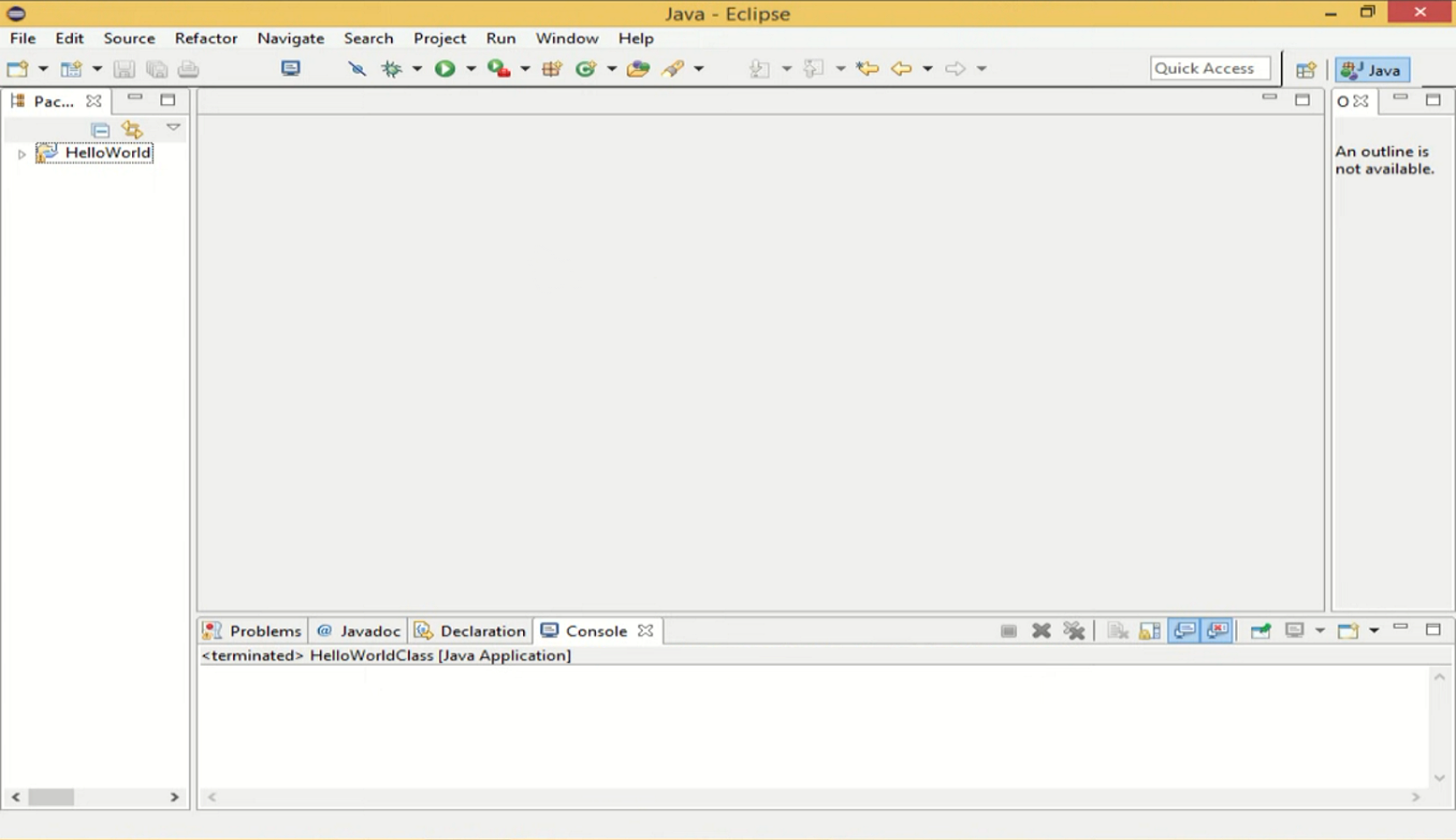
Плюсы:
- открытый исходный код;
- широкий функционал;
- разнообразие плагинов и модулей;
- поддержка многих языков и фреймворков.
Минусы:
- интерфейс может показаться сложным для новичков;
- при нехватке ресурсов блокируется рабочее окно.
Стоимость: бесплатно
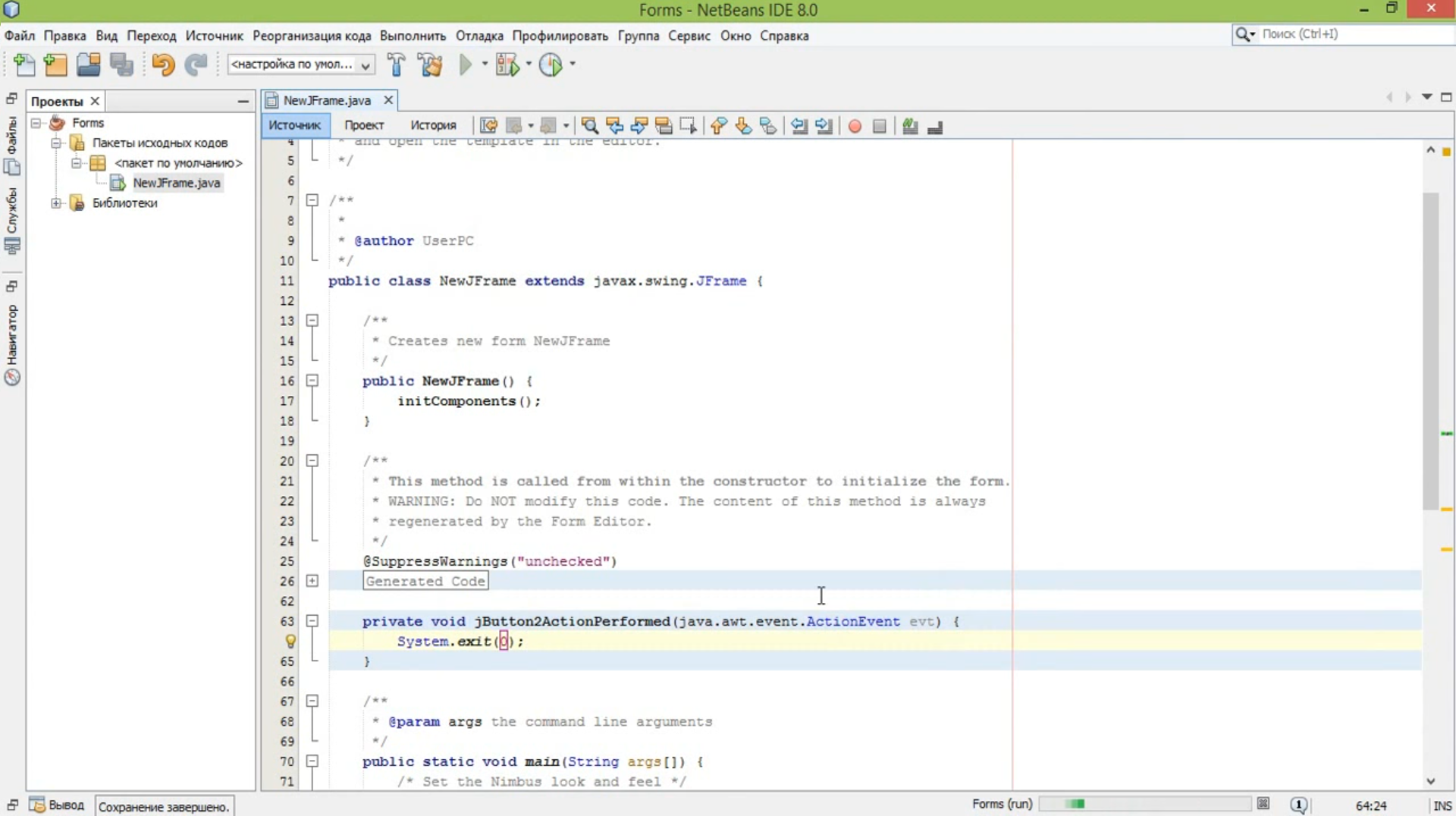
Плюсы:
- автодополнение кода;
- настраиваемый интерфейс.
Минусы:
- не всегда корректное автодополнение;
- отсутствие встроенных справочных материалов.
Стоимость: бесплатно
Популярные модули и плагины:
— Checkstyle Beans — выявляет нарушения стандартов в коде и помогает обеспечить читаемость;
— Gluon Plugin — позволяет создавать приложения на Java для Android и iOS;
— NB SpringBoot — облегчает работу с платформой Spring Boot в NetBeans;
— GitHub Issues Support — упрощает взаимодействие с задачами GitHub.
IntelliJ IDEA
Среда разработки с уникальными инструментами, умной поддержкой кода, отличной интеграцией с системами сборки, а также возможностью работы с множеством технологий, включая Spring и Android.
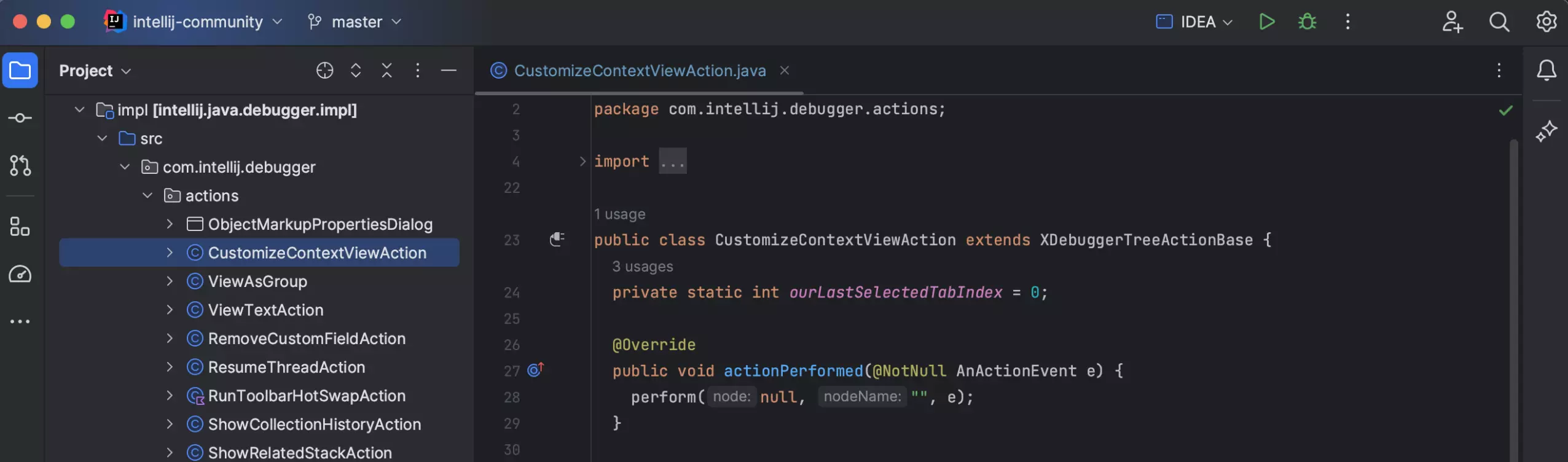
Плюсы:
- умные подсказки;
- высокая производительность и стабильность;
- интеграция с популярными фреймворками;
- хороший набор инструментов для рефакторинга.
Минусы:
- дорогостоящая платная версия.
Стоимость:
- лицензия Ultimate — от $169 за год для частных лиц и от $599 — для организаций;
- скидки для студентов и open-source разработчиков;
- бесплатные версии для университетов и колледжей.
Как установить IntelliJ IDEA на Windows 10 и написать первую программу на Java, смотрите в видео.
Популярные модули и плагины:
— Lombok — упрощает создание Java-классов, автоматически генерируя геттеры, сеттеры и другие методы;
— Maven Helper — облегчает работу с проектами, использующими Maven, позволяя управлять зависимостями и профилями;
— Checkstyle-IDEA — интегрирует инструмент для анализа и автоматической проверки кода на соответствие стандартам;
— SonarLint — подключает анализатор кода для выявления потенциальных проблем и улучшения качества кода;
— Key Promoter X — помогает выучить горячие клавиши.
BlueJ
Среда разработки с простым и интуитивно понятным интерфейсом. Она разработана для обучения объектно-ориентированному программированию и хорошо подойдет начинающим Java-разработчикам.
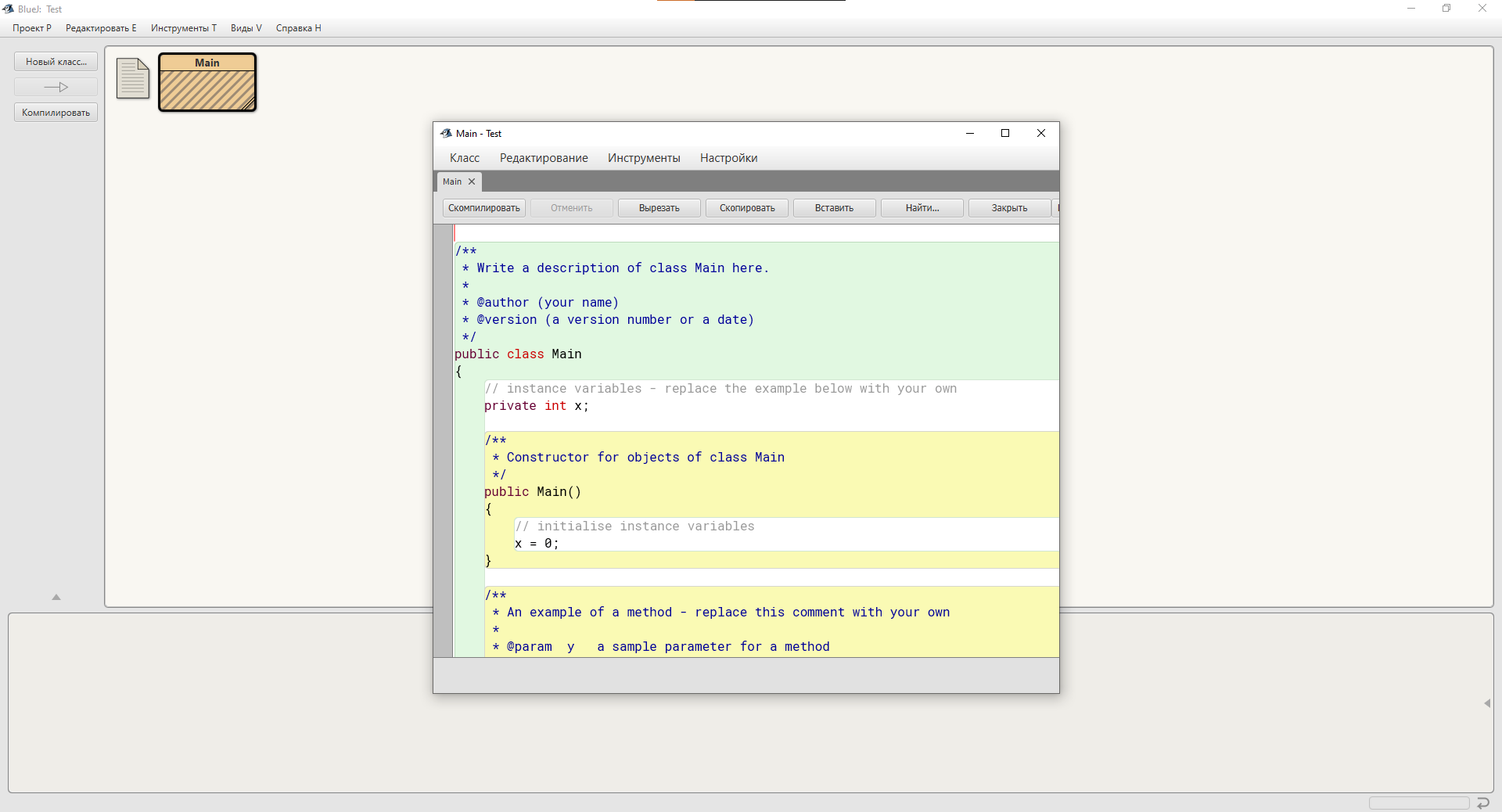
Плюсы:
- понятный интерфейс;
- простая установка.
Минус:
- не такая мощная и расширяемая, как другие IDE, предназначенные для профессиональной разработки.
Стоимость: бесплатно
Популярные модули и плагины:
— Extensions — предоставляет набор расширений для более продвинутых задач;
— BlueJ-Checkstyle — позволяет использовать инструмент Checkstyle для проверки стиля кода.
jGrasp
Эта IDE отличается простым интерфейсом, который специально разработан для обучения работе со структурами данных и алгоритмами. Средой jGrasp могут пользоваться студенты и преподаватели, обучающие Java-программированию.
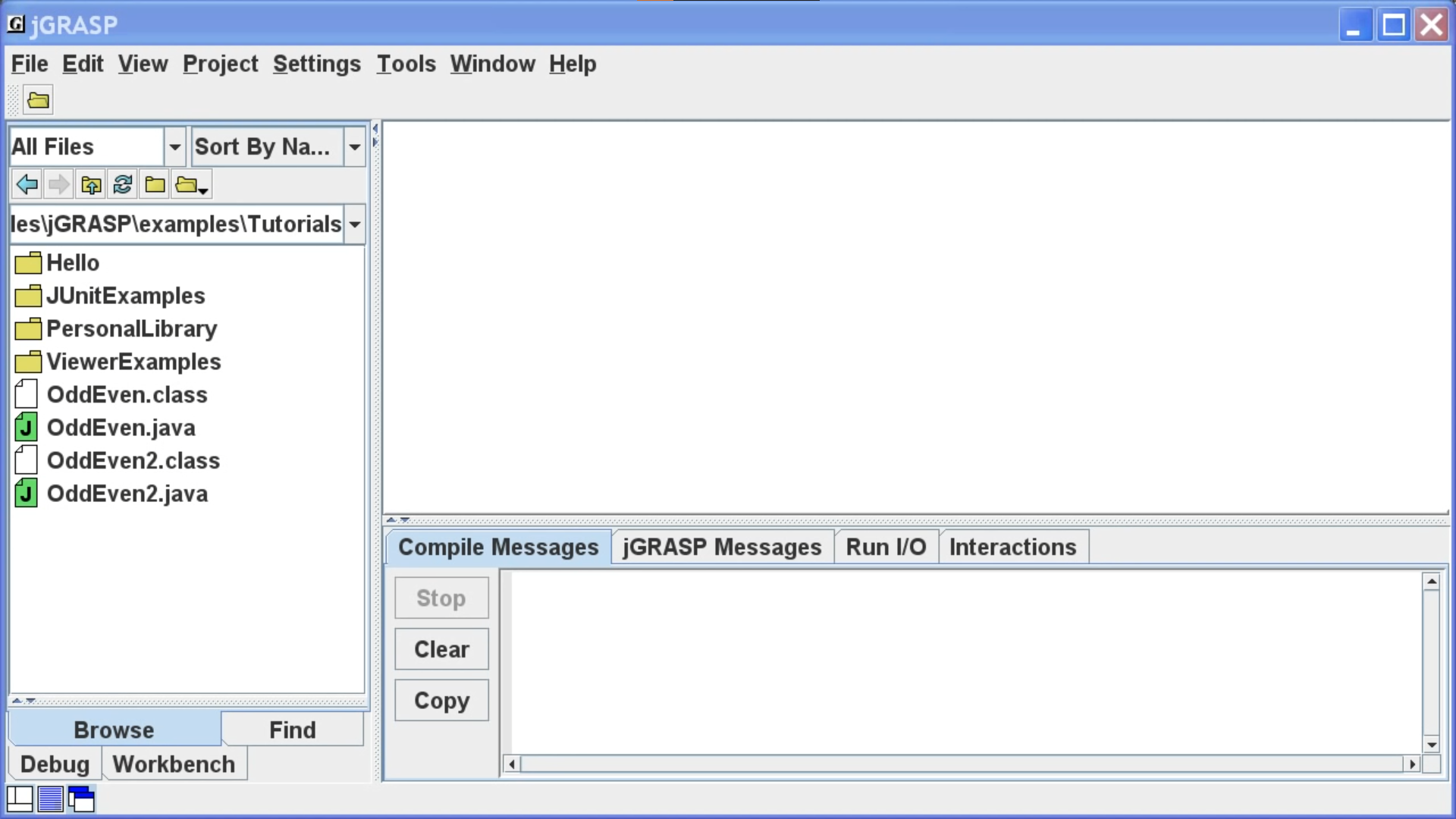
Плюсы:
- доступный интерфейс;
- поддержка нескольких языков программирования;
- удобство изучения алгоритмов.
Минусы:
- подходит только для небольших учебных проектов;
- отсутствие расширений.
Стоимость: бесплатно
Greenfoot
Еще одна образовательная IDE для средних школ и университетов, специализированная на создании 2D-игр на Java. Она сделает процесс изучения Java более увлекательным и понятным для новичков.
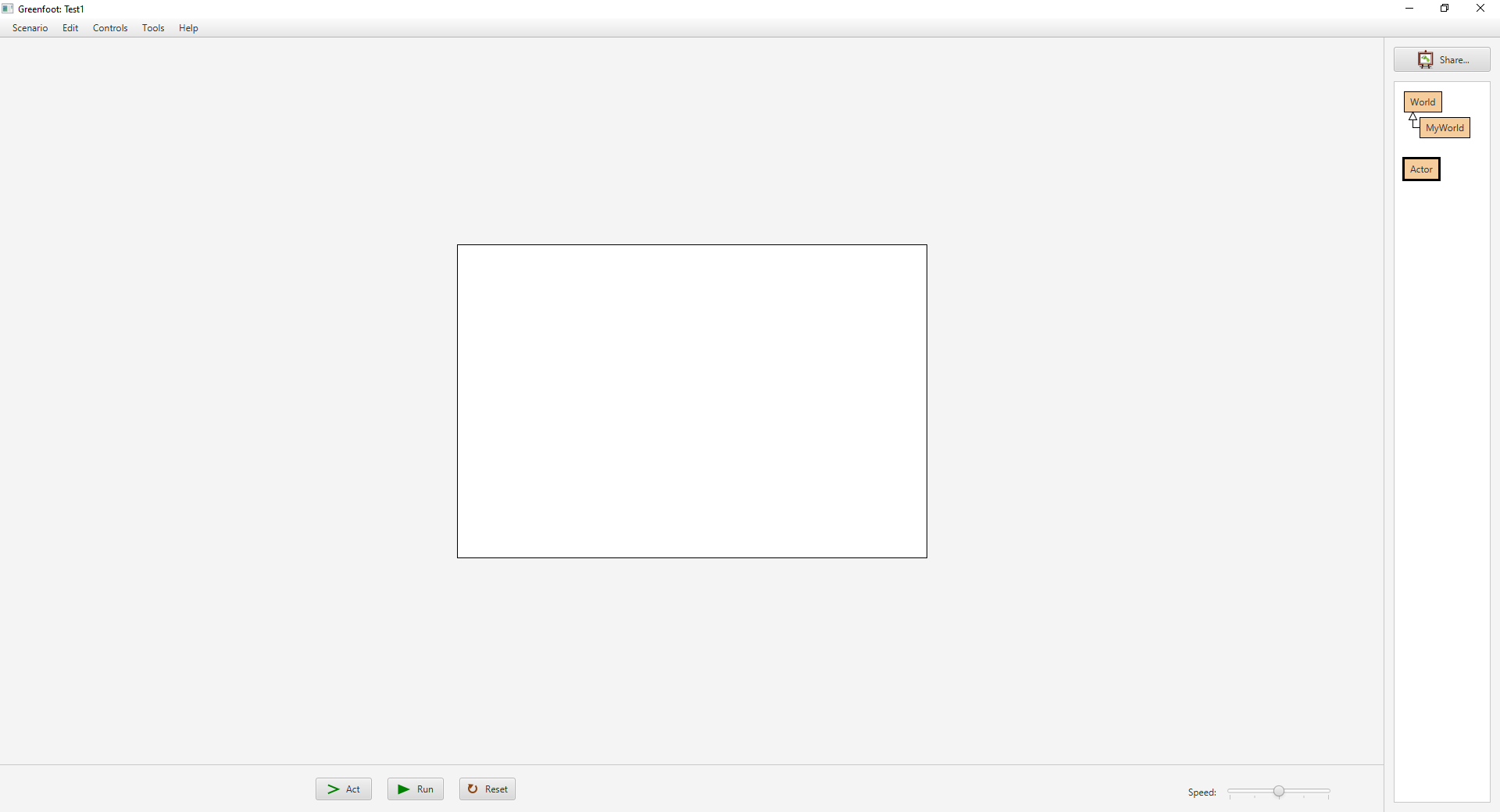
Плюсы:
- понятный интерфейс;
- удобный набор инструментов и библиотек для создания интерактивных приложений;
- бесплатная и с открытым исходным кодом.
Минусы:
- не подходит для разработки крупных и сложных приложений;
- основана на старой версии Java, что ограничивает использование современных функций языка;
- отсутствие модулей.
Стоимость: бесплатно
Replit
Онлайн-IDE с облачным выполнением кода. Обеспечивает доступ к разработке из веб-браузера или мобильного приложения. Отличительная особенность — возможность быстро создавать, редактировать и выполнять Java-программы онлайн в совместном режиме.
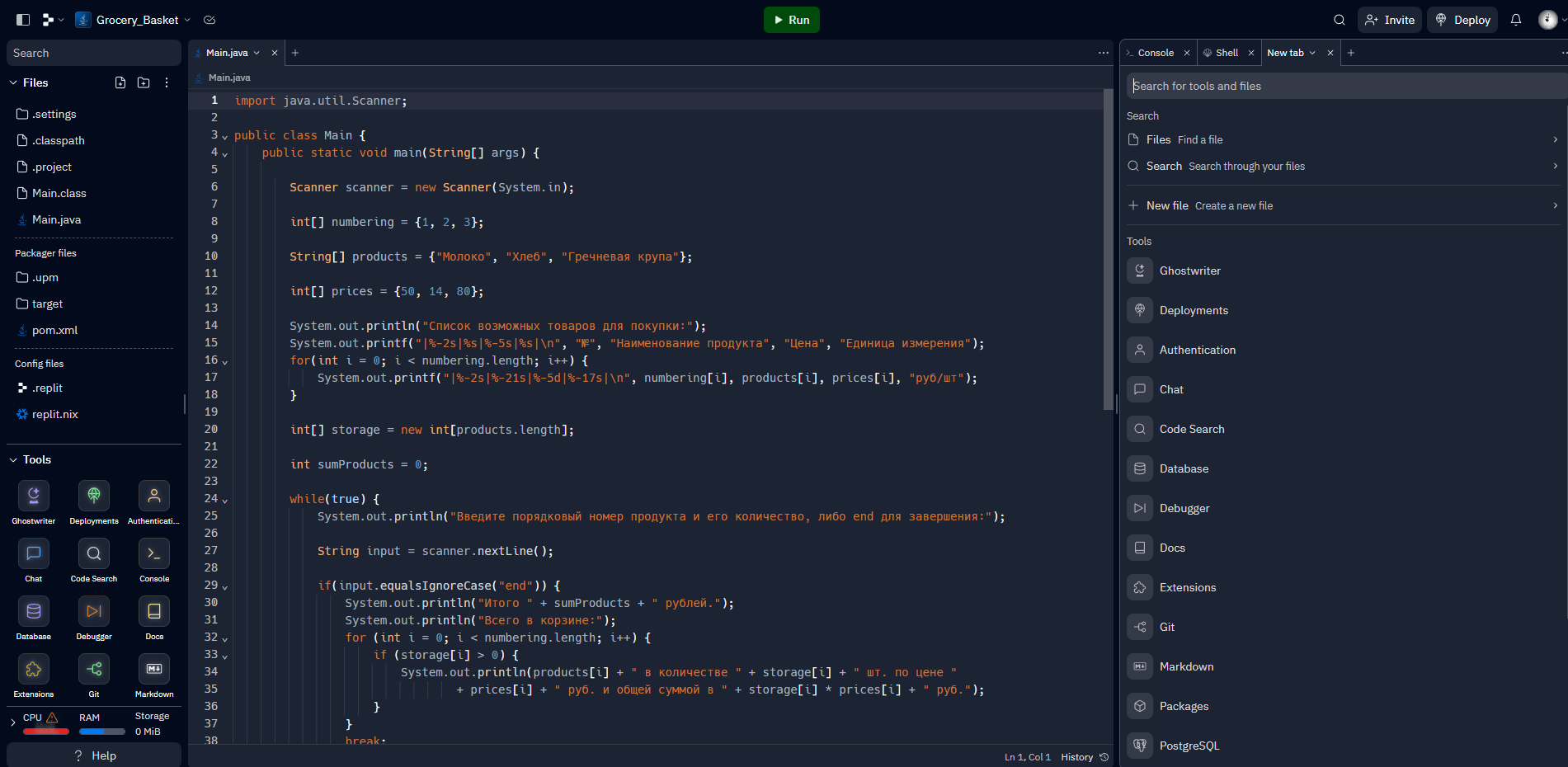
Плюсы:
- кроме ПК, доступна также на устройствах Android и iOS;
- нет необходимости устанавливать среду на компьютер;
- можно работать командой, что удобно для совместной разработки;
- простой и удобный интерфейс для быстрого создания и редактирования Java-кода.
Минусы:
- ограничения по производительности в сравнении с десктопными IDE;
- платное расширение функционала и производительности;
- для работы нужен интернет.
Стоимость:
- бесплатный тарифный план;
- план Hacker — $7 в месяц;
- план Pro — $20 в месяц.
Android Studio
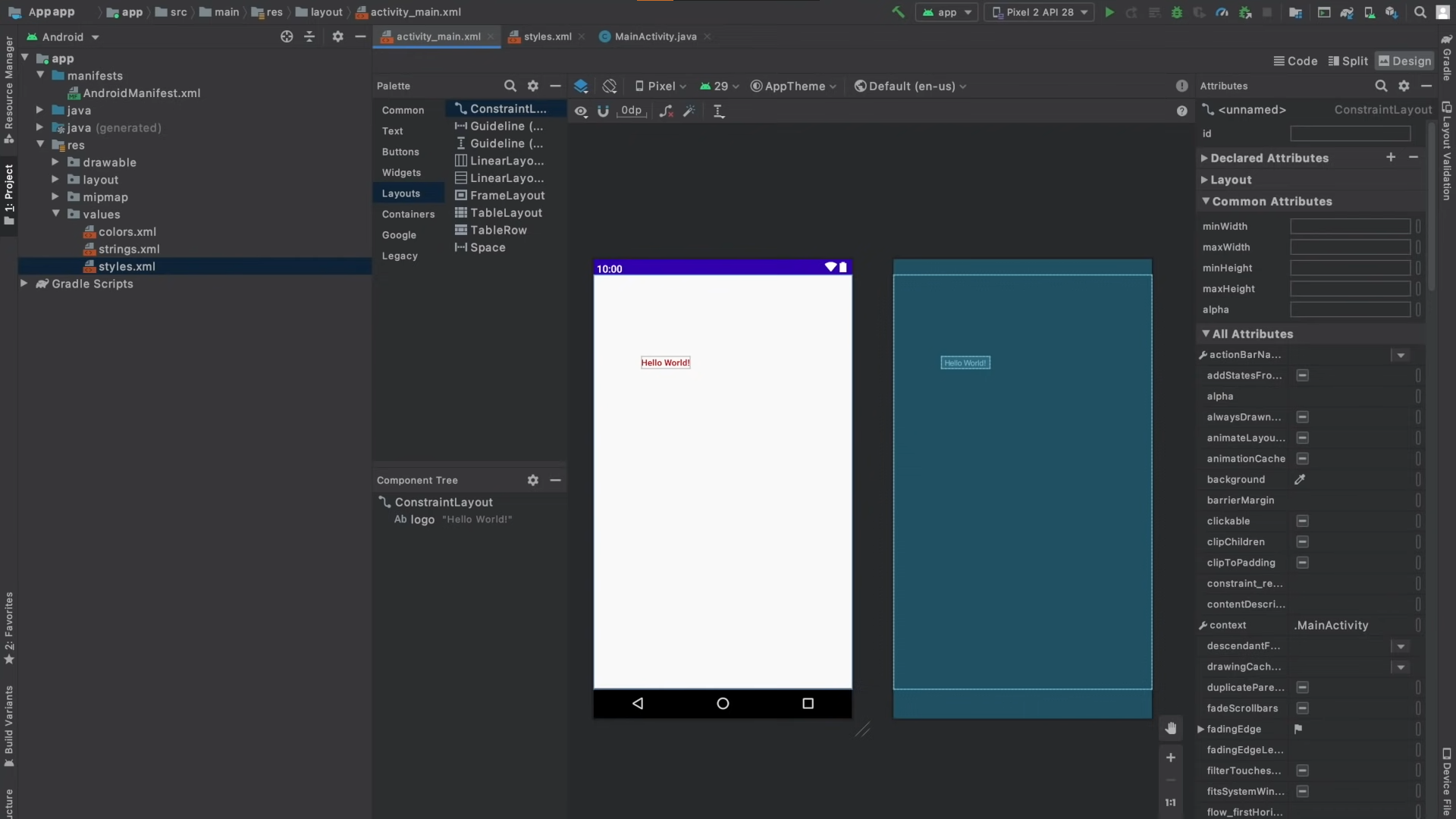
Официальная IDE от Google для разработки приложений под Android. В среде есть мощный редактор макетов для создания пользовательского интерфейса, удобное отладочное окружение. Также среда интегрирована с Android SDK, в ней есть множество инструментов для разработки Android-приложений.
Популярные модули и плагины:
— Android Jetpack— набор библиотек и инструментов для упрощения разработки Android-приложений;
— LeakCanary — инструмент для обнаружения утечек памяти;
— Codota — предлагает автодополнение кода с помощью ИИ.
Плюсы:
- интеграция с Android SDK и эмуляторами;
- удобный визуальный редактор макетов;
- поддержка Kotlin и Java;
- множество инструментов для профилирования и отладки.
Минусы:
- может быть требовательной к ресурсам системы;
- ограничена разработкой для Android;
- нужен интернет, если вы фиксируете изменения кода в Git, пользуетесь внешними библиотеками или API с помощью Gradle (чтобы продолжить работу, включите автономный режим).
Стоимость: бесплатно
Популярные IDE для разработки Java на устройствах Android
Jvdroid
Хорошая образовательная IDE, которая содержит эффективный компилятор, который работает в офлайн-режиме. Есть поддержка Maven и OpenJDK 11, а также эмулятор терминала и инструменты для анализа и форматирования кода.
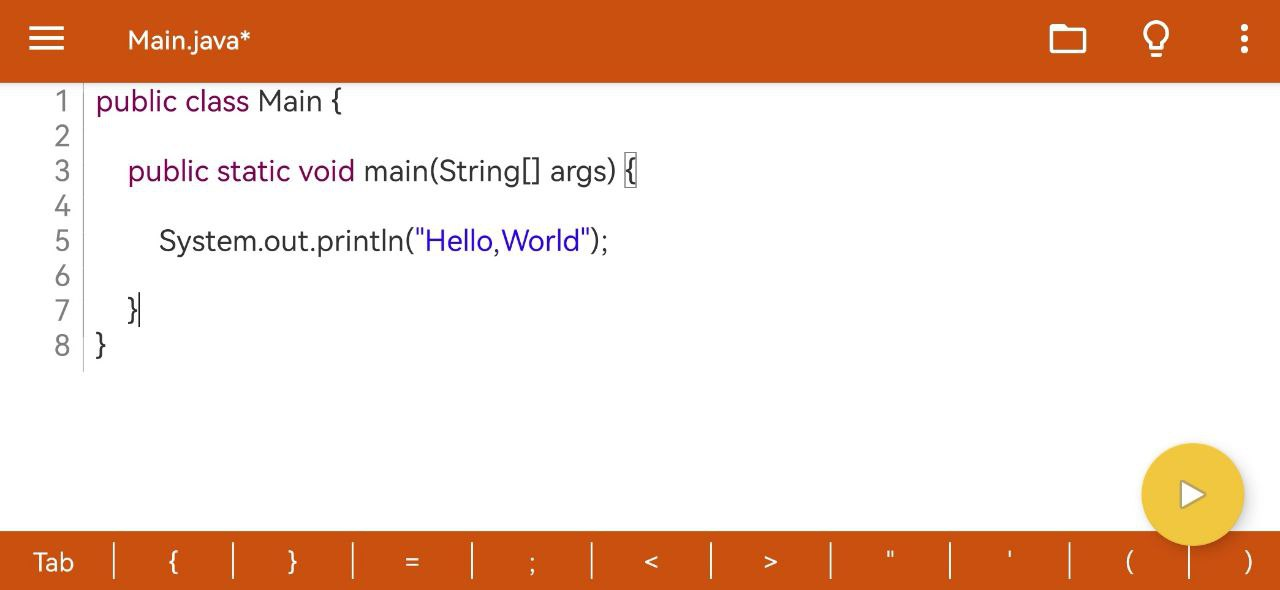
Плюсы:
- удобство работы с проектами Maven;
- режим интерпретатора Java на основе JShell;
- наличие терминала;
- автоматическая поддержка отступов, прогнозирование и анализ кода;
- удобный просмотр Javadoc Viewer для методов и классов;
- возможность форматирования кода;
- расширенная клавиатура и темы оформления;
- подсветка синтаксиса и темы.
Минусы:
- затраты дополнительного места при использовании библиотек, таких как Kotlin Runtime;
- прогнозирование и анализ кода доступны только в Premium-версии;
- отсутствие официального сайта со справочной информацией.
Стоимость:
- бесплатная базовая версия;
- Premium-версия — $10.
JStudio
Минималистичная IDE с возможностью автодополнения кода. Она также умеет находить ошибки в коде в режиме реального времени.
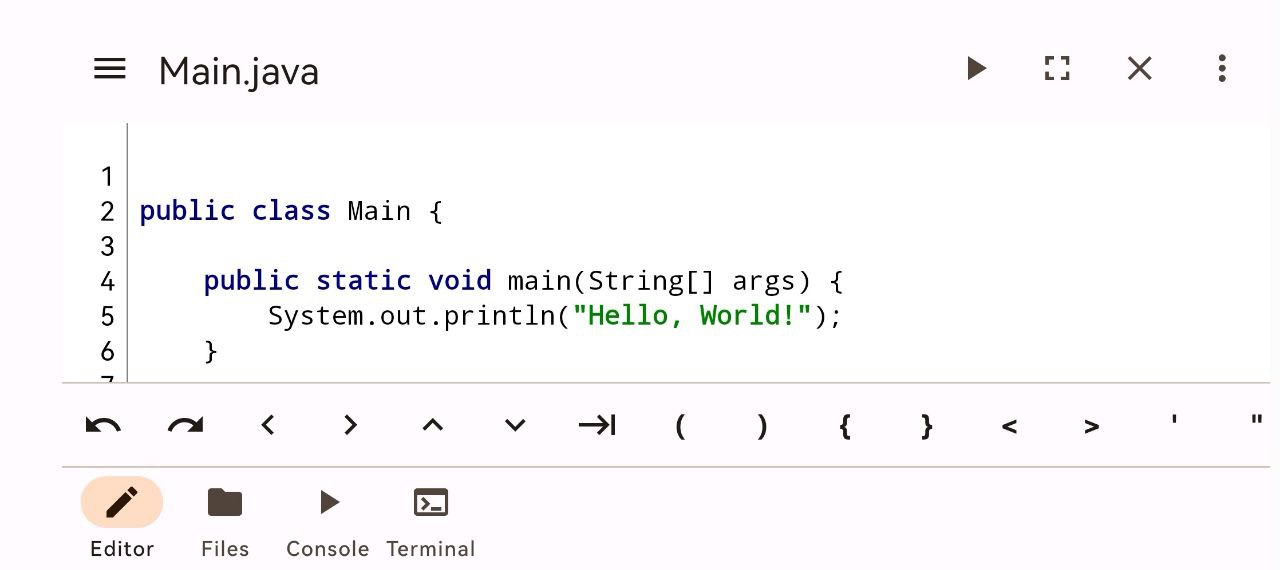
Плюсы:
- удобный интерфейс;
- поддержка проверки ошибок при вводе;
- автозавершение кода;
- отмена и возврат действий.
Минусы:
- отсутствие официального сайта со справочной информацией;
- проблемы с набором кода в альбомном режиме экрана телефона.
Стоимость: бесплатно
Code Editor — Compiler & IDE от Rhythm Software
Оптимизированный редактор кода, в котором есть инструменты более чем для 100 языков программирования.
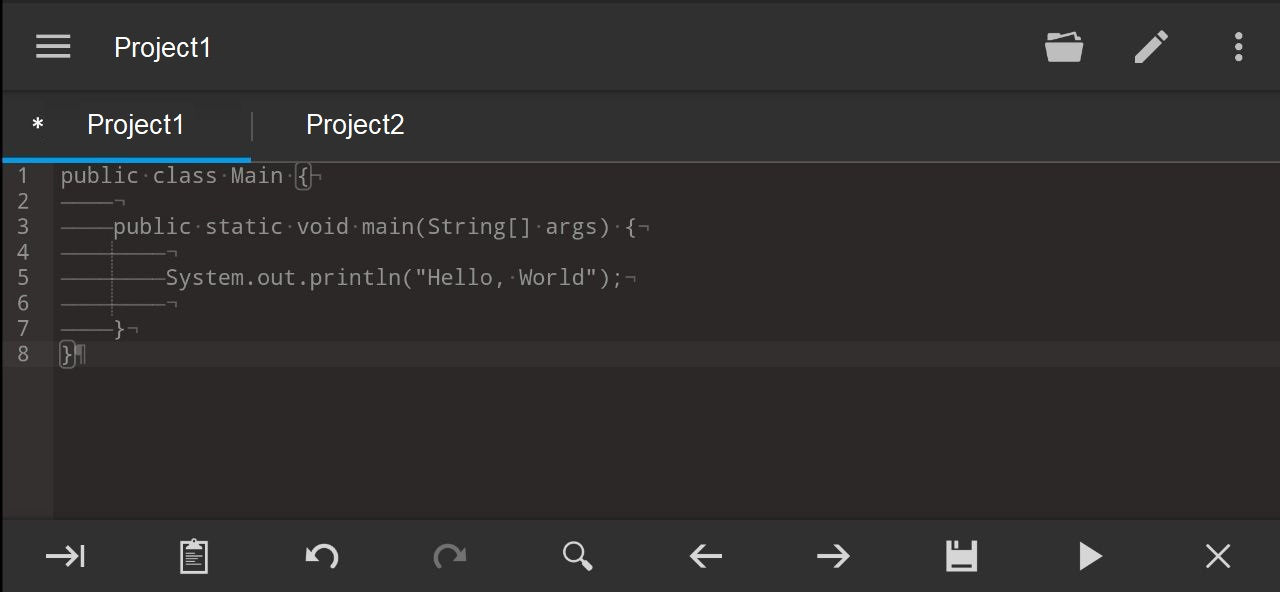
Плюсы:
- подсказки и автодополнение кода;
- доступ к файлам из Google Drive, DropBox и OneDrive;
- поиск и замена кода;
- работает с физической клавиатурой;
- удобный доступ в GitHub.
Минусы:
- содержит рекламу.
Стоимость: бесплатно

Станьте Java-разработчиком
и создавайте сложные сервисы
на востребованном языке
Какую IDE выбрать
На выбор среды разработки влияет множество факторов:
Что именно вы хотите разрабатывать. Например, если это мобильное приложение для Android, Android Studio будет хорошим выбором. Но для десктопных приложений эта среда не подойдет.
Популярные IDE обычно имеют большое сообщество пользователей и, соответственно, множество плагинов, дополнительных ресурсов и форумов. Это немаловажный фактор для начинающих программистов.
- Интеграция с другими инструментами
Убедитесь, что выбранная вами IDE интегрируется с инструментами, которые вы собираетесь использовать в процессе разработки (например, Git).
Узнайте, какие ресурсы (память, процессор) требуются для работы IDE. Какие-то IDE могут быть более легкими и быстрыми, чем другие.
В конечном итоге выбор IDE будет зависеть от ваших собственных предпочтений.
Также вы можете сравнить некоторые характеристики сред разработки с помощью сервиса TrustRadius. Выберите от двух до трех IDE и сопоставьте их.
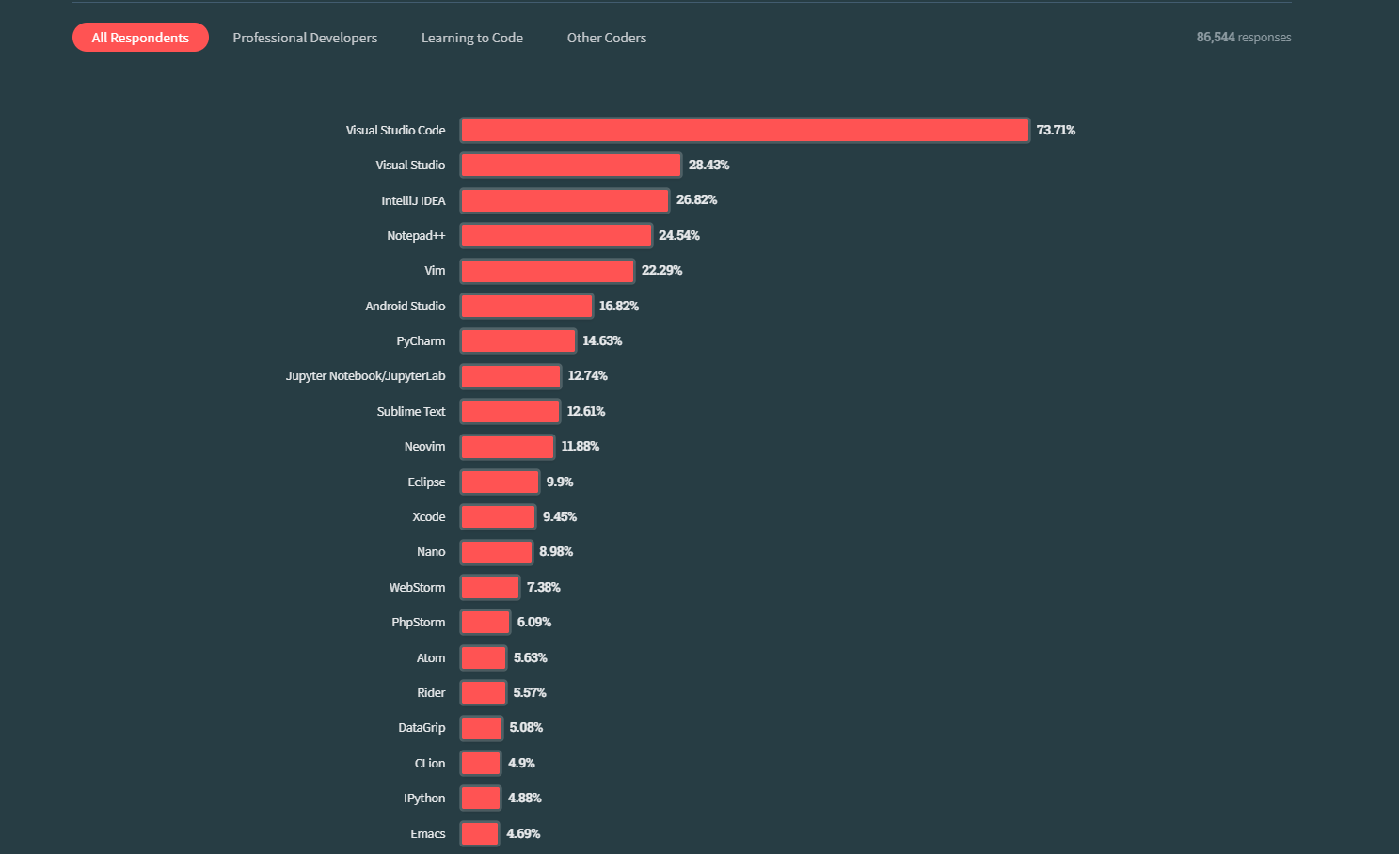
Полезные материалы и ресурсы для обучения Java
Чтобы программировать на Java, вам нужно знать:
— типы данных (примитивные и ссылочные);
— как находить и исправлять ошибки;
— как запускать готовую программу.
В дальнейшем вам может понадобиться знание системы контроля версий Git. Вместе с тем советуем обзавестись качественно оформленным профилем на GitHub.
Видео
Переведенный Гарвардский курс CS50 — подойдет любому человеку, который решил погрузиться в IT. Его можно рекомендовать и способным школьникам, и студентам, и взрослым людям, которые решили сменить профессию. Вы изучите основы программирования и основные концепции компьютерных наук. В курсе нет «воды», а информация подана настолько увлекательно, что лекции смотрятся как любимый сериал.
YouTube-канал alishev — короткие видеоуроки программирования Java, в которых максимально доступно изложены базовые принципы языка. Видео подойдут тем, кто плохо воспринимает формат часовых лекций, так как они длятся от 7 минут до получаса. Материал изложен лаконично, есть примеры, понятные новичкам.
Java Full Course for free от Bro Code — этот курс подойдет людям, которые любят погрузиться в материал и способны воспринимать насыщенные и длинные лекции, ведь он длится целых 12 часов. В курсе раскрываются основы программирования на Java, после него любой новичок сможет начать писать первые программы. Видео на английском языке.
Телеграм-каналы
Библиотека джависта — полезная информация для разработчиков.
Learn.java — канал-чат для начинающих программистов.
Java jobs — канал для поиска рабочих вакансий и стажировок.
Книги
К. Сиерра, Б. Бейтс. «Изучаем Java»
Г. Шилдт. «Java. Полное руководство». 10-е издание
Б. Бхаргава. «Грокаем алгоритмы»
Р. Лафоре. «Структура данных и алгоритмы»
Java-разработчик
Java уже 20 лет в мировом топе языков программирования. На нем создают сложные финансовые сервисы, стриминги и маркетплейсы. Освойте технологии, которые нужны для backend-разработки, за 14 месяцев.
Как написать свою первую программу на Java
Java — это всем известный и очень продуманный язык программирования с широким спектром применения: его можно как изучать за школьной партой, так и использовать для запуска масштабных коммерческих приложений. Главное его преимущество – он кросс-платформенный: после создания программы на Java вы можете запускать ее в разных ОС, включая серверы (Linux/Unix), настольные (Windows, macOS, Linux) и мобильные ОС. (Андроид, iOS).
У Java высокая производительность, поскольку он выполняет скомпилированный (то есть машинно-оптимизированный) код. Для разработчиков это значит, что его исходный код нужно скомпилировать, прежде чем запустить. Если вы знакомы с PHP и Python, которые позволяют выполнять исходный код напрямую, то компиляция станет для вас новым шагом в процессе разработки.
В этом уроке мы создадим программу «Hello, World!». С неё традиционно начинается изучение Java . Такая простая программа дает возможность новому программисту почувствовать, что что-то да заработало. Создав «Hello, World», вы начнете изучать базовый синтаксис Java, а также процесс компиляции и выполнения программы. Когда мы закончим, вы сможете писать и запускать базовый код Java.
Требования
Для этого урока нам понадобится:
- Установленная Java (версия 11 или выше). Для Ubuntu и Debian выполните шаги для Варианта 1 в нашем руководстве Как установить Java. Для других операционных систем, включая Mac и Windows, см. другие решения для установки Java .
- Компилятор Java Development Kit (JDK). Чтобы скомпилировать исходный код, мы будем использовать компилятор по умолчанию, который называется javac. Вы можете скомпилировать свой исходный код либо на своем локальном компьютере, либо на удаленном сервере в облаке.
- (Необязательно) Среда выполнения Java (JRE), которая будет выполнять скомпилированный код. JRE является частью JDK, поэтому устанавливать ее дополнительно не нужно. Но можно установить JRE отдельно. Это полезно, если вы собираетесь запускать свой код на удаленном сервере, где его небезопасно компилировать. Вы можете загрузить и установить JRE через встроенный менеджер пакетов. Для Ubuntu и Debian используйте sudo apt install openjdk-11-jre. Для других дистрибутивов используйте соответствующие менеджеры пакетов, выполните поиск по ключевому слову jre и выберите версию 11 или выше.
Написание и выполнение программы «Hello, World!» на Java
Для многих людей их первая Java-программа часто оказывается и последней, поскольку даже самый простой код кажется слишком сложным и нужно изучить много нового, чтобы полностью его понять. Мы начнем с написания кода и его запуска, а затем посмотрим, как он работает.
Для начала создайте новый каталог hello-world, в который вы поместите свой код. Чтобы создать каталог проекта и перейти в него, выполните в терминале следующие команды:
mkdir hello-world
cd hello-worldВ nano или в любом другом текстовом редакторе, создайте файл с Hello.java. Для nano используйте следующую команду:
Добавьте в файл код:
public class Hello public static void main(String[] args) System.out.println("Hello, World!"); > >Эта программа выдаст сообщение Hello, World! в консоли. Имя файла (в данном случае Hello с расширением .java) должно совпадать с именем public class в исходном коде, то есть Hello. Соответствие имени файла и public class в исходном коде является соглашением Java. (Об этом нужно помнить, потому что, если вы найдете какой-то полезный код, вы будете знать, как назвать файл исходного кода Java.)
Сохраните и закройте файл. В nano нажмите CTRL+X для выхода, Y для сохранения, и ENTER, чтобы подтвердить имя и закрыть файл. В терминале запустите javac из каталога, где находится файл Hello.java, чтобы код скомпилировался:
Команда javac скомпилирует исходный код Java с учетом имени файла.
Наконец, запустите программу с помощью java следующим образом:
Чтобы выполнить скомпилированный код, вы должны запустить java, за которым следует название класса (в нашем примере это Hello). Нельзя использовать расширение файла, такое как .java или .class, при выполнении кода.
Итог будет выглядеть так:
Hello, World!Ваша программа запущена! Мы создали базовую программу Java, скомпилировали и выполнили ее.
Работа программы «Hello, World!»
Если вы привыкли писать код на Python или JavaScript, вы даже на примере простой программы увидите, что Java отличается. Любая программа на Java нуждается как минимум в двух вещах:
- Класс кода.
- Основной метод внутри класса.
Вам нужен класс, потому что Java является объектно-ориентированным языком , и весь код должен быть частью класса. Классы — это функционально связанный код. Обычно он не работает сам по себе, а служит шаблоном, из которого создается объект. Объект — это конкретный экземпляр класса, который можно использовать коде. Объекты имеют свойства и могут действовать, когда вы активируете их методы.
В вашей программе это класс Hello:
public class Hello public static void main(String[] args) System.out.println("Hello, World!"); > >Первая строка кода обозначает начало класса. Классы всегда начинаются с ключа class, за которым следует их название. В данном случае имя класса — Hello, и оно совпадает с именем файла, расширение которого – .java. Затем в конце фрагмента кода есть открывающая фигурная скобка (<) и закрывающая фигурная скобка (>), внутри которых вы пишете код класса.
У класса есть модификатор доступа (он есть и у методов). В данном случае это public , а значит, наш класс полностью доступен.
Чтобы упростить чтение кода, лучше всего использовать только один класс для каждого файла. В целом никаких ограничений нет, и вы можете иметь неограниченное количество классов в одном файле. Но есть один нюанс: в рамках одного файла только один класс может быть public, и он должен иметь и такое же имя с учетом регистра.
В дополнение к классу у программы также есть метод main. Main — это начальная точка выполнения для класса, а в нашем руководстве — для всей программы. У него специфический синтаксис: public static void main(String[] args):
public class Hello public static void main(String[] args) System.out.println("Hello, World!"); > >public – это модификатор доступа, который указывает, что на вызов метода нет ограничений.
static — это специальное ключевое слово, обозначающее, что метод (как в данном случае) или свойство не требуют явного создания нового объекта, чтобы вы могли его вызвать. Это слово имеет широкое применение; в частности оно может разрешить ситуации типа “курица или яйцо?”, при возникновении которых один из фрагментов кода должен иметь возможность породить первый объект программы, при этом не будучи частью самого объекта.
void — тип возвращаемого значения. Это значит, что метод не возвращает никакого значения . В этом случае код будет выводить сообщения на экран и, таким образом, напрямую выдавать вам результат выполнения. Как уже было сказано, void ничего не возвращает, но существуют и другие методы, они часто возвращают различную информацию, например буквенно-цифровые символы, целые числа или объекты.
String[] args — это параметр или ввод для main метода. Строка символов хранит буквенно-цифровую информацию. Квадратные скобки ([]) указывают, что это массив строк, а не одна строка. Имя этого массива — args. В этом случае у main() нет аргументов, но если бы они были, они бы содержались в этом массиве.
Если вы пропустите какой-либо из основных атрибутов метода, например, public, вы можете не получить синтаксическую ошибку, но код не будет работать должным образом.
Чтобы вывести текст на консоль, используете метод System.out.println():
public class Hello public static void main(String[] args) System.out.println("Hello, World!"); > >Метод дает компьютеру команду, и тот выполняет действие. Метод можно узнать по круглым скобкам, в которых он записывается : (). Сам метод называется println() и принимает один аргумент для отображаемого текста. System.out предшествует методу, чтобы указать, что он является частью основных функций Java (System) для вывода (out).
В этом случае мы используем метод из подпакета out, который является частью пакета System. Чтобы лучше понять, как организованы классы в Java, представьте, что иерархия классов подобна иерархии файловой системы – с родительскими папками и соответствующими зависимыми подпапками. В Java эти папки называются пакетами . Связанные классы помещаются в один пакет или подпакет в зависимости от степени детализации иерархии.
Аргументом System.out.println() является строка: «Hellom World!». Мы знаем, что это строка, потому что строки всегда заключаются в двойные кавычки. Для строк Java нельзя использовать одинарные кавычки, в отличии от других языков.
Одной из особенностей синтаксиса Java является то, что он требует ставить точку с запятой в конце каждого оператора, например, для вывода текста: System.out.println(“Hello, world!”);.
Примечание. Если вы используете IDE или текстовый редактор с поддержкой синтаксиса Java, вам не нужно обращать внимание на отсутствующие точки с запятой, поскольку эти программы автоматически позаботятся об этом, а также о других особенностях синтаксиса.
В этом разделе мы рассмотрели программу построчно, чтобы понять, как она работает. В следующем разделе вы увидите, что происходит, когда вы компилируете и запускаете программу.
Компиляция и запуск программы «Hello, World!»
Итак, давайте посмотрим, что происходит, когда вы компилируете и запускаете свою Java-программу. Для компиляции кода мы используем javac из JDK :
javac прочитает исходный код, проверит его на наличие синтаксических ошибок, оптимизирует и создаст файл по имени Hello.class. Файлы Java с расширением .class — это машинный код, который JRE может интерпретировать и запускать.
Вы можете просмотреть файл Hello.class, выполнив команду ls из каталога проекта.
Эта команда выводит список файлов в вашем текущем каталоге:
После того, как код скомпилирован, запустите его с помощью исполняемого файла java из JRE :
JRE запускает только скомпилированный код и не может выполнять код из стандартного файла. Точно так же, если вы попытаетесь прочитать скомпилированный файл .class с помощью стандартного текстового редактора, вы не сможете это сделать. Однако с помощью таких инструментов, как Java Decompiler , вы можете читать скомпилированные файлы, что может быть полезно при отладке программ, исходного кода которых у вас нет.
С помощью этой команды вы указываете исполняемому файлу JRE java обработать класс с именем Hello, который находится в файле Hello.class.
Когда Hello, World! выводится на консоль, мы можем быть уверены, что:
- у нас есть рабочая среда Java, в которой можно компилировать и выполнять код.
- Java успешно нашла код класса Hello и может получить к нему доступ.
- Поток выполнения начался с метода main(). Там был вызван метод System.out.println() со строковым аргументом Hello, World!.
- Так как другого кода нет, программа успешно завершит работу.
Вызывая java, вы запускаете тип виртуальной машины Java virtual machine (JVM).
JVM хорошо изолирована и не зависит от внешней среды, библиотек или операционной системы хостинга. JVM ведет себя почти одинаково в разных ОС, что делает Java переносимой, понятной и безопасной. В этом и отличие от других языков, например PHP, где интерпретатор PHP использует множество собственных библиотек ОС.
Поскольку для достижения такой изоляции Java запускает собственную виртуальную машину, то этот процесс потребляет много памяти. Но Java оптимизирована для эффективного управления ресурсами. Даже при потреблении ресурсов, связанных с запуском собственной виртуальной машины, Java обладает высокой производительностью для больших, сложных и долго выполняющихся программ.
Другими словами, среди доступных языков программирования можно найти и более простые и эффективные способы вывода сообщений на экран. Но при помощи Java вы сможете создавать сложные программы, совместимые с различными операционными системами.
Итоги
Поздравляем! Вы написали свою первую программу на Java.
Вы можете продолжить работу с кодом в файле Hello.java самостоятельно: к примеру, вы можете посмотреть, что произойдет, если вы измените текст или удалите точку с запятой и получите сообщение об ошибке. Обязательно компилируйте код (javac Hello.java) каждый раз, когда вы вносите изменения в файл Hello.java.
Первые шаги в Java: как начать разрабатывать ничего не устанавливая
По прошествию многих лет я подумал, а как бы я разрабатывал свою первую программу на Java, если бы я начал сегодня?

Знакомство с Java было в университете и при воспоминаниях об этом бросает в холодный пот. Кроме нового незнакомого языка, приходилось устанавливать какой-то JDK, потом IDE, потом создавать первый проект и вручную добавлять в него библиотеки. Делать по аналогии с готовыми программами и ловить неизведанные java.lang.ClassNotFoundException и java.lang.NoSuchMethodException и тому подобный ужас. Когда знал как работать только в операционной системе Windows и доступ в интернет был по модему через телефонную линию.
Надеюсь интересно будет как тем, кто делает первые шаги в java и тем, кто помнит jdk 1.4. Попробуем online IDE Eclipse Che.
Оговорюсь про главное условие — сейчас у вас должен быть стабильный доступ в интернет. И конечно же после прочтении статьи вы не получите работу Java архитектором в Нью-Йорке за 180 000 $ в год и даже не выучите Java за 21 день. Просто разработаем в современном окружении свой Hello world в несколько строчек кода, но с веб сервером.
Облачная IDE и разработка в Docker контейнере
Открытое программное обеспечение Eclipse Che — IDE нового поколения для коллективной разработки ПО. Не столь привычно нам «старичкам», но позволяет разрабатывать имея локально лишь современный браузер и стабильный доступ к сети. Сервер Che может быть запущен в локальной сети. Для быстрого старта нам даже не нужно ничего устанавливать.
Перейдите по ссылке Eclipse Che. Там возможно создать бесплатный аккаунт на codenvy.com. Можно зарегистрировать его на свою почту, либо воспользоваться OAuth провайдерами: Github, Google или Microsoft online.
На стороне сервера автоматически создается Docker контейнер с уже настроенным окружением для разработки. С помощью агента в контейнере к нему подключается IDE на javascript из вашего браузера.
При создании из шаблона «Java» в контейнере обычная сборка Ubuntu, а это значит что можно устанавливать необходимые вам для работы пакеты. Шаблон «Eclipse Che» основан на Alipine — минималистичной сборке linux под Docker и там такой свободы у вас нет.

Итак о чем я это. Если вы не знаете что это такое, пока можете даже не беспокоиться об этом. Все работает и так «из коробки», пусть на первом шаге это будет казаться магией! Со временем при желании разобраться во всем этом довольно просто.
Создадим новый «Workspace» из шаблона «Java». Прийдется посмотреть мультфильм со строительным краном, пока создается ваше пространство для разработки.
В вашем окружении разработки будут доступны Oracle JDK 8u45 и Maven 3.3.9. Точно также легко можно начать разработку на основе проекта с Github.
Готовим окружение для проекта.

Система управления зависимостями и сборки
Стандартом де-факто в мире Java является Maven и, наверное, самая лучшая поддержка в разных IDE. Gradle более молодой проект и он заслуживает право стать вашим выбором №1. Но при выходе на работу Java разработчиком вероятность встретить Maven гораздо выше, особенно на унаследованных проектах. К тому же он тоже пытается молодиться и уйти от XML формата за счет проекта Polyglot. Atom, Groovy, Clojure, Ruby, Scala, YAML — как основа для написания файла сборки. Тут история как и с языком программирования в JVM. Несмотря на существование Groovy, Scala, JRuby, Jython, Clojure всю их мощь и лаконичность, язык Java живее всех живых. И даже не сравнивайте Java с вождем — язык программирования живой и хоть медленно, но развивается.
Проект по-умолчанию console-java-simple предложит нам любимый Hello World.
Предлагаю чуть усложнить наш первый шаг и добавить Apache Camel в проект. Источники и приемники данных и вся сложность работы с технологиями скрываются за Url синтаксисом внутри его компонент и мы не будем погружаться глубоко.
Магия «верблюда»
Eclipse Che создал для нас нас шаблон проекта, который мы сейчас отредактируем и создадим наше веб приложение.
Apache Camel — это open source интеграционный фреймворк и нам он нужен лишь для простого Hello World. Добавим его библиотеки в pom.xml зависимость на ядро «верблюда» и компонент jetty веб сервера.
org.apache.camel camel-core 2.18.0 org.apache.camel camel-jetty 2.18.0 Для того, чтобы компилировались лямбды добавим в этот же файл:
1.8 1.8 После этого отредактируем файл /console-java-simple/src/main/java/org/eclipse/che/examples/HelloWorld.java заодно прочувствуем как работает эта online IDE.
package org.eclipse.che.examples; import org.apache.camel.builder.RouteBuilder; import org.apache.camel.main.Main; public class HelloWorld < public static void main(String[] argvs) throws Exception < Main main = new Main(); main.addRouteBuilder(new RouteBuilder() < @Override public void configure() throws Exception < from("jetty:http://0.0.0.0:8080") .process(exchange ->Для того чтобы можно было запустить пример командой mvn clean install exec:java нужно добавить в pom.xml exec-maven-plugin
org.codehaus.mojo exec-maven-plugin 1.5.0 java org.eclipse.che.examples.HelloWorld Запустим проект командой из терминала
mvn clean install exec:javaИли отредактируем конфигурацию запуска «по щелчку» в IDE.
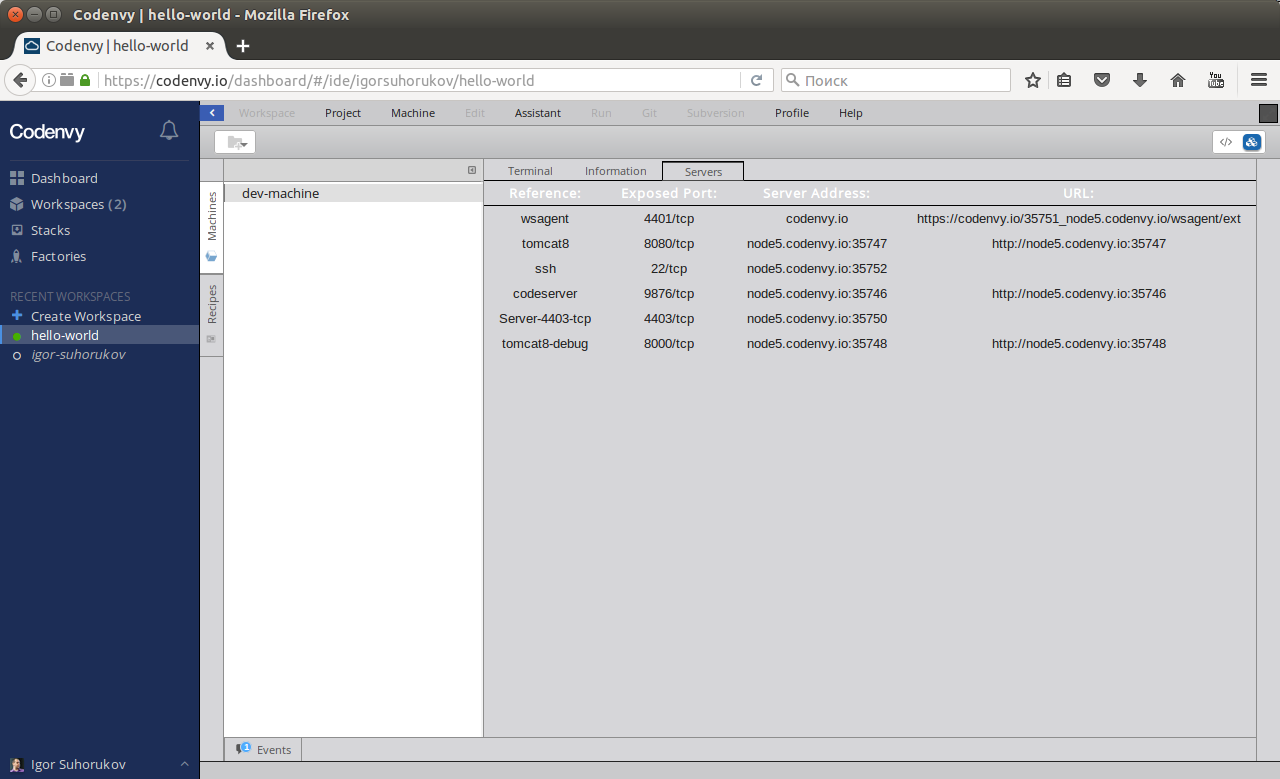
Подключиться к нашему веб приложению из внешнего мира можно по адресу из столбца «Server Address» для строки «tomcat8». Как это сделать можете посмотреть в видео дальше:
Результат работы нашей программы:

В этом примере создается Apache Camel и его маршрут обработки данных. Маршрут начинается с веб сервера jetty, который слушает http запросы на порту 8080. При получении запроса мы создаем ответ с помощью строчки process(exchange ->
Скринкаст процесса написания java кода (без звука и мата) в Che и запуска программы Hello World:
Что дальше?
Достаточно доступа в интернет и браузера в 2016 году чтобы учиться разрабатывать на Java. Не надо решать 1000 и 1 проблему с установкой и настройкой IDE и окружения, чтобы начать учиться программировать.
А еще не верьте курсам что вас научат программировать на Java за 21 день и тому подобному маркетингу. Чтобы познать дзен разработки на Java нужны годы. Учиться, учиться и еще раз учиться!
- Программирование
- Java
- Системы сборки
9 лучших IDE для разработчиков JAVA
Java — один из самых простых языков программирования. Он широко используется для разработки настольных, корпоративных, мобильных и веб-приложений. Существует несколько IDE для работы с Java. Этот материал поможет вам выбрать лучшую Java IDE.
Что такое IDE?
IDE (интегрированная среда разработки) — это приложение, которое облегчает разработку приложений. В целом, IDE основана на графическом интерфейсе пользователя (GUI). Она призвана помочь разработчику создавать программные приложения с помощью комбинированной среды со всеми необходимыми инструментами под рукой.
Eclipse

Eclipse — это лучшая бесплатная IDE для разработчиков JAVA и в основном написанная на Java. Она используется в различных платформах для создания мобильных приложений, настольных программ, веб-сайтов. Многие разработчики предпочитают эту IDE для программирования на Java.
Основные возможности Eclipse
- Поддержка Java 8.0 и 9.0.
- Встроенный статический анализ кода.
- Удобство использования и отличная производительность.
- Поддержка Windows/Linux/Mac OS X.
- Помогает в рефакторинге кода, редактировании с быстрой проверкой, инкрементальной компиляцией, перекрестными ссылками, предложениями кода.
- Интеграция Git.
IntelliJ
IntelliJ — еще одна лучшая бесплатная среда разработки Java IDE. Эта IDE в основном используется для разработки приложений для Android, программирования на Java, Java SE, Groovy и Scala. Это легкая IDE.
Основные возможности IntelliJ
- Лучшая поддержка новейших технологий Java
- Легкий вес
- Удобный для пользователя
- Быстрое и интеллектуальное редактирование кода
- Простота управления проектом
- Интеграция Git
Некоторые функции отсутствуют в версии для сообщества. Чтобы разблокировать дополнительные функции, необходимо приобрести лицензию.
NetBeans
NetBeans — еще одна популярная Java IDE. NetBeans — это официальная IDE для Java 8. Она позволяет разрабатывать приложения из набора программных компонентов, называемых модулями. Работает под управлением Windows, macOS, Linux и Solaris. Немного похоже на другие IDE.
Основные возможности NetBeans
- Это IDE с открытым исходным кодом, которая легко устанавливается, может работать на различных платформах и проста в использовании.
- Каждая новая версия NetBeans поставляется с импровизированным Java-редактором.
- Редактор Java облегчает программистам создание пользовательских программных приложений, выделяя код Java как синтаксически, так и семантически.
- Инструменты, предоставляемые NetBeans, даже помогают разработчикам проводить рефакторинг и писать код без ошибок.
- Интеграция Git.
JDeveloper
JDeveloper — это бесплатная Java IDE, разработанная компанией Oracle. Она предлагает интегрированную структуру разработки с несколькими визуальными инструментами разработки. JDeveloper охватывает весь жизненный цикл разработки, от кодирования, проектирования, отладки, оптимизации и развертывания.
Oracle JDeveloper может интегрироваться с приложением Oracle (Oracle ADF) для дальнейшего упрощения разработки приложений. Помимо Java, JDeveloper можно использовать для разработки приложений на языках GTML, JavaScript, PHP, SQL и XML.
BlueJ
BlueJ — это интегрированная среда разработки для Java. Хотя BlueJ в первую очередь предназначен для образовательных целей, он подходит для разработки программного обеспечения в небольших масштабах. BlueJ разработан как готовая к использованию IDE для начинающих.
DrJava
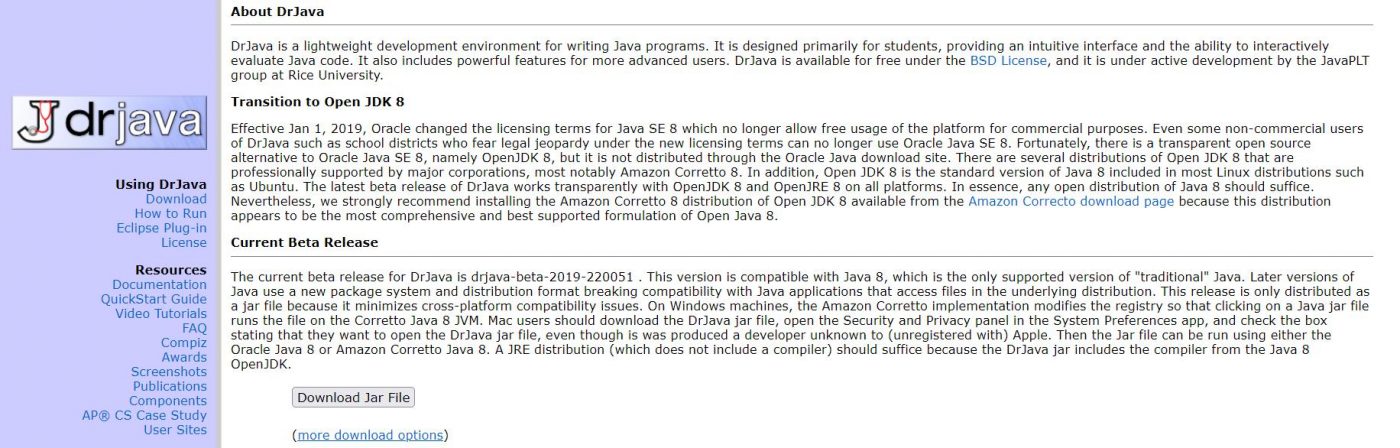
Созданная группой JavaPLT Университета Райса, DrJava представляет собой интегрированную среду разработки. Разработана специально для начинающих и студентов. Хотя DrJava не так мощна, как другие IDE, она имеет удивительно простой интерфейс.
В дополнение к функции тестирования JUnit, DrJava демонстрирует возможность интерактивной оценки Java-кода из консоли, представляя вывод в той же консоли.
jGRASP
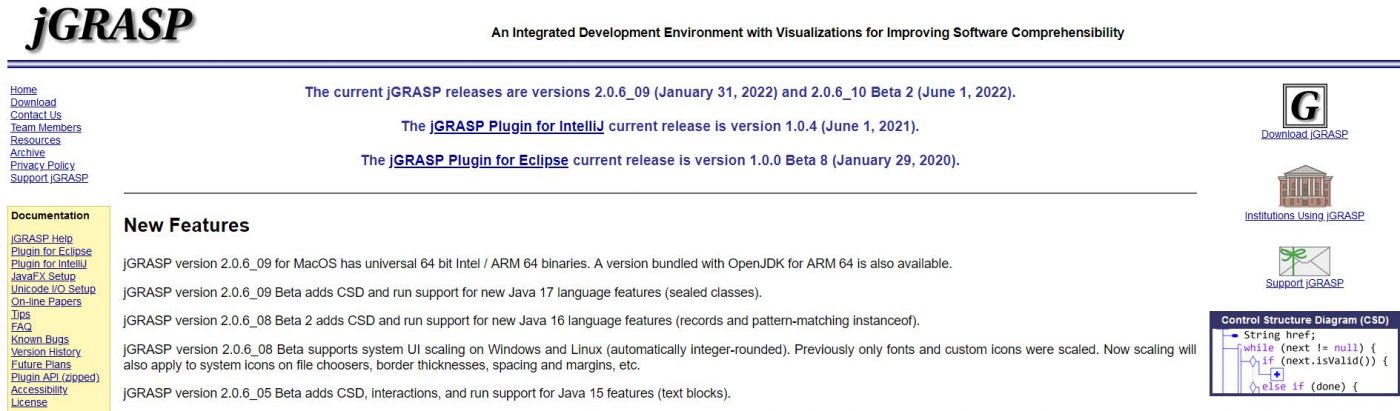
jGRASP , без сомнения, является одной из лучших легких IDE для Java. Помимо интегрированного отладчика и рабочего места для Java-разработчиков, jGRASP также позволяет генерировать графы профилей сложностей и диаграммы классов UML.
Разработанная в первую очередь для автоматического создания визуализаций программного обеспечения, IDE улучшает общую понятность программного обеспечения. Легкая Java IDE способна создавать статические визуализации, визуализации структуры исходного кода, а также визуализации структуры данных во время выполнения.
jGRASP служит полезным редактором исходного кода для языков программирования, отличных от Java. Бесплатная IDE настраивается для работы с большинством бесплатных и коммерческих компиляторов для различных языков программирования.
MyEclipse
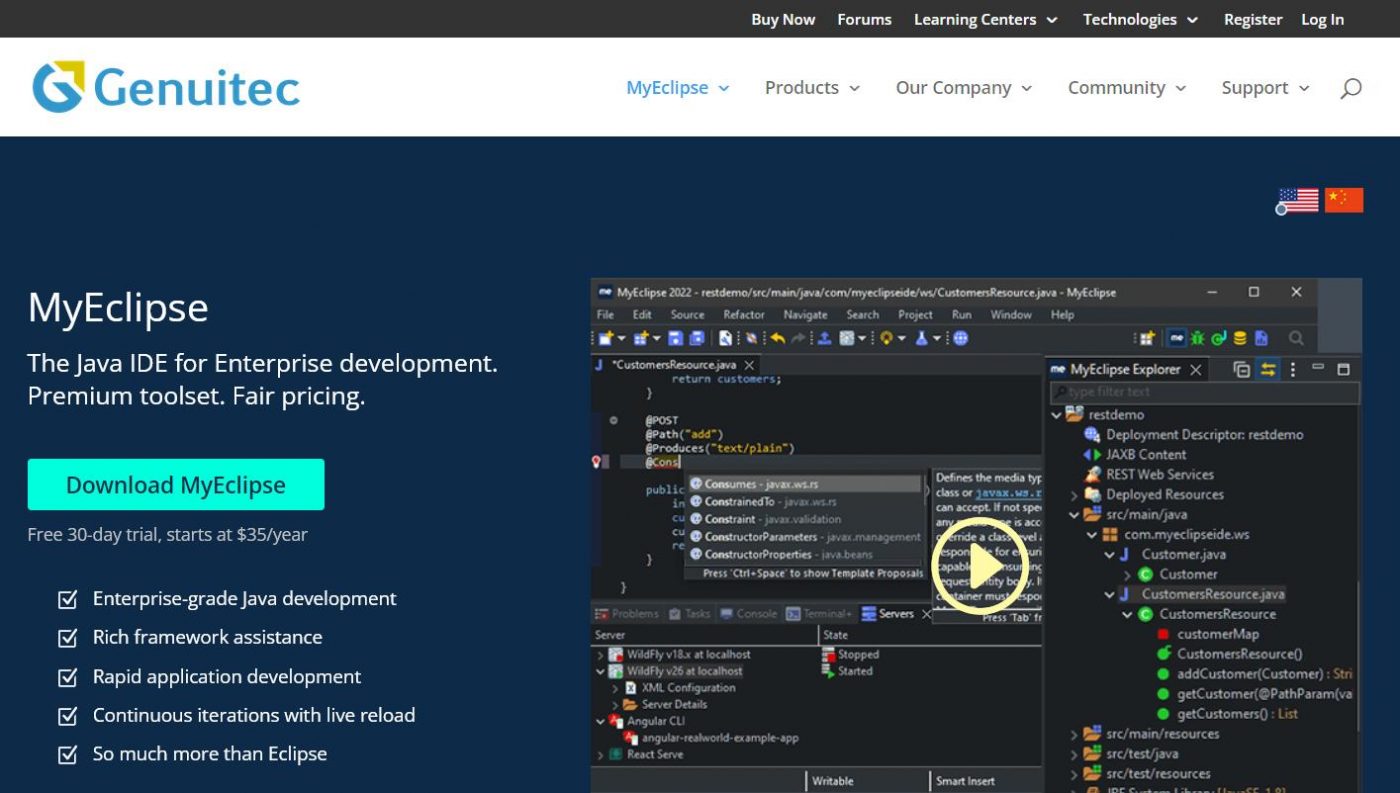
Созданная и поддерживаемая компанией Genuitec, MyEclipse — это собственная IDE, основанная на платформе Eclipse. Широкий спектр инструментов, доступных в MyEclipse, можно использовать как для разработки Java-приложений, так и для веб-разработки.
Помимо поддержки Angular, HTML, JavaScript и TypeScript, MyEclipse обеспечивает поддержку коннекторов серверов приложений и коннекторов баз данных. Другие примечательные особенности IDE включают управление проектами Maven, Spring Tooling и коннекторы WebSphere.
Xcode
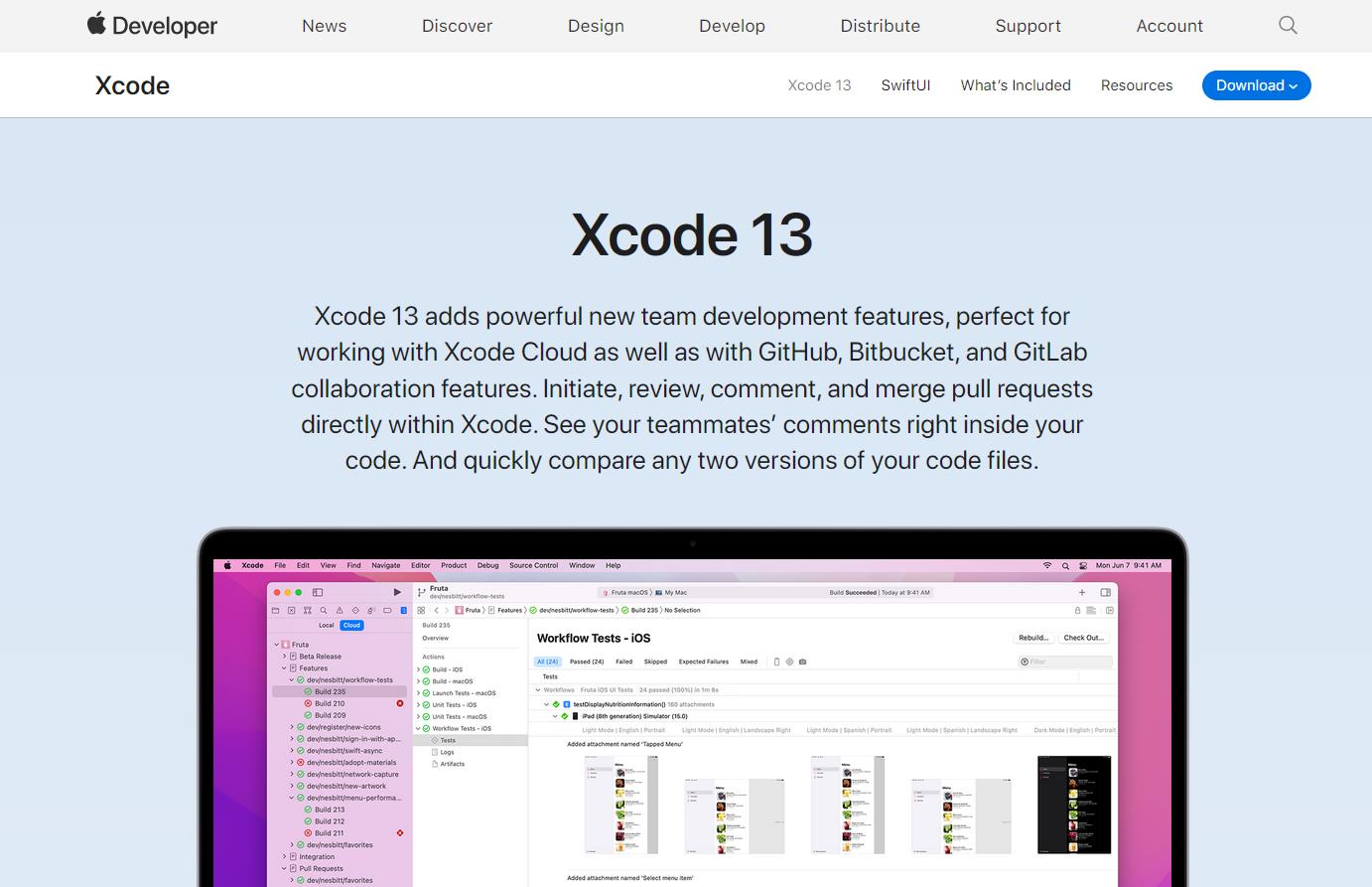
Доступная совершенно бесплатно, Xcode — это IDE, разработанная для macOS компанией Apple Inc. Она позволяет разработчику программировать на Java на macOS, IDE поставляется с множеством инструментов для разработки программного обеспечения для iOS, macOS, tvOS и watchOS.