Где можно включить или отключить push уведомления уведомления на мобильное приложение битрикс
BitrixMobile — создание кроссплатформенных мобильных приложений
- Описание курса
- Мобильное приложение 3.x
- Мобильное приложение
- Создание мобильного приложения
- Регистрация в программе для разработчиков
- Форма заявки на компиляцию
- Вкладка «Общие»
- Вкладка «Графические ресурсы»
- Вкладка «App Store Connect»
- Вкладка «Google Play»
- Настройка в конструкторе приложений
- Итоговая файловая структура офлайн-ресурсов
- Офлайн-страница
- Обращение к ресурсам через API
- Контекст офлайн-страниц
- Запросы и кэширование данных
- Работа с базой данных
- Идентификатор приложения
- Токены
- Уведомления
- Тестирование
- Генерация ключей для push-уведомлений (Android)
- Гарантии доставки push-уведомлений
- UI.Slider.setState
- UI.Slider.setStateEnabled
- UI.Photo.show
- UI.Document.open
- UI.DatePicker.show
- UI.DatePicker.hide
- UI.SelectPicker.show
- UI.BarCodeScanner.open
- Формирование источников данных для нативных списков
- Пример 1
- Пример 2
- Пример 3
- UI.Page.isVisible
- UI.Page.reload
- UI.Page.close
- UI.Page.captureKeyboardEvents
- PageManager.loadPageBlank
- PageManager.loadPageStart
- PageManager.loadPageModal
- PageManager.setWhiteList
- UI.Page.TextPanel.show
- UI.Page.TextPanel.hide
- UI.Page.TextPanel.setParams
- UI.Page.TextPanel.setUseImageButton
- UI.Page.TextPanel.setText
- UI.Page.TextPanel.focus
- UI.Page.TextPanel.clear
- UI.Page.TextPanel.showLoading
- UI.Page.TopBar.hide
- UI.Page.TopBar.show
- UI.Page.TopBar.addRightButton
- UI.Page.TopBar.setColors
- UI.Page.TopBar.updateButtons
- UI.Page.TopBar.title.setText
- UI.Page.TopBar.title.setDetailText
- UI.Page.TopBar.title.setImage
- UI.Page.TopBar.title.setCallback
- UI.Page.TopBar.title.show
- UI.Page.TopBar.title.hide
- UI.Page.SlidingPanel.show
- UI.Page.SlidingPanel.hide
- UI.Page.LoadingScreen.show
- UI.Page.LoadingScreen.hide
- UI.Page.LoadingScreen.setEnabled
- UI.Page.Scroll.setEnabled
- UI.Page.Refresh.setParams
- UI.Page.Refresh.setEnabled
- UI.Page.Refresh.start
- UI.Page.Refresh.stop
- UI.ActionSheet.show
- UI.Menu.show
- UI.Menu.hide
- UI.Badge.setIconBadge
- UI.Badge.setButtonBadge
Push-уведомления
Просмотров: 19896
Дата последнего изменения: 24.07.2020
Александр Суворов
Сложность урока:
1 уровень — интуитивно все понятно из интерфейса, но почитать стоит.
Взаимодействие с пользователем через уведомления — это одно из преимуществ мобильных приложений в целом. Уведомлениями можно привлечь клиента к своему сервису или магазину, сообщить о скидках, уведомить об изменении статуса заказа и многое другое. Кроме этого, можно легко определить, по каким уведомлениям переходит пользователь, понять, что ему интересно и персонализировать рассылки и контент.
- Идентификатор приложения
- Токены
- Уведомления
- Тестирование
- Генерация ключей для push-уведомлений (Android)
- Гарантии доставки push-уведомлений
НАСТРОЙКА УВЕДОМЛЕНИЙ В БИТРИКС24 (BITRIX24)
Уведомления в Битрикс24 — многофункциональный “ассистент”, который может как помогать, так и мешать сотрудникам продуктивно работать. Когда четко определены ключевые этапы процессов и CRM напоминает о событиях критической важности в нужное время, но не по всем каналам связи одновременно, пропадает необходимость держать все в голове и отвлекаться от текущей работы для периодической сверки с календарем. Это полезно. Но когда сервис становится слишком навязчивым, он перестает быть полезным. Чтобы удержать баланс, важно изначально правильно оцифровать процессы и настроить профили.
Из этой статьи вы узнаете, как настраивать Битрикс24, чтобы получать только полезные письма и push от сайта и мобильного приложения.
Настройка уведомлений в задачах
Внутри задачи в Битрикс 24 есть поле для установки напоминаний. В режиме создания ниже блока с основными полями есть “Дополнительно”. В “Дополнительно” находится пункт “Напомнить о задаче”, поддерживающий настройку напоминания на ответственного или постановщика в установленную дату либо за определенное количество времени до дедлайна, если он определен.
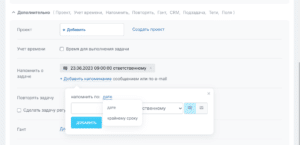
Нажатием на одну из двух кнопок — с иконками сообщения или почты — нужно выбрать то, как портал будет отправлять уведомления.
В готовой задаче настройка напоминаний находится в правой панели. Настраивать можно все так же по дате, по сроку относительно дедлайна.
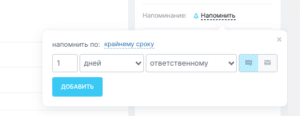
Удобная практика при планировании типа напоминания учитывать, что адресату нужно будет сделать при его получении и в каком контексте он будет находиться. Напоминать о необходимости отправить клиенту письмо с уточнением данных лучше тогда, когда ответственный будет за компьютером; уведомлять о том, что нужно сделать звонок — лучше на телефон в приложение.
Обратите внимания на похожую статью в блоге
ФУНКЦИОНАЛ И ПРЕИМУЩЕСТВА ВНЕДРЕНИЯ БИТРИКС24 (BITRIX24)
Настройка уведомлений по почте
На почту полезно слать напоминания о важных, но не критически срочных событиях. Например, имеет смысл отправлять на email уведомления Битрикс24 о постановке задачи на пользователя портала, о получении оценки качества, об изменении статуса.
Для настройки того, о чем Битрикс24 будет напоминать в письмах на электронную почту, нужно на сайте:
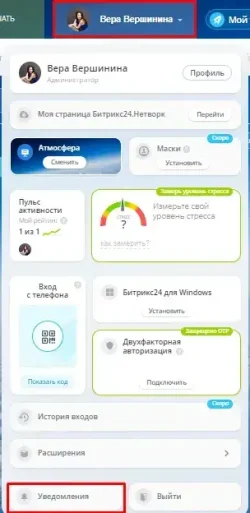
- Нажать на свой аватар в верхней части портала, чтобы открыть выпадающее меню профиля.
- Нажать на кнопку “Уведомления”.
- Выбрать простой или Расширенный режим настройки.
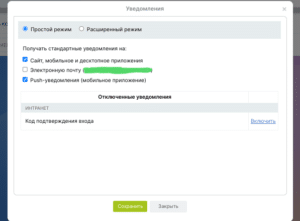
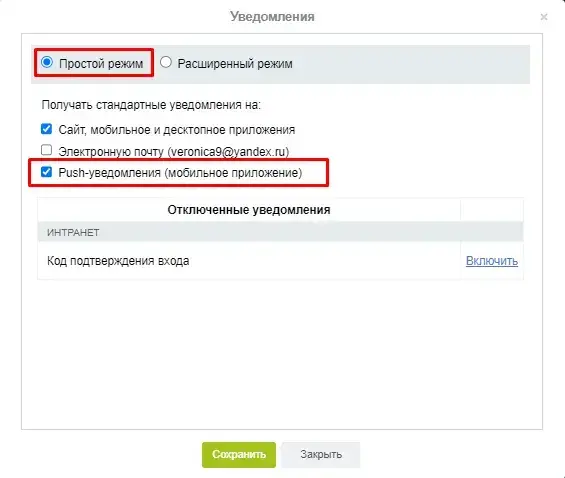
В простом режиме включается и отключается рассылка от Битрикса 24 на конкретный канал связи: сайт, почту, приложение.
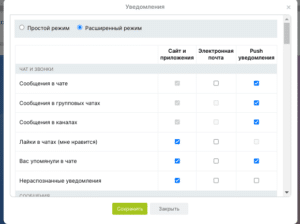
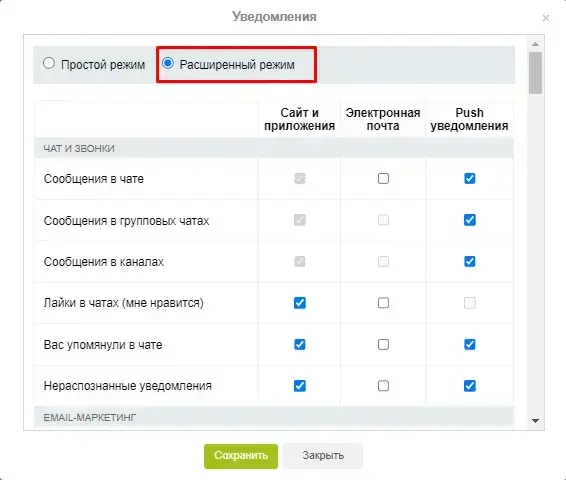
В расширенном режиме можно включить и отключить отправку служебных сообщений Битрикс24 на почту, сайт и в приложение с привязкой к конкретным событиям.
Настройка ленты новостей в Битрикс24
Когда процессы построены таким образом, что сотрудникам постоянно важно держать руку на пульсе событий, происходящих в CRM и вообще внутри компании, удобно использовать для координации “Ленту новостей”. “Лента новостей” представляет собой настраиваемую ленту событий конкретного корпоративного портала, которая отражает все: от системных оповещений до комментариев.
“Лента новостей” в Битриксе 24 — нужна для того же, для чего пользуются лентами социальных сетей. В ней делятся новостями, обмениваются сообщениями персонально и между командами, реагируют на комментарии друг друга, а еще портал в этом потоке может отображать изменения в статусах задач и дает возможность конвертировать сообщения в задачи на выполнение.
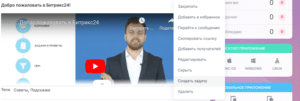
Просматривать “Ленту” можно в двух режимах: экспертном и в режиме умного слежения. Для переключения режима в один клик нажмите на иконку шестеренки возле фильтра ленты и выберите:
- Экспертный режим — отключает появление сообщений о задачах в ленте;
- Умное слежение — перестраивает ленту таким образом, чтобы наверх поднимались только адресные новости — с упоминаниями и адресными реакциями.
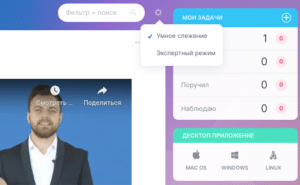
Экспертный режим позволяет разделить коммуникации внутри портала и задачи; второй — поможет не пропустить важное, когда задач много и уследить за всеми крайне сложно.
Как отключить уведомления
На каждый звук или пуш в браузере приходится отвлекаться. Когда их много, на сосредоточенную работу не остается ни времени, ни сил. Поэтому крайне важно на старте пользования порталом Битрикс24 определить, какие нотификации портал будет отправлять, а какие — глушить. А для ситуаций, когда оповещения не дойдут до адресата, например, если он занят звонками или делает доклад на совещании, CRM поддерживает режим “Не беспокоить”, который отключает все звуки и пуши.
Как убрать звук и отключить то, что отвлекает
В правой панели меню есть иконка колокольчика. Нажатие на нее открывает ленту системных уведомлений и чаты. Чтобы оттуда перестали приходить оповещения, нужно в самом низу найти панель смены режимов доступности и выбрать “Не беспокоить”.
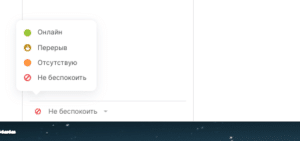
Смена статуса заблокирует оповещения о событиях. Поэтому важно не забыть вернуть “Онлайн”, чтобы не пропустить ничего важного, например, новое сообщение от клиента или уведомление необходимости сделать что-то прямо сейчас — не откладывая.
Как еще можно напоминать пользователям Битрикс24 о событиях в CRM
CRM Битрикс 24 поддерживает интеграцию с мессенджерами, в том числе для рассылки нотификаций. Это вообще достаточно гибкая платформа, которая может стать мощным инструментом для результативной оцифровки процессов. Но для того, чтобы Битрикс24 не превратился в “источник шума” с бесконтрольными звуковыми оповещениями и раздражающими всплывающими нотификациями, крайне важно изначально правильно определить процессы и настройка системы под них, а не наоборот.
Оставьте заявку на консультацию по интеграции CRM в бизнес. Мы перезвоним, чтобы проконсультировать по тому, как конкретно вам поможет внедрение Битрикс24 и автоматизация определенных этапов процессов для экономии часов сотрудников, повышения качества взаимодействия внутри команды и организации такой экосистемы, в которой все всё помнят, знают, видят, не отвлекая друг друга без крайней необходимости.
Уведомления в мобильном приложении
Что делать если не приходят уведомления в мобильное приложение Битрикс24?
Настройка уведомлений на портале
Для начала убедитесь, что у вас включены push-уведомления в настройках портала. Нажмите на свой профиль —> Уведомления.
В простом режиме проверьте включена ли опция Push-уведомления (мобильное приложение)
В расширенном режиме можно точечно установить нужные уведомления.
Если уведомления на портале включены, а в мобильное приложение все равно не приходят, то идем дальше.
Как настроить уведомления в Битрикс24

Представьте, что в вашей работе появился инструмент, который сортирует уведомления за вас. Он присылает вам только то, что нужно прямо сейчас. Это помогает вам сконцентрироваться, вы не получаете лишней информации. Этот инструмент – Битрикс24.
Настройка индивидуальных уведомлений
Инструменты корпоративного портала на Битрикс24 позволяют полностью контролировать рабочую среду вокруг себя. Работа с личными уведомлениями подразумевает их настройку под ваш график или полное отключение. Это помогает фокусироваться на каждой конкретной задачи.
Индивидуальная настройка – это удобно, например, когда вы находитесь на важном совещании, или срочно нужно подготовить отчет.
Автоматическая отправка уведомлений в задачах
Если вы хотите напомнить исполнителю о задаче, в Битрикс24 есть подходящий инструмент с различными вариантами уведомлений. Чтобы их настроить перейдите в раздел «Дополнительно», затем «Напомнить», далее нажмите кнопку «Добавить напоминание». В данном разделе вы можете настроить отправку уведомлений нужному сотруднику и настроить все необходимые параметры: дату и время, а также способ отправки. Доступна отправка в личных сообщениях, либо через привязанную электронную почту.

Обратите внимание: сообщения с уведомлениями можно отправлять ни только ответственному за задачу, но и самому себе. Сообщение придет вам в нужное время и напомнит о задаче.

Если вы отключили звуки уведомлений, все напоминания о задачах будут поступать в фоновом режиме. При этом уведомление можно настроить по каждой задачи отдельно.
Настройка живой ленты
Живая лента – это еще один способ коммуникации между сотрудниками в компании, который дает корпоративный портал Битрикс24. В ленте в течение для можно читать сообщения сотрудников и системные оповещения. Она обновляется в реальном времени, аналогично вашей ленте в социальных сетях.
Живую ленту можно настроить под каждого сотрудника компании. Это удобно, особенно для организаций с разветвленной сетью отделов и подразделений. Персональная живая лента настраивается при помощи двух инструментов:
- Умное слежение. Это функция убирает из ленты все записи, которые не связаны с аккаунтом сотрудника. Останутся общие ветки сообщений, где сотрудник сам что-то комментировал, лайкал или отвечал в комментариях, системные уведомления, а также сообщения, связанные с его задачами.
- Экспертный режим. В этом режиме из живой ленты исчезнут все социальные элементы чата. Сотрудник будет видеть только системные уведомления и сообщения других пользователей.
Также существует режим настроек по конкретным записям. Каждую запись в живой ленте можно добавить в избранное, тем самым ее сохранить, либо скрыть из своей ленты.

Хотите настроить уведомления и сообщения в Битрикс24?
Получите бесплатную консультацию от нашего специалиста.
Настройка сообщений
В групповых чатах есть много пользы, но в тоже время, они отвлекают от работы в течение дня. В Битрикс24 вы можете отключить уведомления. Это делается при помощи колокольчика в правом верхнем углу окна. Когда вам будет удобно, все пропущенные сообщения можно будет просмотреть через центр уведомлений.

Если вы работаете с Битрикс24 в формате desktop-приложения, уведомления можно отключить с помощью режима «Не беспокоить».
«А как я увижу свои уведомления? Вдруг что-то важное»
Смена режима уведомлений лишь убирает всплывающие окна, чтобы вас ничего не отвлекало от работы. Однако важные сообщения вы не пропустите, их количество всегда отображается возле значка уведомлений.
Как настроить уведомления по почте, на сайте и Push-уведомления
Битрикс24 может присылать уведомления, выходящие за рамки самой системы. Например, письма на электронную почту или всплывающие уведомления на вашем мобильном устройстве. Эти сообщения также можно настроить и отключить.
Перейдите в «Центр настроек», для этого нажмите на значок аккаунта пользователя, откроется меню, перейдите во вкладку «Настройка уведомлений».

Есть два варианта настроить эти типы уведомлений: быстрый и расширенный. В первом случае отметьте галочками все нужные вам параметры получения уведомлений и сохраните настройки, как показано на картинке.

Используя второй способ – расширенный режим настроек, вы получите возможность настроить все параметры для каждого типа сообщений, которые могут исходить из приложения Битрикс24.
Данные настройки более широкие, чем в первом случае, однако их принцип такой же. Выберите галочками нужные параметры настроек по каждому типу уведомлений, затем сохраните настройки, как показано на картинке.

Расширенные настройки системы имеют широкую вариативность категорий:
- Чат и звонки. Позволяет настроить отображение сообщений в каналах и групповых чатах, а также личные сообщения и оповещения об отметках «Нравится».
- Сообщения. Настройка личных сообщений, а также сообщений в живой ленте включая комментарии.
- Календарь событий. Напоминания о ранее запланированных событиях.
- Открытые линии. Настройка уведомлений, которые оповещают об оценке качества от партнеров или руководства.
- CRM. Настройка писем, звонков или уведомлений о заполнение форм.
- Опросы. Настройка уведомлений об окончаниях запросов или результатов анкетирования.
- Социальная сеть. Настройка уведомлений о различных внутренних активностях Битрикс24.
- Телефония. Эта группа уведомлений отвечает за все, что связано с телефонией.
- Почта. Уведомления о новых письмах.
- Бизнес-процессы. Настройка уведомлений по внутренним процессам корпоративного портала.
- Задачи. Эта группа уведомлений отвечает за сообщения в текущих задачах.
- Диск. Настройка уведомлений, связанных с файловым обменом.
Возник вопрос по настройке уведомлений в Битрикс24?
Обратитесь к нашему специалисту, ответим в течение 10 минут и решим вашу проблему.