Расширенный курс
Функциональное назначение программы PowerPoint (Пауэр Пойнт)
Программа Power Point (Пауэр Пойнт) устанавливается на компьютер в пакете Microsoft Office. Найти ее можно через кнопку «Пуск» на компьютере 4.1 .
- Нажмите «Пуск».
- Затем кликните на надпись «Все программы».
- В списке выберите папку Microsoft Office.
- Откройте ее. Выберите программу Microsoft PowerPoint.
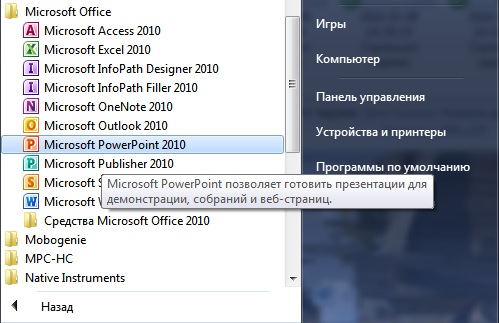
Значок программы обозначается буквой Р — .
Программа предназначена для работы со слайдами, создания презентаций. Умение работать в такой программе приветствуется работодателем, поскольку к докладам и презентациям часто бывает необходимо подготовить яркие наглядные материалы, где используются и текст, и картинки, и таблицы. Освоить создание простейших презентаций несложно. Достаточно иметь представление об основных особенностях и возможностях программы.
Меню выстроено так же, как и в других программных продуктах Microsoft Office (Word, Excel).
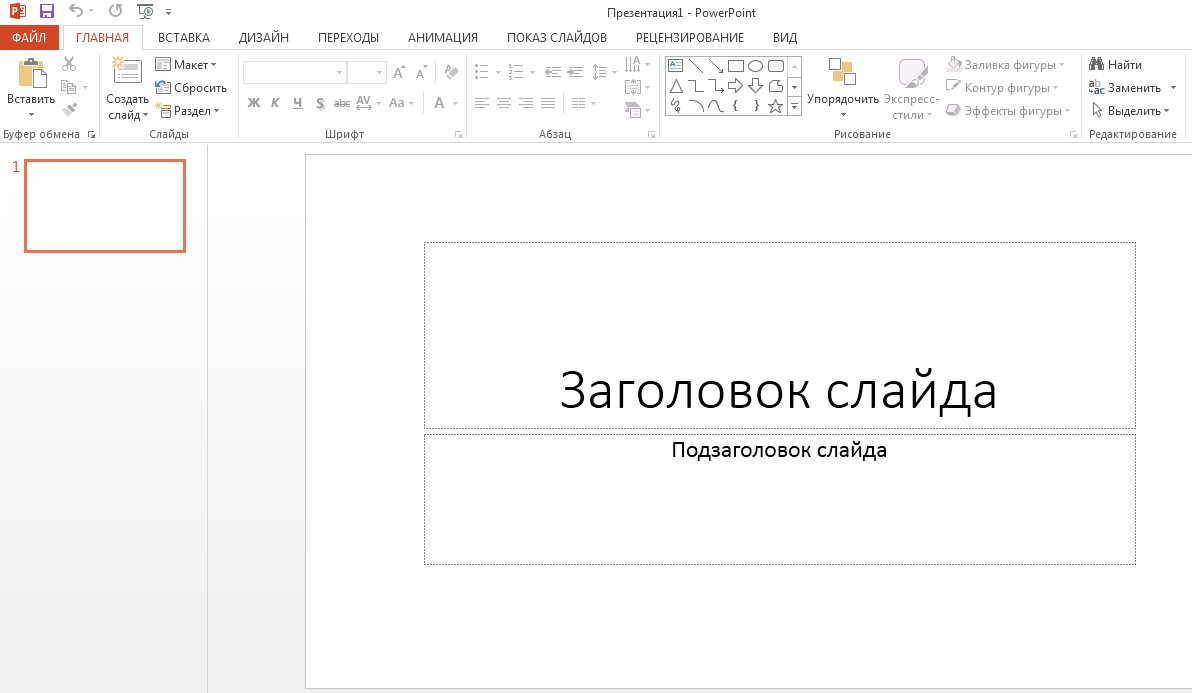
Во вкладке «Главная» предусмотрены функции для редактирования текста, создания структуры презентации, последовательности слайдов 4.2 .
Раздел «Вставка» позволяет вставить в презентации рисунки, таблицы, диаграммы, а также видео и звук 4.3 .

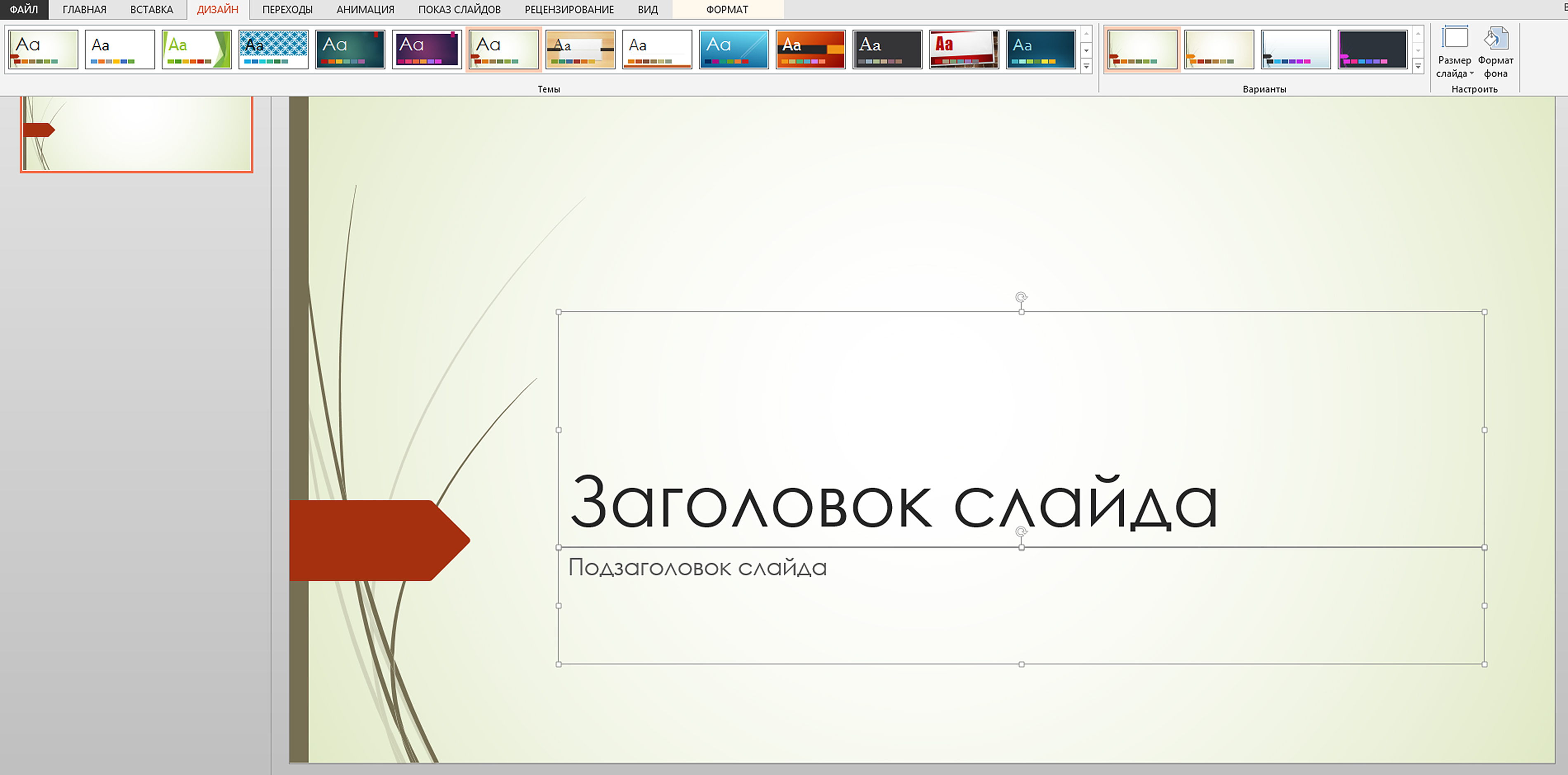
В разделе «Дизайн» можно выбрать шаблон для оформления слайда по расположению текста, цвету фона и т.п. При этом цвет вы можете изменить по своему вкусу, также как и размещение объекта или текста на слайде 4.4 .
Вкладка «Переходы» позволит установить тип перехода от слайда к слайду (плавный сдвиг, галерея, проявление и т.п.), добавить эффекты «перевертывания страниц» или «исчезания».
В разделе «Анимация» вы можете добавить в слайд движущиеся объекты. А перейдя к вкладке «Показ слайдов» можно настроить режим трансляции презентации – установить время показа каждого слайда, автоматическое или ручное переключение со слайда на слайд и т.п. В раздел «Вид» есть возможность выбрать режим просмотра слайдов на компьютере – показывать на экране монитора по одному слайду или по два, в цветном или черно-белом варианте.
Создание последовательности слайдов
Для подготовки презентации вы можете сразу создать структуру презентации по разделам. На странице справа у вас отображается последовательность слайдов, а в центре тот слайд, над которым вы сейчас работаете.
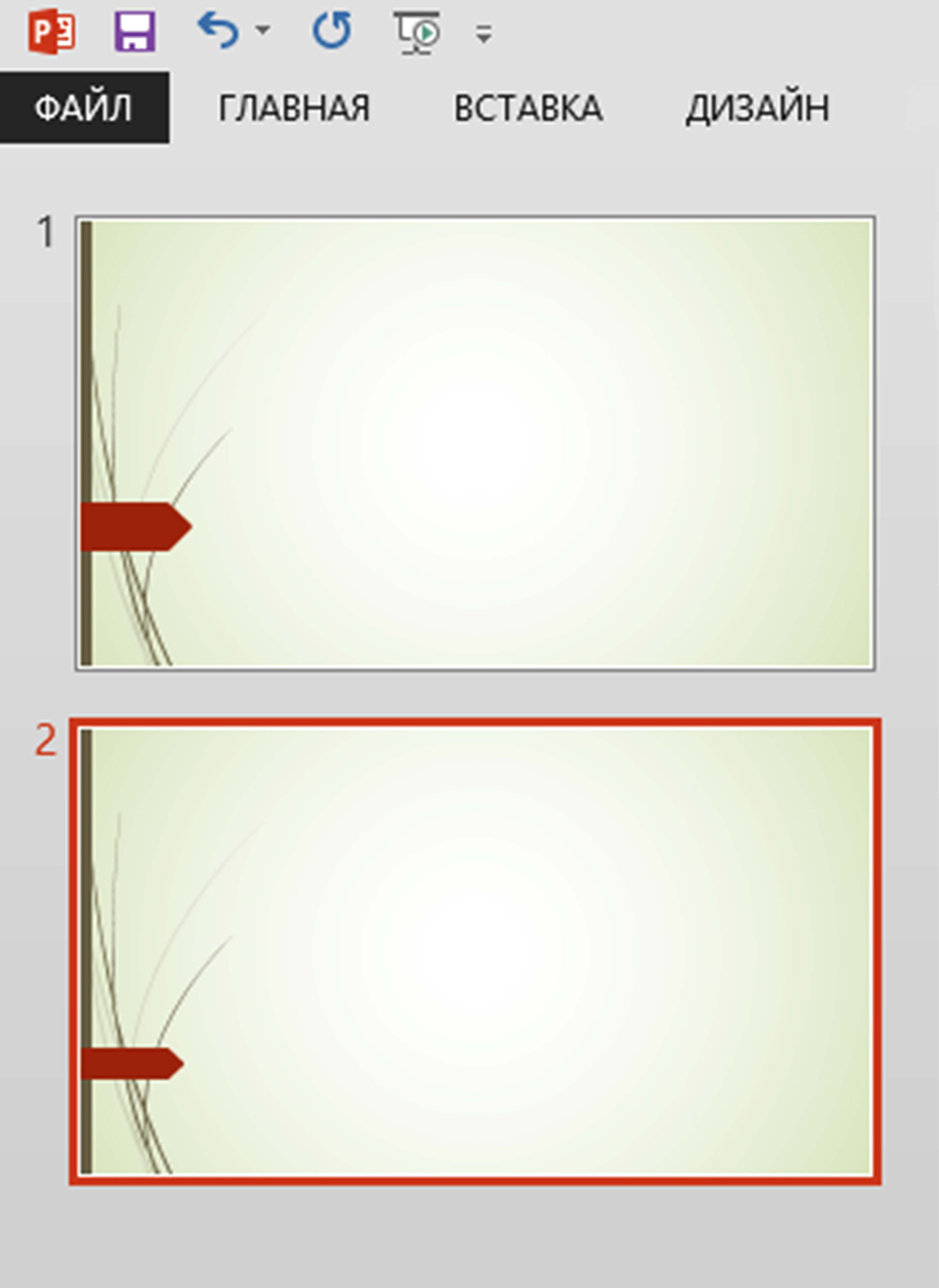
Чтобы добавить слайд, нажмите в разделе «Главная» надпись «Создать слайд». Для начала работы со слайдом выделите его слева 4.5 . Он появится на основной странице.
Можно выбрать макет слайда. В разделе «Главная» нажмите на надпись «Макет». Откроются варианты макетов презентационной страницы. Вы можете выбрать любую форму. Нажмите на понравившийся вариант 4.6 .
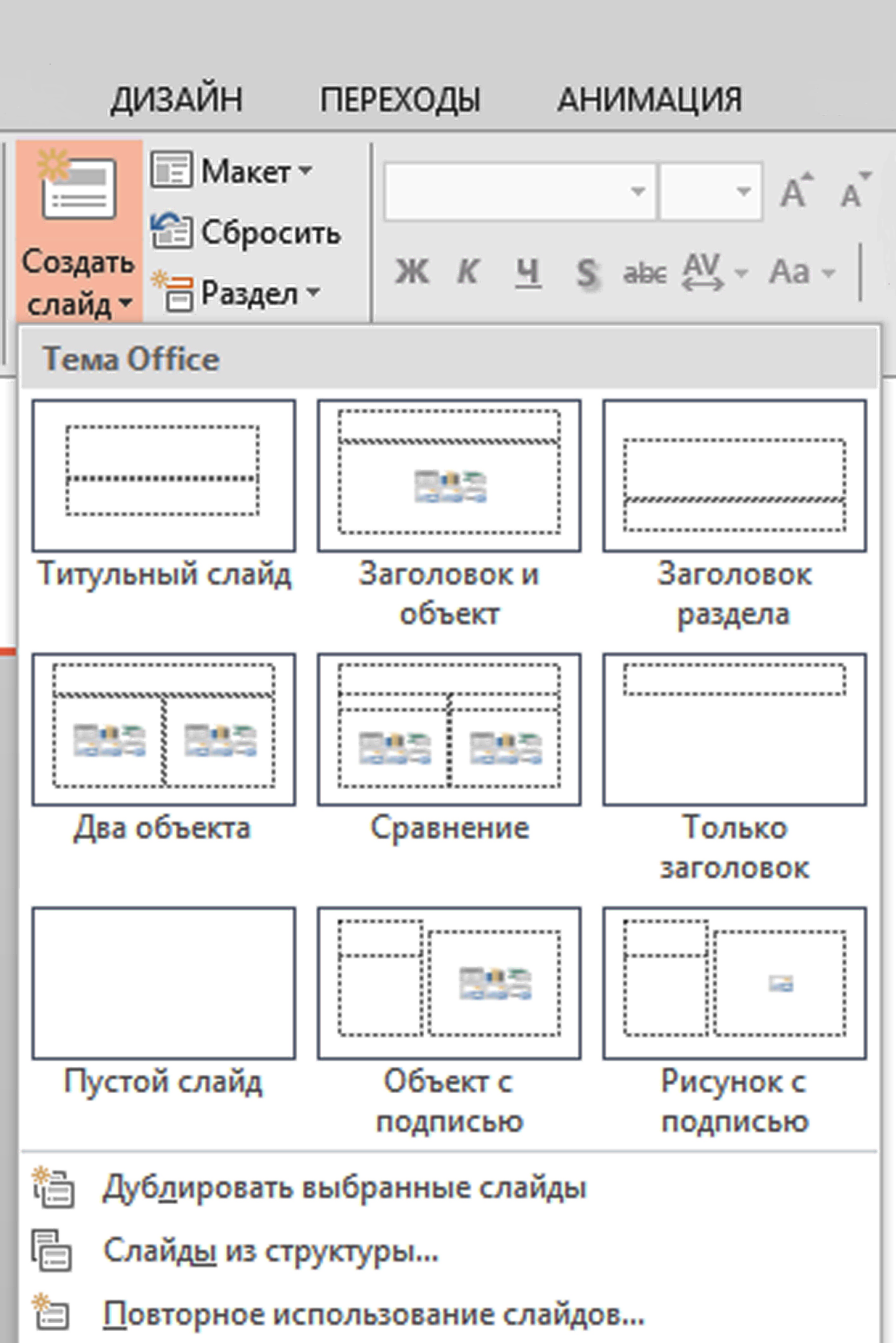
В центре страницы отобразится выбранный вами формат слайда.
Чтобы удалить слайд, нужно его выделить слева и нажать на клавиатуре «Delete».
Чтобы переместить слайд в презентации, выделите его и, удерживая левую кнопку мыши, перетащите его в нужное место.
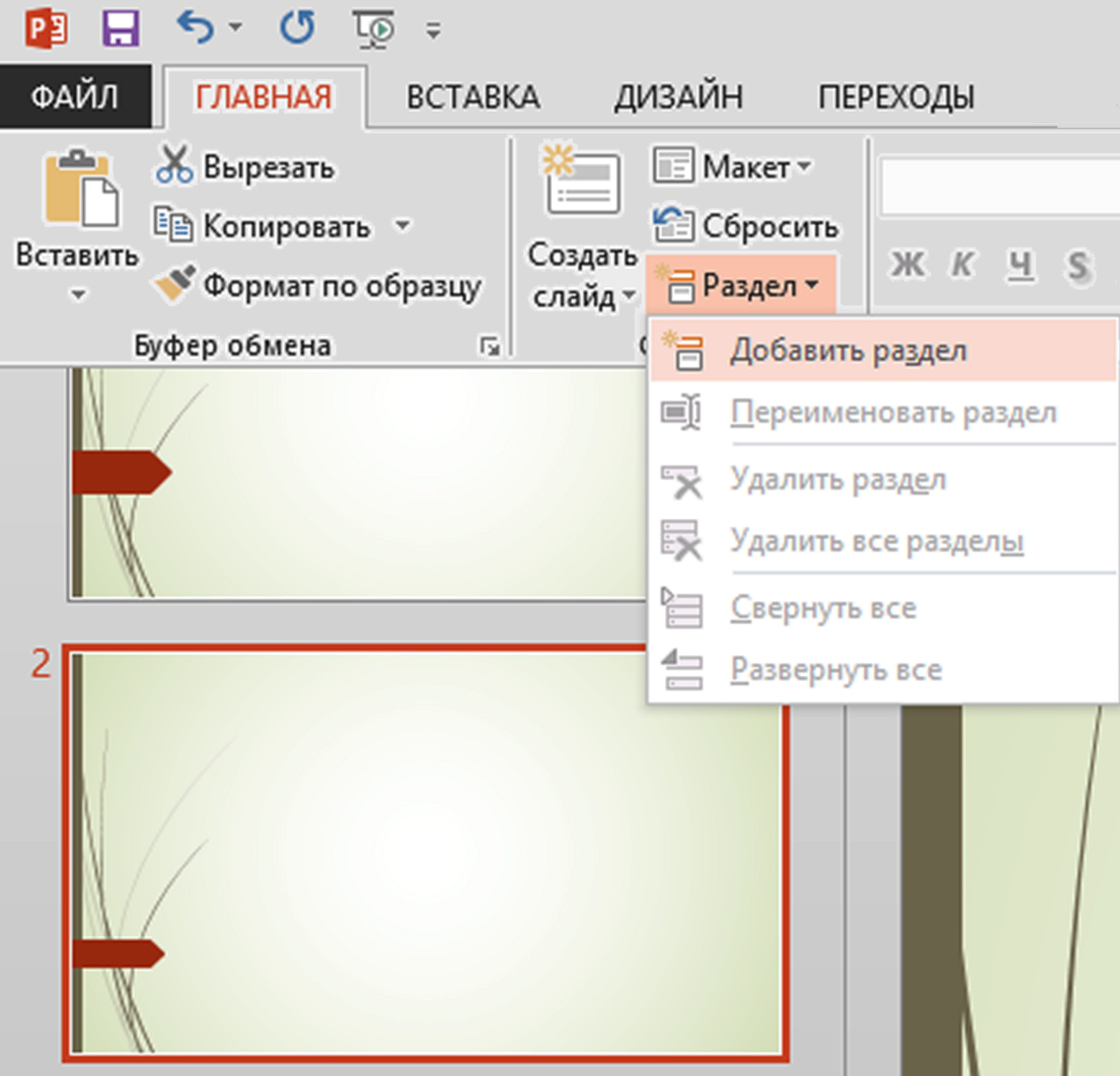
Программа позволяет структурировать слайды по разделам. Для того чтобы добавить раздел, выделите слайд, после которого требуется поставить раздел. В верхнем меню нажмите строку «Раздел». В открывшемся окне кликните на надпись «Добавить раздел» 4.7 .
Форматирование слайдов
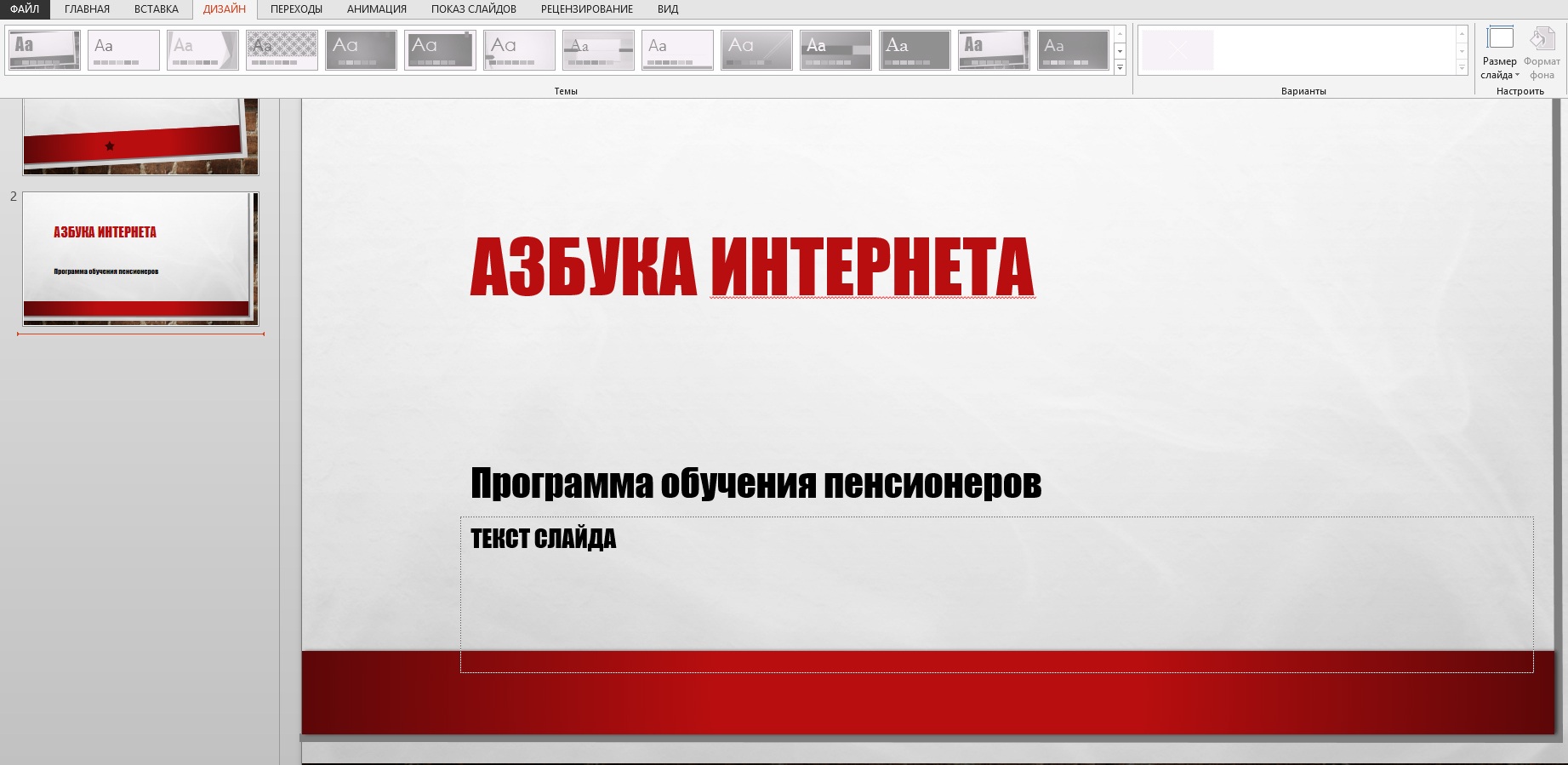
Чтобы подготовить презентацию, нужно выбрать оформление страниц. Желательно, чтобы они были в одном стиле. Нажмите в верхнем меню на вкладку «Дизайн». Нажимая на разные варианты оформления, просмотрите их и выберите подходящий 4.8 .
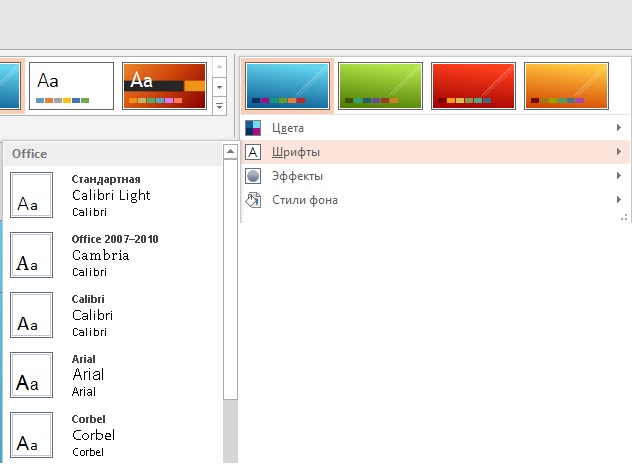
Вы также можете изменить цвета и шрифт заголовка и подзаголовка, используя разделы в меню справа 4.9 .
Фон можно изменить, нажав на стрелочку возле надписи «Стили фона» 4.10 .
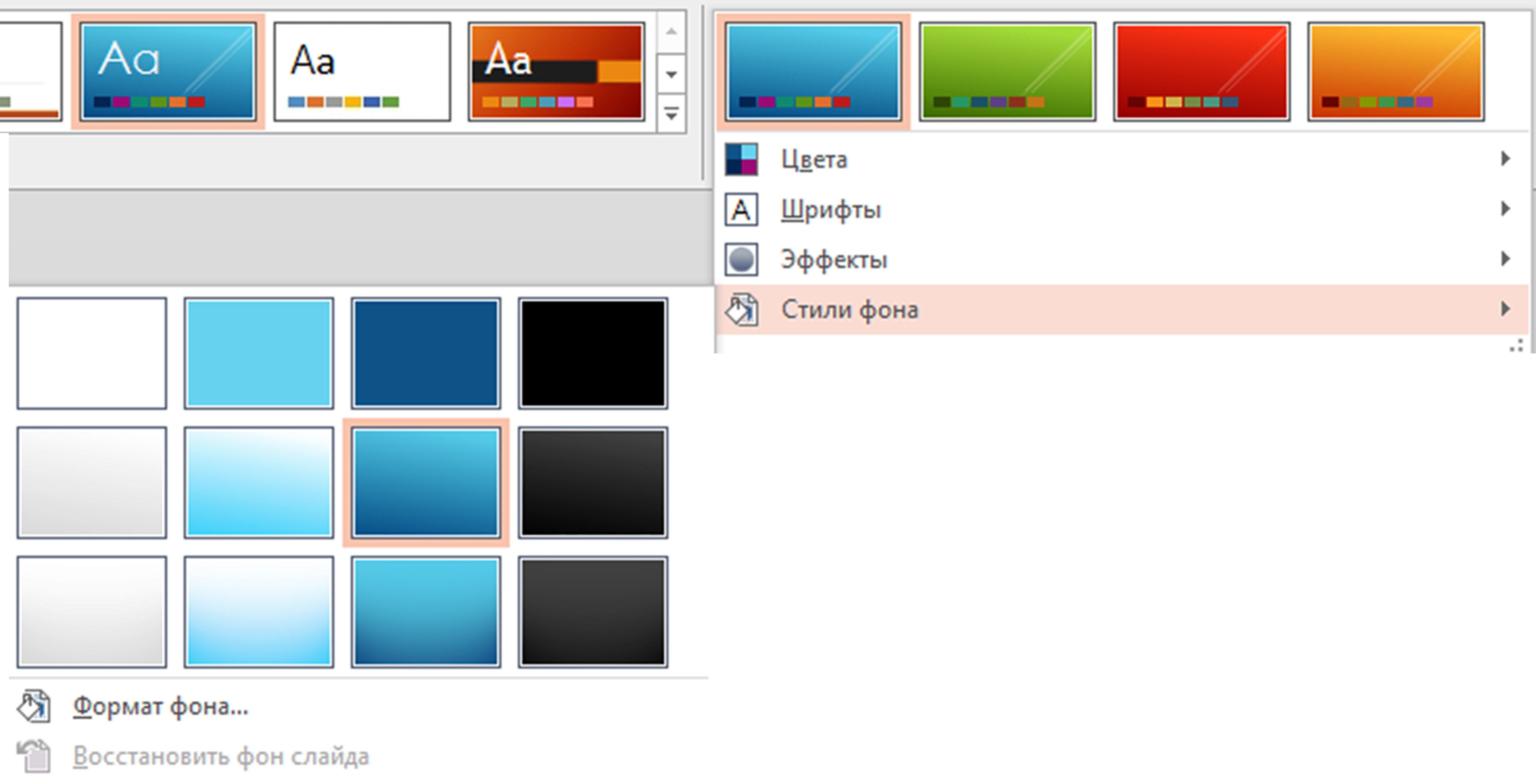
Также вы можете редактировать цвет и форму фигуры внутри слайда. Выделите объект. Нажмите в разделе «Главная» кнопку «Экспресс-стили». Выберите понравившийся 4.11 .
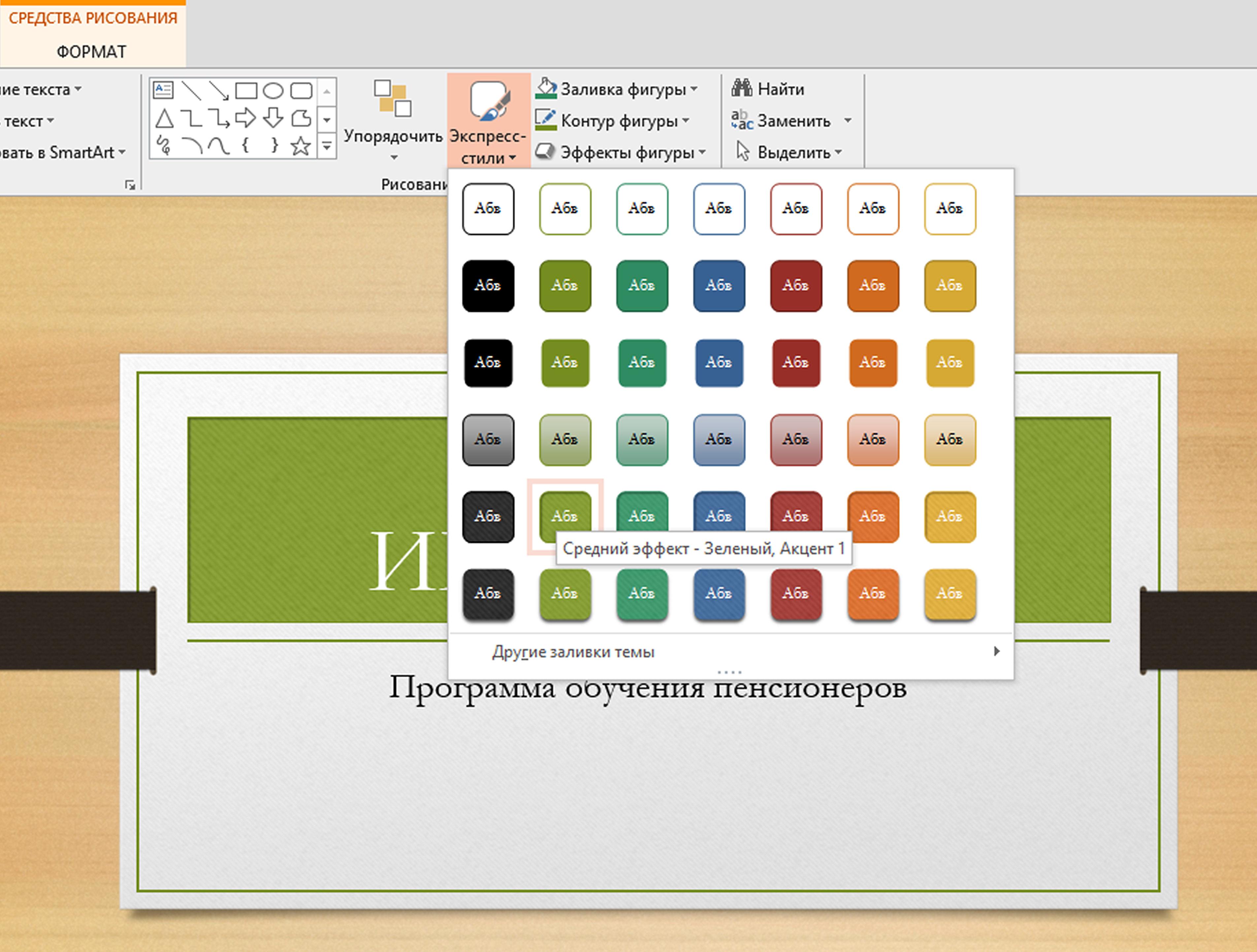
При выделении объекта внутри слайда в меню появляется дополнительный раздел «Формат/Средства рисования». При переходе на эту вкладку вы сможете упорядочить объекты внутри слайда, подкорректировать надписи, если необходимо, вставить текст и различные фигуры 4.12 .

Добавление изображений
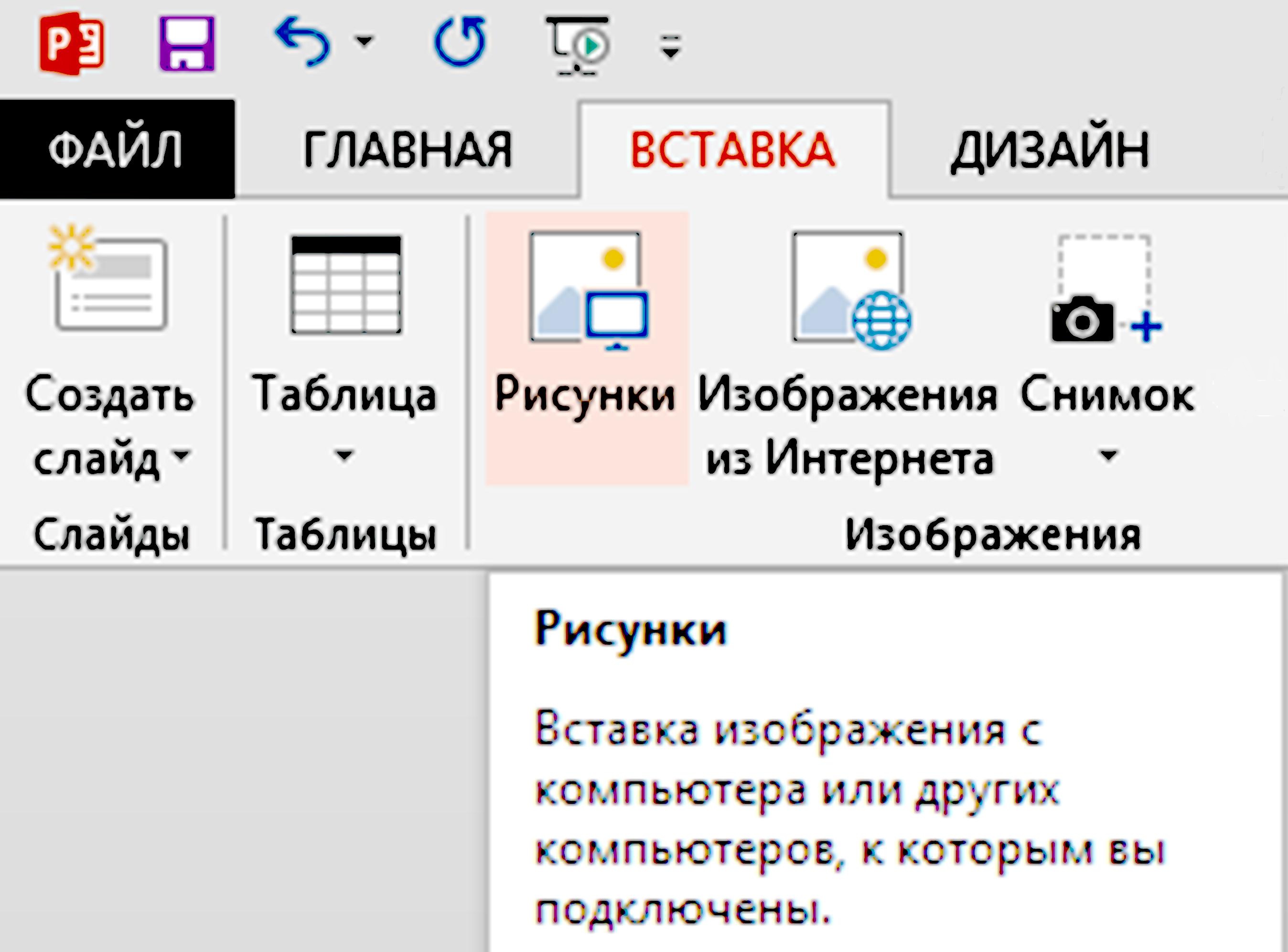
Чтобы добавить в слайд изображение, перейдите в раздел «Вставка». Нажмите на кнопку «Рисунки» 4.13 .
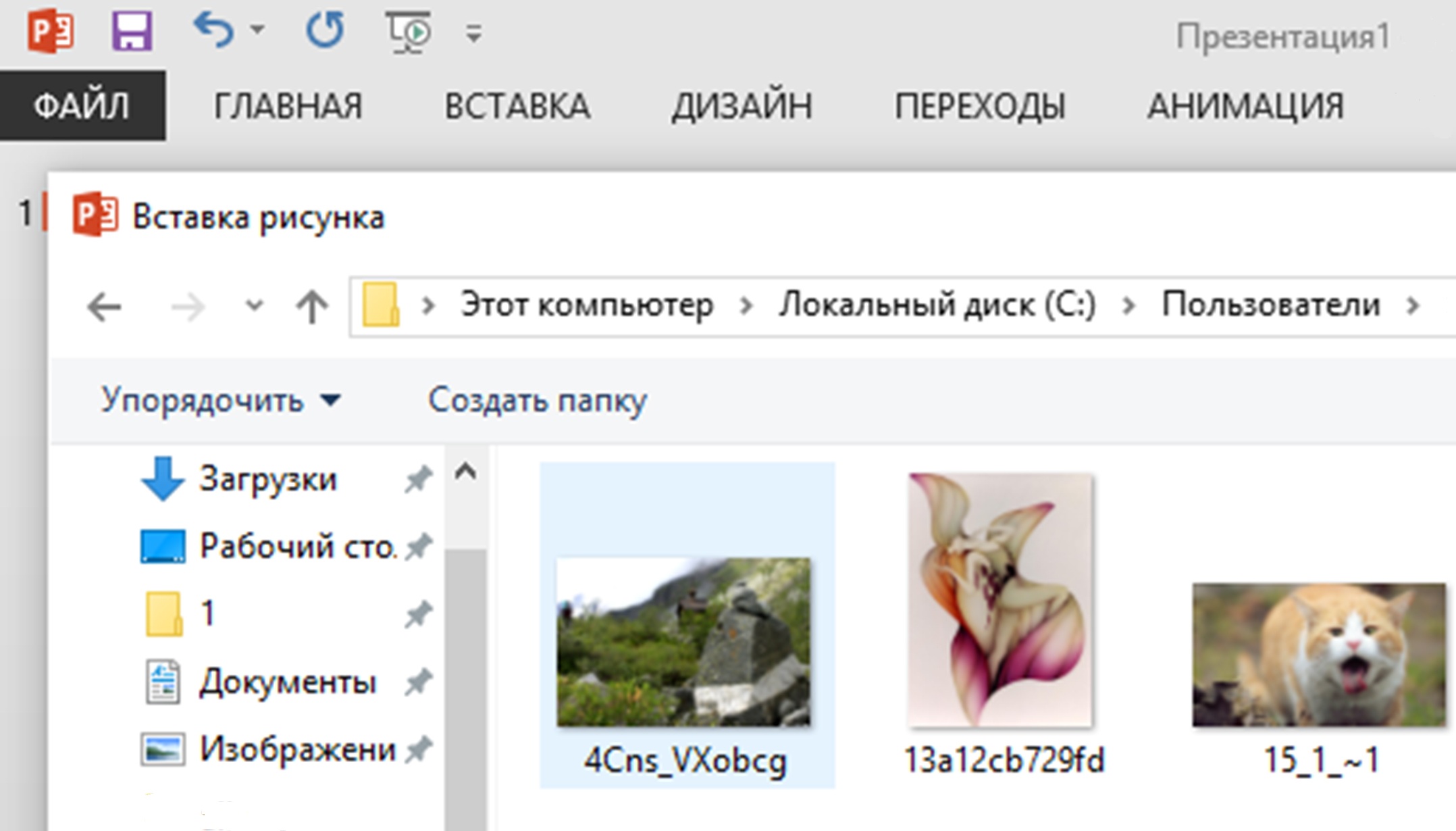
Откроется новое окно, которое позволит указать нужное изображение (оно уже должно находиться у вас на компьютере). Выделите его. Нажмите «Вставить» 4.14 .
- Наведите на него курсор.
- Кликните левой кнопкой мыши. Вокруг изображения появится рамка, обозначенная в углах кружочками.
- Наведите курсор на один из кружочков.
- Нажмите левую кнопку мыши и потяните курсор либо внутрь картинки (изображение уменьшится), либо растяните его в большую сторону.
Выбранная картинка появится на вашем слайде. Вы можете добавить любое количество изображений на слайд 4.15 .
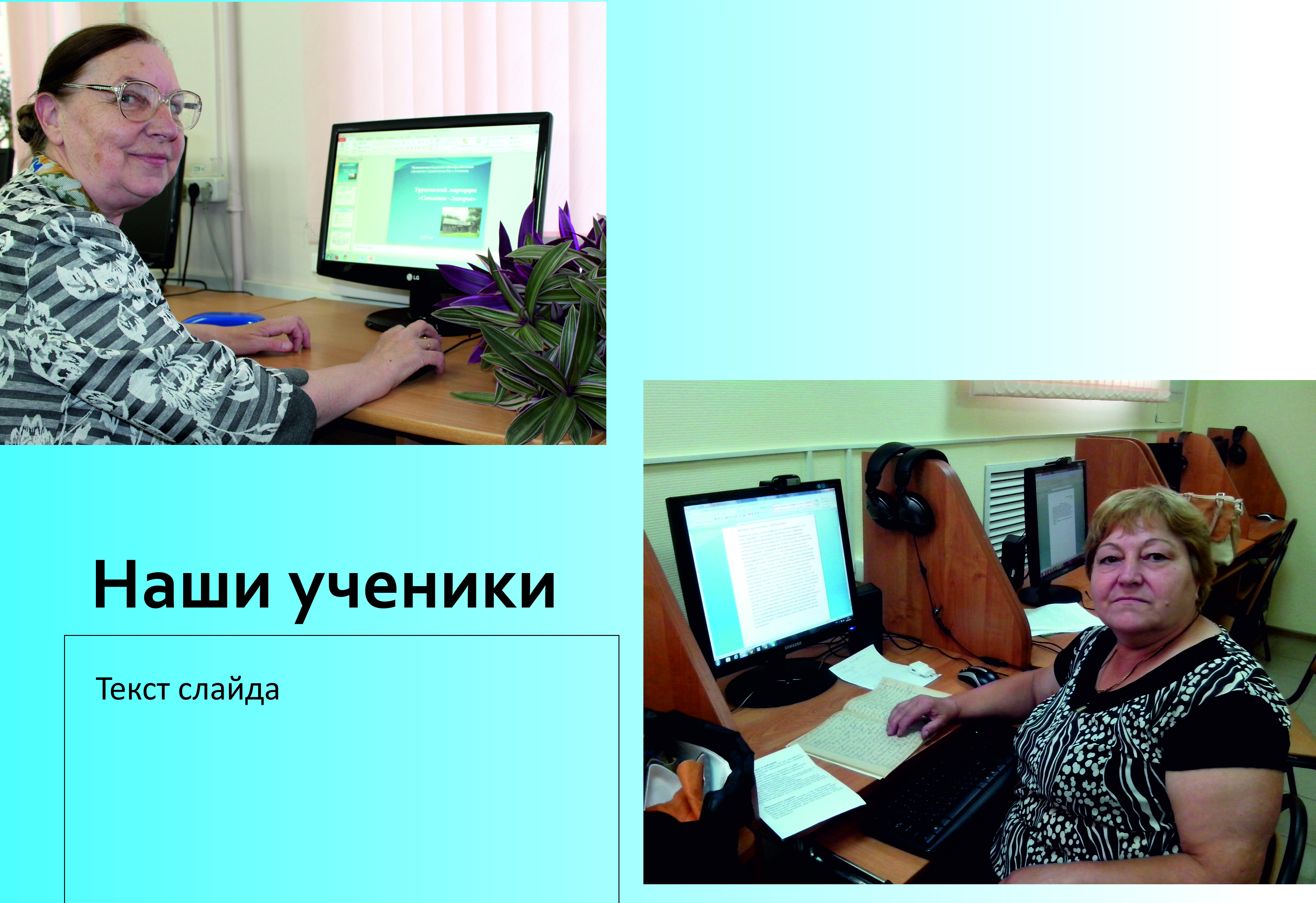
- Кликните левой кнопкой мыши по изображению.
- Нажмите левую кнопку мыши.
- Удерживая кнопку, переместите изображение в нужное место.
Также вы можете передвигать изображение по слайду. Для этого кликните на вставленную картинку или фотографию левой кнопкой мыши (курсор примет вид крестика со стрелками на концах), нажмите левую кнопку мыши, и удерживая ее, «тащите» рисунок в нужное место.
Когда вы выделите изображение, вверху появится дополнительный раздел в меню «Формат/Работа с рисунками». Теперь вы можете выбрать параметры для обработки изображений: выбрать форму, поместить рисунок или фото в рамку, добавить художественные эффекты, сделать изображение ярче 4.16 .

Добавление текста
В макетах слайдов уже предусмотрены поля для ввода текста. Вам нужно лишь поставить курсор в нужное поле и набрать текст 4.17 .
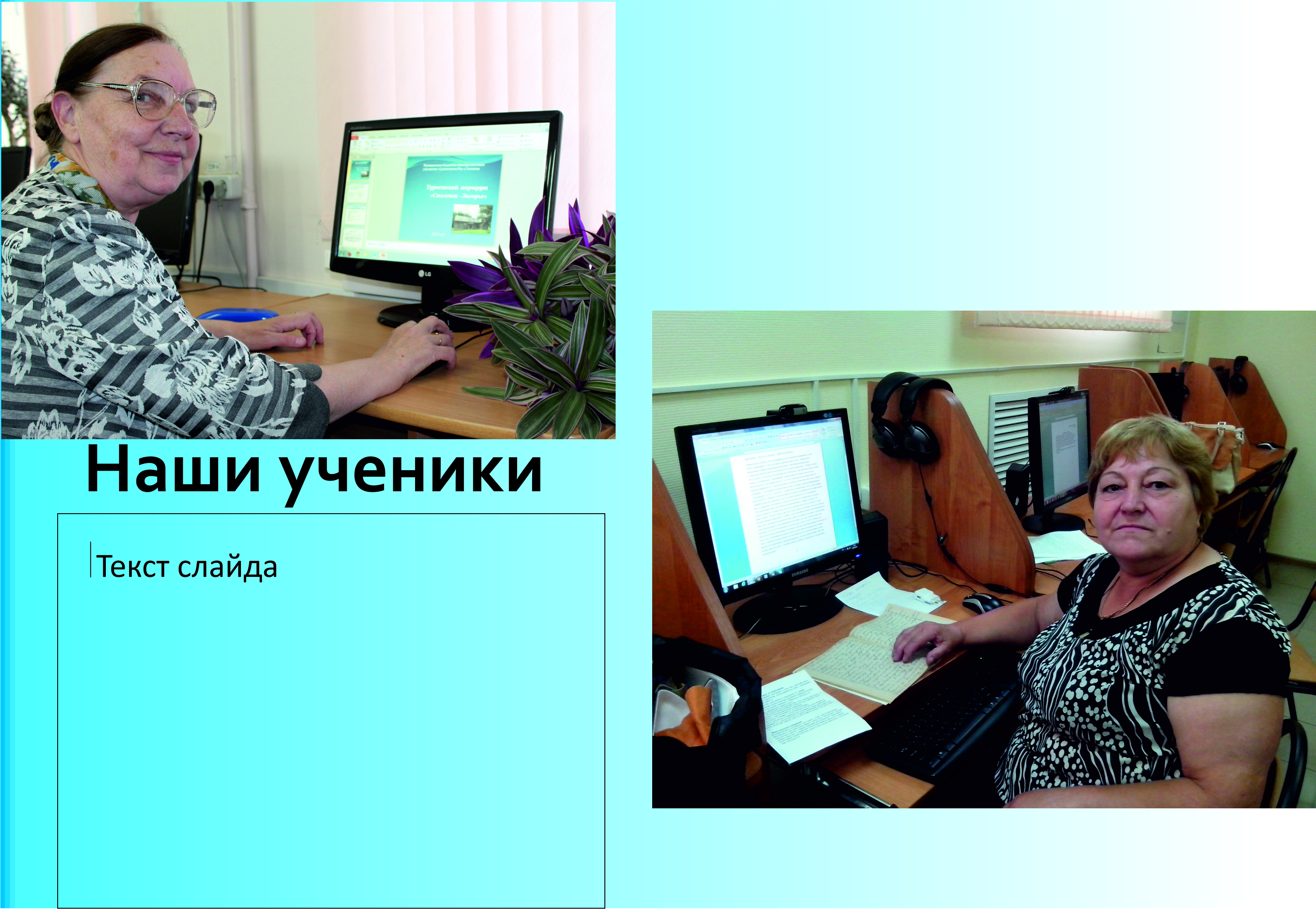
Чтобы добавить дополнительное поле для текста, нажмите на раздел «Вставка». Затем кликните по кнопке «Надпись» 4.18 .
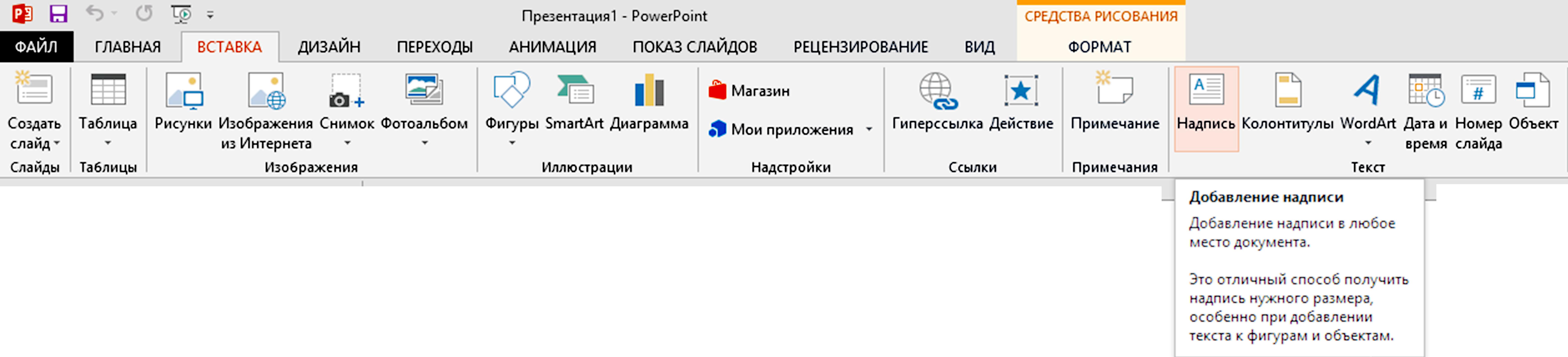
Затем поставьте курсор в то место на слайде, где хотите вписать свой текст. Кликните левой кнопкой мыши. Появится рамка. Зацепив курсором за край, растяните рамку так, чтобы в ней поместился весь планируемый текст 4.19 .
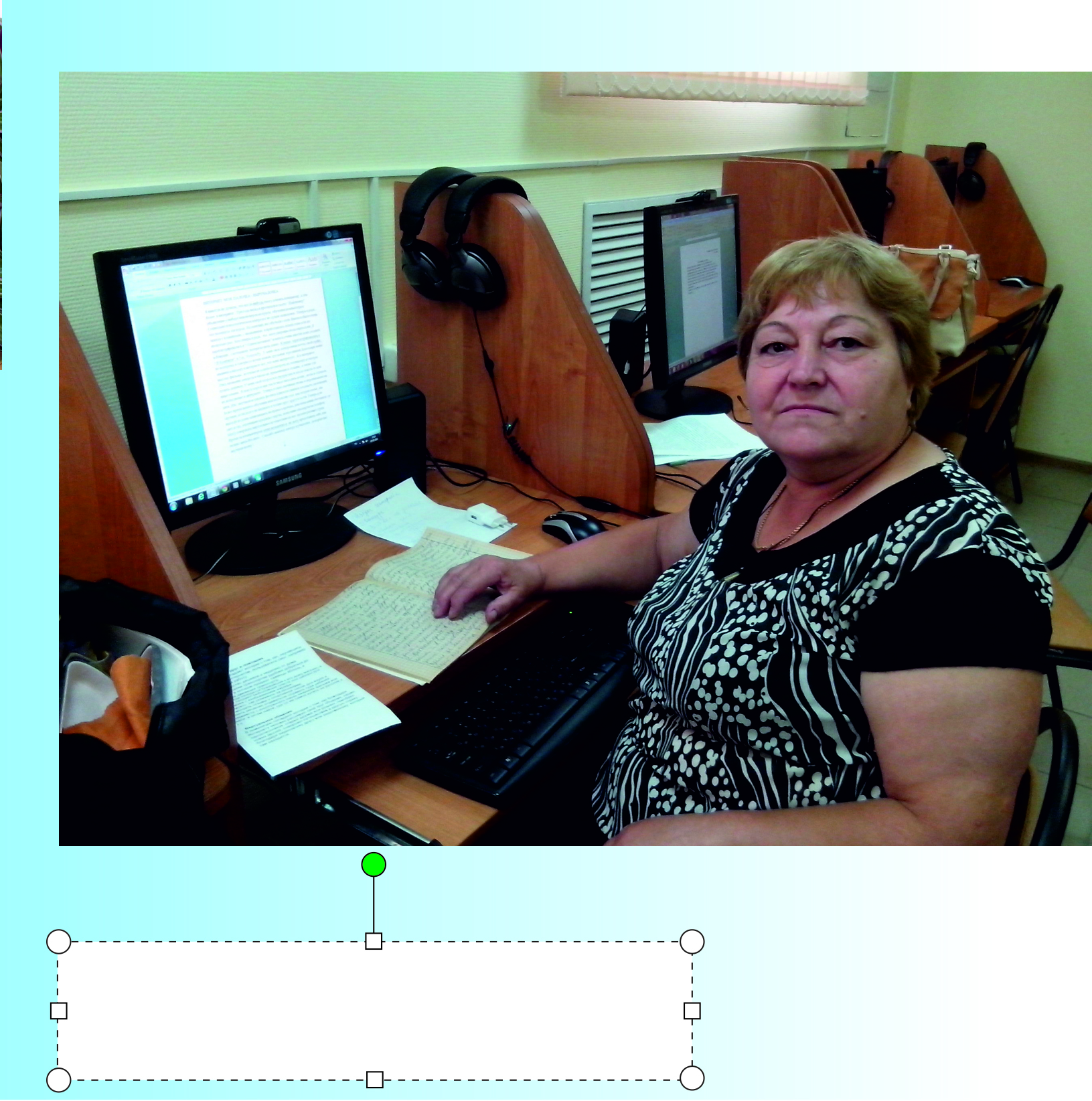
И начинайте его набирать. Размер рамки можно корректировать по мере ввода текста. Если рамка пропадет, ее можно восстановить, если кликнуть на набранный текст левой кнопкой мыши 4.20 .

Добавление анимации и переходы между слайдами
Вы можете украсить свою презентацию анимацией внутри слайда. То есть отдельные объекты на слайде будут всплывать, или постепенно менять цвет, или уменьшаться/увеличиваться в размерах 4.21 .
Зайдите в раздел «Анимация». Выделите на слайде объект, к которому будет применен тот или иной эффект. Затем выберите эффект, который вам нравится, кликнув в меню соответствующую кнопку 4.22 .

Чтобы посмотреть, как будет выглядеть анимация, нажмите в меню кнопку «Просмотр».
Также можно добавить анимационные эффекты в переходы между слайдами. Тогда каждая страница презентации будет выводиться на экране постепенно 4.23 .
Зайдите в раздел «Переходы». Выберите понравившийся вам эффект 4.24 .

Раздел «Показ слайдов» позволяет просмотреть презентацию в разных режимах, оценить, как получилось. Нажмите на раздел «Показ слайдов», затем кликните на кнопку «Сначала» 4.25 .

По умолчанию слайды будут меняться по вашей команде (нажатием клавиши «пробел» на клавиатуре компьютера или кликом по левой клавише мыши). Используя меню раздела «Показ слайдов», вы можете также настроить презентацию по времени. Страницы презентации будут меняться через заданный вами период времени.
Контрольные вопросы:
- Как найти на компьютере программу PowerPoint?
- Как создать серию слайдов?
- Как вставить в слайд изображения?
- Какие еще есть возможности у программы для создания презентаций?
- Как вставить в слайд дополнительный текст?
В PowerPoint нет надстройки think-cell
Надстройка think-cell может отсутствовать в PowerPoint по нескольким причинам. Попробуйте применить следующие решения в указанном порядке:
Проверьте, запущена ли программа think-cell .

think-cell запущен и группа think-cell есть на вкладке Вставка ленты PowerPoint. Перейдите к последующим решениям, если этой группы нет на вкладке.
Перезагрузка компьютера
Чтобы убедиться в отсутствии скрытых или зависших процессов PowerPoint и Excel на вашем компьютере, перезапустите компьютер. Или же закройте все связанные процессы.
- Откройте диспетчер задач Windows и посмотрите на оставшиеся процессы POWERPNT.EXE и EXCEL.EXE .
- Windows Vista и Windows 7: Диспетчер задач → Процессы .
- Windows 8, Windows 8.1 and Windows 10: Диспетчер задач → Дополнительные сведения → Сведения .
- Завершите эти процессы.
Нажмите правой кнопкой мыши на значки PowerPoint и Excel на панели Dock и выберите Выход . Или же откройте PowerPoint и Excel и нажмите клавиши Cmd ⌘ + Q .
Активируйте think-cell из Excel
- Перезагрузите компьютер (или остановите все процессы POWERPNT.EXE и EXCEL.EXE , как описано в разделе 2 «Перезагрузка компьютера» выше).
- Откройте Excel и выберите диапазон ячеек (например, выберите диапазон A1:C3).
- Нажмите Вставка → think-cell → Диаграммы → С накоплением .
- Когда запустится PowerPoint, откройте там файл и нажмите в любом месте внутри слайда, чтобы попробовать разместить диаграмму.
Проверьте, не был ли отключен think-cell автоматически
Если используется Windows, проверьте параметры безопасности PowerPoint
Если используется Windows, проверьте, работаете ли вы с классической версией Office
Если используется Mac, проверьте, что для вашей версии Office установлены необходимые обновления
Если используется Mac, убедитесь в том, что параметры безопасности не запрещают загрузку надстроек

Проверьте свои настройки профиля во вкладке Настройки системы → Профили : Если «DisableVisualBasicExternalDylibs» или «VisualBasicEntirelyDisabled» установлены на «TRUE» (ВЕРНО) или «YES» (ДА), ваши ИТ-специалисты должны изменить эти настройки, чтобы разрешить работу Visual Basic для правильной работы think-cell. Обращаем внимание на то, что настройки профиля могут изменяться, так как они зависят от используемой для их распространения программы, а также внесенных вручную изменений.
Установите think-cell повторно
Обратитесь в службу поддержки
Если think-cell не запускается корректно, пожалуйста, обратитесь в нашу службу поддержку и приложите файлы журналов think-cell. Так как think-cell не выполняется, то файлы журналов потребуется собрать и приложить вручную. Пожалуйста, следуйте этим инструкциям: Если используется Windows:
- Откройте новое окно проводника Windows, введите %LOCALAPPDATA%\think-cell в поле адреса и нажмите кнопку Ввод
- Отправьте все файлы с расширением .log в этой папке нашей группе поддержки. Это могут быть следующие файлы: POWERPNT_log.log , EXCEL_log.log , TCMAIL_log.log , TCUPDATE_log.log , TCRUNXL_log.log , TCASR_log.log , PPTTC_log.log , setup_think-cell_xxxxx_log.log .
- Чтобы перейти к каталогу:
- Windows 7:
Упорядочить → Параметры папок и поиска → Вид → Показывать скрытые файлы и папки. - Windows 8, Windows 8.1 and Windows 10:
Вид → Показать или скрыть → Скрытые элементы.
Вдобавок, если надстройка think-cell активна, щелкните Инструменты

→ Сведения об устройстве на панели инструментов think-cell и отправьте нам снимок экрана окна Сведения о think-cell.
Если используется Mac:
- Откройте новое окно Finder и выберите Перейти → Перейти в папку . Введите или вставьте ~/Library/Group Containers/UBF8T346G9.Office/Library/Caches в поле адреса и нажмите кнопку Ввод
- Вы увидите подпапку think-cell_*, где * является строкой случайных символов. Перейдите в эту папку.
- Отправьте все файлы с расширением .log в этой папке нашей группе поддержки. Это могут быть следующие файлы: POWERPNT_log.log , EXCEL_log.log , TCMAIL_log.log , TCUPDATE_log.log , TCRUNXL_log.log , PPTTC_log.log , setup_think-cell_xxxxx_log.log .
Где powerpoint
Прокачайте родной ППТ: добавьте опрос или QR-код на слайды для интерактива с аудиторией, быстро нарисуйте сложные таймлайны с развитием компании или запишите голосовое сопровождение к презентации.

Продвинутый софт для построения диаграмм в виде расширения для PowerPoint. Think-cell визуализирует и структурирует информацию — содержание презентации или описание процесса. Бесплатный пробный период 30 дней.
Знаменитое хранилище иконок можно установить как расширение для PowerPoint: ищите, добавляйте элементы, меняйте их цвет и размер прямо с рабочей панели программы.100 иконок можно установить бесплатно. NounPro для Microsoft Office с его почти миллионной коллекцией будет стоить $ 39.99.
Софт интегрируется с PowerPoint и Excel для создания продвинутых графиков и диаграмм. Подойдет для визуализации большого объёма данных. Работает на PC и на Mac. Бесплатно пробовать можно 30 дней. Платная версия стоит $ 300 в год.
Софт, который помогает создавать презентации в корпоративном дизайне компании. Самые часто используемые инструменты PowerPoint вынесены в отдельную панель: работать над слайдами получается быстрее и удобнее. Можете создавать собственные шаблоны слайдов и добавлять в избранное фирменные элементы.
Есть географические карты, которые удобно раскрашивать по зонам через табличку в Excel. Для презентации можно задать корпоративные стандарты и проверить их соблюдение с помощью чеклиста. На одного программа стоит € 117,81 в год, кастомизированное решение для компании — € 355,81. Бесплатный пробный период 30 дней.
В платформу интегрирован сервис Slideproof, который раньше был самостоятельный ресурсом. Slideproof, а теперь и Templafy — дополнения для PowerPoint, которые ускоряют процесс работы и делают результат качественнее. Создайте библиотеку контента и не рисуйте одни и те же диаграммы каждый раз. Делитесь элементами презентаций с коллегами и отправляйте слайды им на почту.
Можете разбить слайды по основным разделам и упростить навигацию. Готовую презентацию программа проверит на 80 видов ошибок: от исправления двойных пробелов до нумерации страниц и распознавания разных шрифтов. Есть интеграция с Google Drive, Dropbox и SharePoint. Цена по запросу, возможны скидки для студентов.
Бесплатное дополнение для PowerPoint, которое помогает быстро и красиво рисовать таймлайны и диаграммы Ганта. Обычно создание временной схемы — один из самых трудоёмких процессов в дизайне презентации, а Office Timeline поможет ускориться.
Софт для расширения возможностей PowerPoint: анимируйте, настраивайте зуминг, подсвечивайте важные элементы. Если отправляете презентацию почтой, можете записать звуковое сопровождение и комментарии. Для упрощения навигации по большому числу слайдов добавьте содержание и «дорожную карту» — обозначение, в каком разделе презентации находится читатель. Есть и дизайнерские дополнения: можете вырезать нужный элемент изображения любой формы (например, человека с фотографии) и сохранять новые элементы, чтобы использовать в будущем.
Бесплатно.
Бесплатно переводит презентацию PowerPoint в форматы Flash, HTML5 и SCORM. С помощью первых двух форматов презентация будет одинаково читаться с любых устройств, на слайдах сохранится анимация, аудио- и видео-файлы. SCORM нужен, если вы делаете электронный курс: в этом формате он будет читаться любой системой дистанционного обучения.
Приложение берёт на себя «грязную работу» по вёрстке слайдов и экономит время. Поможет сделать идеальную композицию из хаотичного набора элементов: делайте иконки одного размера в два клика, набросайте где угодно на слайде подписи к картинкам и просто нажмите на кнопку — программа сама распределит их под изображениями. От вас требуется только творчество. Цена — $ 57,97 в год, бесплатный пробный период 7 дней.
Создаёт QR-коды для программ в MS Office: зрители на выступлении или те, кому вы отправили презентацию по почте, могут просканировать код. В PowerPoint пригодится, когда нужно эффектно дать ссылку на дополнительные данные, материалы для скачивания или опрос. Работает бесплатно на PowerPoint 2013 и 2016.
Расширение PowerPoint для тех, кто работает в команде. Основной элемент — облачное хранилище.
Загружаете материалы в облако, и ваши коллеги смогут ими воспользоваться. Поиск в облачном хранилище встроен в расширение — нет необходимости открывать новое окно. Софт следит, чтобы контент в презентации не повторялся — полезная функция, когда несколько человек работают над одним проектом.
С помощью специальных алгоритмов программа помогает найти подходящий по тексту, цвету и форме слайд. Можно устанавливать различный уровень доступа к облачному хранилищу внутри компании. Чтобы получить демо-версию требуется корпоративная почта. Бесплатный период — месяц. Далее $ 188 — год. Чем больше пользователей, тем дешевле программа — за 20 человек цена снижается до $ 6,6 за пользователя.
Ресурс, который позволяет командам оперативно и просто создавать презентации с помощью библиотеки слайдов. Выбирайте готовые шаблоны слайдов и адаптируйте содержание в PowerPoint. Слайды можно редактировать: добавлять изображения, изменять иконки, настраивать корпоративные цвета и шрифты. Подойдёт для компаний, которым нужно быстро сделать качественную презентацию, а времени на создание дизайна с нуля нет.
Ресурс доступен всем сотрудникам внутри компании. Для начала работы отправьте свой брендбук (логотип, цвета, шрифты) или текущий сайт, чтобы получить возможность адаптировать слайды
под корпоративную стилистику. Можно запросить демо-версию. Цена рассчитывается по запросу.
Расширение со 100+ функциями, которые упрощают работу в PowerPoint и повышают производительность. Понравится всем, кто устал от навигации по нескольким вкладкам меню и хочет легче создавать профессиональные презентации. Автоматизируйте трудоёмкие задачи: например, создание фигур и корректировку полей. Доступ ко всем функциям появляется
с одного клика. Думайте меньше о форматировании и больше — о создании смысла. В программе можно настроить свой буфер обмена: сохранить в галерею любимые слайды, фигуры, таблицы, изображения и часто используемые пользовательские цвета. Базовая версия с 15 функциями и круглосуточной поддержкой стоит $ 49. Самый мощный тариф со 100+ инструментами — $ 149.
Бесплатное расширение для PowerPoint. Содержит 125 редактируемых географических карт,
2000 иконок, которые можно найти по ключевым словам в поисковом окошке.
Оставляйте комментарии на стикерах. Создавайте отметки «Конфиденциально»,
«Только для внутреннего использования» и другие с помощью встроенных
адаптируемых под вас марок. Используйте функцию мини-слайдов — миниатюр слайдов презентации, которые можно встроить в новый слайд, чтобы сослаться на информацию с предыдущих.
На сайте есть советы и список горячих клавиш. Софт помогает редактировать группы геометрических форм: выравнивать, приближать к друг другу, менять местами. Когда работаете с несколькими языками, кликнете на иконку флага и расширение автоматически скорректирует ошибки. Разработчики обещают, что софт ускорит работу на 40% — попробуйте и узнайте, правда это или нет.
Есть бесплатная версия программы, но с ограничениями по количеству шаблонов, иконок и формул, которые можно использовать. Премиум-версия для индивидуальных пользователей стоит € 16.5. Для компаний необходимо приобрести не менее 9 лицензионных копий стоимостью от € 13. Программа доступна на Windows, планируется версия для MacOS.
Принципы создания специальных возможностей в PowerPoint
Главные принципы создания специальных возможностей включают:
- Названия слайдов
- Порядок чтения
- Замещающий текст для изображений
- Ссылки с самоописанием
Загрузить это руководство:
Названия слайдов
Используйте готовые шаблоны слайдов PowerPoint вместо создания пользовательских шаблонов. Данные шаблоны содержат названия слайдов, встроенные в структуру. Названия слайдов обеспечивают структуру заголовков для пользователей программ чтения с экрана.
На вкладке Главная выберите структуры из меню Новый слайд или Структура и выберите слайд, включающий название и соответствующие структурные элементы.
Если вы не хотите, чтобы название отображалось на слайде, сделайте вот что:
- Windows . Выберите меню Расположить на панели Построение вкладки Главная . Выберите панель выбора . Нажмите на значок глаза рядом с полем для текста, чтобы скрыть его или сделать видимым.
- Mac . Выберите меню Расположить на вкладке Главная . Выберите Панель выбора внизу меню. Нажмите на значок глаза рядом с названием, чтобы скрыть его или сделать видимым.
Важные аспекты при добавлении названий слайдов
- Каждый слайд должен иметь видимое или невидимое название.
- Используйте уникальные названия для каждого слайда. Если несколько слайдов относятся к одной теме, следует добавить «продолжение» в конце названия слайда или сделать его невидимым.
Порядок чтения
По умолчанию порядок чтения слайда соответствует порядку добавления объектов. Это может не соответствовать вашим пожеланиям касательно порядка чтения. Проверьте порядок чтения и измените его при необходимости.
- Откройте панель выбора.
- Windows. На вкладке Главная и на панели Построение выберите пункт Расположение . Нажмите Панель выбора .
- Mac. На вкладке Главная выберите пункт Расположение . Нажмите Панель выбора .
- На панели выбора перечислены объекты слайда. Объекты будут перечислены в обратном порядке, начиная с нижнего элемента списка и заканчивая самым верхним. Измените порядок объектов.
- Windows. Используйте стрелки, чтобы изменить порядок объектов.
- Mac. Выбирайте и перетаскивайте формы, чтобы изменить порядок чтения. При размещении объектов отобразится голубая линия, по которой следует ориентироваться.
- Текст, добавленный в поля для текста, может не появиться в Представлении контура . Такой текст можно скопировать и вставить в Представление контура .
- И наоборот, названия слайдов, которые были скрыты, все равно должны отображаться в виде текста в Представлении контура .
Важные аспекты при настройке порядка чтения
- Убедитесь, что порядок чтения логичен.
- Встроенные шаблоны PowerPoint имеют предустановленный порядок чтения. Слайды, созданные из пустого, могут нуждаться в ручной настройке порядка чтения.
Замещающий текст для изображений
Чтобы предоставлять пользователям сведения об изображениях, программы чтения с экрана используют замещающий текст.
Для начала задайте себе вопрос, какова цель размещения этого изображения. Если вы не можете назвать цель или смысл изображения, не используйте его! Это лишняя информация, которая будет мешать учащимся с нарушениями обучаемости. Далее добавьте текст. Он должен быть простым, лаконичным и точно описывать изображение. Например, alt=»фотография делящейся клетки». Если изображение представляет собой диаграмму, которая служит для передачи более сложной информации, создайте подробное описание или приведите материал в текстовом формате.
- Форматируйте рисунок.
- Windows. Щелкните правой кнопкой на изображении и выберите пункт Форматирование рисунка .
- Mac. Щелкните дважды на картинке, чтобы появились параметры форматирования рисунка .
- Выберите третий значок Размер и свойства , а затем раскройте область Замещающий текст .
- В полях Название и Описание введите одинаковый замещающий текст для изображения. Замещающий текст должен отображать значение или цель изображения, а не содержать буквальное описание визуальных характеристик.
Важные аспекты при создании замещающего текста для изображений
- Не нужно добавлять слова «изображение» или «рисунок» в описании.
- Любой текст на изображении должен быть включен в замещающий текст.
- Делайте замещающий текст лаконичным и обсуждайте изображение во время его показа.
- В программе PowerPoint все изображения должны содержать замещающий текст, даже если они носят чисто декоративный характер.
- Умеренно используйте изображения и избегайте лишней информации.
Ссылки с самоописанием
Каждая ссылка должна описывать, что пользователь найдет, перейдя по ней. Не следует использовать веб-адреса и URL, так как они не считаются информативными.
- Зайдите в Интернет и найдите веб-сайт, на который хотите дать ссылку. Скопируйте URL.
- В слайде PowerPoint выделите текст, который вы хотите преобразовать в ссылку с описанием.
- Выберите параметр «Гиперссылка».
- Windows. Щелкните правой кнопкой на тексте или перейдите на вкладку «Вставить» и выберите параметр Гиперссылка .
- Mac. На вкладке «Вставить» выберите параметр Гиперссылка .
- Введите или вставьте URL-адрес в поле Адрес .
- Нажмите кнопку ОК .
Важные аспекты при добавлении ссылок с самоописанием
- Текст ссылки должен содержать описание веб-сайта, куда перенаправляется пользователь. Например: Главная страница Университета Монтаны.
- При необходимости добавить URL-адрес для пользователей, которые могут распечатывать слайды, разместите URL-адрес в скобках рядом со ссылкой с самоописанием, щелкните правой кнопкой по URL-адресу и выберите «Удалить гиперссылку». Пример. Главная страница Университета Монтаны (http:// www.umt.edu )
Проверка читаемости
Программа PowerPoint имеет встроенное средство проверки читаемости, которое обычно может обнаружить проблемы, возникшие с какими-либо вышеперечисленными элементами. Чтобы воспользоваться средством проверки читаемости, выберите Файл , Сведения , Поиск проблем , Проверка читаемости . Используя его вместе с панелью выбора , можно эффективнее обеспечивать читаемость презентации PowerPoint. Полезная информация касательно причин и способов исправления приведена в разделе Дополнительная информация в окне «Результаты проверки».
Корпорация Microsoft ® недавно добавила средство проверки читаемости в версию PowerPoint 2016 для Mac. На текущий момент оно доступно только участникам программы Microsoft Insider. Вы можете присоединиться к программе, перейдя в меню «Помощь», выбрав параметр «Проверка обновлений» и поставив флажок напротив «Присоединиться к программе Office Insider», чтобы первыми получать доступ к новым релизам. Теперь перейдите на вкладку «Просмотр» и убедитесь, что проверка читаемости доступна. Если нет, повторите приведенные выше действия, и проблема должна быть устранена. Во время просмотра слайдов можно одновременно открывать панель выбора и средство проверки читаемости.
Другие рекомендации по обеспечению специальных возможностей
- Обеспечьте достаточный размер шрифта.
- Обеспечьте достаточный контраст между передним планом и фоном.
- Не используйте цвет как единственное средство передать информацию.
- Пользователи вспомогательной технологии испытывают затруднения при навигации по таблицам в PowerPoint. Предоставляйте табличные данные в виде списка или в файле Excel или Word отдельно от презентации PowerPoint.
- Элементы управления видеопроигрывателем, встроенные в PowerPoint, на данный момент недоступны. Обязательно добавляйте ссылку с самоописанием на видео с YouTube™/Vimeo ® или предоставляйте видеофайл отдельно от презентации PowerPoint. Убедитесь, что видео содержит субтитры.
- Аудиофайлы должны содержать расшифровку.
- Пользователи могут работать с файлами PowerPoint различными способами. Предоставляйте сам файл PowerPoint вместо файла в формате PDF, чтобы позволить пользователям применять эти способы.
Партнер
Марлен Зентц (Старший дизайнер в области образования и специалист по специальным возможностям) | Аарон Пейдж (Специалист по специальным возможностям) | UMOnline | Университет Монтаны | Мизула, Монтана