Где хранятся закладки в опере
Любой веб-обозреватель позволяет сохранять закладки — избранные веб-страницы, к которым можно быстро обратиться не прибегая к поиску, и браузер Opera не исключение. Мы расскажем, как посмотреть список сохраненных закладок в самом браузере Opera, а также где физически хранятся на диске данные о них.
Как добавить и просмотреть закладки в Opera
- Если вы хотите запомнить какую-либо страницу, откройте меню Opera щелчком на логотип программы в левом верхнем углу окна и выберите команду «Закладки», а затем в подменю — «Добавить в закладки». Для ускорения процесса можно нажать горячие клавиши Ctrl + D. Третий и самый удобный способ добавить сайт в закладки — кликнуть по значку сердечка справа от адресной строки.
2. Неважно, каким методом вы воспользуетесь, в любом случае появится окошко, где нужно выбрать папку для размещения закладки (можно создать новую папку с помощью кнопки со знаком + для сортировки закладок по темам), также вы можете добавить сайт на панель закладок или экспресс-панель. Затем нажимаем кнопку «Готово».
3. Браузер сохранит адрес заинтересовавшего вас сайта, и теперь, чтобы снова обратиться к нему, достаточно зайти в меню, выбрать папку с сохраненной закладкой и кликнуть по названию нужной страницы.
4. Чтобы посмотреть все закладки, выберем команду «Закладки» либо нажмем комбинацию клавиш Ctrl + Shift + B.
5. Откроется вкладка, где можно создавать папки для закладок, сортировать их, перетаскивая из одной папки в другую, проводить поиск по ключевым словам.
6. Часто посещаемые сайты есть смысл сохранять на панели закладок. Чтобы показать ее на экране, в меню Opera выбираем команду «Закладки», «Отобразить панель закладок». В верхней части окна появится панель с кнопками для быстрого доступа к сайтам.
Где находятся заклакди
Если вы хотите перенести закладки в Opera на другой компьютер или вернуть их в браузер после переустановки операционной системы, вам потребуется узнать, где на жестком диске расположен файл, хранящий информацию о закладках, и скопировать его.
- Посмотреть путь к нужному файлу мы можем, открыв меню браузера и выбрав команду «Справка», «О программе».
2. В разделе «Пути» копируем адрес, указанный в строке «Профиль», затем запускаем «Проводник» Windows, вставляем скопированный адрес в адресную строку и нажимаем Enter.
3. Откроется папка, в которой нам нужно найти файл «Bookmarks» и скопировать его, куда требуется.
Привет! В этой статье-помощнике для быстрого ответа нашим читателям, я покажу, где хранятся закладки в Опере. Ничего сложное, менее чем через минуту они уже будут получены!
Opera изменила папку хранения своих закладок? Возникли какие-то проблемы? Напишите об этом в комментариях!
В какой папке находится файл закладок?
Самый частый случай – люди ищут папку, где Opera хранит свои закладки. Нужно это как правило для удобного переноса закладок с одного компьютера на другой, или же для импорта в другом браузере. В любом случае сначала этот файл нужно найти.
Делаем по шагам:
- Сначала узнаем, где вообще хранятся файлы Оперы:
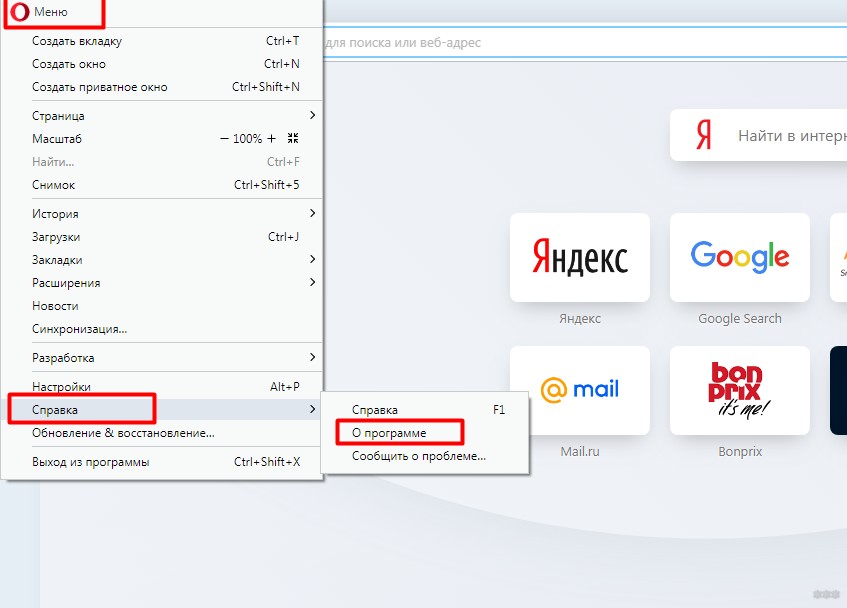
- Для всяких настроек вроде закладок нас интересует путь хранения профиля (у вас может быть другой):
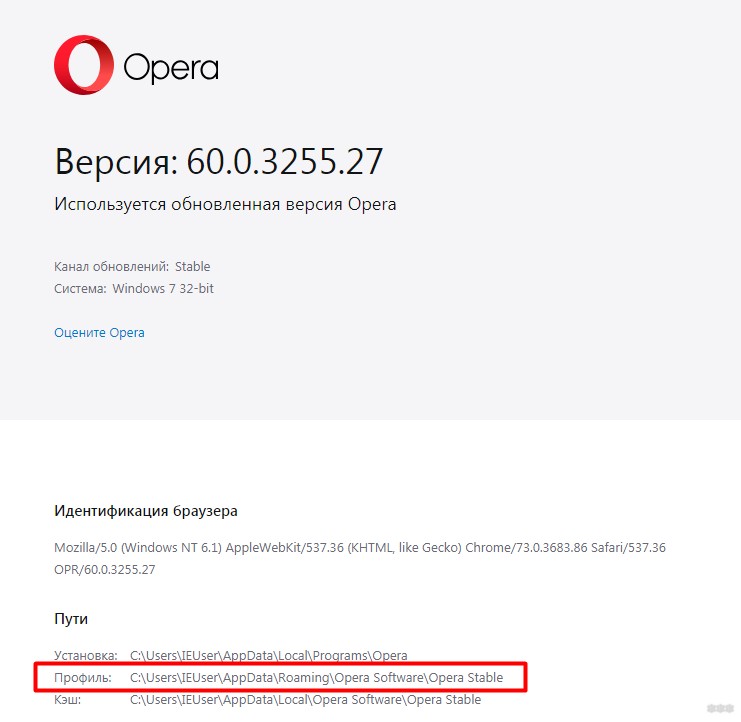
- Копируем этот адрес, переходим по нему в любом файловом менеджере (удобнее в стандартном Проводнике) и в этой папке ищем файл Bookmarks:
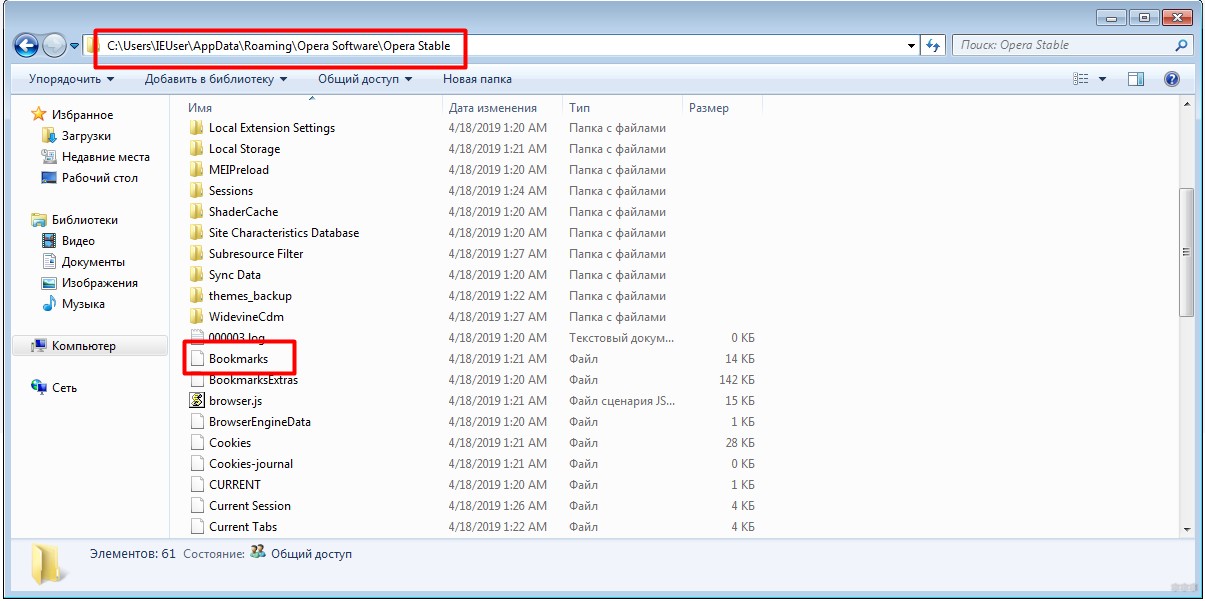
Т.е. в моем случае весь путь выглядел так, у вас может различаться как минимум в папке пользователя:
C:\Users\IEUser\AppData\Roaming\Opera Software\Opera Stable\Bookmarks
Ищем закладки в интерфейсе браузера
На втором месте по поиску закладок – люди не знают, где их посмотреть прямо в интерфейсе браузера (видимо, потому что эти интерфейсы очень часто меняются). Здесь тоже ничего сложного:
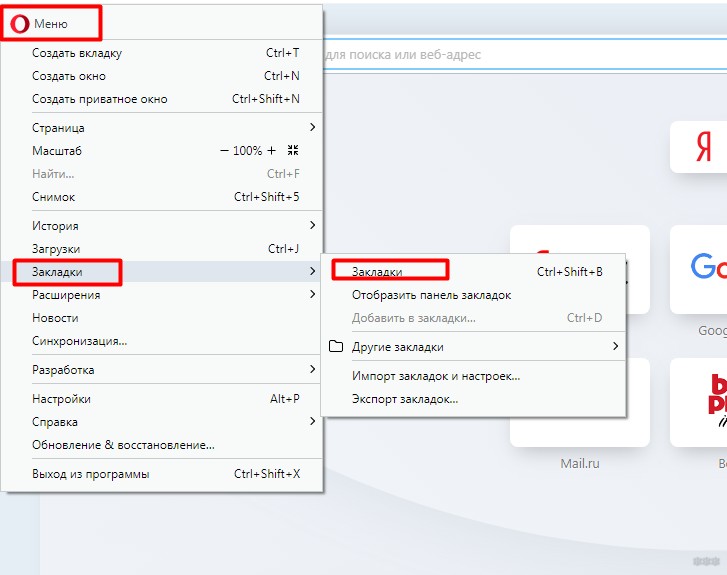
И здесь открывается уже панель с закладками, где можно их перемещать, удалять, добавлять, изменять:
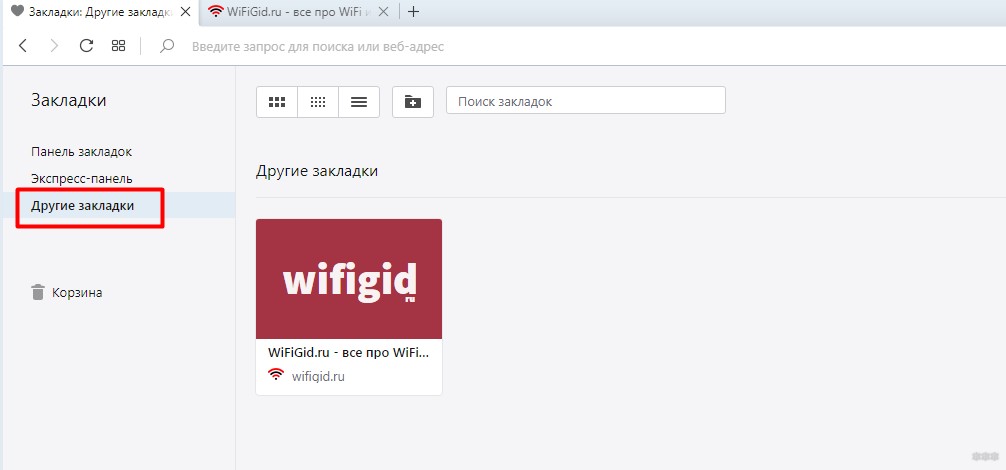
Обратите внимание на рисунке выше, что иногда закладки попадают в разные папки и лежат не там, а вы из можете просто не видеть сразу – просто пощелкайте по ним.
Панель закладок
В опере есть одна фишка с добавление закладок на панель закладок (уж тавтология какая-то, но так и есть). Некоторые ищут закладки именно на ней. По умолчанию она выключена. Будем исправлять:
Меню – Закладки – Отобразить панель закладок
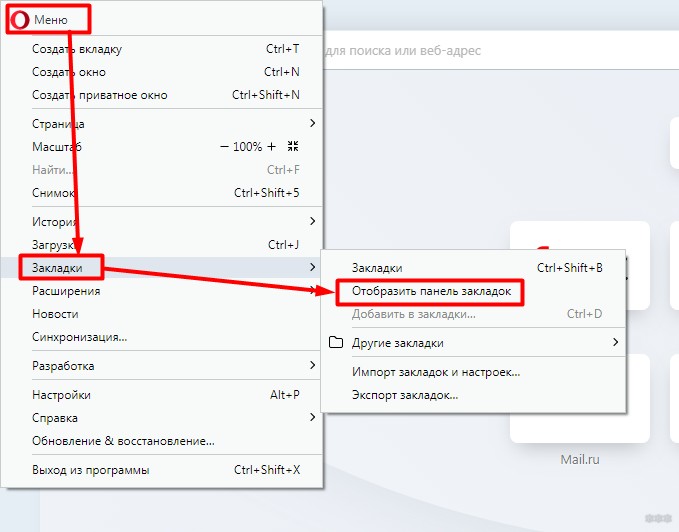
Панель сразу же появляется на своем рабочем месте (сам пользуюсь, т.к. очень удобно):
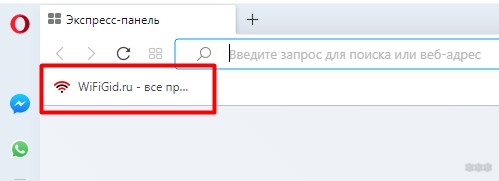
Вот и все! Если вам нужны еще какие-то другие закладки или интерфейс в корне обновился – пишите об этом в комментариях. Поможем без проблем. А на этом заканчиваю, ваш классный портал WiFiGid и его автор Ботан.

В закладках браузеров хранятся данные о тех веб страницах, адреса которых вы решили сохранить. Есть аналогичная функция и у браузера Opera. В некоторых случаях, возникает необходимость открыть файл закладок, но далеко не каждый пользователь знает, где он располагается. Давайте выясним, где Опера хранит закладки.
Войти в раздел закладок через интерфейс браузера довольно просто, так как эта процедура является интуитивно понятной. Заходим в меню Оперы, и выбираем пункт «Закладки», а затем «Показать все закладки». Или просто жмем сочетание клавиш Ctrl+Shift+B.

После этого, перед нами открывается окно, где располагаются закладки браузера Opera.

Физическое расположение закладок
Не так легко определить, в какой директории физически расположены закладки Opera на жестком диске компьютера. Ситуацию осложняет тот факт, что у различных версий Оперы, и на разных операционных системах Windows, место хранения закладок отличается.
Для того, чтобы узнать, где хранит Опера закладки в каждом конкретном случае, переходим в главное меню браузера. В появившемся списке выбираем пункт «О программе».

Перед нами открывается окно, содержащее основные сведения о браузере, в том числе и о директориях на компьютере, к которым он обращается.
Закладки хранятся в профиле Оперы, поэтому ищем на странице данные, где указан путь к профилю. Этот адрес и будет соответствовать папке профиля для вашего браузера, и операционной системы. Например, для операционной системы Windows 7 путь к папке с профилем, в большинстве случаев, выглядит так: C:\Users\(имя пользователя)\AppData\Roaming\Opera Software\Opera Stable.

Файл с закладками находится именно в этой папке, и называется он bookmarks.
Переход в директорию закладок
Самый простой способ перейти в директорию, в которой располагаются закладки, это скопировать в адресную строку проводника Windows путь к профилю, указанный в разделе Оперы «О программе». После того, как ввели адрес, жмем на стрелочку у адресной строки для перехода.

Как видим, переход произошел успешно. Файл bookmarks с закладками обнаружен в данной директории.

В принципе, сюда можно попасть с помощью и любого другого файлового менеджера.

Также посмотреть содержимое директории можно, вбив её путь в адресную строку Оперы.

Чтобы взглянуть на содержимое файла bookmarks, следует открыть его в любом текстовом редакторе, например в стандартном Блокноте Windows. Записи, расположенные в файле – это ссылки на сайты, помещенные в закладки.

Хотя, на первый взгляд, кажется, что обнаружить, где расположены закладки Оперы для вашей версии операционной системы и браузера, довольно трудно, но путь их расположения очень легко посмотреть в разделе «О браузере». После этого, вы сможете перейти в директорию хранения, и производить нужные манипуляции с закладками.

Мы рады, что смогли помочь Вам в решении проблемы.
Отблагодарите автора, поделитесь статьей в социальных сетях.
Опишите, что у вас не получилось. Наши специалисты постараются ответить максимально быстро.
В браузерах можно сохранять закладки на понравившиеся страницы сайтов. Иногда может понадобиться файл с сохраненными закладками, но не все знают, где его найти. Разберемся, где хранятся закладки Opera.
| Рекомендуем! InstallPack | Стандартный установщик |
|---|---|
| Официальный дистрибутив opera | |
| Тихая установка без диалоговых окон | |
| Рекомендации по установке необходимых программ | |
| Пакетная установка нескольких программ |
Как найти через браузер Опера
Найти панель с закладками через браузер Опера очень просто – для этого достаточно войти в меню Opera. Во всплывающем меню выбираем строку «Закладки». Нажимаем на нее.

Еще раз нажимаем на «Закладки» в открывшемся окне. Также можно нажать на сочетание клавиш «Ctrl+Shift+B». После этого откроется соответствующая панель.

Обратите внимание! Можно добавить «панель закладок», нажав на соответствующую строку, а можно удалить ненужные, нажав на урну.

Однако нужную информацию можно отыскать еще проще. Для этого в меню в левой части ищем изображения сердца. Это и будет информация, которую ищет пользователь.
Расположение на диске
Определить, где физически находятся закладки Опера, не так то просто. У разных версий браузера и ОС Windows место хранения может отличаться.
Файлы текущей версии 60.0.3255.56 можно найти следующим образом:
- Заходим в главное меню Opera и выбираем строку «Справка». В выпадающем меню выбираем пункт «О программе».

- В открывшемся окне будет информация «О программе». Под пунктом «Пути» пользователь найдет строку «Профиль». Это и будет ссылка на профиль браузера пользователя. К примеру, в нашем случае она выглядит как C:\Users\имя пользователя\AppData\Roaming\Opera Software\Opera Stable.

Поиск папки на компьютере
Теперь можно легко отыскать нужный файл на компьютере. Где найти нужную папку? Для этого в поиске вводим ту информацию, которую мы получили в браузере в разделе «О программе». После этого нажимаем на стрелку, чтобы начать поиск.

При поиске откроются все возможные совпадения. Нам нужен будет файл «bookmarks».

Есть и еще один доступный способ поиска нужного файла. Для этого адресную строку вводим в поисковую строку браузера Опера и получаем результат – тот же файл bookmarks.

Открыть рабочий файл можно в любом текстовом документе. Как вариант, подойдет обычный Блокнот Windows. В документе откроются ссылки на те страницы, которые помещены во вкладки.
Читайте также:
- Ридер сони какие форматы читает
- Лагает дискорд на телефоне андроид
- Vray удалить файлы лекарства от предыдущих версий
- 1с формула пересчета валюты
- Как связать ячейки в excel на одном листе для сортировки
Opera браузер для Windows
Получите быстрый, безопасный и простой в использовании браузер Opera.

Загрузить все браузеры Opera
Opera браузер для Windows
Загрузить сейчас Загрузить пакет для оффлайн-установки:
64 bit / 32 bit Это безопасная загрузка
с opera.com
Opera браузер для Mac
Opera браузер для Linux
Загрузить сейчас Предпочитаете другой пакет?
RPM / SNAP Это безопасная загрузка
с opera.com
Opera браузер для Chromebook

У вас нет Google Play?
Загрузите приложение здесь Это безопасная загрузка
с opera.com
Браузер Opera для Android
У вас нет Google Play?
Загрузите приложение здесь Это безопасная загрузка
с opera.com 
Где находятся закладки в Опере: как найти
Сейчас сложно представить работу с браузером без использование такого полезного и удобного инструмента, как закладки. Эта незаменимая функция упрощает доступ к любимым сайтам, которых со временем может накопиться очень и очень много. И вот тогда, если возникает необходимость перенести закладки на другой компьютер, переустановить браузер или импортировать в другой браузер, возникает и проблема, ведь вбивать заново все сайты в ручном режиме – дело долгое и утомительное. Но можно сделать проще – импортировать свои любимые сайты. Как же это сделать?
Давайте рассмотрим, как найти, где в Опере хранятся закладки.
Где находятся закладки в Опере
В какой же папке находятся закладки в Опере?
Все добавленные пользователями закладки хранятся в специально отведенном для этих целей файле, называется который – Bookmarks. И расположен этот файл, как ни странно, в папке, в которую была установлена Опера. О том, как найти, непосредственно сам файл, рассмотрим чуть ниже. А пока разберемся, с пользовательским интерфейсом.
Чтобы найти, где в Опере хранятся закладки в пользовательской версии следует перейти в менеджер закладок. Для этого можно использовать одновременное нажатие клавиш Ctrl+Shift+B , либо – нажать на значок сердца в левой части экрана, как это показано на скриншоте ниже.
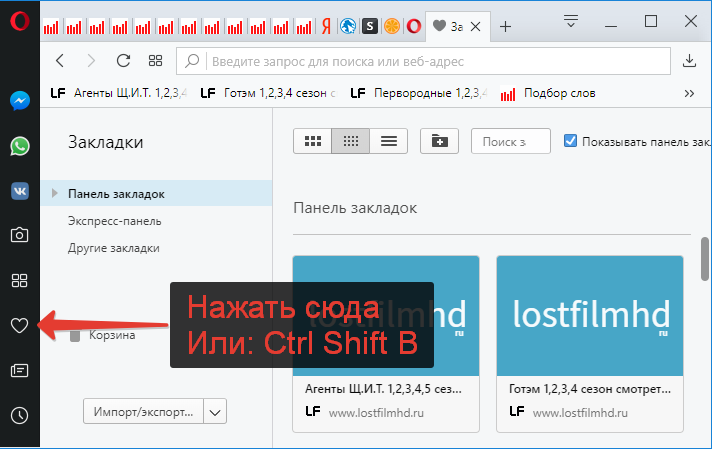
где найти закладки в Опере
В левом навигационном меню будут 3 стандартные папки:
- Панель закладок;
- Экспресс-панель;
- Другие закладки.
Используйте их для поиска закладок.
Чуть ниже можно найти кнопку, которая отвечает за экспорт и импорт закладок.
Чтобы создать файл с закладками следует:
- Нажать кнопку «Импорт/экспорт»;
- Выбрать пункт «Экспортировать закладки»;
- В открывшемся окне выбрать папку, в которую будет произведено сохранение файла.
В итоге, если открыть эту папку, то можно увидеть, что создан обычный HTML-файл, который просто открывается двойным щелчком. И который содержит список всех добавленных закладок.
В какой папке находится файл закладок Опере
[bank]
Если есть необходимость найти файл закладок Оперы в Windows, который был создан при установке браузера, то необходимо:
- Вызвать меню браузера, нажав на букву «О» в верхней левой части экрана;
- Выбрать пункт «О программе»;
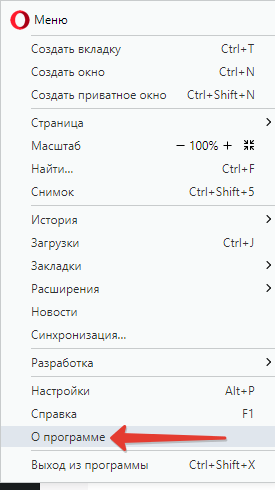
Меню Opera
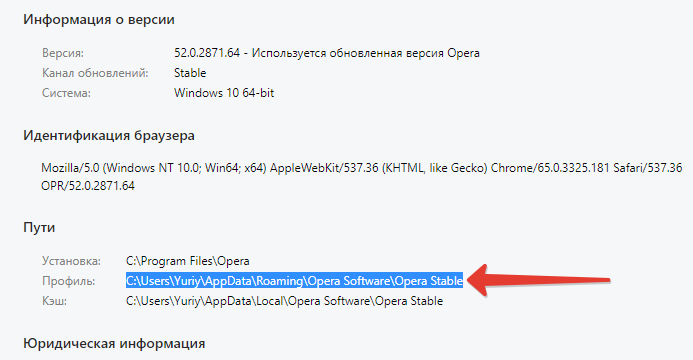
Путь к файлу
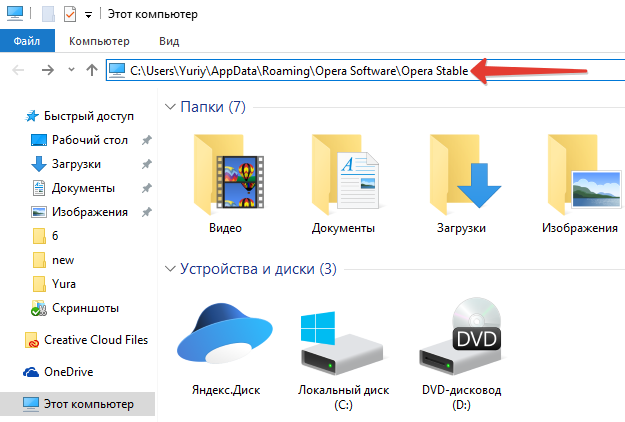
Папка с файлом закладок в Опере
Не нашли ответ? Тогда воспользуйтесь формой поиска:
Где лежат закладки opera


В закладках браузеров хранятся данные о тех веб страницах, адреса которых вы решили сохранить. Есть аналогичная функция и у браузера Opera. В некоторых случаях, возникает необходимость открыть файл закладок, но далеко не каждый пользователь знает, где он располагается. Давайте выясним, где Опера хранит закладки.
Вход в раздел закладок через интерфейс браузера
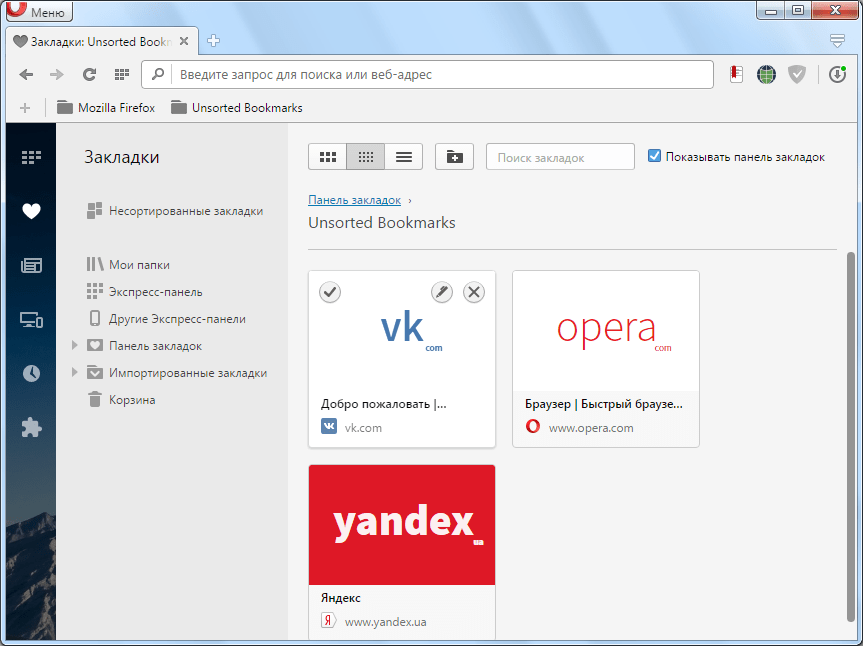
Войти в раздел закладок через интерфейс браузера довольно просто, так как эта процедура является интуитивно понятной. Заходим в меню Оперы, и выбираем пункт «Закладки», а затем «Показать все закладки». Или просто жмем сочетание клавиш Ctrl+Shift+B.
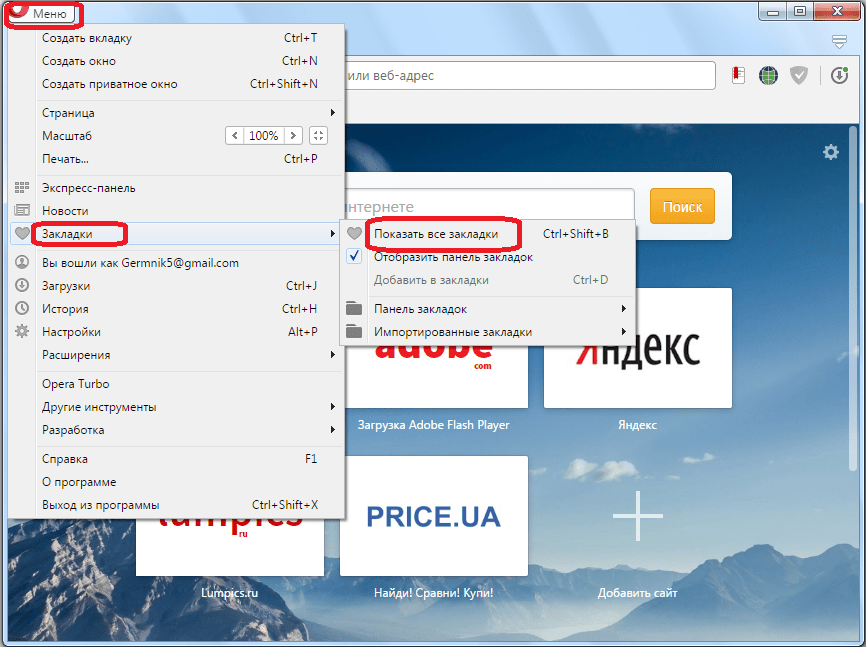
После этого, перед нами открывается окно, где располагаются закладки браузера Opera.
Физическое расположение закладок
Не так легко определить, в какой директории физически расположены закладки Opera на жестком диске компьютера. Ситуацию осложняет тот факт, что у различных версий Оперы, и на разных операционных системах Windows, место хранения закладок отличается.
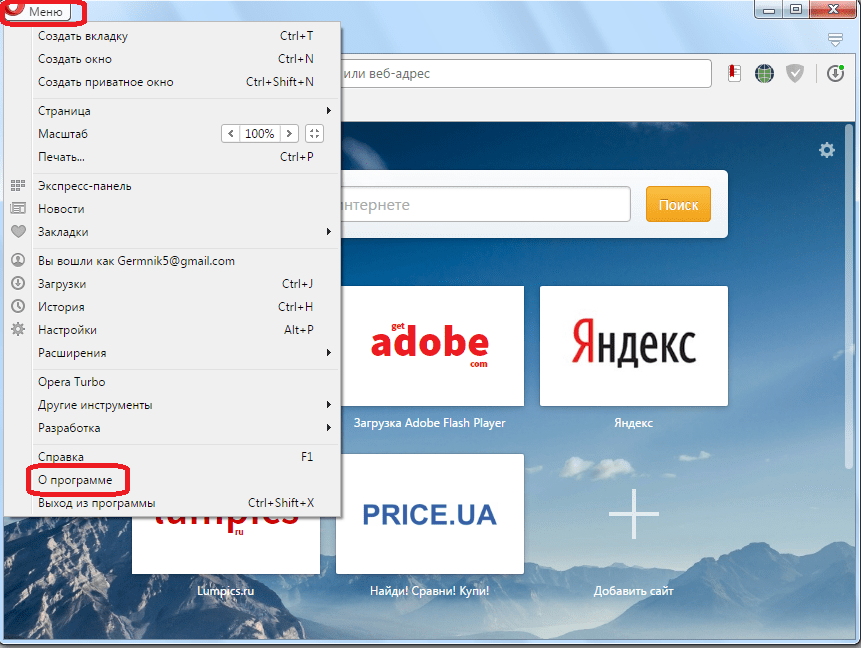
Для того, чтобы узнать, где хранит Опера закладки в каждом конкретном случае, переходим в главное меню браузера. В появившемся списке выбираем пункт «О программе».
Перед нами открывается окно, содержащее основные сведения о браузере, в том числе и о директориях на компьютере, к которым он обращается.
Закладки хранятся в профиле Оперы, поэтому ищем на странице данные, где указан путь к профилю. Этот адрес и будет соответствовать папке профиля для вашего браузера, и операционной системы. Например, для операционной системы Windows 7 путь к папке с профилем, в большинстве случаев, выглядит так: C:Users(имя пользователя)AppDataRoamingOpera SoftwareOpera Stable.
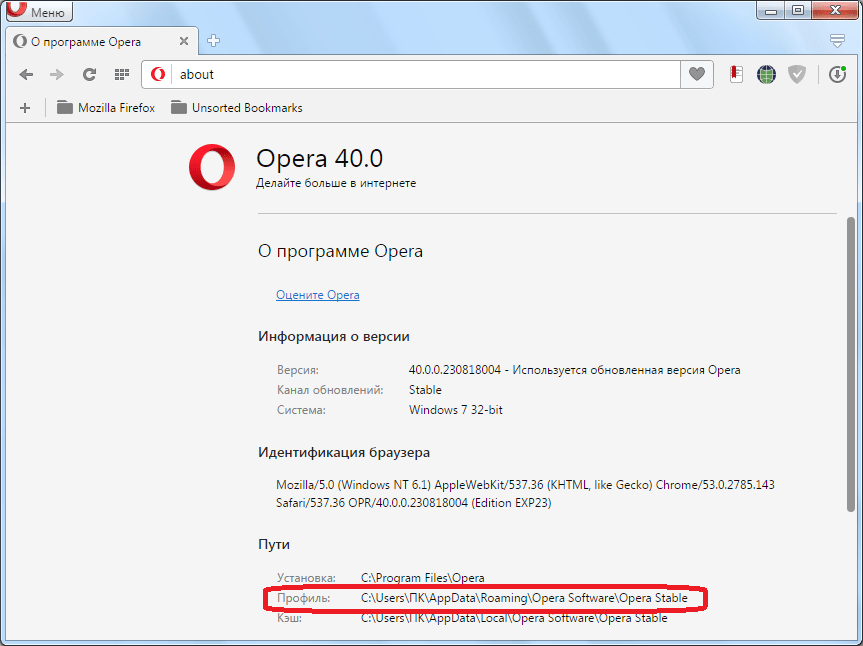
Файл с закладками находится именно в этой папке, и называется он bookmarks.
Переход в директорию закладок
Самый простой способ перейти в директорию, в которой располагаются закладки, это скопировать в адресную строку проводника Windows путь к профилю, указанный в разделе Оперы «О программе». После того, как ввели адрес, жмем на стрелочку у адресной строки для перехода.
Читайте также: Что лучше колонка или наушники
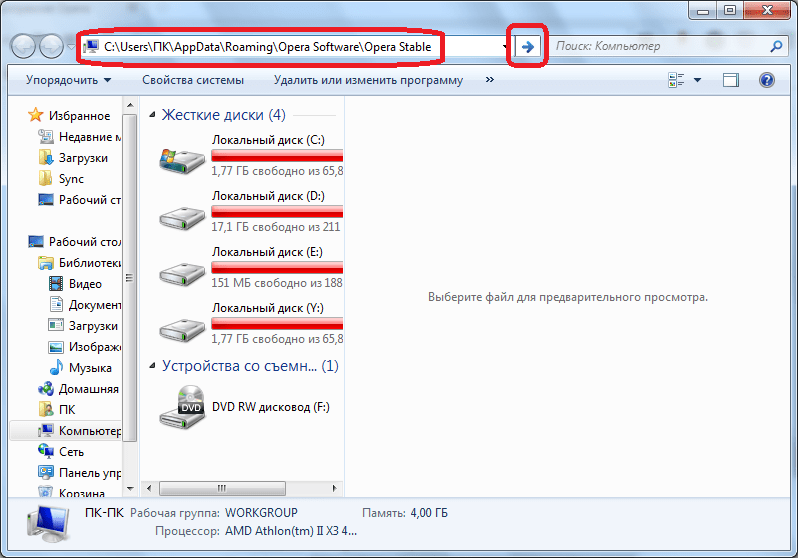
Как видим, переход произошел успешно. Файл bookmarks с закладками обнаружен в данной директории.
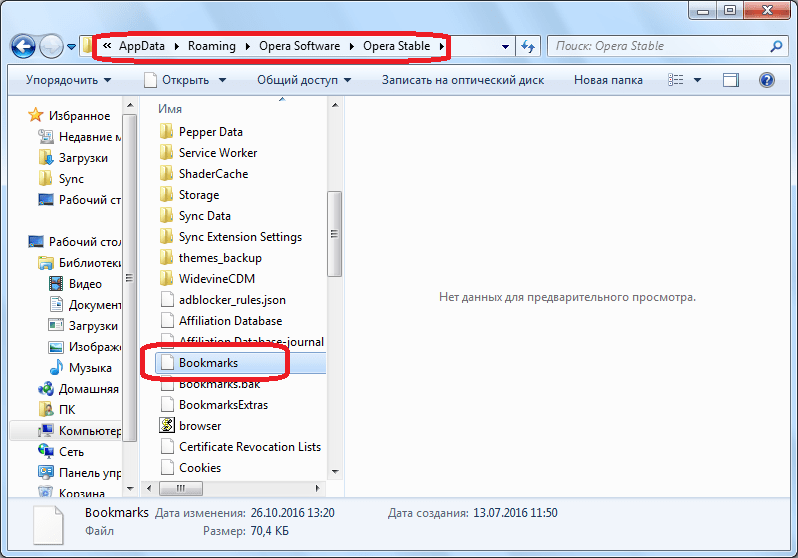
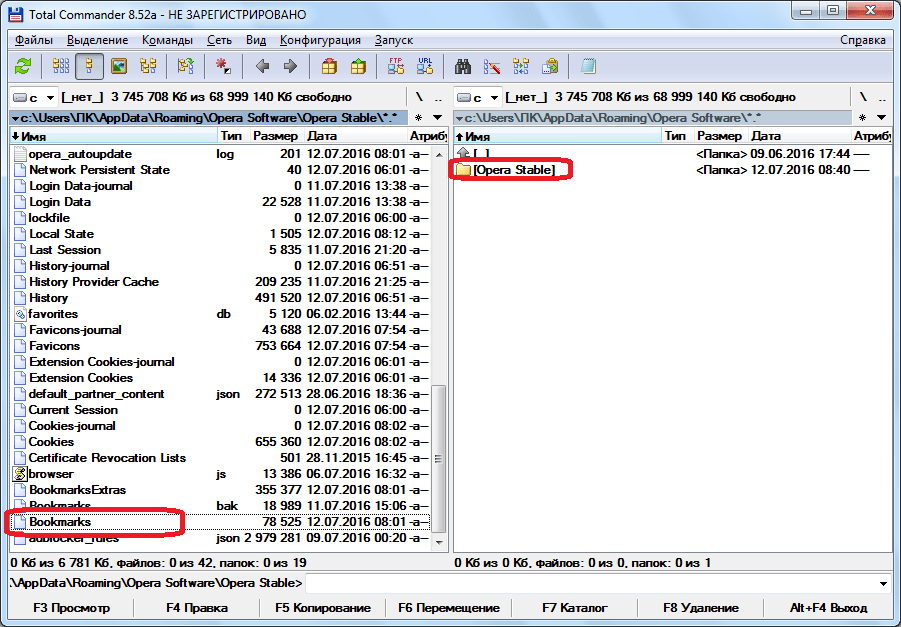
В принципе, сюда можно попасть с помощью и любого другого файлового менеджера.
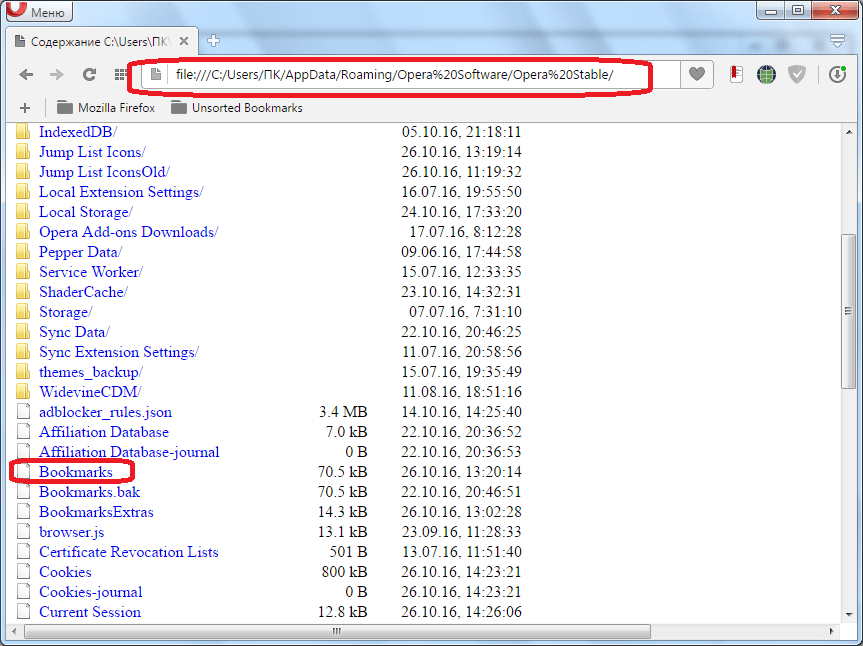
Также посмотреть содержимое директории можно, вбив её путь в адресную строку Оперы.
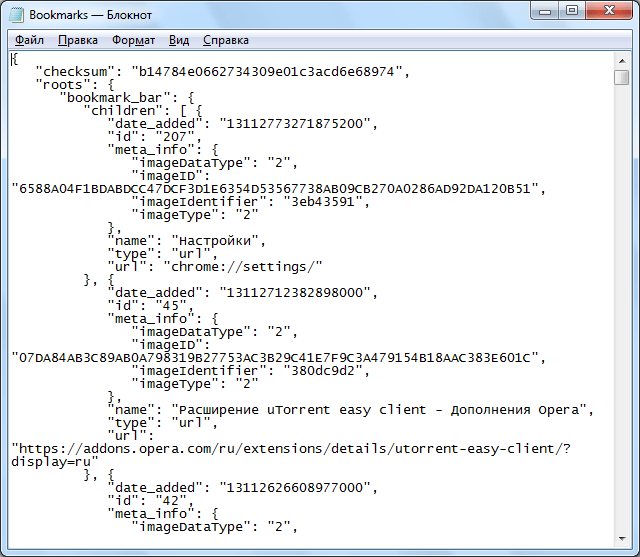
Чтобы взглянуть на содержимое файла bookmarks, следует открыть его в любом текстовом редакторе, например в стандартном Блокноте Windows. Записи, расположенные в файле – это ссылки на сайты, помещенные в закладки.
Хотя, на первый взгляд, кажется, что обнаружить, где расположены закладки Оперы для вашей версии операционной системы и браузера, довольно трудно, но путь их расположения очень легко посмотреть в разделе «О браузере». После этого, вы сможете перейти в директорию хранения, и производить нужные манипуляции с закладками.
Отблагодарите автора, поделитесь статьей в социальных сетях.
Для каждого пользователя важна его персональная информация, накопленная за долгие годы интернет-серфинга. И вот наступает момент, когда нужно найти определенный сайт, а среди закладок в главном окне его нет. Сегодня мы поговорим о том, где Опера хранит закладки, также в процессе повествования рассмотрим несколько вариантов идентификации места жительства избранных сайтов.
Подробности
В Сети и на официальном сайте Опера описаны несколько способов, открывающих доступ к пользовательским закладкам. Для удобства восприятия разобьем дальнейшее повествование на несколько логических блоков.
Просмотр в браузере
При помощи встроенного инструментария можно просмотреть место хранения сохраненных сайтов. Следующая пошаговая инструкция ответит на все вопросы благодарных читателей:
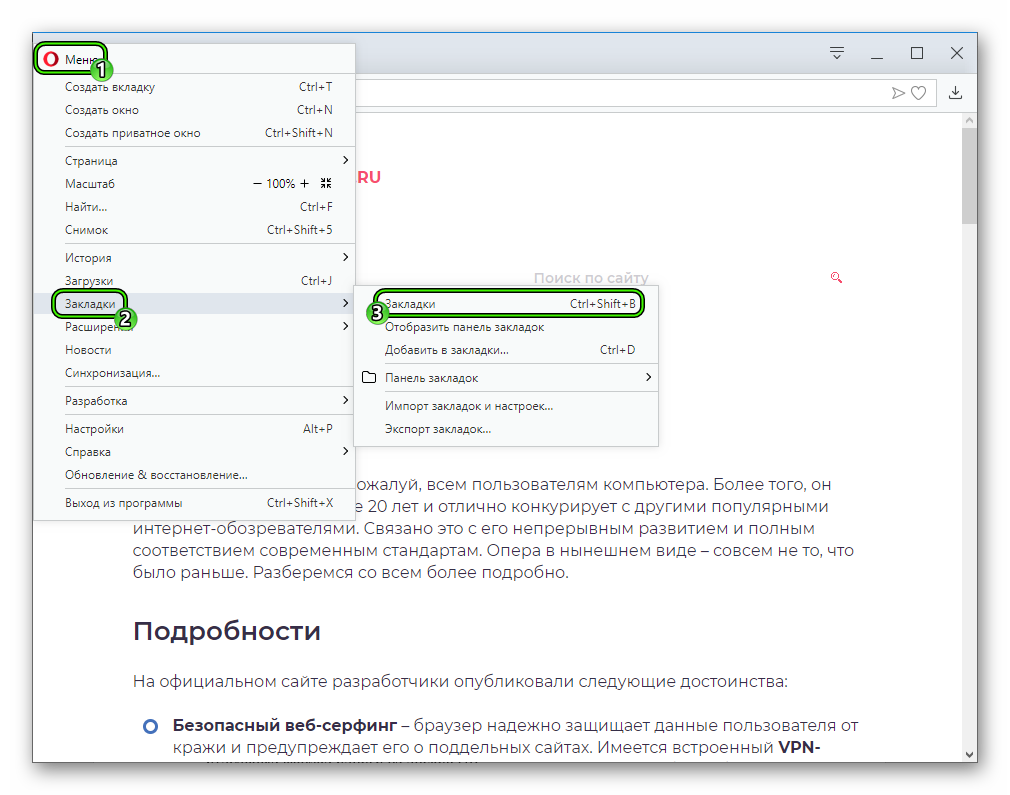
- Запускаем браузер и переходим в системное меню посредством клика ЛКМ по главной кнопке в левом верхнем углу экрана.
- В открывшемся перечне выбираем раздел «Закладки», а в выпадающем списке – «Закладки».Либо же используйте сочетание клавиш Ctrl + Shift + B .
- Автоматически открывается список сохраненных сайтов.
Читайте также: Как открыть параметры папок на виндовс 10
Каталог на компьютере
Ни для кого не секрет, что Опера хранит системные и пользовательские файлы в отдельных файлах одного из дисков ПК.
Для локализации этих объектов достаточно воспользоваться следующей последовательностью шагов:
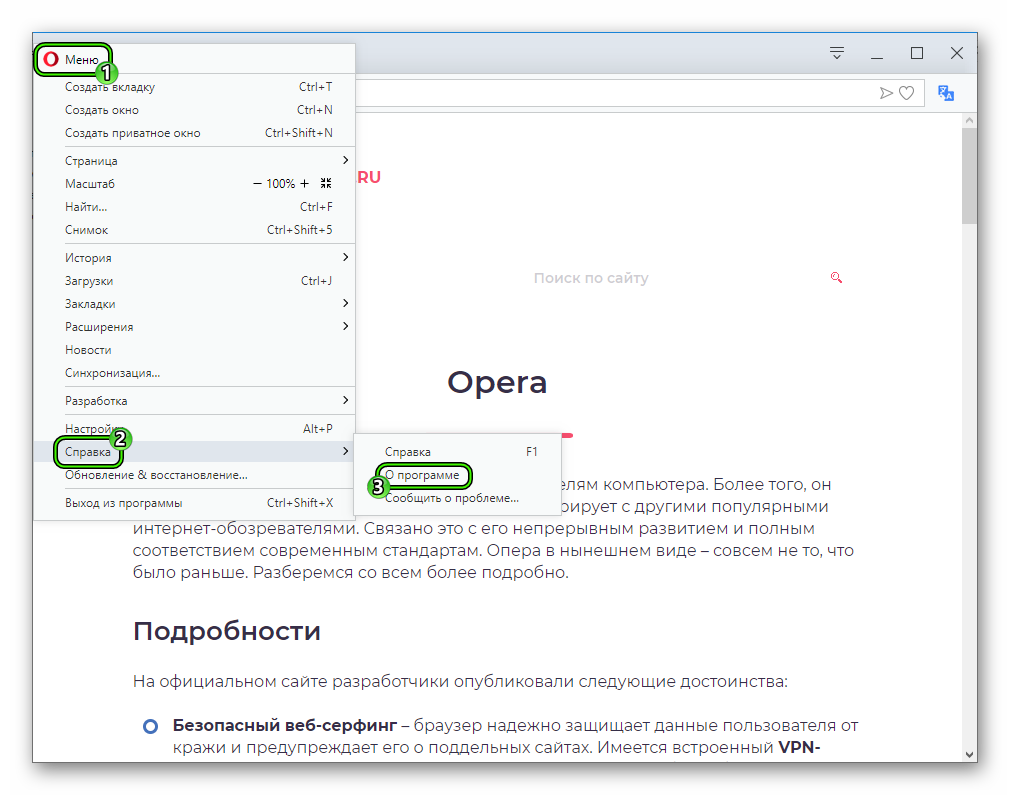
- Запускаем браузер и кликаем ЛКМ по главной кнопке в левом верхнем углу экрана.
- В системном меню выбираем пункт «Справка – О программе».
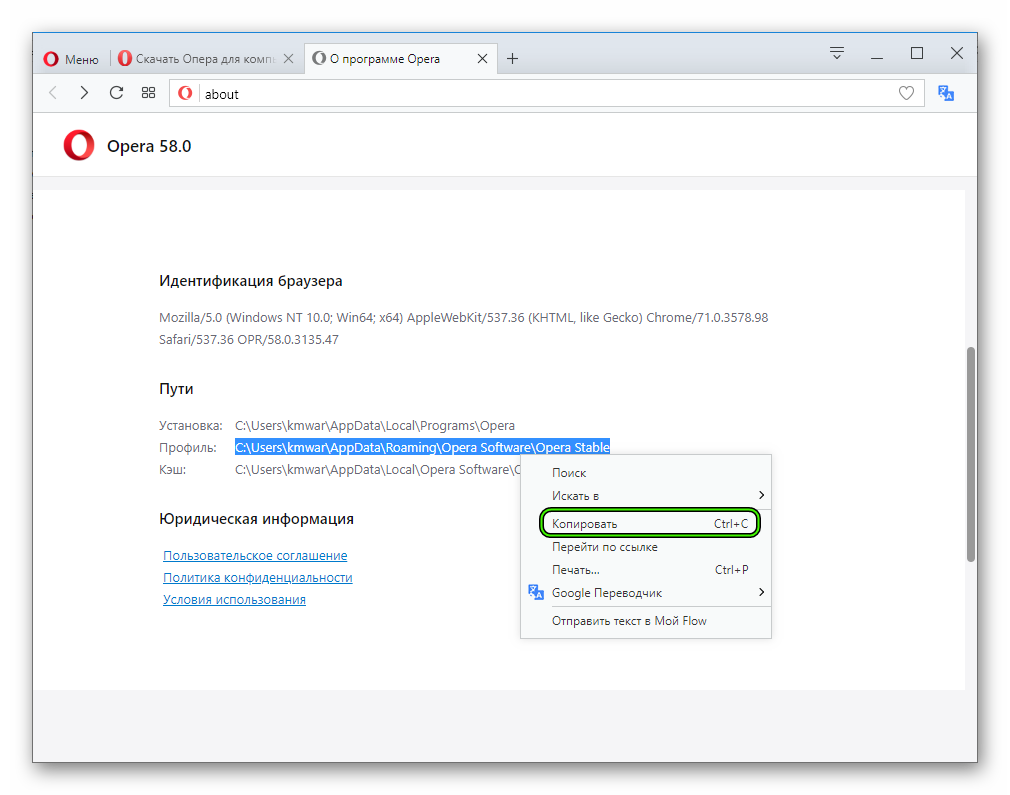
- Копируем строку «Профиль».
- Вставляем полученный адрес в Проводник.
- Файл Bookmarks – это хранилище пользовательских закладок в Опере.
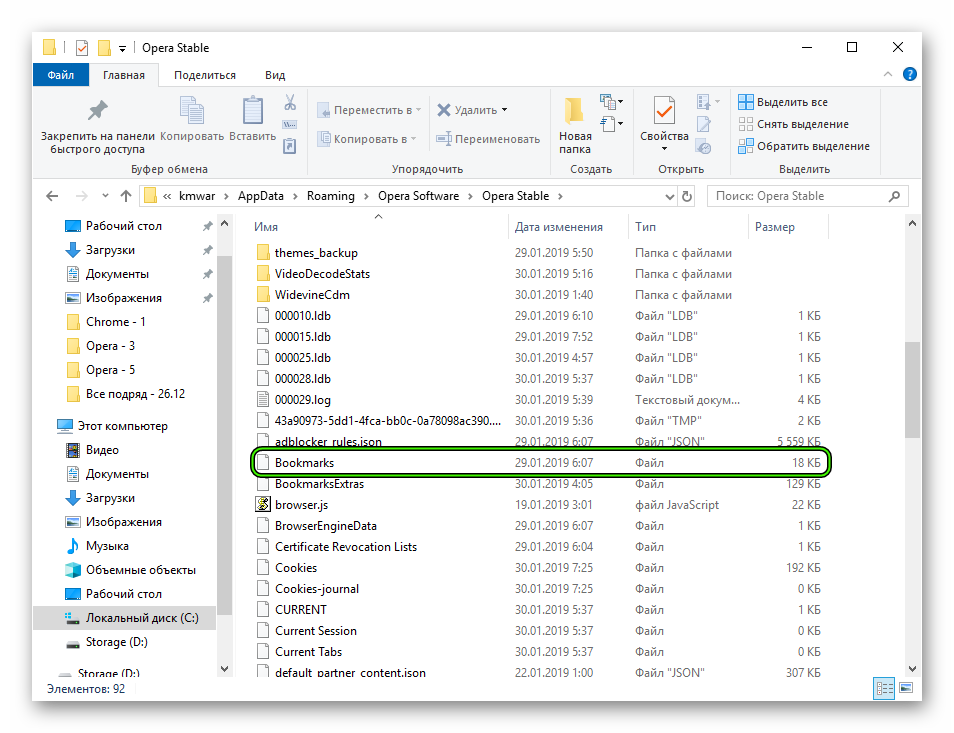
При помощи искомого файла можно восстановить работоспособность браузера в случае его краша или операционной системы (предварительно скопировав его на электронный носитель).
Подведем итоги
Существует несколько способов просмотреть существующий перечень пользовательских закладок. Каждый из описанных методов не отличается сложностью и не требует продвинутого владения персональным компьютером.
Привет! В этой статье-помощнике для быстрого ответа нашим читателям, я покажу, где хранятся закладки в Опере. Ничего сложное, менее чем через минуту они уже будут получены!
Opera изменила папку хранения своих закладок? Возникли какие-то проблемы? Напишите об этом в комментариях!
В какой папке находится файл закладок?
Самый частый случай – люди ищут папку, где Opera хранит свои закладки. Нужно это как правило для удобного переноса закладок с одного компьютера на другой, или же для импорта в другом браузере. В любом случае сначала этот файл нужно найти.
Делаем по шагам:
- Сначала узнаем, где вообще хранятся файлы Оперы:
Читайте также: Системы хранения и обработки данных
Ищем закладки в интерфейсе браузера
На втором месте по поиску закладок – люди не знают, где их посмотреть прямо в интерфейсе браузера (видимо, потому что эти интерфейсы очень часто меняются). Здесь тоже ничего сложного:
В опере есть одна фишка с добавление закладок на панель закладок (уж тавтология какая-то, но так и есть). Некоторые ищут закладки именно на ней. По умолчанию она выключена. Будем исправлять:
Меню – Закладки – Отобразить панель закладок