Как в Дискорде показать во что ты играешь?
Игра Discord так популярна среди геймеров, поскольку имеет гибкую систему настроек. В системе можно делать практически все: включать музыку через аудио-боты, показывать другим игрокам скриншоты и выполнять прочие действия. При этом система настроек так проста, что разобраться с ней могут даже новички. Например, если вы любите играть в сетевом режиме с друзьями, то наверняка хотите оставаться с ними на связи. Самый простой способ сделать это — обновить статус в Discord.
Изменение статуса в Discord вручную
Важным преимуществом Discord является наличие системы автоопределения. Благодаря ее наличию, программа может определять, какие игры также запущены на конкретном компьютере. Например, система быстро распознает файлы активированной на ПК «Лиги Легенд». Соответственно, в статусе игрока в момент запуска игры (и на протяжении всего открытия программы) появляется статус «Игра в League of Legends».
Важно помнить: автораспознавание Discord работает только по отношению к так называемым «проверенным» играм (то есть тем программам, которые уже внесены в базу данных). Легальных вариантов вручную отредактировать перечень подобных игр нет, хотя некоторые геймеры используют хаки, чтобы сделать это. Однако гораздо проще произвести настройку статуса вручную. Для этого надо следовать простой инструкции.
- Начните стандартную процедуру загузки приложения Discord в соответствии с требованиями вашей операционной системы.
- Войдите в учетную запись, введя свои логин и пароль, которые раньше использовались для посещения приложения.
- Зайдите в настройки и выберите раздел Game Activity.
- Установите нужный вам статус игры в Discord.
Стоит отметить, что Discord — удобная программа не только для геймеров, но и для любителей обмениваться сообщениями и VoIP. Также приложение предлагает достаточно качественный видеочат. Так что воспользоваться программой и установить в ней определенный статус могут не только любители сетевых видеоигр, но и те, кто просто хочет пообщаться с друзьями или поболтать по голосовой связи.
Как отключить игровую активность в Discord
Мессенджер Discord не в последнюю очередь предназначен для геймеров и имеет специальные функции для этой прослойки пользователей. Одной из них является отображение в статусе запущенной игры. Благодаря этому вы видите, кто из друзей или участников группы во что сейчас играет. Работает это и в обратном порядке – остальные пользователи по умолчанию видят, какая игра и какое время запущена у вас. Если вы хотите отключить отображение игровой активности, выберите один из двух следующих методов.
Способ 1: Включение «Невидимки»
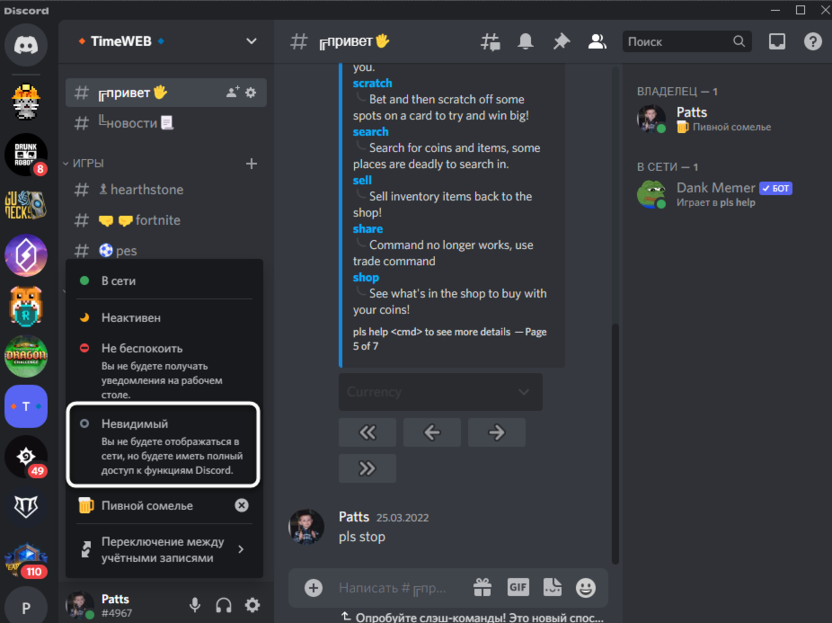
«Невидимка» – особый статус в Дискорде, который позволяет вам не отображаться в сети, но при этом использовать все доступные функции данного мессенджера. Конечно, при этом другие юзеры не будут видеть вашу игровую активность. Используйте этот вариант, если хотите отключить отображение игр только на определенное время, а затем снова вернуть настройки по умолчанию.
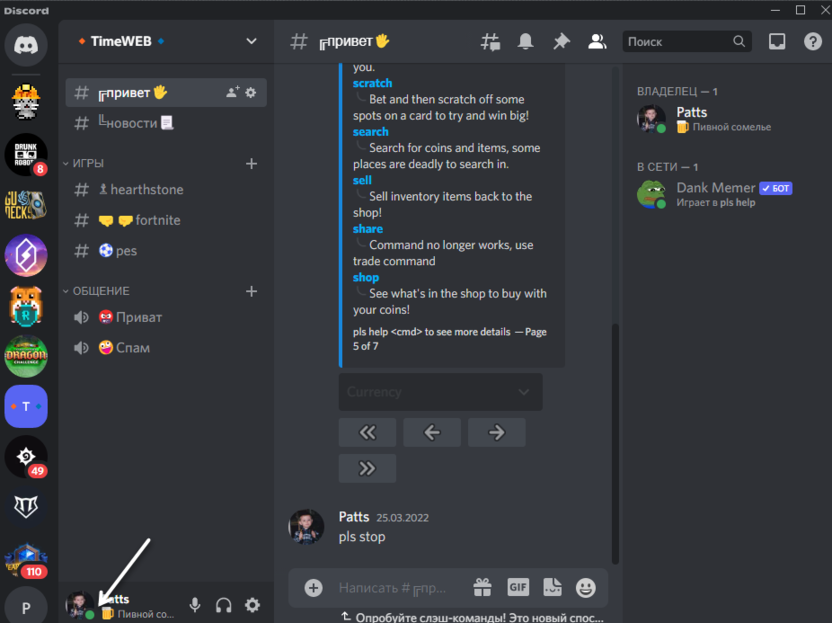
- Нажмите по значку со своей аватаркой внизу, чтобы вызвать меню управления пользовательскими статусами.
- В списке отыщите «Невидимый». Если не знаете, как работает эта функция, прочитайте ее описание, хоть я выше и рассказал все необходимое.
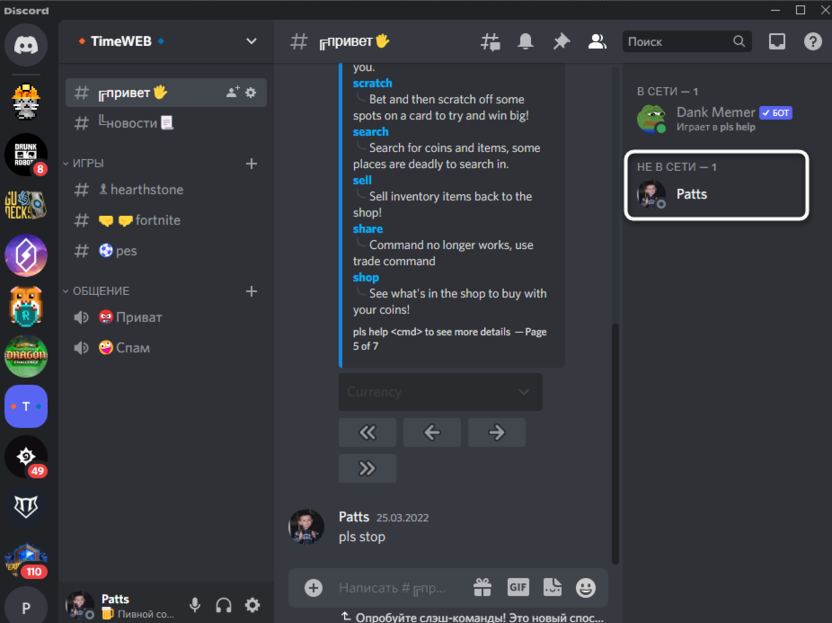
- После активации вы будете перемещены в статус «Не в сети», но при этом можете отправлять сообщения, подключаться к трансляциям и выполнять привычные действия. Можете играть в любую игру и не беспокоиться о том, что она отобразится в статусе игровой активности.
После того как вы поиграете и захотите снова отображаться в сети, вызовите то же самое меню управления пользовательскими статусами и переведите текущий статус в необходимое положение.
Комьюнити теперь в Телеграм
Подпишитесь и будьте в курсе последних IT-новостей
Способ 2: Управление пользовательскими настройками
Теперь перейдем непосредственно к настройкам учетной записи. Да, переходить к ним постоянно, когда нужно отключить слежение за игровой активностью, – неудобно. Поэтому чаще всего пользователи отключают настройку всего один раз и просто забывают про нее. Впрочем, вы самостоятельно можете решить, когда включать игровую активность, а когда не отображать данный статус.
- Для этого справа на панели управления нажмите кнопку в виде шестеренки.
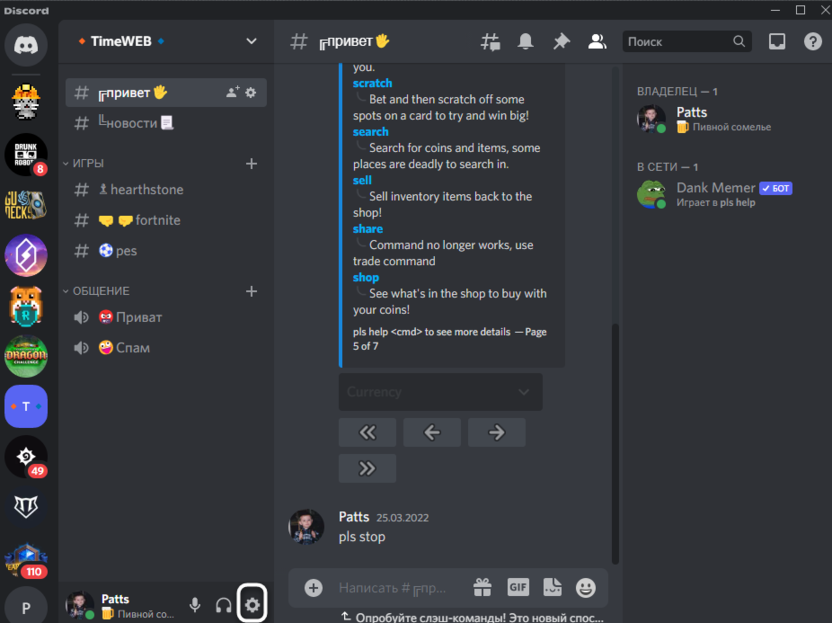
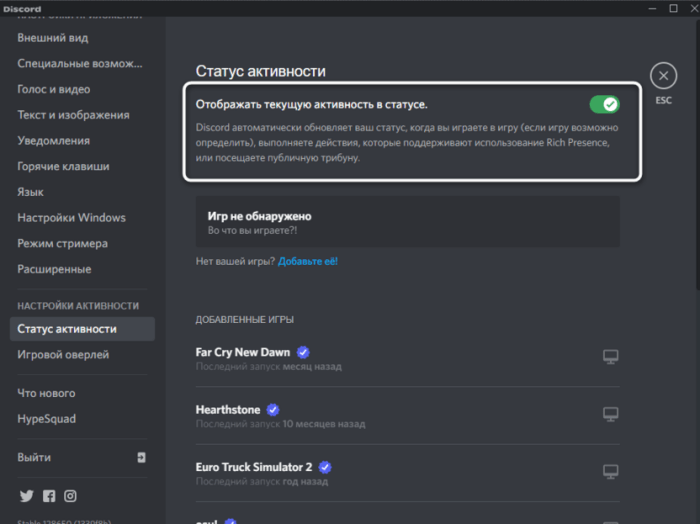
- Откроется окно пользовательских настроек, где на панели слева понадобится выбрать пункт «Статус активности».
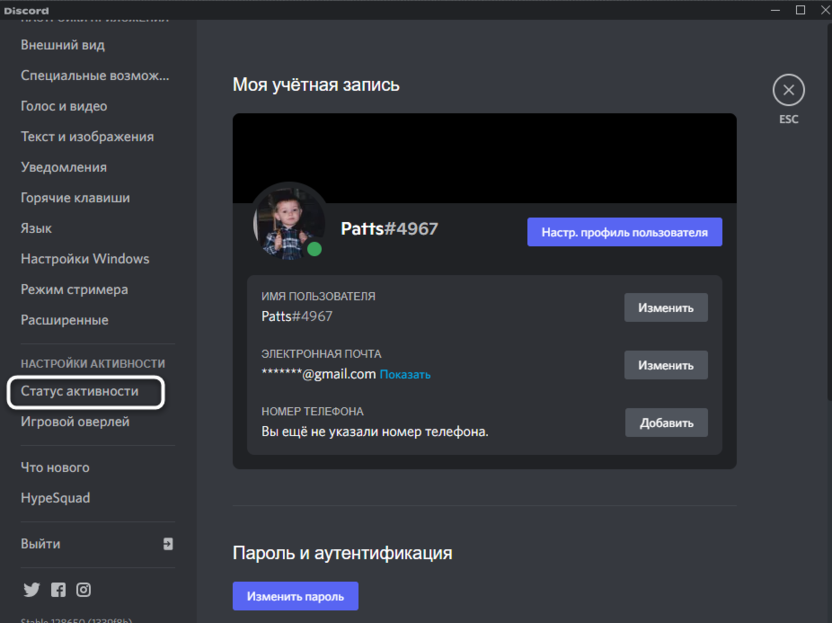
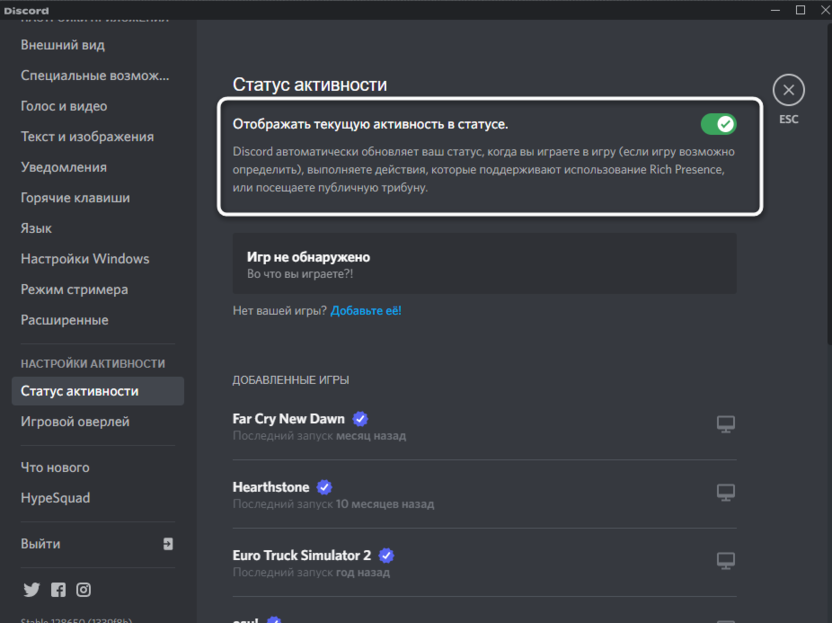
- Отключите соответствующий параметр, изменив состояние переключателя. Теперь игры не будут отображаться в вашем статусе, можете не беспокоиться по этому поводу.
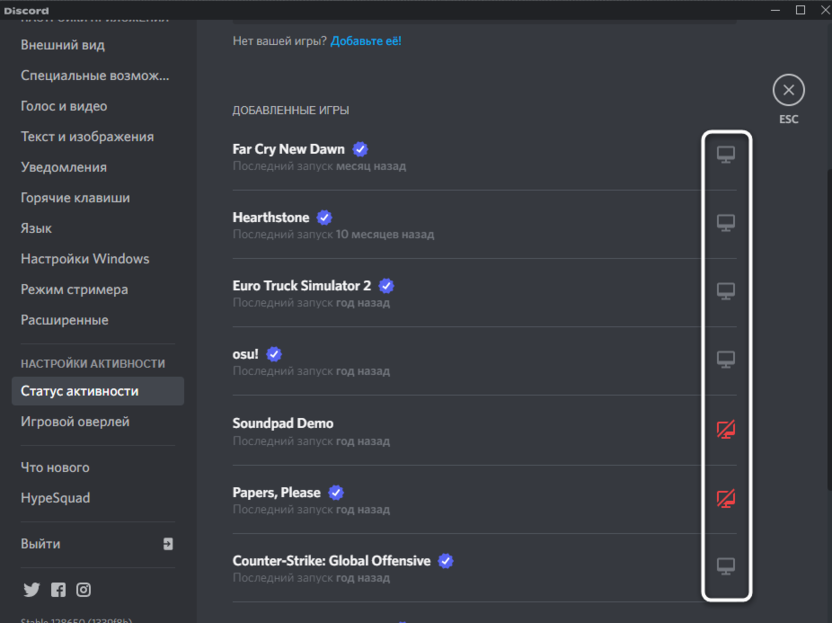
- Кстати, ниже есть список со всеми добавленными играми (в которые вы играли при запущенном Дискорде). Для каждой из них можно отключить оверлей, если это тоже подразумевается при изменении настроек.
- Для управления общим оверлеем перейдите в раздел «Игровой оверлей» и отключите данную функцию. Это нужно в тех ситуациях, когда вам в принципе не нужны никакие дополнительные опции от Discord во время игр.
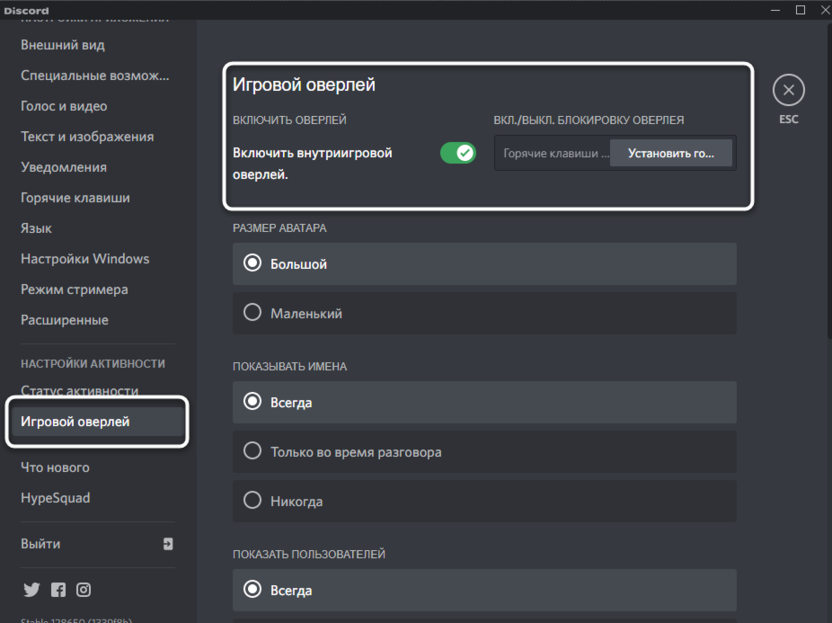
Как я уже и сказал выше, ничего не мешает вам вернуться в упомянутое меню в любой момент и активировать игровой статус, но для постоянного переключения все же лучше просто переходить в невидимый режим или закрывать Дискорд (а не просто сворачивать в трей) во время игры.
Если речь идет о мобильном приложении мессенджера, дела там обстоят точно так же, однако это требуется только в единичных случаях, поскольку игровой оверлей там отсутствует и игры чаще всего просто не захватываются, чтобы отображаться в статусе. Поэтому детально останавливаться на этом в рамках данной статьи не будем. Предоставленной информации должно быть вполне достаточно, чтобы справиться с поставленной задачей.
Как сделать так, чтобы в Дискорде было видно, во что ты сейчас играешь

Пятница, вечер, вы пришли домой и запустили любимую игрушку. В ней, разумеется, есть два режима игры – одиночная и мультиплеер. Второй режим гораздо интереснее, но, увы, вы не знаете, кого пригласить поиграть. Тревожить кого-то лишний раз тоже не хочется. Вот бы был инструмент, позволяющий сообщать друзьям о запущенной игре. Такой инструмент есть, и он встроен в сервис Discord. В этом гайде расскажем, как сделать так, чтобы в Дискорде всем было видно, во что ты играешь.
Инструкция по включению функции
- Откройте сервис Discord. Для таких целей рекомендуют использовать установленную программу-клиента, а не веб-сервис.

- Кликните по значку шестеренки в левом нижнем углу. Кнопка находится справа от ника пользователя.
- Перейдите в раздел «Игровая активность». Список разделов находится в левом меню.
- Поставьте галочку напротив пункта «Отображать в статусе игру, которую…».
- Перейдите в раздел «Оверлей».
- Поставьте галочку напротив параметра «Внутриигровой оверлей».
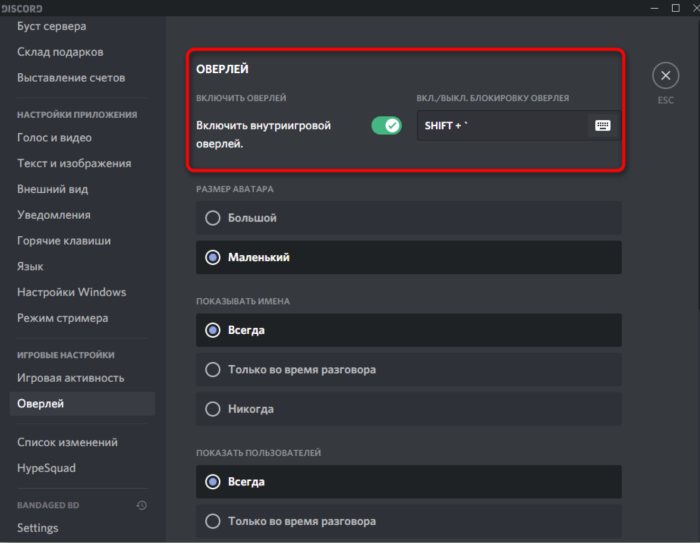
После перечисленных выше манипуляций можете закрыть настройки и попробовать запустить игрушку. Сразу же после запуска в статусе в Дискорде появится название игры, а также количество времени, прошедшее с момента запуска. После закрытия игрового интерфейса, баннер в статусе сразу исчезнет.
К слову, если игра есть в базе Discord, либо у нее есть иконка в крупном формате, то Discord добавить картинку к названию в профиле.
Возможные проблемы
Увы, но в большинстве случаев простого включения функции недостаточно. Discord для получения названия запущенной программы сканирует все открытые процессы. Сама ОС и сторонние программные компоненты могут мешать просмотру процессов, либо Дискорд не сможет распознать игровое ПО из-за его отсутствия в базе. Ниже представлены дополнительные действия, позволяющие решить проблему с неработающей функцией:
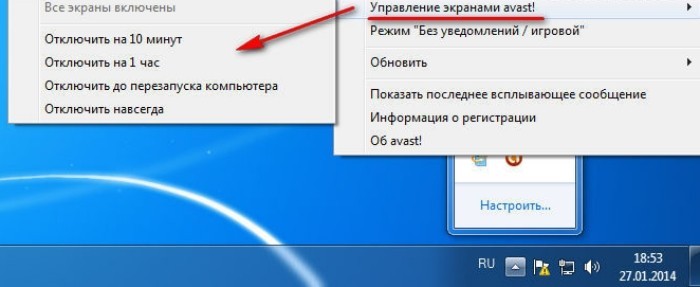
- Временно выключите антивирус. Антивирусное ПО может распознавать угрозу в Дискорде и заблокировать функционал.
- Перезапустите программу.
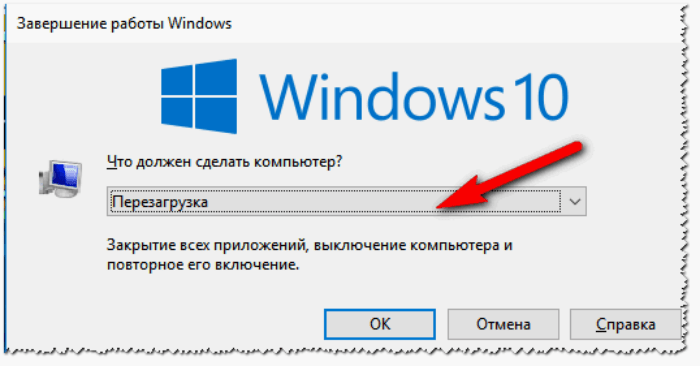
- Перезагрузите компьютер.
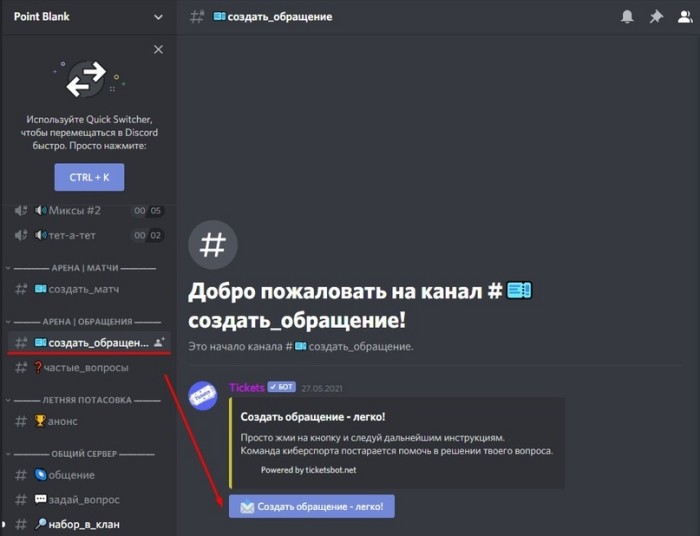
- Запустите Discord от имени администратора.
- Обновите ПО. Вообще Дискорд обновляется автоматически при каждом запуске, но иногда модуль проверки обновлений может перестать работать. В таком случае пользователю придется вручную скачивать последнюю версию с официального сайта.
- Добавьте игру в список интеграций в настройках Discord. Этот параметр меняется во вкладке «Игровая активность» настроек Дискорда.
Надеемся, что перечисленные выше способы помогут решить проблему с неработающим оверлеем. А на этом материал подходит к концу. Будем рады услышать конструктивное мнение читателей в комментариях.
Как сделать так что бы в дискорде отображалось во что я играю?
Дискорд не показывает я что и другие играют в Warface, при этом остальные игры он показывает, что делать?
ThanosYTУченик (132) 3 года назад
Настройки, Игровая активность, под серым прямоугольником «Игры не обнаружено» будет синяя кнопка «Добавить ее» нажимаешь и выбераешь Warface
Настройки, Игровая активность, под серым прямоугольником «Игры не обнаружено» будет синяя кнопка «Добавить ее» нажимаешь и там выберешь нужную игру. Если же на телефоне, то телефонные игры не отображаются, это написано в самих настройках
Rorla SesisУченик (229) 3 года назад
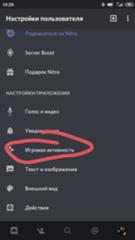
А где Игровая активность? Я всё в настройках прошарил, ничего
ThanosYT Ученик (132) Rorla Sesis, ты в телефоне?

дима хайриевЗнаток (289) 3 года назад
только на пк
дима хайриев, а если у меня на пк тоже нету
—Ученик (102) 1 год назад

Нету
На самом деле есть один способ. Но для этого человек должен быть у тебя в друзьях или просто у вас должна быть совместная группа (не сервер). Заходишь в эту группу. Если чел невидимка он будет более светлым, если не в сети, то более тёмным

почему у меня нет.
maks morozovУченик (142) 2 года назад
Такой же вопрос
Lok1Ученик (139) 1 год назад
Только для пк! На телефоне не работает вообще
Lok1, у меня нету у меня пк
Настройки пользователя/Конфиденциальность активности/Отображать текущую активность в статусе))

у меня нету.