Как картинке добавить ссылку с помощью JavaScript?
Всем привет! подскажите пожалуйста, как Картинкам добавить ссылку с помощью JavaScript ? Есть Картинки и надо сделать чтобы при клике на них был переход по ссылке. Как это можно сделать ? В верстку добавить теги A не могу.
Вёрстку менять не могу
Картинок много. Для всех картинок одна и та же ссылка должна быть
- Вопрос задан более трёх лет назад
- 2785 просмотров
1 комментарий
Простой 1 комментарий

а зачем эта фишка нужна?
Решения вопроса 0
Ответы на вопрос 2
Vadim Bogomazov @bogomazov_vadim
$('img').on('click', () => < location.href = 'https://google.com'; >);Ответ написан более трёх лет назад
Нравится 1 4 комментария

Михаил @mk3mk Автор вопроса
document.querySelector('.item-img').click(function() < window.location.href = https://google.com'; >);а так могу написать ? если много картинок
Михаил, Необходимо использовать querySelectorAll
Vadim Bogomazov @bogomazov_vadim

Михаил, в js этот метод(.click()) имитирует клик, а не вешает на элемент обработчик
Прямое решение Вашего вопроса:
HTML:
var a=document.createElement('a'); a.href='http://www.google.com'; var image = document.getElementById('myPicture').getElementsByTagName('img')[0]; b=a.appendChild(image); document.getElementById('myPicture').appendChild(a);Как избежать блокировку google browser не знаю, так как он такие скрипты подозрительными находит.
Альтернатива через таг html:
Ответ написан более трёх лет назад
Михаил @mk3mk Автор вопроса
а это что-то я такое не видел еще , чтобы два подряд идентификатора
здесь в image что запишется ?
var image = document.getElementById('myPicture').getElementsByTagName('img')[0];
Алексей Ярков @yarkov Куратор тега JavaScript
Михаил, первый найденный тег img внутри тега с id=»myPicture»
Как добавить изображение на страницу
Добавление изображений на страницу — типовая задача веб-разработчиков. Её можно выполнить разными способами: вставить картинку в разметку через теги , или использовать в CSS с помощью background-image .
Вставка изображений в теге
Для каких изображений подходит: для логотипов, фото, иллюстраций, графиков и других контентных изображений.
�� Контентные изображения тесно связаны по смыслу с содержимым страницы и дополняют его. Например, к таким изображениям относятся фото сотрудников в разделе «О нас» или схема проезда к отелю.
Чтобы вставить изображение с помощью , нужно добавить в тег четыре обязательных атрибута:
- src — указывает путь до картинки;
- alt — добавляет альтернативный текст, который отображается, если изображение не загрузилось;
- width — задаёт ширину изображения;
- height — задаёт высоту изображения.

С помощью такого кода можно вставить фото кота Кекса шириной 1024px и высотой 683px .

Вставка через
Для каких изображений подходит: для векторных в формате SVG.
С помощью этого способа вы можете добавить иконки, чтобы затем менять их состояние.
Иконки добавляются с помощью тега , в котором прописываются размеры изображения. Например, иконку VK из примера выше можно вставить так:
Небольшое отступление. Возможно, вы не знакомы с классом visually-hidden — его добавляют элементам, которые нужно скрыть в интерфейсе. В нашем случае с таким классом создаёт подпись «Вконтакте». Её смогут прочитать скринридеры, но не увидят пользователи. Добавлять такие подписи к иконкам — хорошая практика.
Вставка через CSS
Для каких изображений подходит: для декоративных.
�� Декоративные изображения нужны для украшения страницы. Их отсутствие не поменяет смысл контента, поэтому они имеют только оформительское назначение.
Есть два способа вставить декоративное изображение: сделать фоном или добавить как псевдоэлемент.
Добавление фоновых изображений

Для добавления фоновых изображений используется CSS-свойство background-image . Вместе с ним нужно прописать размеры изображения — width и height .
Например, на странице есть контейнер с классом .image-container :
Чтобы задать ему фон, нужно написать следующий код:
.image-container < background-image: url("images/keks.jpg"); width: 600px; height: 400px; >Это минимальный набор CSS-правил. Часто фронтендеры используют дополнительные правила, чтобы изменить позицию и размеры изображения или запретить повтор фоновой картинки.
CSS-свойство background-attachment указывает, что делать с изображением: зафиксировать его позицию в области просмотра или пролистывать вместе с содержимым контейнера.
- scroll — значение по умолчанию. Фон прокручивается вместе с содержимым.
- fix — фон фиксируется.
- local — фон фиксируется с учётом содержимого элемента.
CSS-свойство background-position управляет расположением фона по осям X и Y, то есть по вертикали и горизонтали. Ему можно задавать значения, используя ключевые слова, процентные значения или конкретные величины, например, 100px . Ключевые слова для расположения по оси X:
- right — право;
- left — лево.
Ключевые слова для расположения по оси Y:
- top — сверху;
- bottom — снизу.
Можно сочетать разные значения:
background-position: 100px top; /* фон отступит 100px от левого края, останется сверху*/ background-position: 50% bottom; /* фон будет посередине и снизу*/ background-position: left 100px; /* фон будет слева и отступит 100px от верхнего края*/ Если нужно задать положение только по одной оси, используйте свойства background-position-x и background-position-y . Они принимают такие же значения, как и background-position .
Следующее CSS-свойство — background-repeat , оно задаёт повтор изображения. По умолчанию у свойства стоит значение repeat , то есть фоновое изображение повторяется по вертикали и горизонтали:

Чтобы изменить это поведение, надо поменять значение:
- no-repeat — не повторять изображение,
- repeat-x — повторять только по горизонтали
- repeat-y — повторять только по горизонтали.
CSS-свойство background-size определяет размеры изображения. Ему также можно задавать значения в виде ключевых слов, процентов или конкретных размеров.
background-size: /*размер по ширине*/ /*размер по высоте*/ - auto — оставляет исходный размер изображения.
- contain — масштабирует изображение по ширине или высоте, чтобы оно заполнило контейнер. Картинка при этом не обрезается.
- cover — масштабирует изображение, сохраняя пропорции изображения. Картинка может обрезаться.
Чтобы было понятнее, посмотрим на примере. Оранжевыми рамками выделена область контейнера. Когда мы задали свойство background-size со значением contain , картинка заполнила всю высоту контейнера и осталась целой.

А когда мы задали cover , фото Кекса обрезалось и растянулось на всю ширину контейнера.

Есть и другие CSS-свойства. Почитайте о них в спецификации W3C.
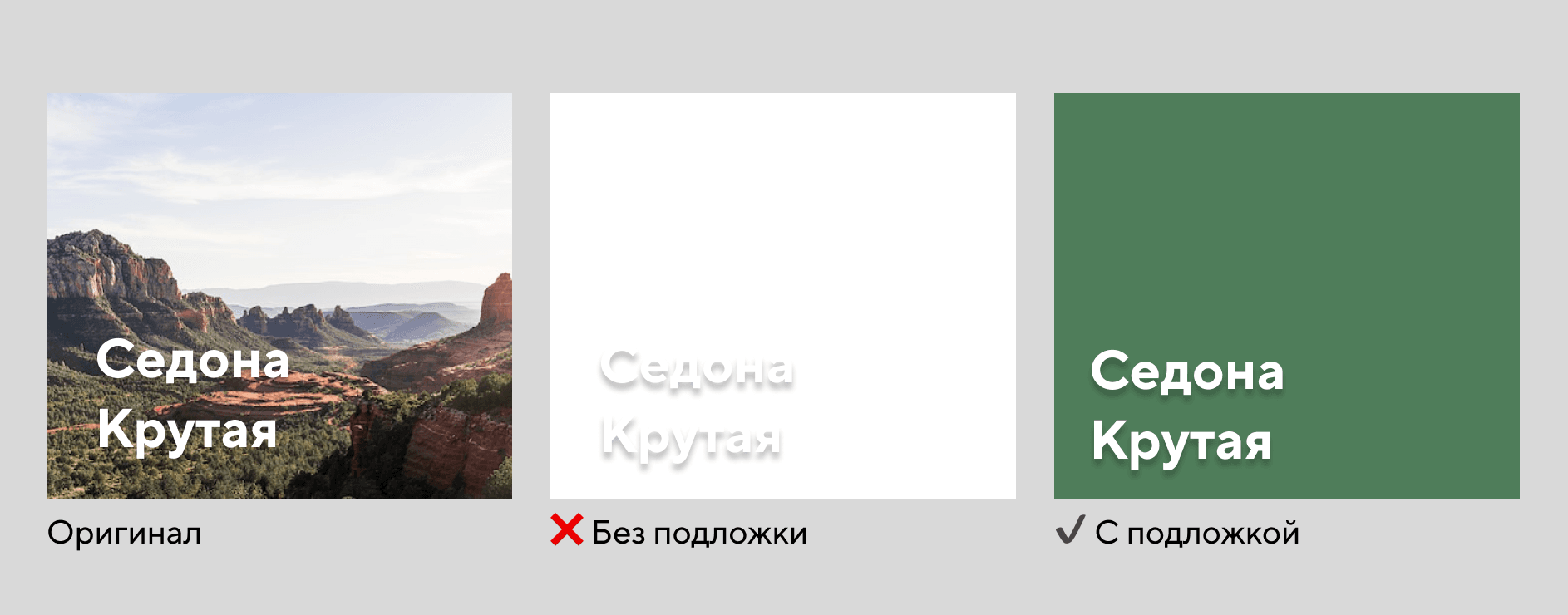
При использовании фоновых изображений обязательно добавляйте цветной фон-подложку, особенно если у вас на сайте белый текст. Это важно, ведь у пользователей может быть плохое интернет-соединение, при котором картинки долго загружаются. Тогда посетители сайта увидят белый текст на белом экране.
Использование псевдоэлементов
Небольшие декоративные элементы добавляются с помощью псевдоэлементов ::before и ::after . Эти псевдоэлементы создают внутри элемента псевдотег, который можно стилизовать. Например, вы можете добавить ему фоновое изображение или текст.
�� Этот псевдотег — виртуальный, вы не увидите его в разметке сайта.
Псевдоэлемент ::before добавляет псевдотег в начале, ::after — в конце. Вот пример использования псевдоэлемента на сайте HTML Academy. Перед вами блок с тремя тегами
. В каждом из них лежат для важных цифр и для обычного текста. Когда мы добавляем абзацу ::before , внутри
появляется ещё один псевдотег — с картинкой.
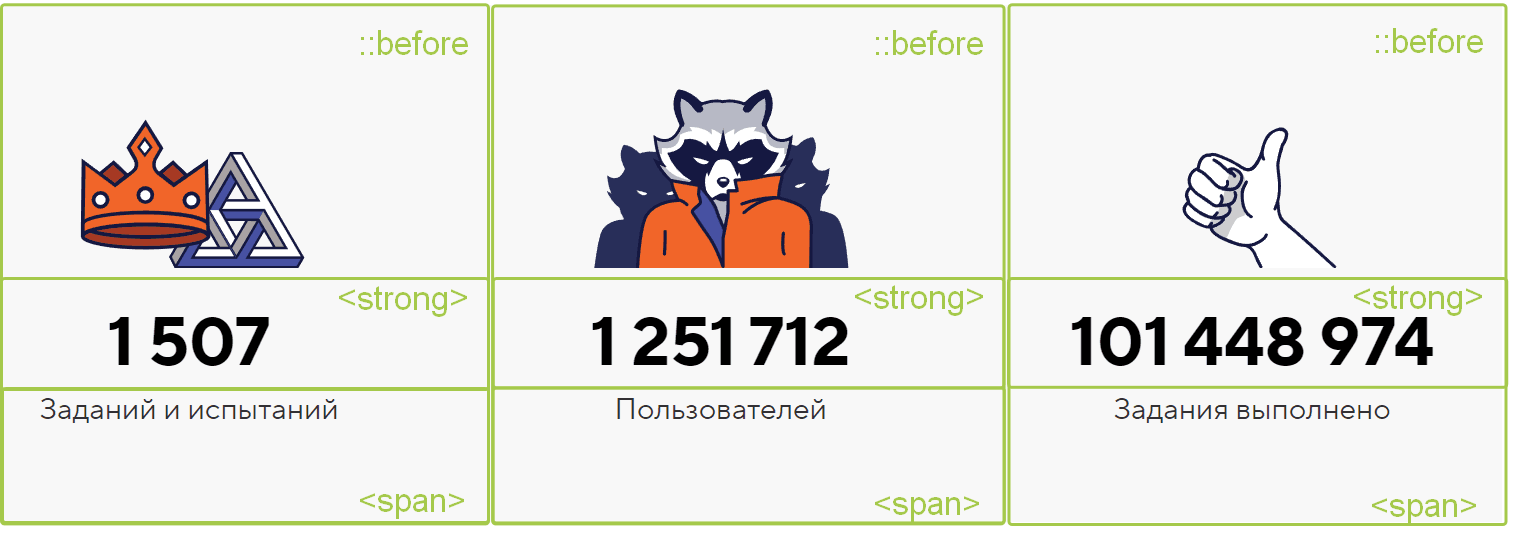
Принцип добавления картинки похож на тот, что мы рассматривали при вставке фоновых изображений. Только здесь мы добавляем фон не контейнеру, а псевдотегу:
1507 Заданий и испытаний
.wrapper::before < content: ""; width: 600px; height: 400px; display: block; background-image: url("images/keks.jpg"); background-repeat: no-repeat; background-position: center; >Разберём, что мы делаем.
Указываем содержимое. Мы используем свойство content с пустым значением, чтобы псевдоэлемент отобразился на странице. Обычно значением этого свойства является текст, но так как нам нужна только фоновая картинка, ставим значение «» .
Делаем псевдоэлемент блочным. Прописываем размеры: ширину и высоту.
Добавляем фон. Указываем путь до картинки, убираем повтор и размещаем изображение по центру.
Заключение
Мы рассмотрели четыре основных способа вставки изображения. Первый выглядит самым простым, но он не всегда уместен. Поэтому выбирайте метод вставки, ориентируясь не на простоту работы, а на задачу и тип изображения. Например, логотип лучше добавлять с помощью , а красивую фоновую картинку можно вставить с помощью background-image .
Следуйте этому правилу, и пользователи полюбят ваш сайт.
Другие статьи о графике
- Как отличить контентное изображение от декоративного
- Растровая и векторная графика
- Как вставлять SVG
- Где скачать бесплатные фотографии для сайта
«Доктайп» — журнал о фронтенде. Читайте, слушайте и учитесь с нами.
Как с помощью javascript вставить картинку в html страницу
Чтобы вставить изображение на HTML-страницу с помощью JavaScript, вы можете использовать следующий код:
Этот код создает элемент img с помощью метода document.createElement, устанавливает для его атрибута src путь к файлу изображения (например, «image.jpg»), а для его атрибута alt — описание изображения. Затем он добавляет изображение в тело HTML-документа с помощью метода appendChild.
Кроме того, вы можете вставить изображение, используя свойство innerHTML, например:
document.body.innerHTML ='';
Чтобы вставить изображение на HTML-страницу с помощью jQuery, вы можете использовать следующий код:
$('',{
src:'image.jpg',alt:'Example image'}).appendTo('body');
Этот код создает новый элемент img с использованием синтаксиса $(») и устанавливает его атрибуты src и alt. Затем он добавляет изображение к элементу body HTML-документа с помощью метода appendTo.
Вы также можете встроить картинку, используя метод html следующим образом:
$('body').html('
Как вставить картинку в документ исп. JavaScript!?
JavaScript! Как сделать проверку(фильтр) логинов исп. рег.выражения?
логин должен быть: ни менее 3-х символов, начинаться только с буквы (а не с цифры) не содержать.
Как правильно вставить Java-скрипт в html документ?
Наверно, это совсем простой вопрос. Извините, если он кажется совсем глупым или я пишу вообще не в.
Как вставить внешний не js файл в мой документ при помощи js?
Как вставить внешний не js файл в мой документ при помощи js? Например, в файл dom.com/file.html.
Менюшка как карусель(не могу вставить картинку)
Кое как с помощю зделал крутящеешся меню. Но мне нужно вместо подписей кнопок всавить картинки вот.