Добавление и изменение виджетов на iPhone
С помощью виджетов вы получаете своевременную информацию из избранных приложений на экране «Домой», экране блокировки или в представлении «Сегодня».
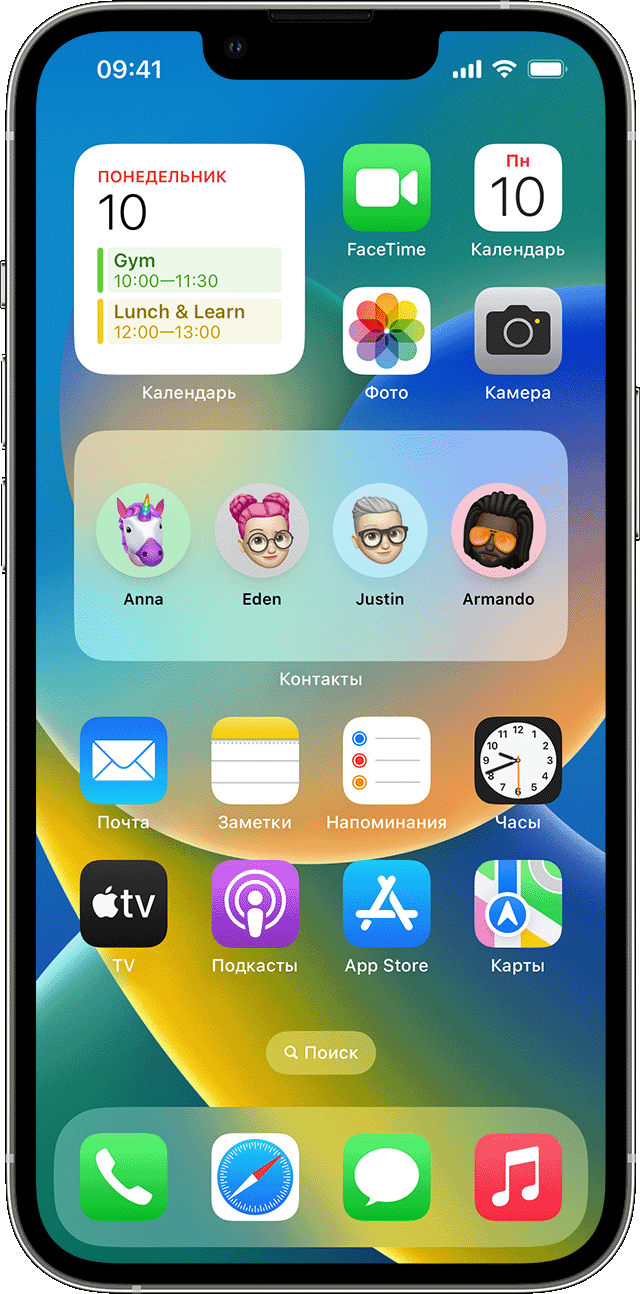
Добавление виджетов на экран «Домой»
- На экране «Домой» нажмите и удерживайте виджет или пустую область, пока приложения не начнут покачиваться.
- Нажмите кнопку «Добавить» в верхнем левом углу.
- Выберите виджет, выберите размер виджета, затем нажмите «Добавить виджет».
- Нажмите «Готово».

Добавление виджетов на экран блокировки
В iOS 16 можно добавлять виджеты на экран блокировки, чтобы мгновенно получать нужную информацию, такую как температуру воздуха, сведения о качестве воздуха, уровень заряда аккумулятора или предстоящие события в календаре.
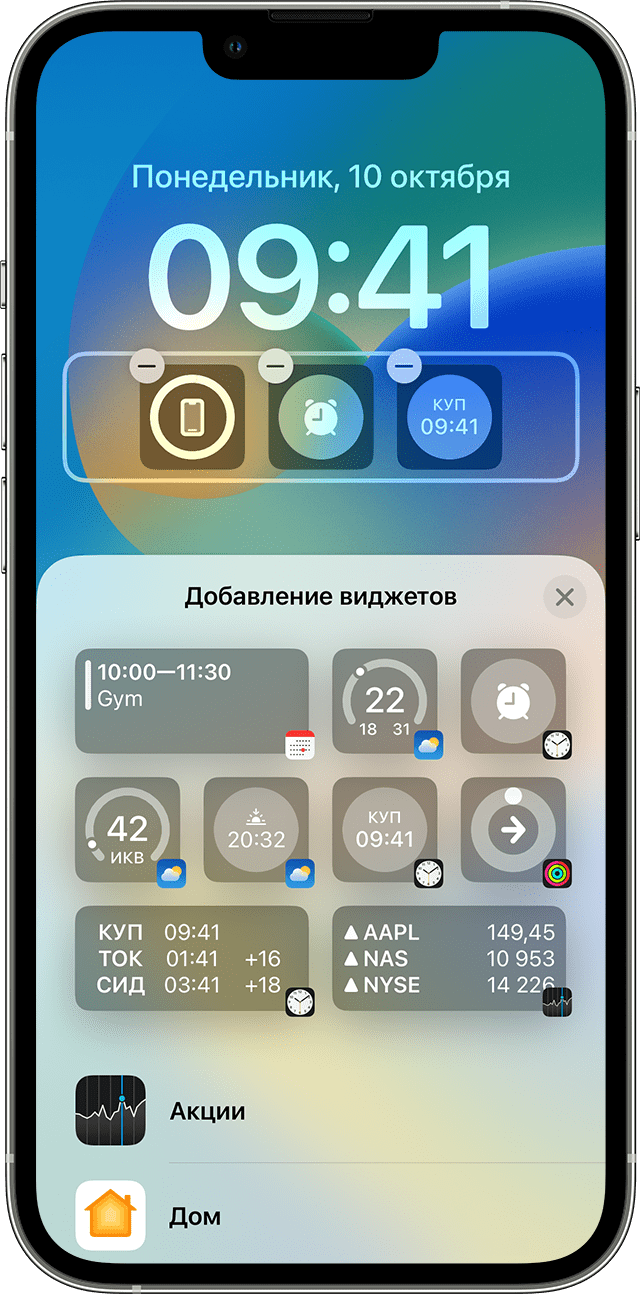

- Нажмите и удерживайте экран блокировки, пока не появится кнопка «Настроить», затем нажмите «Настроить».
- Выберите экран блокировки.
- Нажмите «Добавить виджеты».
- Нажмите или перетащите виджеты, которые нужно добавить на экран блокировки.
- После завершения нажмите кнопку закрытия , затем нажмите «Готово».

Если места для нового виджета недостаточно, можно нажать кнопку «Удалить» , чтобы удалить имеющийся виджет и освободить место для добавляемого виджета.
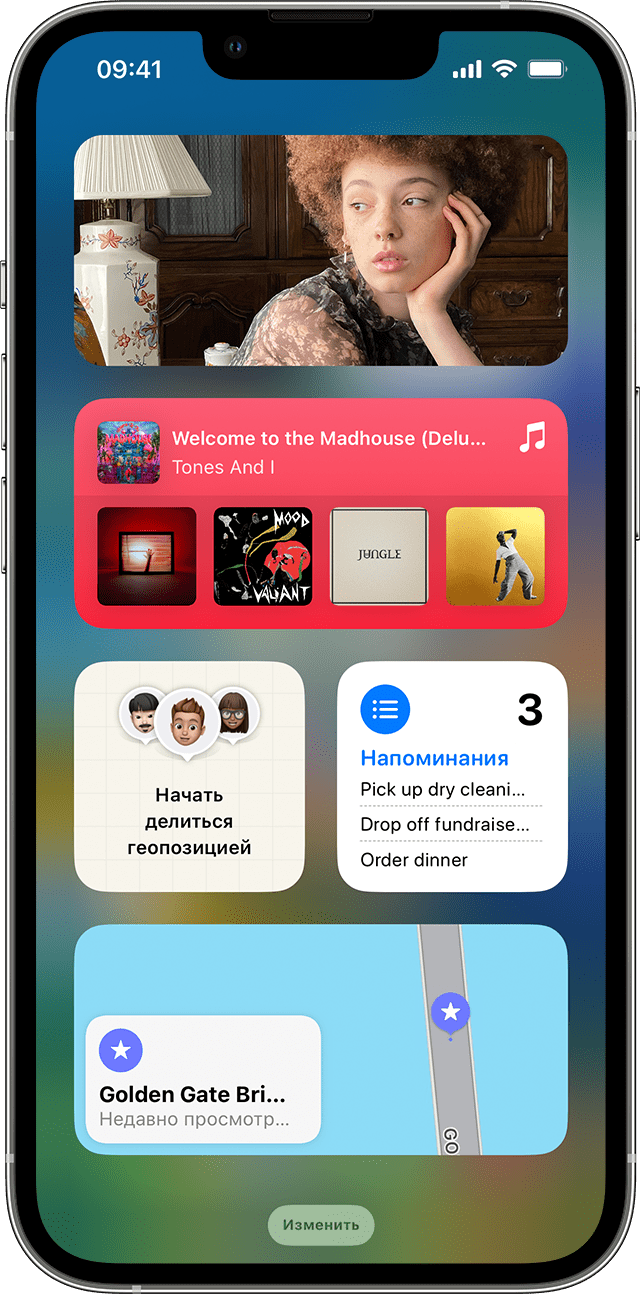
Добавление виджетов в представление «Сегодня»
- Смахните вправо на экране «Домой» или на экране блокировки.
- В представлении «Сегодня» нажмите и удерживайте виджет или пустую область, пока приложения не начнут покачиваться.
- Нажмите кнопку «Добавить» в верхнем левом углу.
- Прокрутите вниз, чтобы выбрать виджет, затем выберите один из трех размеров виджета.
- Нажмите «Добавить виджет», затем нажмите «Готово».
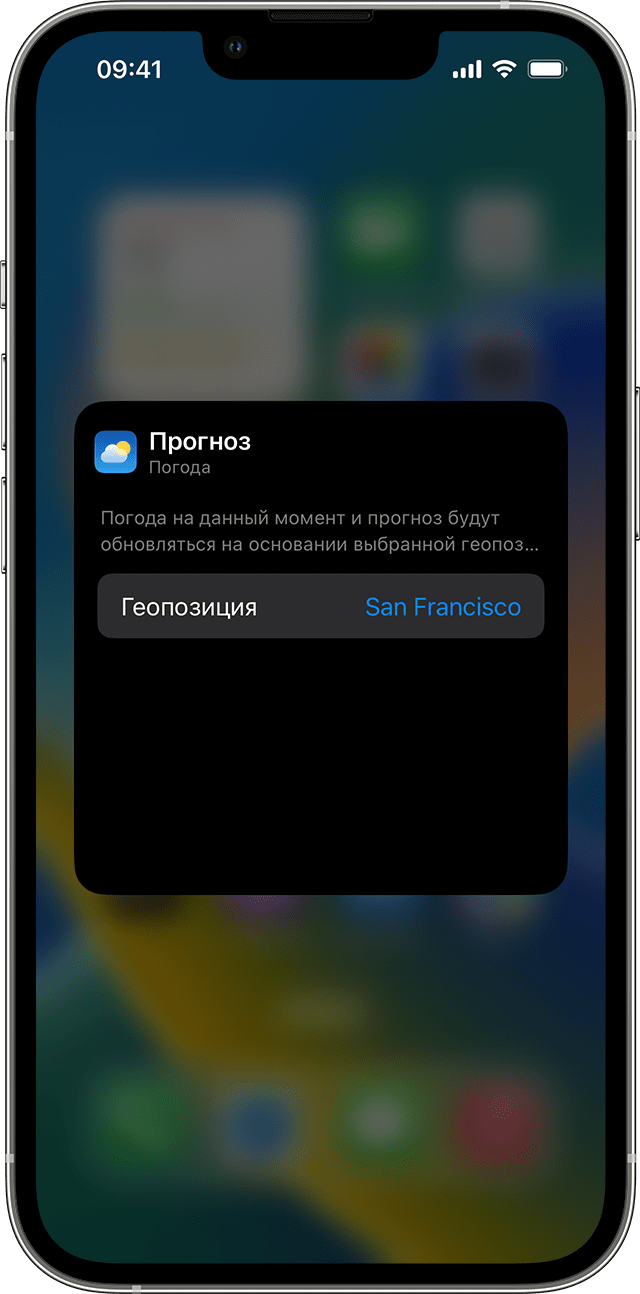
Редактирование виджетов
Вы можете настраивать свои виджеты. Например, можно отредактировать виджет «Погода», чтобы увидеть прогноз для вашего текущего или другого местоположения.
Чтобы отредактировать виджеты из представления «Сегодня», выполните следующие действия.
- Смахните вправо на экране «Домой» или на экране блокировки.
- Нажмите и удерживайте виджет, чтобы открыть меню быстрых действий.
- Коснитесь значка «Редактировать виджет» .
- Внесите нужные изменения, затем нажмите за пределами виджета, чтобы выйти из режима редактирования.
Также можно перемещать виджеты, чтобы разместить нужные там, где их легче найти. Просто нажмите и удерживайте виджет, пока он не начнет покачиваться, а затем переместите виджет по экрану.
Чтобы отредактировать виджеты с экрана блокировки, выполните следующие действия:
- Выберите виджет, который необходимо отредактировать.
- Внесите изменения, затем смахните вверх, чтобы сохранить изменения.
Использование стопок виджетов
Для экономии места на экране «Домой» и в представлении «Сегодня» можно использовать стопки виджетов. Вы можете использовать смарт-стопки или создавать собственные стопки виджетов.
Добавление смарт-стопки
Смарт-стопка — это предварительно созданный набор виджетов, который отображает нужный виджет в зависимости от таких факторов, как ваше местоположение, активность или время суток. Смарт-стопка автоматически перемещает виджеты, чтобы отображать наиболее актуальную информацию в течение дня.
Чтобы добавить смарт-стопку, выполните следующие действия:
- На экране «Домой» или в представлении «Сегодня» нажмите и удерживайте пустую область, пока приложения не начнут покачиваться.
- Нажмите кнопку «Добавить» в верхнем левом углу.
- Прокрутите вниз и нажмите «Смарт-стопка».
- Нажмите «Добавить виджет».
Создание собственных стопок виджетов
- На экране «Домой» или в представлении «Сегодня» нажмите и удерживайте приложение или пустую область, пока приложения не начнут покачиваться.
- Перетащите виджет поверх другого виджета. Вы можете добавить в стопку до 10 виджетов.
- Нажмите «Готово».
Редактирование стопки виджетов

- Нажмите и удерживайте стопку виджетов.
- Нажмите «Редактировать стопку» . Здесь можно изменить порядок виджетов в стопке, перетащив нужное приложение в стопку. Можно также включить или выключить функцию «Смарт-поворот» * .
- Нажмите «Готово».
*Когда функция «Смарт-поворот» включена, iOS показывает соответствующие виджеты в течение дня.
В iOS 15 и более поздних версий можно включать предложения виджетов, чтобы приложения, которые вы уже используете, могли автоматически отображаться в смарт-стопке в нужное время на основе ваших действий в прошлом. Функция позволяет добавить виджет в стопку, чтобы он всегда был под рукой в нужный момент. Просто выполните шаги 1–2, затем нажмите «Предложения виджетов», чтобы включить эту функцию.
Чтобы использовать смарт-стопки или создавать собственные стопки виджетов, необходима ОС iOS 14 или более поздней версии.
Как включить секретный виджет «Погода» на экране блокировки iPhone
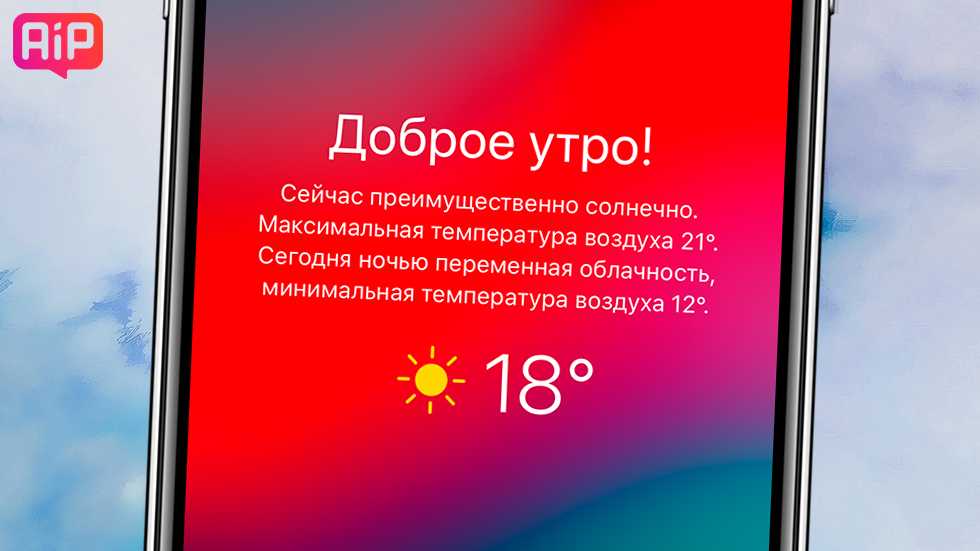
Еще в iOS 12 экран блокировки iPhone был дополнен новой функцией — полезным виджетом «Погода». Однако новый виджет не просто выключен по умолчанию, его активация выполняется совсем неочевидным образом. Как итог, скоро выйдет iOS 14, а о виджете знают далеко не все. В этой инструкции рассказали о том, как включить секретный виджет приложения «Погода».
Как включить секретный виджет «Погода» на экране блокировки iPhone
Виджет «Погода» связан с режимами «Не беспокоить» и «Отход ко сну» . Поэтому вы сможете видеть его только по окончании сессии «Не беспокоить», при этом экран устройства должен быть заблокирован. Сразу после разблокировки экрана виджет исчезнет до окончания следующего цикла режима «Не беспокоить».
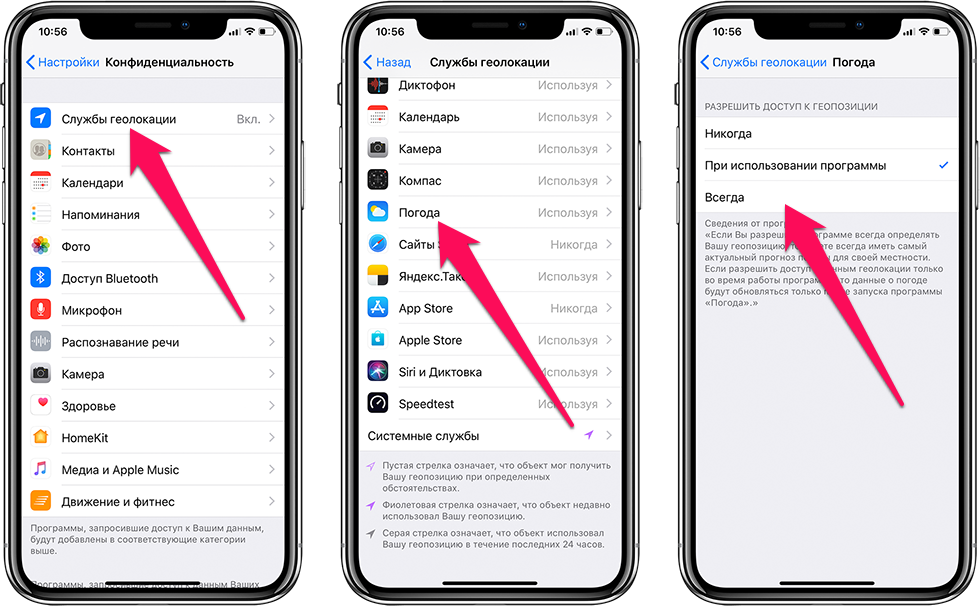
Для того, чтобы виджет «Погода» работал, нужно обеспечить приложению «Погода» постоянный доступ к вашей локации. Для этого з айдите в «Настройки» на вашем iPhone, перейдите в пункт меню «Конфиденциальность», откройте «Службы геолокации», выберите из списка приложение «Погода» и поставьте галочку возле опции «Всегда».
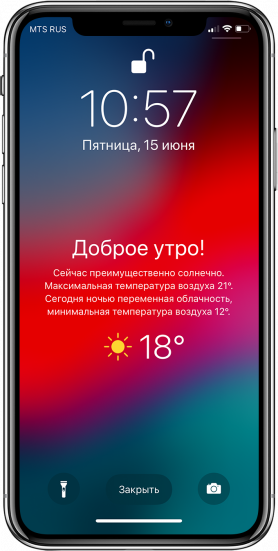
Поскольку виджет доступен только во время работы режима «Отход ко сну», необходимо его включить и установить временные рамки в режиме «Не беспокоить». По окончании установленного времени, виджет сразу появится на экране блокировки с приветствующим сообщением «Доброе утро» или «Добрый день».
Теги: Инструкции для iPhone и iPad Новости iOS 12 Инструкции для iPhone и iPad
Как добавить и использовать виджеты на экране блокировки iPhone [iOS 16/17]
Чтобы использовать свой iPhone, например, для проверки погоды, вы должны разблокировать его, найти приложение «Погода», а затем открыть его для посмотра. Есть ли какие-либо способы, с помощью которых мы можем напрямую получить доступ к этому приложению на экране блокировки? Здесь, в этой статье, мы собираемся исследовать это.
Короче говоря, вы можете настроить виджеты на экране блокировки iOS 16/17. Или вы можете проверить с помощью Вид «Сегодня». Читайте дальше, чтобы узнать несколько интересных советов о том, как добавить виджеты на экран блокировки iPhone.
- Часть 1: Как добавить виджеты на экран блокировки iPhone iOS 16/17
- Часть 2: Как использовать виджеты iPhone на экране блокировки с Видом «Сегодня»
- Совет: Как обойти экран блокировки iPhone без пароля
Часть 1: Как добавить виджеты на экран блокировки iPhone iOS 16/17
С iOS 16/17 Apple наконец-то добавила виджеты на экран блокировки iPhone. Вы можете настроить экран блокировки iPhone в соответствии с вашим выбором, чтобы отображать много информации. Это делает ваш iPhone более красочным и экономит ваше время на то, вам не больше нужно время от времени разблокировать телефон.
Выполните следующие действия, чтобы легко добавить Виджеты экрана блокировки iOS 16/17. В качестве примера мы возьмем виджеты погоды.
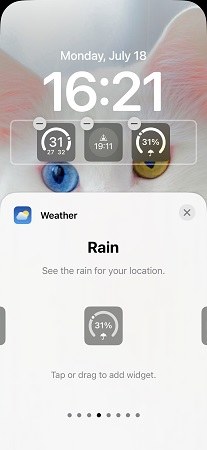
- Чтобы добавить виджет погоды на экран блокировки iPhone, сначала разблокируйте iPhone и проведите вниз от верхней части iPhone, чтобы открыть центр уведомлений или перейти на экран блокировки.
- Нажмите и удерживайте в любом свободном месте, пока не появится экран блокировки.
- Первый способ, используя текущие обои, нажмите «Настроить», найдите виджет «Погода» и перетащите или коснитесь элементов, которые вы хотите добавить на экран блокировки.
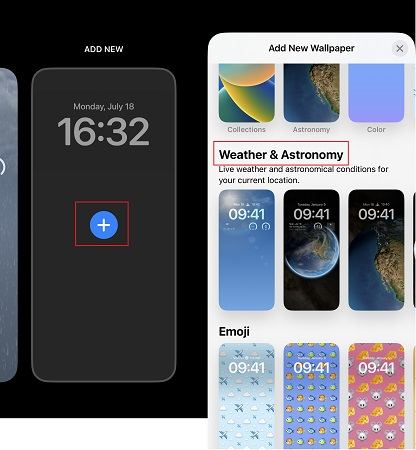
Часть 2: Как использовать виджеты iPhone на экране блокировки с Видом «Сегодня»
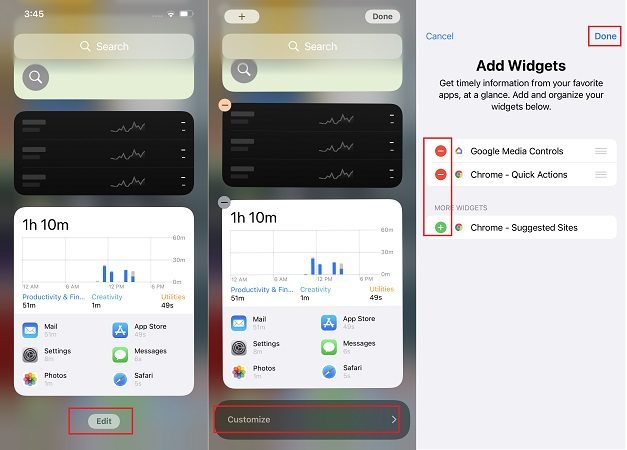
До появления виджетов экрана блокировки iOS 16/17 и для iPhone, которые не могут быть обновлены до iOS 16/17, у пользователей iPhone есть опция «Вид Сегодня», которая дает быстрый доступ к информации из ваших недавно использованных приложений. Давайте посмотрим, как использовать виджеты iPhone на экране блокировки с помощью Вида «Сегодня».
-
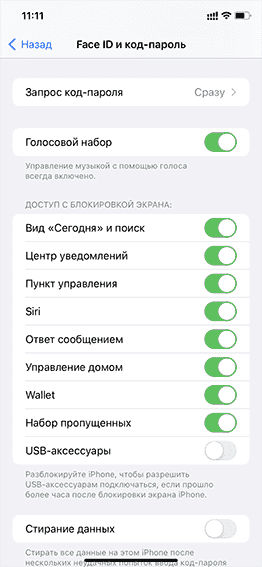
Во-первых, чтобы включить Вид «Сегодня» на экране блокировки, перейдите в «Настройки» > Face ID и код-пароль и включите Вид «Сегодня» и поиск в разделе «РАЗРЕШИТЬ ДОСТУП ПРИ БЛОКИРОВКЕ».
Совет: Как обойти экран блокировки iPhone без пароля
Удобно использовать виджеты на экране блокировки iPhone, но вам всегда нужно будет разблокировать свой телефон. Если вы забыли свой пароль для iPhone или разблокировка Face и Touch ID не работает, как обойти экран блокировки iPhone? Просто используйте Tenorshare 4uKey. Для удаления пароля iPhone требуется всего несколько минут. Кроме того, он поддерживает последнюю версию iOS и iPhone, iPad.
-
Во-первых, загрузите и установите 4uKey на свой Mac или ПК. После завершения установки запустите программное обеспечение и нажмите кнопку «Начать», чтобы продолжить.

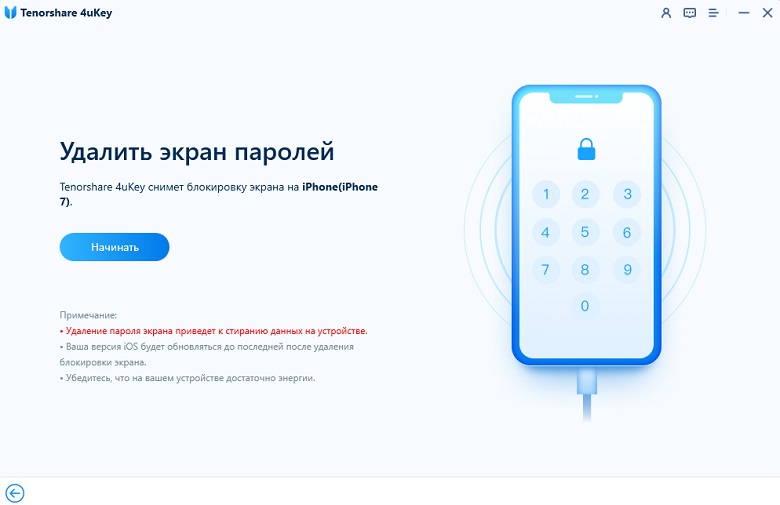
Затем подключите свой iPhone к компьютеру, и он мгновенно обнаружит устройство. Нажмите на кнопку Далее на главном экране.
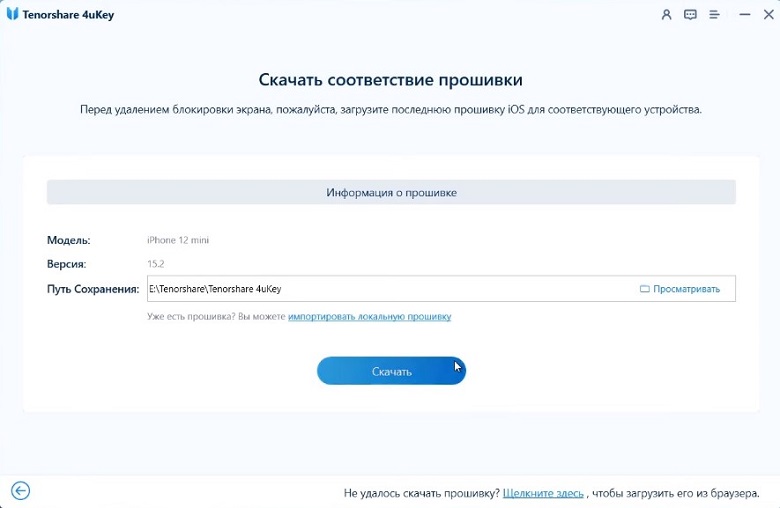
И здесь вам будет предложено загрузить новый пакет прошивки.
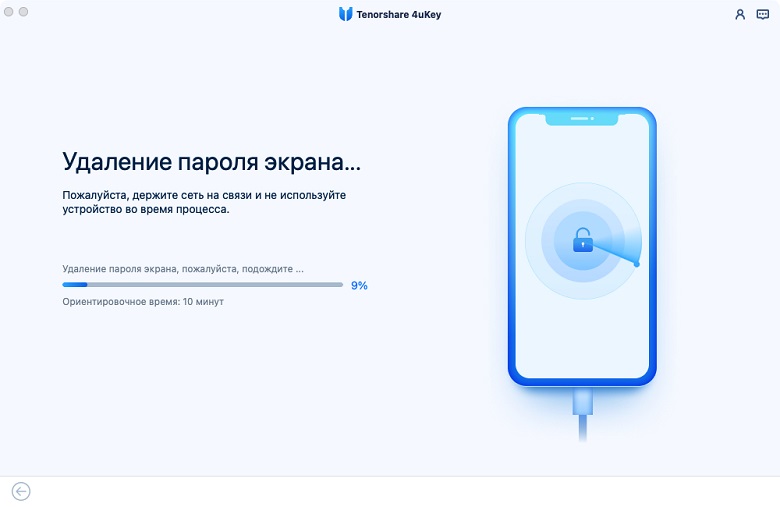
И когда загрузка будет завершена на ПК, нажмите на кнопку «Начать удаление», и начнется удаление пароля iPhone.
Заключение
С помощью виджета блокировки экрана iPhone вам не нужно вводить пароль экрана каждый раз, когда вам нужно открыть приложение или посмотреть погоду на вашем iPhone. Вы можете добавлять виджеты и настраивать экран блокировки на iOS 16/17 или добавлять виджеты в режиме просмотра Вида «Сегодня». Все зависит от ваших потребностей и предпочтений. И последний совет для вас: Tenorshare 4uKey, который предназначен для удаления ваших забытых паролей iPhone.

Разблокировать iPhone, iPad без пароля
- Удалить Apple ID или учетную запись iCloud на iPhone / iPad без пароля
- Мгновенно обходить пароли экрана iPhone / iPad
- Исправить отключенный iPhone / iPad без iTunes или iCloud
- Обход экрана MDM с iPhone / iPad
Как включить погоду на экране блокировки в iOS 12
Последняя версия мобильной операционной системы Apple включает в себя немало функций, о которых не было сказано на презентации. Сегодня мы уделим внимание новой возможности виджета «Погода». Как оказалось, разместить прогноз погоды теперь можно прямо на экране блокировки.

Нет сомнений, что это будет востребованная функция среди владельцев iOS-устройств. Но узнать об этой возможности рядовому пользователю достаточно сложно, поскольку в системе нет определенной настройки для активации данного виджета. Итак, чтобы включить прогноз погоды на экране блокировки нужно выполнить ряд условий.
- Переходим на своем iOS-устройстве в «Настройки» -> «Конфиденциальность» -> «Службы геолокации» -> «Погода».
- Далее необходимо разрешить приложению «Погода» всегда определять геолокацию.
- Затем следует вернуться назад в «Настройки» и перейти в раздел «Не беспокоить».
- Активируем режим «Не беспокоить», указав определённый временной промежуток.
- Осталось лишь включить опцию «Отход ко сну» и заблокировать экран.
Следует знать, что именно после окончания работы функции «Не беспокоить» на экран будет выводиться прогноз погоды. Конечный результат будет выглядеть так:

Также стоит отметить, что погода может отображаться как утром, так и вечером. В данном случае все зависит лишь от графика работы режима «Не беспокоить».