Подключение Google Fonts
Google Fonts — это большая библиотека бесплатных шрифтов, которые можно использовать в любых проектах, в том числе коммерческих. Рассмотрим в статье, как добавить шрифты из этой библиотеки для использования на своем сайте.
Подключение шрифтов от Google Fonts с помощью поиска внутри библиотеки Тильды
Для того, чтобы подключить шрифт от Google Fonts, перейдите в настройки сайта → Шрифты и Цвета и нажмите на кнопку «Расширенные настройки».
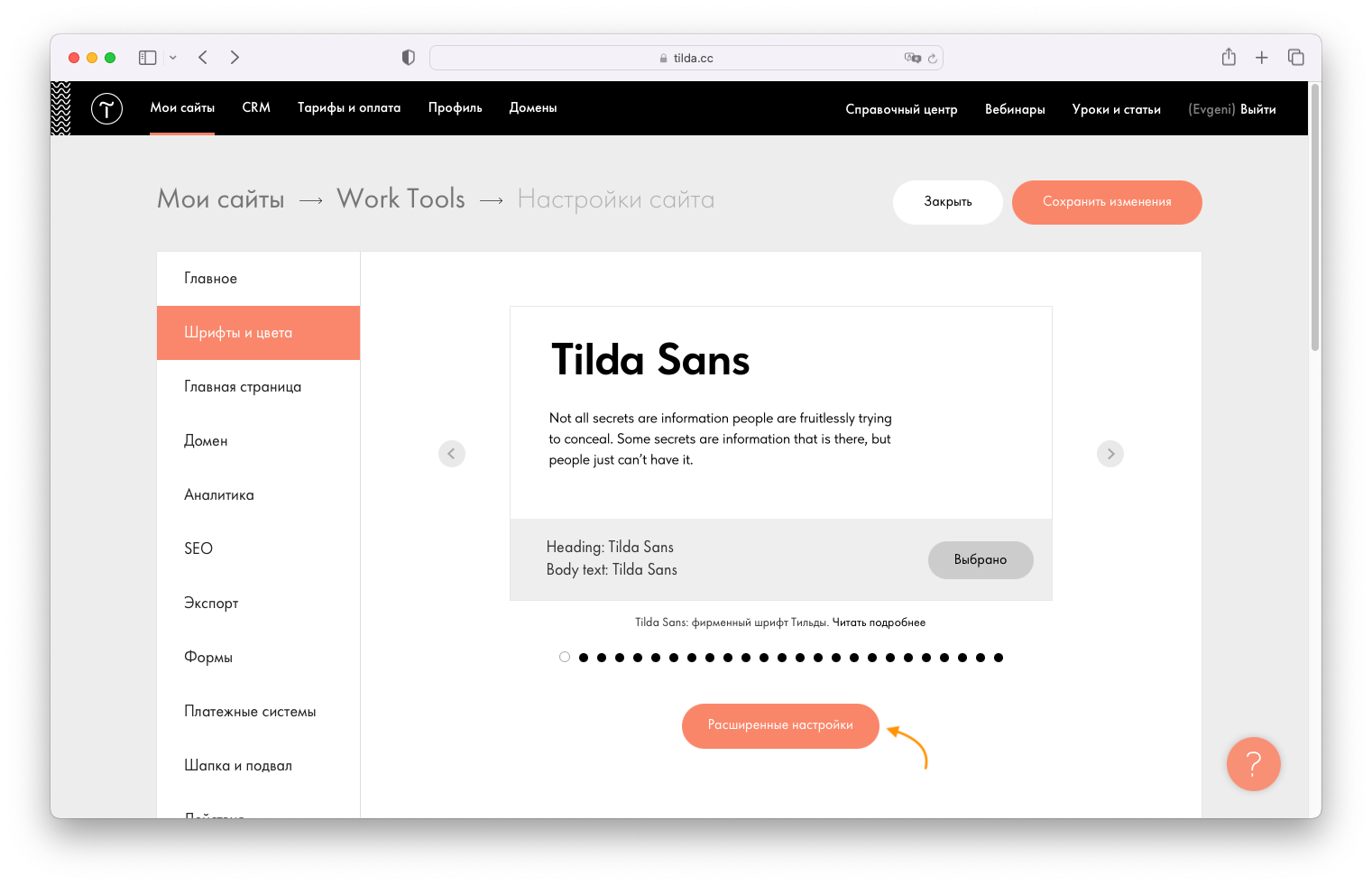
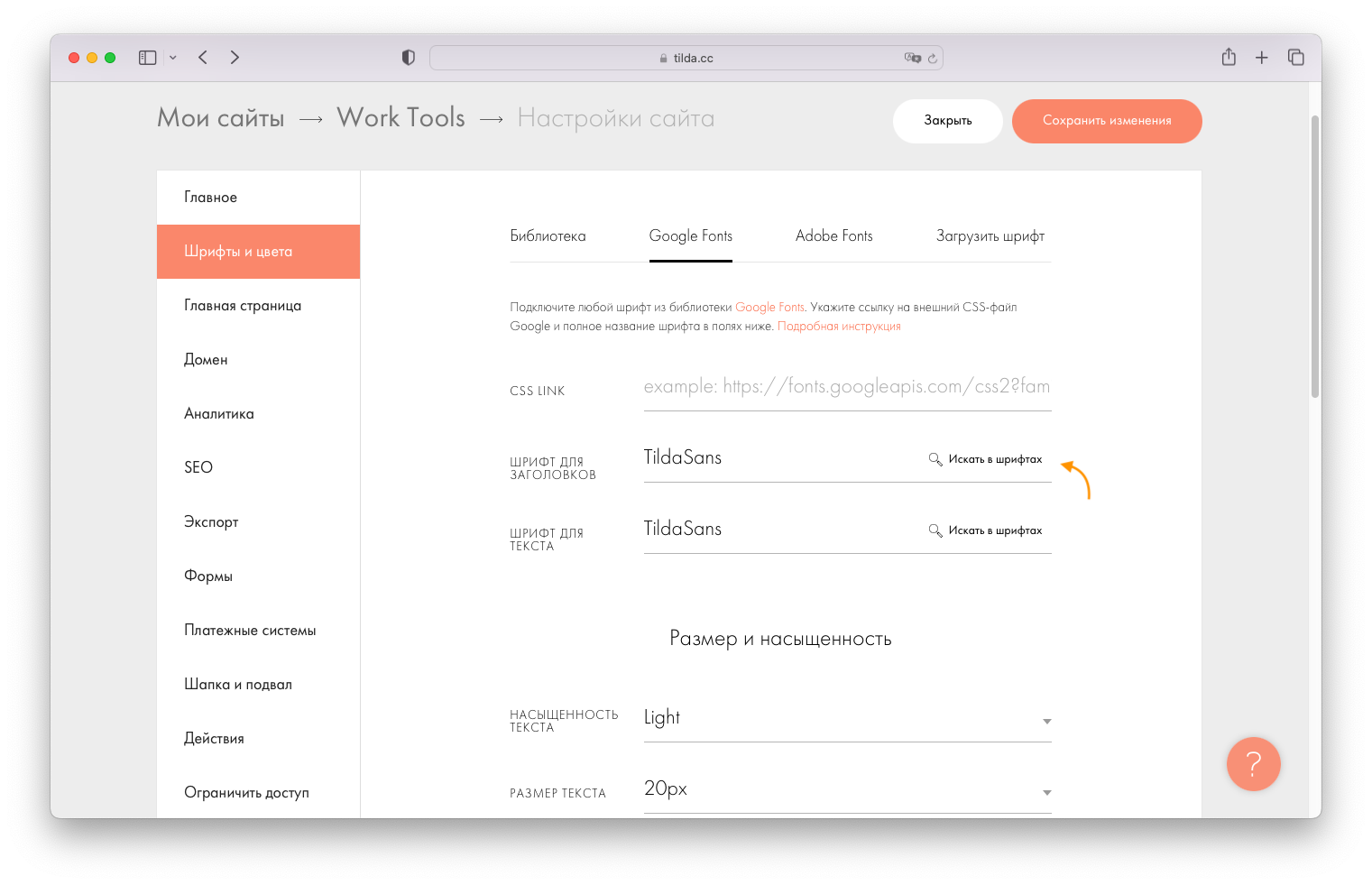
Вы перейдете к списку способов добавления шрифтов на сайт. Перейдите на вкладку Google Fonts и нажмите на кнопку «Искать в шрифтах», чтобы перейти к библиотеке шрифтов от Google Fonts.
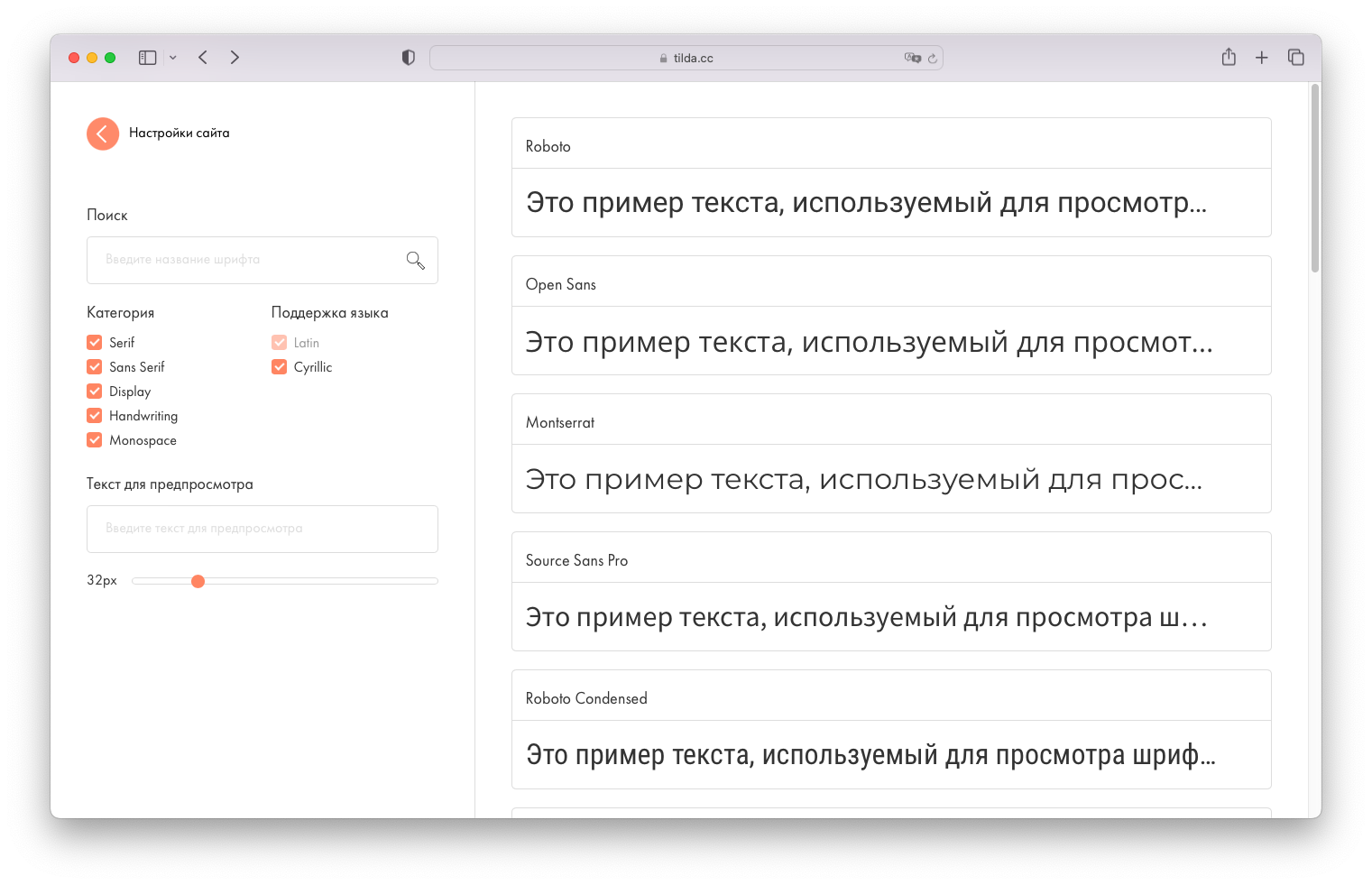
Откроется окно, в котором можно поискать шрифт по названию или выбрать нужный стиль шрифта — c засечками, без засечек, рукописный, моноширинный или Display — шрифт для крупных заголовков или текстовых элементов.
Если ваш проект не подразумевает использование кириллицы, то можно отключить ее поддержку, чтобы расширить базу доступных шрифтов.
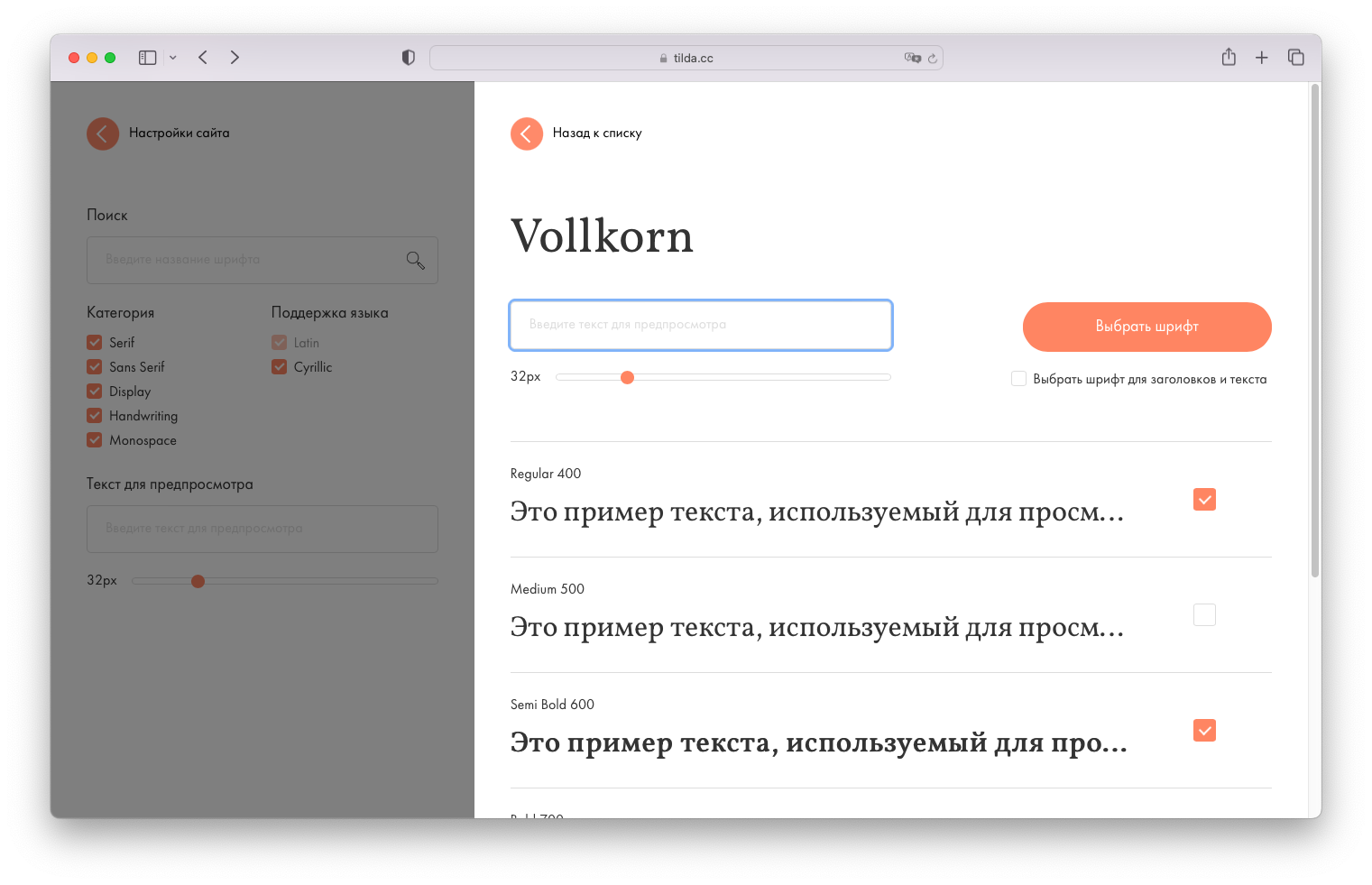
После выбора нужного шрифта, можно посмотреть и выбрать нужные вам начертания. После выбора начертаний, нажмите на кнопку «Выбрать шрифт» и опционально галочку, если вы хотите использовать этот шрифт и для заголовков, и для текста.
После выбора в поле ссылки для Google Fonts автоматически подставится нужная ссылка для его подключения. Сохраните изменения. Шрифт подключен — теперь его параметрами можно управлять при редактировании страниц.
Как загрузить свой файл шрифта
Вы можете загрузить один свой шрифт в настройках сайта. Подготовьте файлы шрифта для разных насыщенностей (light, regular, bold) в формате WOFF и WOFF2.
Формат WOFF поддерживается всеми браузерами. Если у вас есть шрифт, но в формате EOT или TTF, вам нужно конвертировать их в WOFF c помощью онлайн-конвертора.
Всего вы можете загрузить 9 файлов начертаний одного шрифта: Thin (100), Extra Light (200) Light (300), Normal (400), Medium (500), Semi-Bold (600), Bold (700), Extra Bold (800), Black (900).
Перейдите в настройки сайта → Шрифты и цвета и нажмите на кнопку «Расширенные настройки».
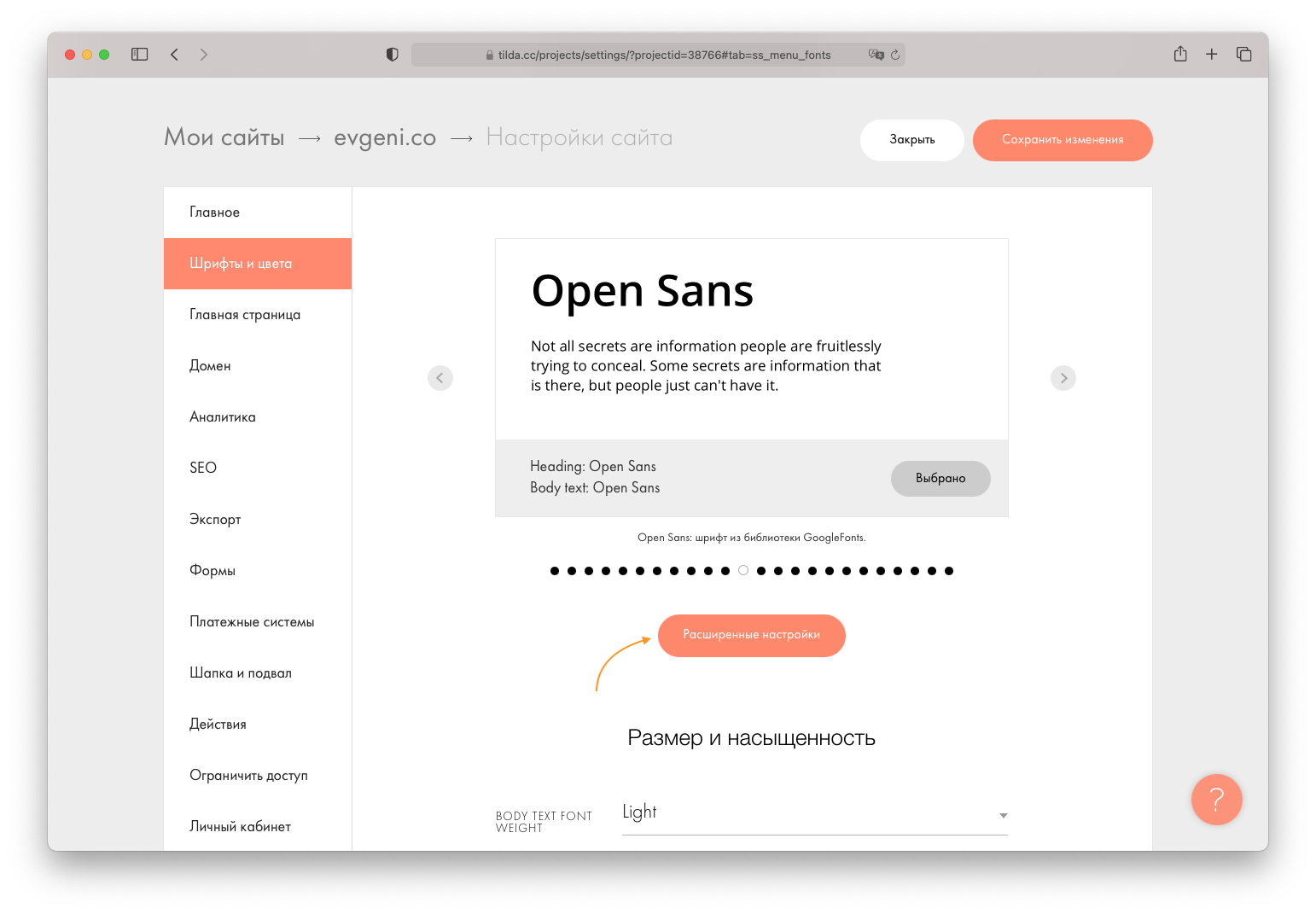
Перейдите на вкладку «Your Own Font» и нажмите на кнопку «Загрузить файлы шрифта».
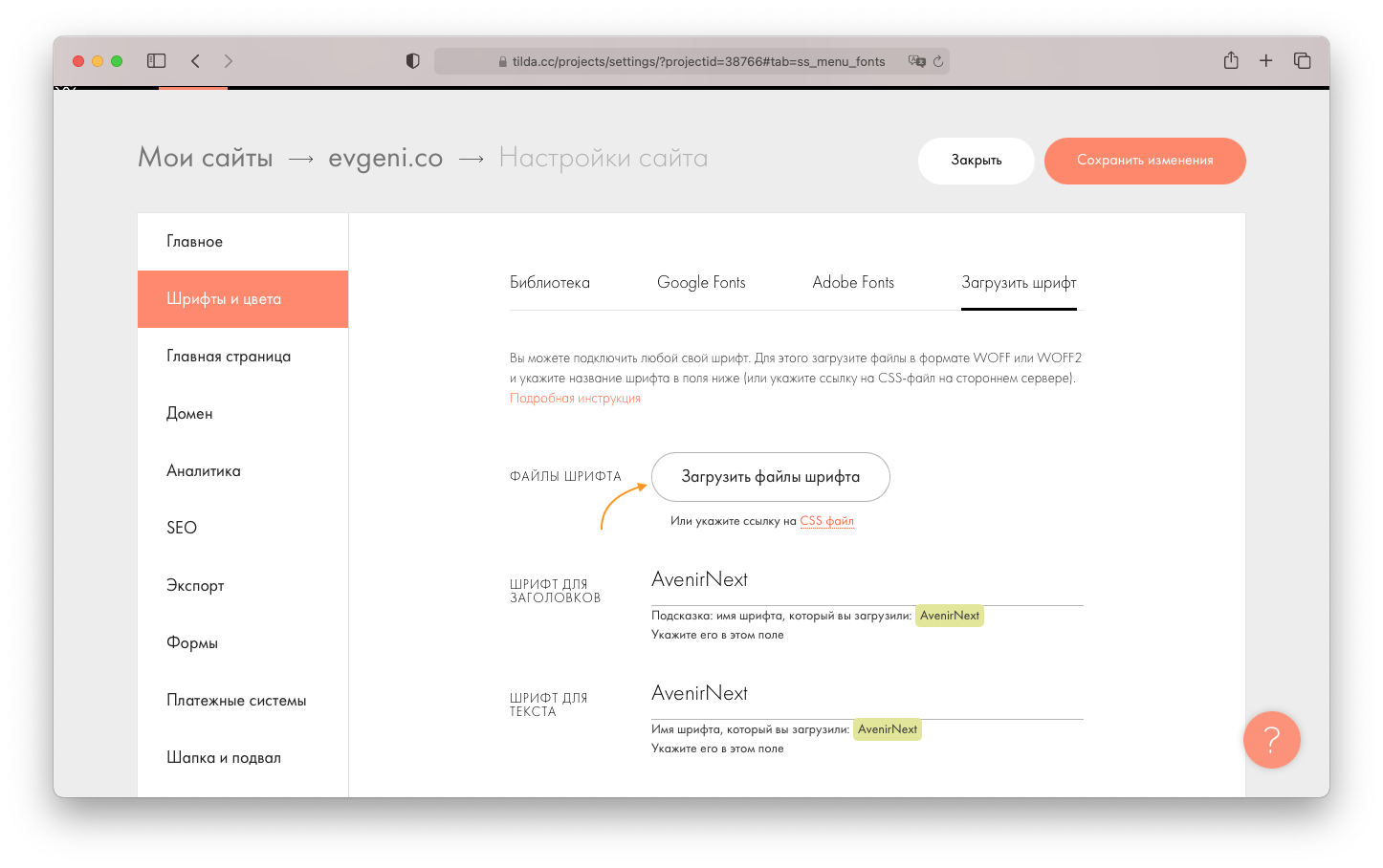
Загрузите файлы формата .woff для всех начертаний шрифта.
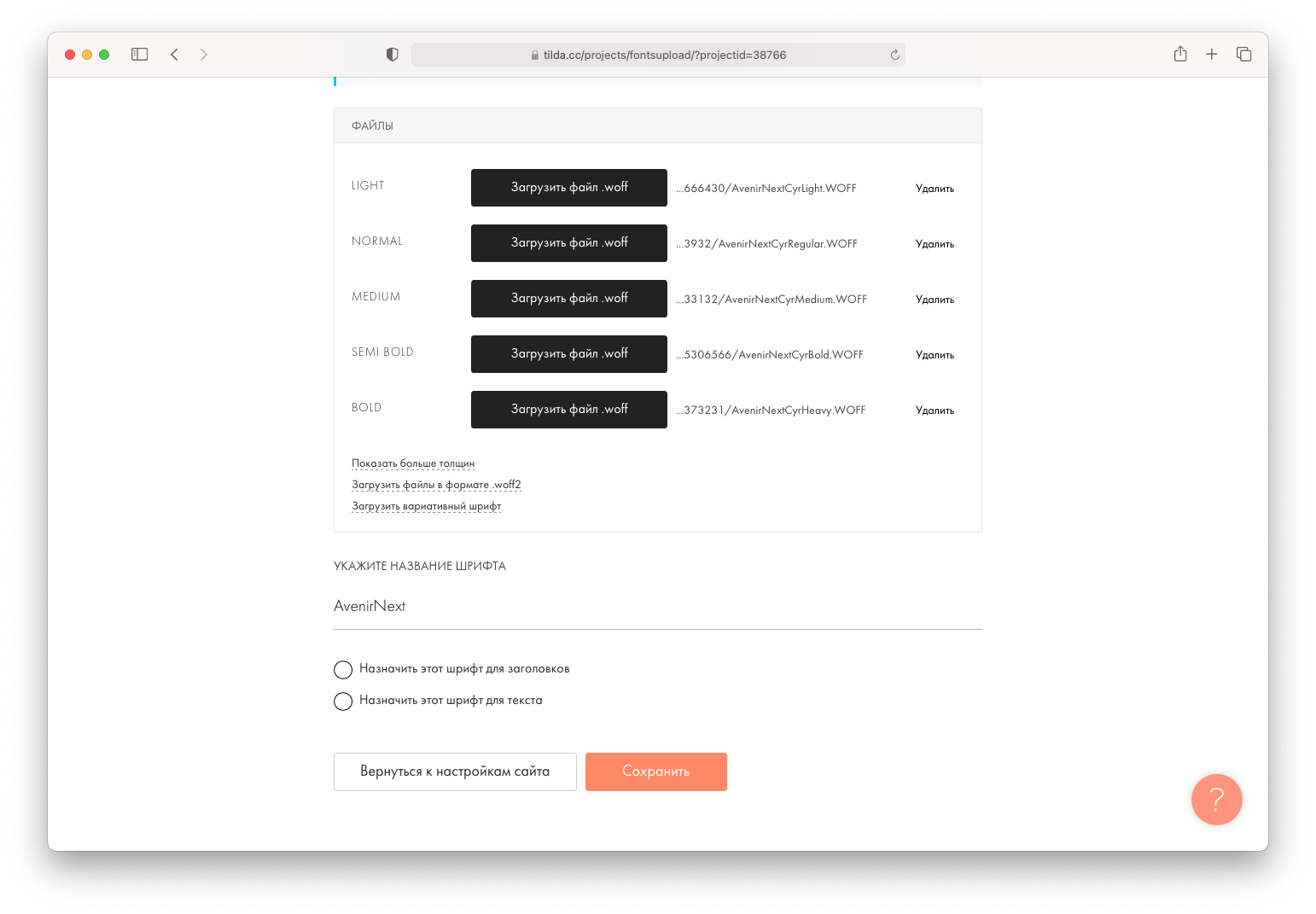
Доступны все 9 возможных значений толщины, чтобы открыть все, нажмите на ссылку «Показать больше толщин».
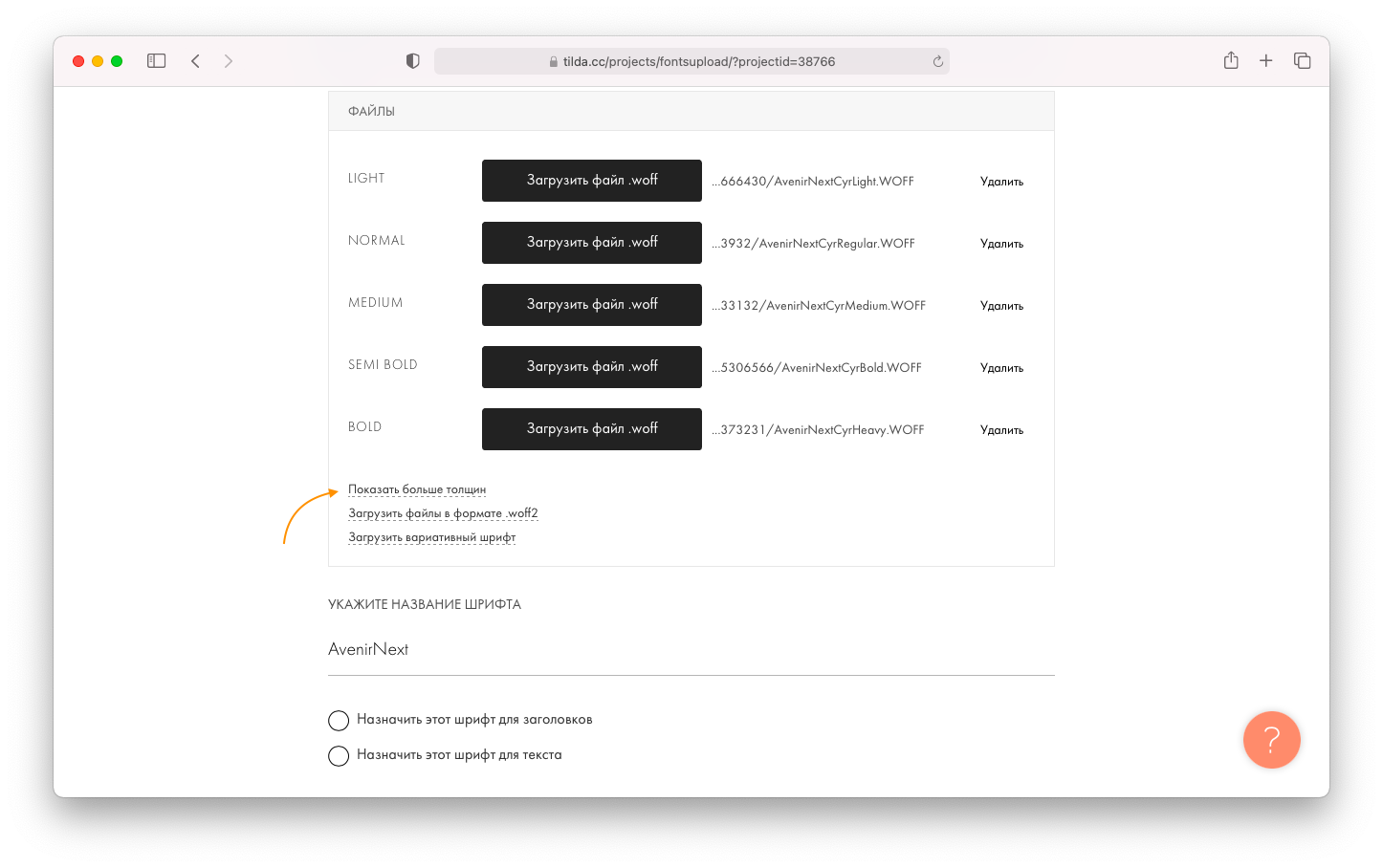
Укажите полное название шрифта и назначьте его шрифтом для текста или заголовков. Сохраните изменения.
Обязательно проверьте, что на вкладке Your Own Font прописано корректное название шрифта.
Дополнительные настройки: формат WOFF2, вариативный шрифт
При загрузке файлов шрифта вы можете дополнительно загрузить шрифты в формате .woff2. Это новый и более легкий формат, который будет использоваться, если браузер его поддерживает. Сейчас этот формат поддерживается некоторыми версиями браузеров (посмотреть таблицу совместимости).
Если вы загрузите шрифт в данном формате, то он будет загружаться только в случае, если браузер посетителя его поддерживает, поэтому мы рекомендуем использовать этот формат в связке с woff. Чтобы загрузить файлы в этом формате, на странице загрузки шрифтов нажмите на ссылку «Загрузить файлы в формате .woff2».
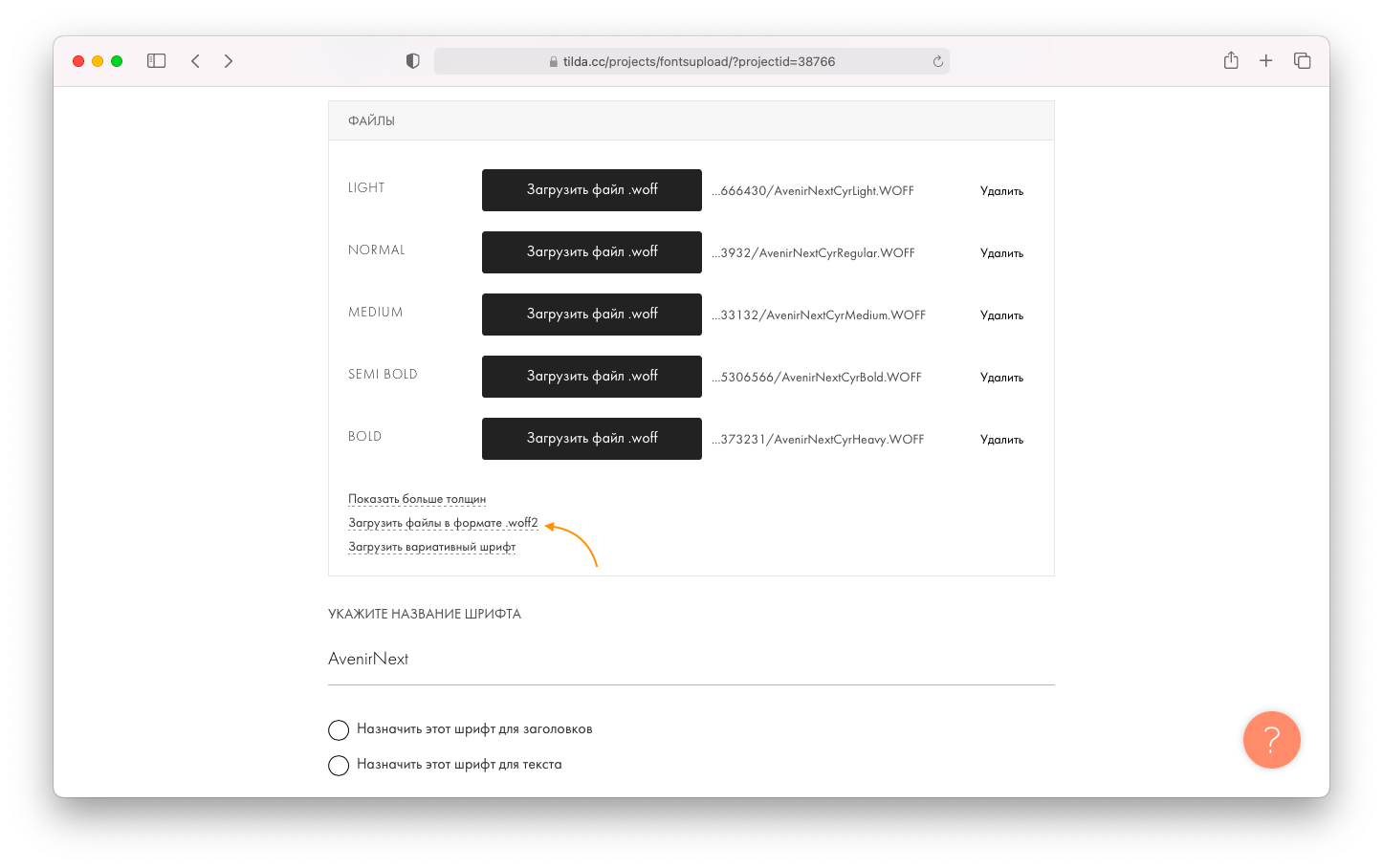
Вариативный шрифт — это один файл для бесконечного количества вариаций начертаний шрифта от самого тонкого до самой толстого начертания. Сейчас этот формат файла также поддерживается только в современных браузерах (посмотреть таблицу совместимости).
Если вы загрузите такой файл, то он будет использоваться только у посетителей, браузеры которых поддерживают работу с вариативными шрифтами. Чтобы загрузить этот файл, на странице загрузки шрифтов нажмите на ссылку «Загрузить вариативный шрифт».
Настройка шрифтов для сайта
Шрифты задаются в настройках сайта. Это значит, что параметры (гарнитура, насыщенность, размер, цвет) будут применятся глобально: ко всем блокам на всех страницах сайта. Таким образом поддерживается общий стиль и аккуратность.
Чтобы перейти к настройке шрифтов сайта, перейдите в Настройки сайта → Шрифты и цвета.
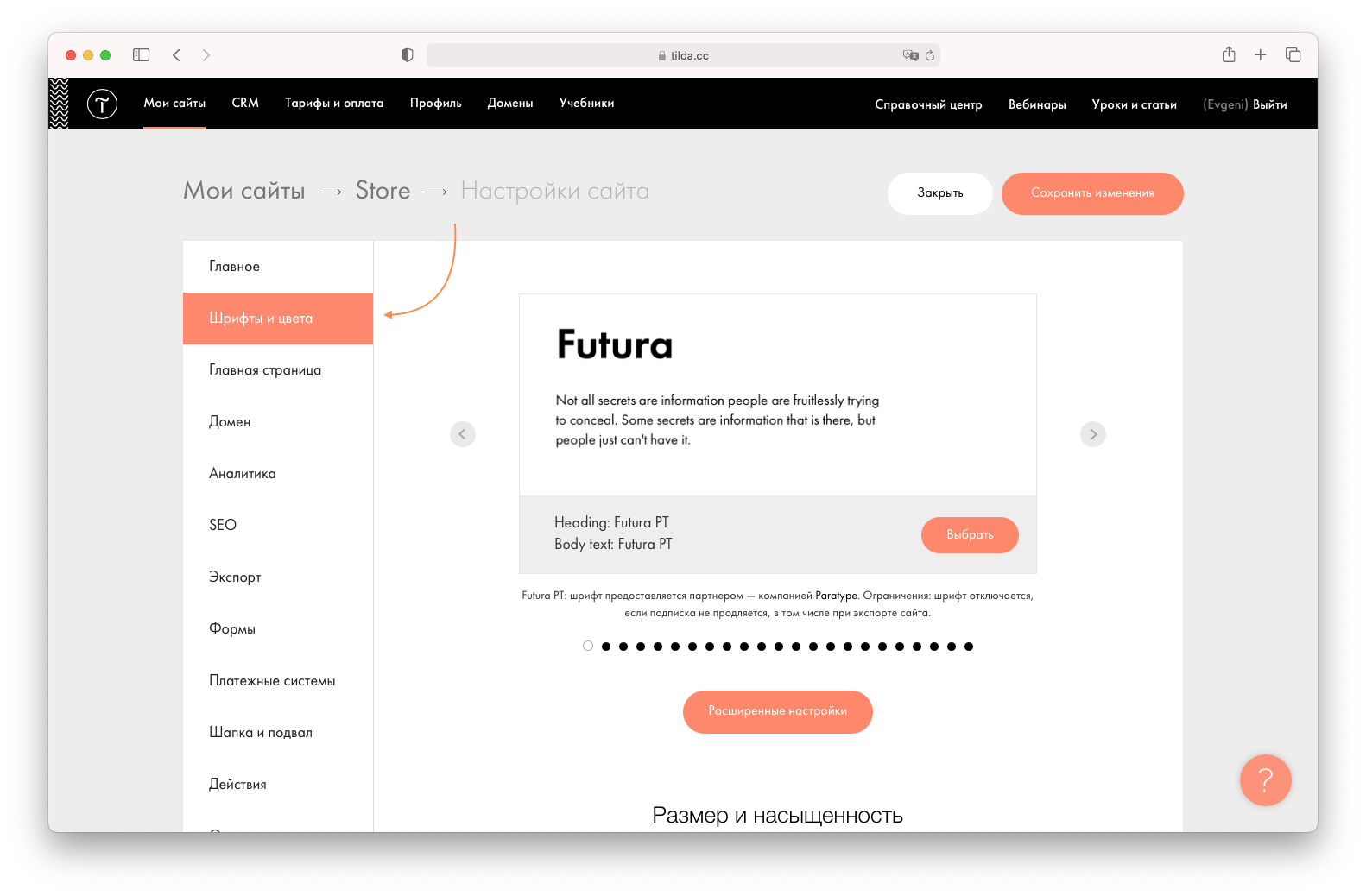
Вы увидите галерею шрифтов. Ее можно пролистать и задать шрифт для сайта, нажав на кнопку «Выбрать». Шрифт будет назначен для заголовков и для текста.
Если вы хотите использовать сторонний шрифт или использовать разные шрифты для заголовка и текста, то нажмите на кнопку «Расширенные настройки».
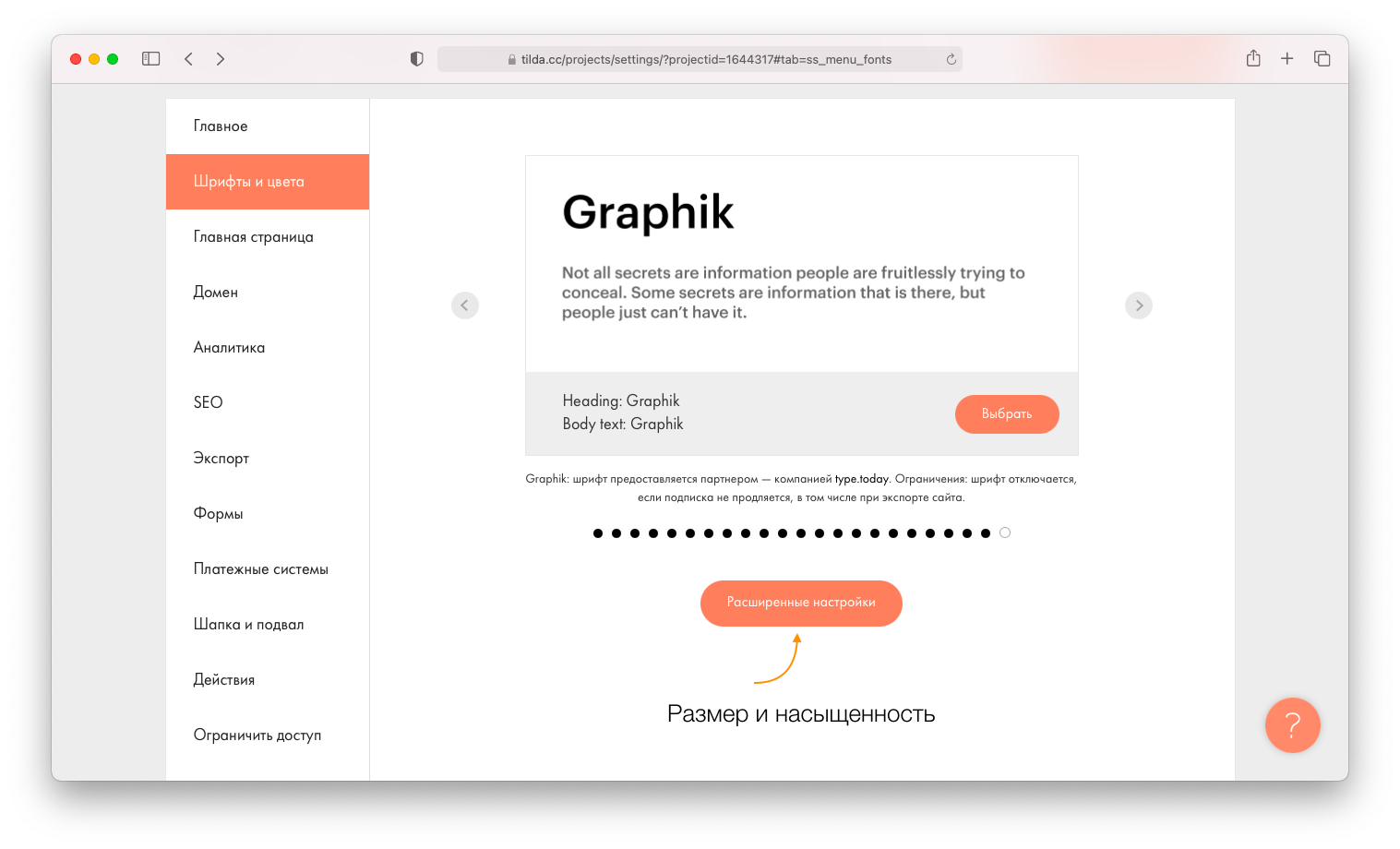
На вкладке Библиотека вы можете выбрать разные шрифты для заголовков сайта и для основного текста. В коллекции находятся более 20 стандартных и премиум-шрифтов от партнеров, которые предоставляются бесплатно при подписке на Тильду.
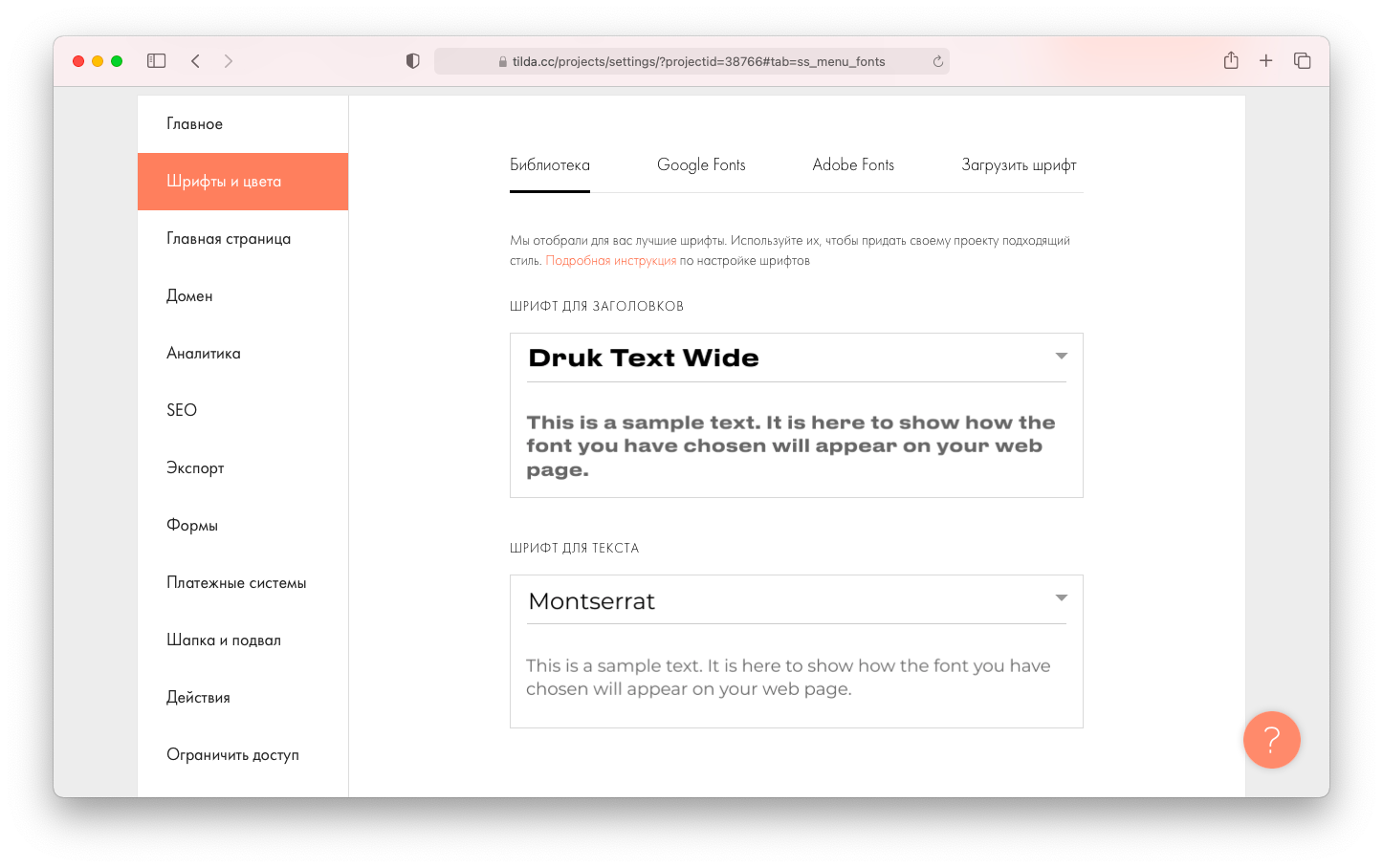
На вкладках Google Fonts, Adobe Fonts и Загрузить шрифт вы можете загрузить шрифт из внешнего источника. Прочитайте подробные статьи ниже:
Коллекция бесплатных шрифтов от Google
Перейти к инструкции
Абсолютно любой шрифт в форматах .woff и .woff2
Перейти к инструкции
Большая библиотека компании Adobe
Перейти к инструкции
Добавление ссылки на CSS-файл на стороннем сервере
Перейти к инструкции
Установка размеров и шрифтов заголовка и текста сайта
Внизу настроек установки шрифта на вкладке «Шрифты и цвета» располагаются настройки стандартного размера, насыщенности и цвета заголовков и текста. Данные параметры устанавливаются глобально ко всем стандартным блокам на сайте, если в них жестко не установлены другие настройки шрифтов.
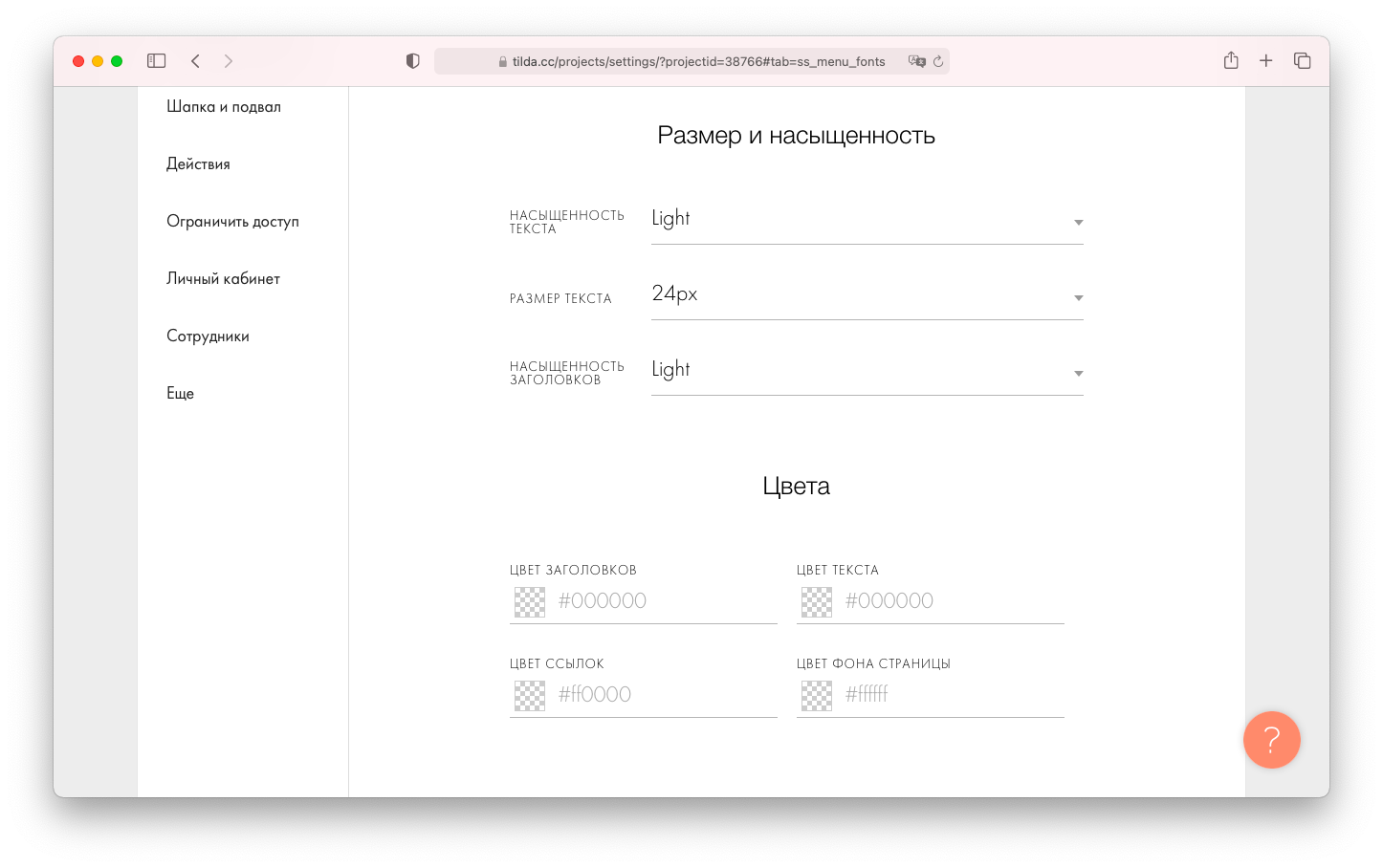
В стандартных блоках вы можете указать параметры шрифта в настройках блока → Типографика или выделить текст в редакторе и поменять его параметры через верхнюю панель настроек шрифта.
Установка параметров шрифтов через панель настройки текста в редакторе
Установка параметров текстовых элементов через настройки блока → Типографика
Настройки подгрузки шрифтов
По умолчанию текст сайта показывается после того, как подгрузится файл шрифта, это может происходить с определенной задержкой в зависимости от скорости соединения.
В настройках сайта → Шрифты и цвета → Продвинутые настройки вы можете установить настройку показа системного шрифта при загрузке, чтобы текст показывался сразу, но сначала системным шрифтом, а потом тем, который вы выбрали. Это может вызывать короткое мерцание текста и изменение размера текстовых элементов, поэтому используйте эту настройку только если уверены, что так ваш сайт выглядит лучше при загрузке.
Как загрузить свои шрифты в Тильде

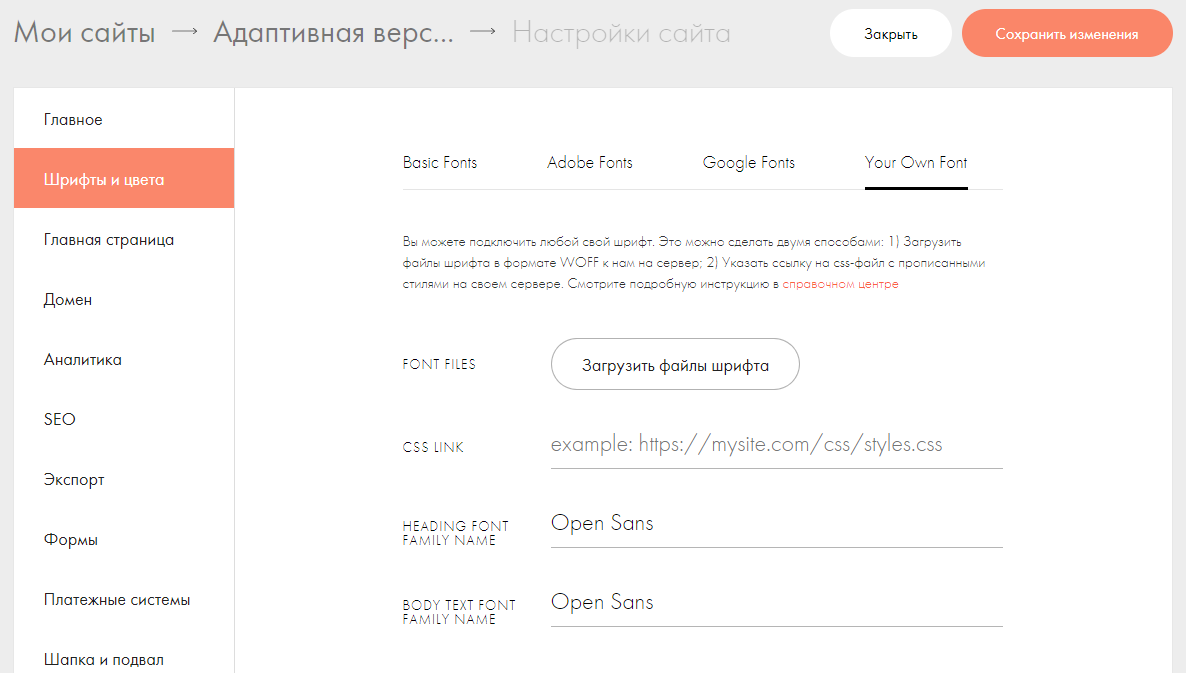
Переходим в Настройки сайта — Шрифты и цвета — Расширенные настройки.
Выбираем вкладку Your Own Fonts.
Здесь Тильда предлагает загрузить имеющиеся у Вас файлы шрифтов обязательно в формате WOFF. Обратите на это внимание.
Кроме того, есть возможность в поле CSS LINK указать ссылку на файл стилей в том случае, если Ваши шрифты находятся где-то на другом сервере, хостинге, и в саму Тильду Вы их загружать не планируете. А просто хотите подключить к сайту этот указанный сторонний файл стилей.
Предполагаем, что Вы уже заранее подготовили необходимые файлы, скачав их с одного из сервисов, предлагающих бесплатные или платные наборы шрифтов. Если нет, то сделайте это, воспользовавшись поиском в Яндексе или Гугле с поисковой фразой типа Скачать шрифты. Это просто. Даже если у Вас файлы в другом формате, ничего страшного, Тильда предложит инструкцию по их конвертации в необходимый формат. Это видно на картинке ниже.
Итак, нажимаем на кнопку Загрузить файлы шрифта, видим окошко, в котором нужно последовательно подгрузить шрифты для каждого начертания (толщины шрифта).
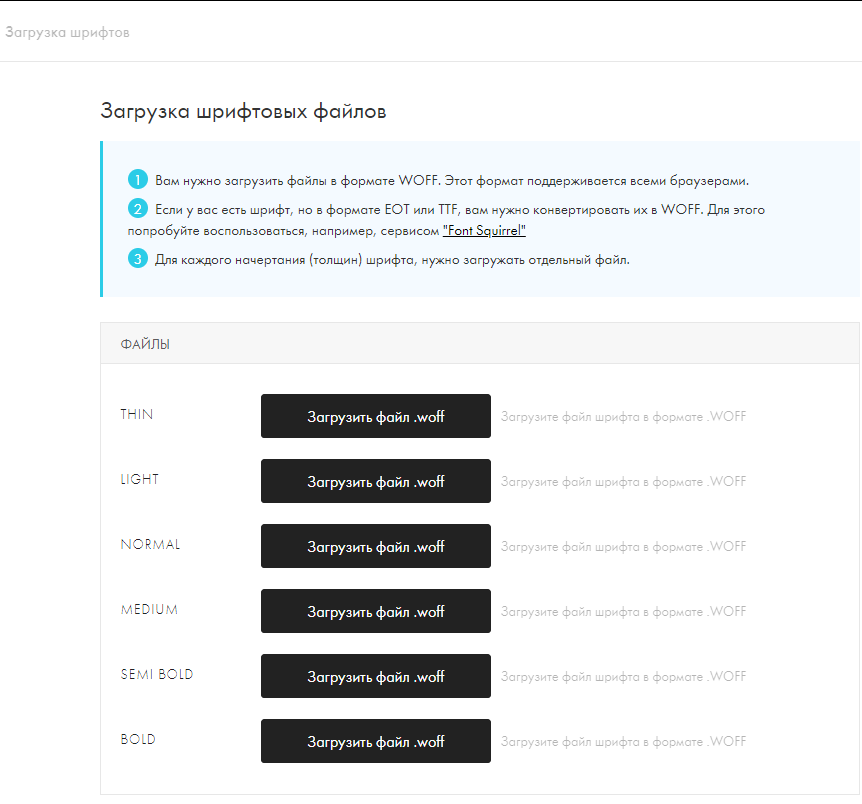
Обратите внимание, бывают ситуации, когда нужно подгрузить два разных шрифта. Здесь это возможно сделать. Поля для загрузки названы по начертаниям шрифта. Но это вовсе Вас не обязывает загружать сюда именно один шрифт именно указанных начертаний. Скорее всего, какие-то начертания шрифта Вам вовсе не нужны, но пригодился бы второй-третий шрифт. Не проблема — какие начертания основного шрифта Вам не пригодились, те поля используйте для загрузки необходимого Вам другого шрифта любых начертаний. В таком случае, Вам необходимо просто запомнить, в какое начертание какой шрифт Вы подгрузили, чтобы в дальнейшем использовать их при создании сайта.
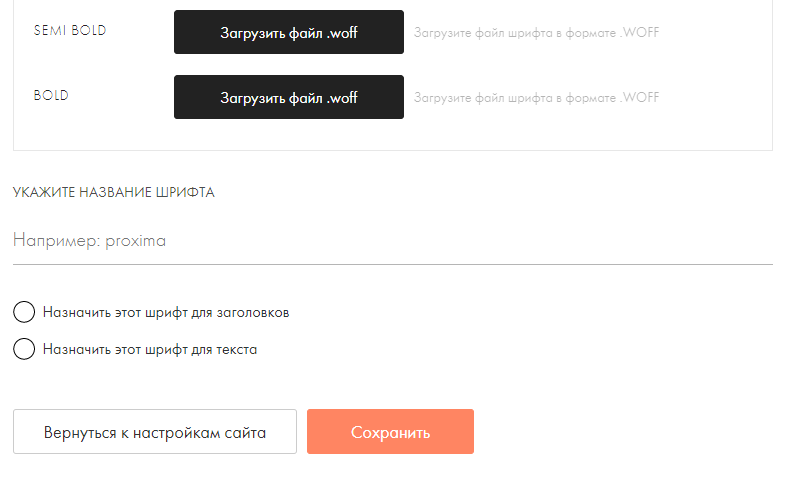
В момент загрузки шрифтов Вы также можете указать название шрифта. Тут оно одно. Несколько указать невозможно, ну ничего с этим не поделать. Впрочем, не страшно, — мы ведь запомнили в какое начертание и какой шрифт загрузили)) Даже если забыли, ничего страшного, в процессе написания сайта поиграетесь подбором шрифта и найдете нужный Вам.
Также здесь сразу можете назначить загруженный шрифт для заголовков или для текста. А может, и не надо, если у нас несколько шрифтов.
Сохраняете. Готово.
Используйте свои собственные шрифты в работе.
Спасибо, что дочитали статью до конца! Надеюсь, была полезна.
Желаю Вам успехов в Вашем творчестве!