Как добавить способ оплаты в Google аккаунт: подробная инструкция

Google аккаунт — это ключ к множеству сервисов и приложений Гугл, таких как Gmail, Google Play, YouTube и Google Drive. Владение стабильным способом оплаты на аккаунте является неотъемлемой частью использования этих сервисов. Если вы хотите знать, как добавить способ оплаты в свой аккаунт Гугл, следуйте нашей подробной инструкции.
Первым шагом для добавления способа оплаты к аккаунту Гугл является вход в свой аккаунт. Если у вас нет аккаунта, вам необходимо создать один. Затем перейдите в настройки аккаунта, где вы найдете раздел «Профиль и конфиденциальность». Нажмите на этот раздел, чтобы продолжить процесс.
В разделе «Профиль и конфиденциальность» вы найдете вкладку «Способы оплаты». Нажав на неё, вы перейдете на страницу, где можно добавить новый способ оплаты к вашему аккаунту. Здесь вы можете выбрать разные виды способов оплаты, такие как кредитные или дебетовые карты, привязанные к банковскому счету или электронные кошельки. Выберите удобный для вас вариант и следуйте инструкциям на экране, чтобы добавить способ оплаты к вашему аккаунту Гугл.
Добавление способа оплаты к аккаунту Гугл позволит вам безопасно и удобно платить за покупки в Google Play, разные подписки, а также осуществлять платежи в других сервисах Гугл. Надеемся, что наша подробная инструкция поможет вам в этом процессе и сделает использование вашего аккаунта Гугл еще более удобным и функциональным.

Войдите в свой аккаунт Google
Для добавления способа оплаты в свой аккаунт Google, вам необходимо сначала войти в него. Следуйте инструкциям ниже, чтобы успешно войти:
- Откройте браузер и перейдите на официальный сайт Google.
- На главной странице в правом верхнем углу нажмите кнопку «Войти».
- В появившемся окне введите свой адрес электронной почты или номер телефона, связанный с вашим аккаунтом Google.
- Нажмите кнопку «Далее».
- Введите ваш пароль и нажмите кнопку «Далее».
После успешного входа в свой аккаунт Google вы будете перенаправлены на главную страницу аккаунта, где можно будет добавить и настроить способ оплаты.
Перейдите в раздел «Настройки оплаты»
Чтобы добавить способ оплаты в ваш Google аккаунт, вам необходимо выполнить несколько простых шагов. Один из них — перейти в раздел «Настройки оплаты».
- Войдите в свой аккаунт Google.
- Откройте меню, нажав на значок вашего профиля.
- Выберите пункт «Настройки» из выпадающего списка.
- В открывшемся окне найдите и выберите вкладку «Оплата и подписки».
- Прокрутите страницу вниз до раздела «Настройки оплаты».
Вы успешно перешли в раздел «Настройки оплаты» и готовы добавить новый способ оплаты в ваш аккаунт Google.

Выберите способ оплаты
Чтобы добавить способ оплаты в свой Google аккаунт, вам необходимо выполнить следующие шаги:
- Зайдите в свой аккаунт Google. Если вы еще не авторизованы, введите свои учетные данные.
- На главной странице аккаунта выберите раздел «Оплаты и подписки».
- В разделе «Способы оплаты» нажмите на кнопку «Добавить способ оплаты».
- Выберите предпочитаемый способ оплаты из списка доступных вариантов.
- Если вы выбрали банковскую карту, введите необходимую информацию, такую как номер карты, срок действия и CVV-код.
- Подтвердите операцию добавления способа оплаты и ожидайте завершения процесса.
После успешного добавления способа оплаты он будет доступен для использования в вашем Google аккаунте при оплате различных услуг, приложений и контента, таких как покупки в Google Play, подписки на сервисы и т. д.
Обратите внимание, что добавление способа оплаты может потребовать подтверждения, например, путем ввода кода, полученного по SMS или электронной почте. Убедитесь, что вы внимательно следуете указаниям и предоставляете достоверную информацию.
Добавьте подробную информацию о платежном методе
Когда вы добавляете способ оплаты к вашему Google аккаунту, вам нужно обеспечить подробную информацию о платежном методе. Это позволяет гугл точно и безопасно обрабатывать ваши платежи и предоставлять вам соответствующую службу.

Вот, как вы можете добавить подробную информацию о платежном методе в свой гугл аккаунт:
- Зайдите в свой гугл аккаунт и перейдите в раздел «Настройки аккаунта».
- Выберите раздел «Оплата и подписки».
- Выберите способ оплаты, который вы хотите добавить или изменить.
- Заполните необходимую информацию о платежном методе, такую как номер карты, имя владельца, срок действия и CVV-код.
- Если у вас есть дополнительные настройки, которые вы хотите включить, такие как автопополнение или предупреждения о низком балансе, установите соответствующие параметры.
- Нажмите кнопку «Сохранить» для применения изменений.
Проверьте, что вы правильно ввели информацию о платеже перед нажатием кнопки «Сохранить». Неправильные или неполные данные могут привести к невозможности использования вашего платежного метода для гугл аккаунта.
Кроме того, рекомендуется периодически проверять информацию о платежном методе и обновлять ее при необходимости. Это помогает убедиться, что ваш способ оплаты актуален и готов к использованию при необходимости.
| Преимущества добавления подробной информации о платежном методе |
|---|
| Обеспечивает точную и безопасную обработку ваших платежей. |
| Позволяет использовать выбранный способ оплаты при покупке приложений, фильмов, музыки и других цифровых товаров в Google Play. |
| Обеспечивает автоматическое продление платных подписок и услуг в Google, чтобы вы могли продолжать пользоваться ими без прерывания. |
| Позволяет получать уведомления о низком балансе и автопополнение для вашего аккаунта, чтобы вы могли избежать неудобств, связанных с остановкой платежей или использования ограниченных возможностей в гугл. |
ПРОФИ отвечают на вопросы онлайн
Как изменить аккаунт для оплаты Гугл?
Прежде всего, заходим в приложение «Телефон», переключаемся на «Контакты». Теперь ищем необходимого абонента, на информационной страничке (со сведениями о нем) кликаем «Редактировать» (соответствующая кнопка – справа внизу на экране). Затем можно менять либо добавлять новый номер.
- Откройте страницу play.google.com в браузере (например, Chrome или Safari).
- В левом верхнем углу страницы нажмите на значок меню .
- Рядом с фото профиля и именем нажмите на значок «Изменить» .
- Выберите нужный аккаунт. Если в списке его нет, нажмите Управление аккаунтами.
Как Добавить Способ Оплаты в Google Аккаунт
Если в Гугл Пэй загружено несколько карточек, с помощью которых можно платить, то необходимо установить главное платёжное средство «по умолчанию».
Какие карты можно добавлять в Гугл Плей
Стоит помнить, что введение номера виртуальной карточки в соответствующее поле путём операции «копировать-вставить» не всегда распознаётся системой, поэтому может потребоваться введение цифр вручную. В остальном способ добавления виртуальной карточки ничем не отличается от добавления обычного «пластика».
Если вы пытаетесь добавить 11-е по счету платежное средство, то также нужно помнить, что максимальное количество карт, которые можно добавить, составляет 10 единиц.
Как поменять страну в Google Play 2022
- Откройте приложение «Google Кошелек».
- Выберите Добавить в Кошелек.
- Нажмите Карта постоянного клиента.
- Найдите и выберите нужного продавца или программу лояльности.
- Возможно, вам будет предложено отсканировать карту, создать новый аккаунт или найти существующий.
Почему эмитент карты отклонил платеж? Распространенные причины этого: неправильно введены данные карты, на карте недостаточно средств или превышен лимит транзакции. В некоторых случаях это может быть связано с тем, что эмитент карты заблокировал транзакцию от вашего имени в целях защиты от мошенничества.
Это значит, что их карты, выпущенные российскими банками, продолжат работать внутри страны, но станут недоступны для оплаты за границей и в иностранных интернет-магазинах, а также не смогут работать через сервисы Apple Pay и Google Pay.
Почему я не могу добавить карту в Google Pay
Если же у вас не запрашивают никаких сведений, сделайте следующее: Попробуйте указать другой способ оплаты. Убедитесь, что платежный адрес, указанный для способа оплаты, совпадает с тем, что выбран в настройках Google Pay. Если нет, откройте сайт pay.google.com, измените адрес и повторите попытку.
Войди в AppStore, нажми на значок профиля, там перейди в раздел «Управлять способами оплаты», далее выбери «Добавить способ оплаты», жми на строчку «Мобильный телефон» и вводи свой номер. После этого придет смс с кодом, и после подтверждения произойдет оплата подписки в AppStore.
Если не добавляется карта в Google Play, то причины могут быть следующие:
Как оплатить подписку Google One через Apple ID
Для этого способа потребуется iPhone или iPad, можно попросить произвести оплату друга с подходящим устройством.
1. Подключите к своей учетной записи Apple ID номер MTC или Билайн для оплаты покупок (вот наша инструкция). Можно пополнить счет магазина при помощи подарочной карты.
4. Войдите в учетную запись, для которой нужно оплатить подписку.
6. Выберите подходящий тариф и оплатите подписку привычным способом.
Как Добавить Способ Оплаты в Google Аккаунт
Приложения Google Play и Google Pay позволяют создать и настроить универсальный платёжный инструмент на базе Андроида, работающий как с реальной, так и с виртуальной оплатой. Для использования сервисов необходимо лишь зарегистрироваться в системе Гугл и добавить необходимые данные по картам.
Что делать если пишет недопустимый способ оплаты?
- Откройте страницу play.google.com в браузере (например, Chrome или Safari).
- В левом верхнем углу страницы нажмите на значок меню .
- Рядом с фото профиля и именем нажмите на значок «Изменить» .
- Выберите нужный аккаунт. Если в списке его нет, нажмите Управление аккаунтами.
Позвоните на номер 0500 с помощью мобильного устройства. Оператор заблокируют услугу. С других телефонов звонки принимаются по номеру 8(800)550-05-00.
Как Добавить Способ Оплаты в Google Аккаунт
Рекомендую не задумываться о том, какая у вас версия операционной системы, а просто зайти на страницу скачивания браузера Chrome и система сама определит какая версия браузера вам подходит. И предложит её скачать.
На компьютере
У этого сервиса нет приложения для ПК, поэтому вся работа с ним осуществляется через Web-версию (в браузере). Как привязать карту к Гугл Плей с компьютера:
Система обновит страницу, после чего на ней будет отображаться добавленная карта а также кнопки, чтобы добавить вторую банковскую карту в Гугл Плей и поменять способ оплаты.
Обратите внимание: возможно, на этапе выполнения п. 2 понадобится пройти авторизацию в системе. В качестве логина следует указать адрес эл. почты в Гугл, а в поле “Пароль” — пароль от указанной почты.
Как Добавить Способ Оплаты в Google Аккаунт
Меню → «Способы оплаты» → «Другие настройки платежей» → «Изменить» на блоке с нужной картой → внести актуальные данные → Обновить.
Какие карты поддерживает Google Play
Если вы совершаете покупку впервые, выбранный способ оплаты будет добавлен в ваш аккаунт Google.В аккаунт можно добавить следующие кредитные или дебетовые карты:
Вслед за Apple приложение Сбербанк Онлайн может удалить и Google, подчинившись требованиям правительства США, внёсшего Сбер в список блокирующих санкций. После этого мобильный клиент банка будет недоступен для загрузки ни в App Store, ни в Google Play, ни скорее всего в AppGallery от Huawei.
Российские банковские карты перестают работать за границей и в иностранных интернет-магазинах через Google Pay и Apple Pay.
Как добавить виртуальную карту
Писать отдельное руководство на тему, как привязать виртуальную карту в Google Play, смысла нет: все делается точно также, как если бы речь шла об обычной пластиковой. Поэтому, если вы хотите добавить виртуальную — воспользуйтесь одной из инструкций, приведенных выше.
Правда, есть один технический момент: если вы добавляете номер карты в форму для заполнения по принципу “копировать — вставить”, то система может не распознать комбинацию цифр как действительную. Чтобы устранить проблему, установите курсор между четверой и пятой цифрой в номере и нажмите на пробел.
Кроме места в облаке обладатели подписки получат VPN то Google (не работает в России) и дополнительные возможности для обработки снимков в сервисе Google Фото.
Как сменить аккаунт гугл в игре?
Откройте приложение «Настройки». Выберите аккаунт в разделе «Личные данные». Чтобы сменить аккаунт, выберите Удалить аккаунт. Чтобы добавить другой аккаунт, следуйте инструкциям на экране.
- Найдите раздел «Аккаунты» и нажмите «Добавить аккаунт».
- Далее выберите аккаунт Google.
- Теперь выберите новый аккаунт или существующий. .
- Введите данные от второго аккаунта.
- Производится вход в систему.
- Добавьте данные для оплаты приложений или контента или просто пропустите этот шаг.
Следующий вопрос, который волнует тысячи пользователей платежного сервиса: какие карты сейчас работают с Google Pay? К сожалению, никакие. Никаких исключений в работе функционала нет. До санкций система поддерживала Visa и Mastercard десятков банков на территории России.
Добавление и настройка способов оплаты в магазине Google Play
Ниже вы найдете информацию or том, как добавить, изменить или удалить способ оплаты за покупки в Google Play.
Если вы используете устройство Chromebook, и у вас на нём включено приложение «Play Маркет», выполните действия, описанные для устройств Android.
Добавление формы оплаты
- На компьютере откройте страницу учетной записи Google Play.
- Нажмите Добавить способ оплаты.
- Следуйте инструкциям на экране.
- Новая форма оплаты будет добавлен в ваш аккаунт Google.
Удаление формы оплаты
- На компьютере откройте страницу учетной записи Google Play.
- Нажмите Изменить способ оплаты. Откроется страница с вашей учетной записью на pay.google.com.
- Нажмите Способы оплаты в левой колонке.
- Под формой оплаты, которую вы хотите удалить, нажмите Удалить.
Способ оплаты будет удалён из вашей учетной записи Google.
Изменение формы оплаты
- На компьютере откройте страницу учетной записи Google Play.
- Нажмите Изменить способ оплаты. Откроется страница с вашей учетной записью на pay.google.com.
- Нажмите Способы оплаты с левой стороны.
- Под способом оплаты, который вы хотите отредактировать, и нажмите Изменить.
- Введите изменения и нажмите Обновить .
Ваша форма оплаты обновится и будет доступна при совершении покупок в Google Play.
Изменение способа оплаты при оформлении покупки
- На компьютере откройте магазин Google Play.
- Зайдите на страницу с информацией о платном продукте.
- Нажмите на цену.
- Щелкните стрелку вниз рядом с текущей формой оплаты.
- Выберите одну из существующих форм оплаты или добавить новую.
- Следуйте инструкциям на экране, чтобы завершить покупку.
Примечание: если добавить способ оплаты при совершении покупки, он будет сохранен в вашем аккаунте.
Управление способами оплаты на Android
Добавление формы оплаты
- Откройте приложение «Play Маркет» на вашем телефоне или планшете с Android.
- Нажмите Меню → Способы оплаты.
- В разделе «Добавить способ оплаты» выберите форму, которую вы хотите добавить.
- Следуйте инструкциям на экране.
- Новая форма оплаты будет добавлен в ваш аккаунт Google.
Добавление альтернативной формы оплаты подписки
Чтобы защитить себя от перебоев в доступности подписки вы можете на Google Play добавить альтернативный способ оплаты конкретной подписки. Когда основной способ оплаты будет не доступен, плата будет снята с альтернативного счета. Замещающие формы оплаты вы можете удалить в любой момент.
- Откройте приложение «Play Маркет» на вашем телефоне или планшете с Android.
- Выберите Меню → Подписки.
- Рядом с подпиской нажмите Управление.
- Нажмите Альтернативный способ оплаты.
- В разделе «Другие параметры» выберите форму оплаты, которую вы хотите добавить.
- Следуйте инструкциям на экране.
Удаление формы оплаты
- Откройте приложение «Play Маркет» на вашем телефоне или планшете с Android.
- Нажмите Меню → Способы оплаты → Дополнительные параметры платежа.
- Если появится запрос, войдите в pay.google.com.
- Под формой оплаты, которую вы хотите удалить, нажмите Удалить.
Форма оплаты будет удалена из вашей учетной записи Google.
Изменение формы оплаты
- Откройте приложение «Play Маркет» на вашем телефоне или планшете с Android.
- Нажмите Меню → Формы оплаты → Дополнительные параметры платежа.
- Если появится такой запрос, войдите в pay.google.com.
- Под формой оплаты, которую вы хотите отредактировать, и нажмите Изменить.
- Введите изменения.
- Нажмите Обновить .
Изменение формы оплаты при оформлении покупки
- Откройте приложение «Play Маркет» на вашем телефоне или планшете с Android.
- Зайдите на страницу с информацией о платном продукте.
- Нажмите на цену и проверьте разрешения приложения.
- Под названием приложения нажмите на стрелку вниз → Способ оплаты.
- Выберите одну из существующих форм оплаты или добавьте новую.
- Сделайте покупку.
Примечание: если добавить способ оплаты при совершении покупки, он будет сохранен в вашем аккаунте.
Замена способа оплаты на Android TV
- Откройте приложение «Play Маркет» на устройстве Android TV.
- Зайдите на страницу с информацией о платном продукте.
- Выберите цену → Способ оплаты.
- Выберите один из доступных способов оплаты.
Как изменить или отвязать карту от Google Play Market

Программы и приложения
На чтение 7 мин. Просмотров 1.4k. Опубликовано 24.10.2020 Обновлено 25.10.2020
Отключение платежного профиля
Если пользователю необходимо полностью удалить свой платежный аккаунт Google, то вся история совершенных операций, а также данные для выполнения оплаты будут стерты из сервиса.
Внимание: Функция восстановления профиля отсутствует.
После отключения учетной записи юзеру станет недоступен весь системный функционал:
- совершение покупок в сервисных центрах;
- оплата покупок в Google Play;
- отправка и запрос денежных переводов Google Pay Sent и Gmail;
- хранение сведений о подарочных сертификатах и бонусных программах, а также данных для совершения транзакций;
- просмотр истории операций.
Если пользователю снова будет необходимо оплачивать покупки в сервисах Гугл или получить от них средства, то ему потребуется создать новый аккаунт. Для этого необходимо выполнить транзакцию через одну из подсистем.
Рекомендация: Если юзера волнует вопрос безопасности одного из вариантов оплаты, можно просто удалить его. В этом случае пользователь сможет и дальше использовать другие транзакционные методы, а история операций будет сохранена.
Если у юзера несколько платежных аккаунтов, то при закрытии удалится тот, который был использован в последний раз. Поэтому лучше сначала выбрать нужный профиль. Для этого необходимо:
- Войти в центр совершения транзакций Гугл.
- Выбрать учетную запись для удаления.
- Использовать инструмент для удаления профиля.
Если же пользователь имеет лишь одну учетную запись, то ее удаление возможно только с правами администратора.
Как убрать карту из «Гугл Плей» подробно разъяснено ниже.
Как удалить банковскую карту из Google Play

СложностьЛегкоВремя1 минута
В инструкции пошагово будет описан процесс удаления привязанной карты от отключения подписок Google Play.
Убедимся, что интернет в телефоне подключен. Заходим в Play Market.

Шаг 2 из 17
Нажимаем на кнопку «Меню».

Шаг 3 из 17
Выбираем пункт «Способы оплаты».

Шаг 4 из 17
Теперь нажимаем «Другие настройки платежей».

Шаг 5 из 17
Перед нами страница с привязанными картами. Здесь может быть указана, как одна карта, так несколько. Выбираем ту, что нужно удалить.

Шаг 6 из 17
Видим системное сообщение о добавлении банковской карты. Это говорит о том, что есть подписки. Чтобы удалить карту, их нужно отменить.

Шаг 7 из 17
Снова выходим на рабочий стол и открываем Play Market.
Шаг 8 из 17
Нажимаем «Меню».
Шаг 9 из 17
Выбираем «Подписки».

Шаг 10 из 17
Откроется список подписок. В нашем случае одна. Нажимаем на неё.

Шаг 11 из 17
Опускаемся вниз страницы, находим пункт «Отменить подписку».

Шаг 12 из 17
Указываем причину и подтверждаем действие.

Шаг 13 из 17
Снова нажимаем «Отменить подписку».

Шаг 14 из 17
Подписка отменена. Если их несколько, повторяем процедуру, пока не будут отменены все.
Шаг 15 из 17
Шаг 16 из 17

Шаг 17 из 17
Карта удалена. Если нет подписок, то карта удалится сразу. При этом, если подписка уже оплачена, то ее действие продолжится независимо от привязки карты, до истечения своего срока.

Удаление платежной системы через компьютер
Отвязать банковскую карту от Google Play можно через ПК или мобильное устройство. В первом случае ненужная платежная система отвязывается следующим образом:
- Откройте любой браузер, имеющийся на компьютере, и войдите на страницу сервиса платежей Гугу Плэй payments.google.com.
- Произведите авторизацию в системе. Для этого в соответствующем окне введите адрес электронной почты, используемой в качестве логина к вашей учетной записи, и пароль.
- В левом столбце кликните мышкой по строке «Способы оплаты».

- Перед вами высветятся все кредитные и дебетовые карты, привязанные к вашему аккаунту. Выберите 1 способ оплаты, который вы хотите убрать, и нажмите «Удалить». В приведенном примере мы хотим избавиться от второй привязки (Mastercard), срок действия которой уже давно истек.

- Подтвердите проводимые действия, кликнув «Ок».
Если вместо удаленной платежной системы вам требуется привязать к Google Play другой метод расчета, то в окне «Способы оплаты» следует нажать «Добавить», а затем заполнить соответствующую форму с указанием реквизитов банковского продукта.
Реклама Следует отметить, что если в качестве платежной системы к вашему профилю был привязан Google кошелек, то избавиться от него описанным способом не получится. Вы можете только обнулить данный кошелек или перевести имеющиеся на нем средства на банковский счет.
Видео-инструкция
Другие способы оплаты
Помните, что для совершения оплаты можно привязать не только банковскую карту. Здесь также можно спокойно использовать PayPal. Преимущество данного метода – PayPal является всего лишь посредником, к которому уже спокойно можно прикрепить свою карту. При необходимости карту от аккаунта PayPal можно позже отвязать, а в Google Play способ оплаты сохранится. Единый способ оплаты и контроля за картами может и в дальнейшем в других местах сыграть хорошую службу.
Берегите свои платежные данные и храните их в безопасности. Доверяйте только проверенным сервисам, а при необходимости не бойтесь удалять свои платежные реквизиты. Google Play – это как раз один из тех сервисов, который позволяет это делать довольно легко.
Как изменить способ оплаты при покупке
- Откройте приложение «Google Play Маркет»
на телефоне или планшете Android. - Перейдите на страницу с описанием платного контента.
- Нажмите на цену и проверьте разрешения для приложения.
- Коснитесь стрелки вниз
под названием приложения
Способы оплаты . - Выберите или добавьте способ оплаты.
- Оплатите покупку.
Примечание. Способы оплаты, которые вы добавляете при покупке, сохраняются в вашем аккаунте.
Как изменить способ оплаты в Android TV
- Откройте приложение «Google Play Маркет»
на устройстве Android TV. - Перейдите на страницу с описанием платного контента.
- Нажмите на цену
Способы оплаты . - Выберите один из существующих способов оплаты.
- Оплатите покупку.
Примечание. Способы оплаты, которые вы добавляете при покупке, сохраняются в вашем аккаунте.
Изменяем способ оплаты в момент покупки
Необходимо совершить срочную покупку, но имеете в своем распоряжении несколько карт? Не успели отредактировать нужный счет? В таких случаях всегда можно оплатить приобретение актуальной карточкой, не тратя при этом много времени и умений.
Переходим в Google Play, открываем страницу продукта, который хотим купить. Кликаем на стрелочку возле цены и заходим в «Способы оплаты». Выбираем актуальную карточку или добавляем новую, после завершаем покупку. Все просто.
Как изменить способ оплаты
- Откройте приложение «Google Play Маркет»
на телефоне или планшете Android. - Нажмите на значок меню
Способы оплаты
Другие настройки платежей. - При необходимости войдите в аккаунт на странице pay.google.com.
- Под выбранным способом оплаты нажмите Изменить.
- Внесите изменения.
- Нажмите Обновить.
Как удалить способ оплаты
- Откройте приложение «Google Play Маркет»
на телефоне или планшете Android. - Нажмите на значок меню
Способы оплаты
Другие настройки платежей. - При необходимости войдите в аккаунт на странице pay.google.com.
- Под выбранным способом оплаты нажмите Удалить
Удалить.
Способ оплаты будет удален из аккаунта Google.
Как добавить резервный способ оплаты подписок
В аккаунте Google Play можно добавить резервный способ оплаты для отдельных подписок. Он будет использоваться, если не удастся списать средства с основного счета. Вы можете удалить резервный способ оплаты в любой момент.
- Откройте приложение «Google Play Маркет»
на телефоне или планшете Android. - Нажмите на значок меню
Подписки.
- Выберите подписку и нажмите Настроить.
- Выберите Резервный способ оплаты.
- В разделе «Другие варианты» выберите способ оплаты, который хотите добавить.
- Следуйте инструкциям.
Карта не удаляется
Обычно это происходит, когда на «Андроид» в Play Market есть какие-то подписки. Заходим в приложение, далее нажимаем на три полоски, чтобы открыть основное меню. Переходим в раздел «Подписки». В самом конце убираем и удаляем все возможные подписки, которые привязаны к данному способу оплаты. После этого проделываем все те шаги, о которых я написал выше.

- https://DiskontClub.ru/sovety-i-idei/kak-udalit-bankovskuu-kartu-iz-google-play.html
- https://uprostim.com/kak-udalit-bankovskuyu-kartu-iz-google-play/
- https://poandroidam.ru/google-play/kak-otvyazat-kartu.html
- https://GuruDroid.net/kak-otvyazat-bankovskuyu-kartu-ot-google-play.html
- https://CartoVed.ru/bezopasnost/kak-otvyazat-bankovskuyu-kartu-ot-google-play.html
- https://support.google.com/googleplay/answer/4646404?co=GENIE.Platform%3DAndroid&hl=ru
- https://WiFiGid.ru/android/kak-iz-google-play-udalit-kartu
Полное руководство по изменению страны в Google Play на компьютере / мобильном телефоне
Как изменить страну Google Play после переезда в новую страну? Вы должны иметь в виду этот вопрос, когда хотите просмотреть предыдущий контент старой страны в Google Play. Поскольку в Google Play Store отображаются различные приложения, игры и другой контент в зависимости от вашего IP-адреса, вам может потребоваться сменить страну гугл плей для поиска другого контента или загрузки приложения, которое недоступно в вашей стране. Здесь вы можете увидеть точное руководство по изменению страны в Google Play как с компьютера, так и со смартфона.
- Часть 1: Как изменить страну в Google Play Store
- Часть 2. Предупреждения об изменении страны Google Play
- Часть 3. Часто задаваемые вопросы о смене страны в Google Play
Часть 1: Как изменить страну в Google Play Store
Когда вы находитесь в деловой или личной поездке в другой стране, вы можете изменить страну Google Play, чтобы получить доступ к другому контенту, например фильмам и книгам. Вы также можете загружать приложения, недоступные в вашей предыдущей стране, поскольку приложения и другой контент в Магазине могут различаться в зависимости от страны. Поэтому следующий контент предлагает вам два способа изменения страны в Google Play Store как с компьютеров, так и со смартфонов. Двигайтесь вперед, чтобы узнать больше.
Как изменить страну Google Play на смартфоне
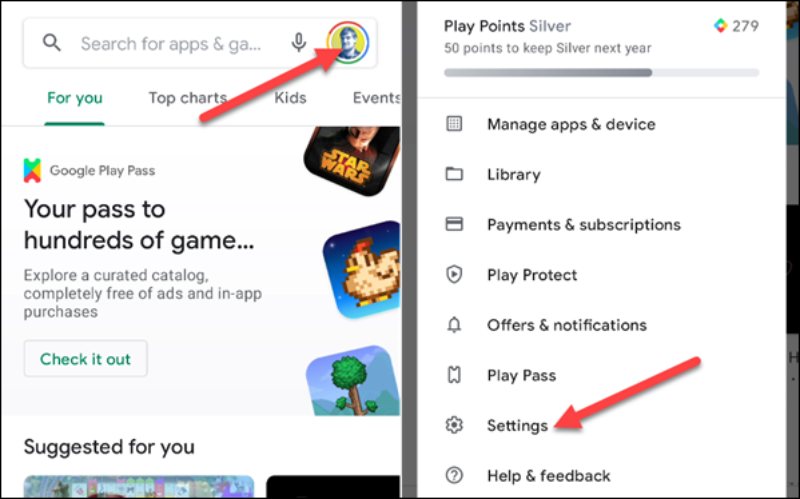
Откройте приложение Google Play Маркет приложение на вашем телефоне Android. В правом верхнем углу экрана коснитесь Профиль и Настройки .
Нажмите Общие и найдите Настройки учетной записи и устройства . Затем вы можете нажать Страна и профили и страну, в которой вы хотите добавить учетную запись.
Появятся инструкции, которые научат вас, как добавить способ оплаты для этой новой страны.
Как изменить страну в Google Play на компьютере
Нет прямого способа изменить страну в Google Play Маркет на компьютере, но можно менять страны через Google Pay .
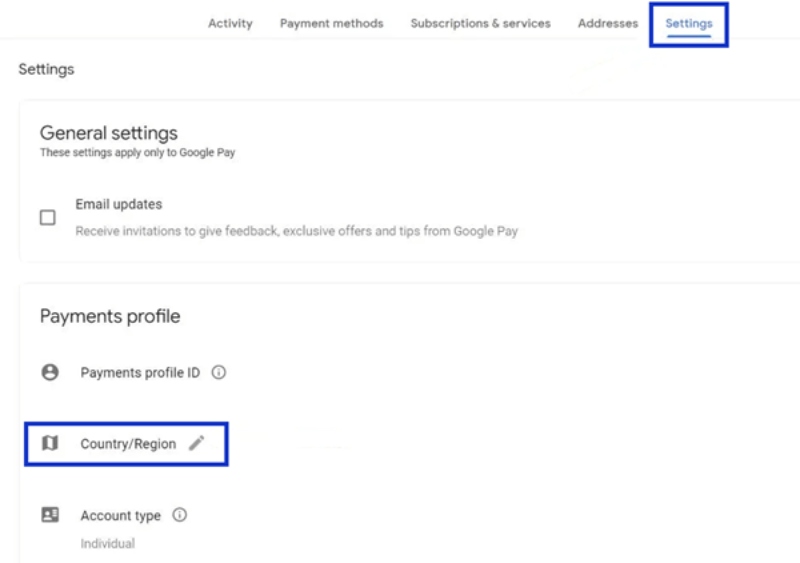
Откройте браузер и перейдите в Google Pay Официальный сайт. Войдите в свою учетную запись Google.
Нажмите Настройки и Платежный профиль кнопки для ввода информации о кредитной карте после входа в систему.
Изменить Гугл игры стране, вам нужно нажать кнопку Редактировать кнопка со значком карандаша рядом с Страна / регион .
Вам будет предложено создать новый платежный профиль для новой страны/региона. Далее нажмите на Создать новый профиль кнопку для продолжения и следуйте инструкциям.
Дополнительный совет: изменение страны на устройствах iOS
Для пользователей iOS вы также можете изменить страну для приложений, которые отображают контент на основе IP-адреса. Более того, помимо вашего физического присутствия в новой стране, вы можете воспользоваться некоторой помощью, чтобы изменить страну для ваших устройств iOS на поддельные местоположения. Aiseesoft AnyCoord является одним из отличных способов смены местоположения на рынке. Вы можете свободно менять свое положение для iPhone и iPad на своих компьютерах.

- Измените свое местоположение GPS в один клик.
- Изменить ваше текущее положение или маршрут в разных режимах.
- Появляйтесь в стране виртуально, меняя должности.
- Настройте свое перемещение в поддельные локации естественным образом.
Часть 2. Предупреждения об изменении страны Google Play
Чтобы без проблем успешно изменить страну в Google Play, вот несколько советов, которые вы должны знать, а также несколько теплых напоминаний для вас.
1. Первое и самое главное, вы можете изменить страну в Google Play Store только один раз в год. Итак, подумайте дважды, прежде чем менять, потому что вам нужно ждать 12 месяцев, пока вы не поменяете его обратно в Магазине.
2. После смены страны вы больше не сможете использовать свой предыдущий баланс Google Play для старой страны в профиле новой страны.
3. Чтобы успешно изменить страну Google Play, вам нужно не только физически находиться в другой стране, но и использовать способ оплаты, используемый в этой стране.
4. Другие функции, такие как Google Play Points и Google Play Pass, связаны с вашей страной Google Play. Как только вы измените страну в Google Play Store, вы потеряете все баллы в новой стране.
После того, как вы узнаете обо всем вышеперечисленном и решите измениться, вашему профилю потребуется 48 часов для обновления, а затем вы сможете просматривать новый контент в разных странах/регионах.
Часть 3. Часто задаваемые вопросы о смене страны в Google Play
Почему я не вижу возможности добавить страну?
Параметр «Добавить страну» часто появляется после того, как вы переезжаете в другую страну, чтобы изменить страну Google Play, и Google Play Store определяет это на основе вашего IP-адреса. Однако такая ситуация может иногда возникать, даже если вы находитесь в новой стране. Причинами могут быть то, что вы изменили свою страну в течение последнего года или являетесь частью Семейная библиотека Google Play .
Что делать, если я не могу изменить страну в Google Play?
Предположим, вы не можете изменить страну в Google Play Store или не видите такой возможности. Вы можете попытаться очистить кеш и данные. Сначала откройте Настройки приложение на вашем телефоне. Нажмите Приложения и уведомления и Посмотреть все приложения . Затем прокрутите вниз, чтобы найти Google Play Store, и нажмите Хранилище и Очистить кэш , Далее нажмите Очистить хранилище чтобы завершить. Кроме того, вы можете проверить, обновлены ли ваши приложения, или попробовать окончательное решение для создания нового платежного профиля.
Магазин Google Play автоматически меняет мою страну?
Нет, Магазин не изменит страну Google Play автоматически, если вы отправитесь в другую страну. Опция для перехода на новое место появится в Настройки в Google Play. Но вам нужно щелкнуть по нему и получить доступ к профилю, чтобы вручную переключать страны. Также убедитесь, что у вас есть соответствующий способ оплаты. В противном случае вам необходимо создать новую учетную запись.
В заключение, эта статья дает вам подробное руководство по как изменить страну в Google Play Store как на компьютерах, так и на смартфонах. Кроме того, чтобы успешно изменить страну в приложении Google Play, вам также необходимо убедиться, что вы физически находитесь в этой стране или что ваш IP-адрес находится в ней. Кроме того, вам необходимо иметь способ оплаты из этой страны. Кроме того, вы также можете использовать надежное программное обеспечение, упомянутое выше, для изменения страны на устройствах iOS.
Что вы думаете об этом посте.
Рейтинг: 4.9 / 5 (на основе голосов 221) Подпишитесь на нас в
Более Чтение

Оставьте свой комментарий и присоединяйтесь к нашему обсуждению
AnyCoord
Aiseesoft AnyCoord может помочь вам с легкостью скрыть, подделать или изменить свое местоположение GPS на любое другое место. Вы даже можете спланировать движущийся маршрут, если это необходимо.