Работа с фото и видео галереей
Для добавления/редактирования содержимого галереи переходим в административный раздел (сделать это можно, кликнув по кнопке «Администрирование» на административной панели).

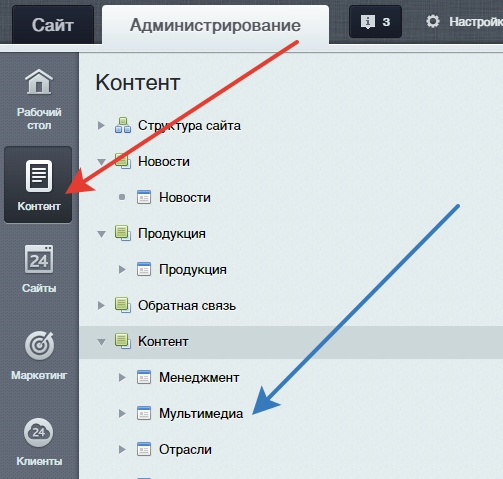
Далее в левом боковом меню переходим в раздел «Контент» (отмечен красной стрелкой). И ищем Инфоблок «Мультимедиа», либо «Фотогалерея/Видеогалерея» (отмечен синий стрелкой).
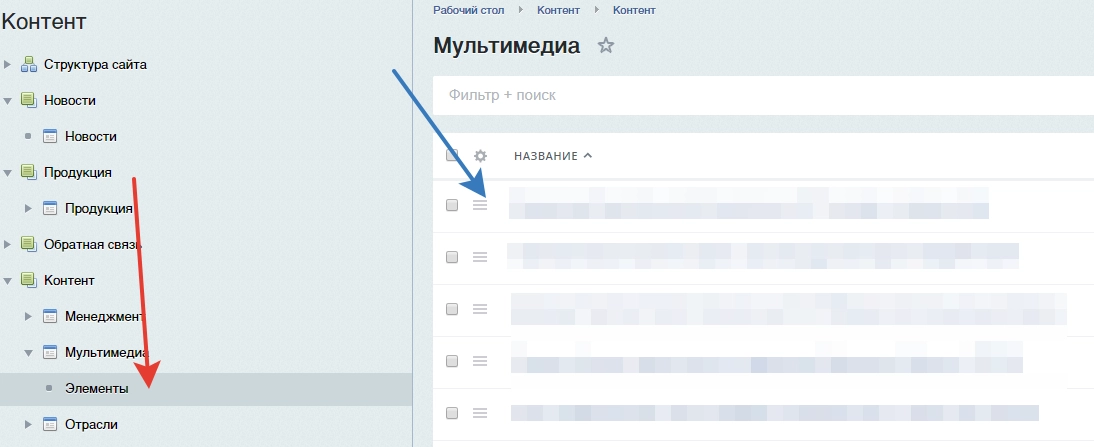
Переходим в раздел «Элементы» (отмечен красной стрелкой), после чего откроется список всех элементов Инфоблока (отмечен синий стрелкой), используем тот, в который необходимо добавить контент.
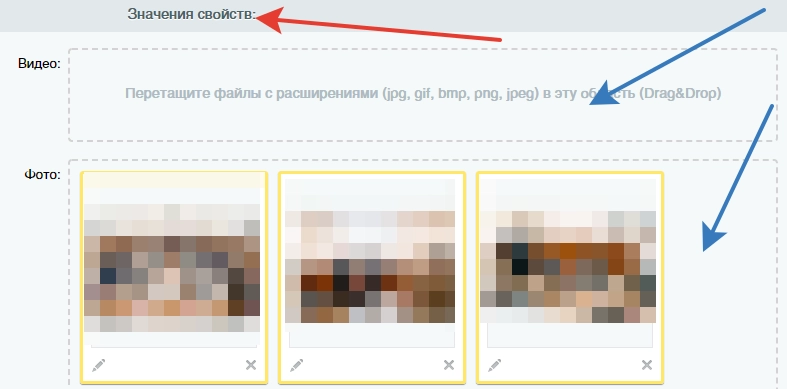
Далее открываем нужный элемент и во вкладке «Элемент» ищем поле «Значения свойств» (отмечено красной стрелкой).
Для добавления изображений достаточно перетащить их в отведенное для этого поле (отмечено синий стрелкой).
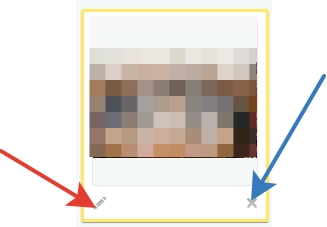
Чтобы отредактировать контент нужно нажать на иконку «ручки» в левом нижнем углу изображения (она отмечена красной стрелкой), для удаления изображения на крестик (отмечен синий стрелкой).
В режиме редактирования можно добавить описание для изображения, которое будет отображаться, если пользователь откроет его в модальном окне.
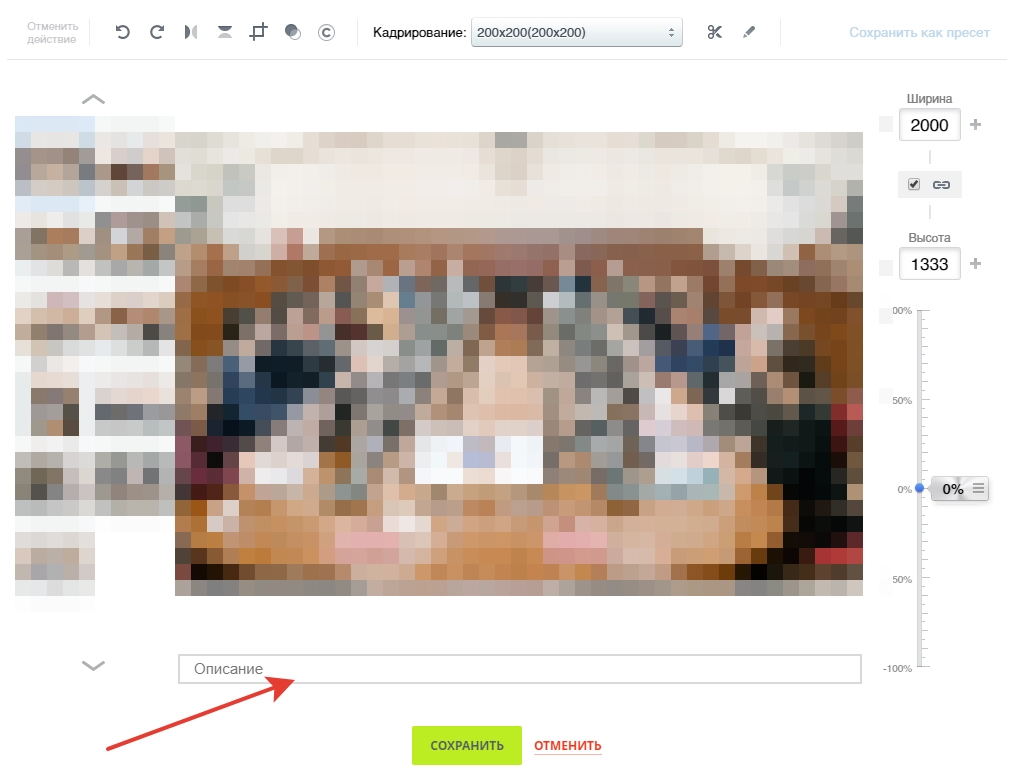
Для добавления видео файлов, необходимо в поле «Видео» добавить изображение, которое будет являться превью, далее открыть его редактирование и в поле «Описание» разместить ссылку на ролик. Можно добавлять ссылки с любого ресурса, например YouTube.
Другие статьи:
- Highload-блоки(значения свойств торговых предложений)
- Работа со структурой сайта
Как добавить видео на сайт с Rutube и VK
В Битрикс24 появилась возможность добавлять видео с Rutube и VK на сайт. Используйте тот источник контента, который актуален лично для вас — Rutube, VK, Youtube или Vimeo. Видео с любого из этих сервисов можно встроить на Битрикс24.Сайты.
Как добавить видео с VK
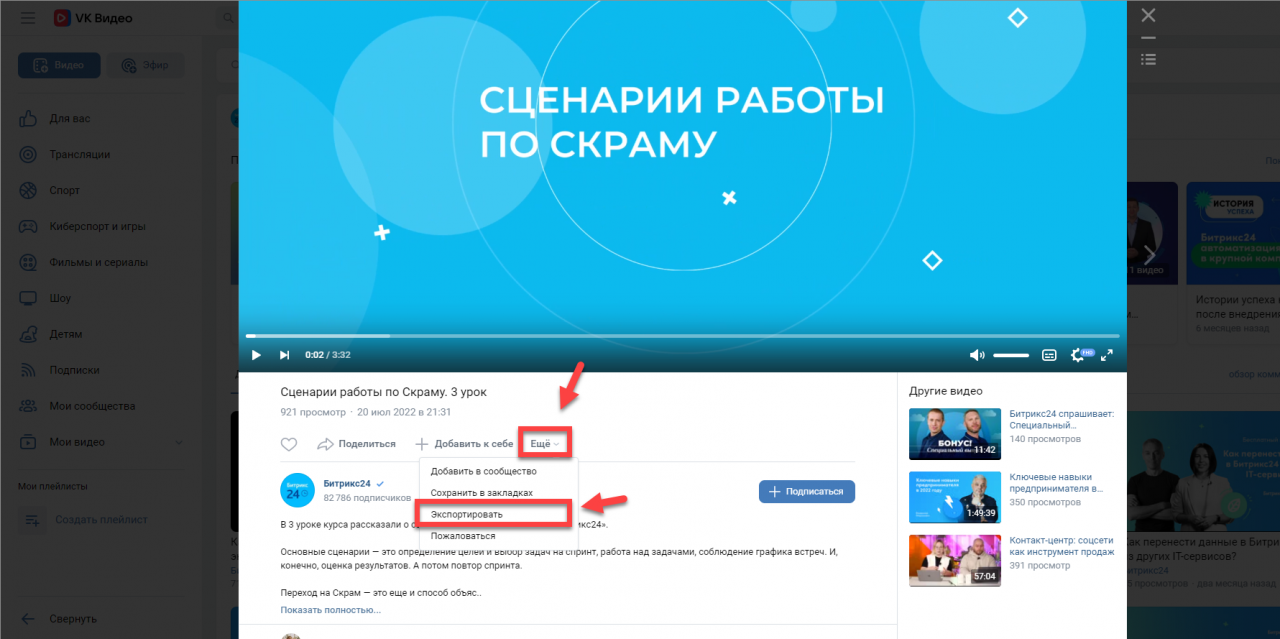
Откройте нужное видео в VK. Нажмите Ещё > Экспортировать.
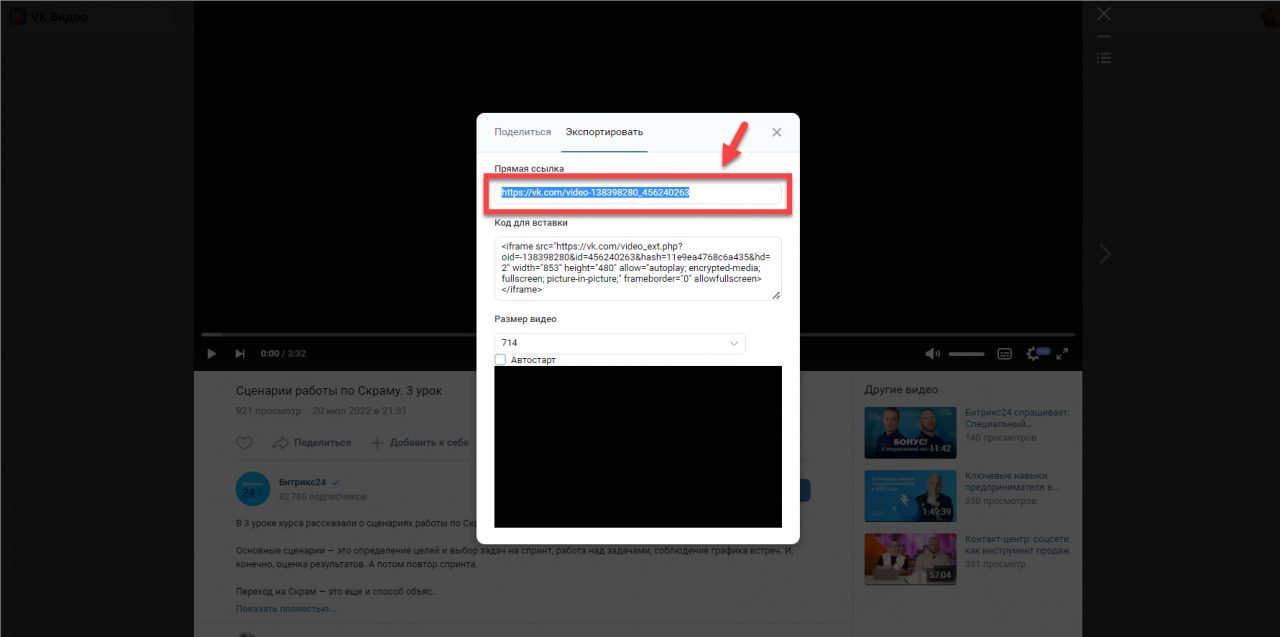
Далее скопируйте прямую ссылку.
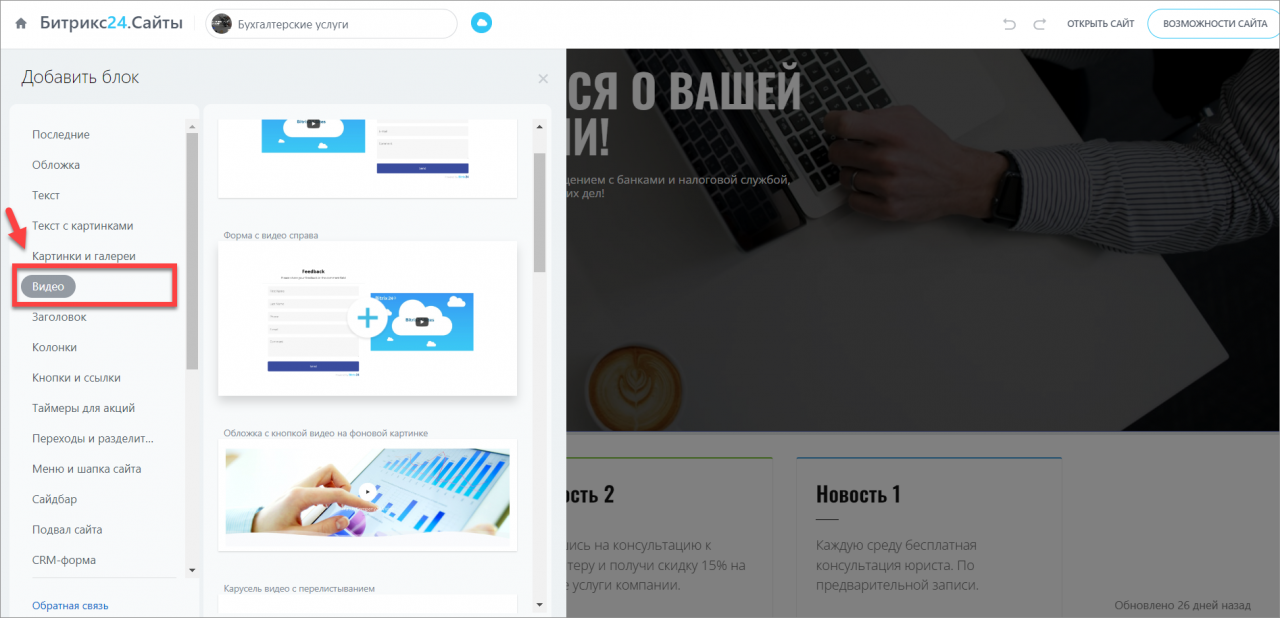
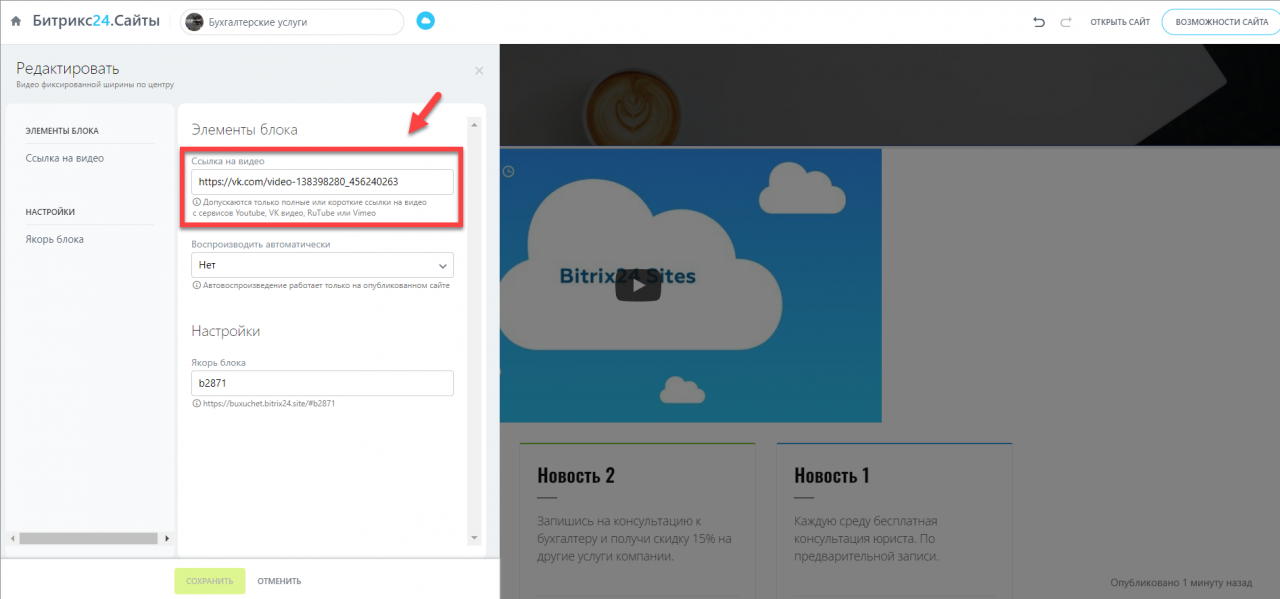
На сайте выберите блок из раздела Видео.
Нажмите Редактировать и вставьте ссылку в поле Ссылка на видео.
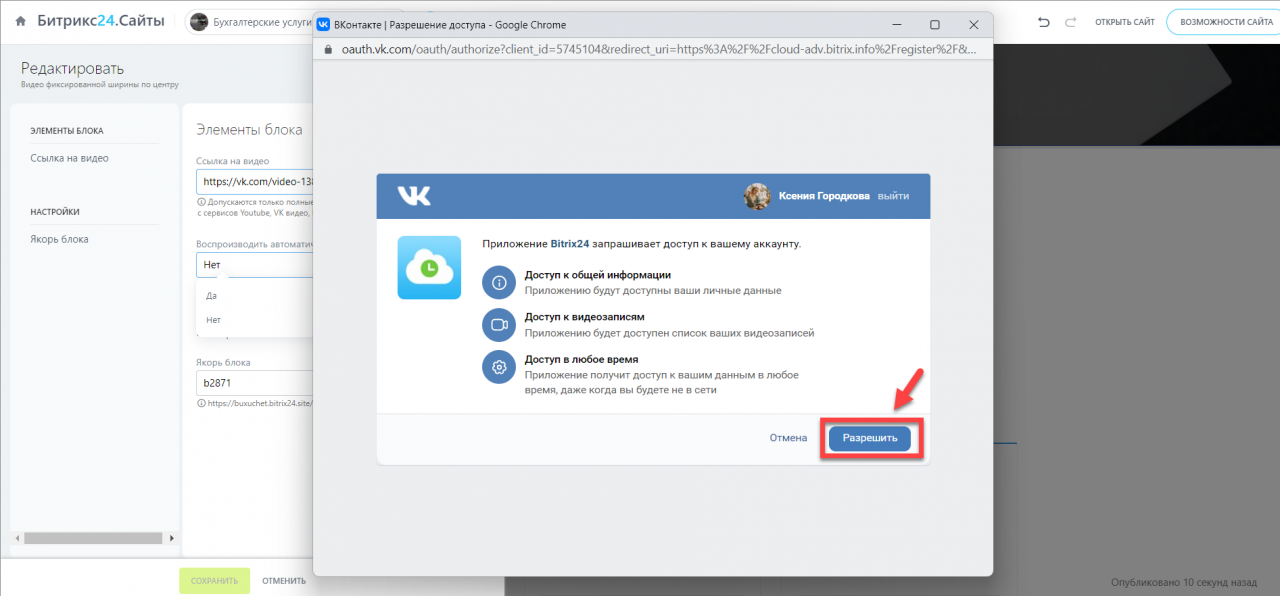
Как только вы вставите ссылку Битрикс24 запросит доступ к данным. Разрешите доступ, и сохраните изменения.
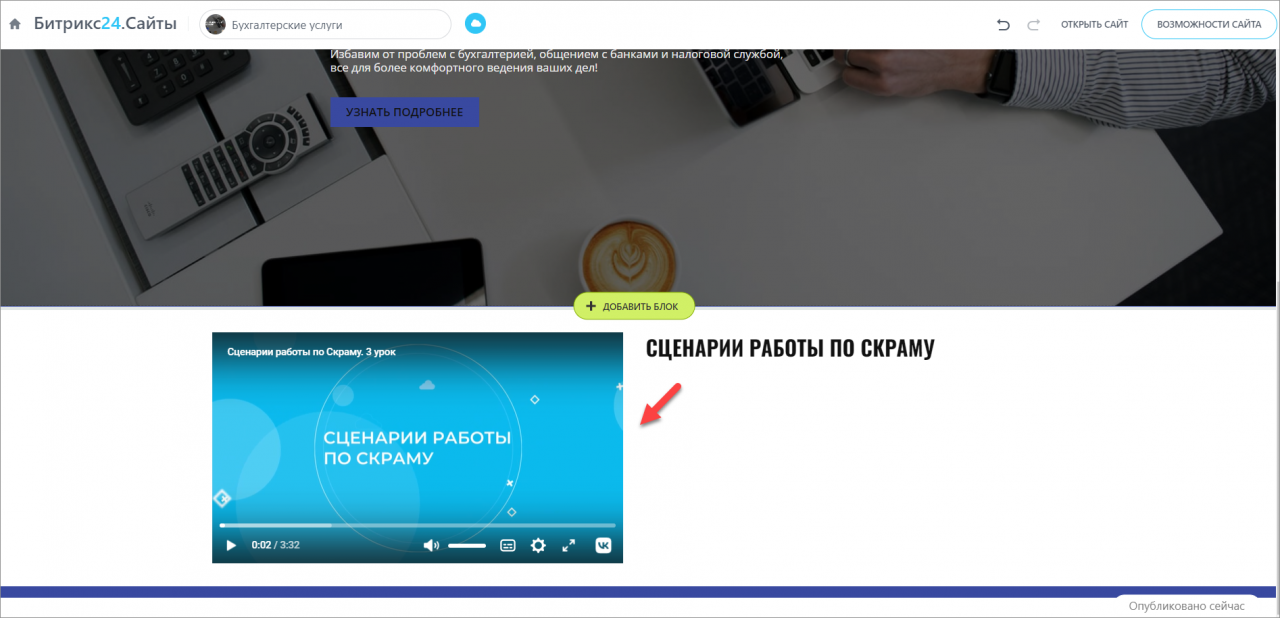
Готово. Теперь ваши клиенты смогут без проблем смотреть видео на вашем сайте.
Как добавить видео с Rutube
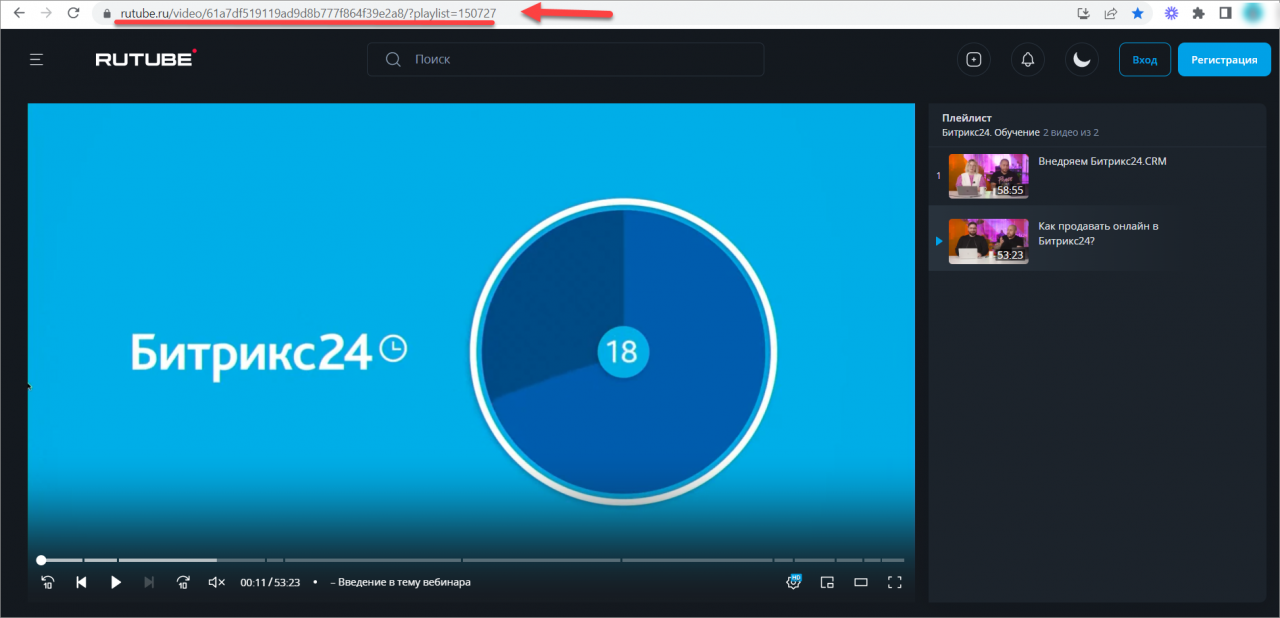
Откройте видео, которое вы хотите добавить на сайт и скопируйте ссылку в адресной строке.
Откройте свой сайт и выберите блок из раздела Видео.
Вставьте ссылку в поле Ссылка на видео.
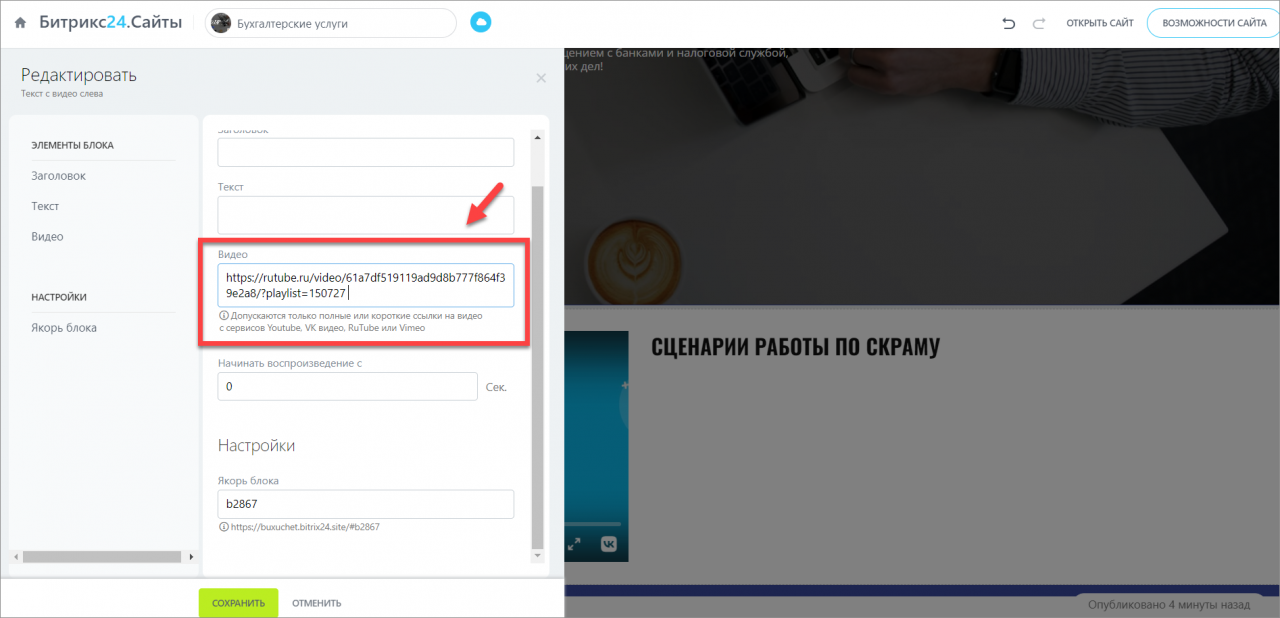
Для видео с Rutube можно выбрать с какой секунды начать воспроизведение.
Теперь видео с Rutube на вашем сайте.
Как добавить видео в битрикс
Текущую редакцию Вашего 1С-Битрикс можно просмотреть на странице Обновление платформы ( Marketplace > Обновление платформы ).
Ограничений нет
Медиа проигрыватель показывает видео не только загруженное на ваш сайт, но и с удаленных серверов (к примеру, www.youtube.com ), а также воспроизводит потоковое видео (аудио).
Видеоурок
Если видео размещено на другом сервере
Для вставки стороннего видео:
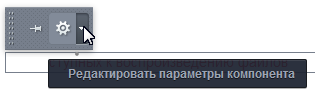
- Нажмите Редактировать параметры компонента Вызвать форму настройки компонента можно с помощью команды:
или, проще, кликнув на «шестерёнку».
Подробнее. ; - В поле Путь к файлу вставьте ссылку на видео или поток (абсолютный путь с http/https);
- Выполните необходимые настройки компонента.
- Сохраните внесенные изменения.
Как добавить видео в битрикс
Текущую редакцию Вашего 1С-Битрикс можно просмотреть на странице Обновление платформы ( Marketplace > Обновление платформы ).
Ограничений нет
Современные сайты часто содержат на страницах встроенные видеофайлы.
Система «1С-Битрикс: Управление сайтом» предлагает несколько способов добавления видео на страницу сайта: инструмент визуального редактора, компоненты Медиабиблиотека и Видеотека, а также вставка готового кода видео со сторонних сервисов (таких как YouTube и RuTube). В этом уроке рассмотрим самый простой из них – с помощью инструмента визуального редактора. Для остальных способов дадим краткое описание и ссылки на соответствующие уроки с подробной информацией о каждом способе.
Видеоурок
Размещение стороннего видео
Размещение видео в визуальном редакторе выполняется кнопкой Вставить видео на панели инструментов:

- По нажатии появится простая форма настройки
 с одним полем. Укажите ссылку на видеоролик в поле Источник видео;
 - Дождитесь загрузки окна предпросмотра видео. Настройте в нем поля Название и Размер видео:

Внимание! Размер видео может регламентироваться CSS-стилями шаблона, которые переопределяют масштабирование окна изображения.
Другие способы размещения видео
- С помощью вставки готового HTML кода c видеохостингов (таких как YouTube и RuTube). Способ описан в уроке HTML-код с видеохостинга;
- Если видеофайл расположен на сервере, то для его размещения используйте компонент Медиапроигрыватель Одностраничный компонент осуществляет проигрывание медиафайлов различных форматов.
Также рекомендуем ознакомиться со сравнением компонентов в уроке Медиапроигрыватель и Видеотека, в чём разница. Узнайте, чем они отличаются.