Как изменить фон в Microsoft Edge
Если вы предпочитаете новый браузер Microsoft Edge на основе Chromium, вам может потребоваться настроить некоторые параметры, например настроить новое фоновое изображение Microsoft Edge и изменить тему. В этом конкретном посте мы расскажем вам, как изменить новый фон Microsoft Edge, а также изменить тему.
Между тем, прежде чем приступить к настройке пользовательского фонового изображения для браузера Microsoft Edge в Windows 10, эта функция была доступна только для участников программы предварительной оценки, у которых установлены последние сборки Microsoft Edge для разработчиков или Canary. К счастью, если у вас установлена последняя стабильная версия нового Microsoft Edge (на основе Chromium), вы можете изменить фоновое изображение в Microsoft Edge.
Майкрософт Эдж
Microsoft Edge – это веб-браузер, разработанный для Windows. Впервые он был выпущен для Windows 10 и Xbox One в 2015 году, а затем для Android и iOS в 2017 году и macOS в 2019 году. Microsoft Edge — это быстрый и безопасный веб-браузер с вашего телефона Android на компьютер с Windows 10, который обеспечивает непрерывный просмотр опыт. Безопасный веб-браузер помогает вам выполнять поиск в Интернете, блокировать рекламу и просматривать страницы для чтения. Чтобы получить наилучшие впечатления от работы в Интернете, настройте свои любимые возможности просмотра, списки чтения и сохраните пароли.
Кроме того, страница «Новая вкладка» в Microsoft Edge на основе Chromium включает 3 предварительно настроенных макета для ПК и мобильного приложения, которые поставляются с набором элементов, видимых или скрытых на экране.
- Сосредоточено
- Вдохновляющий
- Информация
Как изменить фоновое изображение Microsoft
В Microsoft Edge (на основе Chromium) реализовано одно из наиболее заметных улучшений. Наконец, браузер позволяет добавить пользовательское фоновое изображение, заменив изображение дня Bing контекстом страницы новой вкладки.
Вот как вы можете установить предпочитаемое изображение на новый фон Edge и изменить фон Microsoft Edge:
Шаг 1. Откройте Microsoft Edge Chromium на ПК или ноутбуке с Windows 10.
Шаг 2. Чтобы изменить фон рабочего стола на собственный, откройте новую вкладку и щелкните значок настроек или шестеренки в правом верхнем углу.
Шаг 3. Нажмите «Пользовательский».
Шаг 4. Выберите собственное изображение и нажмите Загрузить.
Шаг 5. Теперь выберите любое пользовательское фоновое изображение или картинку и нажмите «Открыть».
Изменить фон Microsoft Edge
Шаг 6. Немедленно будет изменен фон вашего нового Microsoft Edge на базе Chromium.
Шаг 7. Чтобы удалить фоновое изображение Microsoft Edge, просто щелкните значок «Настройки» или значок шестеренки, нажмите «Пользовательский» и выберите параметр «Удалить» в меню «Ваше собственное изображение».
Как отключить фоновое изображение Edge
- На новой вкладке Edge нажмите шестеренку или значок настроек.
- Выберите параметр «Пользовательский».
- Наконец, в разделе «Фон» нажмите кнопку «Выкл.», чтобы Edge не отображал изображение в качестве фона новой вкладки.
Отключить фоновое изображение Edge
Как изменить тему Microsoft Edge
Шаг 1. Нажмите значок «Настройки».
Шаг 2. Выберите «Пользовательская», а затем выберите «Пользовательскую тему».
Шаг 3. Нажмите «Управление».
Изменить тему Microsoft Edge
По умолчанию у вас есть три варианта на выбор:
- Светлая: тема Microsoft Edge будет белой.
- Темная: тема Microsoft Edge будет изменена на темную тему.
- Система по умолчанию: выбор системы по умолчанию изменит тему Microsoft Edge в соответствии с системной темой вашего ПК/ноутбука, которая может быть темной или светлой.
Итак, все. Это было исчерпывающее руководство о том, как изменить Microsoft обратно, а также как настроить пользовательские настройки. Раньше можно было установить собственное фоновое изображение в версии Microsoft Edge для разработчиков и канареек (на основе Chromium), но теперь вы можете изменить фон Microsoft Edge и в стабильной версии.
Microsoft Edge настраивается с каждым обновлением. С помощью всего нескольких быстрых настроек вы можете настроить новый Edge так, как вам хочется. Вы можете настроить новый браузер Microsoft Edge, изменив темы, фон и внешний вид в соответствии со своими предпочтениями и придав ему индивидуальный вид. Более того, вы можете выбрать разные темы для каждого из ваших профилей в Microsoft Edge. Таким образом, вы можете сохранить разные настройки для своего домашнего, школьного или рабочего профиля.
Изменение темы и фона браузера Microsoft Edge
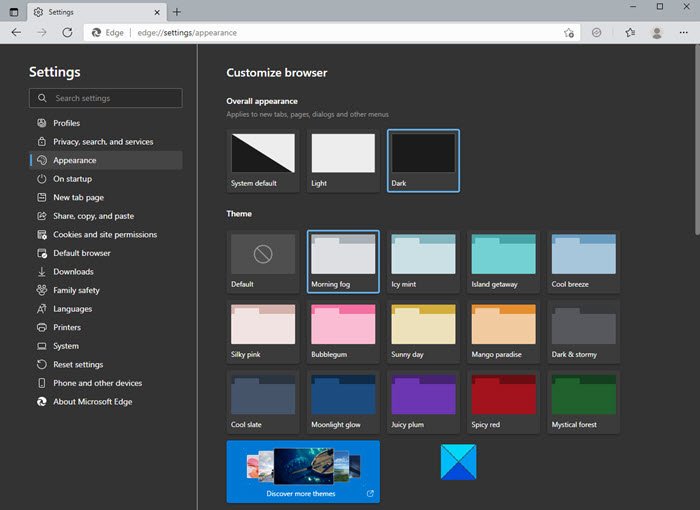
Чтобы изменить фон, нажмите на три точки в правом верхнем углу браузера и перейдите в «Настройки».
- Общий вид
- Тема
- Откройте для себя другие темы
- Системная тема по умолчанию
- Светлая тема или.
Это изменит общий вид вашего браузера, включая фон, новые вкладки, страницы, диалоговые окна и другие меню.
- Утренний туман,
- Ледяная мята,
- Пряный красный,
- Лунный свет
- Солнечный день и т. д.
Кроме того, в магазине Microsoft Edge доступно множество других тем. Нажмите на вкладку «Дополнительные темы», и откроется длинный список тем для Microsoft Edge из магазина расширений и надстроек Edge, из которых вы сможете выбрать нужную.
Выберите темы из Интернет-магазина Chrome
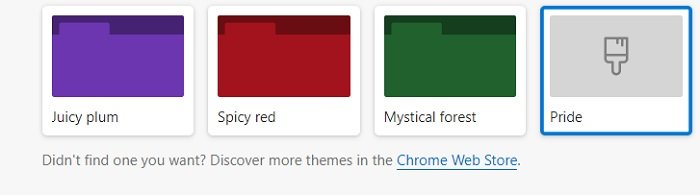
Если вам по-прежнему не нравится какая-либо тема из Microsoft Edge Store, вы также можете просмотреть и установить темы Chrome в Edge.
Нажмите Chrome Web Store на странице Appearance в браузере Edge, и вы перейдете к темам Chrome. Вы можете выбрать свой любимый и установить его.
Изменить внешний вид браузера Edge на ПК
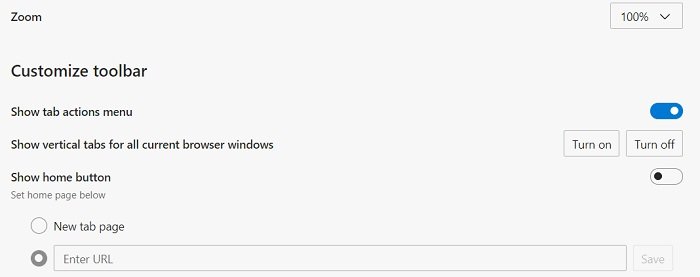
Когда речь идет о внешнем виде, речь идет не только о теме. Здесь вы можете настроить множество других параметров, чтобы браузер выглядел так, как вы хотите. На странице «Внешний вид» прокрутите вниз, чтобы настроить другие параметры браузера. Вы можете выбрать процент увеличения вашего браузера, настроить параметры панели инструментов, а также изменить домашнюю страницу в соответствии с вашими предпочтениями.
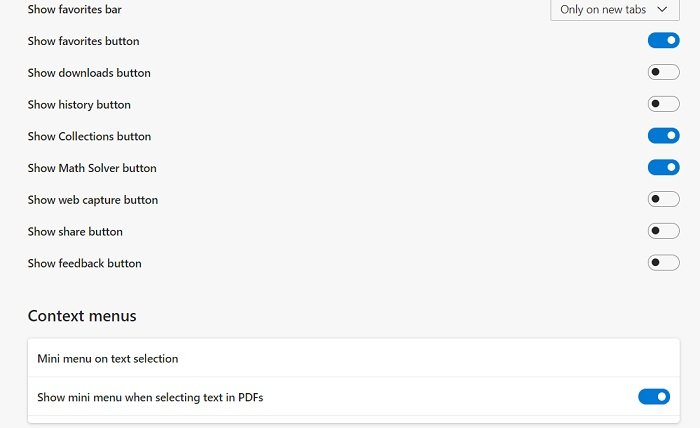
Прокрутите вниз, и вы получите дополнительные настройки, такие как выбор кнопок и вкладок, которые вы хотите видеть на своей домашней странице. Вы можете показать или скрыть их по вашему выбору. Кроме того, здесь можно настроить контекстные меню.
Кроме того, Microsoft Edge также позволяет изменять настройки шрифта. Хотя настройки шрифта по умолчанию в Edge довольно хороши и подходят всем, вы можете настроить стиль шрифта, размер шрифта и т. д., если хотите. Прокрутите страницу «Внешний вид» вниз, и вы увидите настройки для настройки типа и размера шрифта.
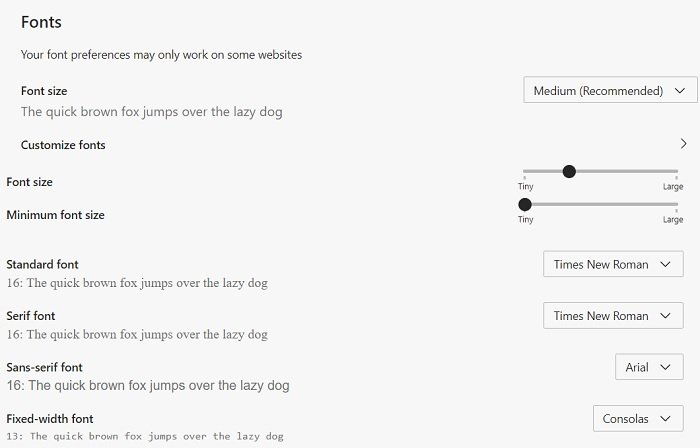
Помимо размера и стиля шрифта по умолчанию, вы также можете дополнительно настроить шрифты. Нажмите на вкладку «Настроить шрифты», и она откроет параметры для выбора.
Изменить тему в браузере Edge на Android
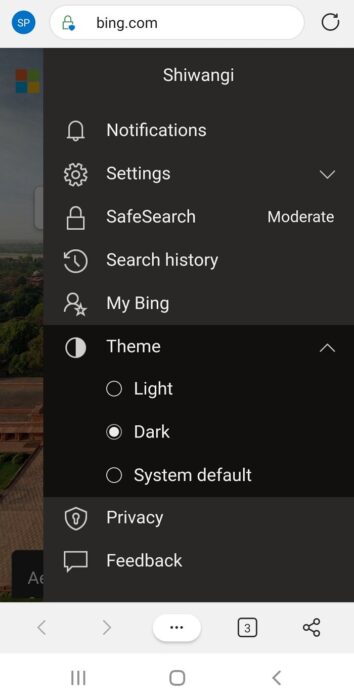
Хотя у вас слишком много вариантов тем в Edge для ПК, в Edge для Android есть только три основных варианта. Вы можете выбрать тему по умолчанию, светлую или темную тему для вашего Edge Android.
- Нажмите на три линии в правом верхнем углу мобильного браузера.
- Перейдите к теме и выберите нужный вариант.
- Если выбрать темную тему, все новые вкладки и пункты меню будут окрашены в темный цвет.
Итак, если вы относитесь к веб-браузеру как к чему-то личному, вам наверняка будет интересно изменить тему, фон и внешний вид в целом.
Дата: 5 июня 2021 г. Теги: Edge, Темы
Похожие записи

Как исправить критическую ошибку Microsoft Edge

Исправить ошибку RESULT_CODE_MISSING_DATA в браузере Chrome или Edge
Исправить ошибку STATUS BREAKPOINT в браузере Chrome или Edge

сообщить об этом объявлении
[электронная почта защищена]
Шиванги любит возиться с компьютерами и писать о них. Перед установкой нового программного обеспечения сначала создайте точку восстановления системы, а также будьте осторожны с предложениями третьих сторон при установке бесплатного программного обеспечения.
Microsoft Edge поставляется как встроенный браузер в Windows 10.Вы могли заметить, что браузер Microsoft Edge на основе Chromium отображает фоновое изображение на странице новой вкладки при использовании вдохновляющего или информационного макета страницы. Однако если вы будете использовать сфокусированный макет страницы, изображение будет отсутствовать в браузере Edge.

Наряду с выпуском Edge версии 86 Microsoft предлагает способ установки пользовательского фонового изображения для новой вкладки, что означает, что вы можете изменить фоновое изображение по умолчанию на выбранное вами изображение. Аналогичные параметры доступны в браузере Chrome для отключения или изменения фонового изображения Google Chrome.

Если вы не уверены, какую версию браузера Edge вы используете, введите edge://settings/help на новой вкладке в браузере Edge и нажмите клавишу Enter. Он покажет текущую версию браузера Edge и даже начнет автоматическое обновление, если для вашего браузера доступно обновление.
Как изменить и использовать пользовательское фоновое изображение в новой вкладке Edge?
Шаг 1. Откройте новую вкладку в браузере Edge.
Шаг 2. Нажмите на значок шестеренки настроек в правом верхнем углу, чтобы увидеть всплывающее меню макета страницы.

Шаг 3. Выберите параметр «Пользовательский».

Шаг 4. В разделе «Фон» установите переключатель «Ваше собственное изображение».

Шаг 5. Нажмите кнопку «Загрузить» под переключателем «Ваше собственное изображение».

Шаг 6. Выберите изображение, которое вы хотите видеть в качестве фонового изображения новой вкладки Edge. После выбора изображения оно будет применено к странице новой вкладки Edge.

Как удалить фоновое изображение в новой вкладке Edge?
Шаг 1. Откройте новую вкладку в браузере Edge.
Шаг 2. Нажмите на значок шестеренки настроек в правом верхнем углу, чтобы увидеть всплывающее меню макета страницы.
Шаг 3. Выберите параметр «Пользовательский».
Шаг 4. В разделе «Фон» установите переключатель «Выкл.»

Теперь, когда вы откроете новую вкладку в браузере Edge, страница будет загружаться без фонового изображения.
Нет никаких сомнений в том, что новый Microsoft Edge (на базе Chromium) — это браузер будущего, и он будет медленно и постепенно обгонять Google Chrome, Firefox и некоторые другие. Когда вы используете новый браузер Microsoft Edge на ПК с Windows 10/11, вы часто можете испытывать желание изменить фон браузера при открытии новой вкладки. Итак, в этом руководстве вы узнаете, как изменить фон в Microsoft Edge Chromium.
Между тем, причина, по которой я говорил о Microsoft Edge Canary и Dev, состоит в том, что существует 3 канала Microsoft Edge Insider: бета-канал, канал Dev и канал Canary, а изменение фонового изображения на новой вкладке доступно только для инсайдеров, имеющих последних сборок Dev или Canary Microsoft Edge, и на данный момент вы не можете изменить фон в стабильной версии Microsoft Edge (бета-канал) в Windows 10.
- Канал бета-тестирования. Канал бета-тестирования — это наиболее стабильная предварительная версия Microsoft Edge. Основные обновления выходят каждые 6 недель. Каждый выпуск включает в себя знания и улучшения из наших сборок для разработчиков и Canary.
- Канал разработчиков: наши сборки для разработчиков лучше всего отражают наши улучшения за последнюю неделю. Они были протестированы командой Microsoft Edge и в целом более стабильны, чем Canary.
- Canary Channel: хотите посмотреть, над чем мы работали вчера?Канарейка будет выпускаться автоматически почти каждую ночь, чтобы держать вас в курсе нашего прогресса.
Майкрософт Эдж
Microsoft Edge — это веб-браузер, разработанный для Windows. Сначала он был запущен в 2015 году для Windows 10 и Xbox One, затем в 2017 году для Android и iOS и в 2019 году для macOS. Microsoft Edge — это быстрый и безопасный веб-браузер, который обеспечивает непрерывный просмотр с телефона Android на устройство с Windows 10. Безопасный веб-браузер позволяет выполнять поиск в Интернете, блокировать рекламу и просматривать страницы в режиме чтения. Персонализируйте свои любимые возможности просмотра, списки для чтения и сохраняйте пароли, чтобы получить наилучшие возможности просмотра, которые вам нравятся.
Кроме того, страница «Новая вкладка» в Microsoft Edge на основе Chromium включает три предварительно настроенных макета для ПК и мобильного приложения, которые поставляются с набором элементов, видимых или скрытых на экране.
Кроме того, существует параметр «Пользовательский», который позволяет включать и отключать отдельные элементы страницы «Новая вкладка», такие как быстрые ссылки, изображение дня, и настраивать новостные ленты («Моя лента»). Если вы используете Dev Channel или Canary, вы также можете добавить собственное фоновое изображение.
Как изменить фон в Microsoft Edge
Одно из самых важных улучшений коснулось Microsoft Edge (на основе Chromium). Наконец, браузер позволяет добавить пользовательское фоновое изображение в контекст страницы новой вкладки, заменив изображение дня Bing.
Шаг 1. Откройте браузер Microsoft Edge на своем ПК. Откройте новую вкладку, нажав «Ctrl + T».
Шаг 2. Нажмите значок настроек или шестеренки.
Шаг 3. Выберите «Пользовательский».
Шаг 4. В разделе «Пользовательский» нажмите Ваше собственное изображение.
Шаг 5. Нажмите «Загрузить» в разделе «Ваше собственное изображение».
Шаг 6. Выберите нужное фоновое изображение и нажмите «Открыть».
Шаг 7. Наконец, фон был изменен вместо изображения дня Bing.
Чтобы заменить пользовательское фоновое изображение, нажмите «Удалить» и загрузите новое изображение по вашему выбору.
Вот и все. Вот как вы можете изменить фон в Microsoft Edge (на основе Chromium) в Windows 10 и Windows 11. На данный момент вы можете выбрать пользовательское изображение только на каналах Microsoft Edge Canary и Dev.
Читайте также:
- Драйвер для подключения xiaomi redmi 9 к компьютеру через usb
- Как сделать ячейку обязательной в Excel
- Как получить доступ к камере Dahua через браузер
- Как сейчас выглядит Мадонна без фотошопа
- Компьютерное программное обеспечение для аудиокниг
Как изменить фоновое изображение новой вкладки Edge
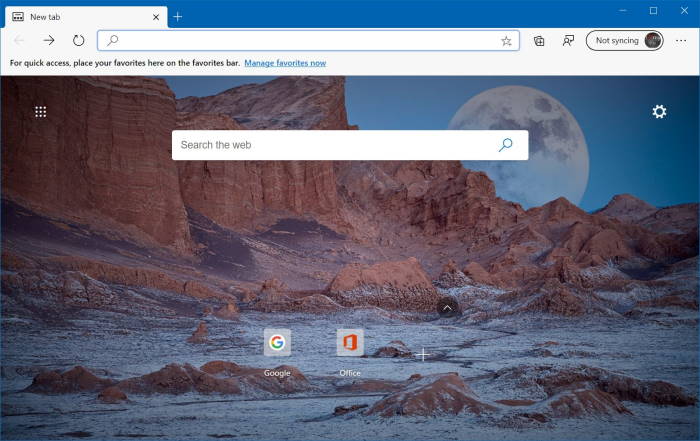
Новый браузер Microsoft Edge (на основе Chromium) отображает фоновое изображение на странице новой вкладки при использовании вдохновляющего или информационного макета страницы.
В версии 86 Microsoft Edge предлагает способ установить собственное фоновое изображение для новой вкладки. Это означает, что теперь вы можете изменить фоновое изображение по умолчанию для новой вкладки Edge.
Выполните приведенные ниже инструкции, чтобы изменить фон страницы новой вкладки Edge.
ПРИМЕЧАНИЕ. У вас должен быть Edge версии 86 или более поздней, чтобы иметь возможность изменять фон страницы новой вкладки. Чтобы проверить версию, введите в адресной строке edge://settings/help и нажмите клавишу Enter.
Установить пользовательское изображение в качестве фона страницы новой вкладки Edge
Шаг 1. Откройте новую вкладку в браузере Edge.
Шаг 2: Нажмите значок настроек/шестеренки, расположенный в правом верхнем углу страницы, чтобы увидеть всплывающее меню макета страницы.
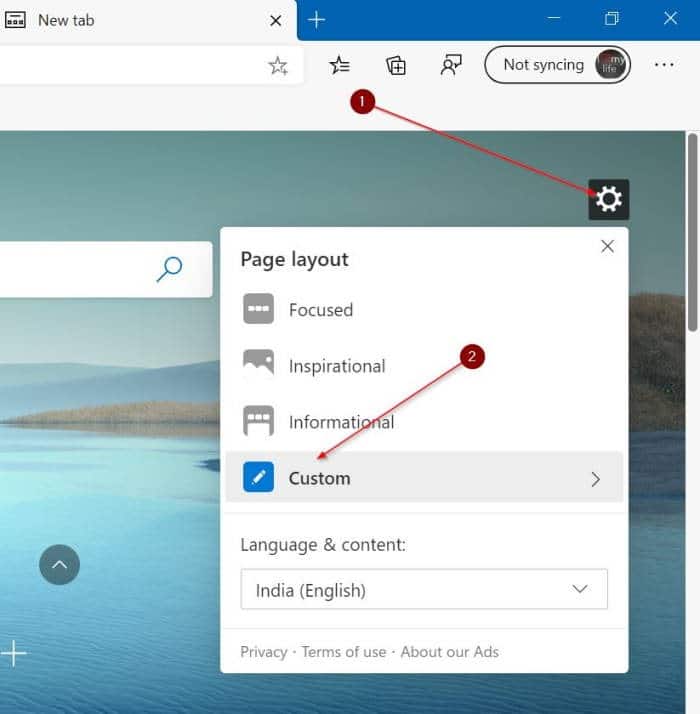
ПРИМЕЧАНИЕ. Если настройки/шестеренка не отображаются, введите в адресной строке edge://settings/newTabPage и нажмите клавишу Enter, чтобы открыть страницу настроек новой вкладки. Здесь нажмите кнопку «Настроить».
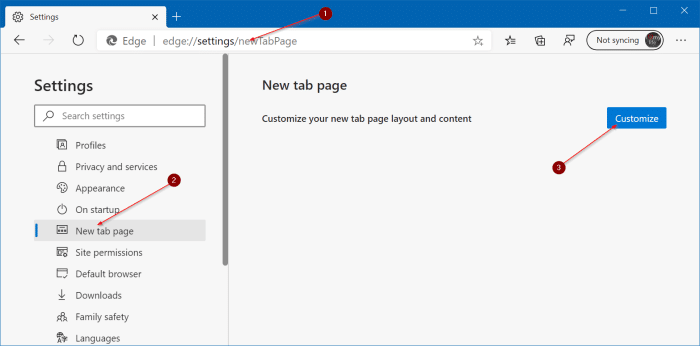
Шаг 3: Затем нажмите на опцию Custom.
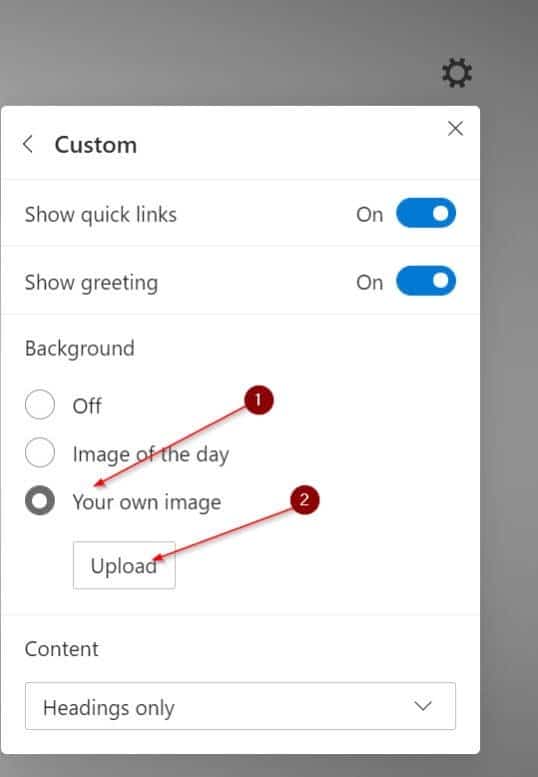
Шаг 4: Наконец, в разделе «Фон» выберите переключатель «Ваше собственное изображение», чтобы открыть скрытую кнопку «Загрузить». Нажмите кнопку «Загрузить», выберите нужное изображение, а затем нажмите кнопку «Открыть», чтобы установить его в качестве фона страницы новой вкладки.
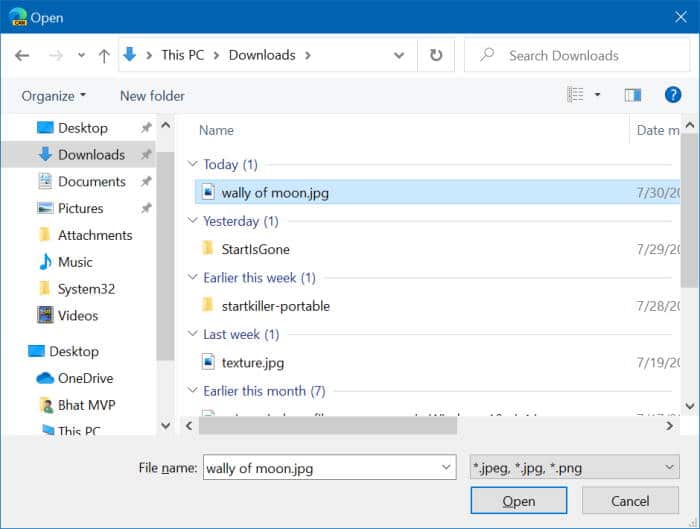
Чтобы восстановить фон по умолчанию или установить другой, нажмите кнопку «Удалить». Снова выберите переключатель «Пользовательский», нажмите кнопку «Загрузить» и затем выберите изображение, если вы хотите установить другое изображение.
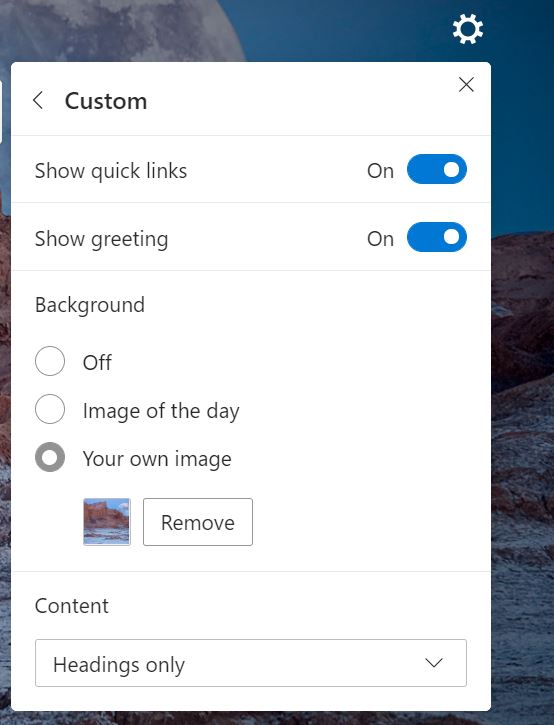
Отключить фоновое изображение страницы новой вкладки Edge
Шаг 1. На новой вкладке Edge щелкните значок шестеренки/настроек. Это откроет всплывающее окно макета страницы.
Шаг 2: Нажмите на опцию Custom.
Шаг 3. Наконец, в разделе « Фон » установите переключатель «Выкл.», Чтобы Edge не отображал изображение в качестве фона страницы новой вкладки.
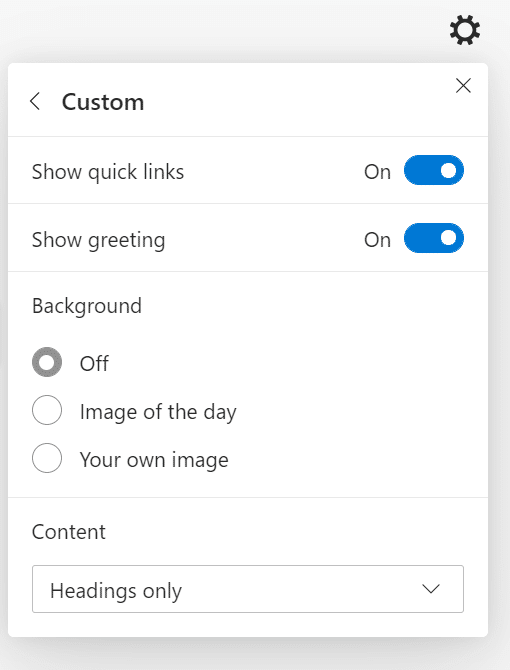
Отключить ленту новостей на новой вкладке Edge
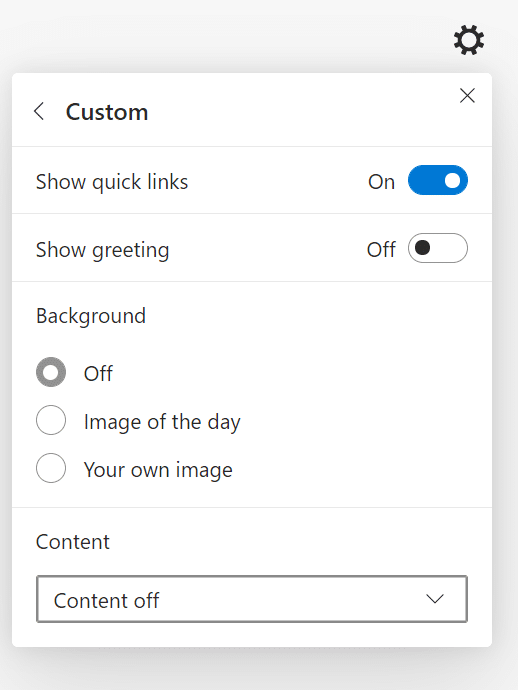
Шаг 1. Выполните первые два шага описанного выше метода, чтобы открыть всплывающее меню «Пользовательский».
Шаг 2. В разделе «Содержимое» выберите параметр «Отключить содержимое». Если вам нужен минимальный контент, выберите вариант Только заголовки.
Насколько публикация полезна?
Нажмите на звезду, чтобы оценить!
Средняя оценка / 5. Количество оценок:
Оценок пока нет. Поставьте оценку первым.
Как поменять фон в microsoft edge
Браузер Microsoft Edge обладает широкими возможностями настройки и может быть адаптирован к любым потребностям. Вы можете изменить внешний вид браузера Edge в любое время, используя функцию внешнего вида в меню настроек.
Как изменить черный фон в Microsoft Edge?
Как изменить фон новой вкладки в краю?
Изменить фоновое изображение новой вкладки в Microsoft Edge
Как изменить цвет фона в Интернете?
Есть ли в Microsoft Edge темный режим?
Есть ли в Microsoft Edge темы?
В веб-браузере Microsoft Edge есть только 3 темы: Светлая, Темная и Системная по умолчанию. В некоторых веб-браузерах вы можете добавлять настраиваемые и другие темы.
Как изменить цвет Microsoft Edge?
Чтобы изменить цвет браузера, выполните следующие действия:
Как сделать Microsoft Edge красивым?
Темный режим лучше для глаз?
Темный режим может снизить нагрузку на глаза
Поклонники темного режима утверждают, что он может увеличить контраст между текстом, который вы читаете, и фоном. Теоретически это упростит чтение на вашем устройстве.
Почему мой Microsoft Edge черный?
Многие пользователи подтвердили, что отключение аппаратного ускорения Edge помогло им решить проблему черного экрана на их ПК с Windows 10. Вы должны попробовать то же самое, чтобы Microsoft Edge не стал черным в будущем. Выполните следующие действия, чтобы отключить аппаратное ускорение в браузере Microsoft Edge.
Как избавиться от темной темы в Microsoft Edge?
Почему Edge продолжает открывать новые окна?
Microsoft Edge открывает несколько окон из-за вирусов, вредоносных программ или рекламного ПО. Таким образом, всегда полезно выполнить полное сканирование вашего компьютера, чтобы избавиться от такого рода угроз.
Как изменить поисковую систему с новой вкладкой в Microsoft Edge?
Чтобы изменить поисковую систему страницы новой вкладки в Microsoft Edge,
Новый браузер Microsoft Edge (на основе Chromium) отображает фоновое изображение на странице новой вкладки при использовании вдохновляющего или информационного макета страницы.
В версии 86 Microsoft Edge предлагает способ установить собственное фоновое изображение для новой вкладки. Это означает, что теперь вы можете изменить фоновое изображение по умолчанию для новой вкладки Edge.
Выполните приведенные ниже инструкции, чтобы изменить фон страницы новой вкладки Edge.
ПРИМЕЧАНИЕ. У вас должен быть Edge версии 86 или более поздней, чтобы иметь возможность изменять фон страницы новой вкладки. Чтобы проверить версию, введите в адресной строке edge://settings/help и нажмите клавишу Enter.
Установить пользовательское изображение в качестве фона страницы новой вкладки Edge
Шаг 1. Откройте новую вкладку в браузере Edge.
Шаг 2: Нажмите значок настроек/шестеренки, расположенный в правом верхнем углу страницы, чтобы увидеть всплывающее меню макета страницы.
ПРИМЕЧАНИЕ. Если настройки/шестеренка не отображаются, введите в адресной строке edge://settings/newTabPage и нажмите клавишу Enter, чтобы открыть страницу настроек новой вкладки. Здесь нажмите кнопку «Настроить».

Шаг 3: Затем нажмите на опцию Custom.
Чтобы восстановить фон по умолчанию или установить другой, нажмите кнопку «Удалить». Снова выберите переключатель «Пользовательский», нажмите кнопку «Загрузить» и затем выберите изображение, если вы хотите установить другое изображение.
Отключить фоновое изображение страницы новой вкладки Edge
Шаг 1. На новой вкладке Edge щелкните значок шестеренки/настроек. Это откроет всплывающее окно макета страницы.
Шаг 2: Нажмите на опцию Custom.
Шаг 3. Наконец, в разделе « Фон » установите переключатель «Выкл.», Чтобы Edge не отображал изображение в качестве фона страницы новой вкладки.

Отключить ленту новостей на новой вкладке Edge
Шаг 1. Выполните первые два шага описанного выше метода, чтобы открыть всплывающее меню «Пользовательский».
Шаг 2. В разделе «Содержимое» выберите параметр «Отключить содержимое». Если вам нужен минимальный контент, выберите вариант Только заголовки.
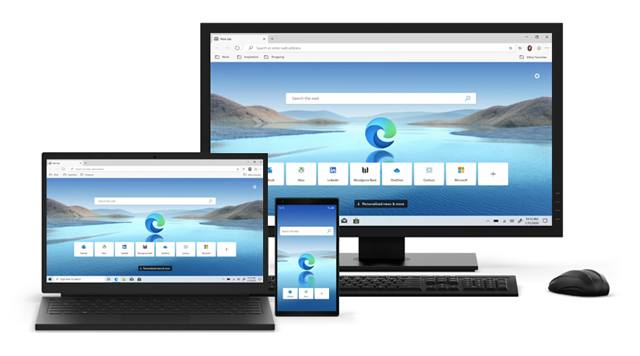
Хотя параметры настройки по умолчанию подходят для большинства пользователей, Microsoft Edge включает в себя несколько параметров, чтобы персонализировать ваш опыт и сделать вашу работу более продуктивной.
Изменение цветовой темы браузера
Чтобы переключиться между светлой и темной темами в Microsoft Edge, выполните следующие действия:
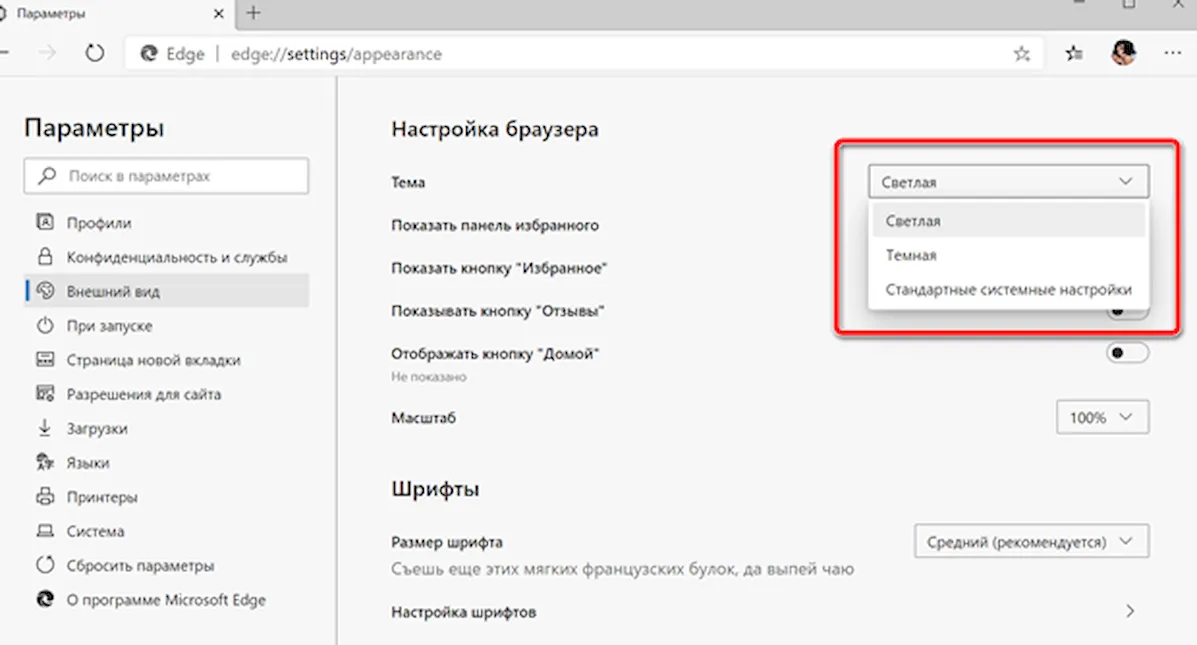
После того как вы выполните шаги, цвет темы будет обновляться в соответствии с вашими настройками. Если вы используете опцию «Системные настройки по умолчанию», браузер изменит цветовую схему при изменении цветовых настроек Windows 10 с помощью приложения «Параметры».
Отображение панели избранного
Чтобы включить или отключить избранное под адресной строкой, выполните следующие действия:
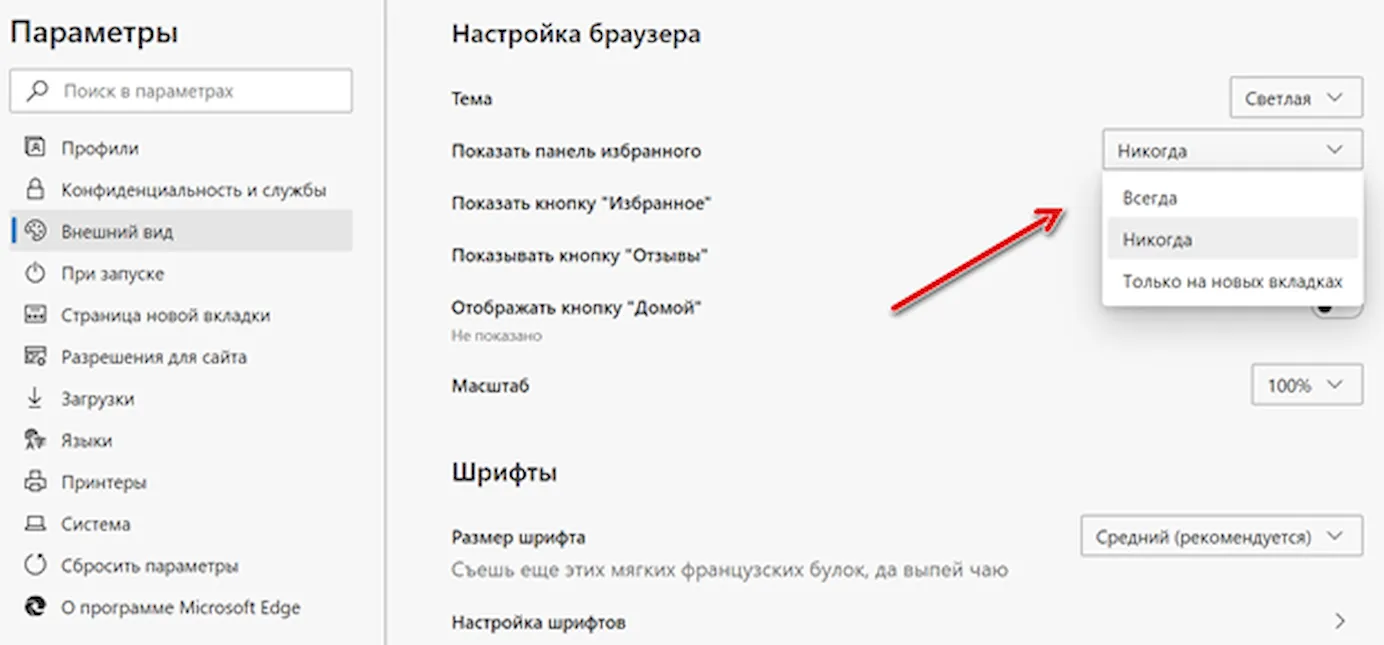
После выполнения этих шагов панель избранного будет видна под адресной строкой в соответствии с вашей конфигурацией.
Если вы предпочитаете не отображать название избранного элемента на панели, вы можете щелкнуть правой кнопкой мыши по каждому элементу и выбрать опцию Показать только значок.
Включение домашней кнопки
Чтобы добавить кнопку «Домой» в элементы управления навигацией Microsoft Edge, выполните следующие действия:
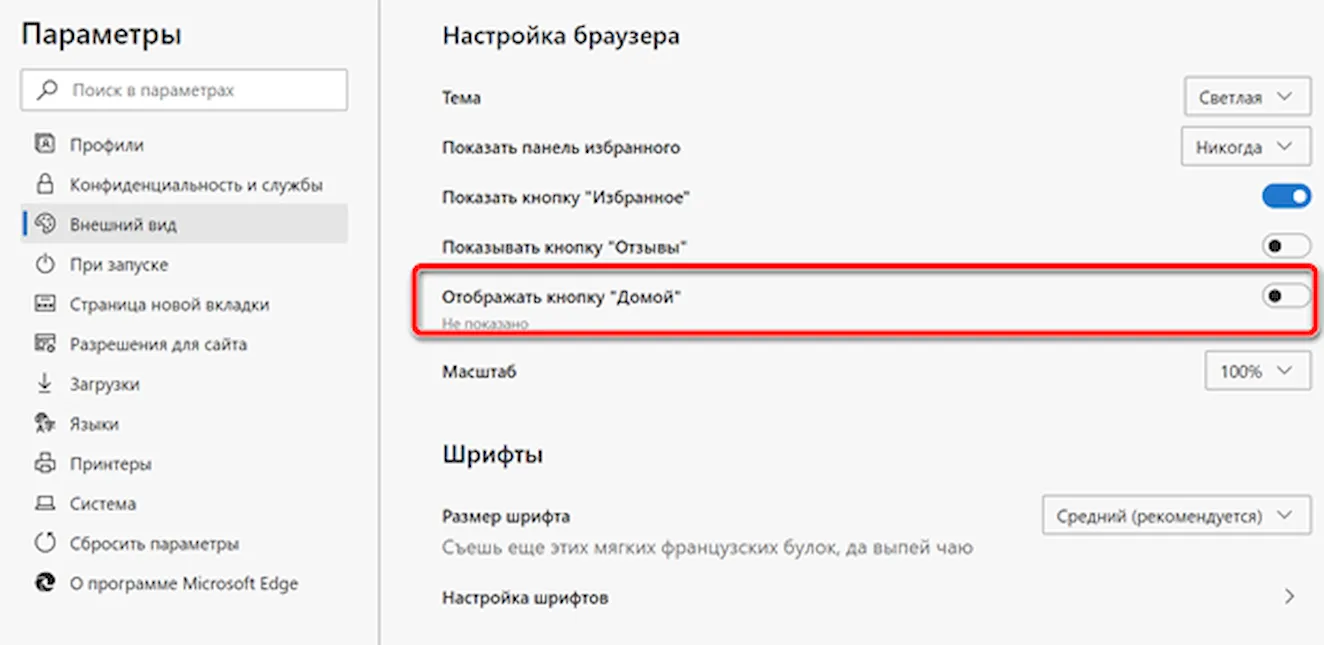
После того, как вы выполните эти шаги, рядом с кнопкой обновления страницы появится кнопка «Домой», и нажатие этой кнопки будет открывать новую вкладку или веб-страницу в зависимости от вашей конфигурации.
Компания Microsoft недавно обновила Microsoft Edge на Chromium, чтобы пользователи браузера могли вручную переключаться между темами оформления, независимо от настроек в Windows 10. Пока такая возможность стала доступна только для Windows, но ожидается конечно и для macOS для которой компания не так давно тоже выпустила Edge.
Microsoft уже давно начала внедрять темную тему оформления в самой Windows 10. При этом компания хочет, чтобы и новый браузер для платформы соответствовал самой системе и позволял пользователям работать с темной и светлой темами оформления, поддерживаемыми в Windows 10.
Если у вас в Windows 10 активна для приложений светлая тема оформления, то и браузер Edge будет иметь светлую тему оформления, а если в системе активирована темная тема оформления, то она же будет активна и в браузере Microsoft Edge на Chromium. Однако, теперь компания решила сделать настройку более гибкой.
Как сменить тему оформления Microsoft Edge вне зависимости от системы
В системе тема оформления самой Windows 10 и приложений устанавливается в Параметрах -> Персонализация -> Цвета. Там можно выбрать тему для системы и приложений — «Выберите режим Windows по умолчанию» и «Выберите режим приложения по умолчанию».
Безусловно, большинство выберут для Windows 10 и приложений согласованность (темный интерфейс системы и приложений или светлый для системы и приложений), кто-то предпочтет светлую тему Winodws и темные темы приложений или наоборот, но кому-то и такой настройки будет недостаточно. Поэтому компания Microsoft решила добавить в Microsoft Edge на Chromium совершенно независимую от параметров системы настройку темы браузера. И в том же Chrome пока невозможно настроить тему браузера не зависимо от параметров системы, поэтому Microsoft здесь пока обошла конкурента.
Меняем тему оформления Edge на Chromium
В последней сборке на канале Canary Microsoft Edge получил возможность независимой от параметров системы настройки темы оформления в Параметры -> Внешний вид (Settings -> Appearance)

Там появился параметр Тема (Theme), который может активировать тему указанную Системой, а также Светлую или Темную тему вне зависимости от системных настроек. В ближайшее время от Google тоже надо ожидать внедрения такой настройки, так как компания тоже теперь работает над своей темной темой для популярнейшего браузера и пользователи хотят видеть аналогичную настройку там. К тому же, Google активно следит за разработкой Edge на Chromium, чтобы привносить в свой браузер то, что реализует в своем Microsoft.
Mozilla Firefox, вероятно, является наиболее настраиваемым веб-браузером как с точки зрения внешнего вида, так и с точки зрения функциональности, но Google Chrome быстро догоняет его. Edge на основе Chromium до сих пор отставал от своих двух устоявшихся конкурентов, но в последнее время Microsoft внедрила в свой последний браузер совершенно новые функции настройки. Браузер теперь также был обновлен с помощью «средства выбора цветовой темы», которое позволяет персонализировать его внешний вид. Итак, вот как вы можете настроить Microsoft Edge с помощью нового средства выбора цветовой темы.
Настройте Microsoft Edge с помощью средства выбора цветовой темы
Средство выбора цветовой темы для Edge Chromium пока доступно только в Canary Channel. И он скрыт за флажком Edge и должен быть активирован вручную. Обратите внимание: даже если вы используете стабильную версию браузера на своем ПК, вы все равно можете установить канал Canary, не удаляя существующую версию.
Это означает, что вы можете одновременно использовать на своем компьютере любые две версии программы. Поэтому вы можете просто следовать приведенному ниже руководству, чтобы настроить Microsoft Edge на своем ПК.
1. Сначала загрузите Edge Chromium (Canary Channel) с официального сайта Microsoft Edge Insider (Свободный).

2. Чтобы включить средство выбора цветовой темы, введите (или скопируйте + вставьте) edge: // flags в адресной строке браузера и нажмите «Enter».


5. Отсюда вы можете настроить тему Microsoft Edge по умолчанию и выбрать цвет акцента. Как видите, сейчас в моем браузере включена оранжевая тема.

Настройте Microsoft Edge Chromium с помощью акцентных цветов
Средство выбора цветовой темы в Microsoft Edge Chromium позволяет выбрать цвет по умолчанию для браузера, изменить цветовой акцент в верхней части браузера и цвет выделения для каждой новой открываемой вкладки. Это все еще незавершенная работа, и доступные варианты ограничены лишь несколькими вариантами. Однако ожидается, что в будущем появится больше возможностей. Так что загрузите Edge Canary, выберите свою собственную цветовую схему с помощью средства выбора цветовой темы и дайте нам знать свое мнение о ней, оставив комментарий ниже.
Читайте также:
- Для выполнения какой задачи необходимо отключить элемент cookies в браузере
- Удалить службу 1с агент сервера
- Корпорация майкрософт совершенствует процесс управляющий программой web direct для клиентов в россии
- Как в 1с зуп удалить помеченные на удаление документы
- Как нарисовать слезы в ibis paint
Использование темной темы в Microsoft Edge
Темная тема изменяет цвет фона по умолчанию в новом Microsoft Edge на более темный цвет, что снижает нагрузку на глаза при плохом освещении или если вы предпочитаете менее яркие интерфейсы.
Вот как активировать темный режим:
- Перейдите Параметры и другие >Параметры .
- Выберите Внешний вид в списке параметров.
- В списке Настройка темы >браузеравыберите Темный в списке.
Примечание. Этот раздел посвящен новому браузеру Microsoft Edge . Получите справку по устаревшей версии Microsoft Edge.


Нужна дополнительная помощь?
Нужны дополнительные параметры?
Изучите преимущества подписки, просмотрите учебные курсы, узнайте, как защитить свое устройство и т. д.




В сообществах можно задавать вопросы и отвечать на них, отправлять отзывы и консультироваться с экспертами разных профилей.