Как рисовать в Zoom
Интерактивность – одна из главных достоинств видеоконференции в Зуме. Участники могут не только общаться, но и выводить различную информацию на экран, презентацию, звук и т. д. Поверх самой картинки можно что-нибудь рисовать, например, пояснения по решению задачи. Данная функция окажется весьма полезной во время онлайн-урока и в ряде других ситуаций. Остается только разобраться, как рисовать в Zoom на демонстрации экрана. Также в статье мы упомянем об отключении этой функции.
Руководство
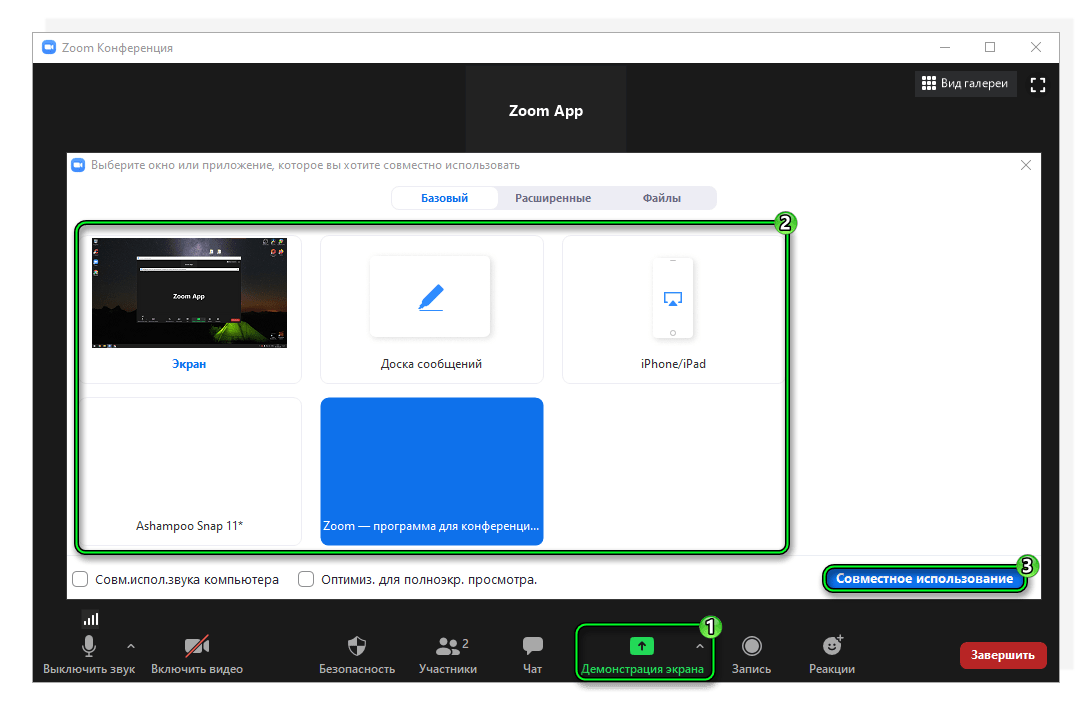
В самой видеоконференции нужно включить трансляцию экрана. Сделать это по умолчанию может любой пользователь, а не только организатор. Достаточно кликнуть на соответствующую опцию, выбрать одно из запущенных окон и начать «Совместное использование».
Теперь переведите курсор к центру верхней границы экрана, чтобы вызвать меню управления трансляцией. В нем выберите опцию «Комментировать».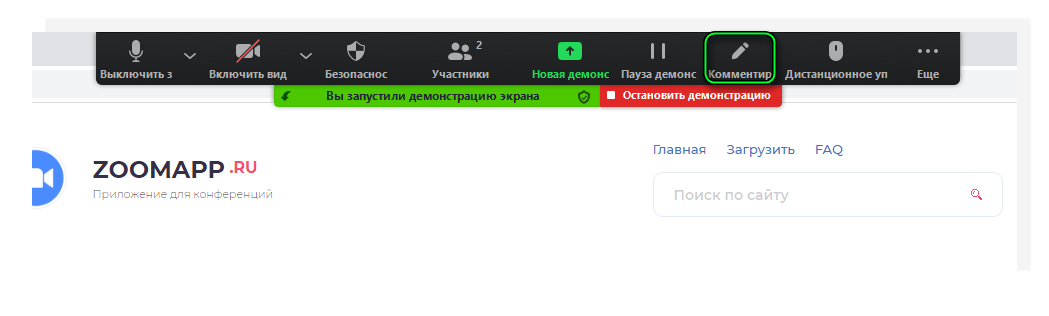 Появится панель инструментов, где имеется пункт «Рисовать». Наведите на него курсор мыши, и нажмите на значок с прямой или кривой линией разной толщины, какой-либо фигуры или указательной стрелки.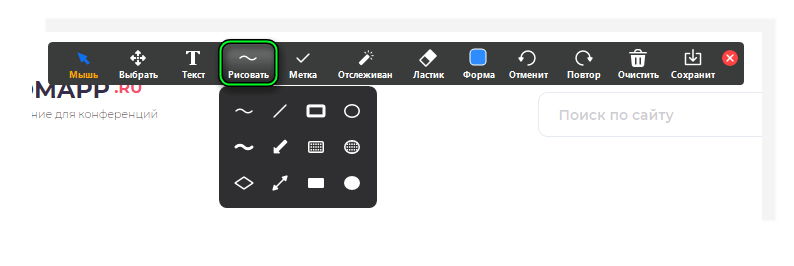
Разберем и другие полезные инструменты:
- Мышь – переход к обычному курсору мышки.
- Текст – нанесение какой-либо надписи.
- Метка – отметки разной формы поверх содержимого (звездочка, вопросик, сердечко и т. д.).
- Ластик – стирание нанесенных элементов.
- Форма – выбор цвета, размера элементов, шрифтов.
- Отменить – возврат к предыдущему действию, аналог Ctrl + Z .
- Повтор – возврат к последнему действию, если оно было отменено.
- Очистить – чистка всех нанесенных элементов.
- Сохранить – скриншот в папку.
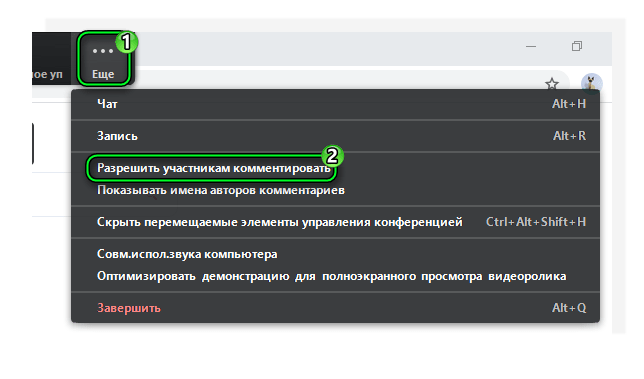
Функцией рисование могут пользоваться все участники конференции. Чтобы это стало возможным, необходимо вызвать меню управления демонстрацией, кликнуть на кнопку «Еще» и активировать режим «Разрешить участникам комментировать».
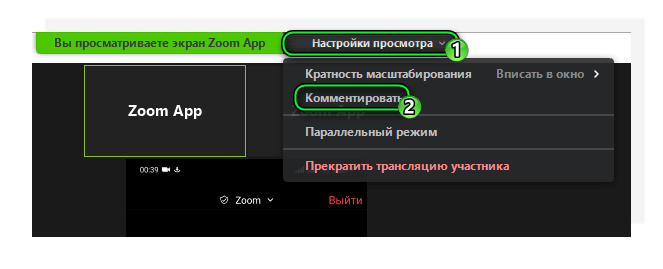
Другой пользователь должен в окошке программы открыть пункт «Настройки просмотра» и включить опцию «Комментировать».
Отключение
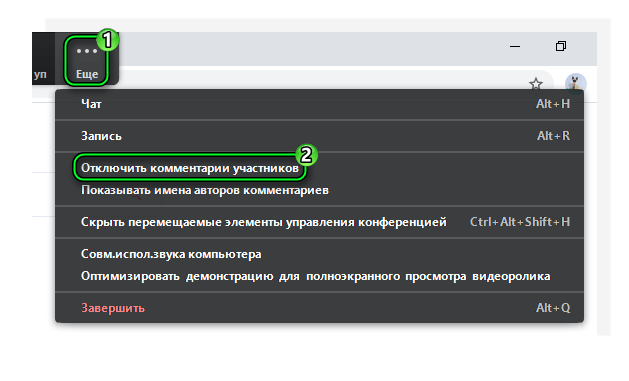
Чтобы отключить у участников конференции Zoom рисование на экране, необходимо нажать на отмеченные пункты в верхнем меню:
Помогла статья? Оцените её
Преобразуйте свои операции за счет совместной работы в облаке

По мере роста организаций и все большего их рассредоточения цифровая коммуникация стала критически важным инструментом для организаций любых размеров. Телефонные вызовы и электронная почта были неотъемлемыми элементами цифровой коммуникации на протяжении многих лет, позволяя людям общаться на расстоянии. Но в современных условиях, где рабочее место неразрывно связано с текущим местонахождением сотрудника, организациям необходимо современное коммуникационное решение, позволяющее командам сплоченно работать в реальном времени.
Именно здесь вступает в дело совместная работа в облаке.
Что такое совместная работа в облаке?
Совместная работа в облаке — это процесс совместного решения задач в реальном времени в цифровом пространстве. Коммуникация — важнейшая часть эффективной совместной работы; однако цель совместной работы в облаке — стать чем-то большим, нежели просто базовой коммуникацией. Совместная работа в облаке позволяет беспроблемно делиться файлами, комментировать и редактировать документы в реальном времени и упростить рабочие процессы независимо от расстояния и местонахождения. Ниже вы найдете несколько способов, которые используются современными компаниями для организации совместной работы в облаке:
Решения чатов
Передовое решение чата позволяет сотрудникам мгновенно общаться друг с другом в цифровом пространстве и создает атмосферу, в которой они могут легко делиться файлами и документами, быстро обмениваться информацией и начинать личные диалоги или беседы с группами людей.
Видеоконференцсвязь
Решения видеоконференцсвязи позволяют пользователям общаться по видеосвязи, демонстрировать содержимое своих экранов, отправлять документы и файлы, а также видеть реакцию и невербальные знаки других участников конференции. Когда нужно обсудить вопрос более детально, чем это возможно в телефонном вызове или чате, на помощь приходит видеоконференцсвязь — критически важный инструмент для обеспечения эффективной совместной работы в облаке.
Решения для обмена файлами
Решения для обмена файлами позволяют сотрудникам сохранять и использовать документы в одном и том же приложении — они могут вносить правки и добавлять комментарии, которые будут видны их коллегам. Сотрудники могут работать над определенным документом или файлом в реальном времени, что позволяет упростить совместную работу независимо от местонахождения сотрудников.
Для чего можно использовать совместную работу в облаке?
Совместная работа в облаке предлагает широкий перечень сценариев использования в организациях всех типов — от образовательных учреждений до малого бизнеса, некоммерческих организаций, учреждений здравоохранения или крупных предприятий. Ниже вы найдете несколько способов применения совместной работы в облаке в вашей организации:
Планирование проектов
Менеджеры проектов и прочие заинтересованные стороны могут помочь в удовлетворении ожиданий и разработать эффективный план благодаря возможности мгновенно обмениваться контентом, например, документами, календарями и файлами, вносить правки в реальном времени и координировать важные решения вместе. Возможность мгновенного общения с помощью видеосвязи, телефонии или чата позволяет руководителям эффективно развивать проекты и держать все заинтересованные стороны в курсе дела.
Проверка документов и файлов
Возможности для проверки контента безграничны независимо от поставленной задачи — будь то редактирование документа, проверка видео, создание изображений в реальном времени или согласование проекта здания. Сервис также дает возможность демонстрировать в ходе конференции приложения, просматриваемые на экране, что позволяет вам и вашей команде упростить совместную работу в профильных инструментах.
Координирование операций в реальном времени
Для любой организации существуют ситуации, которые требуют ситуативной, четкой и динамичной коммуникации и совместной работы. От решения кризиса в области связей с общественностью до координирования маркетинговой программы при запуске важного продукта и устранения критически важных проблем у клиента — сервис Zoom дает вам средства для координирования своих усилий и усилий команд в реальном времени для быстрого и эффективного решения задач.
Производство
Задачи по управлению проектами и сборке комплексных продуктов и оборудования в большом масштабе требуют постоянной совместной работы. Благодаря Zoom производители могут легко взаимодействовать с критически важными участниками и командами в цифровом пространстве для создания проектов, аудита производственных процессов и т. д.
Обучение
Благодаря возможности редактирования и комментирования документов в реальном времени учащиеся могут совместно работать над файлами с преподавателями для создания динамических учебных процессов или работать над файлами с одногруппниками в рамках групповых проектов и образовательных мероприятий.
Здравоохранение
Врачи, медсестры и прочий медицинский персонал могут просматривать важные медицинские документы пациентов в безопасной цифровой среде, которая помогает клиентам использовать программы, соответствующие требованиям HIPAA, за счет исполнения BAA и работать вместе для принятия критически важных решений об уходе за пациентами.
Преимущества совместной работы в облаке
Совместная работа в облаке — это мощный инструмент для организаций любых размеров. Совместная работа в облаке несет в себе множество преимуществ, которые помогут достичь поставленных целей и повысить эффективность работы локального, удаленного и гибридного персонала.
Ниже вы найдете несколько преимуществ для вашей организации, связанных с применением совместной работы в облаке:
Упрощение рабочих процессов
Больше не нужно ждать ответа по электронной почте в отношении срочных проектов или пытаться узнать подробности о подлежащем сдаче документе в ходе телефонного вызова. Вы можете легко связаться с другими пользователями для обмена информацией, а благодаря таким функциям, как демонстрация экрана, вы можете совместно работать над проектами в реальном времени без утомительной пересылки файлов.
Равные возможности для всех сотрудников
По мере того, как все больше организаций переходят к гибридной модели работы, обеспечение равных возможностей для удаленных сотрудников и сотрудников на местах может оказаться сложной задачей, когда нужно участвовать в конференциях и других проектах. Благодаря совместной работе в облаке удаленные сотрудники могут легко включиться в работу и быть услышанными в ходе конференций.
Создайте гибкость в операциях
Благодаря технологии видеоконференцсвязи сотрудникам не обязательно находиться на своих рабочих местах, чтобы работать эффективно. Если у вас есть доступ к устройству с подключением к Интернету, вы можете участвовать в конференциях даже в условиях с низкой пропускной способностью сети. Это значит, что вы можете по-прежнему работать со своей командой над проектами, даже находясь в аэропорту, в гостиничном номере или загорая у бассейна!
Улучшенное координирование
Сотрудники могут легко выходить на связь друг с другом в одно мгновение независимо от местонахождения, чтобы координировать свои действия, делиться файлами и сообщать обновления состояния.
Обеспечьте динамичную совместную работу с помощью обширного набора функций Zoom
На рынке доступно множество решений для организации совместной работы в облаке. Чтобы извлечь максимальную выгоду из этих решений, вам понадобятся интуитивно понятные передовые функции, способные поднять рабочий процесс на новый уровень, а также безопасность и надежность, чтобы защитить конференции и коммуникации.
Платформа объединенных коммуникаций Zoom предлагает обширный набор функций, которые помогут упростить сеансы совместной работы, а ее надежность и параметры безопасности помогут организовывать конференции безопасно и без посторонних вмешательств.
Ниже вы найдете несколько функций Zoom, которые помогут вам и вашей команде вести более эффективную совместную работу:
Усовершенствованная демонстрация экрана
Функция демонстрации экрана сервиса Zoom предлагает множество уникальных возможностей, в том числе предоставление другому пользователю прав управления своим экраном, выбор экрана, который необходимо продемонстрировать, в случае экранов с несколькими дисплеями, демонстрацию содержимого доски сообщений и многое другое.
Чат в конференции
Чат в конференции позволяет отправлять сообщения определенным участникам или всем пользователям в конференции, чтобы поделиться с ними важными мыслями и комментариями, не прерывая докладчика.
Превращение телефонных вызовов в видеоконференцию
Благодаря платформе объединенных коммуникаций сервиса Zoom телефонный вызов или вызов Zoom Phone можно преобразовать в конференцию Zoom Meetings в ситуациях, когда нужно быстро поделиться содержимым экрана или показать что-то на камеру.
Интеграции Zoom
Решение для коммуникации корпоративного класса должно беспроблемно работать с решениями для рабочих мест сторонних разработчиков. Сервисы Zoom способны интегрироваться со множеством передовых приложений и платформ для совместной работы, что позволяет упростить процесс проведения конференций и повысить результативность взаимодействия.
Ниже вы найдете несколько полезных интеграций для сервиса Zoom:
Google Workspace
Интеграция Zoom с Google Workspace позволяет беспроблемно управлять конференциями из Gmail и Google Календаря, добавлять вложения и темы конференций, а также задавать их параметры.
Microsoft Teams
Интеграция с Microsoft Teams позволит вам мгновенно запускать Zoom Meetings из канала чата в Teams с помощью упоминания @Zoom. Также можно использовать кнопку Zoom в текстовом поле любого личного, группового или канального чата в Teams для планирования или запуска конференции.
Gong.io
Интеграция Gong.io для Zoom осуществляет запись, анализ и расшифровку каждого вызова, запланированного с помощью G Suite или Office 365, и позволяет легко искать ценную информацию в записях вызовов. Аналитику Gong.io можно использовать для анализа показателей продаж и совместной работы с командой, чтобы предоставить конструктивную обратную связь и повысить объемы продаж.
Начните совместную работу в облаке
Чтобы получить дополнительную информацию о том, как надежное, безопасное и интуитивно понятное решение для организации совместной работы в облаке может трансформировать вашу организацию, запланируйте бесплатную демонстрацию продукта с участием специалиста Zoom уже сегодня.
Практика — путь к совершенству
В небольших группах учащиеся по очереди разбирают вопросы (распределенные преподавателем), практикуясь отвечать на них и обосновывать ответы. Со взаимной поддержкой учащиеся могут устранять недоразумения, развивать навыки и повышать уровень владения материалом в разнообразной среде с пониженным уровнем стресса.
Ключевые факторы эффективного обучения

Целенаправленность и актуальность
Разнообразные сценарии обучения и материалы.

Социальные связи
Совместное обучение и коллективная работа.

Активное вовлечение
Искренний интерес и применение знаний

Стремление к развитию
Устойчивые возможности для практики

Зачем это нужно
В условиях очного обучения преподаватели могут просить учащихся демонстрировать результаты работы на классной доске перед всеми. Это помогает другим учащимся увидеть действия, предпринятые для решения задачи, а выбранному учащемуся — совершенствовать владение материалом, поскольку он должен объяснить свой ход решения. Такую стратегию может быть сложно применять в удаленной и (или) гибридной среде, поскольку многие учащиеся выполняют работу с помощью нецифровых средств (например, тетрадь и пр.), поэтому им не так легко делиться своими результатами. Для решения этой проблемы преподаватели могут использовать на платформе Zoom функцию «доска сообщений», которая позволяет организатору и пользователям наглядно показывать результаты своей работы, а также комментировать результаты работы других учащихся.

Описание функции
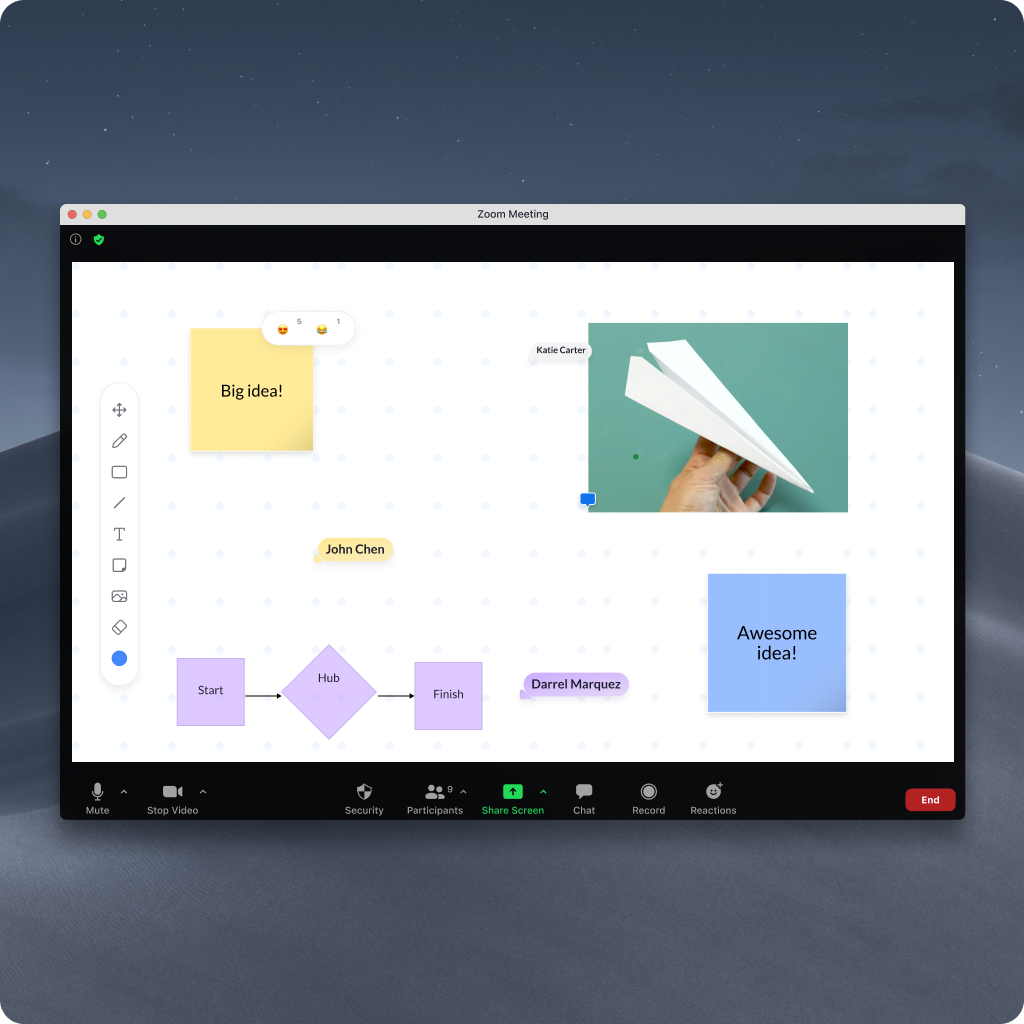
Функция доски сообщений на платформе Zoom позволяет учащимся и преподавателям наглядно показывать результаты своей работы всему классу: как очной, так и удаленной аудитории. Кроме того, дополнительные участники могут комментировать результаты работы друг друга, что еще больше способствует коллективной работе и совместному обучению.
Чтобы воспользоваться функцией доски сообщений, преподавателям сначала необходимо щелкнуть кнопку «Демонстрация экрана», а затем выбрать доску сообщений. На доске сообщений преподаватели могут рисовать, вводить текст, стирать написанное и выполнять другие действия. Они могут даже загрузить доску сообщений по готовности и разрешить другим пользователям комментировать ее в одно и то же время. На панели навигации вверху преподаватели могут нажать многоточие под названием «Подробнее» и включить или отключить добавление имен к комментариям, чтобы учащиеся использовали комментарии надлежащим образом.
Внедрение
Чтобы воспользоваться функцией доски сообщений, преподавателям сначала необходимо щелкнуть кнопку «Демонстрация экрана», а затем
выбрать доску сообщений. На доске сообщений преподаватели могут рисовать, вводить текст, стирать написанное и выполнять другие действия. Они могут даже загрузить доску сообщений по готовности и разрешить другим пользователям комментировать ее в одно и то же время. На панели навигации вверху преподаватели могут нажать многоточие под названием «Подробнее» и включить или отключить добавление имен к комментариям, чтобы учащиеся использовали комментарии надлежащим образом.
- Установите для учащихся четкие требования в отношении использования доски сообщений
(что можно делать, а чего нельзя). - Определите нормы относительно работы в группе (например, задания, требования и даже порядок демонстрирования результатов).
- Попрактикуйтесь в использовании функции для выполнения несущественных задач (например, разбейте участников на группы и попросите каждую группу нарисовать собаку).
Используя технологию на практике и выполняя коллективную работу в сценарии, не ориентированном на содержимое, учащиеся могут развить навыки, необходимые для эффективного выполнения задач, больше ориентированных на содержимое.
Как только учащиеся освоят работу в небольших группах, используя эту функцию, и разберутся в требованиях, преподаватели смогут применять этот метод во время работы в небольших группах. Чтобы применить принцип «Практика — путь к совершенству», выполните следующее:
- Задайте небольшим группам 3–10 вопросов (в зависимости от времени), над которыми они будут работать в группе.
- С помощью функции доски сообщений каждый учащийся по очереди должен показать результаты своей работы и (или) наглядно ответить на вопросы.
- После того как каждый учащийся представит решение задачи, его небольшая группа сможет задать вопросы, поделиться обратной связью, оказать поддержку и т. п. как устно, так и в виде комментариев на доске сообщений.
- По завершении демонстрации учащиеся должны сохранить свою работу и добавить ее к совместному документу, которым они в конце делятся с преподавателем (например, документ Google, папка, презентация и
т. п.). - Затем следующий учащийся отвечает на следующий вопрос, и шаги 2–4 повторяются.
Эти небольшие группы могут быть разнородными, однородными, сформированными по выбору и т. п., в зависимости от текущих потребностей обучения. Это позволяет преподавателям разбивать учащихся на группы по уровням для более дифференцированной практики или создавать разнородные группы, в которых учащиеся могут полагаться на поддержку друг друга (подходит в основном для старших классов, но можно также применять в младших классах при условии дополнительной поддержки со стороны взрослого).
Простая демонстрация экрана на виртуальных конференциях
Независимо от цели видеовызова (виртуальная презентация, обслуживание клиентов, демонстрация продукции или координирование работы с удаленными командами), отдельным лицам и организациям нужна функция совместного использования содержимого на экране. С помощью демонстрации экрана Zoom можно удобно транслировать содержимое с любого устройства во время конференции, чтобы все участники могли легко следить за ходом встречи.
Бесплатная демонстрация экрана одним нажатием кнопки
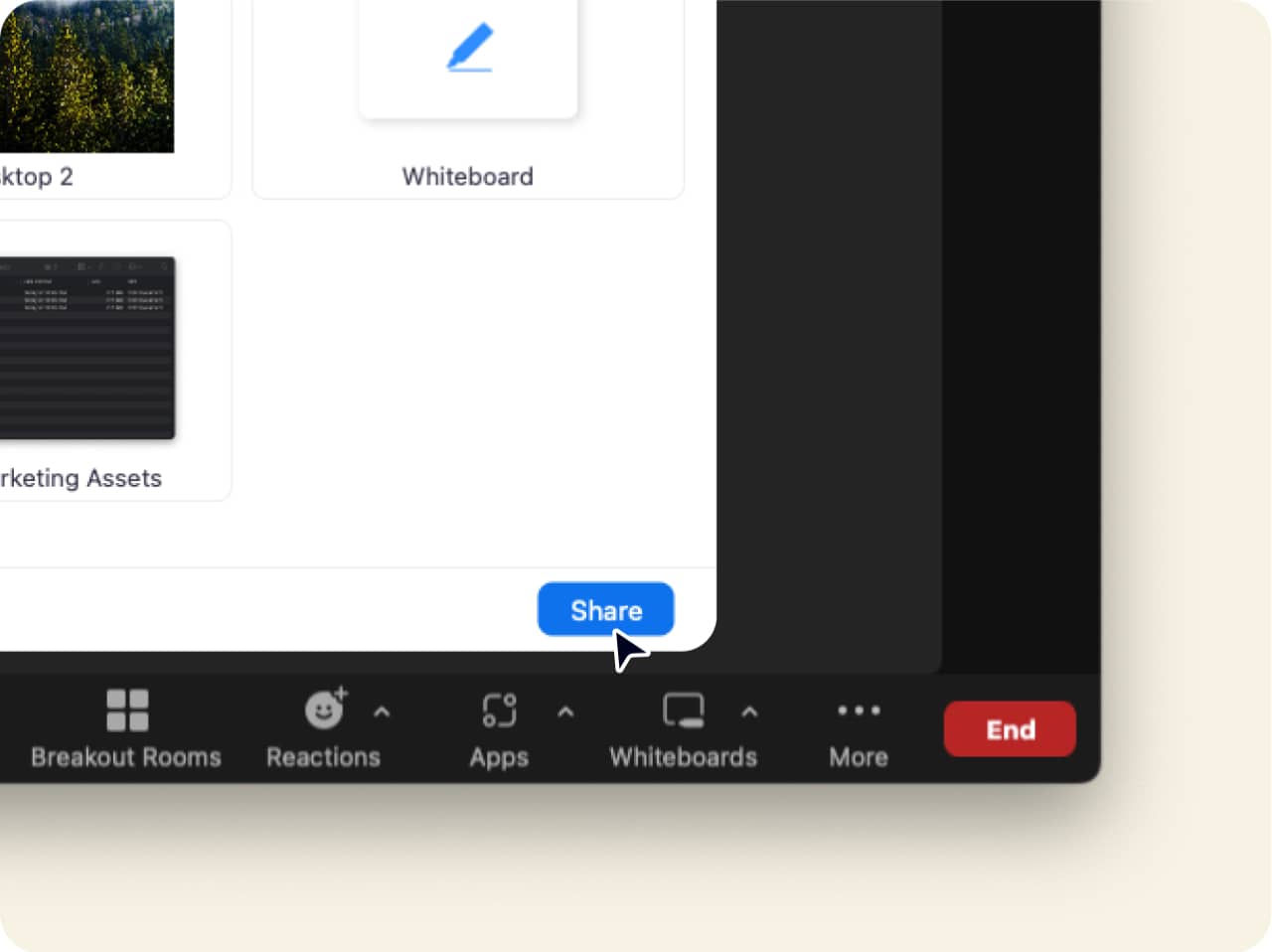
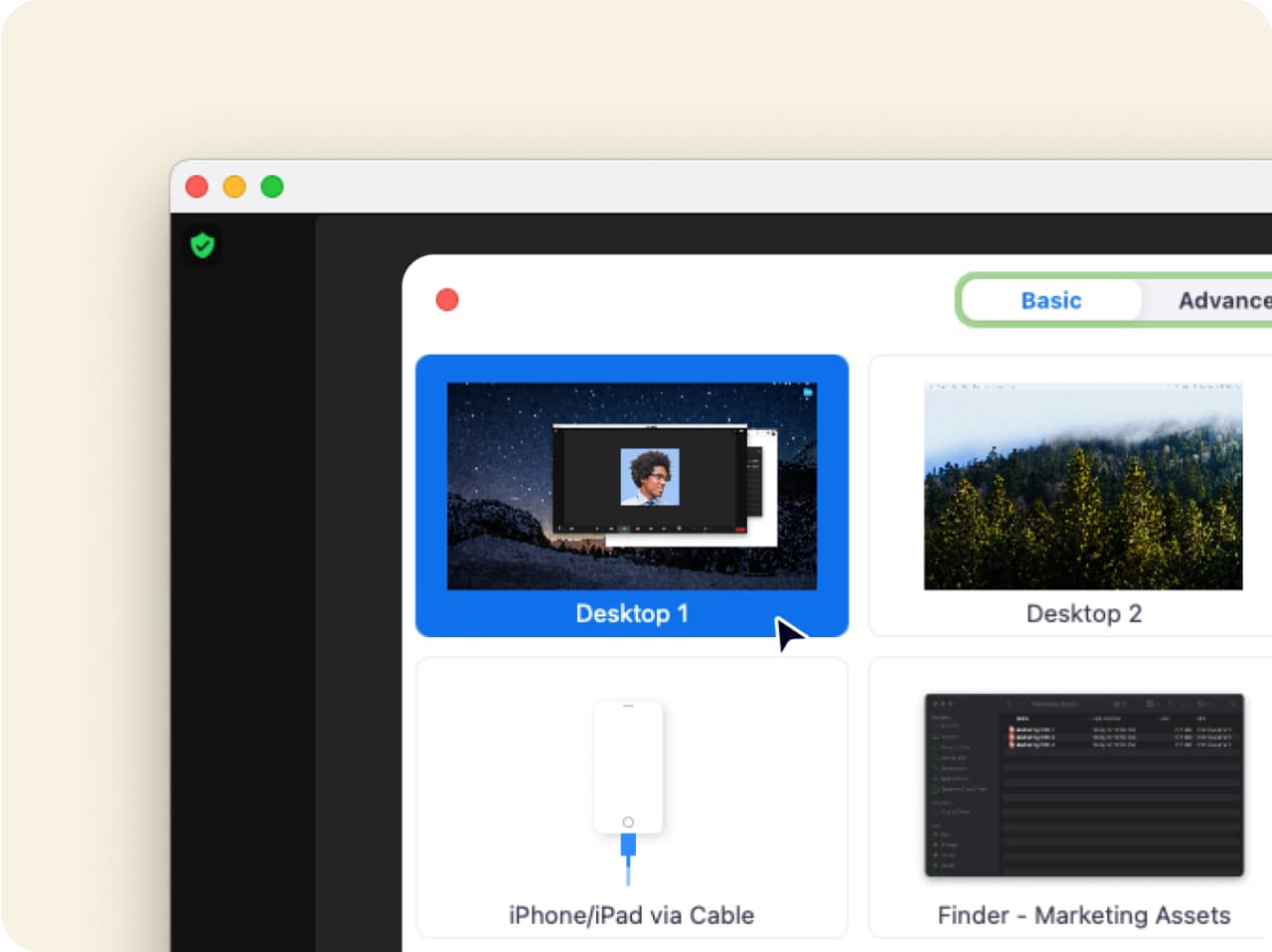
Чтобы транслировать экран на платформе Zoom, просто щелкните зеленый значок Демонстрация экрана на панели инструментов в Zoom Meetings и выберите нужный экран. Эта передовая функция доступна в бесплатной и платной версиях, поэтому ей может пользоваться кто угодно, независимо от типа учетной записи.
Кроме того, можно совместно использовать множество видов содержимого на экране, в том числе следующие:
весь экран компьютера или устройства;
звук устройства;
одно или несколько выбранных приложений;
изображение со второй камеры;
часть экрана;
пустая доска сообщений для проведения мозгового штурма в реальном времени;
видео и аудио, хранящиеся локально или в интернете.
Демонстрация экрана способствует коллективной работе
Когда вы демонстрируете экран участникам конференции, они могут видеть в реальном времени то, о чем вы говорите, поэтому вам не нужно передавать файлы или искать сообщения электронной почты. Однако демонстрация экрана — это лишь одна из доступных возможностей. Ниже представлены дополнительные.
Демонстрация нескольких экранов
Организатор конференции также может разрешить нескольким участникам демонстрировать свои экраны одновременно, что создает динамичную атмосферу для коллективной работы и мозгового штурма. Участники с несколькими экранами могут видеть все демонстрируемые экраны одновременно, а участники, у которых только один экран или которые используют мобильное устройство, будут видеть самый последний из демонстрируемых экранов.
Коллективное комментирование на конференции
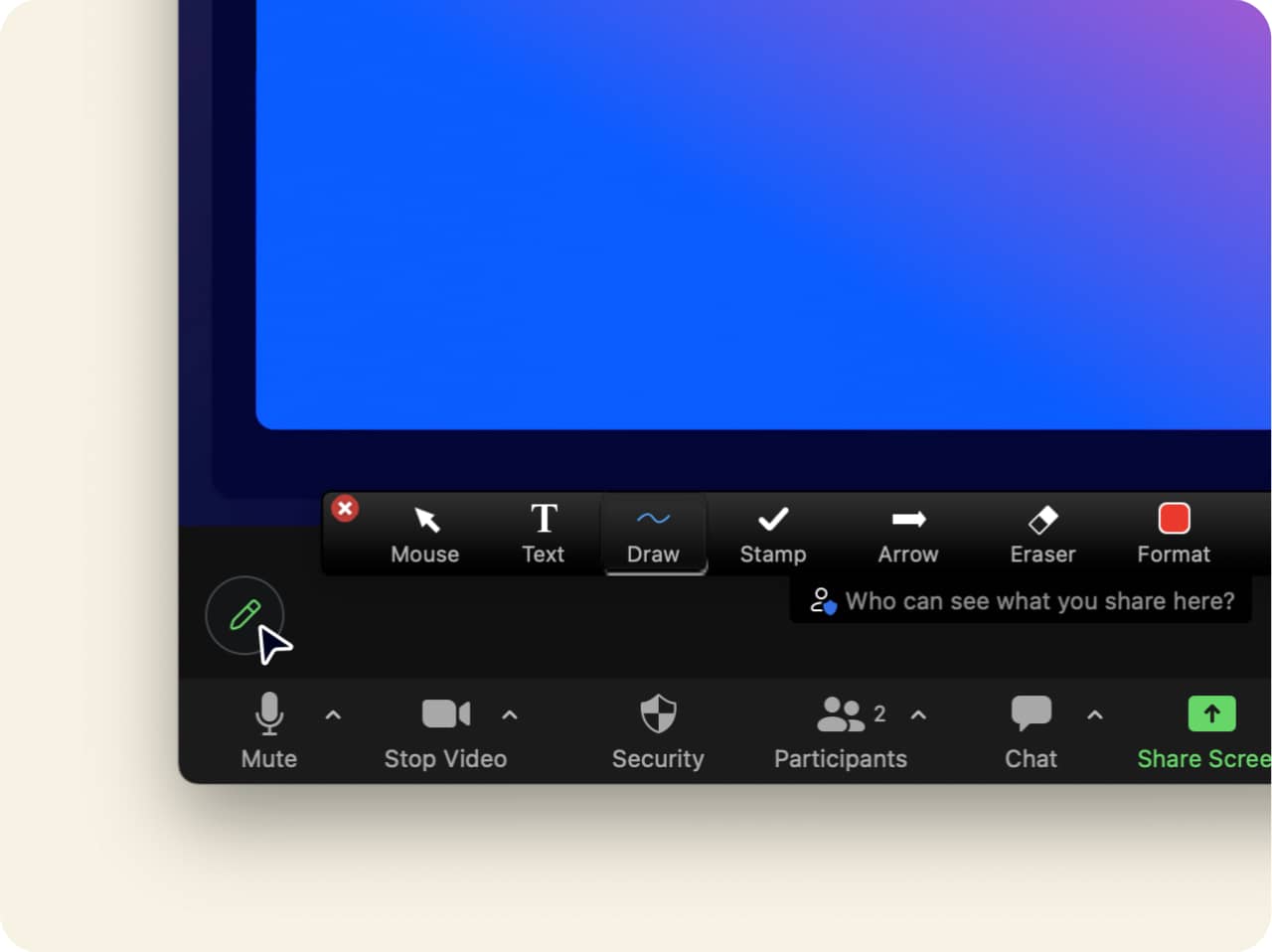
Еще одна расширенная функция демонстрации экрана — возможность использовать на демонстрируемом экране или доске сообщений инструменты комментариев. Благодаря ей участники могут с легкостью использовать инструменты комментариев, чтобы отмечать, выделять совместно используемое содержимое и добавлять к нему примечания. Это помогает вести коллективную работу над документом или частью содержимого в реальном времени.
Ведение презентации и управление слайдами
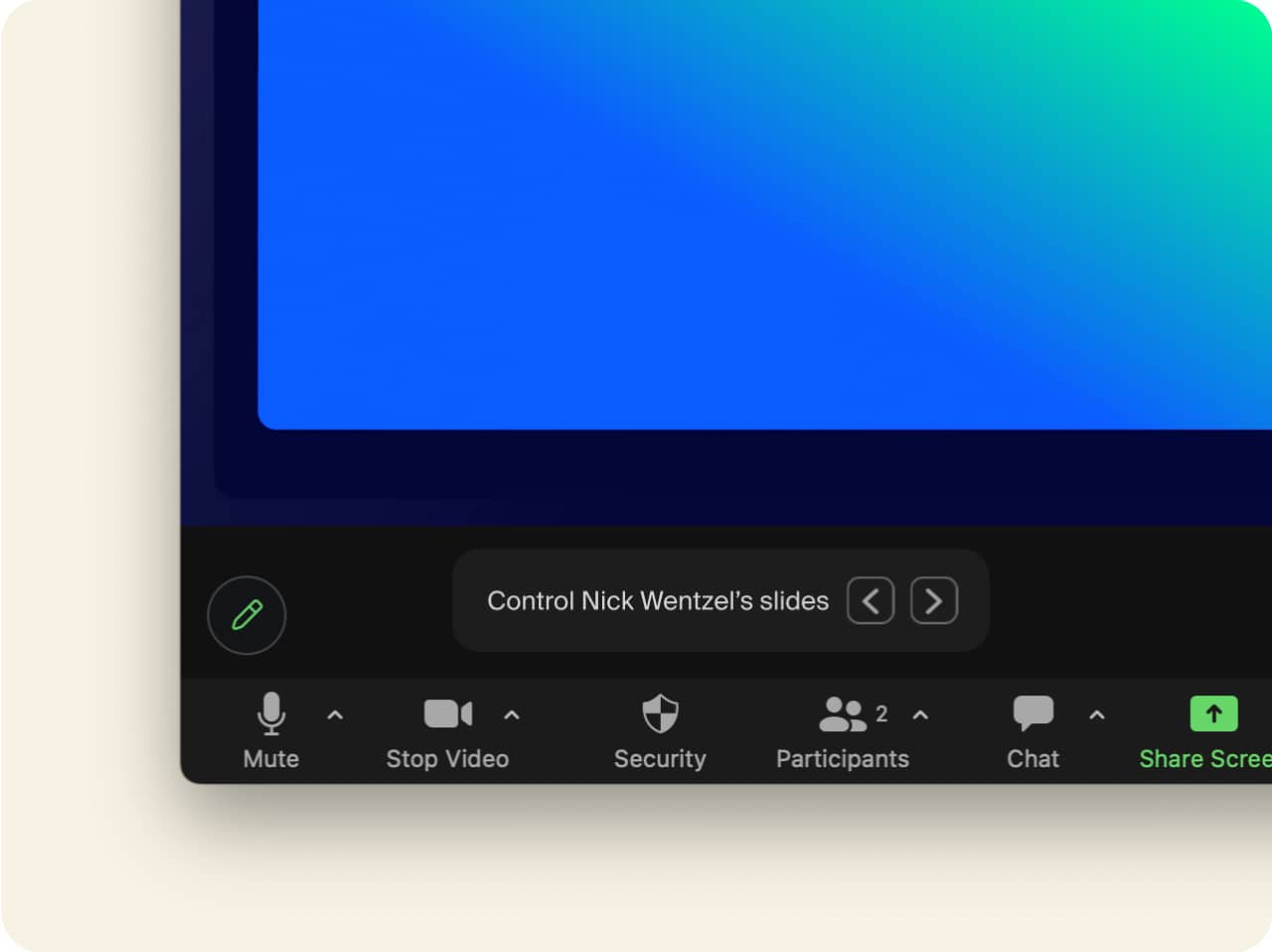
Если ведущий презентации, является организатором конференции, он может разрешить другим участникам управлять слайдами, после чего они смогут перелистывать слайды, не прерывая конференцию или презентацию. Таким образом, ведущему презентации, не надо будет менять слайды по запросу, поскольку у многих участников будет возможность управлять ими.
Повышение продуктивности онлайн-конференций
Когда вы демонстрируете экран участникам конференции, они могут видеть в реальном времени то, о чем вы говорите, поэтому вам не нужно передавать файлы или искать сообщения электронной почты. Это значительно повышает продуктивность конференций, а также упрощает работу пользователей с платформой и помогает эффективно использовать время конференции.

Индивидуальная настройка демонстрации экрана
Zoom также предлагает ряд дополнительных параметров, чтобы предоставить клиентам динамичные и настраиваемые возможности демонстрации экрана. Они представлены ниже.
Ограничение количества кадров в секунду во время демонстрации экрана
Благодаря ограничению количества кадров в секунду функция демонстрации экрана доступна пользователям, которые не соответствуют требованиям к пропускной способности.
Выделение совместно используемого содержимого
Вокруг совместно используемого содержимого будет отображаться зеленая рамка, так что можно будет легко определить, какая часть экрана демонстрируется.
Демонстрация только окна выбранного приложения
Демонстрируйте содержимое только выбранного приложения на экране, сохраняя свою конфиденциальность и не позволяя участникам видеть другой контент.
Режим снимка экрана
Этот параметр позволяет выбрать предпочтительный способ снимка экрана, чтобы вы и присутствующие на вашей конференции могли работать максимально эффективно.
Советы и рекомендации по демонстрации экрана
Работать с функцией демонстрации экрана на платформе Zoom довольно просто, но мы предлагаем ряд советов и рекомендаций, чтобы использовать ее наиболее эффективно.
Выбор соответствующего экрана
Если у вас есть несколько экранов, убедитесь, что выбран экран с необходимым содержимым, чтобы защитить свою конфиденциальность и оптимизировать взаимодействие на конференции.
Просмотр настроек демонстрации экрана
Если вы организатор конференции, устанавливайте настройки демонстрации экрана в соответствии с целями конференции, например включайте для участников функцию демонстрации экрана или отключайте комментарии к содержимому, а также просматривайте настройки снимка экрана.
Подготовка материалов перед конференцией
Перед началом конференции подготовьте в веб-браузере или на компьютере содержимое, которое собираетесь транслировать, чтобы потом не тратить время на его поиск.
Зарегистрируйтесь на бесплатную демонстрацию продукта, проводимую специалистом Zoom, чтобы посмотреть, как функция демонстрации экрана может преобразить ваши конференции!
Часто задаваемые вопросы
Как включить функцию демонстрации экрана?
Чтобы использовать функцию демонстрации экрана во время конференции, необходимо включить ее в настройках. Чтобы включить функцию демонстрации экрана:
- Войдите в учетную запись Zoom на веб-сайте zoom.us/signin.
- Щелкните «Настройки» и перейдите на вкладку «Конференции».
- Прокрутите страницу до раздела «На конференции (базовые)».
- Включите переключатель «Демонстрация экрана», чтобы включить функцию демонстрации экрана.
Кроме того, в настройках можно разрешить использовать функцию демонстрации экрана только организатору или всем участникам. Если во время конференции вы хотите продемонстрировать свой экран, но не можете этого сделать, можно попросить организатора предоставить вам разрешение на демонстрацию экрана.
Безопасно ли демонстрировать экран?
Демонстрировать экран во время конференции Zoom безопасно. Тем не менее необходимо обезопасить конференцию, чтобы нежелательные участники не могли присоединяться и комментировать совместно используемое содержимое либо демонстрировать собственное содержимое. Далее описано, как повысить уровень безопасности и эффективности конференции Zoom.
- Включите настройки безопасности Zoom. Функции и параметры безопасности Zoom можно найти, перейдя на вкладку «Настройки» в профиле или щелкнув значок «Безопасность» на панели инструментов конференции. Там можно задать, кто может демонстрировать экран, отключить возможность участников комментировать совместно используемое содержимое и просмотреть настройки снимка экрана.
- Не публикуйте ссылку на конференцию в открытом доступе. Делитесь ею только с участниками, которые планируют посетить конференцию. Если вы опубликуете ссылку на конференцию в открытом доступе, вашу конференцию могут посетить несанкционированные пользователи.
- Разрешайте участвовать в конференции только зарегистрированным пользователям или пользователям с проверенного домена. При планировании конференции можно ввести обязательную регистрацию участников с указанием адреса электронной почты, имени и контрольных вопросов. Можно даже установить ограничение, чтобы к конференции Zoom могли присоединяться только те пользователи, в чьих адресах электронной почты присутствует определенный домен.
Зарегистрируйтесь на демонстрацию продукта, проводимую специалистом Zoom, чтобы увидеть, каким образом такие функции, как демонстрация экрана (и многие другие!), помогут вам проводить эффективные, динамичные и продуктивные конференции.
Как остановить демонстрацию экрана?
После запуска демонстрации экрана отобразится всплывающая небольшая панель инструментов с параметрами конференции и демонстрации экрана, такими как «Пауза демонстрации», «Комментировать» и «Новая демонстрация».
Под этой панелью инструментов находится красная кнопка «Остановить демонстрацию». Просто щелкните ее, чтобы остановить демонстрацию экрана.