Как начать работу с приложением WhatsApp Messenger


1. Скачайте и запустите приложение. Загрузите WhatsApp Messenger бесплатно из Google Play Маркета или Apple App Store. Чтобы открыть приложение, нажмите на иконку WhatsApp на домашнем экране. 2. Изучите Условия предоставления услуг. Ознакомьтесь с Условиями предоставления услуг и Политикой конфиденциальности, затем нажмите «Принять и продолжить», чтобы принять условия. 3. Зарегистрируйтесь. Выберите свою страну из раскрывающегося списка, чтобы добавить код страны, затем введите свой номер телефона в международном формате. Нажмите Готово или Далее, затем нажмите ОК, чтобы получить шестизначный код подтверждения в SMS или по телефону. Введите шестизначный код, чтобы завершить регистрацию. Узнайте, как подтвердить свой номер телефона на платформах Android, iPhone и KaiOS. 4. Настройте профиль. Введите своё имя в новом профиле и нажмите Далее. Вы также можете добавить фотографию профиля. 5. Разрешите доступ к контактам и фотографиям. Вы можете добавить контакты в WhatsApp из адресной книги своего телефона. Вы также можете предоставить приложению доступ к своим фотографиям, видео и файлам. 6. Начните чат. Нажмите  или
или  , затем найдите контакт, которому вы хотите написать. Введите сообщение в поле ввода текста. Чтобы отправить фото или видео, нажмите
  или
или  рядом с полем ввода. Выберите иконку Камеры, чтобы сделать фотографию или записать видео, или перейдите в Галерею или Фото/видео, чтобы выбрать фотографию или видео, сохранённые на вашем телефоне. Затем нажмите
  или
или  . 7. Создайте группу. Максимальное количество участников — 256. Нажмите или , затем — Новая группа. Выполните поиск или выберите контакты, которые вы хотите добавить в группу, затем нажмите Далее. Введите тему группы и нажмите
  или Создать.
Различные способы общения
- Голосовые сообщения. Если вы не хотите печатать сообщение, вы можете отправить аудиозапись. Нажмите и удерживайте
 или
или  , чтобы записать голосовое сообщение. Чтобы остановить запись, уберите палец с иконки микрофона. Узнайте, как отправлять и прослушивать голосовые сообщения на платформах Android, iPhone и KaiOS.
 - Аудиозвонки. Перейдите на вкладку Звонки, затем нажмите
 или
или  . Выполните поиск контакта, которому вы хотите позвонить. Нажмите
  или
или  , чтобы начать аудиозвонок. Узнайте, как осуществлять аудиозвонки на платформах Android и iPhone.
 - Видеозвонки. Откройте вкладку Звонки и нажмите или . Выполните поиск контакта, которому вы хотите позвонить. Чтобы начать видеозвонок, нажмите
 или
или  . Узнайте, как осуществлять видеозвонки на платформах Android и iPhone.
Советы по безопасности и полезные функции
Изменение настроек безопасности и конфиденциальности
Настройки конфиденциальности и безопасности в WhatsApp доступны для понимания и легко персонализируются. Подробнее об этом читайте на нашей странице, посвящённой конфиденциальности.
Проверяйте полученную информацию
Чтобы ограничить распространение ложной информации, рекомендуем проверять достоверность полученных сообщений. Некоторые из них могут не соответствовать действительности. Если вы не знаете отправителя полученного вами сообщения, мы рекомендуем вам обратиться в официальные организации, проверяющие достоверность информации. Подробнее о том, как предотвратить распространение ложной информации, читайте в этой статье.

Пересланные сообщения
Чтобы помочь предотвратить распространение ложной информации, мы устанавливаем ограничение на пересылку сообщений. Распознать пересланные сообщения просто: вы увидите ярлык Пересланное сообщение. Когда сообщение пересылается от пользователя к пользователю много раз, оно помечается символом в виде двойной стрелки . Подробнее об ограничениях пересылки сообщений читайте в этой статье.
Как мне зайти в whatsapp viber
Да, блок «Мессенджеры» с простым интерфейсом (вводится ник пользователя или номер телефона) доступен только на платных тарифах PRO или BUSINESS.
Как добавить кнопку WhatsApp?
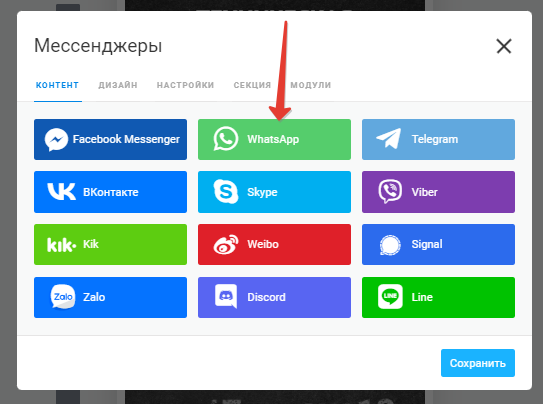
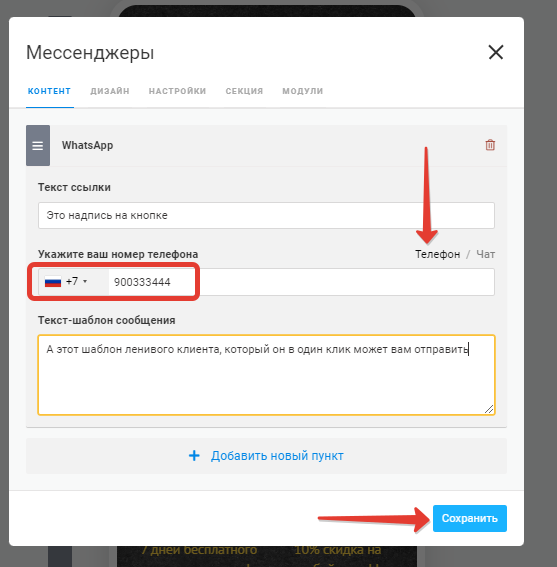
Для добавления кнопки перехода на WhatsApp нажимаете кнопку «Добавить новый блок» и выбираете «Мессенджеры«.

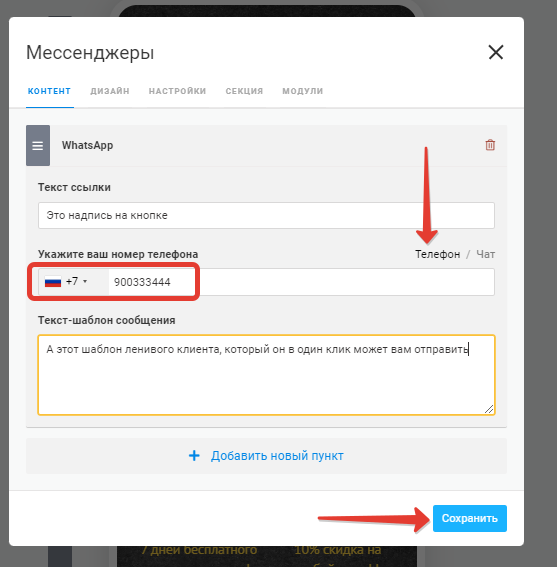
В блоке «Мессенджеры» выбираете WhatsApp, затем вводите номер телефона, текст-шаблон сообщения (если он необходим, это «шаблон ленивого клиента», который можно отправить вам в один клик) и нажимаете кнопку «Сохранить»
Как поставить иконки мессенджеров (социальных сетей) в одну строку?
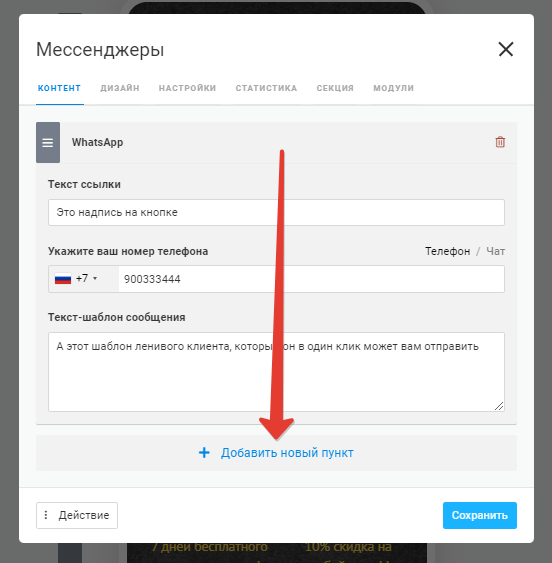
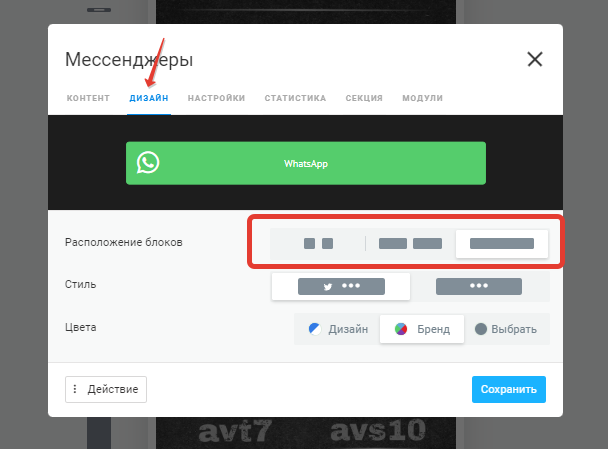
Для размещения иконок мессенджеров в одну строку необходимо настроить все нужные мессенджеры в одном блоке (нажимая кнопку «Добавить новый пункт«), затем на вкладке «Дизайн» выбрать стиль для кнопок этого блока.
Оплатил тариф PRO (BUSINESS). Почему я не могу добавить мессенджеры и социальные сети? Я уже 10 раз добавлял, а их нет!
Возможно, у вас включено приложение (расширение браузера) блокирующее показ рекламы. К примеру, adblock или adguard. Оно распознает кнопки мессенджеров и социальных сетей как рекламу и блокирует их отображение.
Для работы с Taplink это приложение (расширение) следует отключить (удалить).
Блокировщики рекламы действуют по своим алгоритмам и нарушают нормальную работу сайтов. К сожалению, повлиять на их поведение мы не можем.
Текст-шаблон сообщения для кого предназначен?
Текст-шаблон это функция мессенджера WhatsApp, так называемый «шаблон ленивого клиента«. При ее использовании в приложении мессенджера отрывается чат с заранее введенным текстом, который клиент может отправить вам в один клик, просто нажав кнопку «Отправить«.
Как добавить переход (ссылку) на сайт?
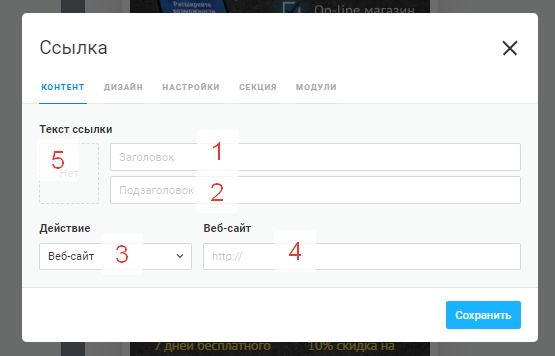
Нажмите «Добавить новый блок» — «Ссылка». В открывшемся диалоговом окне укажите:
- Заголовок (1, название которое видят посетители, шрифт заголовка более крупный), заполнение обязательно.
- Подзаголовок (2, он тоже отображается на кнопке, но более мелким шрифтом), заполнение опционально.
- В поле действие выберите действие «Открыть сайт» (3)
- Указываете полный адрес нужной страницы (4, вводится с префиксом http или https, к примеру https://taplink.ru). Обратите внимание, из браузеров соцсетей ссылки с http могут не работать.
- При необходимости задаете миниатюру (5), изображение размещенное на кнопке. Миниатюра может быть как стандартная (из нашей библиотеки картинок), так и своя (произвольная картинка, соотношение сторон 1:1, разрешение до 300х300 точек)
Я добавил ссылку на сайт. Почему сайт не открывается?
- Проверьте корректность ссылки. Ссылки на сайт имеют вид https://taplink.ru.
- Если выдает ошибку сертификата или похожую — попробуйте вставить ссылку с префиксом HTTP вместо HTTPS — http://taplink.ru. Имейте ввиду, для перехода из браузера соцсетей сайт должен открываться по https, если выдает ошибку — проверьте корректность SSL-сертификата на стороне вашего сайта (на который ставите ссылку).
- Возможно, ваш сайт слишком «тяжел» для встроенного в приложение соцсетей браузера. Для проверки — откройте свой Taplink через полнофункциональный браузер (Chrome, Safari или с компьютера) и перейдите по ссылке на сайт. Если она открывается, но из приложения не работает — причина в вашем сайте. Для проверки можете вставить ссылку на нужный сайт к себе в профиль соцсетей и проверить, будет ли осуществляться переход из приложения. Если переход не выполняется — причина сбоя на стороне вашего сайта.
Как сделать кнопку «Позвонить»?
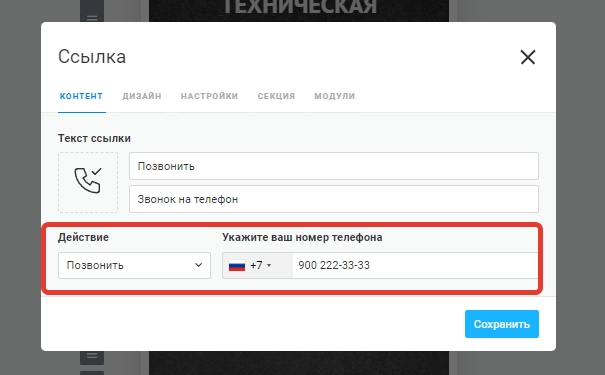
Чтобы сделать кнопку «Позвонить» (при ее нажатии открывается приложение «Телефон» с нужным номером) добавьте блок «Ссылка» с действием «Позвонить» и нужным номером телефона. Код страны выбирается из выпадающего списка и определятся автоматически по вашему местоположению, при необходимости можно выбрать другой из списка.
Как сделать кнопку «Написать письмо»?
Добавьте блок «Ссылка» с действием «Отправить эл. письмо», укажите нужный адрес электронной почты и тему сообщения.

Мне надо сделать ссылки на 2 номера Whatsapp / Viber. Это возможно?
Вы можете сделать переходы на любое количество номеров Whatsapp / Viber. Добавьте нужное количество блоков «Мессенджеры«, в каждом из которых укажите свой номер.
Как прикрепить в Taplink файл (документ), чтобы клиенты могли скачать его?
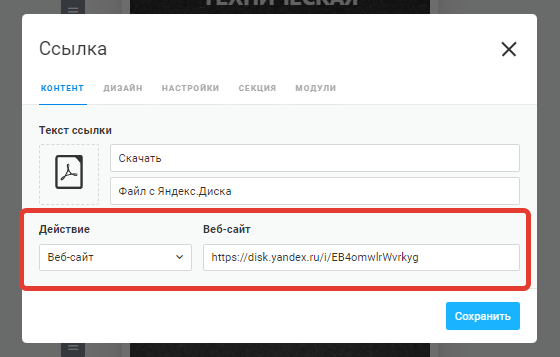
Для добавления возможности скачивания файла на страницу Taplink необходимо:
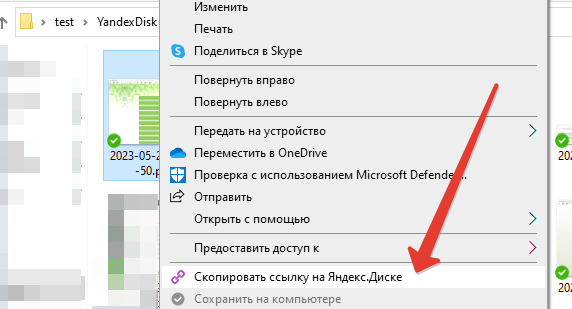
- Поместить нужный файл в облачное хранилище (к примеру, Яндекс.Диск) и создать для него публичную ссылку.
- На странице Taplink добавить блок «Ссылка», в котором в качестве адреса указать URL публичной ссылки на файл, созданный на шаге 1.
Как добавить иконку (картинку, миниатюру) на кнопку?
Для добавления изображения на кнопку в режиме редактирования блока «Ссылка» кликните по полю, находящемуся слева от заголовка кнопки (вкладка «Контент»), после чего укажите стандартное или загрузите собственное изображение. Поиск по базе стандартных изображений есть, но ключевые словам нужно вводить на английском языке. Собственные изображения вы загружаете в систему однократно (в вашу библиотеку изображений), далее можно будет выбрать их для любых блоков «Ссылка» вашего Taplink.

Как добавить чат WhatsApp?
Для перехода в чат (группу) WhatsApp необходимо добавить на страницу блок «Мессенджеры» — «WhatsApp», выбрать «Чат», указать пригласительную ссылку https://chat.whatsapp.com/*** и сохранить блок.
Обратите внимание, любой переход по номеру телефона настраивается в режиме «Телефон«, а не «Чат». Режим «чат» служит для перехода именно в группы WhatsApp.

Как добавить канал/группу/бота Viber?
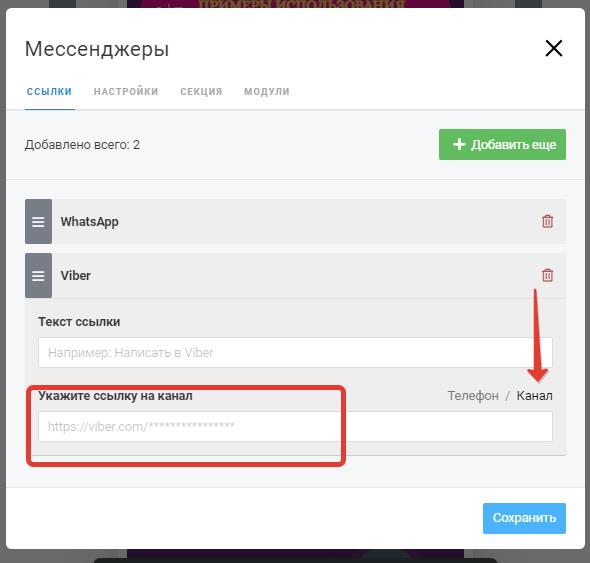
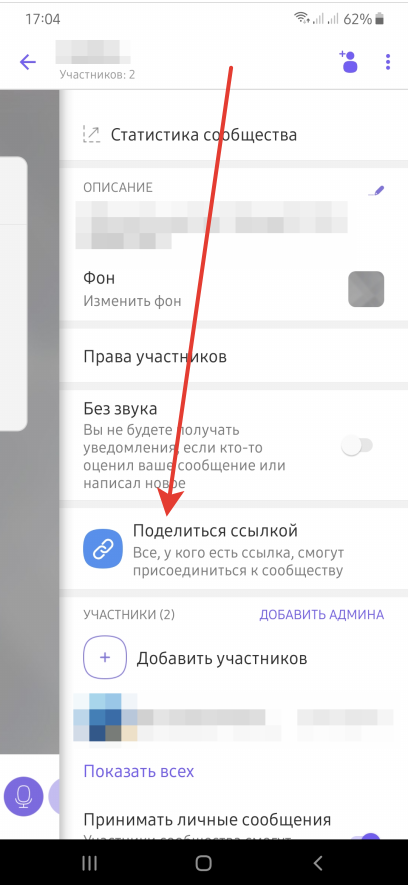
Необходимо добавить на странице блок «Мессенджеры» — «Viber», выбрать режим «Канал». В строке «Укажите ссылку на канал» разместить пригласительную ссылку на этот канал и сохранить изменения. Ссылку можно указать в формате https://invite.viber.com/[код_приглашения], либо в формате https://viber.com/[название_канала]. Получить ссылку можно в настройках вашего канала Viber по кнопке «Поделиться».
Как настроить оформление кнопки и сделать ее анимированной?
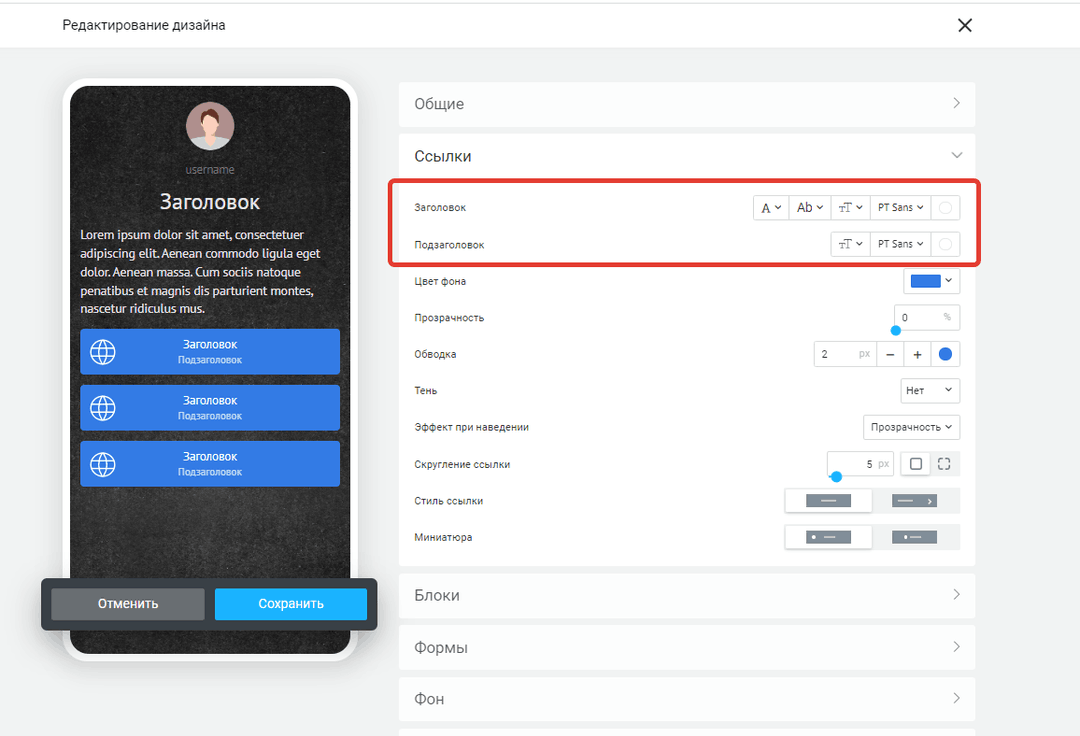
Настройки внешнего вида конкретного блока «Ссылка» выполняется на вкладке «Дизайн» этого блока. Для блоков «Ссылка» можно настроить цветовую гамму и эффект анимации (движения блока при просмотре страницы, где он размещен). Обратите внимание, шрифт для блоков «Ссылка» задается только в настройках темы оформления (страница «Дизайн«) в настройках блока он не меняется.

Почему при переходе на Telegram, Viber и другие мессенджеры пишет «эта страница недоступна» или переводи в Избранное?
У мессенджера Viber (как и других мессенджеров) есть особенность — нельзя написать самому себе. Поэтому проверку работы перехода к Viber (и других мессенджеров) следует выполнять с телефона, где с Viber связан номер, отличающийся от того, что введен в Taplink.
Как настроить Telegram? У меня пишет «пользователя не существует»!
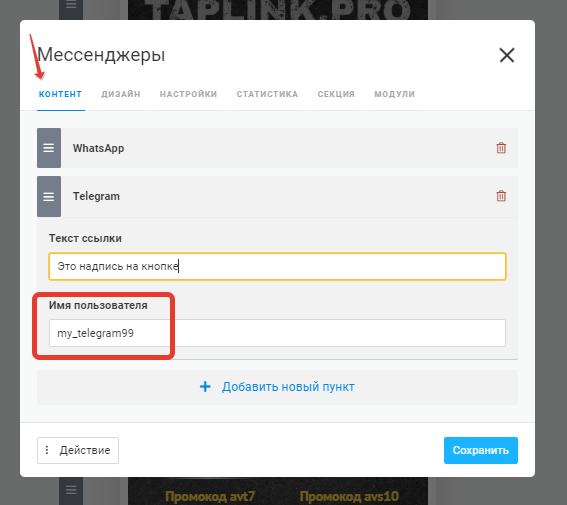
Переход в Telegram через диплинк выполняется по нику пользователя, а не по номеру телефона. Чтобы задать свой ник необходимо в приложении Telegram на телефоне зайти в «Настройки» и найти пункт «Имя пользователя».
Если в этом поле установлено значение «не задано» — необходимо коснуться этого пункта, ввести уникальный идентификатор пользователя (к примеру my_telegram99) и нажать на галочку в правом верхнем углу, чтобы сохранить введенное значение.
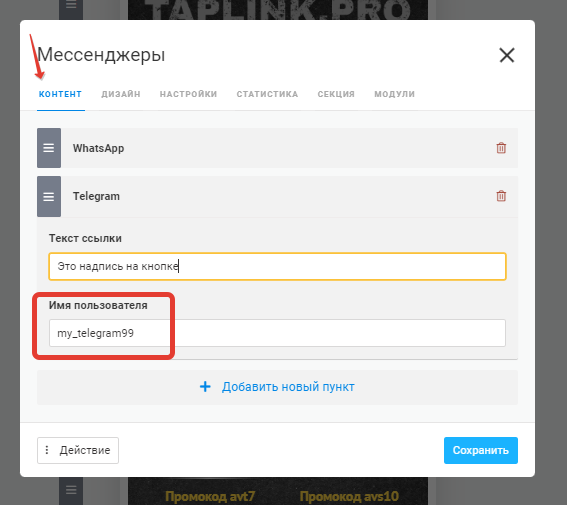
Для добавления кнопки Telegram в Taplink нажимаете «Добавить новый блок» — «Мессенджеры» — «Telegram», указываете там имя пользователя без @ (это важно) и нажимаете кнопку «Сохранить».
Как добавить ссылку на канал Telegram?
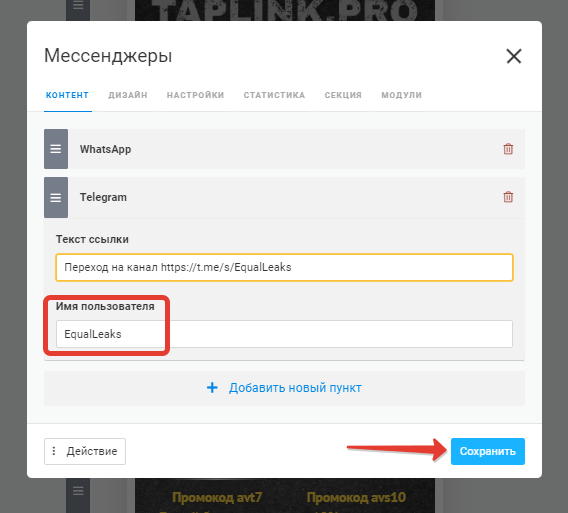
Мы рекомендуем использовать блок «Мессенджеры» — «Telegram», куда вводится название канала без @, t.me или иных дополнений. Обратите внимание, речь идет не о названии канала, которое отображается пользователям, а о его URI, совпадающем с частью ссылки после t.me.
У меня не работает переход в Telegram с Android, c iPhone (iPad) работает. Что делать?
Необходимо исправить настройки блока «Мессенджеры» — ник пользователя Telegram вводится без @.
Как сделать переход в Direct Instagram?
Поддержки перехода в Direct нет, через блок «Социальные сети» можно перейти только на профиль Instagram. Эта социальная сеть не одобряет автоматизацию в части рассылки личных сообщений.
Как пользоваться WhatsApp и другими мессенджерами на Apple Watch
Часы Apple Watch являются отличным помощником и дополнением к iPhone. Кроме отслеживания здоровья, тренировок, быстрого просмотра погоды и другой информации, устройство имеет множество дополнительных функций. Например, можно отвечать на входящие звонки или переписываться с друзьями в популярных мессенджерах, не обращаясь к смартфону, потому что зачастую это просто неудобно. Рассказываем, какие из них поддерживают использование на Apple Watch.
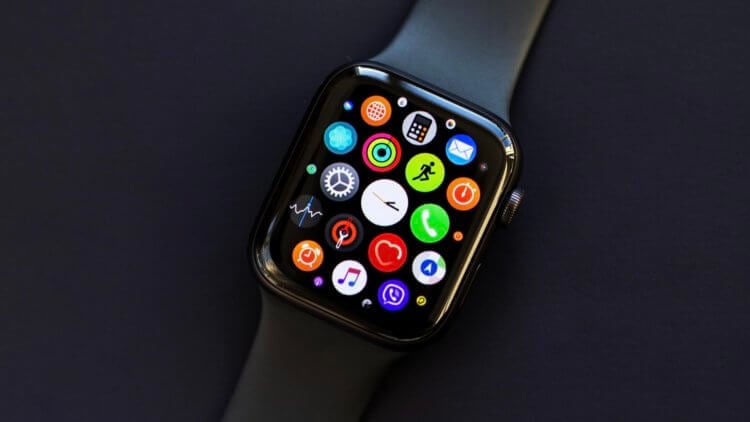
Все самые необходимые мессенджеры у вас на руке
Telegram на Apple Watch
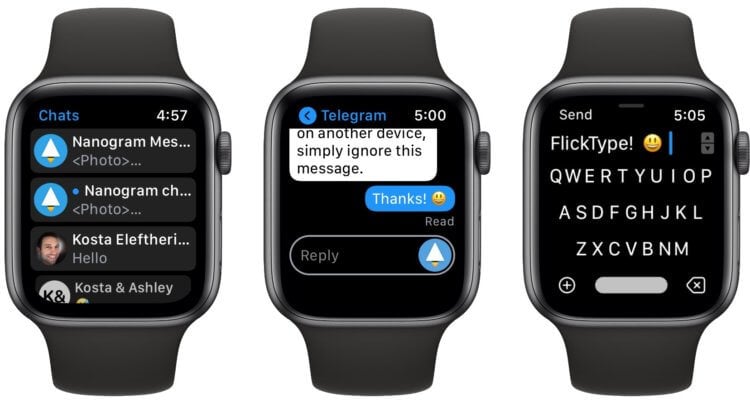
Через клиент Telegram на часах можно отвечать на сообщения текстом или голосом
Telegram, по моему мнению, самый удобный мессенджер. Кстати, там у нас есть супер-уютный чатик — обязательно подписывайтесь. Он поддерживает как смартфоны на iOS и Android, так и компьютеры Mac, Windows и даже есть версия для браузеров. Часы Apple тоже не прошли внимания и получили свой клиент. Чтобы установить Telegram на Apple Watch нужно:
- Скачать Telegram на iPhone;
- Зайти в приложение Watch;
- Перейти во вкладку “Мои часы”;
- Найти в списке приложений Telegram и нажать “Установить”.
Чтобы не повторять данный алгоритм действий, просто в том же приложении Watch на iPhone откройте вкладку “Основные” и активируйте тумблер “Автоустановка приложений” Так, все используемые вами приложения, поддерживаемые Apple Watch (не только мессенджеры) будут автоматически скачиваться на часы и появляться на экране “Домой”.
Клиент Telegram для Apple Watch позволяет просматривать все диалоги и группы, а также отвечать на сообщения стикерами, записывать голосовые сообщения или отправлять свое местоположение. Перед первым запуском клиент попросит синхронизировать ваши часы со смартфоном. Для этого просто поднесите iPhone с запущенным Telegram к своим Apple Watch и все чаты отобразятся на экране часов.
Как пользоваться iMessage на Apple Watch
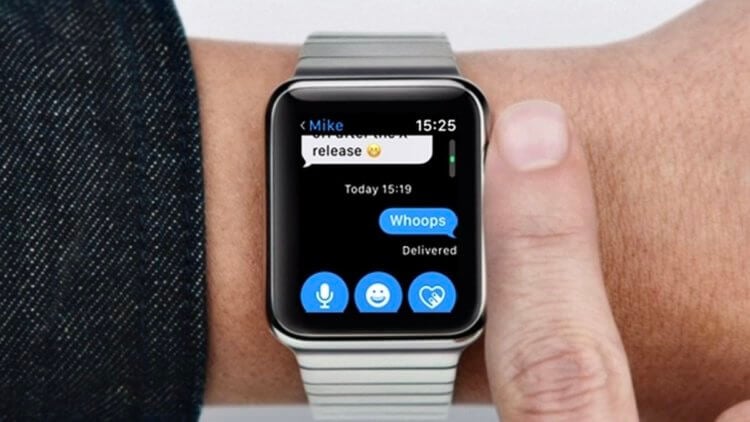
iMessage по умолчанию установлен на Apple Watch без возможности его удалить
iMessage – не просто способ получать сообщения от банков или мобильного оператора, но еще и полноценный мессенджер. Для использования iMessage на Apple Watch не нужно ничего скачивать – приложение по умолчанию установлено на часы, без возможности удалить его. Чтобы ответить кому-либо с часов, нужно зайти в переписку и отправить сообщение. Это можно сделать как текстом, так и записывая голосовую запись.
Помимо этого iMessage на Apple Watch имеет в запасе набор быстрых ответов. Чтобы ими воспользоваться, пролистните колесиком ниже и в пункте “Предложения” выберите нужный вам ответ. Также приложение позволяет отправлять стикеры Memoji, рисунки от руки или свою геопозицию.
Как установить WhatsApp на Apple Watch
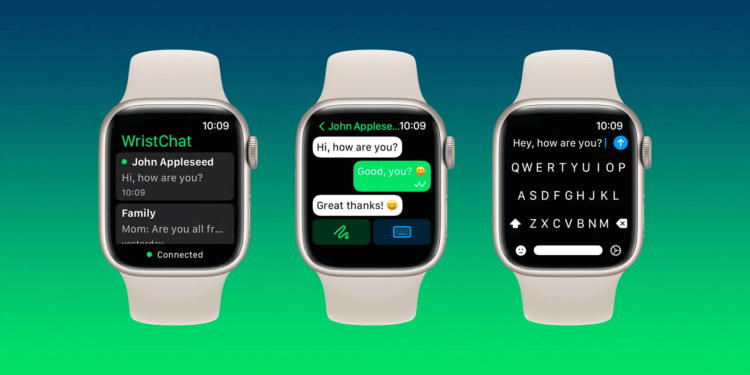
WhatsApp так и не получил свой клиент для смарт-часов, но решение есть
Популярный мессенджер официально не имеет версии для смарт-часов, поэтому энтузиаст по имени Адам Фут решил самостоятельно исправить ситуацию. Он создал адаптированный клиент WhatsApp для Apple Watch, который уже можно скачать в официальном магазине без джейлбрейка, настроек и прочих неудобностей. Для того чтобы установить клиент на свои часы необходимо просто перейти по этой ссылке и установить приложение WristChat. Стоимость программы составляет 279 рублей.
WristChat получает доступ к аккаунту владельца через API веб-версии WhatsApp. После установки нужно отсканировать QR-код с помощью iPhone для регистрации нового устройства. Появится список чатов — при выборе диалога можно просмотреть журнал переписки или отправить новое сообщение. Предусмотрена даже кастомизация, например отображение или скрытие изображений контактов или выбор цвета уведомлений.
WristChat поддерживает тактильную обратную связь и экранную клавиатуру WristBoard, в которой есть подсказки при наборе текста и автозамена. Также доступны другие способы ввода — диктовка и Scribble. При этом приложение не поддерживает функцию создания новых диалогов — сообщения можно отправлять только в уже начатые чаты.
Viber для Эпл вотч
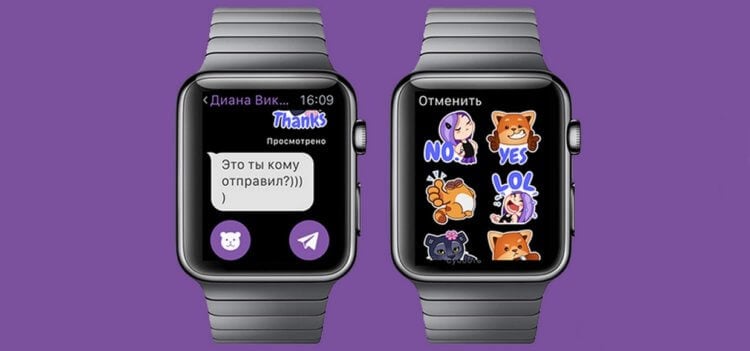
Viber – еще один мессенджер с поддержкой Apple Watch
Популярный в узких кругах мессенджер Viber, который можно установить по этой ссылке, тоже имеет свой клиент для смарт-часов. Алгоритм его установки идентичен с Telegram. Что он умеет:
- Отвечать на сообщения;
- Просматривать текст в чате (ограничение – не более 20 переписок);
- Перелистывать события и получать уведомления от Viber на Apple Watch;
- Вставлять в ответах стикеры из пакета для смарт-часов.
Также, как и в iMessage, в Viber предусмотрены быстрые ответы, которые можно настроить самому, чего не позволяет решение от Apple. При получении видеосообщений или файлов с контактами, приложение попросит открыть их на iPhone, так как Apple Watch не умеют с ними работать.
Мессенджеры уже давно заменили нам привычные способы общения, например живые встречи или звонки. Хорошо, что большинство из них поддерживают использование не только на смартфоне или компьютере, но и на часах, чтобы всегда иметь возможность поддерживать контакт с друзьями, близкими и коллегами по работе. Лично моим фаворитом всегда оставался Telegram, так как приложение стабильнее работает и имеет больше возможностей, по сравнению с аналогами.
Rakuten Viber Messenger 17+
- Геопозиция
- Контактные данные
- История просмотров
- Идентификаторы
- Покупки
- Геопозиция
- Контактные данные
- Контакты
- Пользовательский контент
- История просмотров
- Идентификаторы
- Данные об использовании
- Пользовательский контент
- Данные об использовании
- Диагностика
-
Социальные сети: № 13 в этой категории
-
Оценок: 421 тыс.
Bullet8mm , 30.03.2019
Свершилось! )))
Наконец то мои слова были услышаны и в приложение допилили темную тему оформления. Спасибо за это!
Diman2000000000 , 04.06.2019
Не приходят уведомления.
После последнего обновления перестали приходить уведомления о входящих смс и звонках. Входишь в приложение и начинают приходит смс за весь день.
Ответ разработчика ,
Добрый день! Благодарим за обратную связь!
Проверьте, пожалуйста, что у вас:
1. Разрешены уведомления для приложения в настройках вашего телефона.
2. Разрешены уведомления в настройках Viber.
3. Выключен режим энергосбережения.
Также проверьте помогает ли перезагрузка телефона устранить эту проблему?
Если проблема с уведомлениями остается – обязательно сообщите нам об этом через форму обратной связи по этой ссылке: vb.me/help или нажав кнопку «Поддержка ПО» в App Store. Будем разбираться!
I#speak#English#very#well) , 22.04.2019
Нужно освободить место на телефоне
Сделайте функцию очистки памяти как это есть в телеграм или ватс апп
Ответ разработчика ,
Здравствуйте! Хотим рассказать, что мы добавили новый функционал в последней версии нашего приложения. Вы можете узнать, сколько места на устройстве занимает Viber, а также удалить содержимое чатов и старые файлы. Управление памятью доступно в Настройках – «Память». Подробнее об этом в нашей статье: vb.me/StorageManagement/ru
Конфиденциальность приложения
Разработчик Viber Media SARL. указал, что в соответствии с политикой конфиденциальности приложения данные могут обрабатываться так, как описано ниже. Подробные сведения доступны в политике конфиденциальности разработчика.
Данные, используемые для отслеживания информации
Связанные с пользователем данные
Может вестись сбор следующих данных, которые связаны с личностью пользователя:
Не связанные с пользователем данные
Может вестись сбор следующих данных, которые не связаны с личностью пользователя:
Конфиденциальные данные могут использоваться по-разному в зависимости от вашего возраста, задействованных функций или других факторов. Подробнее
Информация
Провайдер Viber Media SARL.
Размер 269,6 МБ
Совместимость iPhone Требуется iOS 13.4 или новее. iPad Требуется iPadOS 13.4 или новее. iPod touch Требуется iOS 13.4 или новее.
русский, английский, арабский, белорусский, болгарский, венгерский, вьетнамский, голландский, греческий, датский, иврит, индонезийский, испанский, итальянский, немецкий, норвежский (букмол), польский, португальский, румынский, сербский, словацкий, тайский, традиционный китайский, турецкий, украинский, упрощенный китайский, финский, французский, хорватский, чешский, шведский, японский