Как установить Google Play и другие сервисы Google на смартфоны Huawei
Распространение коронавируса в последнее время стало главной темой, которую обсуждают во всех отраслях, возводя её значимость в абсолют. В результате предыдущий тренд, сосредоточившийся вокруг Huawei и её противостояния с властями США, отошёл даже не на второй, а на третий план. Во всяком случае, для тех, кто техникой китайского бренда не пользуется. А вот те, кто всё-таки решился на её покупку, теперь всеми правдами и неправдами пытаются обойти навязанные ограничения и таки установить сервисы Google. К их радости, сделать это можно и, что самое главное, довольно легко и быстро.
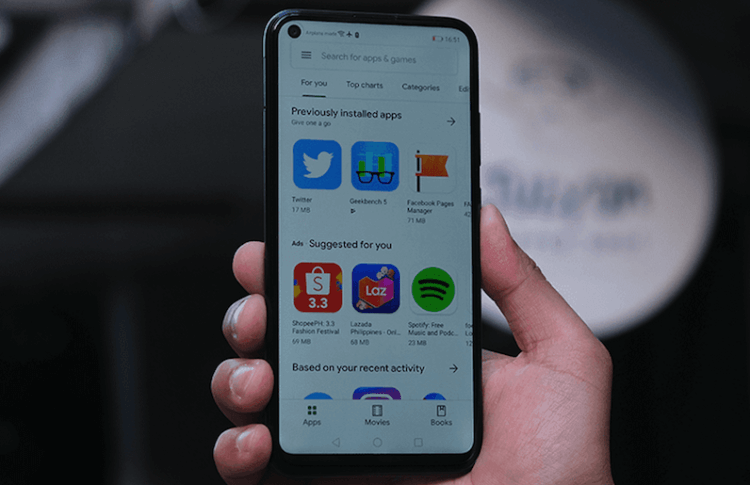
Google запретила установку своих сервисов на смартфоны Huawei, но есть способ обойти запрет
Неожиданно для всех в Сети появился новый инструмент, который позволяет установить Гугл плей на Хуавей. Он называется Chat Partner. Я говорю «неожиданно», потому предыдущее средство, служившее той же цели, было заблокировано по требованию Google. Поисковый гигант, узнав о том, что у пользователей аппаратов китайского бренда появилась возможность обойти запрет, отозвал у приложения, производившего установку сервисов Google, лицензию для работы на Android. К счастью, сейчас Chat Partner скачать можно абсолютно свободно.
Как установить Google Pay на Huawei

- Если вы не знаете, где взять Chat Partner, загрузитеутилиту Chat Partner на свой смартфон Huawei без поддержки сервисов Google;
- Запустите Chat Partner и на главном экране приложения нажмите Detect Device;
- Затем нажмите Repair Now и дождитесь установки сервисов Google;
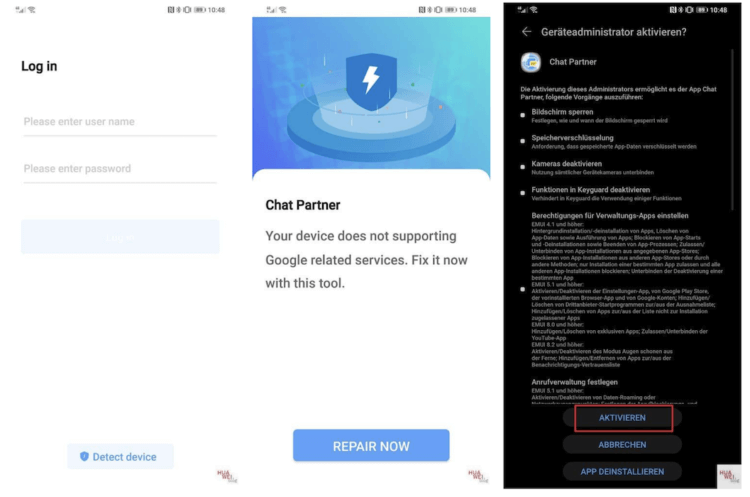
Установка сервисов Google на смартфоны Huawei снова возможна. Но надолго ли?
- Завершите установку нажатием клавиши активации;
- Авторизуйтесь с помощью своей учётной записи Google;
- Откройте Google Play и установите нужные приложения.
Huawei выпускает новые смартфоны, но при этом забывает обновлять старые и не очень старые.
На самом деле процесс установки сервисов Google с использованием Chat Repair довольно прост и незамысловат. Единственное, что меня немного смущает, — это необходимость проходить авторизацию прямо в окне приложения. Я понимаю, что это не фишинговая страница, но это может быть очевидно далеко не всем. Поэтому, если вы будете пробовать устанавливать сервисы Google таким образом, будьте осторожны и помните, что все действия, тем более по вводу логина и пароля от своей учётной записи вы совершаете на свой страх и риск.
Как установить Google Mobile Services
Chat Repair устанавливает не только Google Play, но и Google Mobile Services, без которых была бы невозможна правильная работа всех остальных сервисов поискового гиганта. Благодаря GMS приложения смогут отправлять вам уведомления, задействовать службы геолокации, обновляться в фоновом режиме и, что для многих действительно важно, позволит работать платёжному сервису Google Pay. Последний в условиях распространения коронавируса может стать настоящим спасением, поскольку позволит вам избавиться от наличности и не собирать банковской картой микробов с терминала в магазине, к которому до вас прикасались сотни и тысячи раз.
Huawei решила составить конкуренцию Google и запустила собственный поисковик.
Несмотря на то что этот способ установки сервисов Google является рабочим и, в отличие от большинства других, максимально простым, важно понимать, что его использование является не совсем легальным. Дело в том, что Huawei не покупает у Google лицензию на её сервисы, а потому не имеет права их задействовать в своих смартфонах. Поэтому Google в любой момент может не просто отозвать сертификат у Chat Partner, запретив его работу, но и заблокировать установленные с его помощью Google Mobile Services на аппаратах Huawei. Поэтому, устанавливая сервисы Google, сразу настройте себя на то, что, скорее всего, это временно.
Не работает Chat Partner
Всего через несколько дней после запуска Chat Partner в интернете начали появляться жалобы пользователей, сообщавших о том, что Chat Partner не запускается. За причинами далеко не ходить не пришлось. Как оказалось, это Google заблокировала новый способ установки сервисов Google Play на смартфоны Huawei. Компания поступила в полном соответствии с законом США, который ограничивает её в сотрудничестве с Huawei, находящейся под санкциями. Удивляет лишь то, насколько быстро Google отреагировала на происходящее, отозвав сертификат у Chat Partner и заблокировав свои приложения на аппаратах китайского бренда.
Некоторые приложения из AppGallery от Huawei не работают без Google Play
Мы уже рассказывали, что Google блокирует приложения на смартфонах Huawei. Антивирус Google Play Protect, который является частью Google Mobile Services, сканирует устройства на предмет установленного софта и наличия сертификата, выданного Google. Если сертификата нет, а сервисы и приложения поискового гиганта установлены, компания просто блокирует их. В результате справедливость, в представлении Google, торжествует, а нарушители остаются ни с чем.
Как устанавливать приложения на Huawei
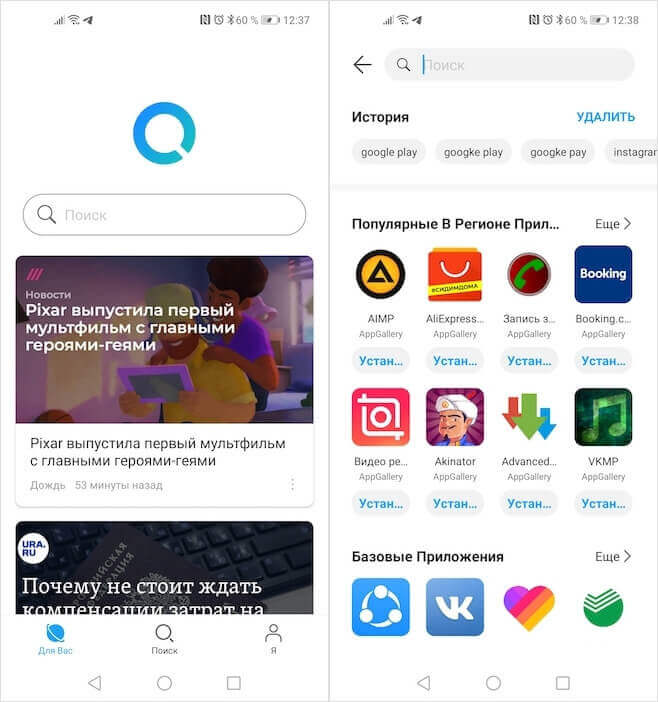
Petal Search — новый поисковик для приложений от Huawei
Впрочем, сейчас, чтобы установить приложения, которых нет в AppGallery, на смартфоны Huawei, совершенно необязательно действовать вразрез с правилами Google. Недавно Huawei представила свой новый сервис под названием Petal Search. Его можно скачать прямо в AppGallery. Он представляет собой универсальный поисковик, который ищет нужные пользователю приложения по разным интернет-площадкам вроде APKPure, APKMirror и т.д., откуда их можно без проблем скачать. Интересно, что таким образом можно даже загрузить себе на устройство Google Play, но, помните, что все действия вы совершаете на свой страх и риск.

Теги
- Google Play
- Компания Google
- Новичкам в Android
- Смартфоны Huawei
Наши соцсети
Новости, статьи и анонсы публикаций
Как установить Google Play и другие сервисы Google на смартфоны Huawei
Распространение коронавируса в последнее время стало главной темой, которую обсуждают во всех отраслях, возводя её значимость в абсолют. В результате предыдущий тренд, сосредоточившийся вокруг Huawei и её противостояния с властями США, отошёл даже не на второй, а на третий план. Во всяком случае, для тех, кто техникой китайского бренда не пользуется. А вот те, кто всё-таки решился на её покупку, теперь всеми правдами и неправдами пытаются обойти навязанные ограничения и таки установить сервисы Google. К их радости, сделать это можно и, что самое главное, довольно легко и быстро.
Google запретила установку своих сервисов на смартфоны Huawei, но есть способ обойти запрет
Неожиданно для всех в Сети появился новый инструмент, который позволяет установить Гугл плей на Хуавей. Он называется Chat Partner. Я говорю «неожиданно», потому предыдущее средство, служившее той же цели, было заблокировано по требованию Google. Поисковый гигант, узнав о том, что у пользователей аппаратов китайского бренда появилась возможность обойти запрет, отозвал у приложения, производившего установку сервисов Google, лицензию для работы на Android. К счастью, сейчас Chat Partner скачать можно абсолютно свободно.
Как установить Google Pay на Huawei
- Если вы не знаете, где взять Chat Partner, загрузитеутилиту Chat Partner на свой смартфон Huawei без поддержки сервисов Google;
- Запустите Chat Partner и на главном экране приложения нажмите Detect Device;
- Затем нажмите Repair Now и дождитесь установки сервисов Google;
Установка сервисов Google на смартфоны Huawei снова возможна. Но надолго ли?
- Завершите установку нажатием клавиши активации;
- Авторизуйтесь с помощью своей учётной записи Google;
- Откройте Google Play и установите нужные приложения.
Huawei выпускает новые смартфоны, но при этом забывает обновлять старые и не очень старые.
На самом деле процесс установки сервисов Google с использованием Chat Repair довольно прост и незамысловат. Единственное, что меня немного смущает, — это необходимость проходить авторизацию прямо в окне приложения. Я понимаю, что это не фишинговая страница, но это может быть очевидно далеко не всем. Поэтому, если вы будете пробовать устанавливать сервисы Google таким образом, будьте осторожны и помните, что все действия, тем более по вводу логина и пароля от своей учётной записи вы совершаете на свой страх и риск.
Как установить Google Mobile Services
Chat Repair устанавливает не только Google Play, но и Google Mobile Services, без которых была бы невозможна правильная работа всех остальных сервисов поискового гиганта. Благодаря GMS приложения смогут отправлять вам уведомления, задействовать службы геолокации, обновляться в фоновом режиме и, что для многих действительно важно, позволит работать платёжному сервису Google Pay. Последний в условиях распространения коронавируса может стать настоящим спасением, поскольку позволит вам избавиться от наличности и не собирать банковской картой микробов с терминала в магазине, к которому до вас прикасались сотни и тысячи раз.
Huawei решила составить конкуренцию Google и запустила собственный поисковик.
Несмотря на то что этот способ установки сервисов Google является рабочим и, в отличие от большинства других, максимально простым, важно понимать, что его использование является не совсем легальным. Дело в том, что Huawei не покупает у Google лицензию на её сервисы, а потому не имеет права их задействовать в своих смартфонах. Поэтому Google в любой момент может не просто отозвать сертификат у Chat Partner, запретив его работу, но и заблокировать установленные с его помощью Google Mobile Services на аппаратах Huawei. Поэтому, устанавливая сервисы Google, сразу настройте себя на то, что, скорее всего, это временно.
Не работает Chat Partner
Всего через несколько дней после запуска Chat Partner в интернете начали появляться жалобы пользователей, сообщавших о том, что Chat Partner не запускается. За причинами далеко не ходить не пришлось. Как оказалось, это Google заблокировала новый способ установки сервисов Google Play на смартфоны Huawei. Компания поступила в полном соответствии с законом США, который ограничивает её в сотрудничестве с Huawei, находящейся под санкциями. Удивляет лишь то, насколько быстро Google отреагировала на происходящее, отозвав сертификат у Chat Partner и заблокировав свои приложения на аппаратах китайского бренда.
Некоторые приложения из AppGallery от Huawei не работают без Google Play
Мы уже рассказывали, что Google блокирует приложения на смартфонах Huawei. Антивирус Google Play Protect, который является частью Google Mobile Services, сканирует устройства на предмет установленного софта и наличия сертификата, выданного Google. Если сертификата нет, а сервисы и приложения поискового гиганта установлены, компания просто блокирует их. В результате справедливость, в представлении Google, торжествует, а нарушители остаются ни с чем.
Как устанавливать приложения на Huawei
Petal Search — новый поисковик для приложений от Huawei
Впрочем, сейчас, чтобы установить приложения, которых нет в AppGallery, на смартфоны Huawei, совершенно необязательно действовать вразрез с правилами Google. Недавно Huawei представила свой новый сервис под названием Petal Search. Его можно скачать прямо в AppGallery. Он представляет собой универсальный поисковик, который ищет нужные пользователю приложения по разным интернет-площадкам вроде APKPure, APKMirror и т.д., откуда их можно без проблем скачать. Интересно, что таким образом можно даже загрузить себе на устройство Google Play, но, помните, что все действия вы совершаете на свой страх и риск.
Теги
- Google Play
- Компания Google
- Новичкам в Android
- Смартфоны Huawei
Наши соцсети
Новости, статьи и анонсы публикаций
5 простых способов установить Google Play Store на Huawei Y6p
Установите Google Play Store на Huawei Y6p, Huawei Y6p Play Store Загрузите, как установить Google Play Store на Huawei y6p 2020? Huawei Y6p без службы Google Play? Как установить Google Play на Huawei.
В этом посте вы узнаете, как установить Google Play Store, сервисы Google Play на свой Huawei Y6p и пользоваться всеми преимуществами, которые может предложить Google. Это включает в себя установку других замечательных приложений Google на ваш телефон. Перед этим давайте посмотрим на несколько спецификаций Huawei Y6p.
Huawei Y6P
Huawei Y6p является частью серии Y и P от Huawei, которая поставляется с приличным корпусом с 6.3-дюймовым дисплеем с каплевидным вырезом и тройными задними камерами 13 МП + 5 МП + 2 МП, а затем фронтальной камерой 8 МП. Новый телефон оснащен чипсетом Mediatek MT6762R Helio P22 с оперативной памятью от 32 до 64 ГБ и от 3 до 4 ГБ.
Он работает на операционной системе Android 10, но не поставляется с Google Play Store и другими сервисами, что и является причиной этого поста. Он имеет аккумулятор емкостью 5000 мАч. Вы можете прочитать характеристики Хуавей Y6p здесь.
Читайте также Xiaomi Redmi 10 Часто задаваемые вопросы: водонепроницаемость, светодиодные уведомления, цена
Ниже приведены методы, которые вы можете использовать для установки или загрузки Google Play Store на новое устройство Huawei Y6p, а также на другие телефоны Huawei. Этот метод применим и к другим телефонам Huawei.
Способ 2: установите Google Play Store на Huawei Y6P через APK-файл
Шаг 1: Перейдите в панель приложений Huawei Y6p.
Шаг 2: Откройте приложение Настройка приложения.
Шаг 3: Теперь выберите Дополнительные настройки.
Шаг 4: Нажмите на «Безопасность«, А затем нажмите на»Разрешить установку из неизвестных источников».
Шаг 5: Вы увидите уведомление «этот тип файла может нанести вред вашему устройству». Просто нажмите «ОК» для подтверждения.
Шаг 6: Загрузите магазин Google Play из ВОТ.
Шаг 7: Загрузите сервисы Google Play с ВОТ.
Шаг 8: Загрузите Google Services Framework с ВОТ
Шаг 9: После установки всех трех файлов перейдите в панель приложений и запустите Google Play Маркет.
Шаг 10: Здесь вам нужно будет войти в свою учетную запись Google или создать ее в такси, если у вас ее нет.
После этого вы можете открыть Google Play Store на своем Huawei Y6P и загрузить любые приложения, которые хотите.
Способ 3: установите Google Play Store на Huawei Y6p через установщик GSM
Шаг 1: Перейдите в панель приложений Huawei Y6p.
Читайте также Цена Huawei Honor 10 Lite в ОАЭ, Дубай, обзор спецификаций и дата выпуска
Шаг 2: Откройте приложение Настройки приложения.
Шаг 3: Выберите «Дополнительные настройки».
Шаг 4: Нажмите «Безопасность», затем нажмите «Разрешить установку из неизвестных источников».
Шаг 5: Здесь вам нужно будет скачать и установить установщик GSM ВОТ.
Шаг 6: После этого загрузите APK-файл Google Play Store с ВОТ.
Шаг 7: Установите APK-файл Google Play Store на свой телефон Huawei Y7p, а затем войдите в систему и наслаждайтесь загрузкой приложений из Google Playstore.
Способ 4. Установите Google Play Store на Huawei Y6p с помощью установщика Google.
Шаг 1: Скачать APK установщика Google ВОТ и Google Play Store APK ВОТ.
Шаг 2: Включите неизвестные источники в настройках Huawei.
Шаг 3: Теперь найдите файлы APK, которые вы только что загрузили, и установите их, следуя инструкциям на экране.
Шаг 4: После этого вам нужно будет установить устройство Google Services Framework.
Шаг 5: Просто нажмите красную кнопку, примите условия и предоставьте все разрешения.
Шаг 6: Теперь вы можете найти Google Playstore и установить его.
Шаг 7: Предпочтительно установить сервисы Google Play перед установкой Google Playstore.
Способ 5. Загрузите Google Play Store на Huawei Y6p через приложение Chat Partner.
Шаг 1: Загрузите и установите приложение ВОТ.
Шаг 2: После запуска приложения коснитесь Обнаружить устройство становятся Ремонт сейчас, и, наконец, активировать.
Способ 5: загрузите Google Play Store или GMS на Huawei Y6P через сервисы Google.
Шаг 1: Скачать Huawei HiSuite на вашем ПК.
Читайте также Является ли Samsung S22 / 22 Plus / S22 ультра водонепроницаемым и водостойким
Шаг 2: Загрузите Lazy App и Google Apps с здесь.
Шаг 3: Как видите, для выполнения этого процесса вам понадобится ПК.
Шаг 4: После установки этих приложений на шагах 1 и 2 подключите телефон Huawei к компьютеру через USB-кабель и установите для него режим передачи файлов.
Шаг 5: После этого перешел в настройки и поиск HDB.
Шаг 6: Теперь выберите «Разрешить HiSuite использовать параметр HDB».
Шаг 7: Подождите некоторое время, пока ваше устройство подключится к ПК через HiSuite.
Шаг 8: Как только он будет подключен, вы должны увидеть экран HiSuite на вашем ПК.
Шаг 9: Теперь загрузите и извлеките LZPlay приложение на вашем ПК. Появится запрос пароля, просто введите a12345678 как пароль. Хорошо, установка LZPLAY завершена.
Шаг 10: Теперь вы можете перейти к своему устройству Huawei и с помощью приложения файлового менеджера установить шесть приложений, которые вы загрузили на шаге 2.
Шаг 11: Убедитесь, что вы устанавливаете все приложения одно за другим и разрешаете их.
Шаг 12: После завершения установки запустите LZPlay приложение на вашем устройстве. Нажмите «Активировать» и игнорируйте все, что вы видите на экране меню.
Шаг 13: Это все. Просто зарегистрируйте свое устройство с помощью своего идентификатора Google, а затем вы можете начать загрузку любых приложений, таких как Twitter, Facebook, WhatsApp через Плей Маркет, YouTube, Netflix, Браузер Гугл Хром, и наслаждайтесь всеми автоматическими обновлениями.
Это все. С помощью этого метода, описанного выше, вы сможете загрузить Google Play Store на свой Huawei Y6p и запустить его без каких-либо проблем. Используйте поле для комментариев. Если у вас есть какие-либо вопросы, и не забудьте поделиться методом, который работает и для вас.
опубликовано Опубликовано: октябрь 20, 2020 — Последнее обновление: 23 августа 2023
Как установить Google Pay на Huawei

При правильной настройке, NFC чип позволяет использовать мобильные устройства для различных видов платежей, например за проезд в общественном транспорте или на стоянке автомобиля.
Установка приложения и его настройки

Чтобы опробовать все возможности сервиса бесконтактной оплаты потребуется установить программу Android Pay на устройство Huawei и соответствующе её настроить. Далее рассмотрим процесс установки и настройки в деталях.
После инсталляции программы, потребуется добавить информацию о банковских картах. Имеется возможность использовать сразу несколько карт одновременно и при надобности переключаться на нужную.
Итак чтобы внести платежные реквизиты понадобится осуществить следующие шаги:
Примечание: при активации сервиса на некоторое время будет списана небольшая сумма со счета карты для проверки работоспособности новых реквизитов.
На этом все, теперь можно начать полноценно использовать сервис бесконтактной оплаты.
Примечание: если установить утилиту из меню программы по какой-то причине не представляется возможным, то можно перезагрузить смартфон в режим recovery и использовать zip архив в директории программы.
Когда приложение инсталлируется на устройстве, можно начать операцию по скрытию рута от платежного сервиса. Для этого потребуется провести следующие операции:
Примечание: некоторых устройства начинают потреблять больше заряда батареи при включении данной опции.
После того как все описанное выше проделано, на смартфоне с рут правами можно будет установить Google Pay так, как будто на нем нет прав суперпользователя.
Заключение
Как установить Плей Маркет (Google Play) на смартфоны компании Huawei, в частности на Mate 30 Pro.
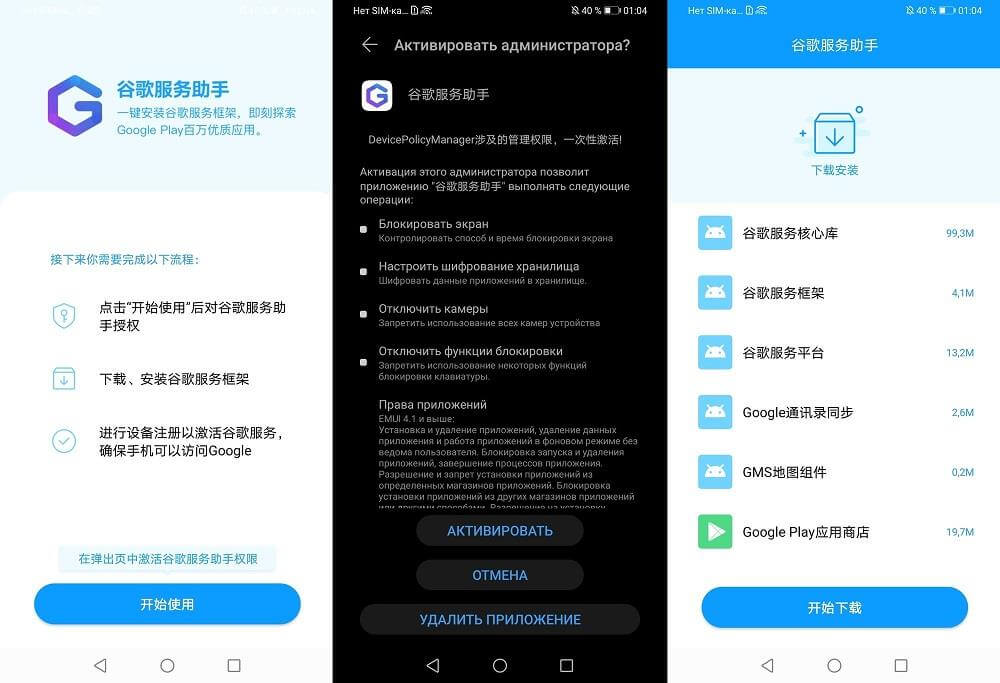
Компания Huawei на получила сертификаты от Google на свои телефоны Mate 30 и Mate 30 Pro. Поэтому тут нет ни приложений Гугл, ни сервисов, ни Плей Маркета.
Как же установить цифровой онлайн магазин Плей Маркет на Huawei Mate 30 и версию Pro? Подробная инструкция ниже.
Все действия выполняете, как впрочем и всегда, на свой страх и риск:
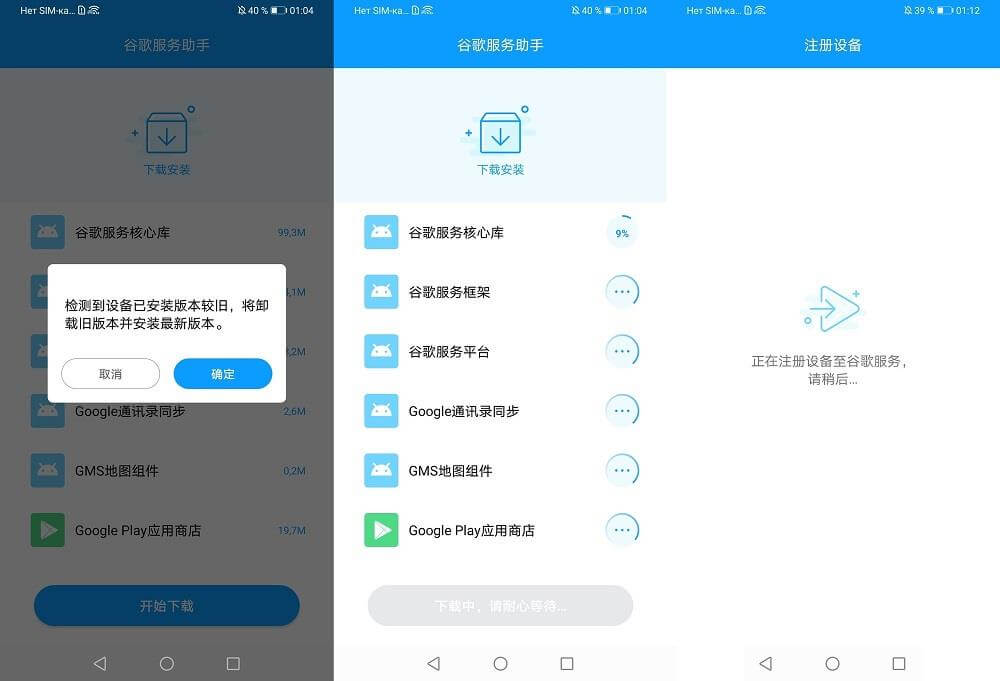
Вся процедура занимает не более 10 минут, установка полностью автоматическая. После установки просто войдите в свой аккаунт Гугл, как на любом другом Андроид-смартфоне.
В итоге любое устройство Huawei, в нашем случае Mate 30 Pro, будет работать как полноценное устройство со всеми программами Google. Будет работать и NFC оплата.
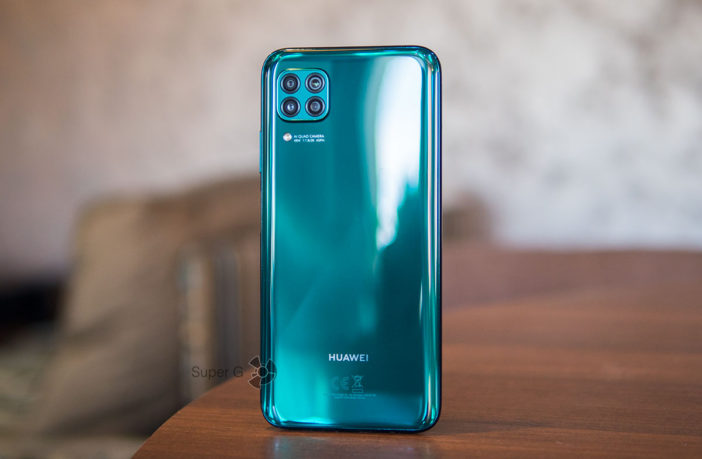
UPDATE! На HONOR 30 и HONOR 30 Pro+ установить GAPPs на данный момент в принципе невозможно.
Первым делом скачиваем по этой ссылке специальное приложение Chat Partner Lite. Все можно делать прямо на смартфоне — компьютер для манипуляций не понадобится.
Далее через встроенный файловый менеджер устанавливаем приложение на смартфон, попутно выдавая ему все запрашиваемые права. Далее открываем утилиту.
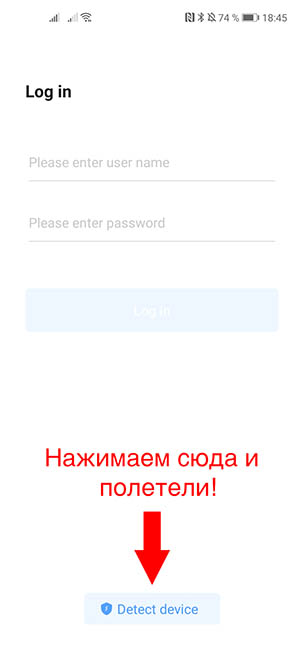
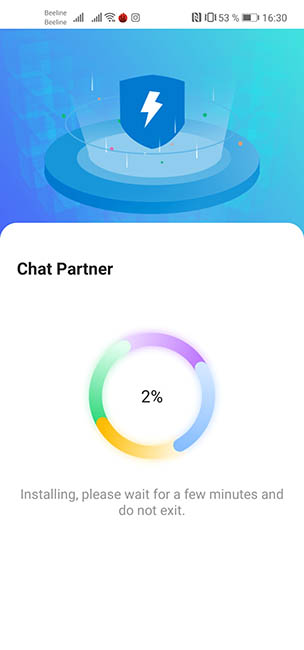
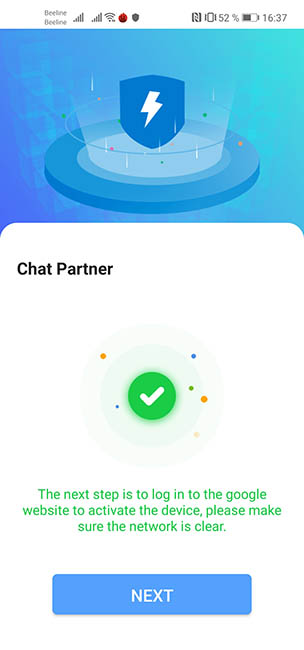
В самом низу будет синяя кнопка, на которую и нужно нажать. Следом нажимаем на ещё одну и соглашаемся на активацию аппарата. Осталось подождать совсем чуть-чуть. Для верности лучше перезагрузить аппарат и только тогда логиниться под «гуглом».
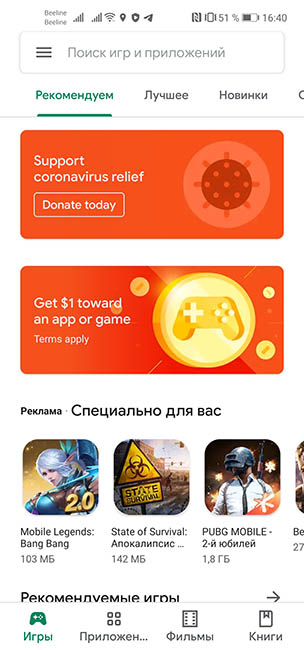
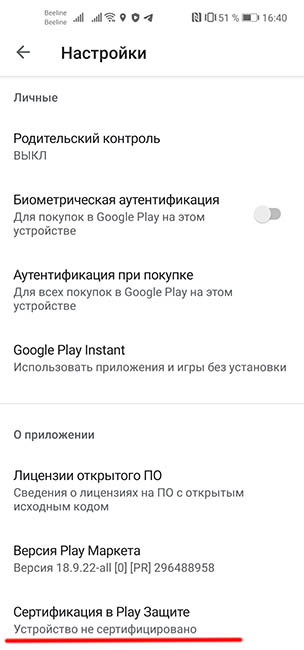
К сожалению, лавочку прикрыли. Ищем новый способ установить сервисы Google на смартфоны Huawei / Honor…
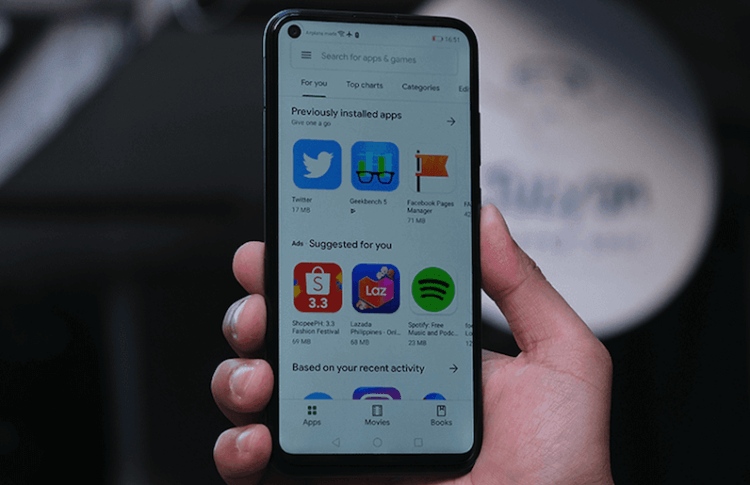
Google запретила установку своих сервисов на смартфоны Huawei, но есть способ обойти запрет
Как установить Google Pay на Huawei
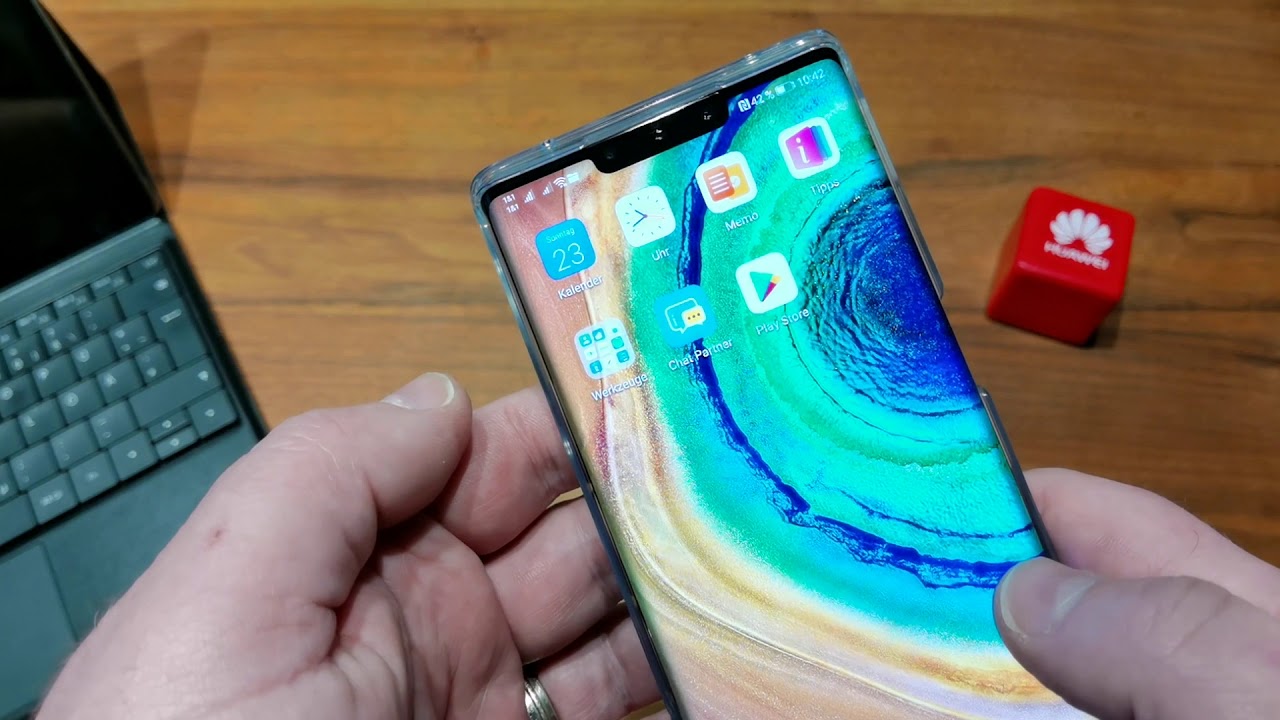
- Если вы не знаете, где взять Chat Partner, загрузитеутилиту Chat Partner на свой смартфон Huawei без поддержки сервисов Google;
- Запустите Chat Partner и на главном экране приложения нажмите Detect Device;
- Затем нажмите Repair Now и дождитесь установки сервисов Google;
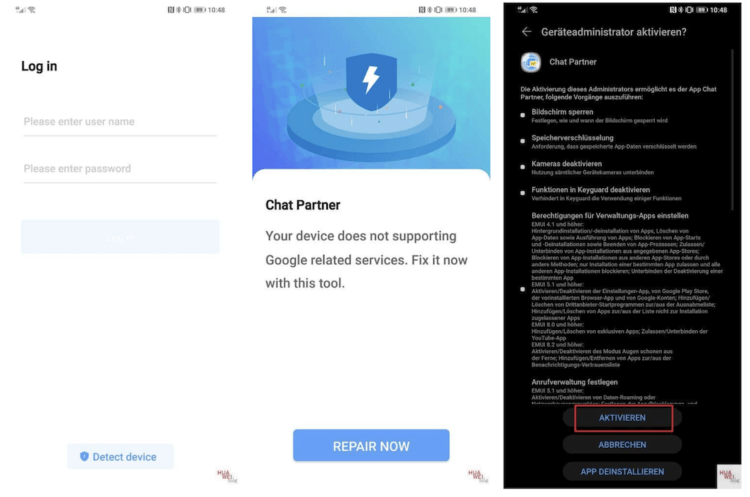
Установка сервисов Google на смартфоны Huawei снова возможна. Но надолго ли?
- Завершите установку нажатием клавиши активации;
- Авторизуйтесь с помощью своей учётной записи Google;
- Откройте Google Play и установите нужные приложения.
Huawei выпускает новые смартфоны, но при этом забывает обновлять старые и не очень старые.
Как установить Google Mobile Services
Huawei решила составить конкуренцию Google и запустила собственный поисковик.
Не работает Chat Partner
Некоторые приложения из AppGallery от Huawei не работают без Google Play
Как устанавливать приложения на Huawei
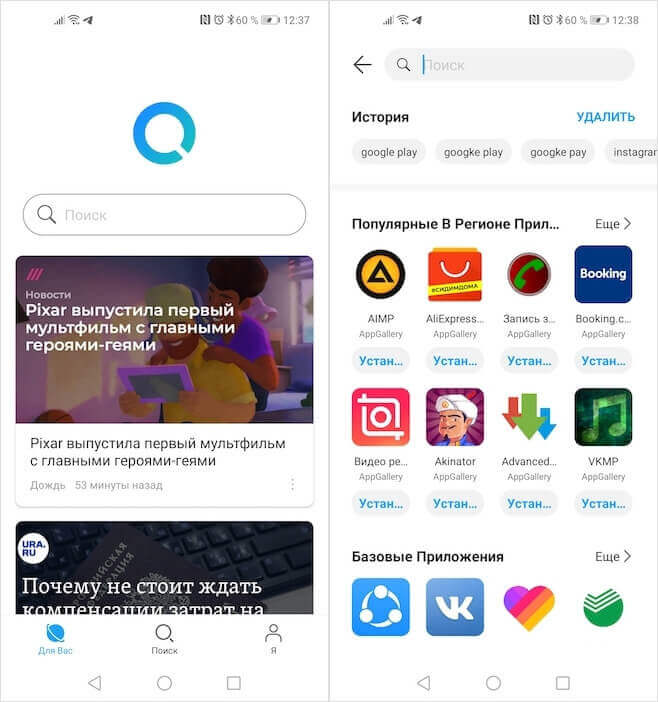
Petal Search — новый поисковик для приложений от Huawei

2 комментария Оставить свой
Пишет Network error, попытался перезапустить, ничего, интернет 57 мбит в секунду, почему
Зачем эта «прокисшая» новость?
Если Chat Partner больше не работает, зачем о нем упоминать?
Навигация на странице:
Что такое функция NFC в смартфонах
Как работает
- Малый радиус действия — до 10 см.
- Низкий уровень энергопотребления.
- Быстрое соединение объектов между собой (подключение занимает менее 0,01 сек.).
Знания о том, как работает NFC на Huawei позволяют использовать функцию по всем направлениям.
Где еще можно применить NFC
Помимо привычного использования этой технологии пользователь может использовать ее и для других повседневных вещей, о некоторых примерах вы узнаете ниже.
Передача данных
Сканирование и программирование меток
Так, с их помощью можно автоматизировать обычные действия — включение телевизора, навигатора в машине или даже света в комнате. Для выполнения действия нужно будет лишь поднести к метке смартфон и оно будет выполнено.
Бесконтактная оплата
Смартфоном с NFC можно заменить:
- банковскую и бонусную карту;
- проездной билет в метро;
- пропуск в закрытое учреждение;
- электронный ключ.
Как проверить поддержку NFC
Узнать поддерживает ли телефон NFC можно несколькими способами:
- посмотреть наличие на корпусе или батарейке соответствующей надписи;
- проверить настройки;
- воспользоваться поиском.
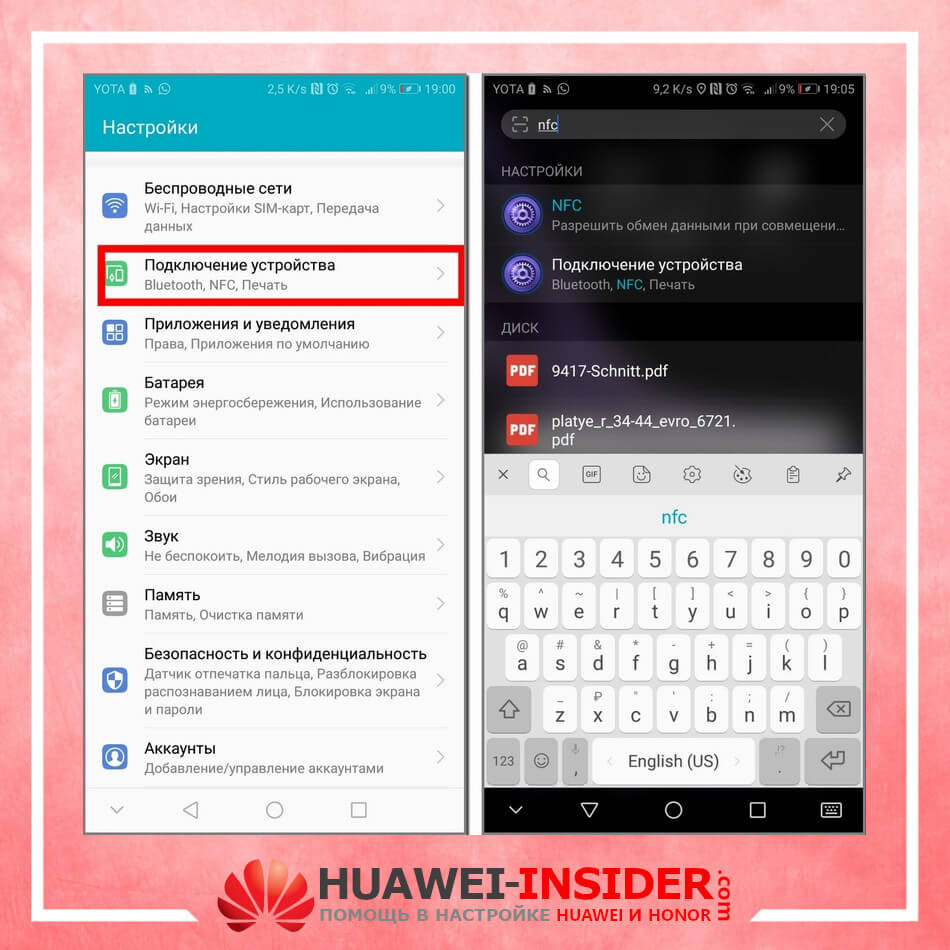
Для проверки наличия в вашем смартфоне функции NFC необходимо зайти в его настройки и выбрать пункт «Подключение устройства».
Также проверить есть NFC или нет можно через быстрый поиск. Для этого необходимо в середине экрана свайпнуть вниз и набрать в строке поиска «NFC». Если такая опция имеется, она будет выведена в списке с указанием ее местонахождения.
Список телефонов Honor с NFC модулем
К смартфонам Honor с поддержкой NFC относятся следующие модели:
- Honor 7C;
- 8А и 8X;
- 9 Lite и 9;
- 10 Lite, 10 и 10 Premium;
- Honor Play.
Список смартфонов Huawei с модулем NFC
NFC поддерживают следующие модели Huawei:
- Huawei P Smart;
- Nova и Nova 3;
- P9, P9 Lite и P9 Plus;
- P8 Lite;
- Ascend P2 и Ascend Mate 7.
- P10, P10 Lite и P10 Plus;
- P20 Lite, P20 и P20 Pro;
- P30 и P30 Pro.
Обратите внимание на то, что в списке могут отсутствовать некоторые модели, особенно это касается недавно вышедших новинок.
Как правильно настроить NFC на телефоне Honor и Huawei
Для того чтобы оплата через NFC стала доступна на телефоне, функцию нужно подключить и правильно настроить. В этом вопросе поможет инструкция по настройке, которая состоит из трех этапов:
- включения функции;
- установки на телефон Google Pay;
- привязки банковской карты к смартфону.
Подробнее о каждом из них ниже.
Этап 1: как включить NFC
Подключить NFC можно двумя способами:
- в панели уведомлений;
- в настройках телефона.
Второй способ немного сложнее, поскольку требует выполнения больших действий:
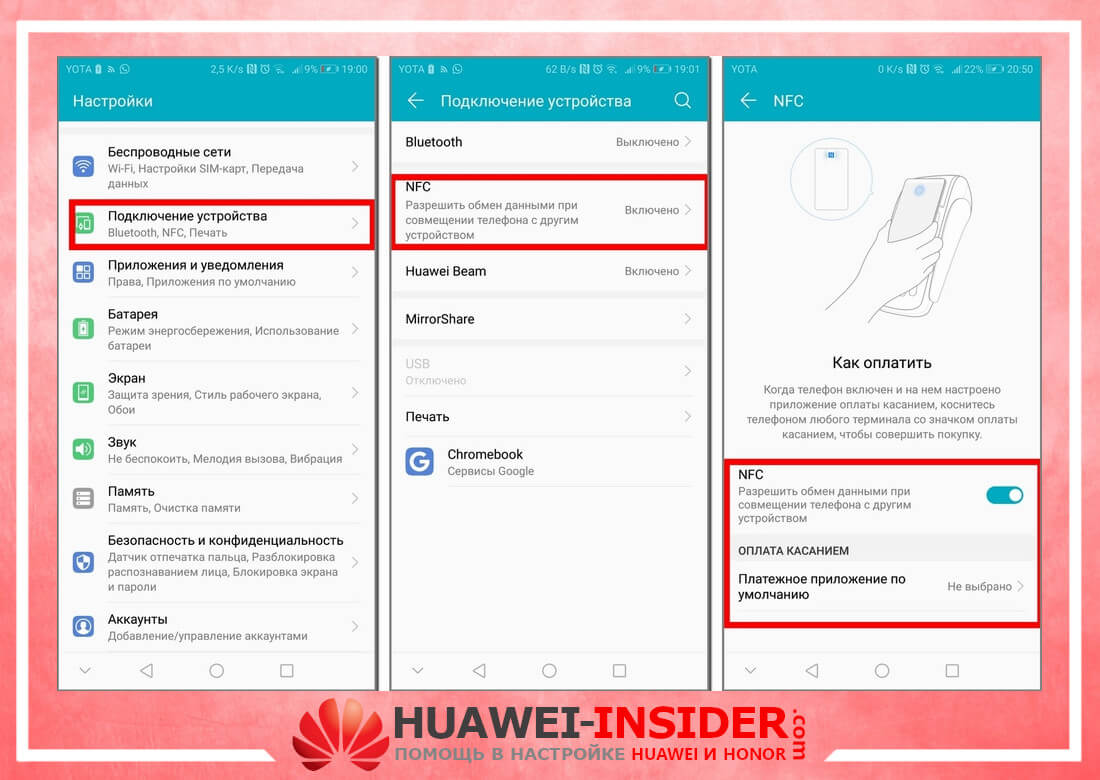
- Откройте настройки телефона.
- Выберите пункт «Подключение устройства»
- Затем пункт «NFC», где необходимо переместить бегунок в положение вправо.
- В пункте «Платежное приложение по умолчанию» нет выбранных приложений.
На этом первый этап закончен, переходите ко второму.
Этап 2: установка Google Pay
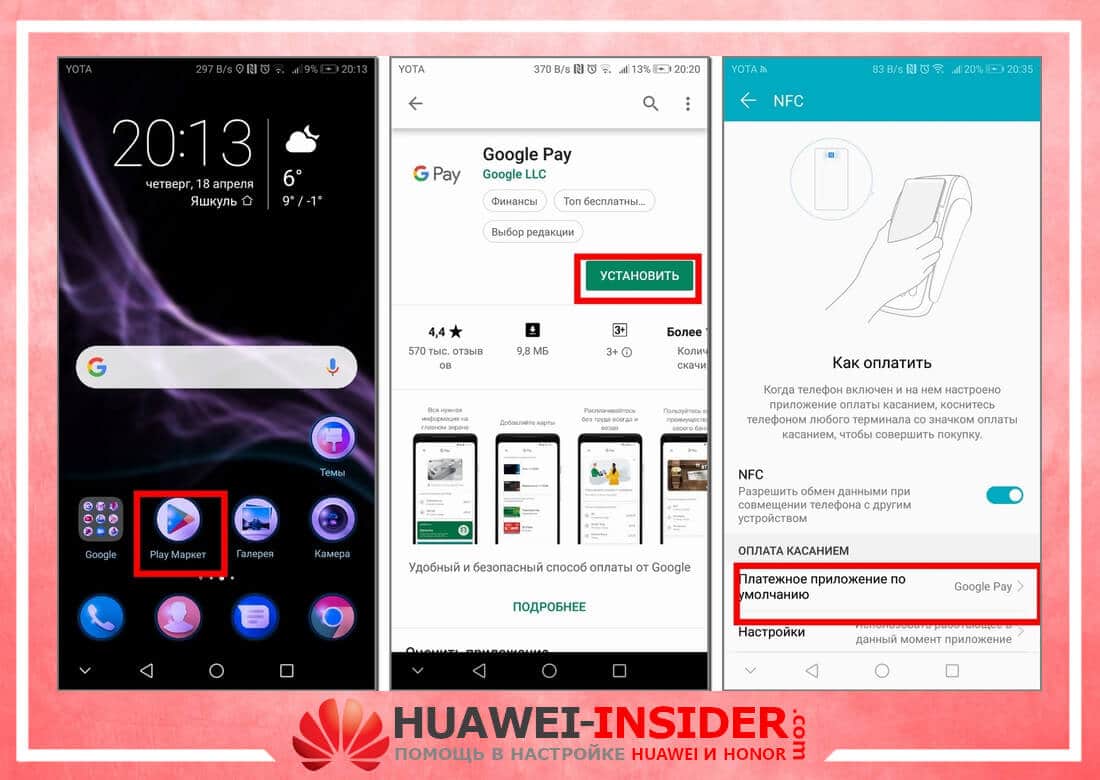
На этом этапе нужно скачать и установить на телефон приложение Google Pay. Инструкция:
Второй этап закончен, переходите к третьему.
Этап 3: добавление банковской карты для оплаты
Привязка банковской карты к смартфону Huawei происходит в приложении Google Pay. Делается это так:
На этом этап закончен. Теперь можно оплачивать покупки простым прикладыванием к терминалу телефона.
Как правильно пользоваться NFC
Для передачи данных потребуется активировать опцию на обоих гаджетах, после чего выполнить следующие действия:
Для сканирования метки необходимо включить на телефоне опцию и поднести его к ней. Для программирования метки потребуется скачать специальное приложение, например NFC Tools.
Как отключить NFC в Хонор и Хуавей
Отключить NFC в телефоне можно также, как и включить:
- Через настройки телефона.
- В панели уведомлений.
В первом случае необходимо выполнить: «Настройки» → «Подключение устройства» → «NFC». Функция деактивируется после перемещения бегунка в положение влево.
Во втором случае все гораздо проще. Для отключения данным способом потребуется вызвать панель уведомлений и нажать на значок «NFC».
Когда это стоит делать
Несмотря на то, что NFC является продолжением технологии RFID, в плане безопасности бесконтактных платежей, она значительно выигрывает.
Включенная функция практически не тратит заряд батареи, поэтому решать когда отключать NFC и стоит ли это делать должен только владелец смартфона.
Видео-инструкция
Ответы на популярные вопросы
Какая максимальная сумма для оплаты без ввода пароля?
Есть ли NFC в Honor 10?
Как узнать, что платежный терминал работает с NFC?
Теперь вы знаете, что подключение и первоначальная настройка полезного НФС модуля осуществляется всего за несколько минут. Если у вас остались дополнительные вопросы — задавайте их в комментариях.
Первым делом скачиваем по этой ссылке специальное приложение Chat Partner Lite. Все можно делать прямо на смартфоне — компьютер для манипуляций не понадобится.
Далее через встроенный файловый менеджер устанавливаем приложение на смартфон, попутно выдавая ему все запрашиваемые права. Далее открываем утилиту.
В самом низу будет синяя кнопка, на которую и нужно нажать. Следом нажимаем на ещё одну и соглашаемся на активацию аппарата. Осталось подождать совсем чуть-чуть. Для верности лучше перезагрузить аппарат и только тогда логиниться под «гуглом» .
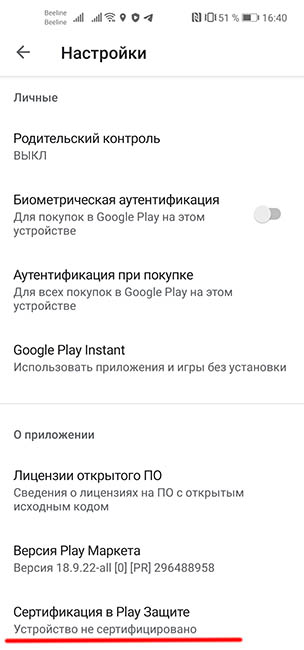
Как же это возможно?
To test, I compared SafetyNet status on:
1) Stock Pixel 2 XL fingerprint
2) Stock Mate 30 Pro fingerprint
3) Mate 30 Pro fingerprint with added typos
1 & 2 pass, but 3 fails. Ergo, SafetyNet recognizes the Mate 30 Pro when IIRC it shouldn’t. Google just whitelisted it anyway. pic.twitter.com/2TimcUeS1U
Установка приложений и сервисов Google на Mate 30 Pro
Если вы приобрели смартфон серии Mate 30 или планируете это сделать, то наверняка захотите узнать, как установить приложения Google на него. Ресурс 9to5google уже опубликовал руководство по этому вопросу. Мы кратко опишем основные шаги ниже:
В сегодняшней статье мы с вами рассмотрим все актуальные способы загрузки популярного сервиса Google Play Market на китайские версии смартфонов Huawei
- Способ 1: Как загрузить и установить приложение Google Play Store на китайские телефоны Huawei
- Предмет, который нужно скачать перед продолжением
- Способ 2: Как загрузить и установить приложение Google Play Store на китайские телефоны Huawei через APK файлы
- Способ 3: Как загрузить и установить приложение Google Play Store на китайские телефоны Huawei при помощи Google Installer
- Как установить Google Play Store при помощи автоматического пакета
- Видео: Сервисы Google на Huawei 8 Plus Китайская версия
Способ 1: Как загрузить и установить приложение Google Play Store на китайские телефоны Huawei
- Включите свой телефон Huawei
- Перейдите в ящик приложения и откройте приложение «Настройки».
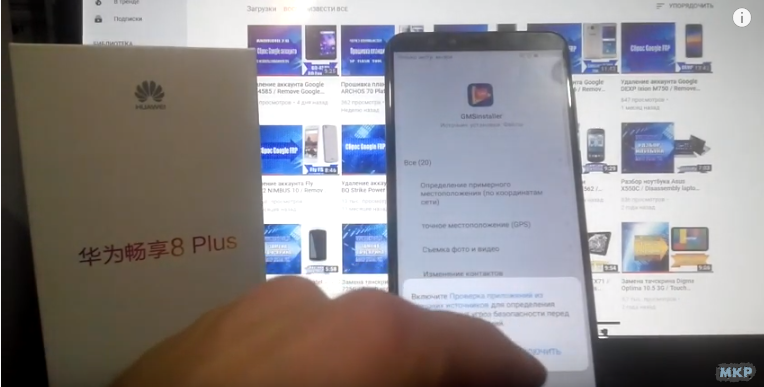
- Прокрутите вниз до « Расширенные настройки » и нажмите на него.
- Затем нажмите «Безопасность», а затем нажмите « Включить загрузку из неизвестных источников ».
- Если приходит уведомление о том, что « этот тип файла может нанести вред вашему устройству », игнорируйте его, это абсолютно безопасно. Нажмите ОК.
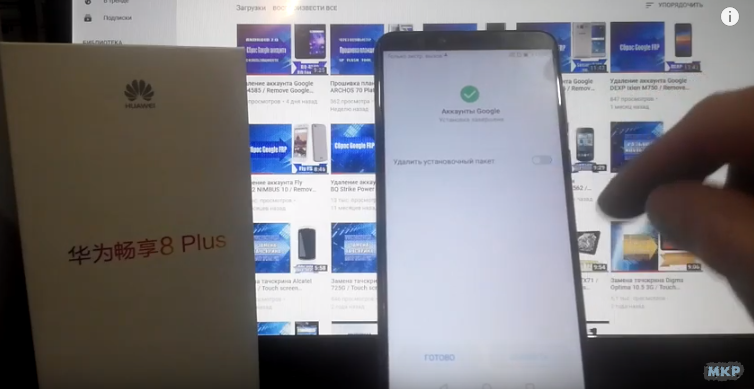
- Загрузите 3 файла, которые перечислены ниже, нажав на ссылки рядом с каждым.
- Когда вы закончите загрузку файлов, откройте файл приложения Google Play Store и установите его.
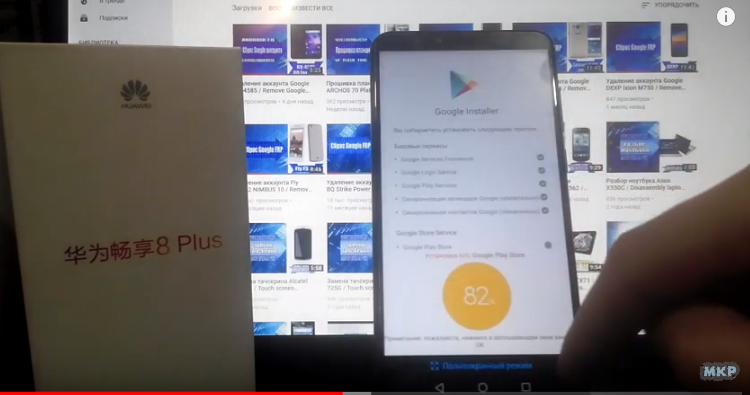
- После завершения установки войдите в Google Play Store, используя свою учетную запись Google, или создайте новую учетную запись.
Предмет, который нужно скачать перед продолжением
- Загрузите сервисы Google Play.
- Скачать Google Play Store
- Загрузите Google Services Framework.
Когда вы закончите, вы сможете получить Google Play Store на своем Huawei Nova 2 и начать установку приложений из магазина.
Способ 2: Как загрузить и установить приложение Google Play Store на китайские телефоны Huawei через APK файлы
- Включите свой телефон Huawei
- Перейдите в ящик приложения и откройте приложение «Настройки».
- Прокрутите вниз до « Расширенные настройки » и нажмите на него.
- Затем нажмите «Безопасность», а затем нажмите « Включить загрузку из неизвестных источников ».
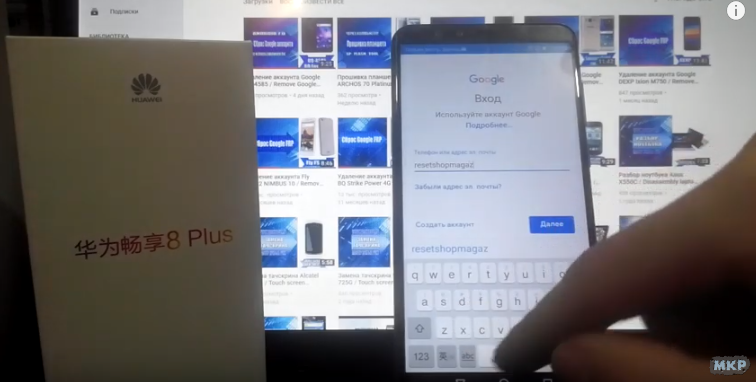
- Если приходит уведомление о том, что « этот тип файла может нанести вред вашему устройству », игнорируйте его, это абсолютно безопасно. Нажмите ОК.
- Загрузите и установите GMS Installer на телефон Huawei прямо сейчас.
- Теперь загрузите Google Play Store здесь. Или вы можете найти последнюю версию APK Play Store Google доступны здесь .
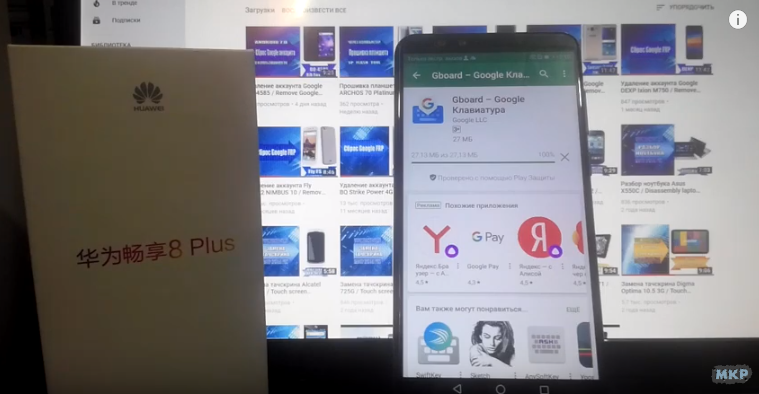
- Теперь откройте Google Play Store и установите его.
- После этого войдите в свою учетную запись Google.
Способ 3: Как загрузить и установить приложение Google Play Store на китайские телефоны Huawei при помощи Google Installer
Вы могли заметить, что даже после установки обновлений программного обеспечения на китайские телефоны Huawei. Магазин Google Play и приложения Google удалены. Это потому, что ROM является китайским, и разработчики должны удалить приложения Google.
Чтобы преодолеть эту проблему. Вы можете напрямую установить и загрузить магазин и сервисы Google Play из приложения под названием Google Installer.
Прежде всего, скачайте Google Installer APK и Google Play Store APK по ссылке ниже.
Следуйте инструкциям по загрузке Google Play Store на китайские телефоны Huawei:
Как установить Google Play Store при помощи автоматического пакета
Вас могут попросить разрешения на установку, и для установки будет загружено несколько APK, таких как календарь, менеджер контактов, службы Google и Google Play.
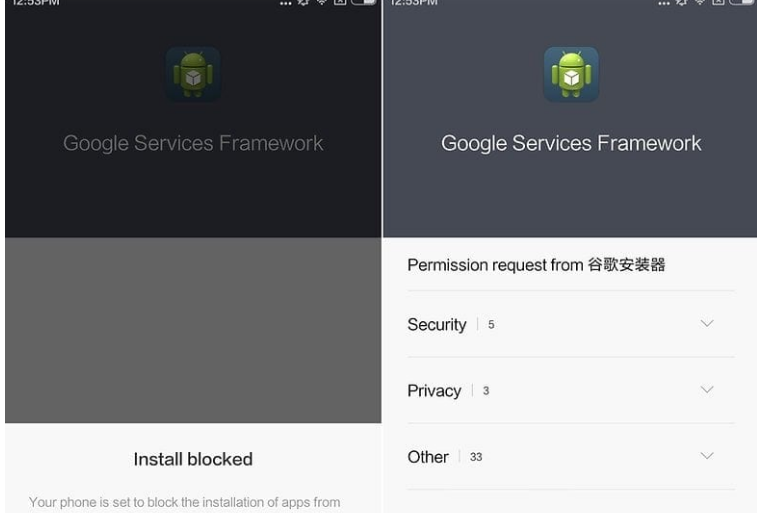
После установки все, что вам нужно, просто зарегистрироваться в своей учетной записи Gmail, чтобы получить доступ к Google Play
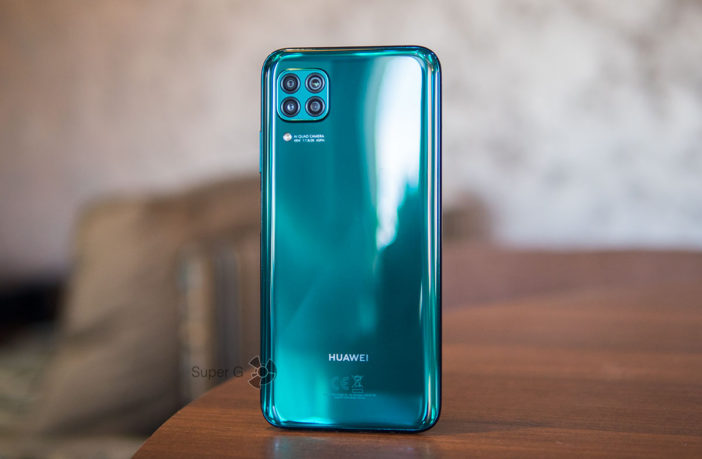
UPDATE! На HONOR 30 и HONOR 30 Pro+ установить GAPPs на данный момент в принципе невозможно.
Первым делом скачиваем по этой ссылке специальное приложение Chat Partner Lite. Все можно делать прямо на смартфоне — компьютер для манипуляций не понадобится.
Далее через встроенный файловый менеджер устанавливаем приложение на смартфон, попутно выдавая ему все запрашиваемые права. Далее открываем утилиту.
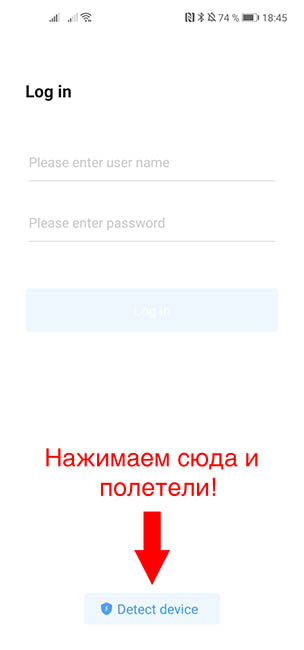
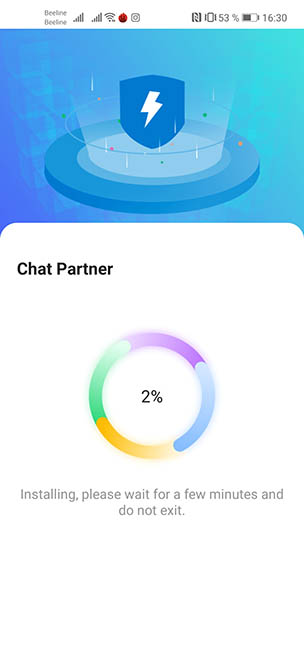
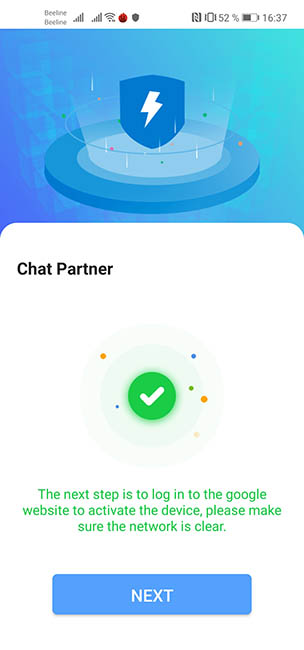
В самом низу будет синяя кнопка, на которую и нужно нажать. Следом нажимаем на ещё одну и соглашаемся на активацию аппарата. Осталось подождать совсем чуть-чуть. Для верности лучше перезагрузить аппарат и только тогда логиниться под «гуглом».
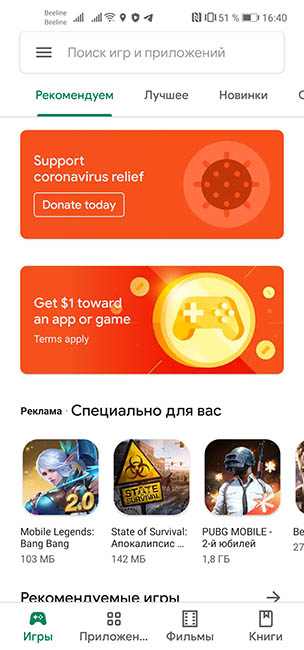
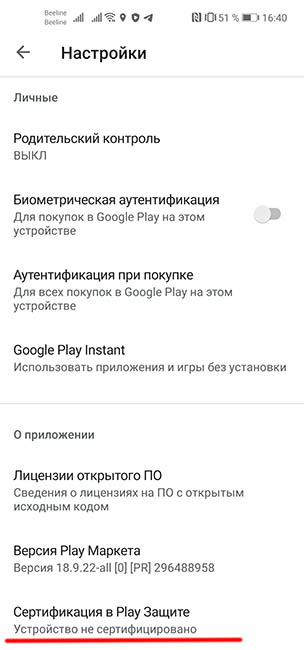
К сожалению, лавочку прикрыли. Ищем новый способ установить сервисы Google на смартфоны Huawei / Honor…
Как правильно настроить новый смартфон Huawei и Honor после покупки
1.Привязка телефона к аккаунту Google
Первым делом потребуется активировать Google аккаунт. Это и является началом работы с новым смартфоном. Инструкция:
К сервисам Google относятся:
- Почтовый ящик.
- Фотографии.
- Карты.
- Ютуб.
- Фильмы, книги.
- Музыка.
- Погода.
Таким образом, авторизовавшись в системе, вы получаете доступ сразу ко всем сервисам Google.
2. Обновление системы и приложения
3. Включите функцию «Поиск устройства»
- Включенным.
- С авторизованной учеткой в Гугл.
- Подключенным к интернету.
- С активной геолокацией.
- С включенной опцией по поиску.
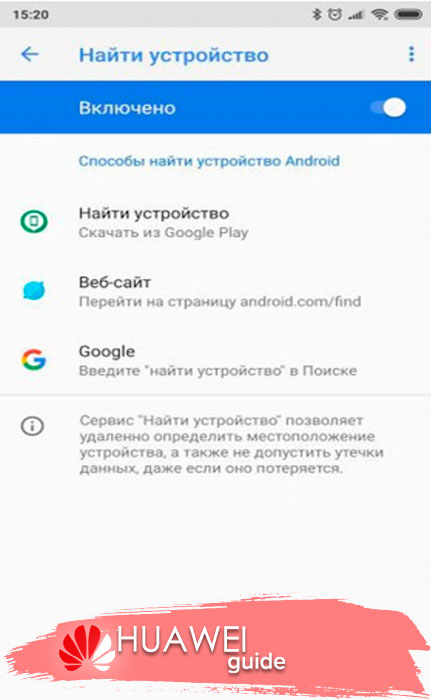
Для включения опции нужно зайти в параметры и во вкладке «Безопасность» перейти в раздел «Найти устройство». Перетяните ползунок на позицию «Вкл.».
4. Настройте блокировку экрана
5. Активируйте функцию Smart Lock
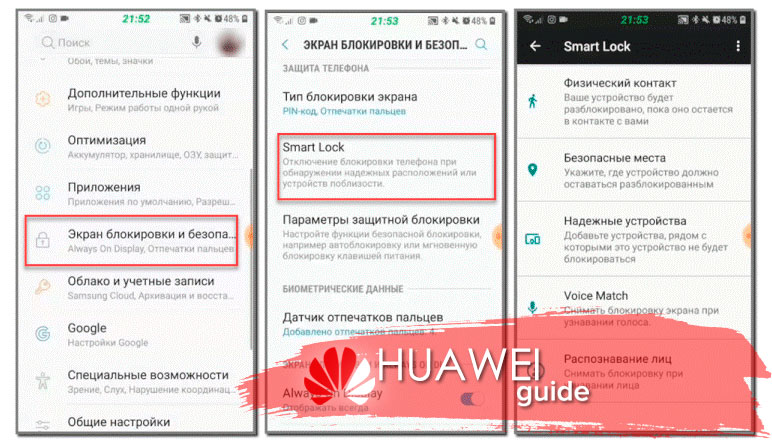
- Перейдите в параметры.
- Войдите во вкладку «Экран блокировки и безопасность».
- Нажмите на Smart Lock и активируйте все функции, находящиеся в списке.
6. Установите расписание для режима «Не беспокоить»
Пользователю доступно на выбор три рабочих режима:
Если у Вас остались вопросы или есть жалобы — сообщите нам
7. Включите команду Ok Google в Google Assistant
8. Включите бэкапы фотографий в Google Photos
9. Установите нужные приложения
10. Выберите приложения по умолчанию
- Для этого зайдите в настройки во вкладку «Приложения» и внизу нажмите на шестеренку.
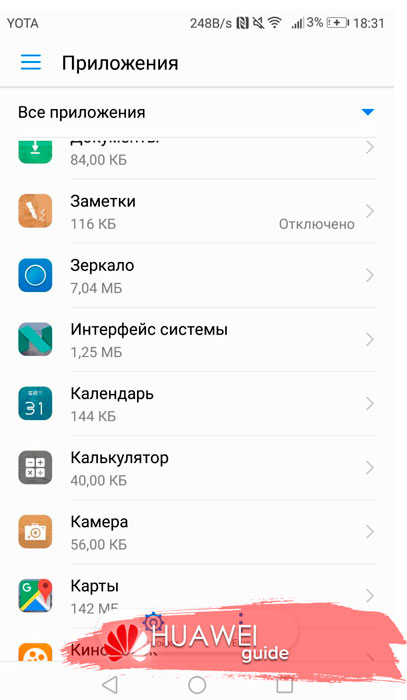
- В открывшемся окне снова перейдите в раздел параметров.
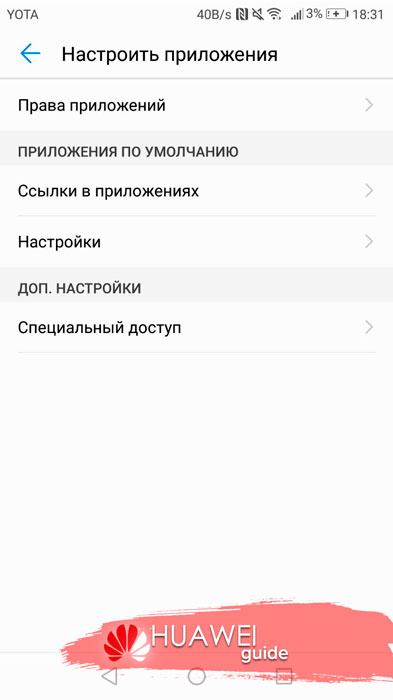
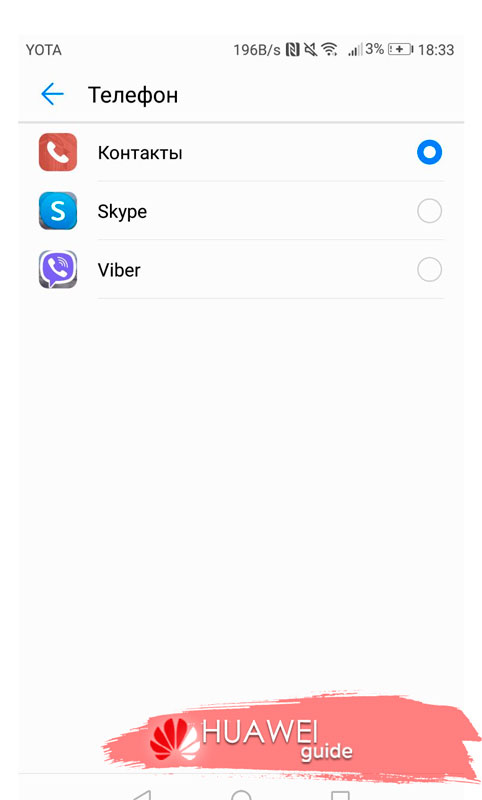
- Для каждого действия выберите программы, которые будут использоваться по умолчанию.
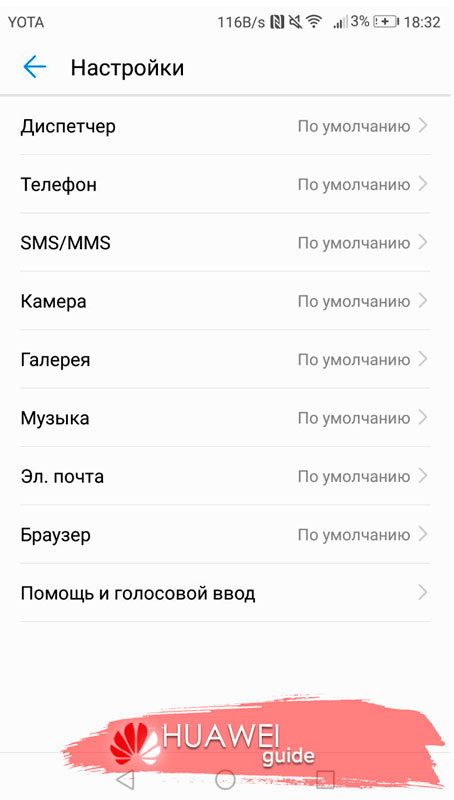
- Так можно выбрать программу для запуска музыки и видео, указать браузер и т.д.
11. Настройте экономию мобильных данных
Таким образом можно сэкономить пакет гигабайт из подключенного тарифа.
12. Настройте ваш домашний экран
В открывшемся разделе можно изменить обои стола, добавить виджеты, выбрать навигацию.
13. Отключите рекламу и ненужные уведомления
В разделе «Уведомления и строка состояния» можно отключить оповещения для определенных программ, установленных в системе.
Твой android ➜ Android OS ➜ как пользоваться Android Pay
Google Pay — это система бесконтактного платежа, позволяющая привязать банковскую карту к приложению на Андроид смартфоне или «умным» часам, для осуществления оплаты товаров и услуг.
Кстати, в нашем блоге есть статья о том как настроить и пользоваться Samsung Pay.
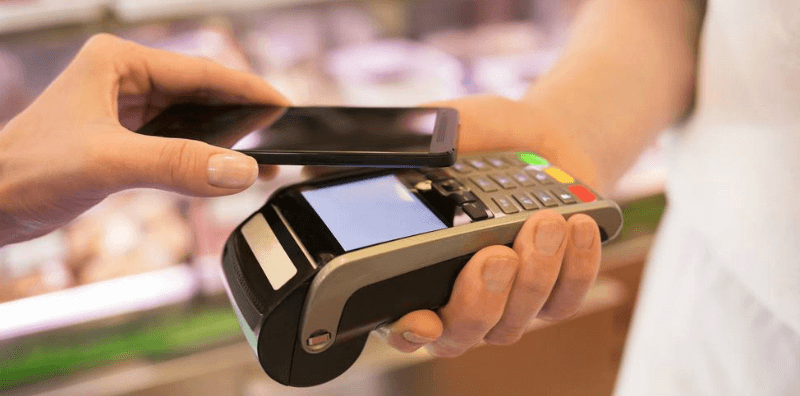
Google Pay можно использовать как в обычных магазинах, так и в мобильных приложениях. Единственным условием оплаты покупок в магазине является наличие встроенного модуля бесконтактной оплаты в терминале, которым пользуется магазин.
Никакой дополнительной комиссии с пользователя не взымается.
Приложение Google Pay само по себе также вполне безопасно, т.к. для входа в него и использования потребуется подтвердить личность отпечатком пальца или придуманным пользователем кодом. При отключении защиты все данные о картах автоматически удаляются.
При утере смартфона можно удалить все информацию, воспользовавшись Android Device Manager. Если аккаунт неактивен более 90 дней, то данные также будут автоматически удалены.
Какие карты поддерживает Android Pay
Работает эта платежная система с картами Visa и MasterCard, при этом она совместима не со всеми российскими банками, а лишь с 13. Скорее всего, в будущем список пополнится.
Android Pay поддерживает работу с карточками следующих популярных банков:
- «Сбербанк»;
- «Русский стандарт»;
- «Яндекс.Деньги»;
- «Альфа-Банк»;
- «ВТБ24».
Также поддержку получили: «Открытие» (включая дочерние «Рокетбанк» и «Точка»), «Тинькофф Банк», «Бинбанк», «МТС-Банк», а также менее известные «Промсвязьбанк», «Райффайзенбанк», «Ак Барс Банк» и «Россельхозбанк».
Какие устройства Google Pay поддерживает
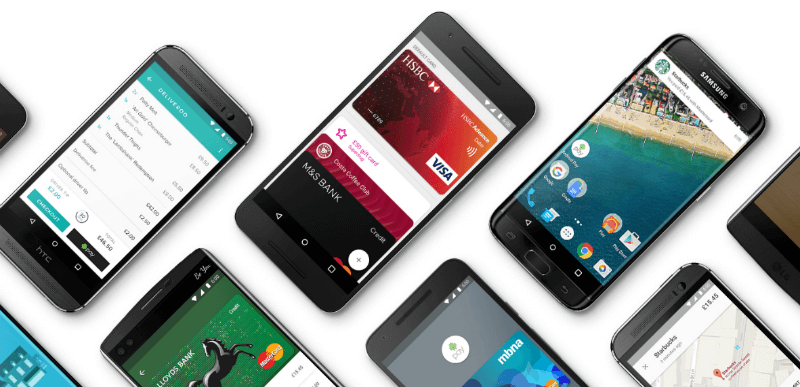
Кстати, если вы столкнулись с тем что у вас не поддерживается Google Pay, читайте нашу статью с инструкциями по обходу проблемы.
Как установить Google Pay
Если смартфон соответствует всем требованиям, то нужно лишь установить специальное приложение, которое называется Google Pay, как и сама платежная система.
Как установить Google Pay:
- Войти в официальных магазин приложений Google Play.
- Найти в поиске «G Pay».
- Установить приложение.
Следует обратить внимание на имя разработчика, чтобы не нарваться на подделку – разработчиком, конечно же, является «Google Inc.», а рядом с названием есть маленькая синяя иконка.
Скачать Google Pay
Установкой все не заканчивается. После первого запуска понадобится выполнить настройку приложения и добавить свои карты, внеся их данные в специальные поля.
Настройка Google Pay:
Как пользоваться Google Pay
Последнее, но самое важное: как пользоваться Google Pay? На самом деле, все очень просто. Оплата проходит всего лишь в два действия:
- Разблокировать смартфон.
- Поднести его к терминалу оплаты на несколько секунд.
Платежная система позволяет производить платежи даже без разблокировки смартфона, но только в том случае, если сумма составляет менее 1 тыс. рублей и оплата происходит не в четвертый раз подряд.
Итогом нашей статьи будет видео ниже, которое подитожит все выше сказанное в статье: как добавить карту, как пользоваться Google Pay, какие смартфоны поддерживает Google Pay.