Разработка в Android Studio приложений для андроид с нуля для чайников на языке java (видеоуроки)
Наши видеоуроки для начинающих по разработке приложений для операционной системы Андроид помогут вам найти ответы на эти и другие вопросы, связанные с разработкой андроид-приложений. Вы узнаете:
1. Как скачать, установить и настроить среду разработки Android Studio и пакет Android SDK
2. Как создать простое приложение для android
3. Что такое эмулятор андроид-устройства (AVD) для запуска и тестирования android-приложений
По нашим урокам вы научитесь создавать элементы экранов, кнопки и менять их свойства.
Также вы узнаете внутреннюю структуру android-проекта и создадите свое первое приложение.
На нашем канале – видео уроки по программированию и разработке android приложений для смартфонов и планшетов, работающих под мобильной операционной системой Андроид.
Уроки выполняются в среде разработки Android Studio, которую создали совместно специалисты Google и команда JetBrains, авторы популярной среды разработки IntelliJ IDEA.
Android Studio объявлена официальной средой и рекомендуется для разработки мобильных приложений для андроид.
Уроки предназначены для начинающих разработчиков, не имеющих опыта разработки мобильных приложений, однако обладающих базовыми знаниями основ языка программирования java.
В уроках последовательно, от простого к сложному, отражены основные принципы и технологии разработки android приложений, начиная с установки и настройки среды разработки.
Уроки постоянно обновляются и добавляются.
Для тех, кто плохо знаком с языком программирования JAVA предлагаем Туториал по основам языка программирования JAVA для начинающих
Также предлагаем Продвинутые курсы:
- Продвинутый курс по разработке android-приложения «Чат-мессенджер» с push-уведомлениями на Kotlin
- Продвинутый курс по разработке android-приложения «ТОП-100 криптовалют» на Котлин
- Как создать простое мобильное приложение для любого сайта (с push-уведомлениями) на Kotlin
- Продвинутый курс по созданию андроид-приложения QuizApp (викторина, тест, экзамен, опрос)
- Продвинутый курс по разработке андроид-приложения для Twitter и Facebook
- Продвинутый курс по созданию андроид-приложения для сайта с push-уведомлениями
- Продвинутый курс по разработке андроид-приложения HD Обои с покупками в приложении
- Продвинутый курс по созданию андроид-приложения Вконтакте
- Как создать полноценное приложение-напоминалку на андроид
- Как создать мобильное приложение-клиент для YouTube
- Как создать игру Flappy Bird для андроид
- Создание игры для android Lunar Rover
Продвинутые курсы по созданию приложений и игр для андроид помогут вам за очень короткий срок создать реальное работающее android-приложение или игру, внедрить в него рекламные баннеры и загрузить в маркет Google Play.
Как создать Андроид-приложение самому?

Команда Infoshell подготовила пошаговый план как создать Андроид-приложение самому. В статье вы также найдёте ссылки на полезные ресурсы для обучения Android-разработке.
Учите Kotlin
- Код на Котлине примерно на 20% компактнее, чем на Java. Лаконичность синтаксиса упрощает код и его читабельность, что повышает качество кода и облегчает поиск ошибок. Кроме того, компактность кода снижает затраты, ускоряет создание, поддержку и производительность мобильного приложения.
- Язык прост в использовании. Например, привычная для Джавы ошибка NullPointerException (появляется когда приложение Java пытается использовать null вместо объекта) не возникает в Котлине.
- С Котлином открыт доступ ко всем фреймворкам и библиотекам Java. Язык полностью совместим с уже написанным Java-кодом. Вы можете постепенно перенести мобильное приложение с Джавы на Котлин без необходимости писать
код с нуля.
Но одним Котлином сыт не будешь. Учите параллельно и Джаву. В Андроид-разработке вы с ним неизбежно столкнетесь.
Где учить Kotlin?
Вы можете освоить Котлин и Андроид-разработку в целом, используя бесплатные источники ниже:
- Документация Google по Android-разработке – официальный сайт по андройд-разработке. Тут можно познакомиться с инструментами разработчика, API, передовыми методами создания приложений и пройти десятки бесплатных курсов.
- Сайт Kotlin – тут найдете подробную документацию с основными фичами и концептами языка.
- Try Kotlin – задания по Kotlin с консолью, куда можно вносить и проверять код.
- Kotlin Bootcamp для программистов – учебное пособие по Kotlin от Google.
- Android Kotlin Fundamentals Course – мини-курсы по основам Android Kotlin.
- Руководство по языку Kotlin – десятки статей о работе с Kotlin на английском языке.
Загрузите инструментарий для разработки мобильного приложения для Андроид
Установите программу Android Studio (AS). Это официальное средство создания Андроид-приложений с удобными инструментами для создания, отлаживания и развертывания программ.
Также для Андроид-разработки понадобится Android SDK (Android Studio после запуска автоматически загрузит SDK). Этот набор инструментов включает следующие компоненты:
- Инструменты разработки приложений:
- Android Debug Bridge для взаимодействия с Андроид-устройством;
- Android Asset Packaging Tool для упаковки ресурсов программы;
- Dalvik Executable для преобразования байткода в формат, понятный виртуальной машине Dalvik или ART и
другие.
- Андроид-библиотеки:
- Android Support Library – обеспечивает совместимость со старыми версиями Андроид;
- AndroidX – предлагает улучшенные компоненты и инструменты для разработки.
- Интерфейсы API платформы. Открывают доступ к различным функциям и возможностям Android-устройства: камера, сеть, геолокация, датчики и другие.
- Эмуляторы Андроид и образы системы. Позволяют тестировать и отлаживать мобильное приложение на виртуальных устройствах Android. Образы системы Андроид можно использовать для создания виртуальных устройств с различными версиями Андроид.
После установки всех инструментов можно создавать первый проект.
Создайте и настройте проект
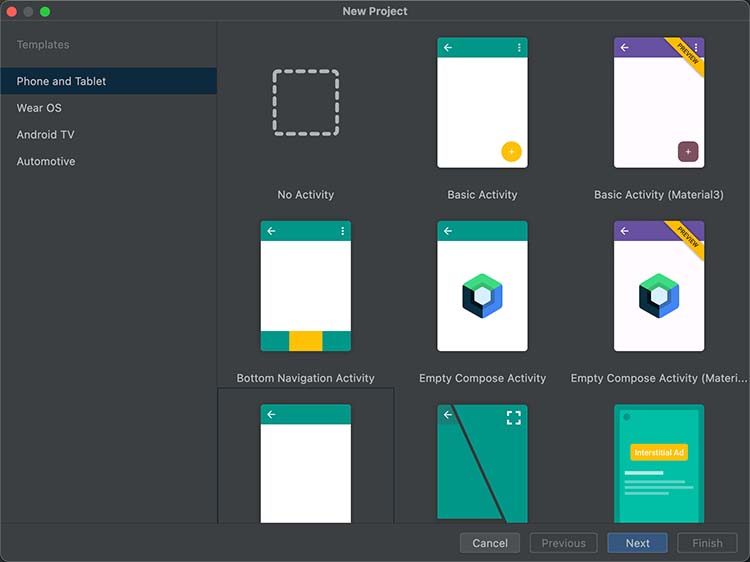
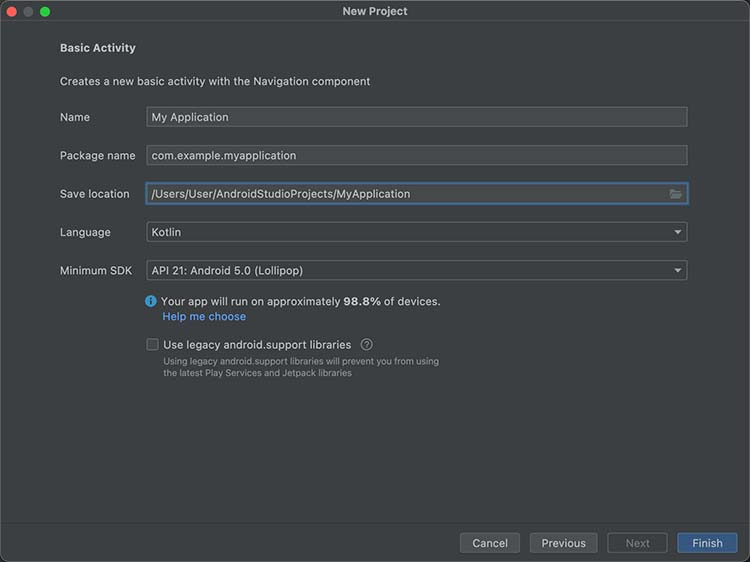
Далее переходим к настройке параметров проекта. В следующем окне указываем:
- Название проекта.
- Название пакета приложения.
- Место сохранения, где ваша программа будет сохранена локально (папка на вашем ПК).
- Выберите язык, на котором будете писать код в Андроид Студио: Kotlin или Java.
- Выберите минимальный уровень API, на котором будет работать ваша программа.
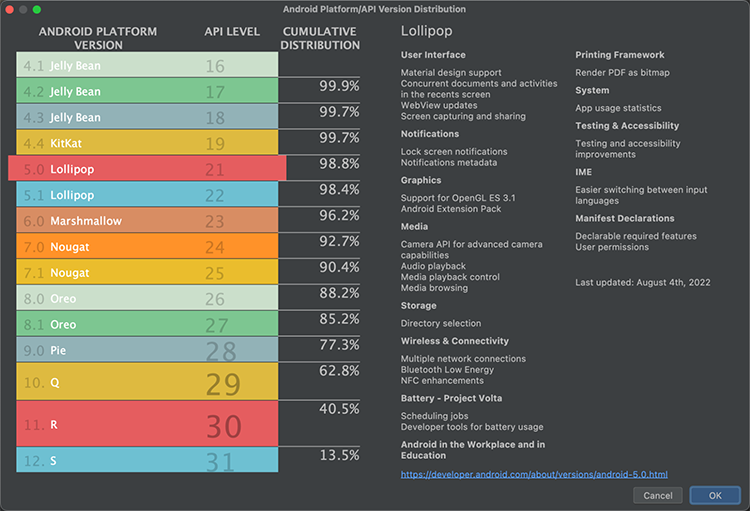
Далее появится окно:
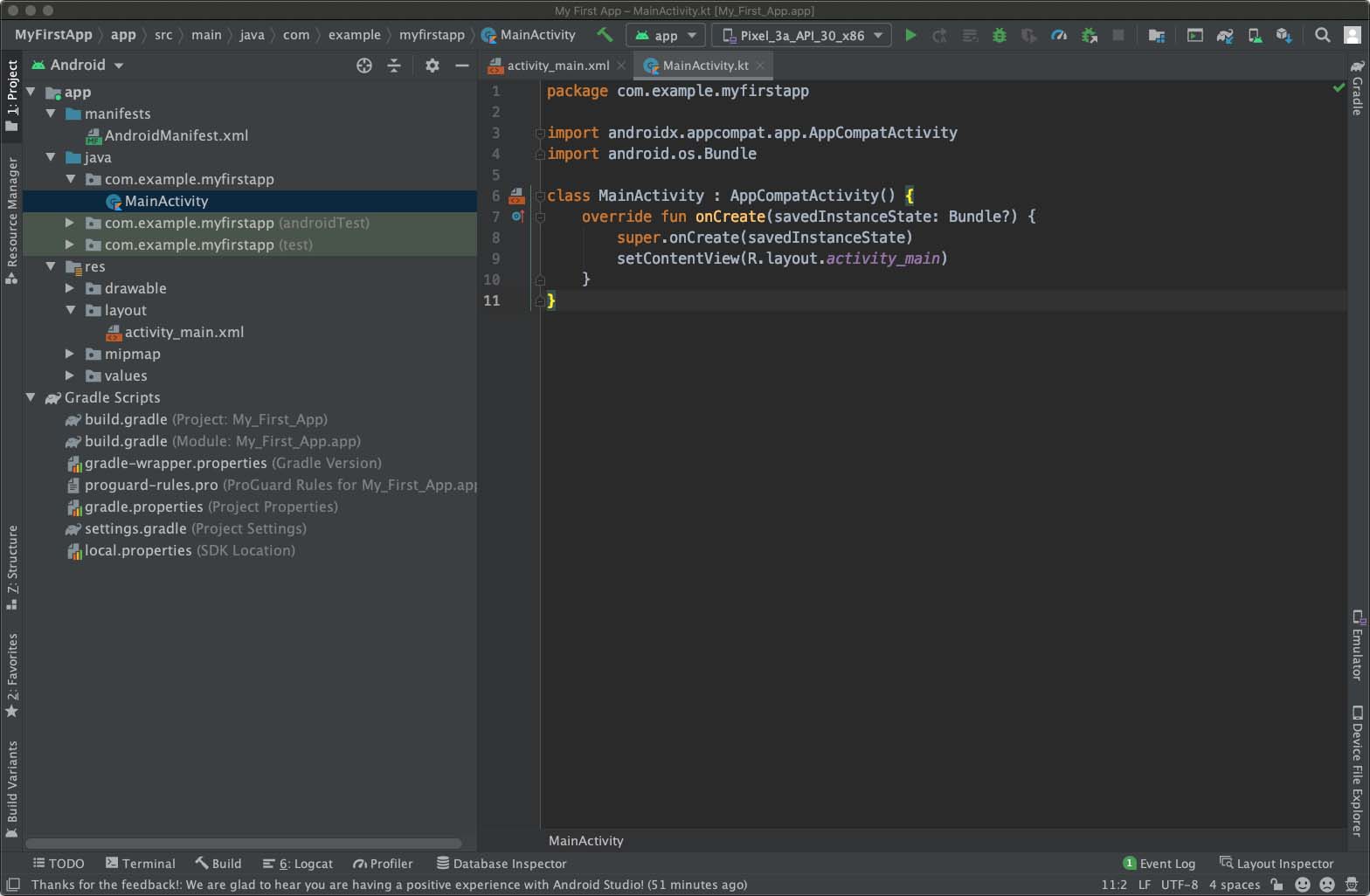
Откройте экран проекта View > Tool Windows > Project и выберите Android View. Теперь в боковой панели в папке app вы видите файлы:
- …manifests > AndroidManifest.xml – объясняет атрибуты мобильного приложения, определяет каждый его компонент.
- …java > com.example.myfirstapp > MainActivity – при запуске программы на этапе ее разработки система запускает экземпляр этого действия и загружает его макет.
- …drawable > layout > activity_main.xml – XML-файл, определяющий макет UI-дизайна. В нем есть элемент TextView с текстом «Hello, World!»
- …Gradle Scripts > build.gradle – здесь 2 файла с одинаковым названием. Первый для проекта «Project: My_First_App.», второй – для модуля приложения «Module: My_First_App.app.». Каждый модуль имеет свой файл build.gradle, который используется для управления тем, как плагин Gradle разрабатывает вашу программу.
Запустите приложение на смартфоне
Проект создан, код написан. Теперь можно запустить программу и проверить ее работоспособность. Нужно подсоединить смартфон к ПК через USB-шнур, зайти в «Параметры разработчика» и активировать отладку по USB. Для этого выполните шаги:
- Зайдите в «Настройки», затем – «О телефоне» (на смартфонах с Андроид 8.0 или новее зайдите в раздел «Система»).
- Внизу страницы найдите и коснитесь 7 раз строки «Номер сборки».
- Вернитесь на шаг назад, перейдите в «Параметры разработчика» и активируйте отладку по usb.
В Android Studio выберите ваш проект в «Toolbar’s run/debug configurations drop-down menu». Затем выберите устройство для запуска вашей программы и кликайте «Выполнить». После этого в приложении на смартфоне отобразится «Hello, World!».
Запустите мобильное приложение через эмулятор
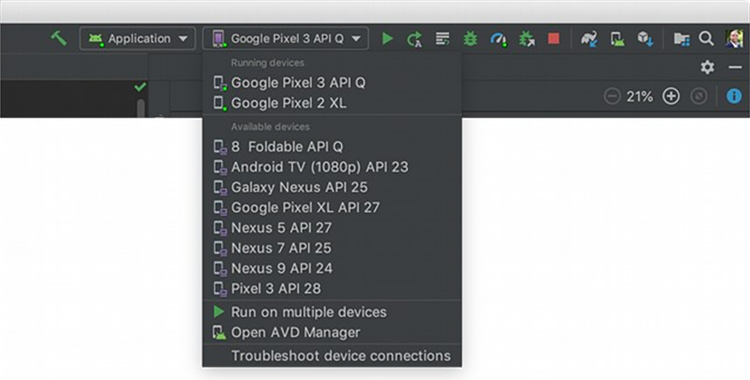
- В Андроид Студио выберите эмулятор смартфона Андроид, на котором нужно установить и запустить приложение.
- Далее выберите ваш проект.
- Нажмите «Run», после чего AS установит мобильное приложение на виртуальное устройство и запустит эмулятор. В приложении в AS должно отобразиться «Hello, World!».
Пишем первое приложение для Android
В любом деле самое сложное — это начало. Часто бывает тяжело войти в контекст, с чем столкнулся и я, решив разработать свое первое Android-приложение. Настоящая статья для тех, кто хочет начать, но не знает с чего.
Статья затронет весь цикл разработки приложения. Вместе мы напишем простенькую игру “Крестики-Нолики” с одним экраном (в ОС Android это называется Activity).
Отсутствие опыта разработки на языке Java не должно стать препятствием в освоении Android. Так, в примерах не будут использоваться специфичные для Java конструкции (или они будет минимизированы на столько, на сколько это возможно). Если Вы пишете, например, на PHP и знакомы с основополагающими принципами в разработке ПО, эта статья будет вам наиболее полезна. В свою очередь так как, я не являюсь экспертом по разработке на Java, можно предположить, что исходный код не претендует на лейбл “лучшие практики разработки на Java”.
Установка необходимых программ и утилит
- JDK — набор для разработки на языке Java;
- Android SDK and AVD Manager — набор утилит для разработки + эмулятор;
- IDE c поддержкой разработки для Android:
- Eclipse + ADT plugin;
- IntelliJ IDEA Community Edition;
- Netbeans + nbandroid plugin;
Утилиты устанавливаются в определенном выше порядке. Ставить все перечисленные IDE смысла нет (разве только если Вы испытываете затруднения с выбором подходящей). Я использую IntelliJ IDEA Community Edition, одну из самых развитых на данный момент IDE для Java.
Запуск виртуального устройства
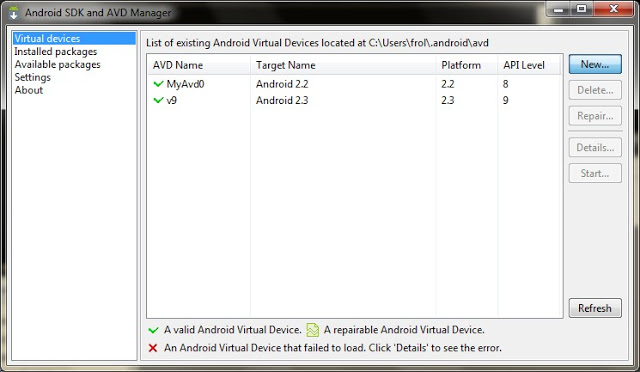
Запустив AVD Manager и установив дополнительные пакеты (SDK различных версий), можно приступить к созданию виртуального устройства с необходимыми параметрами. Разобраться в интерфейсе не должно составить труда.
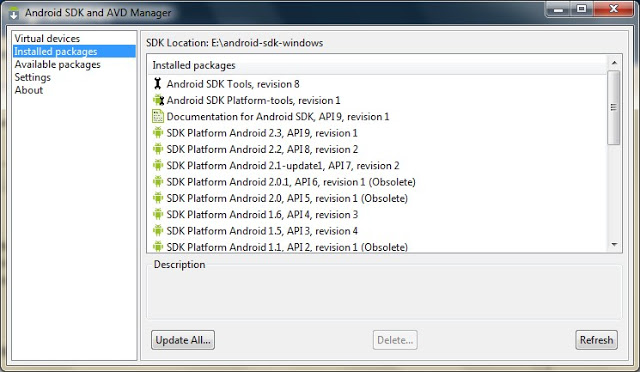
Список устройств
Создание проекта
Мне всегда не терпится приступить к работе, минимизируя подготовительные мероприятия, к которым относится создание проекта в IDE, особенно, когда проект учебный и на продакшн не претендует.
Итак, File->New Project:

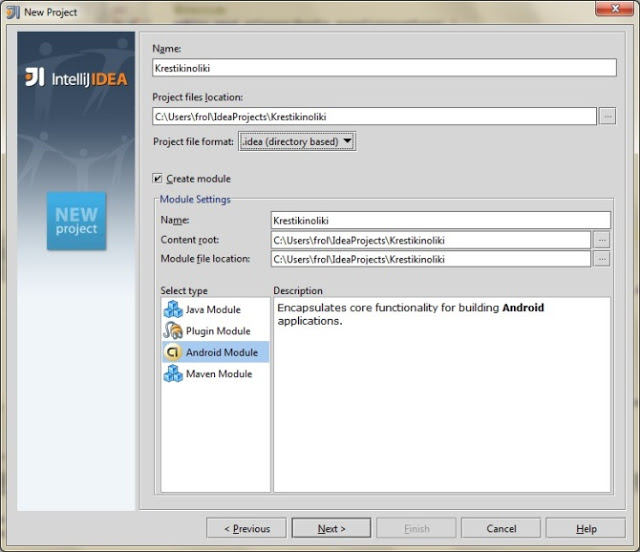

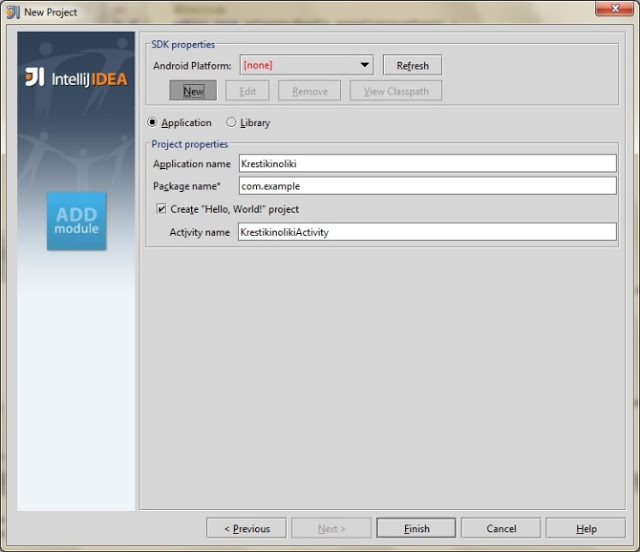

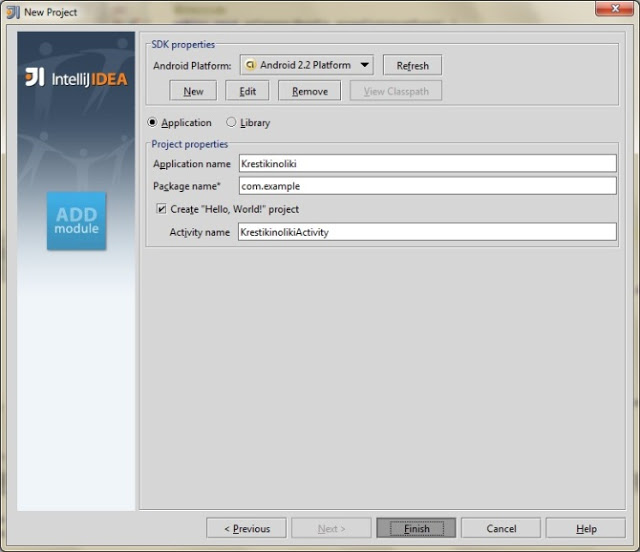
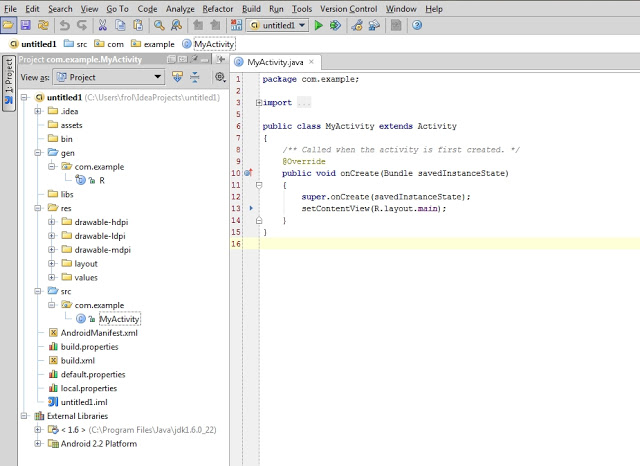
По нажатию кнопки F6 проект соберется, откомпилируется и запустится на виртуальном девайсе.
Структура проекта
На предыдущем скриншоте видна структура проекта. Так как в этой статье мы преследуем сугубо практические цели, заострим внимание лишь на тех папках, которые будем использовать в процессе работы. Это следующие каталоги: gen, res и src.
В папке gen находятся файлы, которые генерируются автоматически при сборке проекта. Вручную их менять нельзя.
Папка res предназначена для хранения ресурсов, таких как картинки, тексты (в том числе переводы), значения по-умолчанию, макеты (layouts).
src — это папка в которой будет происходить основная часть работы, ибо тут хранятся файлы с исходными текстами нашей программы.
Первые строки
Как только создается Activity (экран приложения), вызывается метод onCreate(). IDE заполнила его 2 строчками:
super.onCreate(savedInstanceState); setContentView(R.layout.main); Метод setContentView (равносильно this.setContentView) устанавливает xml-макет для текущего экрана. Далее xml-макеты будем называть «layout», а экраны — «Activity». Layout в приложении будет следующий:
Для этого приложения идеально подойдет TableLayout. Id можно присвоить любому ресурсу. В данном случае, TableLayout присвоен При помощи метода findViewById() можно получить доступ к виду:
private TableLayout layout; // это свойство класса KrestikinolikiActivity public void onCreate(Bundle savedInstanceState)
Теперь необходимо реализовать метод buildGameField(). Для этого требуется сгенерировать поле в виде матрицы. Этим будет заниматься класс Game. Сначала нужно создать класс Square для ячеек и класс Player, объекты которого будут заполнять эти ячейки.
Square.java
package com.example; public class Square < private Player player = null; public void fill(Player player) < this.player = player; >public boolean isFilled() < if (player != null) < return true; >return false; > public Player getPlayer() < return player; >> Player.java
package com.example; public class Player < private String name; public Player(String name) < this.name = name; >public CharSequence getName() < return (CharSequence) name; >> Все классы нашего приложения находятся в папке src.
Game.java
package com.example; public class Game < /** * поле */ private Square[][] field; /** * Конструктор * */ public Game() < field = new Square[3][3]; squareCount = 0; // заполнение поля for (int i = 0, l = field.length; i < l; i++) < for (int j = 0, l2 = field[i].length; j < l2; j++) < field[i][j] = new Square(); squareCount++; >> > public Square[][] getField() < return field; >> Инициализация Game в конструкторе KrestikinolikiActivity.
public KrestikinolikiActivity() < game = new Game(); game.start(); // будет реализован позже >Метод buildGameField() класса KrestikinolikiActivity. Он динамически добавляет строки и колонки в таблицу (игровое поле):
private Button[][] buttons = new Button[3][3]; //(. ) private void buildGameField() < Square[][] field = game.getField(); for (int i = 0, lenI = field.length; i < lenI; i++ ) < TableRow row = new TableRow(this); // создание строки таблицы for (int j = 0, lenJ = field[i].length; j < lenJ; j++) < Button button = new Button(this); buttons[i][j] = button; button.setOnClickListener(new Listener(i, j)); // установка слушателя, реагирующего на клик по кнопке row.addView(button, new TableRow.LayoutParams(TableRow.LayoutParams.WRAP_CONTENT, TableRow.LayoutParams.WRAP_CONTENT)); // добавление кнопки в строку таблицы button.setWidth(107); button.setHeight(107); >layout.addView(row, new TableLayout.LayoutParams(TableLayout.LayoutParams.WRAP_CONTENT, TableLayout.LayoutParams.WRAP_CONTENT)); // добавление строки в таблицу > > В строке 8 создается объект, реализующий интерфейс View.OnClickListener. Создадим вложенный класс Listener. Он будет виден только из KrestikinolikiActivity.
public class Listener implements View.OnClickListener < private int x = 0; private int y = 0; public Listener(int x, int y) < this.x = x; this.y = y; >public void onClick(View view) < Button button = (Button) view; >> Осталось реализовать логику игры.
public class Game < /** * игроки */ private Player[] players; /** * поле */ private Square[][] field; /** * начата ли игра? */ private boolean started; /** * текущий игрок */ private Player activePlayer; /** * Считает колличество заполненных ячеек */ private int filled; /** * Всего ячеек */ private int squareCount; /** * Конструктор * */ public Game() < field = new Square[3][3]; squareCount = 0; // заполнение поля for (int i = 0, l = field.length; i < l; i++) < for (int j = 0, l2 = field[i].length; j < l2; j++) < field[i][j] = new Square(); squareCount++; >> players = new Player[2]; started = false; activePlayer = null; filled = 0; > public void start() < resetPlayers(); started = true; >private void resetPlayers() < players[0] = new Player("X"); players[1] = new Player("O"); setCurrentActivePlayer(players[0]); >public Square[][] getField() < return field; >private void setCurrentActivePlayer(Player player) < activePlayer = player; >public boolean makeTurn(int x, int y) < if (field[x][y].isFilled()) < return false; >field[x][y].fill(getCurrentActivePlayer()); filled++; switchPlayers(); return true; > private void switchPlayers() < activePlayer = (activePlayer == players[0]) ? players[1] : players[0]; >public Player getCurrentActivePlayer() < return activePlayer; >public boolean isFieldFilled() < return squareCount == filled; >public void reset() < resetField(); resetPlayers(); >private void resetField() < for (int i = 0, l = field.length; i < l; i++) < for (int j = 0, l2 = field[i].length; j < l2; j++) < field[i][j].fill(null); >> filled = 0; > > Определение победителя
К. О. подсказывает, что в крестики-нолики выирывает тот, кто выстроет X или O в линию длиной, равной длине поля по-вертикали, или по-горизонтали, или по-диагонали. Первая мысль, которая приходит в голову — это написать методы для каждого случая. Думаю, в этом случае хорошо подойдет паттерн Chain of Responsobility. Определим интерфейс
package com.example; public interface WinnerCheckerInterface
Так как Game наделен обязанностью выявлять победителя, он реализует этот интерфейс. Настало время создать виртуальных «лайнсменов», каждый из которых будет проверять свою сторону. Все они реализует интерфейс WinnerCheckerInterface.
WinnerCheckerHorizontal.java
package com.example; public class WinnerCheckerHorizontal implements WinnerCheckerInterface < private Game game; public WinnerCheckerHorizontal(Game game) < this.game = game; >public Player checkWinner() < Square[][] field = game.getField(); Player currPlayer; Player lastPlayer = null; for (int i = 0, len = field.length; i < len; i++) < lastPlayer = null; int successCounter = 1; for (int j = 0, len2 = field[i].length; j < len2; j++) < currPlayer = field[i][j].getPlayer(); if (currPlayer == lastPlayer && (currPlayer != null && lastPlayer !=null)) < successCounter++; if (successCounter == len2) < return currPlayer; >> lastPlayer = currPlayer; > > return null; > > WinnerCheckerVertical.java
package com.example; public class WinnerCheckerVertical implements WinnerCheckerInterface < private Game game; public WinnerCheckerVertical (Game game) < this.game = game; >public Player checkWinner() < Square[][] field = game.getField(); Player currPlayer; Player lastPlayer = null; for (int i = 0, len = field.length; i < len; i++) < lastPlayer = null; int successCounter = 1; for (int j = 0, len2 = field[i].length; j < len2; j++) < currPlayer = field[j][i].getPlayer(); if (currPlayer == lastPlayer && (currPlayer != null && lastPlayer !=null)) < successCounter++; if (successCounter == len2) < return currPlayer; >> lastPlayer = currPlayer; > > return null; > > WinnerCheckerDiagonalLeft.java
package com.example; public class WinnerCheckerDiagonalLeft implements WinnerCheckerInterface < private Game game; public WinnerCheckerDiagonalLeft(Game game) < this.game = game; >public Player checkWinner() < Square[][] field = game.getField(); Player currPlayer; Player lastPlayer = null; int successCounter = 1; for (int i = 0, len = field.length; i < len; i++) < currPlayer = field[i][i].getPlayer(); if (currPlayer != null) < if (lastPlayer == currPlayer) < successCounter++; if (successCounter == len) < return currPlayer; >> > lastPlayer = currPlayer; > return null; > > WinnerCheckerDiagonalRight.java
package com.example; public class WinnerCheckerDiagonalRight implements WinnerCheckerInterface < private Game game; public WinnerCheckerDiagonalRight(Game game) < this.game = game; >public Player checkWinner() < Square[][] field = game.getField(); Player currPlayer; Player lastPlayer = null; int successCounter = 1; for (int i = 0, len = field.length; i < len; i++) < currPlayer = field[i][len - (i + 1)].getPlayer(); if (currPlayer != null) < if (lastPlayer == currPlayer) < successCounter++; if (successCounter == len) < return currPlayer; >> > lastPlayer = currPlayer; > return null; > > Проинициализируем их в конструкторе Game:
//(. ) /** * "Судьи" =). После каждого хода они будут проверять, * нет ли победителя */ private WinnerCheckerInterface[] winnerCheckers; //(. ) public Game() < //(. ) winnerCheckers = new WinnerCheckerInterface[4]; winnerCheckers[0] = new WinnerCheckerHorizontal(this); winnerCheckers[1] = new WinnerCheckerVertical(this); winnerCheckers[2] = new WinnerCheckerDiagonalLeft(this); winnerCheckers[3] = new WinnerCheckerDiagonalRight(this); //(. ) >Реализация checkWinner():
public Player checkWinner() < for (WinnerCheckerInterface winChecker : winnerCheckers) < Player winner = winChecker.checkWinner(); if (winner != null) < return winner; >> return null; > Победителя проверяем после каждого хода. Добавим кода в метод onClick() класса Listener
public void onClick(View view) < Button button = (Button) view; Game g = game; Player player = g.getCurrentActivePlayer(); if (makeTurn(x, y)) < button.setText(player.getName()); >Player winner = g.checkWinner(); if (winner != null) < gameOver(winner); >if (g.isFieldFilled()) < // в случае, если поле заполнено gameOver(); >> Метод gameOver() реализован в 2-х вариантах:
private void gameOver(Player player) < CharSequence text = "Player \"" + player.getName() + "\" won!"; Toast.makeText(this, text, Toast.LENGTH_SHORT).show(); game.reset(); refresh(); >private void gameOver()
Для Java, gameOver(Player player) и gameOver() — разные методы. Воспользовавшись Builder’ом Toast.makeText, можно быстро создать и показать уведомление. refresh() обновляет состояние поля:
private void refresh() < Square[][] field = game.getField(); for (int i = 0, len = field.length; i < len; i++) < for (int j = 0, len2 = field[i].length; j < len2; j++) < if (field[i][j].getPlayer() == null) < buttons[i][j].setText(""); >else < buttons[i][j].setText(field[i][j].getPlayer().getName()); >> > > Готово! Надеюсь, эта статья помогла Вам освоиться в мире разработки под OS Android. Благодарю за внимание!
Видео готового приложения
PS: статья была опубликована по просьбе комментаторов этого поста.
Туториал для начинающих: 5 простых шагов по разработке приложений на Android


Туториал для начинающих: 5 простых шагов по разработке приложений на Android
Этот туториал содержит информацию по разработке приложений на Android для совсем начинающих.
Изучение разработки приложений на Android может показаться сложным, но открывает целый мир возможностей. Ведь возможно вы сможете создать «хитовое» приложение, которое изменит то, как мы работаем или взаимодействуем друг с другом. Может быть, вы разработаете инструмент, которым поможет вам улучшить ваш собственный рабочий процесс. Или, возможно, вы просто приобретете новый навык и получите отличную работу!
В любом случае, изучение разработки приложений на Android может оказаться не таким сложным, как вы думаете, если понимать, как все это работает, и иметь путеводитель, который поможет вам в этом. Этот туториал — тот самый путеводитель!
Шаг 1. Скачайте инструменты, необходимые для разработки приложений на Android.
Во-первых, вам нужно создать среду разработки, чтобы ваш десктоп был готов поддерживать ваши цели Android-разработки. Для этого вам понадобятся Android Studio и Android SDK. Удобно, что оба упакованы вместе в одной загрузке, которую вы можете найти здесь.
Android Studio — это IDE. Что означает “integrated development environment” (интегрированная среда разработки), которая, по сути, представляет собой интерфейс, в который вы можете ввести свой код (в первую очередь, Java или Kotlin) и получить доступ ко всем инструментам, необходимым для разработки. Android Studio позволяет получать доступ к библиотекам и API из Android SDK, тем самым предоставляя вам доступ к собственным функциям операционной системы. Вы также сможете встроить приложение в APK с помощью Gradle, протестировать его через «виртуальное устройство» (эмулятор) и отладить код во время работы.
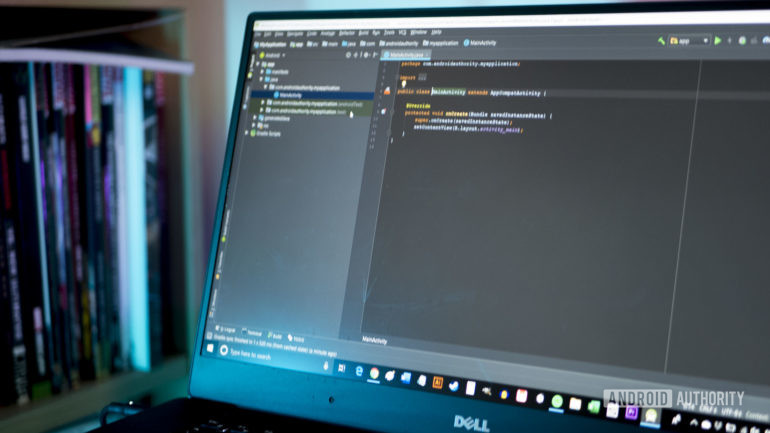
С учетом всего вышесказанного имейте в виду, что существуют и другие варианты разработки вашего приложения на Android. Например, Unity — очень мощный инструмент для разработки кроссплатформенных игр, который также поддерживает Android. Есть еще Visual Studio с Xamarin — отличное сочетание для создания кроссплатформенных приложений на C#.
Для того чтобы начать, Android Studio является лучшим местом (за исключением разработки игр для Android), так как предоставляет все дополнительные инструменты и ресурсы в одном месте.
К счастью, настройка очень проста, и вам нужно только следовать инструкциям.
Шаг 2. Создайте новый проект
После того, как вы установили Android Studio, следующим шагом будет создание нового проекта. Это простой процесс, но вам нужно будет принять решения, влияющие на дальнейшую разработку приложения на Android.
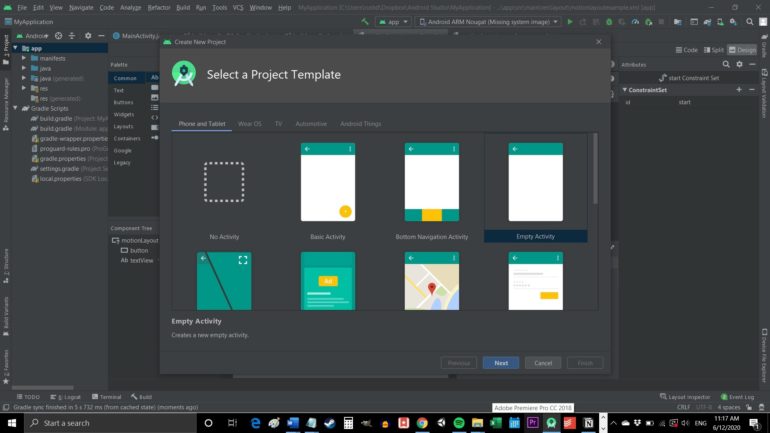
Перейдите в File> New> New Project. Теперь вам будет предложено выбрать Project Template (шаблон проекта). Этот шаг определяет код и элементы пользовательского интерфейса, которые будут включены в ваше новое приложение при его загрузке.
Activity (активити) относится к screen (экрану) в вашем приложении. То есть, проект с No Activity будет полностью пустым, за исключением базовой файловой структуры. Basic Activity же создаст стартовый экран для вашего приложения, добавит кнопку внизу и гамбургер-меню вверху. Это общие элементы во многих приложениях на Android, так что это поможет сэкономить вам время.
Тем не менее, когда вы только начинаете заниматься разработкой, это может усложнить ситуацию, По этой причине мы выберем No Activity. Этим мы создаем активити и несколько файлов, но не добавляем много дополнительного кода.
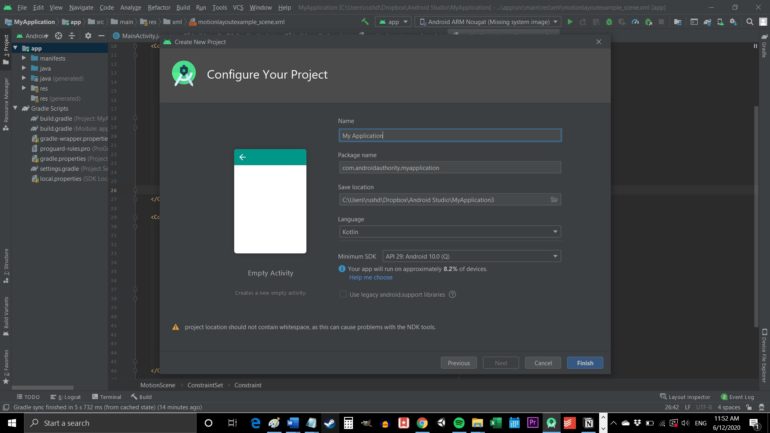
Выберите имя и package name вашего нового приложения. Имя — это то, что увидит ваша аудитория, когда приложение будет установлено на их устройство. Рackage name — это внутренняя ссылка, используемая Android, чтобы отличать его от других приложений. Она должен быть составлена с использованием вашего домена верхнего уровня (например, .com), имени домена и имени приложения.
Например: com.androidauthority.sampleapp.
Если у вас нет домена или компании, просто используйте com, а затем укажите что-нибудь, что вам нравится!
Вам также нужно будет решить, где вы хотите сохранить файлы и на каком языке вы собираетесь писать код: Java или Kotlin.
Сравниваем Java и Kotlin в разработке приложений на Android
Одно из важнейших решений, которое вам, как разработчику Android, придется принять, — это изучать Kotlin или Java. Оба языка официально поддерживаются Google и Android Studio, но между ними есть некоторые отличия.
Java поддерживается Google дольше. Java — это язык, который разработчики использовали для создания приложений на Android в течение многих лет. Java также является одним из самых востребованных языков программирования в мире. Будучи старейшим языком программирования на Android, Java имеет немного больше поддержки, чем Kotlin.
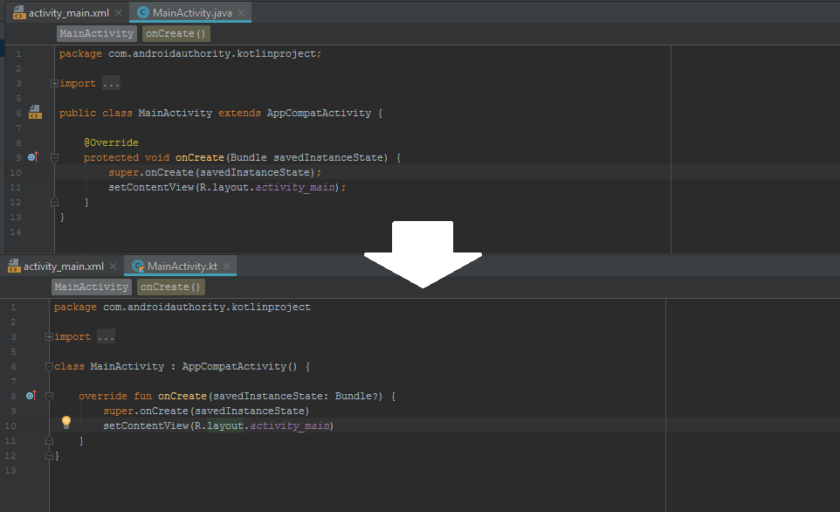
Kotlin, с другой стороны, стал предпочтительным выбором Google для разработки под Android. Мы по умолчанию выберем этот язык при создании нового приложения, которое, вероятно, станет более распространенным в будущем. С Kotlin также значительно легче разобраться, если вы полный новичок.
По этим причинам Kotlin, вероятно, является предпочтительным языком для разработчиков на Android, которые учатся для развлечения или не стремятся разрабатывать для других платформ. Но если вы хотите стать профессиональным разработчиком, то изучать Java тоже имеет смысл.
Минимальный SDK
Наконец, вам также необходимо учитывать свой минимальный SDK. Это самая низкая версия Android, которую вы хотите, чтобы ваше приложение поддерживало.
Чем более старую версию Android вы укажете, тем шире будет ваша потенциальная аудитория. Имейте в виду, что скорость перехода на последние версии Android относительно низкая, поэтому использование последнего обновления не позволит многим пользователям потестировать то, что вы создали.
Однако вы сможете получить доступ к последним функциям Android только в том случае, если нацелены на более новую версию. Если вам нравится звук пузырей в чате, вы нужно использовать самую последнюю версию.
Шаг 3. Ознакомьтесь с файлами
Я помню, как впервые попробовал разрабатывать приложения для Android. Я загрузил Android Studio и сразу же был сбит с толку увиденным. Есть так много разных файлов, несколько типов кода, папок и многого другого! Это было далеко от единственного пустого файла, с которым я привык работать в Python или даже QBasic (кто-нибудь помнит QBasic??).Выглядеть это может довольно сложно, но вот что вам нужно знать.
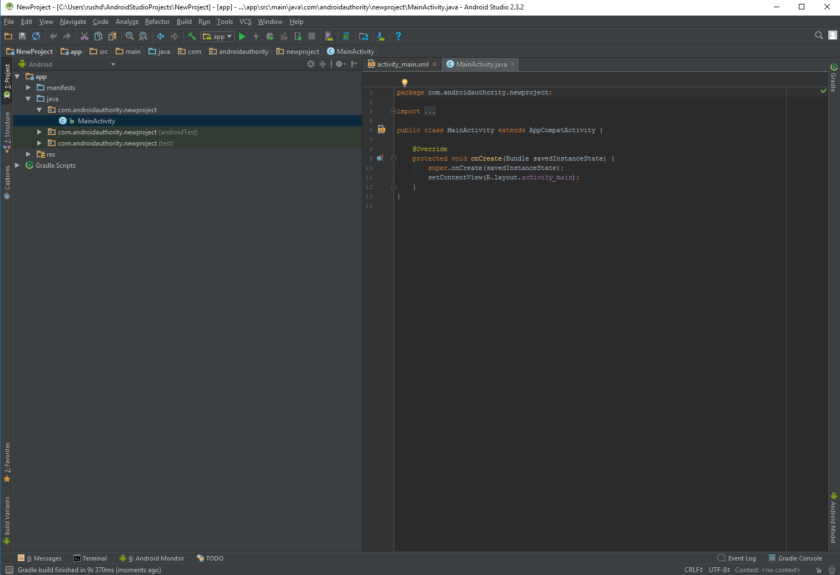
Открытый файл — это MainActivity.java или MainActivity.kt. Это основной файл логики для активити, которое будет определять поведение вашего приложения. Посмотрите налево, и вы увидите, что этот файл находится в: MyApplication> app> src> main> java> com> companyname> myapplication.
Используемые папки важны для разработки приложений на Android, поскольку они помогают Android Studio и Gradle все найти и правильно построить (подробнее о Gradle чуть позже). Переименовать их как вам захочется вы не можете!
Вы заметите, что на главной странице уже есть код. Это то, что мы называем «шаблонным кодом», что означает, что это код, который практически идентичен для разных проектов приложений и необходим для работы основных функций. Шаблонный код — это то, что вы будете вводить снова и снова! Одним из преимуществ Kotlin является то, что он требует меньше шаблонов, а это означает, что у вас будет меньше кода на экране.
Файлы layout
Задача этого кода сообщить Android, где находится связанный файл layout. Файл layout немного отличается от файла Kotlin/Java. Это определяет способ того, как будет выглядит активити, и позволяет вам добавлять такие вещи, как кнопки, текст и окна браузера.
Вы найдете этот файл в: MyApplication> app> src> res> layout.
Он будет называться activity_main.xml. Обратите внимание, что файлы, хранящиеся в папке с ресурсами, не могут использовать заглавные буквы; им нужно использовать символ подчеркивания, чтобы разделить слова между собой. Дважды щелкните этот файл, и он откроется в главном окне, где вы редактируете свой код. Обратите внимание, что вы можете переключаться между открытыми файлами, используя вкладки вверху.
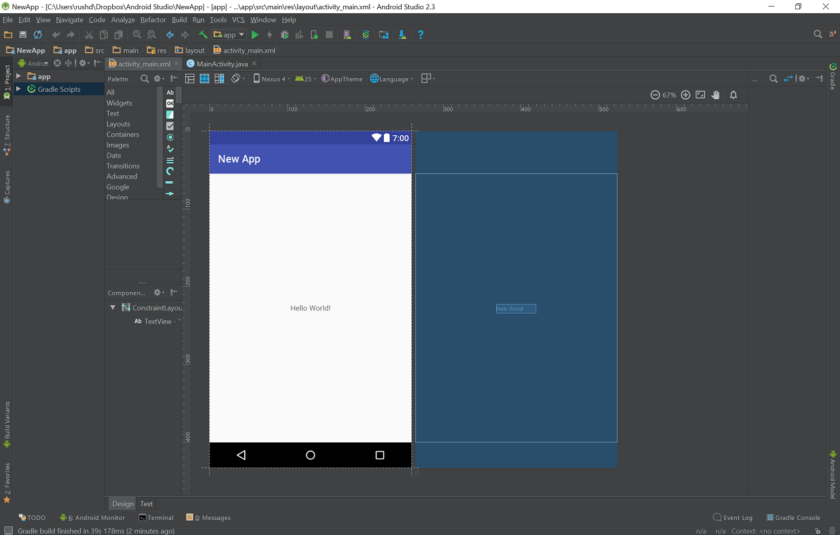
Вы можете просмотреть этот файл через вью Code, Design или вариант раздельный, в котором эти окна отображаются рядом друг с другом. В правом верхнем углу есть кнопки для переключения режима.
В варианте «Design» вы можете перетаскивать различные виджеты на экран. В варианте Code отображается загрузка XML-сценария. Когда вы добавляете новые виджеты через Design, этот скрипт обновляется. Точно так же вы можете настроить здесь свойства виджетов (называемых «вьюхами») и увидеть их отражение в режиме реального времени через вью Code.
В подавляющем большинстве приложений вам нужно будет создавать новый файл Java/Kotlin и соответствующий файл XML каждый раз, когда вам потребуется новое активити. И для тех, кто задавался вопросом: да, это означает, что вам нужно изучить либо Kotlin, либо Java и XML. Это может показаться головной болью, но на самом деле это упрощает процесс в долгосрочной перспективе.
Остальные файлы и папки
Однако здесь гораздо больше файлов и папок, так что же они все делают?
По правде говоря, вам не нужно знать, что здесь есть. Но есть кое-что, о чем полезно знать:
Android Manifest: это XML-файл в папке res, который определяет важные функции вашего приложения. Включает ориентацию приложения, действия, которые вы хотите включить в него, версию и т.д.
Drawable: эта папка находится в res. Сюда вы будете помещать такие вещи, как изображения, на которые хотите ссылаться позже.
Values: эта папка ресурсов — полезное место для хранения значений, которые будут использоваться глобально в вашем приложении. Например, это могут быть цветовые коды (упрощающие изменение внешнего вида всего приложения). Вы определите эти значения в отдельных файлах XML, например в colors.xml.
Gradle: Gradle — это инструмент, который собирает все ваши файлы и объединяет их в рабочий APK для тестирования. Он также полезен для создания превью и т.д. Вам не нужно беспокоиться о файлах, находящихся здесь, но если вы хотите добавить зависимости, вы это сделаете именно здесь. Зависимости — это внешние библиотеки, которые позволяют вам получить доступ к дополнительным функциям из вашего собственного кода.
Шаг 4. Протестируйте свое приложение
Первое, что вы должны сделать, знакомясь с любым новым языком программирования, — это создать приложение с надписью Hello World . К счастью, в данном случае это очень просто, так как находящийся здесь код именно это и делает! Если вы посмотрите на XML, то увидите, что он включает маленький ярлык, который просто говорит: Hello World!
Если вы посмотрите на элементы управления вверху, вы увидите небольшую зеленую стрелку воспроизведения. Слева от нее находится раскрывающееся меню с именем телефона. Когда вы установили Android Studio, он также должен был установить Android system image вместе с Virtual Device Manager. Другими словами, у вас уже должен быть установлен и готов к работе эмулятор Android! Нажав на эту зеленую стрелку, вы сможете запустить и протестировать свое приложение! Обратите внимание, что вы также сможете использовать симулятор телефона, как если бы это было настоящее устройство.
Вы можете изменить настройки своего виртуального устройства, такие как размер экрана, версию Android, пространство и т.д., перейдя в Tools > AVD Manager. Там же вы можете скачать новые системные изображения. Убедитесь, что ваше виртуальное устройство соответствует минимальному пакету SDK, установленному вами в начале, или превышает его.
Кроме того, вы можете попробовать подключить к компьютеру физическое устройство и использовать его для тестирования нового приложения. Однако вам нужно включить Developer Options (параметры разработчика) и включить USB Debugging (отладку ошибок).
Шаг 5: Действуйте!
Лучший способ научиться разрабатывать приложения для Android — это действовать! Это означает, что вы должны попытаться отредактировать код перед вами, чтобы увидеть, сможете ли вы заставить его сделать что-то новое.
Изменить отображаемое сообщение так же просто, как зайти в свой XML и изменить строку с надписью « Hello World! » в » Howdy World! «
Но что, если вы хотите добавить в свое творение какой-то интерактивный элемент? В этом случае вы можете разрешить пользователю щелкнуть на кнопку, чтобы изменить текст.
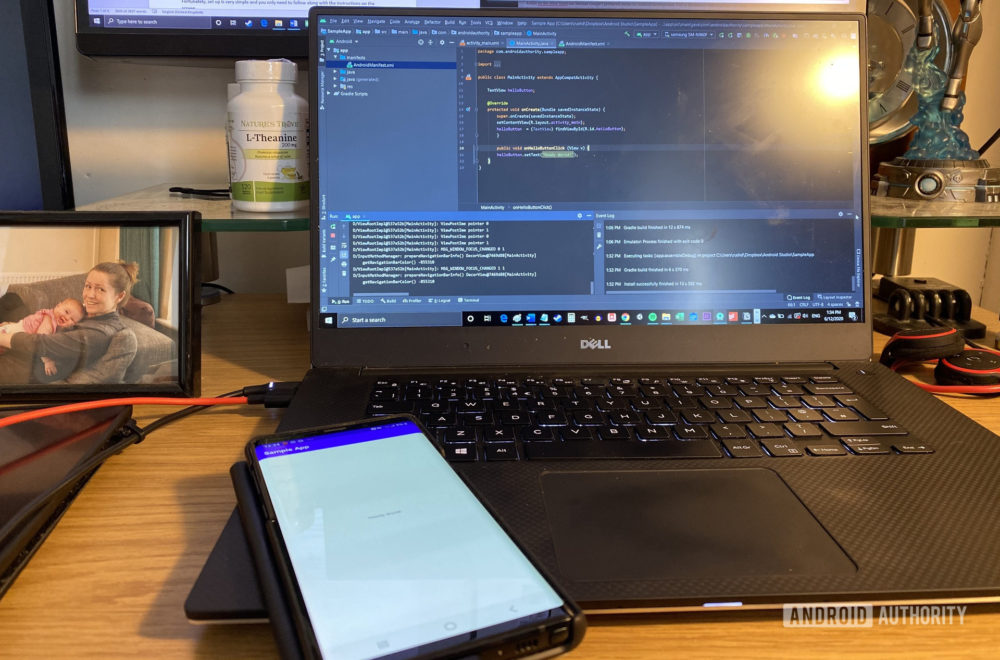
Во-первых, вам нужно поместить эту строку в тег TextView в файле activity_main.xml:
android:id="@+id/helloButton" android:onClick="onHelloButtonClick"Это даст текстовому ярлыку имя helloButton и укажет, что метод onHelloButtonClick будет ссылаться на это вью. Скоро мы это добавим в наш код.
Теперь вы можете добавить следующий код в свой MainActivity. Если вы видите, что какой-либо текст отображается красным при его вводе, это означает, что вам необходимо «импортировать» этот код из Android SDK. Щелкните на красный текст, затем нажмите Alt + Enter, и Android Studio сделает это за вас автоматически. Короче говоря, это сообщит Android, что вы ссылаетесь на библиотеку, которая является частью Android SDK.
(Следующий пример написан на Java):
public class MainActivity extends AppCompatActivity < TextView helloButton; @Override protected void onCreate(Bundle savedInstanceState) < super.onCreate(savedInstanceState); setContentView(R.layout.activity_main); helloButton = (TextView) findViewById(R.id.helloButton); >public void onHelloButtonClick (View v) < helloButton.setText("Howdy World!"); >>В этом примере кода мы сначала создаем «объект» в коде под названием helloButton . Затем внутри нашего метода onCreate (все в фигурных скобках) мы сообщаем Android, что этот объект представляет кнопку в нашем файле макета. Код, который вы разместите здесь, будет запускаться первым при запуске приложения.
Затем мы создаем метод, который запускается, когда кто-то нажимает на кнопку. Как только это произойдет, мы сможем изменить текст на указанной кнопке. Обратите внимание, что на Kotlin требуется значительно меньше строк для достижения того же самого, чем на Java!
Запустите приложение, и теперь вы должны увидеть, что когда вы нажимаете кнопку, текст меняется!
Это очень простое приложение, но оно демонстрирует основы того, как работает разработка приложений на Android. Как правило, вы будете создавать новые элементы экрана в файле layout, а затем определять их поведение в связанном файле Java или Kotlin.
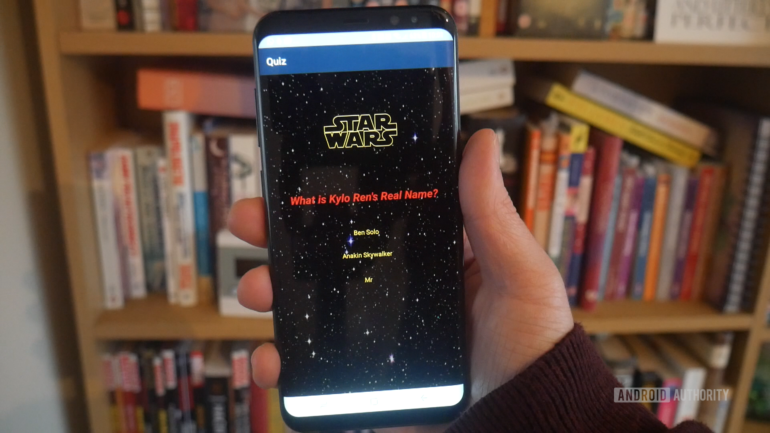
Главное — не пытаться изучить «всю разработку приложений под Android», а нацелиться на реалистичный первый проект. Вы будете продолжать учиться по мере того, как будете добавлять новые функции и делать что-то новое, а наличие цели сделает ваше обучение увлекательным и структурированным.
Вы станете профессионалом даже не заметив этого!