Как создать свой сайт
Как создать свой сайт – этот вопрос задаёт себе огромное количество людей, недаром он вводится только в одном Yandex примерно 1000 раз в сутки. Не меньше сайтов пытаются ответить на этот вопрос. Я видел много страниц, посвящённых теме создания сайта, его регистрации и раскрутки. Но я за свою практику не встретил ни одного сайта, который объединил бы все эти неразделимые темы воедино. И для восполнения этого пробела и был создан данный сайт. На этом сайте Вы сможете найти массу информации по теме: как создать сайт, как раскрутить свой сайт.
Но прежде, чем Вы будете знакомиться с темой создания и раскрутки сайта, я хочу Вас предупредить о следующем:
1) Многие думают, что создать сайт – это очень просто и быстро. И самое интересное, что в чём-то они правы. Действительно, существует большое количество CMS (систем управления контентом), которые позволяют создать сайт буквально за считанные минуты. Но вынужден Вас огорчить: создать сайт – это дело часто быстрое, а вот наполнить его полезным содержимым – дело, порой, нескольких лет.
2) Многие думают, что создать сайт – это очень сложно. Опять же – всё относительно. Смотря, какой сайт. Создать сайт на какой-нибудь CMS – очень просто, а вот разработать огромный портал с нуля да ещё и с кучей PHP-скриптов – это дело весьма сложное.
И те, и другие в чём-то правы, а в чём-то нет. Но я хочу, чтобы Вы усвоили: создание сайта – это дело, которое способен освоить практически любой человек, даже школьник, но чтобы стать профессионалом — придётся много работать. И данный портал поможет Вам освоить данную науку, причём Вы узнаете о том, как создать сложный сайт с использованием PHP и MySQL и, быть может, с использованием XML, и как создать простой сайт с использованием CMS. А после создания Вы сможете разместить свой сайт в Интернете, а после уже узнаете, как раскрутить сайт и сможете вывести свой сайт в TOP Yandex.
А теперь об этом портале. Если Вы хотите создать свой собственный сайт, то тогда Вам необходимо изучить следующие разделы:
1) HTML. Это язык, который является основой любого сайта, поэтому его просто необходимо знать.
2) CSS. Язык, без которого практически немыслим дизайн сайта.
3) JavaScript. Это язык, позволяющий писать различные скрипты, например, проверка введённых данных в форму, делать выпадающие меню, делать красивый и динамический сайт.
4) PHP. Этот язык является самым популярным по программированию Web-серверов. В частности, можно писать скрипты авторизации и регистрации пользователей, принимать и обрабатывать данные из формы, реализовывать поиск по сайту, делать собственные движки, другими словами, примеров использования PHP – бесчисленное множество.
5) MySQL. Данное программное обеспечение позволяет работать с базами данных, используя язык запросов SQL. MySQL — необходимая вещь для создания серьёзных сайтов.
6) XML. Самая сложная часть и, если честно, не имеющая прямого отношения к созданию сайтов. Этот язык предназначен для реализации достаточно сложных корпоративных сетей. Но язык является очень полезным, ведь его область применения очень велика. И если Вы планируете стать серьёзным программистом, то XML Вы обязаны знать, хотя бы на начальном уровне.
Собственно, всё. Освоив все разделы, Вы сможете создать свой сайт.Если Вы хотите создать сайт быстро, то Вам необходимо и достаточно освоить всего один раздел: Joomla.
Joomla — это одна из самых популярных систем управления контентом. В этом разделе Вы найдёте всю необходимую информацию для создания сайта на Joomla.
После создания сайта необходимо разместить его в Интернете. Для этого имеется раздел: Регистрация сайта. В этом разделе имеется вся информация о том, как разместить сайт в Интернете, где его разместить, как это сделать бесплатно и что лучше: разместить сайт бесплатно или за деньги?
Наконец, после размещения стоит задуматься над вопросом: как раскрутить сайт. Для этого имеется раздел: Раскрутка сайта, в котором Вы найдёте массу полезной информации по раскрутке сайта с нуля, узнаете, с чего начать раскрутку сайта. А также массу полезных и свежих статей, позволяющих постоянно поднимать свой сайт всё выше и выше в поисковых системах. Также в этом разделе можно узнать о том, как получать огромное количество посетителей на свой сайт.
А теперь можете смело приступать к изучению материалов на сайте, которых вполне достаточно для создания практически любого сайта.
Свежие статьи


Figma: Простое Введение в Работу с Дизайном
Figma — это мощный инструмент для создания дизайна интерфейсов, прототипирования и коллаборации над проектами. Он широко используется дизайнерами, разработчиками и другими специалистами для создания пользовательских интерфейсов для веб-сайтов, мобильных приложений и других проектов.

- Михаил Русаков
- 0 комментариев
- Софт
- Софт для создания сайтов

Кросс-соединения (Cross Joins) в SQL
В SQL кросс-объединение, также известное как декартово объединение, представляет собой тип операции соединения, который возвращает декартово произведение двух таблиц. Это означает, что данный тип соединения комбинирует каждую строку из первой таблицы с каждой строкой из второй таблицы, что может привести к потенциально очень большому результату. Кросс-соединения не имеют условия ON или конкретного условия для сопоставления строк между таблицами — они просто объединяют все строки из первой таблицы со всеми строками из второй таблицы.
- Михаил Русаков
- 0 комментариев
- MySQL
- MySQL Основы

Сохраненяем данные в браузере с JavaScript и localStorage
Здравствуйте! В сегодняшней статье мы рассмотрим, как можно хранить данные на стороне клиента, без необходимости обращаться к серверу сайта
- Михаил Русаков
- 0 комментариев
- JavaScript
- JavaScript Основы
Первая Предыдущая 1 2 3 4 5 6 7 8 9 10 Следующая Последняя
Copyright © 2010-2023 Русаков Михаил Юрьевич. Все права защищены.
Как написать свой сайт на html
Сайты бывают разные. Самый простой вариант — это сайт-визитка. С него мы и начнем.
Сайт-визитка — это небольшой сайт, как правило, состоящий из одной или нескольких веб-страниц, и содержащий основную информацию об организации, частном лице, о товарах или услугах. Обычно содержит контактные данные, краткое описаниие товаров, прайс-листы и прочее. Сайт-визитка (далее просто сайт) может нести как статическую информацию так и динамическую (изменяющуюся). На его страницах кроме текстовой информации можно разместить графику (фото, картинки) анимацию в виде flash-роликов, всякие другие излишества.
Собираем материалы
Вначале определитесь с темой сайта и наличием у Вас достаточной информации. Подберите тексты по теме (лучше написать самому или хотябы видоизменить чужие), фото, картинки.
Тексты первоначально набираем в любом редакторе, не применяя к нему стилей (выделение, наклон, цвет). Дальше будем добавлять материалы по мере их поступления).
Создаем папку специально для файлов своего сайта. Ее можно назвать, на пример, «site»(название может быть другим, но желательно в латинице и короткое).
Создаем простую html-страничку
Страницы сайта могут быть созданы в любом текстовом редакторе при помощи языка разметки документа HTML. Откроем блокнот notepad и напишем:
Это мой первый сайт.
В тексте нашей первой html-страницы в угловых скобках заключен ярлык (или тег) языка HTML. Это тэг и он указывает на то, что в данном файле используется язык HTML. То есть все, что расположено между тегами и — написано на языке HTML. Большинство современных броузеров могут опознать документ и не содержащий тэгов и , но все же их употребление крайне желательно.
Теперь запомним файл под именем index.html в новой папке, которую вы создали.
Откроем файл index.html с помощью броузера (на пример, Microsoft Internet Explorer). Мы увидим такую картинку:
Рис. 1. Наша первая страница.
В HTML существует множество других ярлыков (тэгов). В ярлыках можно использовать как строчные, так и прописные буквы.
Тэги бывают открывающие и закрывающие (с косой чертой «/»). На пример, тег — закрывающий.
Для некоторых тегов наличие парного закрывающего тега не обязательно.
Как правило в html-страницах используется несколько обязательных тегов. Среди них ярлык
(и закрывающий ) для описания заголовка html-страницы. Здесь можно указать название страницы. Название должно быть помещено между тегамиВ стандартных броузерах заголовок будет показан в верхней части главной рамки основного окна, как на рис. 1.
Поскольку тэг располагается в самом начале html-файла, то при загрузке страницы в первую очередь загружается именно заголовок документа. Далее броузер загружает основное содержание страницы, что может занять некоторое время. Таким образом, некоторое время название страницы будет единственной информацией о ней, видимой посетителю сайта.
После заголовка мы используем другую пару тэгов:
и , между которыми располагается основной текст документа. Таким образом, html-код страницы выглядит сейчас так:Форматирование текста
Для примера мы скопировали первый попавшийся текст на новостном портале и вставили этот текст в наш файл после тегов . В окне броузера мы видим сплошной неформатированный текст.
Рис. 2 — Неформатированный текст.
Текст гораздо лучше смотрится, если он разбит на абзацы. В html-документах для этого существует тэг
(и парный к нему
).
Тэг
может задаваться с параметром горизонтального выравнивания align, который может иметь следующие значения:
left — выравнивание по левой границе окна броузера.
center — выравнивание по центру окна броузера.
right — выравнивание по правой границе окна броузера.
justify — выравнивание по ширине (растягивание по двум сторонам окна броузера).
Если параметр align не указан, текст выравнивается по левому краю.
Еще для форматирования текста чаще всего применяются парные тэги:
и — отображает текст полужирным шрифтом.
и — используется для выделения важных фрагментов (н.п. заголовков) текста. Броузеры обычно отображают текст между тэгами полужирным шрифтом.
.
После форматирования текста наша страничка будет выглядеть вот так:
Рис. 3 — Форматированный текст.
В текст можно вставить также картинку(и). Отберите картинки или фотографии, которые планируете выложить на свой сайт, уменьшите их до желаемого размера в любом графическом редакторе и поместите уменьшенные картинки в папку site (можно даже создать для картинок сайта подпапку img или image).
Для того, чтобы вставить в текст картинку, существует тэг .
На странице с текстом вставьте там, где хотите, чтобы была картинка, следующую строчку:
Рис. 4 — Картинка в тексте.
Если вы хотите, чтобы картинка находилась справа или слева от текста, то для этого у тэга существует параметр со следующими значениями:
left — изображение прижимается к левому полю окна, текст обтекает изображение с правой стороны
right — изображение прижимается к правому полю окна, текст обтекает изображение с левой стороны
Если вы планируете разместить много фотографий (на пример, фото с отпуска или примеры своих работ) предлагаем сделать это с помощью готовых программ. Как это сделать описано здесь.
Связь между страницами
В предыдущем абзаце в тексте встречалась ссылка (линк) на другой сайт. Для этого используется парный тэг и .
Активная ссылка в тексте выделяется другим цветом и часто подчеркиванием.
С помощью тэга можно также ссылаться не только на другие сайты, но и на страницы своего сайта.
На пример, создадим вторую страницу и назовем ее photo.html. Создавать новые страницы можно просто копированием уже существующего файла, но с другим именем. Главное — аккуратно изменить не только текст новой страницы, но и ее заголовок (заключенный между тэгами
Вот что получится:
Рис. 5. Ссылка в тексте.
Здесь стоит отметить, что на сайте только одна страница может называться index.html — главная. Когда посетитель придет на ваш сайт, она загрузится первой.
Если вы, на пример, создали фотогалерею с помощью какой-то программы, то нужно проверить названия страниц и в случае необходимости переименовать их. Важно: изменяя имена html-файлов, нужно менять и ссылки на них в других страницах.
Как выложить свой сайт в Интернет
Теперь, когда работа над страницами будущего сайта закончена, и все файлы лежат в папке site, можно выложить их в Интернет. Для этого нужно подыскать для своего сайта место, т.е. хостинг (от англ. hosting — размещение web-сайта клиента на сервере Интернет-провайдера). Подробнее о хостинге для начинающих
Разумно разместить свой сайт-визитку на бесплатном хостинге ho.ua, для этого нужно зарегистрироваться. Как это сделать, можно прочитать в нашем FAQ-е (от англ. ответы на часто задаваемые вопросы):
Заказ хостинга (заполнение формы заявки) — помощь пользователю.
Как быстро можно приступать к работе после заказа хостинга?
После того, как ваша учетная запись на хостинге будет активирована, можно заливать файлы на сервер, используя ftp-соединение. Сделать это проще всего с помощью броузера, н.п. Internet Explorer’а. Ввведите в адресной строке броузера один из следующих адресов:
ftp://LOGIN@sN.ho.ua,
где LOGIN — ваш логин, а sN.ho.ua (s1.ho.ua, s2.ho.ua и т.п.) — имя сервера хостинга, на котором расположен ваш сайт.
После этого в браузере появится окно, котрое запросит ваш пароль к FTP — введите его и вы получите доступ к вашей домашней директории на сервере.
Рис. 6. Доступ по ftp с помощью броузера.
Копировать файлы своего сайта нужно в папку htdocs. Но перед этим рекомендуем прочитать раздел FAQ «Редактирование и настройка сайта».
Как создать сайт с нуля бесплатно

Создание сайта – трудоемкий процесс, и без специалиста в этом деле точно не обойтись. Такая мысль возникает у большинства людей, решивших сделать свой сайт. Оказывается, за работу может взяться даже тот, кто имеет лишь поверхностные представления о функционале сайтов, их строении и продвижении. Главное, знать, какие шаги нужно предпринять и какие инструменты использовать.
Пошаговая инструкция по созданию сайта
Первое, над чем стоит задуматься, – задачи и тематика сайта. Без этого не получится разобраться в инструментах, с которыми предстоит работать. С помощью сайта можно рассказать о своих услугах, увеличить продажи, повысить узнаваемость бренда и многое другое. Правильно сформулированные задачи играют важную роль: они определяют функционал сайта и его «сложность». Если вы хотите создать портфолио, будет достаточно одной страницы. Если вам нужен интернет-магазин, придется разрабатывать каталог товаров, форму заказа, оплаты и многое другое. Если задачи, цели и тематика не определены, эффективность даже профессионально разработанного сайта будет низкой.
Регистрация доменного имени
Любой сайт начинается с доменного имени – оно отображается в адресной строке браузера. Подбор доменного имени важен для узнаваемости сайта и его дальнейшего продвижения, поэтому необходимо выбрать не слишком длинное, запоминающееся и простое доменное имя.
Регистрировать доменное имя лучше на проверенных ресурсах, например:
Прежде чем регистрировать домен, важно учесть несколько аспектов. Во-первых, у крупных регистраторов цены обычно выше, чем у небольших, но тоже с хорошей репутацией. Кроме того, все сайты-регистраторы предлагают акции и скидки. Например, за регистрацию нескольких доменов или за покупку домена и хостинга одновременно.
Во-вторых, рассчитывая хоть минимальные, но все же расходы на создание сайта, учитывайте и стоимость ежегодного продления домена. Цены на продление у регистраторов разные, и как правило, выше, чем на покупку домена. Например, первоначальная регистрация домена может стоить 150 рублей, то продление – 800 рублей. Если вы хотите максимально сократить траты на сайт, при выборе регистратора стоит обращать внимание на все условия, которые предлагают компании, и выбирать наиболее подходящие.
Третье, что стоит иметь в виду, – доменная зона. Это последние буквы после точки в доменном имени: .ru, .рф, .com и так далее. Лучше выбирать ту доменную зону, которая соответствует географии аудитории. Если вы планируете привлекать посетителей из России и стран СНГ, выбирайте доменную зону [.ru]. Если ориентируетесь на международную аудиторию, то регистрируйте домен в зоне [.com].
Выбор подходящего хостинга
Хостингом называется аренда удаленного сервера с определенным набором функций и программ, необходимых для работы сайтов. Как и сервис для регистрации доменного имени, ресурс, предоставляющий хостинг, должен быть проверенный, с хорошей репутацией. Например:
Читайте также
Как стать программистом с нуля
Программисты — творцы нового мира. Достаточно взглянуть на то, как изменилась жизнь людей за последние тридцать лет, чтобы убедиться в правдивости этих слов. Но с чего начать? Мы расскажем, как стать программистом с нуля
Выбор платформы
Проще всего создать сайт с помощью специальных платформ – конструктора или CMS (система управления контентом). Это не займет много времени, а главное, не потребует навыков программирования. Это подходит для сайта-визитки, портфолио, блога или небольшого онлайн-журнала.
Конструктор сайтов
Конструктор сайтов – самый простой вариант. Это заданный набор элементов для оформления страниц: блоки для размещения текста и изображений, заголовки, кнопки, иконки, возможность менять цвета каждого элемента. Популярные конструкторы сайтов:
Есть и платные конструкторы. От бесплатных они отличаются большим количеством шаблонов, возможностью создать страницу с платежной системой или добавить дополнительную анимацию. Стоимость использования платных конструкторов варьируется от 590 до 5 тысяч рублей в месяц. Разница в ценах так велика из-за функционала: в самых дорогих конструкторах можно создать площадку для автоматизации работы крупного магазина, например.
При всех плюсах у конструкторов есть один существенный недостаток – они ограничены по функционалу. Вы можете использовать только те элементы, которые предусмотрены разработчиками, будь то платный или бесплатный шаблон. В конструкторах нельзя редактировать код, меняя и дорабатывая сайт под ваши нужды. Придется работать в четко заданных рамках.
Кстати, еще одна особенность конструкторов в том, что в них же можно сформировать домен, который не надо регистрировать. Правда, в доменном имени будет присутствовать название конструктора, например wix.domain.ru.
Конструкторы подходят для создания сайтов-визиток и портфолио, а также для тестирования проекта или идеи. Если вы планируете расширять сайт по мере развития вашей компании или деятельности, лучше сразу отказаться от конструкторов, выбрать другую платформу и зарегистрировать отдельный домен.
Читайте также
Как создать блог самому бесплатно
Если вы давно задумываетесь над запуском собственного блога, наши советы придутся как нельзя кстати. Рассказываем, как бесплатно создать блог самому — от идеи до первого заработка
CMS
CMS устроена сложнее, чем конструктор, но также идеально подходит для новичков. Основное отличие систем управления контентом от конструкторов в том, что в CMS можно визуально изменить сайт под ваши требования, добавить необходимый функционал, синхронизировать работу сайта с системами управления бизнеса (CRM). CMS не ограничивает ваши фантазии. С помощью программистов в системе управления контентов можно воплотить любую идею, добавив нужный код или скрипт.
Самые популярные CMS:
Для начала работы нужно скачать с официального сайта разработчика и установить на компьютер дистрибутив CMS. Это архивная папка с техническими файлами. Затем выбираете шаблон и активируете его на вашем хостинге. В данном случае вы можете выбрать бесплатный шаблон из базы данных разработчика CMS, либо купить платную тему. Шаблон, или тема в CMS – это набор страниц с заранее продуманным дизайном и функционалом: меню, шапка и подвал сайта, боковые колонки, виджеты. Обычно предлагается много вариантов дизайна – можно выбрать тот, который больше подходит тематике и задачам сайта.
Читайте также
Лучшие курсы по программированию
Современный человек не представляет жизни без интернета, ведь многое сейчас делается онлайн. Почти у любой компании есть свой сайт или приложение. А помогают их делать те, кто успешно окончил лучшие курсы по программированию
Следующий шаг – наполнение и тестирование сайта. На этом этапе ведется работа с редактором, в котором можно менять название страниц, добавлять текст, видео и изображения. Оформив и наполнив страницы, нажмите кнопку предварительного просмотра – вы увидите сайт глазами сторонних пользователей. Так вы сможете проверить, все ли корректно отображается, загружаются ли фотографии, не «потерялись» ли кнопки и другие элементы.
Если все в порядке – нажимайте кнопку «Публикация» или «Опубликовать». Теперь сайт доступен всем по своему доменному имени.
Сделать сайт можно «вручную», но для этого потребуются хотя бы начальные знания об HTML и CSS.
Создание сайта с помощью HTML
HTML – универсальный язык разметки, созданный для описания интернет-страниц. Он позволяет преобразовать заданные определенными символами параметры таким образом, чтобы они верно отображались на экране. Если вы владеете HTML-разметкой на базовом уровне, можете создать сайт с уникальным дизайном и необходимым функционалом.
Первым делом продумайте модель будущего сайта: шапку и подвал, меню и страницы, расположение кнопок. Продумайте визуальное оформление сайта, дизайн. Сначала можно делать наброски на бумаге, потом в Adobe Photoshop или другом графическом редакторе нарисуйте страницу. Чем детальнее вы представляете, какой сайт вам нужен, тем проще и быстрее его сделать.
Второй этап – верстка сайта. Создайте файл в текстовом редакторе и назовите его index.html. В его первой строке необходимо написать – с помощью данных браузер поймет, как обработать содержимое страницы. Далее:
Заголовок документа. На второй строке: «Тело» документа.
Первые теги говорят о том, что внутри есть HTML-код, тег head может содержать в себе и другие теги, которые не отображаются в браузере, а лишь анализируются поисковыми системами. Тег body – один из основных, в него заключено все содержимое страницы. Notepad-plus-plus.org – текстовый редактор, в котором удобнее, чем в «Блокноте», работать с кодом сайта.

Сохраните файл с разметкой сайта, выбрав в поле «Тип файла» значение «Все файлы». Затем откройте браузер и нажмите комбинацию клавиш Ctrl+O – появятся файлы, которые можно открыть. Выберите ваш файл index.html и откройте его. В новой вкладке появится ваш сайт.
Сделать сайт динамичным помогут языки программирования. На третьем этапе используются такие языки, как PHP, Python или JavaScript. Новичок может столкнуться с сложностями в написании и разметке кода или в выборе тегов, поэтому многие используют конструкторы и CMS для быстрого и дешевого создания сайта.
Читайте также
Лучшие курсы по HTML и CSS
HTML и CSS нельзя назвать полноценными языками программирования. Они, в отличие от JavaScript или Python, выступают в качестве фундамента для создания сайтов. HTML ответственный за содержание страниц, а CSS за качественное оформление
Привлечение посетителей
Сайт создан, теперь надо привлечь посетителей – трафик. Главный его источник – поисковики: Яндекс, Google, Mail и другие. Но первое время из поисковых систем трафик будет совсем небольшой, поэтому привлекать посетителей придется с помощью дополнительных источников:
- социальные сети;
- почтовая рассылка;
- форумы, тематические сайты;
- платная реклама: Яндекс-директ, Google Adwords.
Поисковые системы
Чтобы поисковые системы находили ваш сайт по запросам и предлагали его пользователям, нужно настроить корректную индексацию.
Для индексации поисковиками и самого сайта, и всех новых страниц на нем, необходимо настроить два технических файла – robot.txt и sitemap.xml. Первый сообщает поисковым роботам, какие страницы нужно индексировать, а какие нет. В этом файле укажите все, что вы хотите показывать пользователям, и все, что хотите скрыть.
Файл sitemap.xml – это техническая карта сайта, по ней поисковые роботы ищут страницы, которые они должны проиндексировать. Если в robot.txt вы сообщаете роботам, что они должны распознать, то в sitemap.xml говорите, где это находится.
Далее создайте кабинет вебмастера в популярных поисковых системах: Яндекс, Google. В личном кабинете в обозначенных полях добавьте ссылку на сайт и введите доменное имя. С помощью кабинета вебмастера можно сообщать поисковикам о появлении новых страниц для быстрого распознавания и в целом следить, как индексируется сайт: нет ли ошибок или страниц, которые вы случайно закрыли от индексации.
Правильно настроенная индексация поможет поисковым системам активнее рекомендовать сайт – а значит, делать его популярнее.
Социальные сети
В первую очередь проследите, чтобы у ваших читателей была возможность поделиться материалом сайта на своих страницах в соцсетях. Для этого нужно установить кнопки репоста в соцсетях на каждой странице сайта. Обычно они уже заложены в шаблон. Создайте профили вашей компании или проекта во всех популярных социальных сетях и добавьте ссылки на них в специальный виджет с иконками соцсетей, который обычно расположен в шапке или боковой колонке сайта. Так посетители смогут переходить на профиль компании, подписываться на страницу, следить за новостями.
Делайте информативные посты на своих страницах в соцсетях с возможностью перейти по ссылке на сайт. Делитесь ссылками с пользователями других групп и сообществ, чья тематика близка тематике сайта или направлению бизнеса. Руководствуйтесь правилом: информация, которой вы делитесь, должна быть действительно интересна и полезна аудитории. Тогда аудитория будет лояльна и сама придет к вам за порцией интересных статей. А вот откровенная реклама и навязывание дают противоположный эффект.
Популярные вопросы и ответы
Отвечает Андрей Кузнецов, директор компании PLACESTART
Сколько стоит создать сайт самому?
– Сходу сложно сказать, сколько стоит сделать сайт самому, ведь к делу нужен комплексный подход. Следует учитывать, какой именно сайт нужен и для чего. В начале важно ответить на вопросы:
- что будет рекламировать сайт: товары или услуги?
- для кого он будет создан?
После ответа на эти вопросы нужно уже переходить к типу сайта. А далее уже и к выбору, как его создавать. Сделать сайт можно, используя платную версию конструктора – в месяц нужно платить от 150 рублей. Есть, конечно, и бесплатные варианты, они как раз идеально подходят новичкам. Через CMS, например WordPress, тоже можно создать сайт совершенно бесплатно – придется заплатить только за домен и хостинг.
От чего зависит стоимость сайта у профессиональных разработчиков?
– Она напрямую зависит от целей и задач, которые должен решать сайт: важны выбранные инструменты, стратегия развития и другие факторы. Но в первую очередь необходимо понимать, для чего именно создается тот или иной сайт, после этого уже можно говорить о конкретной стоимости проекта.
Сайт-визитка может стоить порядка 4000-8000 рублей, а вот на сложный проект (интернет-магазин, сайт крупного отеля) можно потратить в два раза больше. Здесь важна именно функциональная сторона – за домен и хостинг плата остается такой же. Нужно разобраться в категориях на сайте, их значении. Именно поэтому с самого начала важно определить его цель и от нее уже двигаться, намечать примерную стоимость.
Насколько эффективны сайты, созданные через конструктор?
– Сайты-конструкторы можно рассматривать как тестовые площадки или временное решение. Эффективность их в будущем уменьшится, так как функционал зачастую ограничен и не позволяет решать дальнейшие задачи по развитию проекта.
На начальном этапе такие сайты хорошо подойдут блогам или проектам, сделанным под визитку. А вот для небольших интернет-магазинов лучше использовать CMS – опять же все упирается в функционал. В конструкторе единые шаблоны, а через WordPress можно добавить необходимые категории, сделать страницу с оплатой и многое другое.
Как создать сайт бесплатно своими руками
Для многих пользователей процесс создания сайта кажется чем-то невозможным, особенно когда речь идет о самостоятельном проектировании и кодировании веб-ресурса. На первый взгляд, это и вправду может показаться сложным, но с приходом различных конструкторов сделать это посильно каждому.
В сегодняшней статье я разберу основные технические моменты, связанные с веб-разработкой, а также покажу, как бесплатно создать сайт своими руками.
Выбор платформы для сайта
Прежде чем переходить к обзору популярных платформ для веб-разработки, стоит понимать, из чего вообще состоит сайт и как делаются те страницы, которые мы видим в интернете. Не будем углубляться в сложные аспекты, поговорим лишь о главных компонентах сайта:
- HTML – язык разметки, определяющий содержание и структуру веб-сайта. Благодаря ему мы видим все содержимое страницы. Технически это простой файл с расширением .html, который самостоятельно создается пользователем. Основные элементы «кода» – теги и атрибуты.
- CSS – текстовый файл в формате .css, в котором содержатся правила описания HTML-страницы. Данный компонент позволяет нам визуально кастомизировать язык разметки HTML. Например, изменить цвет фона, увеличить шрифт, добавить изображение или прописать эффекты к различным элементам.
- JavaScript – скриптовый язык программирования. Его основная идея – улучшить возможности сайта, например, добавить функцию «лайка», загрузить новые посты в ленту, запустить анимацию и так далее.
Обратите внимание на то, что CSS и JavaScript – необязательные компоненты, и вы вполне можете сделать сайт без них. Однако если без JavaScript прожить еще можно, то без CSS создать полноценный сайт почти нереально. На практике, конечно, можно, но выглядеть он будет как веб-ресурс из 2000-х.
Как только на локальном компьютере будет создан HTML-файл с привязанной таблицей стилей (CSS), сайт готов, т.е. его можно выгружать в интернет. Но не все так просто просто – такой подход «немного» устарел. Сейчас чаще всего можно встретить взаимосвязь этих компонентов с системой управления контентом – CMS. Это двигатель сайта, который обладает широким функционалом и позволяет создать мощный ресурс без знания программирования.
То есть вы можете самостоятельно создать сайт на HTML и CSS, а затем внедрить его в одну из CMS. Либо вы можете установить CMS на сервер и сделать сайт с помощью шаблонов. Естественно, что шаблон никогда не сможет заменить сайт, созданный с нуля, но это отличный способ для тех, кто не знает языка разметки и не умеет программировать.
Конструктор сайтов Craftum
Создайте продающий сайт всего за час!
Топ лучших CMS
5 лучших CMS для запуска сайта в 2021 году:
- WordPress
- Joomla!
- Drupal
- Typo3
- Serendipity
Первый в списке – WordPress, и возглавляет топ он не просто так. WP – это самая популярная система управления контентом в мире. На ней было создано множество популярных сайтов: Mercedes-benz.com, Thewaltdisneycompany.com, Lifehacker.ru и многие другие. Кроме того, WordPress славится своими шаблонными решениями.
Несмотря на то, что WordPress очень популярен, для работы с ним нужны определенные навыки. Вдобавок самостоятельно создать уникальный и продающий сайт без подключения программиста будет довольно проблематично. Решением проблемы может стать использование конструктора сайтов. В нем вы можете создавать сайт простым перетаскиванием визуальных блоков.
Топ лучших конструкторов сайтов
Самые лучшие конструкторы сайтов в 2021 году:
- Craftum
- Tilda Publishing
- LPgenerator
- WIX
- Никакого программирования и администрирования. Владельцу необязательно разбираться в HTML, CSS или FTP-клиентах.
- Выбор дизайна занимает несколько минут. Разработчики предлагают целый каталог бесплатных шаблонов, адаптированных под различные ниши.
- Настройка и управление осуществляются мышкой. Все работает в графическом интерфейсе, который позволяет менять блоки на страницах простым выбором из списка.
Защищенность таких сайтов довольно высока, ведь никаких самостоятельных изменений владелец не вносит, а «дыры» платформы давно и надежно залатаны. Обновление кода, добавление модулей и шаблонов происходит под контролем специалистов компании-разработчика. Остается лишь купить красивый домен, и проект готов к публикации в сети.
Рекомендую обратить внимание на Craftum – мощный инструмент для создания типовых сайтов. Это идеальный конструктор для тех, кто совершенно не разбирается в веб-разработке. Создать сайт на Craftum сможет даже ребенок – интерфейс сервиса крайне прост. Разумеется, у конструктора есть и расширенный функционал – например, можно добавлять сторонний код, чтобы воссоздать то, чего нельзя сделать стандартным функционалом. Для работы потребуется подключение тарифа, стоимость которого составляет 169 рублей в месяц, хотя попробовать констуктор можно и бесплатно в течение 10 дней.
Комьюнити теперь в Телеграм
Подпишитесь и будьте в курсе последних IT-новостей
Обзор лучших конструкторов сайтов
Несомненный плюс конструктора – высокая стабильность без тестирования. Все ошибки, какие могли закрасться на этапе разработки, давно устранены. Ведь «тестировщиков» платформы много, и каждый вносит свой вклад в проверку. Отчасти это и стимулирует бесплатное предложение шаблонов и прочих элементов. Сейчас создавать сайт самостоятельно на базе конструктора – удобно и безопасно.
Craftum
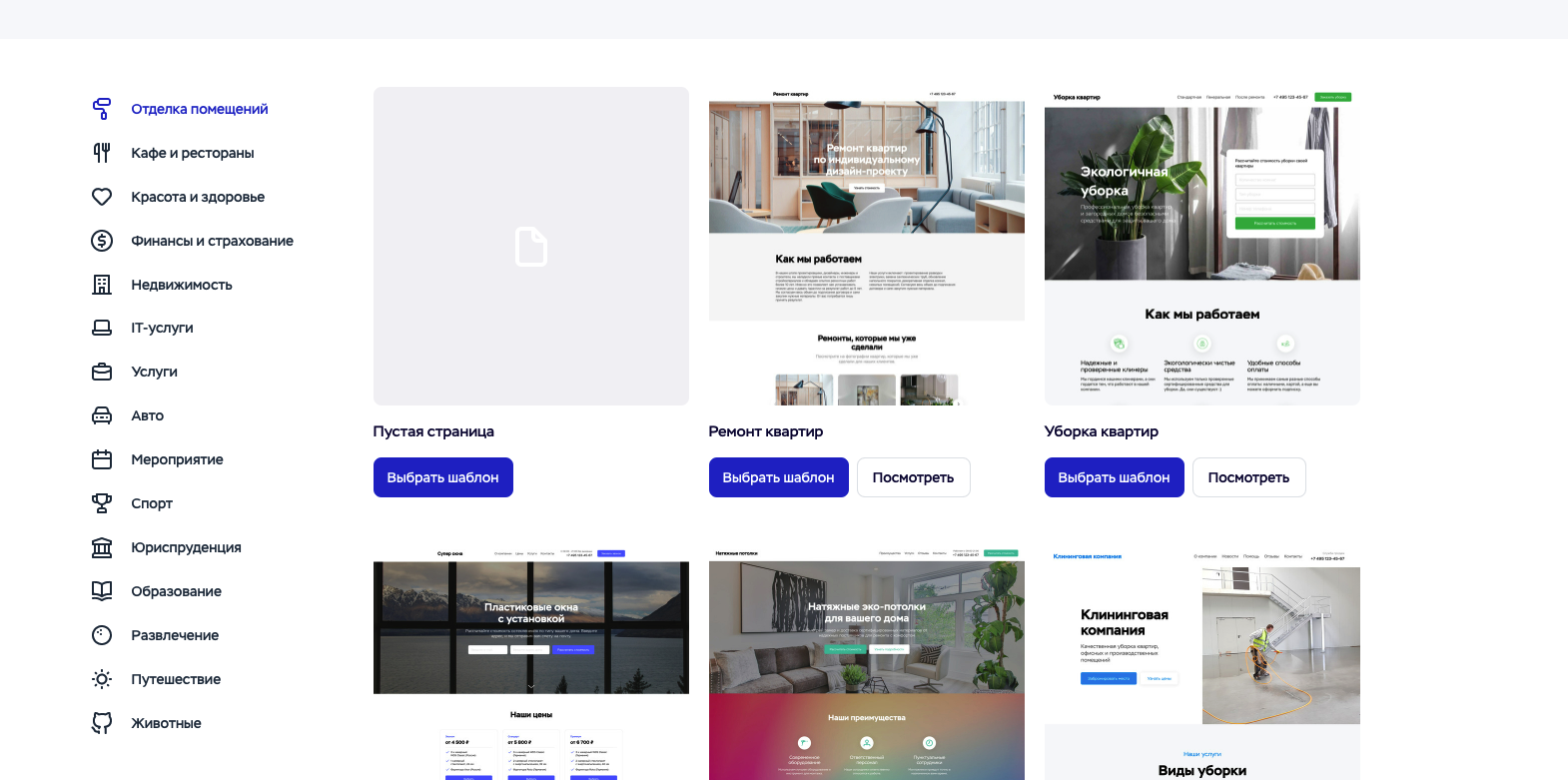
Клиент получает все услуги в «одном пакете», остается только выбрать дизайн сайта и наполнить его контентом. В распоряжении пользователей сотни готовых шаблонов и никаких ограничений по количеству доменов или трафику.
Выбор шаблонов в конструкторе Craftum
- Множество готовых шаблонов под разные бизнес-направления.
- Разнообразные блоки, которые позволяют собрать сайт с уникальной структурой.
- Функция «Дизайн-блок» для создания кастомного сайта.
- Адаптивный дизайн. Вам не нужно делать несколько версий сайта, блоки сами подстроятся под любой размер экрана.
- Удобный и понятный интерфейс, минимум кликов для настройки.
- Коллекция шрифтов, картинок и иконок.
- Возможность вставить свой HTML-код, встроить Яндекс.Карты и подключить сторонние виджеты.
Сайты, созданные на конструкторе, получают неограниченное количество почтовых ящиков, а также бесплатный сертификат SSL от Let’s Encrypt. При возникновении вопросов пользователям доступна круглосуточная техническая поддержка.
Конструктор Craftum в Telegram и VK
- Получайте полезные материалы и подборки по созданию сайтов от экспертов
- Обсуждайте тренды дизайна и актуальные вопросы
- Узнавайте первыми об акциях и скидках на конструктор
Подписаться в Telegram:
Подписаться в VK:
Tilda
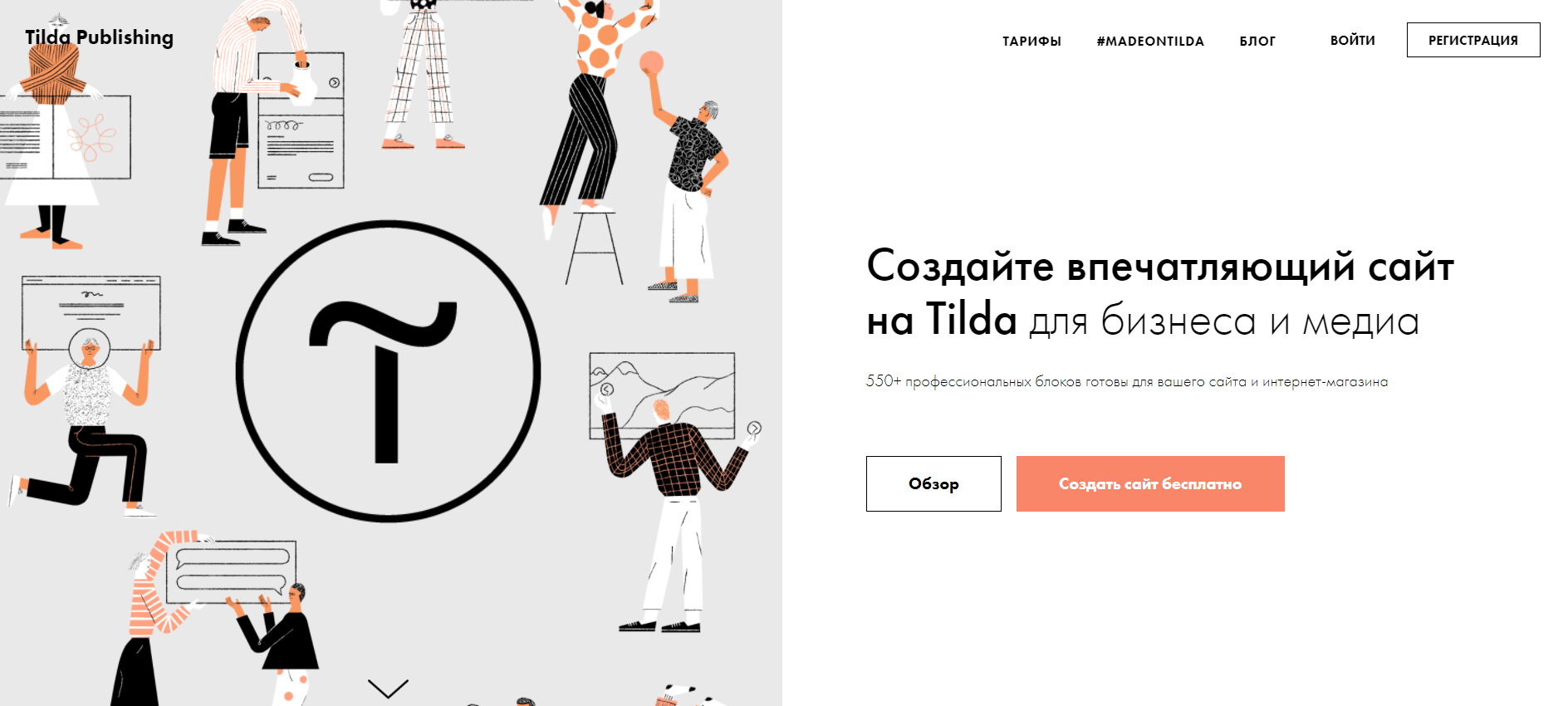
Платформа отечественной разработки. На ней одинаково просто делать лендинги, сайты-визитки, блоги или небольшие интернет-магазины. Сервис предоставляет более 210 шаблонов и 550 отдельных блоков в 28 категориях. Так что вопрос создания проекта на конструкторе заключается лишь в подборе оптимального набора инструментов и оформлении нужного дизайна.
- Сайт собирается из готовых блоков в любой последовательности.
- Страницы сразу адаптированы для показа на мобильных устройствах.
- Платные тарифы включают модули приема платежей.
- Сервис предлагает собственную CRM, способную работать с внешними сервисами.
Особое внимание конструктор уделяет подаче визуального контента. Его функционал включает встроенный редактор изображений, коллекцию бесплатных кнопок, библиотеку картинок. Готовые блоки (типа корзины, формы приема заказа, оформления доставки товара) работают сразу же после подключения к странице (методом Drag & Drop).
LPgenerator
Сервис заточен под создание одностраничных сайтов (лендингов). Тарифы не ограничивают количество страниц, поэтому LPgenerator хорошо подходит для продвижения целого списка товаров (под каждый – отдельная посадочная страница). Бесплатного тарифа у конструктора нет.
- Платформа заточена под продажи – собственная CRM, аналитика, подключение сервисов по приему платежей, телефонии, SMS-оповещения, рассылок.
- Сайт собирается из готовых блоков – 19 сценариев и каталог из 150 шаблонов.
- Сервис предлагает массу маркетинговых инструментов – квизы, всплывающие окна, A/B-тестирование.
При желании удастся создать настоящий интернет-магазин. На платформе есть готовые модули под каталог, карточки товаров, корзину, оплату с банковских карт и электронных кошельков. Владельцу сайта нужно всего лишь собрать нужное количество страниц и опубликовать их. Тарифы зависят от объема подключаемых опций, поэтому систему легко масштабировать в зависимости от задач.
WIX
Еще одна платформа для создания сайтов с бесплатным доступом к конструктору. Есть и платные тарифы без ограничений по количеству страниц, дискового пространства, передаваемого трафика (а также с отсутствием рекламы, которая отображается на free-аккаунте).
- Сайт собирается из готовых модулей – система предлагает сотни виджетов.
- Конструктор универсален – подходит для создания онлайн-визиток, блогов, лендингов и интернет-магазинов.
- Простое подключение дополнений – модули, расширяющие функционал, доступны в App Market Wix.
Очевидно, что конструкторы из приведенного списка обладают схожим набором инструментов. Из-за этого выбор подходящего варианта может быть затруднен.
Есть и другие популярные сервисы, способные удовлетворить запросы дотошных пользователей, – это UKit, uCoz, Nethouse, 1C-UMI, Setup и др. Они также отличаются интерфейсом панели управления, отчасти перечнем функциональных возможностей, количеством подключаемых модулей, но подобное разнообразие смущает еще больше.
Выход из ситуации один: взять наиболее важные критерии и сравнить их.
Сравним параметры конструкторов
Критерии
Craftum
Tilda
LPgenerator
WIX
Визитки, лендинги, онлайн-каталоги
Визитки, лендинги, блоги, простые интернет-магазины
Визитки, лендинги, форумы, блоги
Наличие мобильной адаптивности
Служба поддержки, база знаний, информационные статьи
Справочный центр, вебинары, уроки и статьи
База знаний, видеоуроки
База знаний, информационные статьи
От 169 руб. в месяц
От 500 руб. в месяц
От 799 руб. в месяц
От 243 руб. в месяц
Карты Visa, MasterCard, «МИР», Uniquely Yours, ЮMoney, WebMoney, QIWI, Сбербанк Онлайн
Карты Visa, MasterCard, PayPal, ЮMoney, Web Money, QIWI, American Express
Тот же перечень, плюс Сбербанк Онлайн, Альфа-Банк, карты «МИР», Теле2, Билайн, МТС, Мегафон
Карты MasterCard, Visa, American Express, Diners Club
Только на платных тарифах
На тарифах «Базовый» и «Продвинутый»
На тарифах Combo, Unlimited, eCommerce
Метатеги, ЧПУ, запрет индексации
Метатеги, канонические страницы, запрет индексации
Метатеги, запрет индексации
Метатеги, ЧПУ, редиректы, запрет индексации
На выбор конструктора вполне способны повлиять такие «мелочи», как договор с определенным оператором онлайн-касс или разработчиком конкретной CRM. Нет смысла подключать разные инструменты аналитики и обработки заявок. Эффективный подход к реализации заключается в объединении каналов продвижения в единой системе (принцип «одного окна»).
Общие принципы создания сайтов на конструкторе
Другой способ выбора конструктора – опробовать сайты в действии, пусть они и заполнены демонстрационными данными. Важно понять, насколько они подходят под ваши задачи. Особый акцент ставится на удобстве прохождения конверсионного пути (от входа на ресурс до совершения целевого действия), если речь идет о коммерческом ресурсе, или на возможности подольше удержать посетителя в блоге или внутри каталога образцов.
Рекомендации:
- Выбор стилистики, дизайна. Каталоги шаблонов ограничены, а иногда внешний вид сайта становится основным критерием для конструктора. Главное, сократить к минимуму изменения настроек шаблона, ведь это ускорит запуск проекта.
- Сделать ресурс оригинальным. Сюда включены работы над сменой стоковых изображений на собственные, изменением цветовой палитры, размера и типа шрифтов. Здесь все просто – все элементы обязаны соответствовать фирменному стилю и должны отличаться от стиля конкурентов.
- Разработать уникальную структуру. Если сайт состоит даже из десятка страниц, каждая из них «затачивается» под отдельный товар, услуги, разделы.
- Подготовить контент. Наполнение сайта предполагает создание продающих текстов, таблиц, качественных фотографий, инфографики, видеороликов. Ни в одном конструкторе нет и не будет релевантного контента – они дают только дизайн и функционал.
Итак, мы обсудили базовое строение сайта и рассмотрели лучшие платформы для его создания.Теперь можно переходить непосредственно к творческому процессу! В этой инструкции мы не будем писать свой код, а рассмотрим лишь те способы построения страниц, которыми могут воспользоваться новички. Это конструирование сайта в Craftum и использование шаблонов в WordPress.
Как создать сайт в конструкторе Craftum
Если для разработки веб-сайта на CMS WordPress требуются знания языка разметки, CSS-стилей и прочего, то в конструкторе Craftum можно обойтись без них. Благодаря встроенным шаблонам и особому блоку «Дизайн блок» можно создать уникальный сайт со своим дизайном и стилем.
Давайте посмотрим, как осуществляется работа с конструктором Craftum. Создадим с его помощью простой сайт-визитку на основе шаблонов и дизайн-блока.
- Открываем официальную страницу и переходим к регистрации.
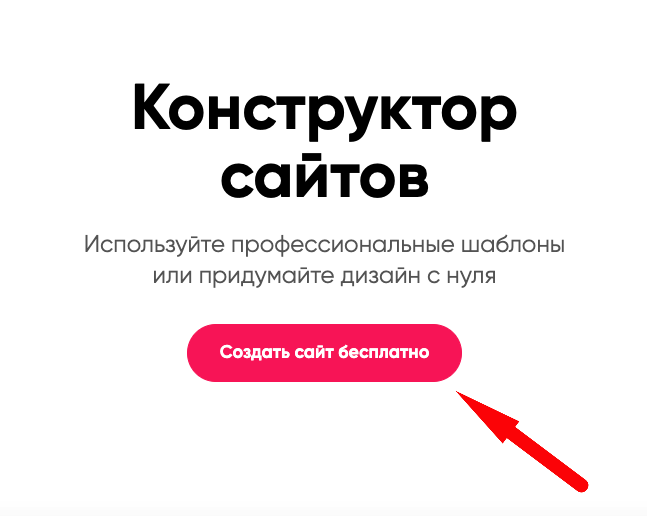
- Заполняем контактные данные и жмем «Создать сайт». Сервисом можно пользоваться бесплатно в течение 10 дней!
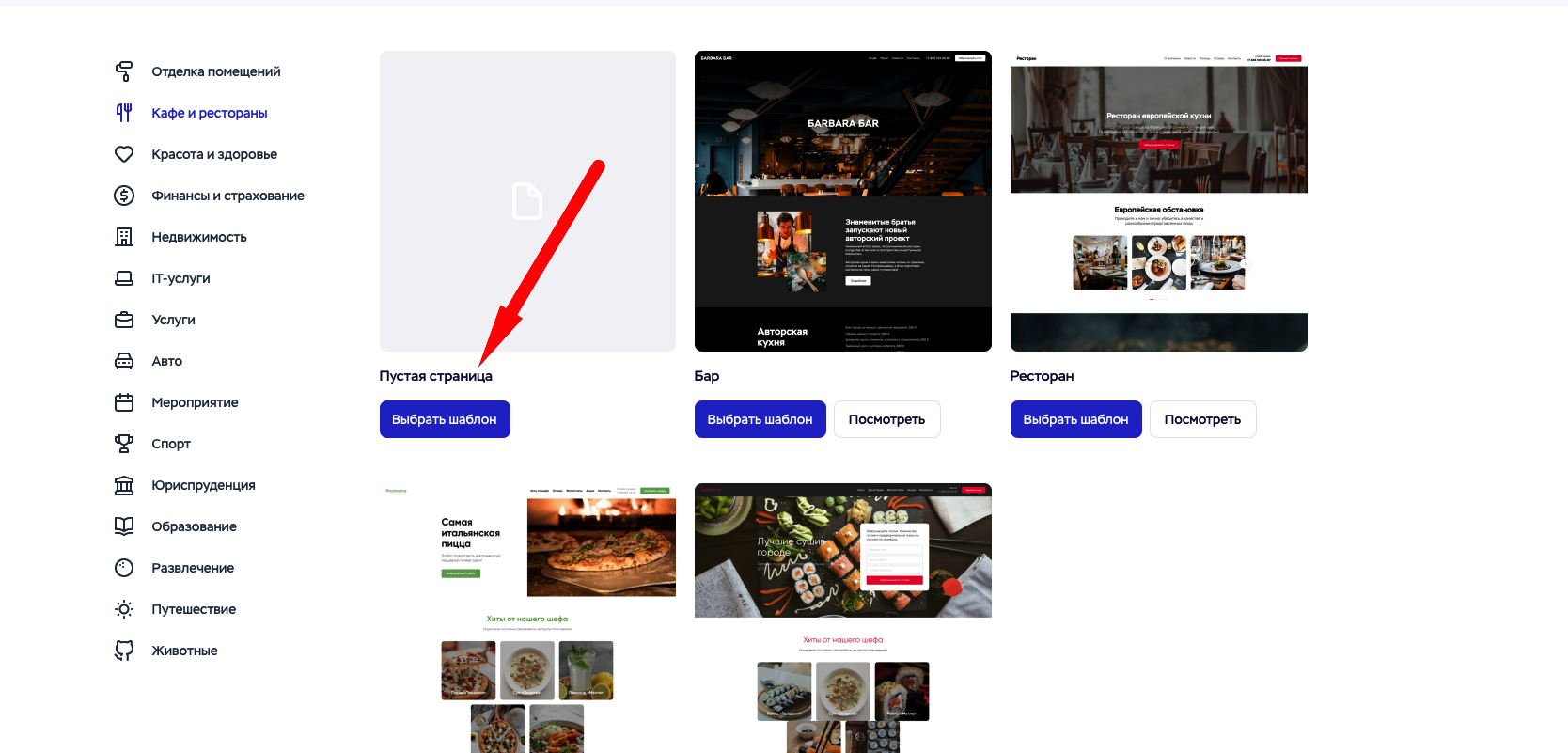
- В результате мы попадаем на главную страницу конструктора Craftum – здесь мы и будем проводить все манипуляции с будущим сайтом. Мы можем пойти двумя путями: использовать готовый шаблон из выбранной категории либо создать пустую страницу и уже внутри нее добавлять нужные нам блоки. Для наглядности давайте воспользуемся пустой страницей:
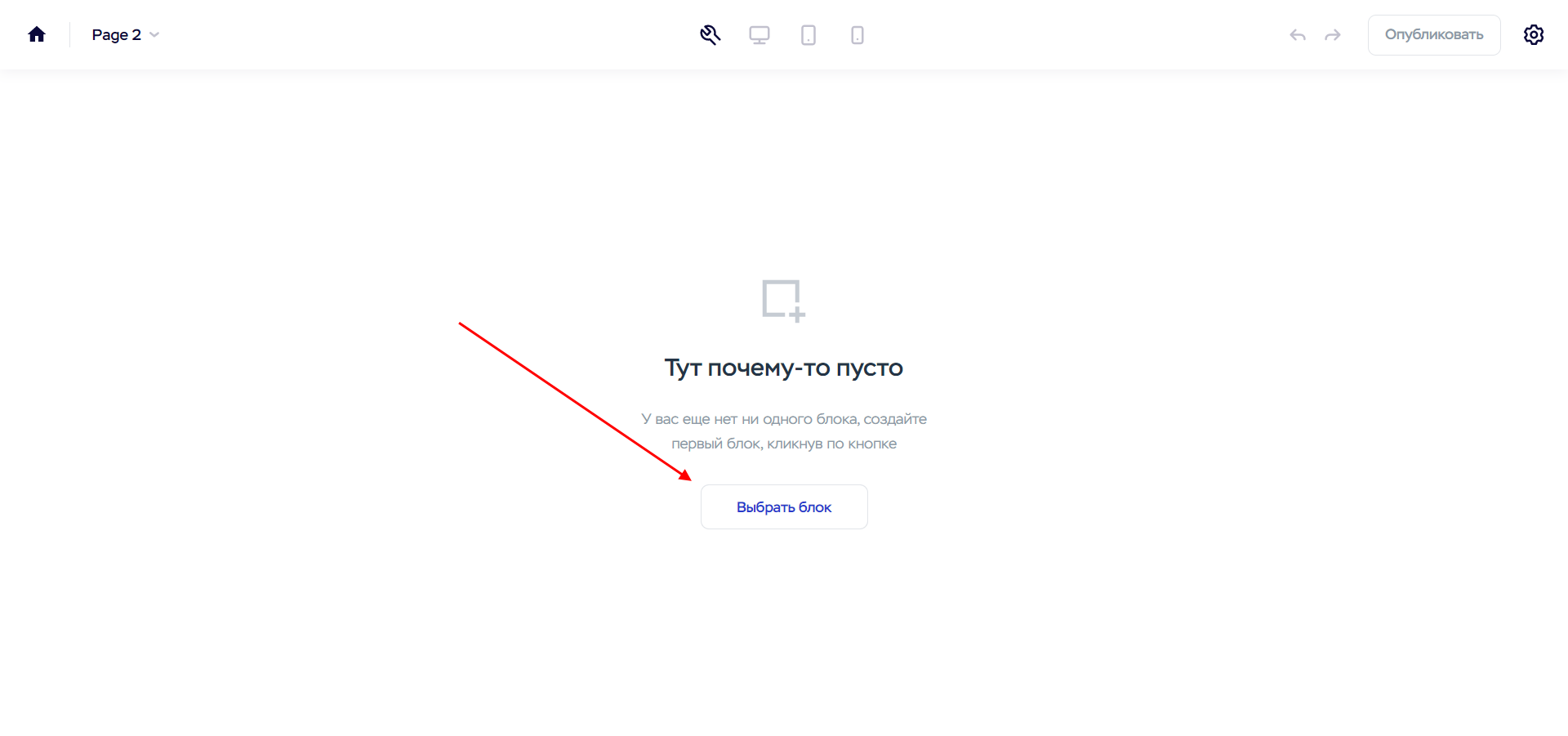
- Для ее наполнения нам потребуется создать специальные блоки, которые будут отвечать за ту или иную информацию. Первым делом жмем «Выбрать блок».
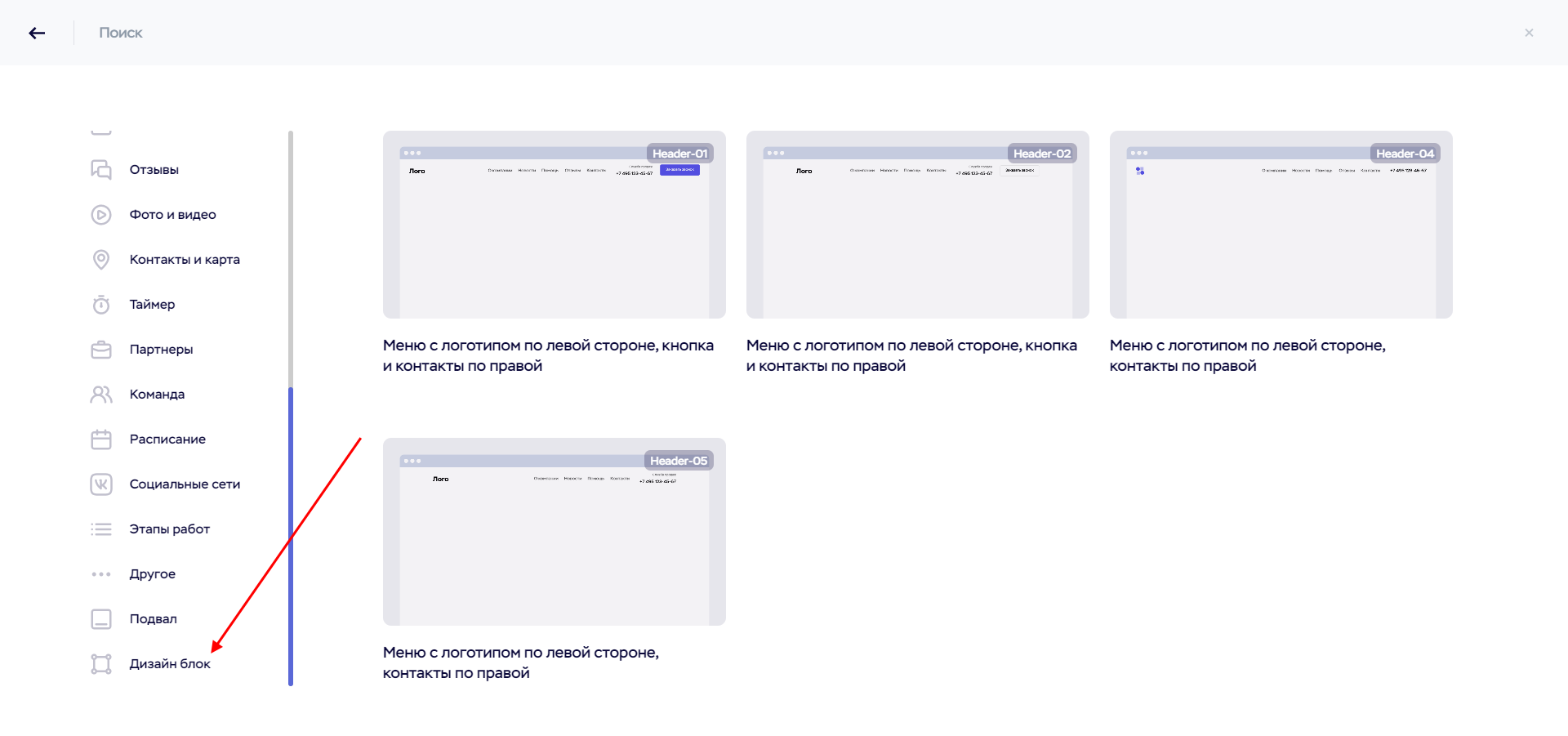
- В отобразившемся меню перед нами открывается доступ к основным шаблонам страницы. Например, чтобы создать меню, мы можем просто выбрать для этого шаблон. Аналогично можно поступить с контактной информацией и прочими блоками сайта. Помимо этого, есть опция «Дизайн блок», позволяющая самостоятельно конструировать кастомный дизайн. Давайте разработаем первый блок на основе данной опции, а уже потом перейдем к шаблонам.
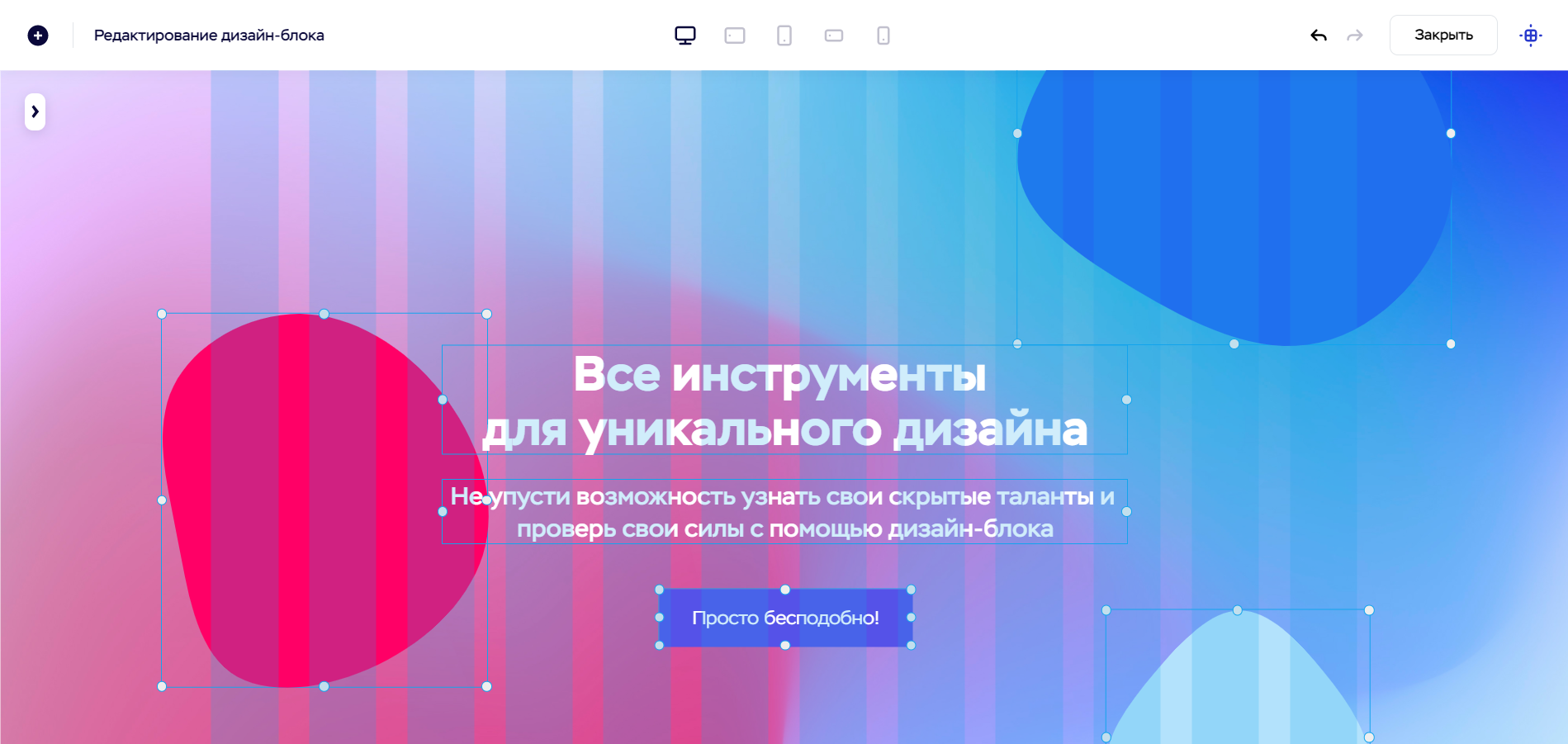
- После выбора дизайн-блока мы попадаем в окно его редактирования. Для начала давайте очистим холст – для этого выделяем все элементы и жмем клавишу «Delete».
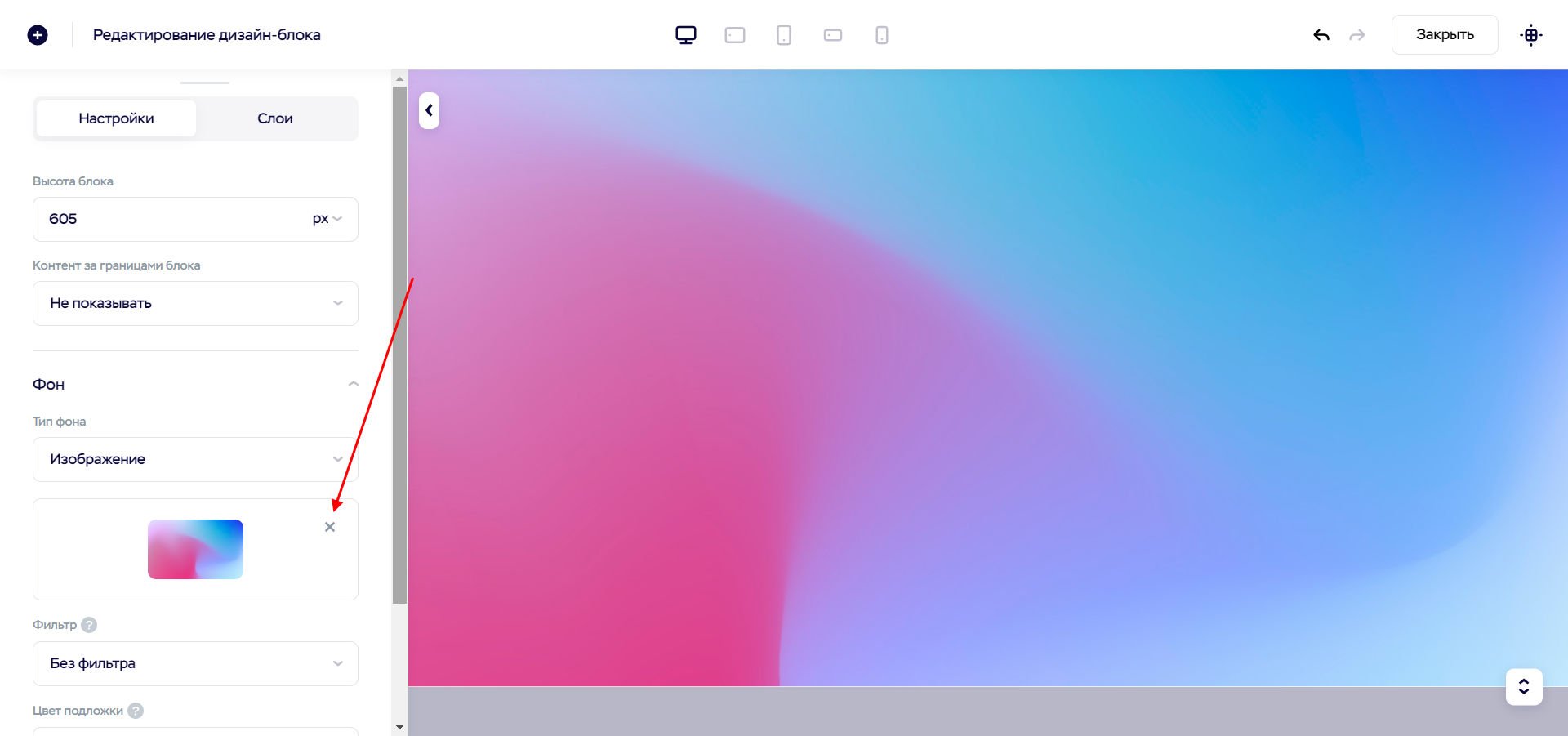
- Также давайте уберем фоновое изображение – в меню слева в разделе «Фон» нажмем для этого на крестик.
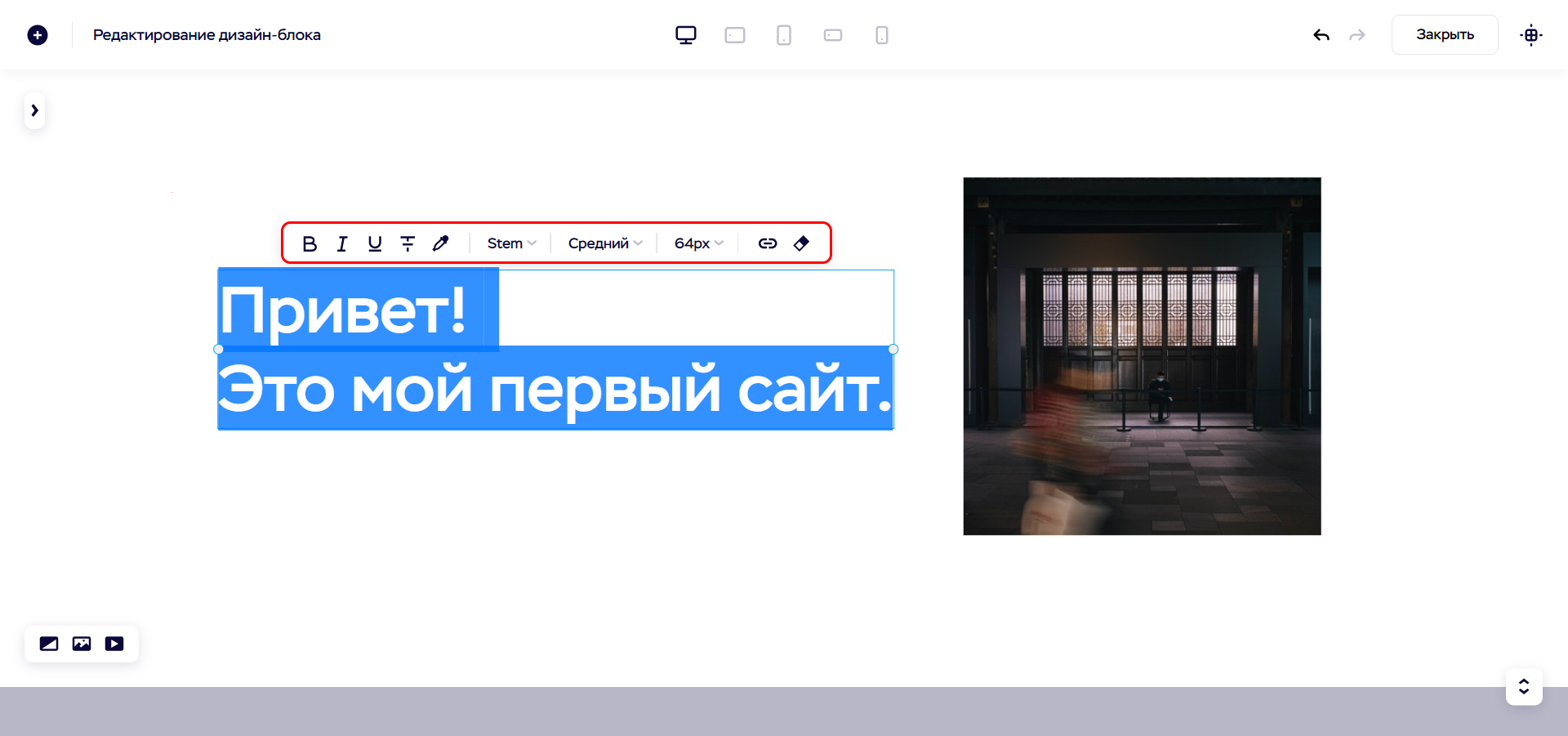
- В результате мы получаем пустой холст. Заполним его необходимой информацией – первым делом добавим заголовок. Для этого в верхнем левом углу нажимаем на плюсик и выбираем «Текст».
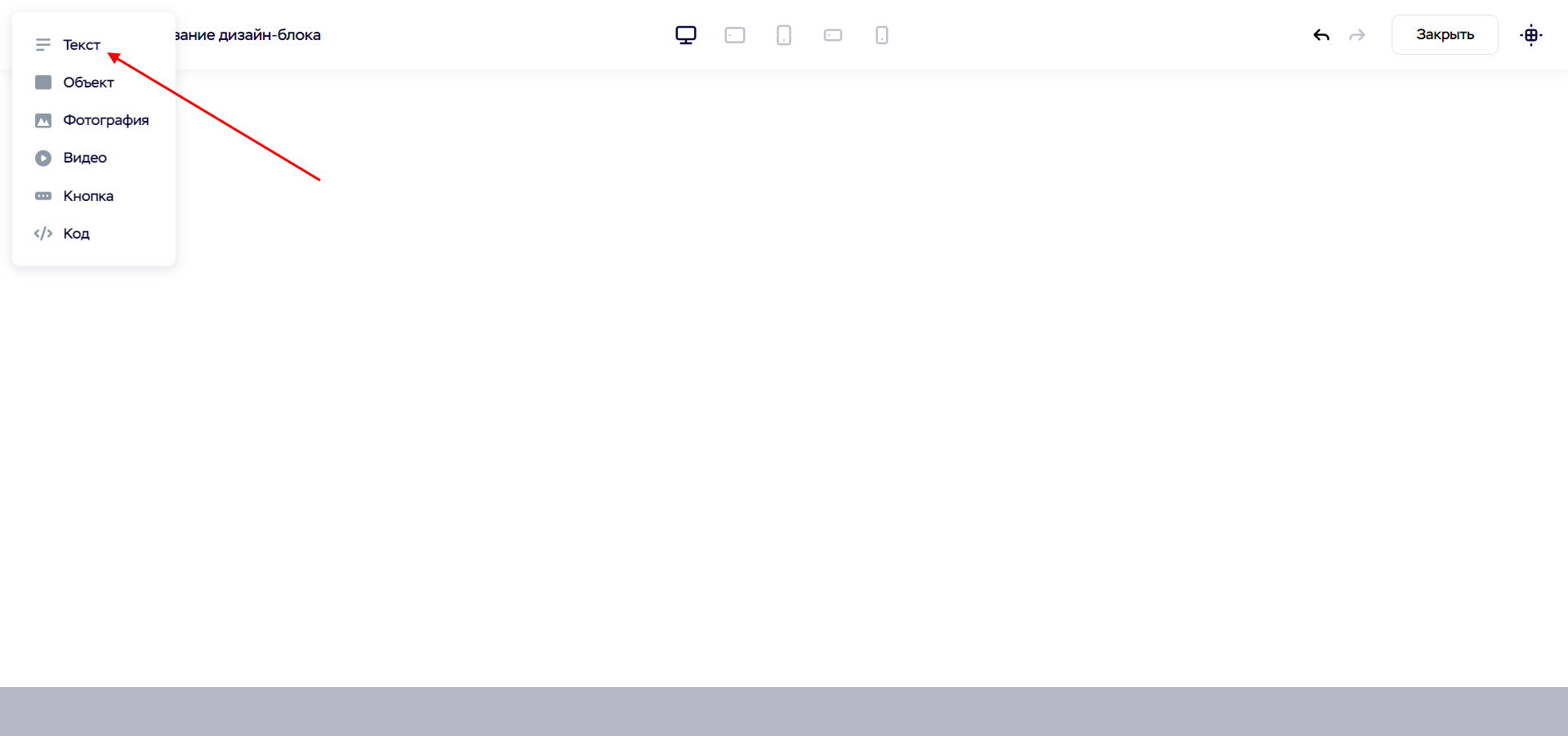
- Зададим название заголовку, например, «Привет! Это мой первый сайт». Также давайте добавим картинку из компьютера – выберем для этого соответствующий блок «Фотография».
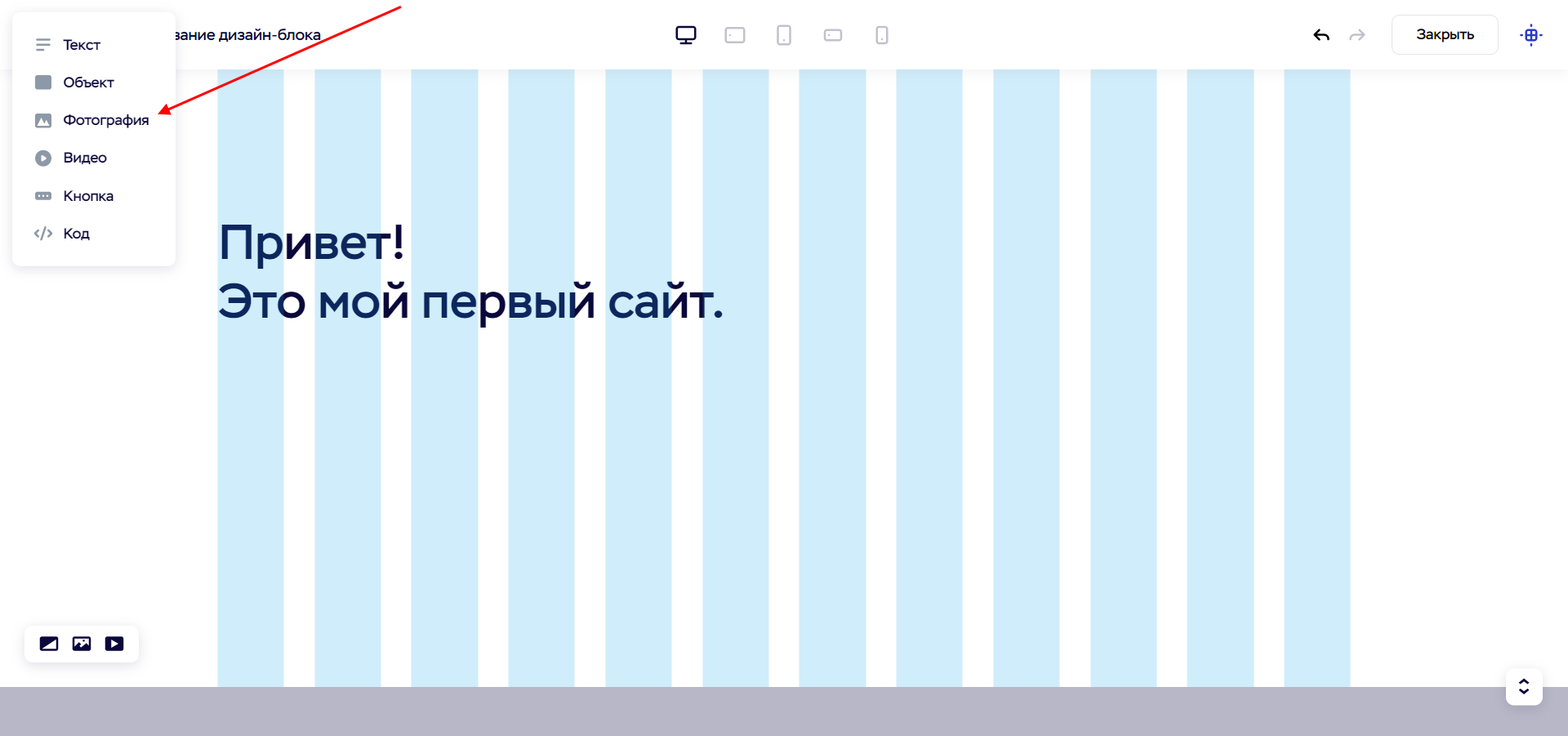
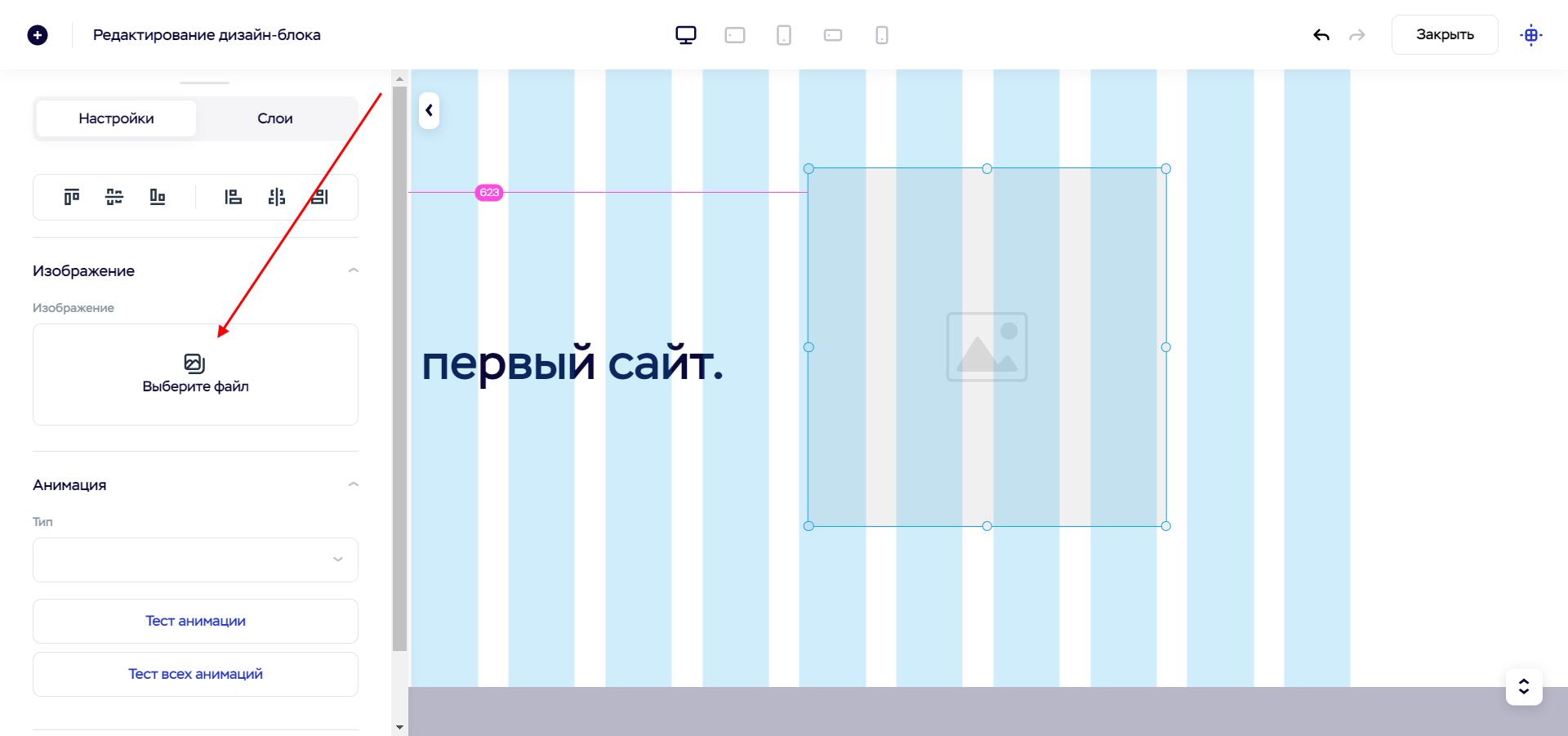
- Чтобы добавить нужную картинку, кликаем по блоку «Фотография» и в левом меню нажимаем «Выберите файл».
- Давайте также уберем еще и сетку, чтобы увидеть полную картину – для этого нажимаем на соответствующую кнопку в верхнем правом углу.
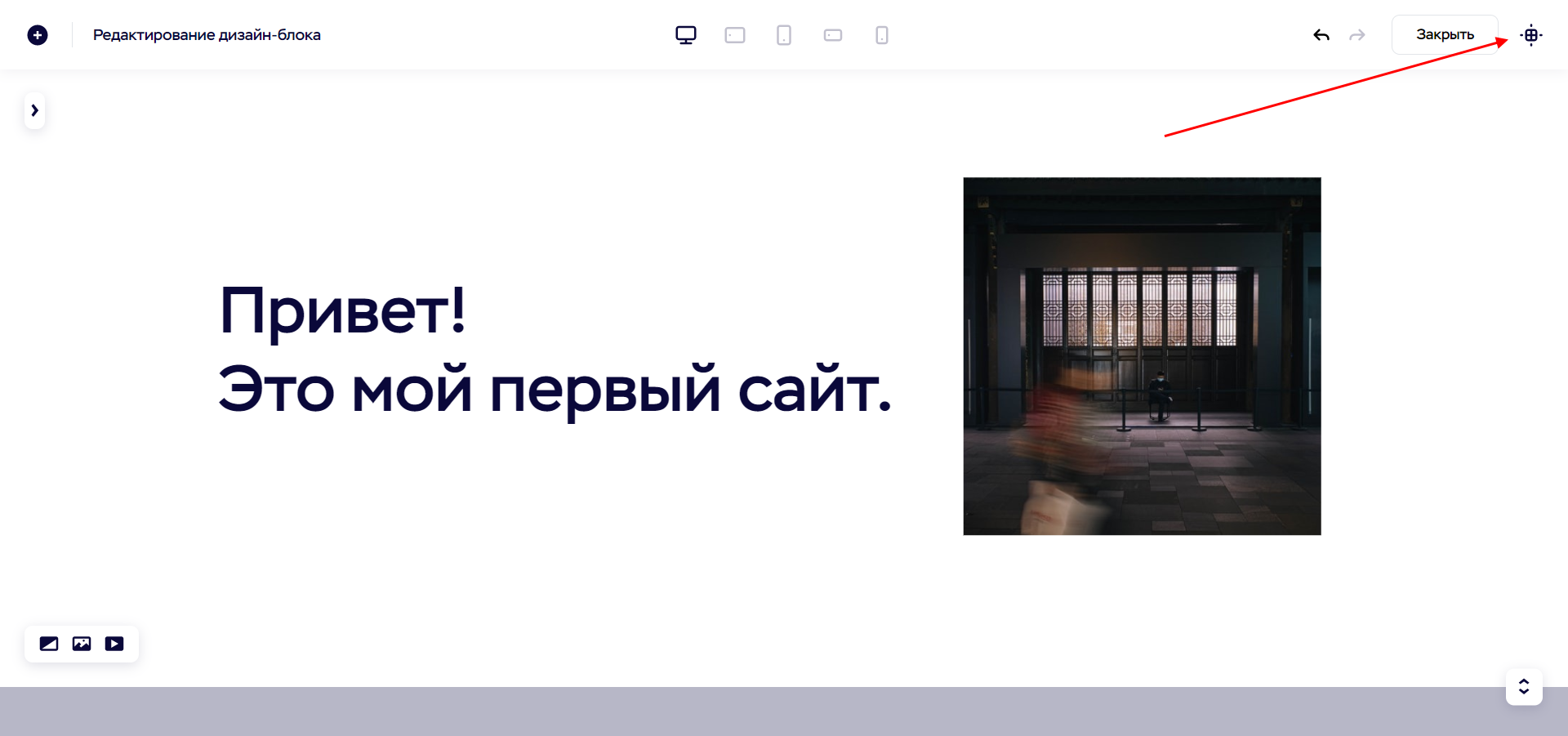
- Вот таким у нас получился первый экран. В дизайн-блоке мы можем работать непосредственно с элементами, например, задать размер текста, изменить его шрифт и провести другие манипуляции.
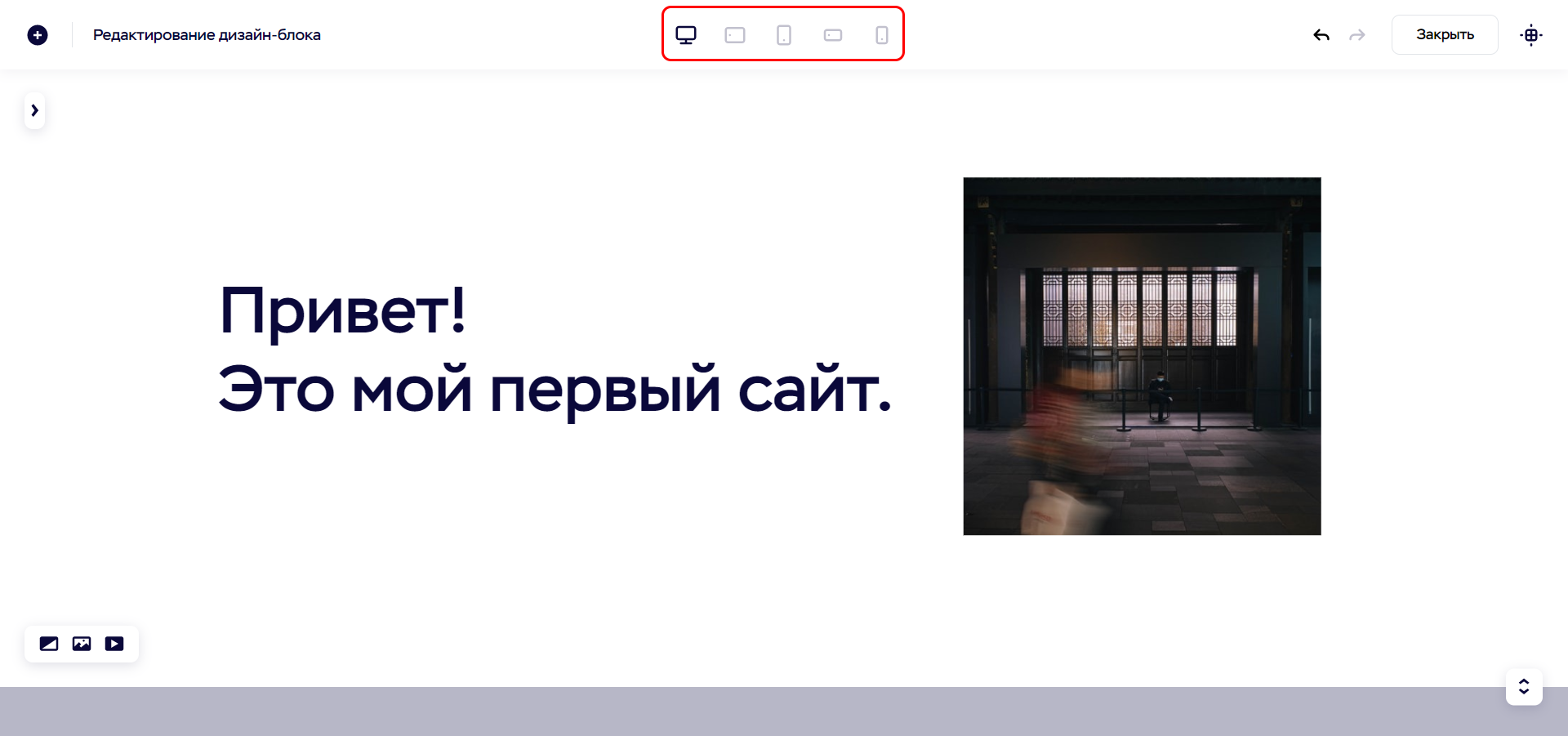
- Также для сайта важно проработать его адаптивную версию. Мы не будем на этом останавливаться, но знайте, что экраны под разные устройства настраиваются через верхнее меню:
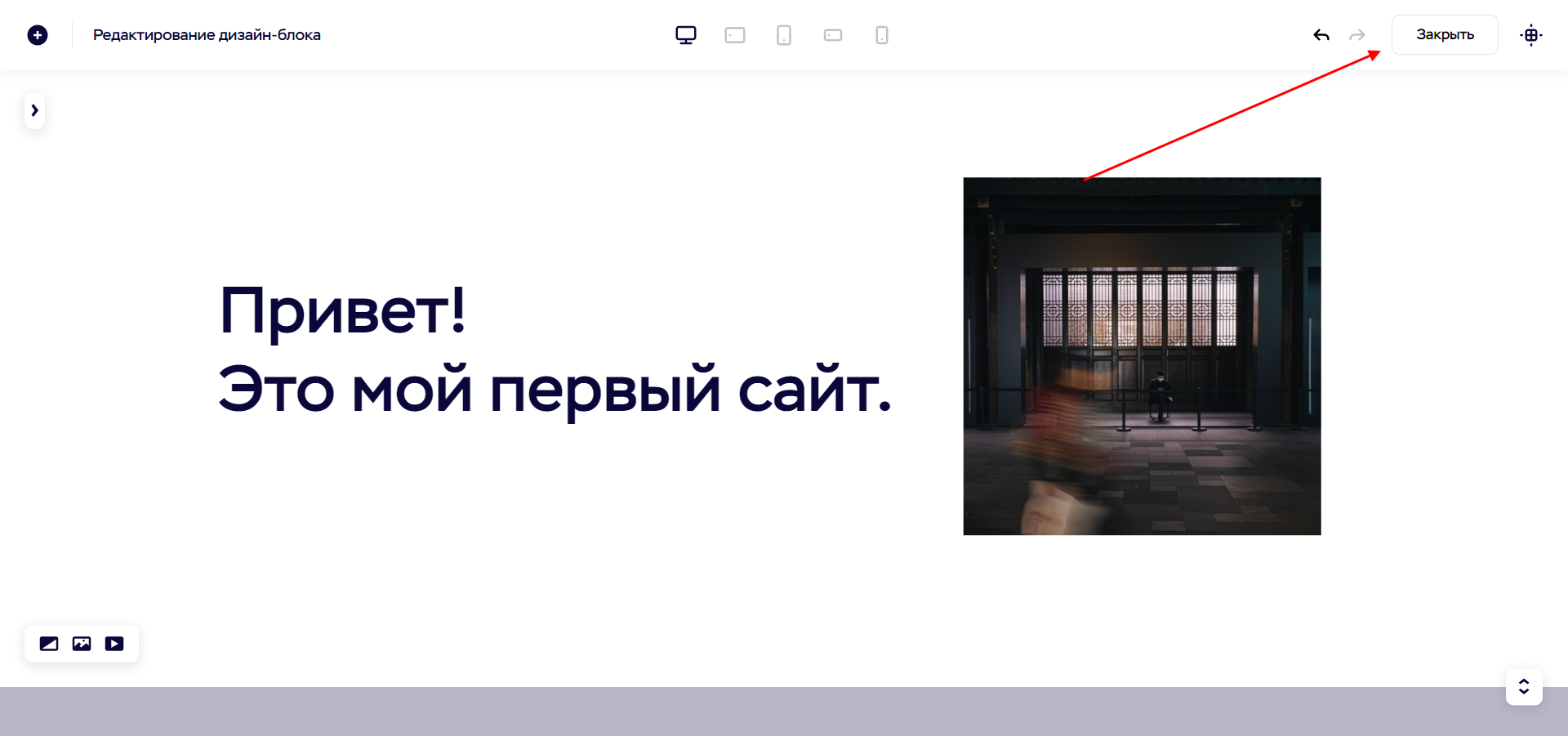
- На этом закончим настройку дизайн-блока и закроем его.
- Давайте добавим еще один блок, например, раздел «О нас». Для этого под созданным нами блоком нажимаем на плюсик и в разделе «Меню» выбираем «О проекте». Возьмем для примера первый шаблон:
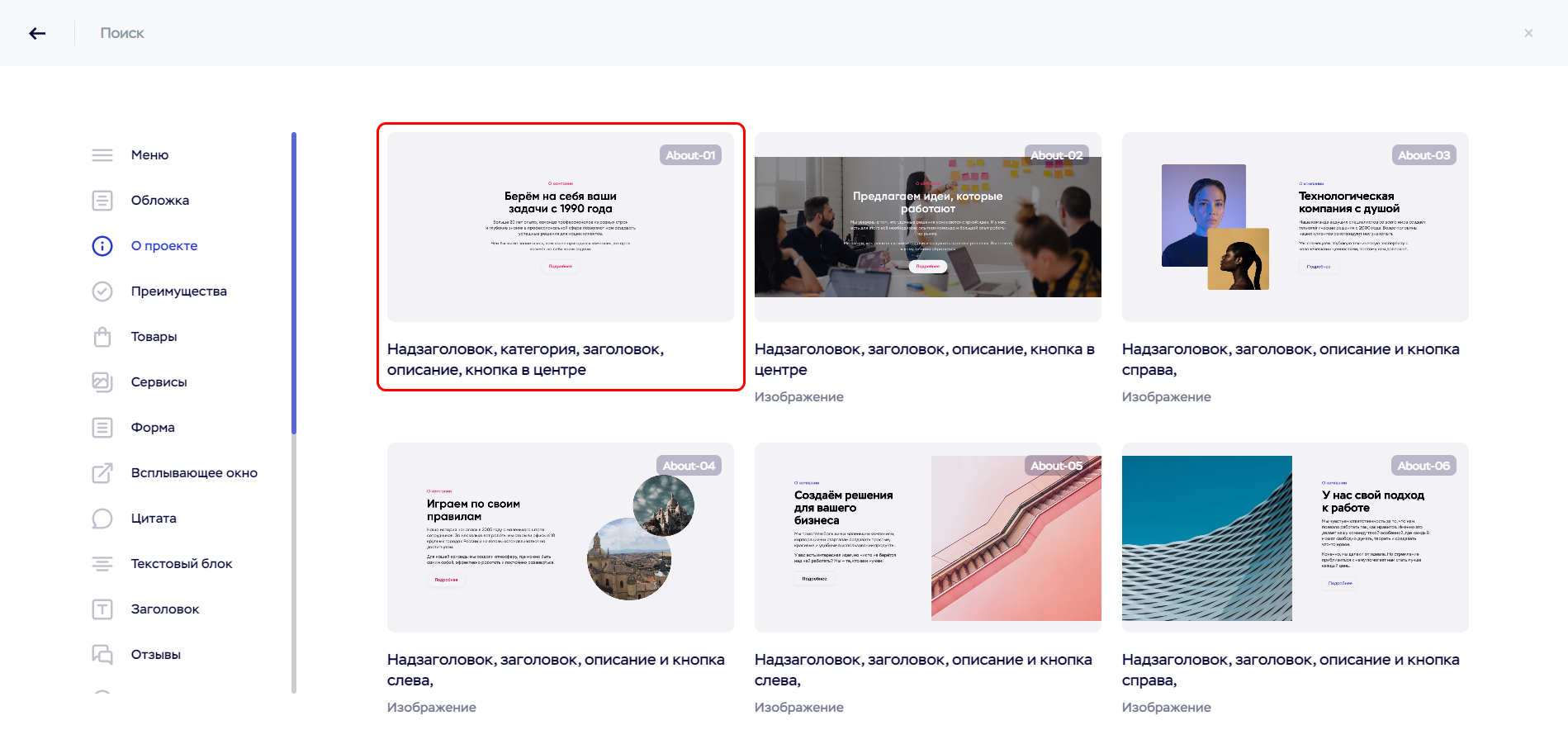
- В выбранном шаблоне мы можем изменять текстовое описание, а также удалять ненужные нам блоки текста.
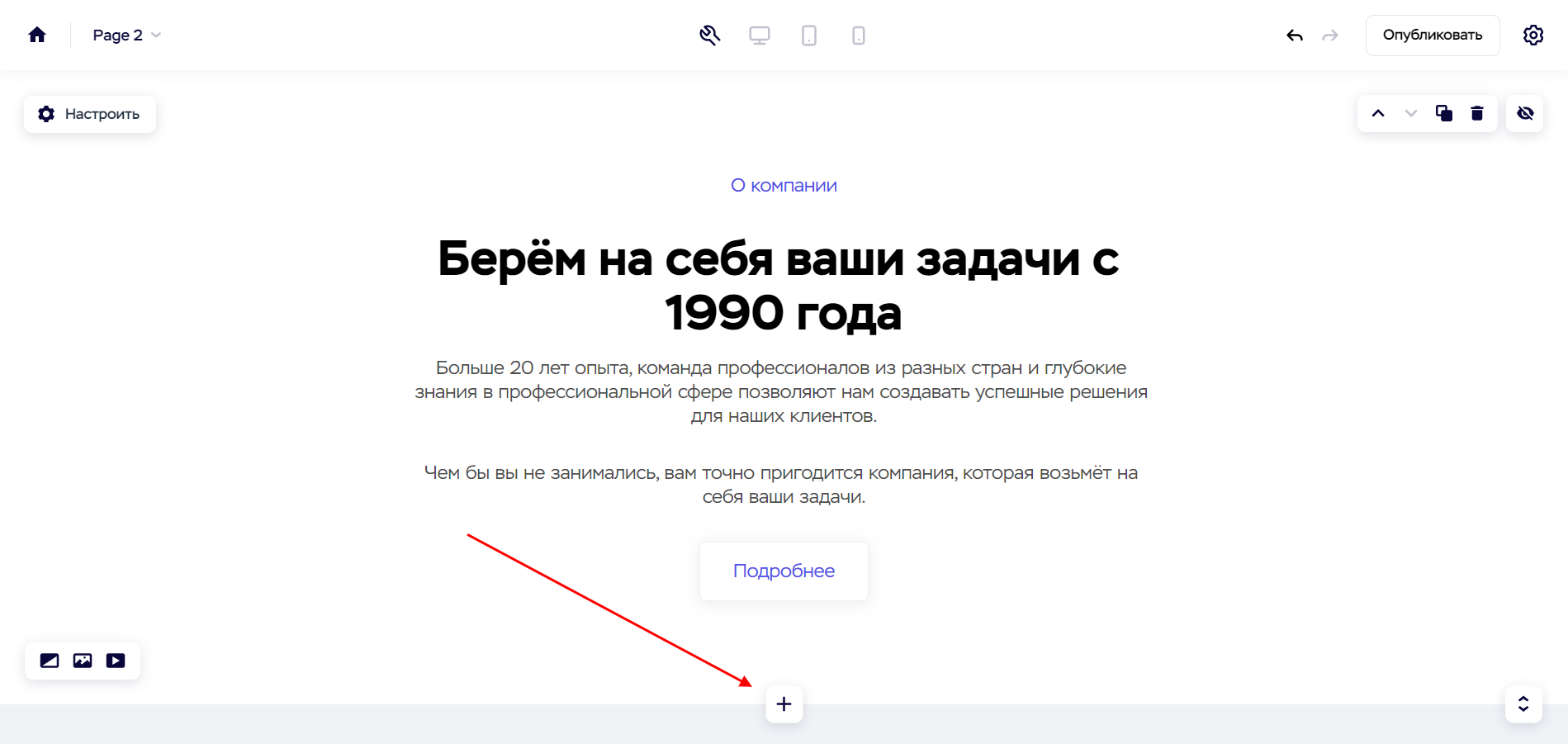
- Добавим раздел с контактами.
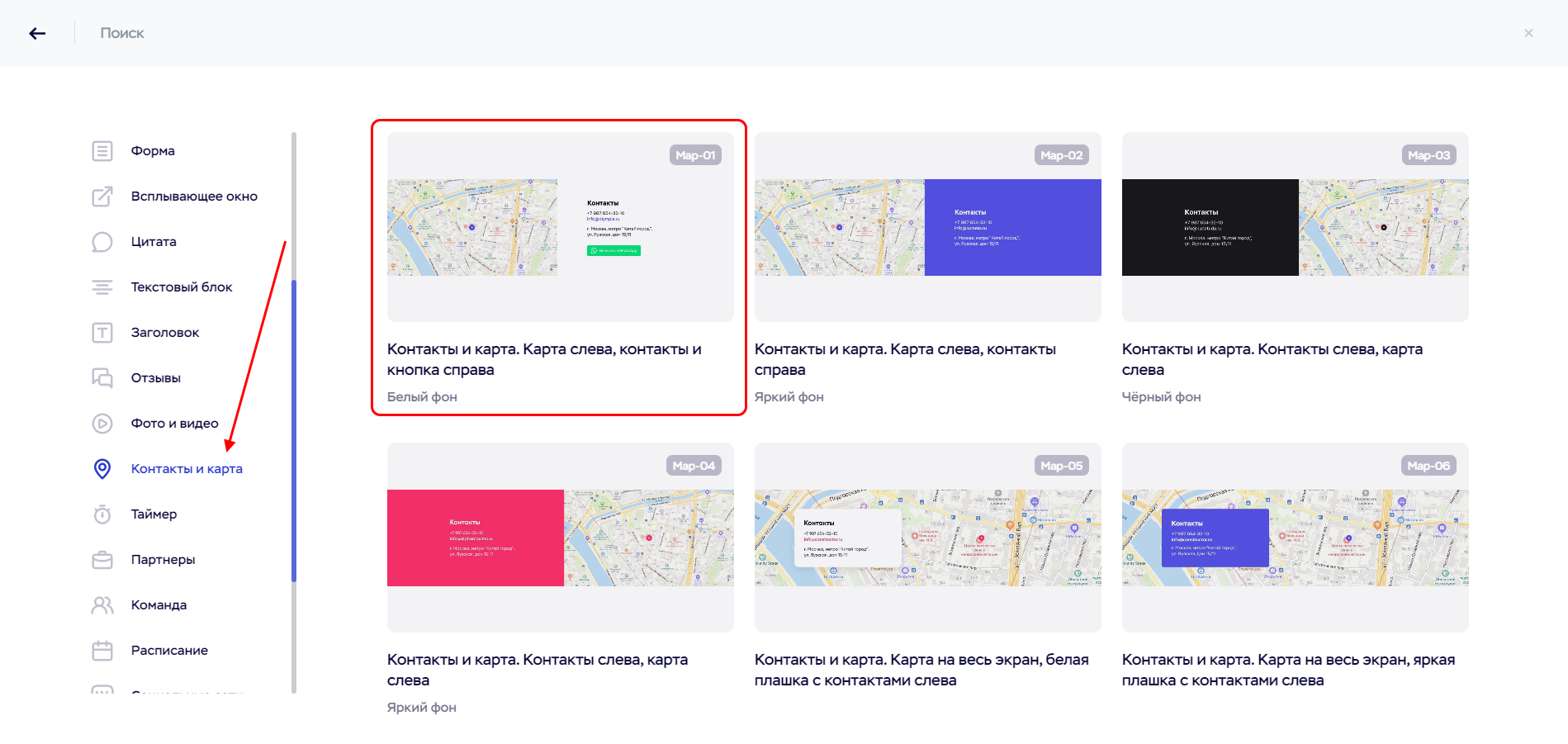
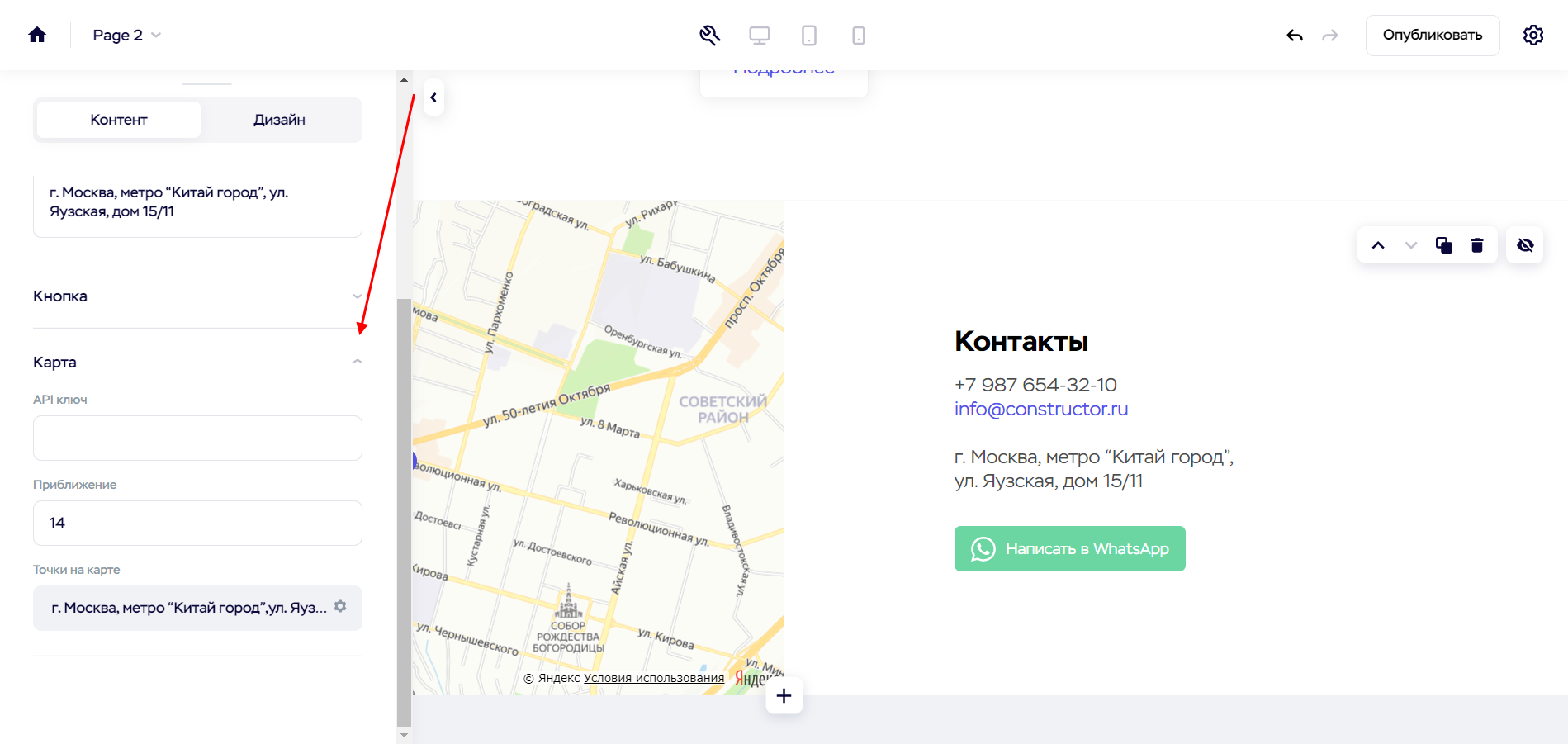
- Выбранный раздел мы можем редактировать так же, как и предыдущий. Кроме того, мы можем подкорректировать карту через настройки блока.
- После того как будут созданы и заполнены нужные блоки, следует опубликовать разработанный сайт. Для этого нажимаем на соответствующую кнопку в верхнем правом углу:
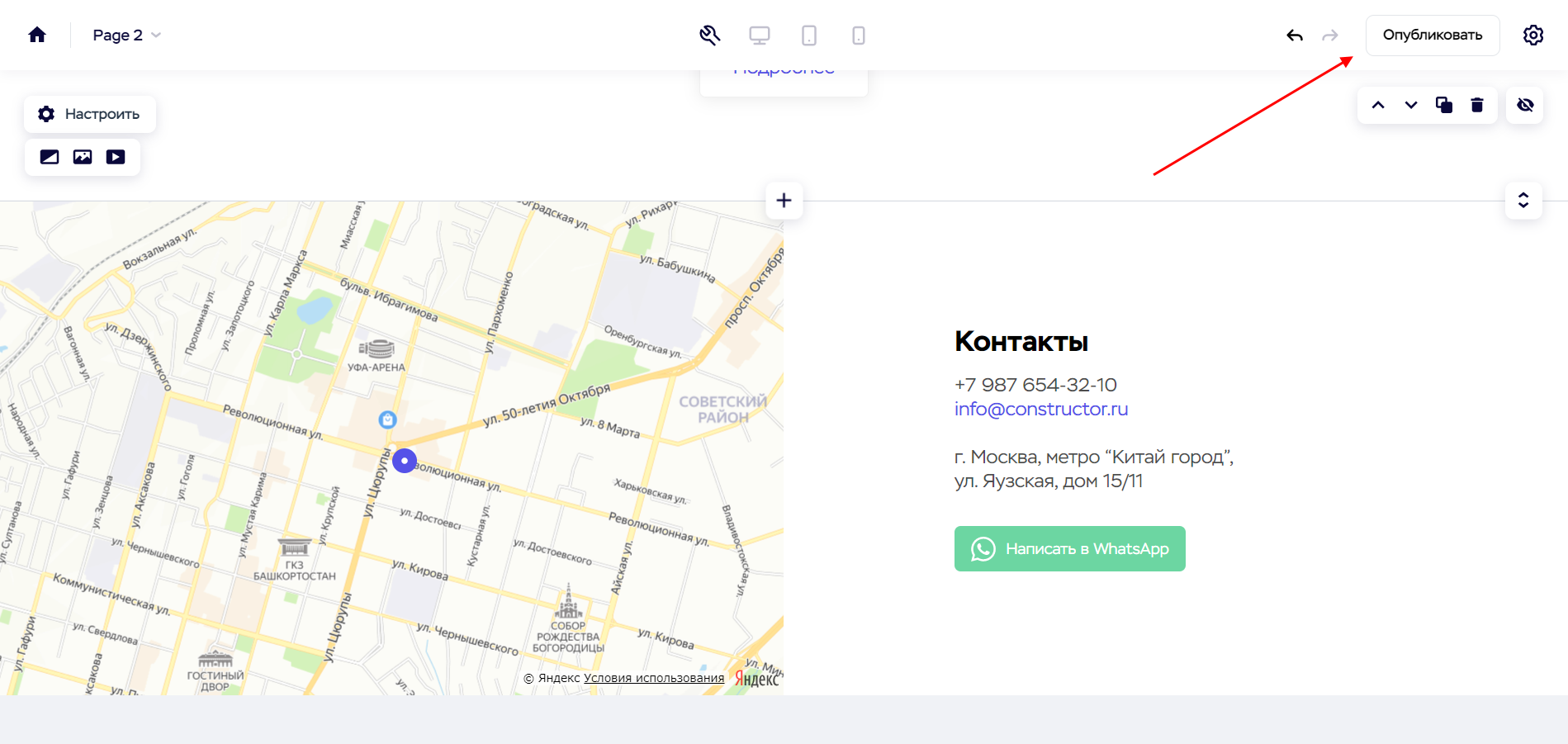
- Задаем название странице и еще раз жмем «Опубликовать».
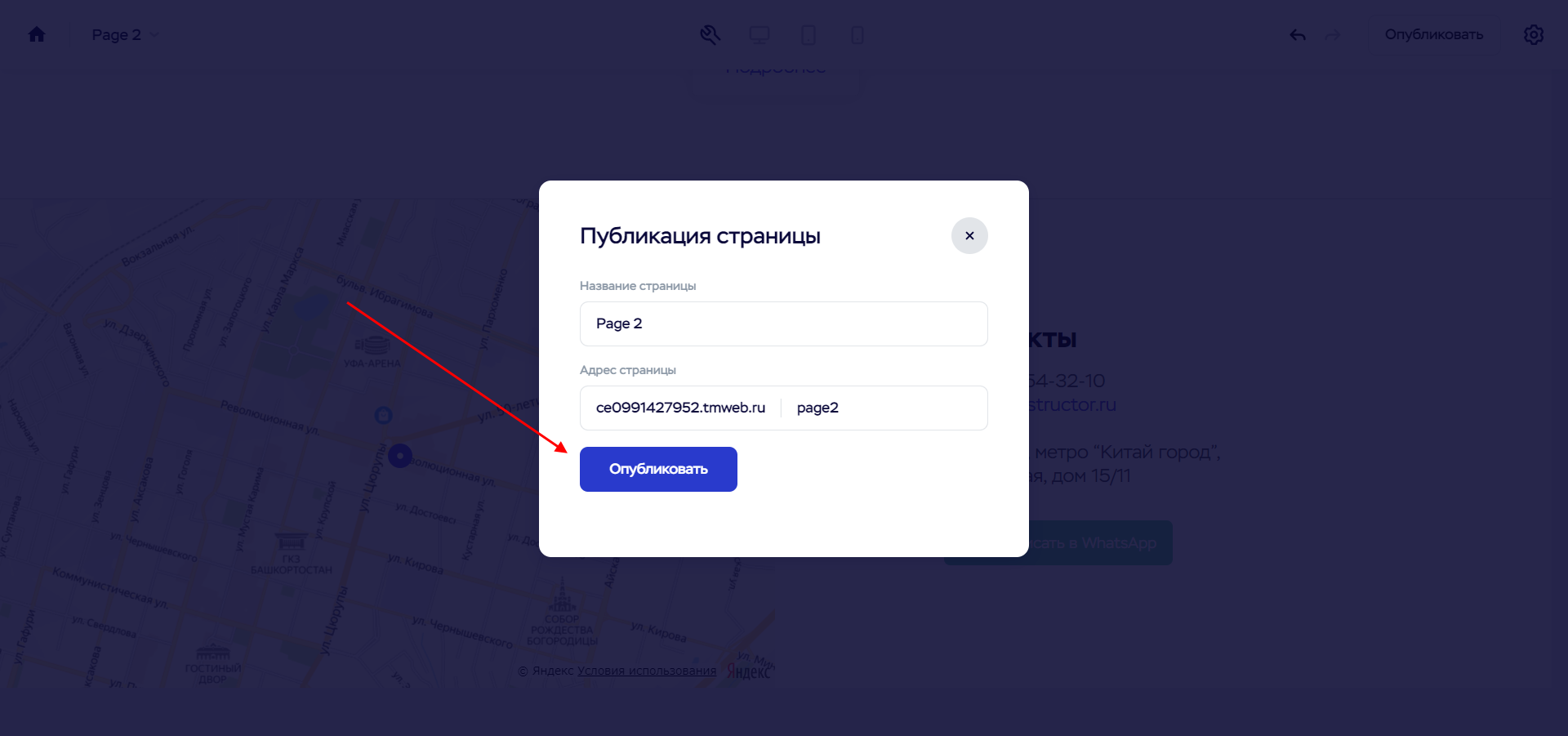
- Чтобы посмотреть свой сайт и поделиться им с друзьями, мы можем нажать на кнопку «Открыть страницу» либо на кнопку в верхнем правом углу.
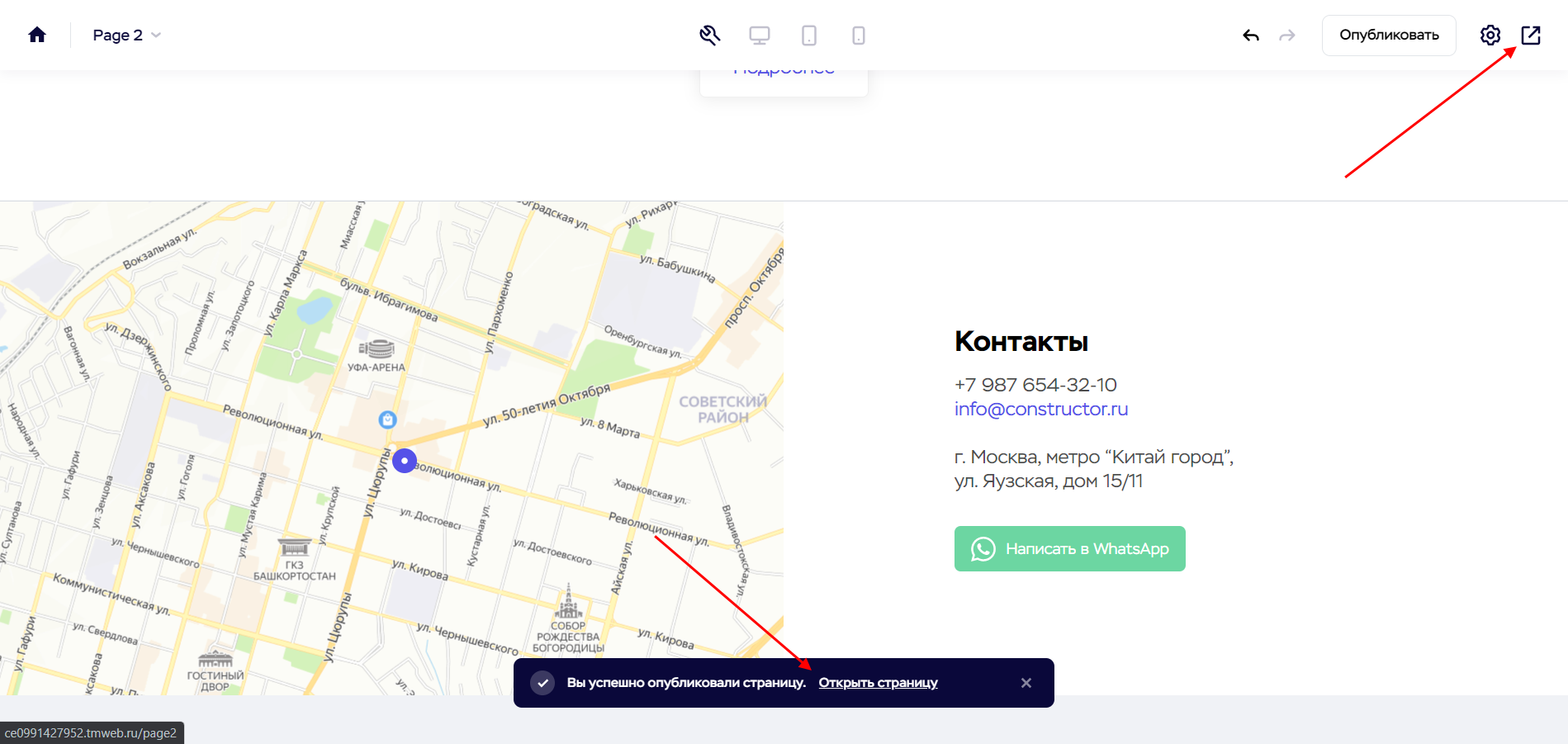
На этом разработка сайта в конструкторе Craftum завершена. Получился он совсем простым, но на основе этого можно создать любой другой веб-сайт с различным функционалом. Можно построить сайт полностью на дизайн-блоках либо комбинировать их с разнообразными шаблонами – все зависит от того, каких целей вы хотите добиться.
Оплатив тариф на год, вы получаете домен в зоне .ru .рф .fun .host .site .space .website или .online бесплатно!
Наиболее быстрый вариант – воспользоваться готовым шаблоном сайта. Выбираете тематику ресурса, кликаете на понравившийся шаблон, заменяете тексты и загружаете фото – вуаля, ваш уникальный сайт готов к публикации в интернете!
Как создать сайт на WordPress
Создание сайта на движке осуществляется несколько сложнее, но я верю в вас!
Каждый сайт в сети идентифицируется уникальным именем – например, google.com или timeweb.com. Такое имя принято называть доменом, обычно оно приобретается у регистратора доменов, а затем устанавливается на хостинг. Существуют и бесплатные домены, но такой вариант больше подходит для тестируемого сайта, нежели для полноценного и рабочего.
Когда доменное имя будет приобретено, потребуется прикрепить его к своему сайту. Чтобы это сделать, необходимо зарегистрироваться на хостинге, добавить туда веб-сайт и только потом подключить домен. В случае с Timeweb все намного проще – создать сайт и приобрести для него домен можно в единой панели управления!
Выбираем доменное имя и хостинг
Давайте создадим аккаунт на хостинге Timeweb и подключим к нему домен:
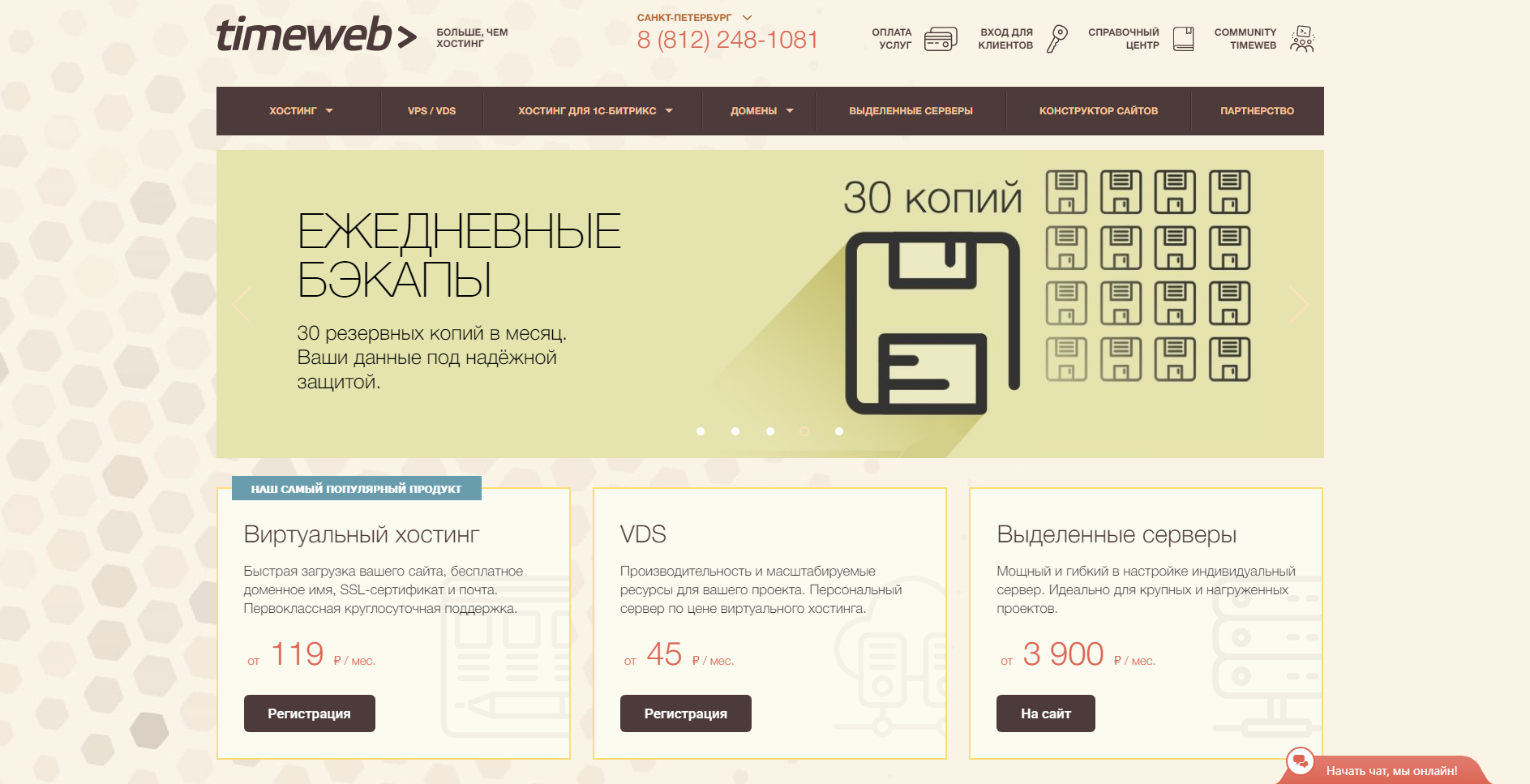
- Переходим на официальную страницу хостинга и в верхнем меню нажимаем на кнопку «Вход для клиентов».
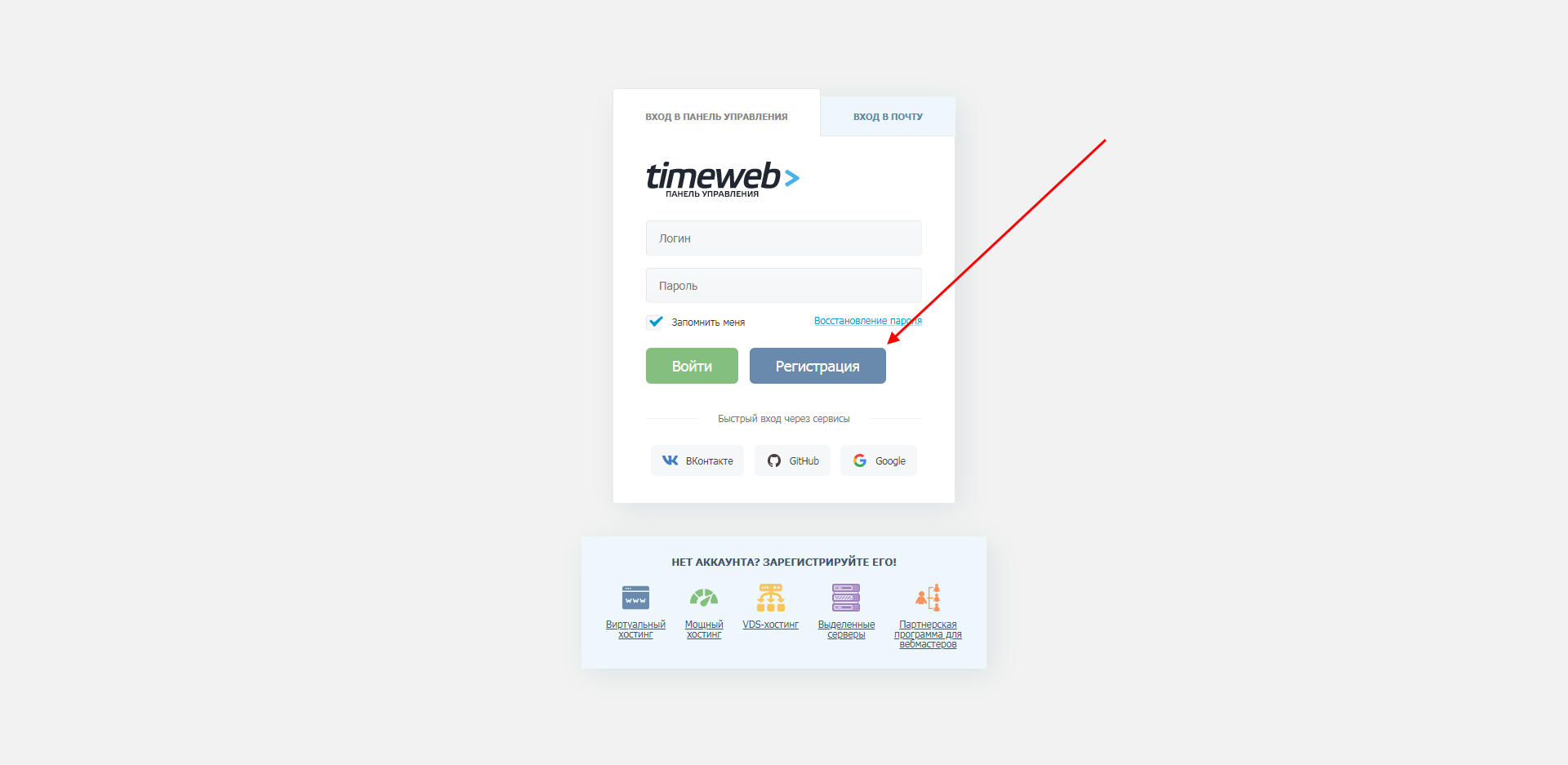
- На отобразившейся странице выбираем «Регистрация».
- Вводим свое имя и почтовый адрес, затем жмем «Стать клиентом».
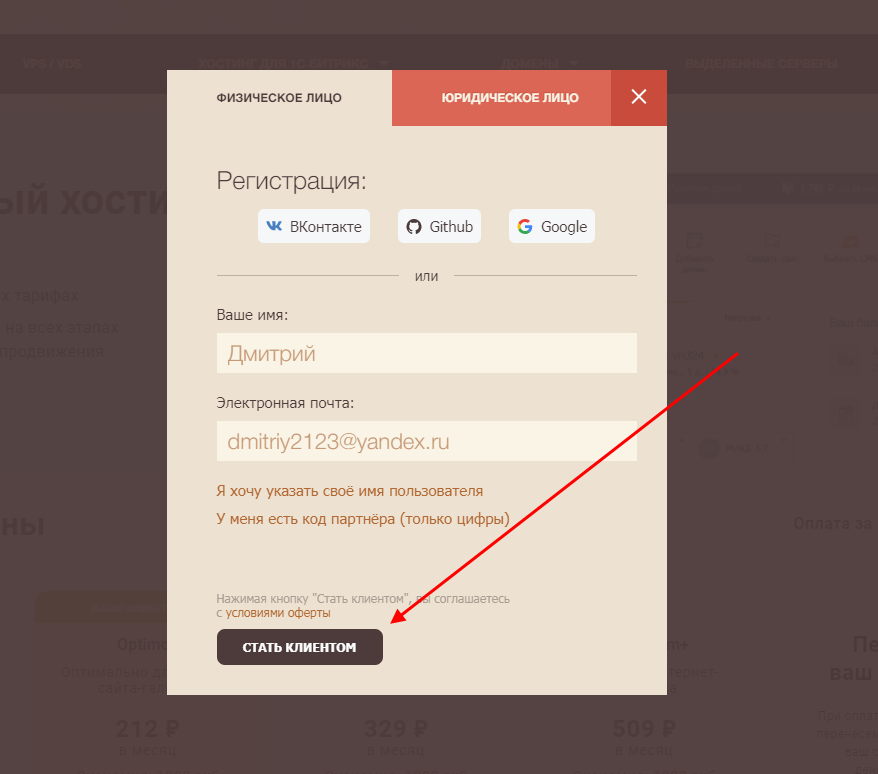
- 10-дневный тестовый период активирован. Теперь мы будем перенаправлены в свой личный кабинет – здесь и будут происходить все взаимодействия с сайтом. Чтобы подключить к нему новый домен, откроем раздел «Домены и поддомены».
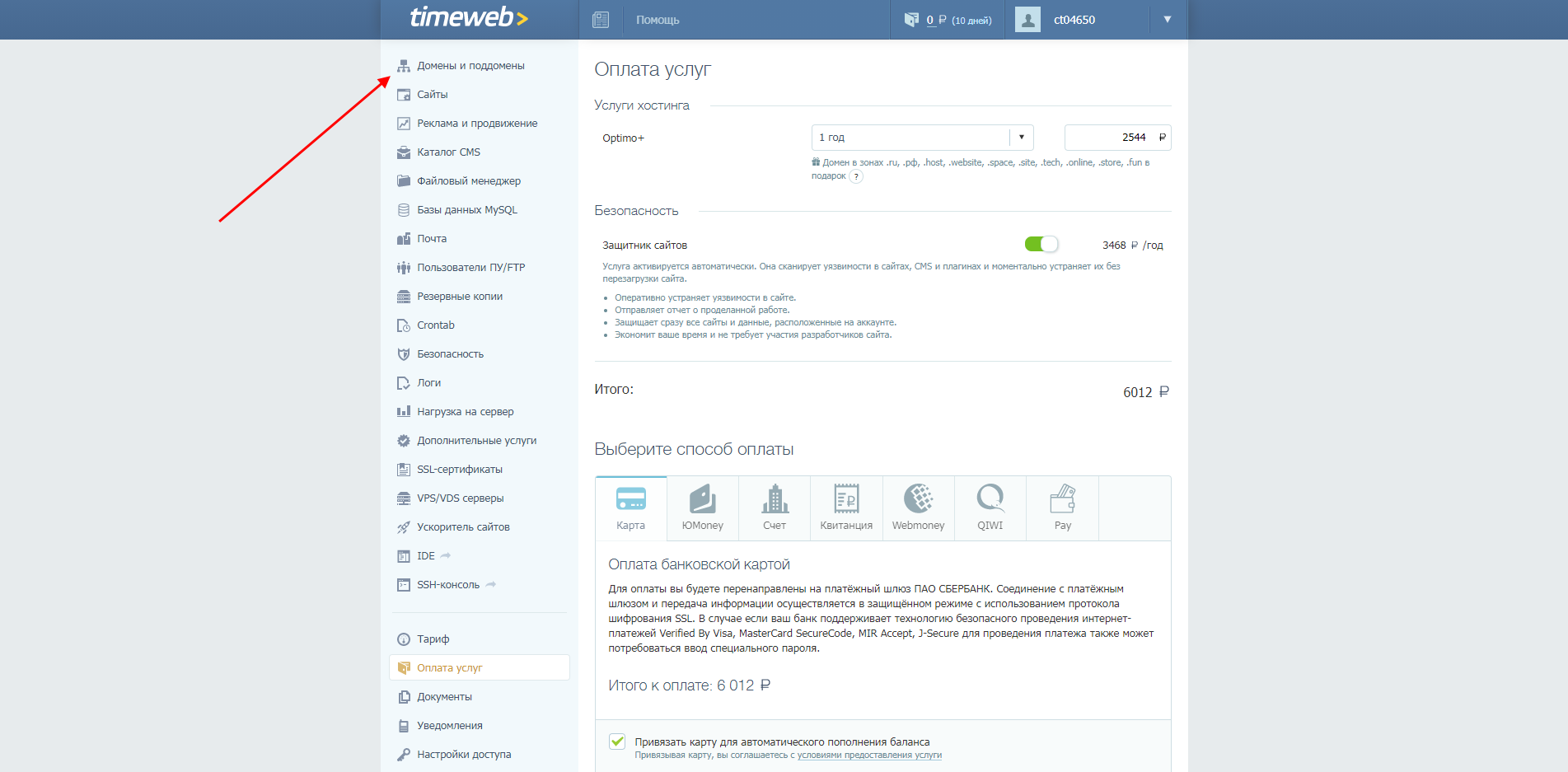
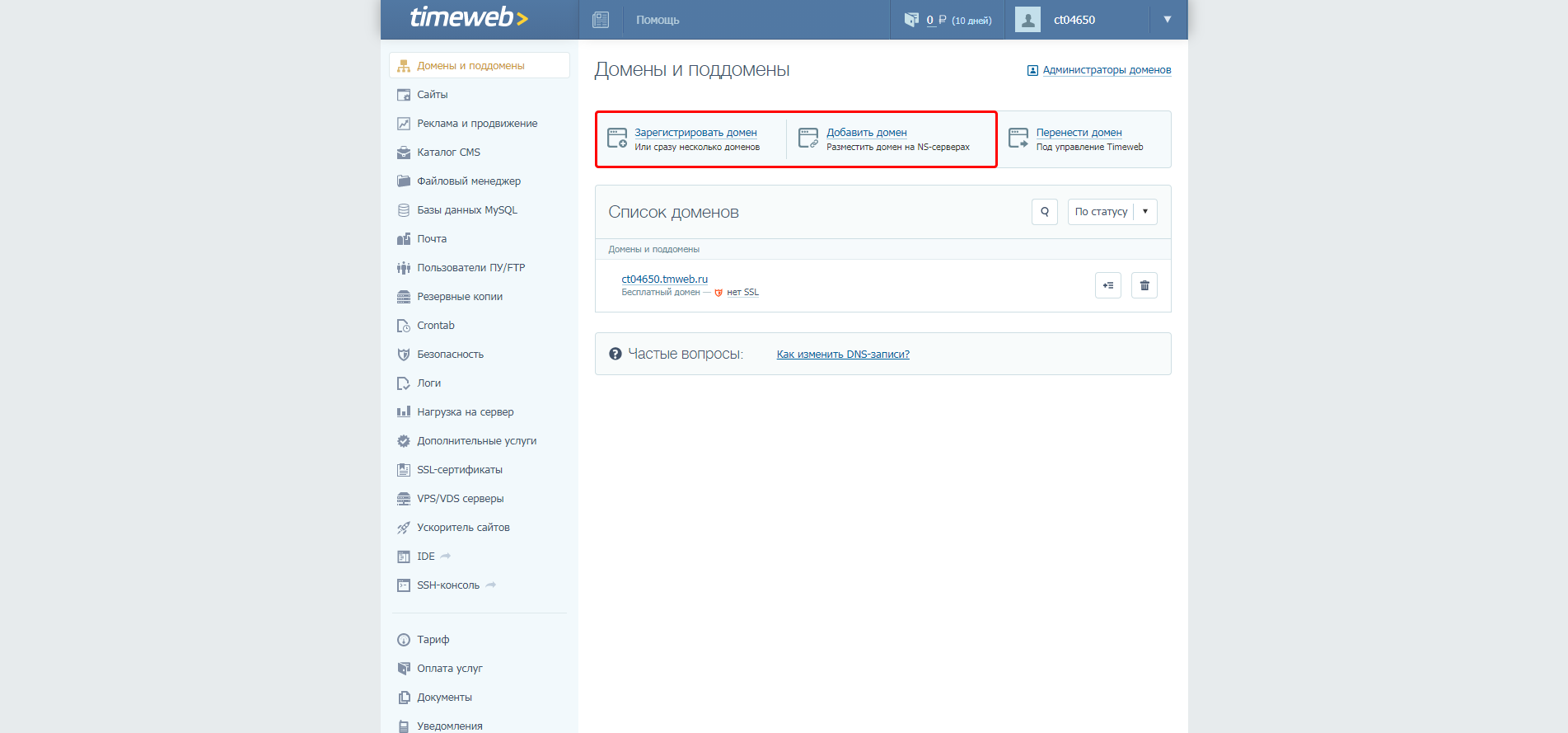
- Здесь мы можем как зарегистрировать новый домен, так и добавить уже существующий. Если вы ранее покупали где-то доменное имя или хотите получить бесплатное, то выберите «Добавить домен». Чтобы купить новый домен, необходимо нажать на кнопку «Зарегистрировать домен» и подобрать нужное имя. Для примера подключим бесплатный домен, который выдается хостингом.
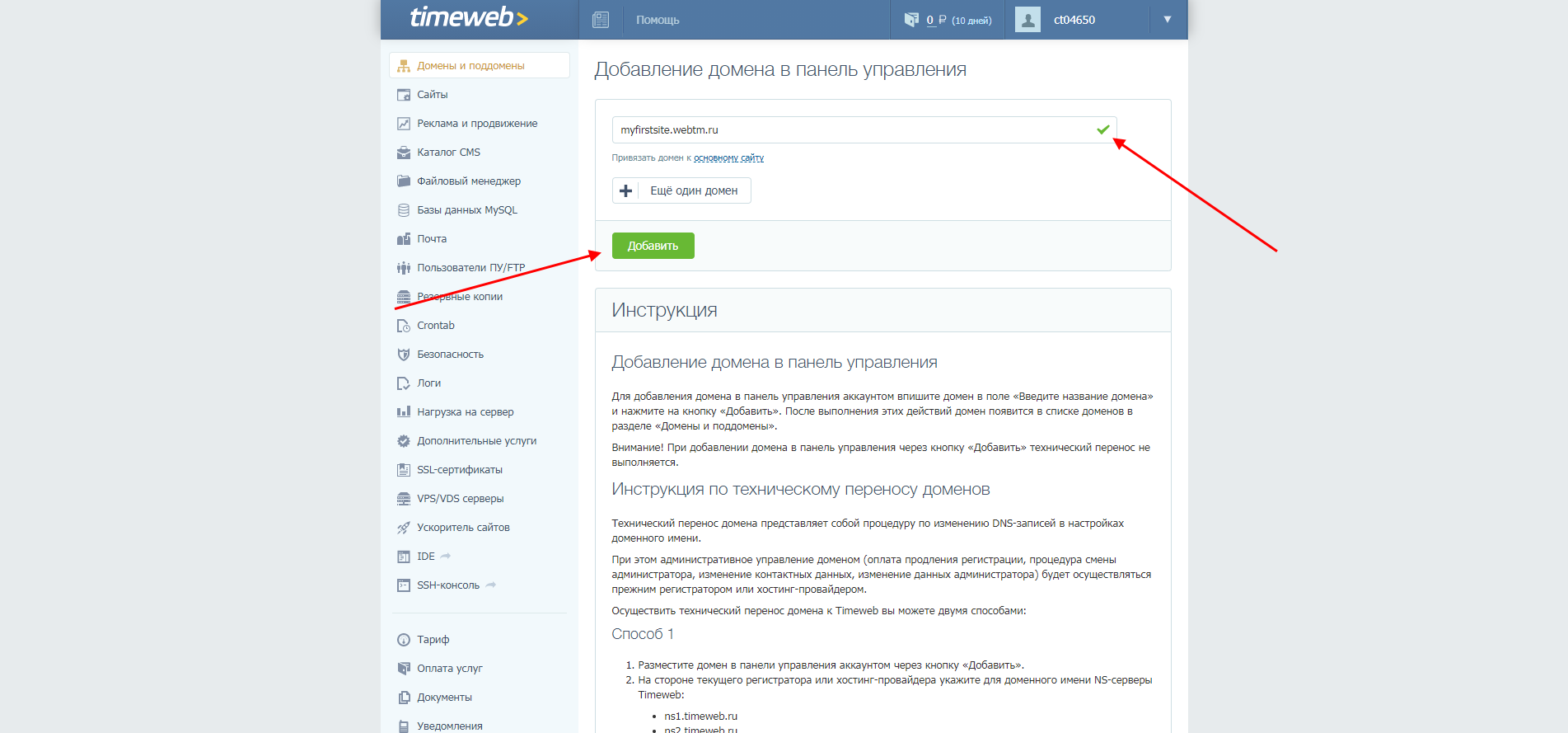
- Таймвэб позволяет воспользоваться тестовыми зонами .tmweb.ru, .tw1.su, .tw1.ru, .webtm.ru. Например, мы можем создать бесплатный домен типа myfirstsite.webtm.ru. Обратите внимание на то, что доменное имя может быть занято. Если оно будет свободно, то напротив него отобразится зеленая галочка. После этого можно нажать на кнопку «Добавить».
- Готово! Теперь мы можем перейти по указанному домену – достаточно ввести его в строку запроса браузера, куда прописываются адреса страниц. В результате должна отобразится информация о хостинге – это нормально, так как мы еще не создали сайт.
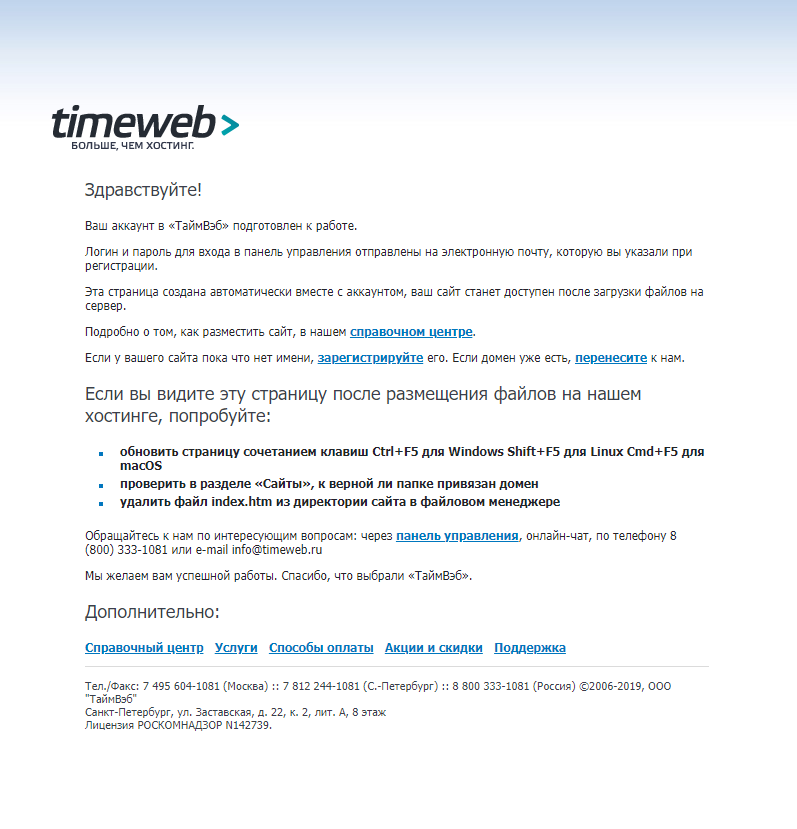
Как видите, подключить свой домен совсем не сложно. Теперь можно переходить к созданию собственного сайта на движке WordPress.
Устанавливаем WordPress на хостинг и выбираем шаблон
Домен мы подключили, теперь давайте свяжем его с нашим сайтом, но для начала создадим его базовый шаблон. Для этого в личном кабинете Timeweb выполним следующее:
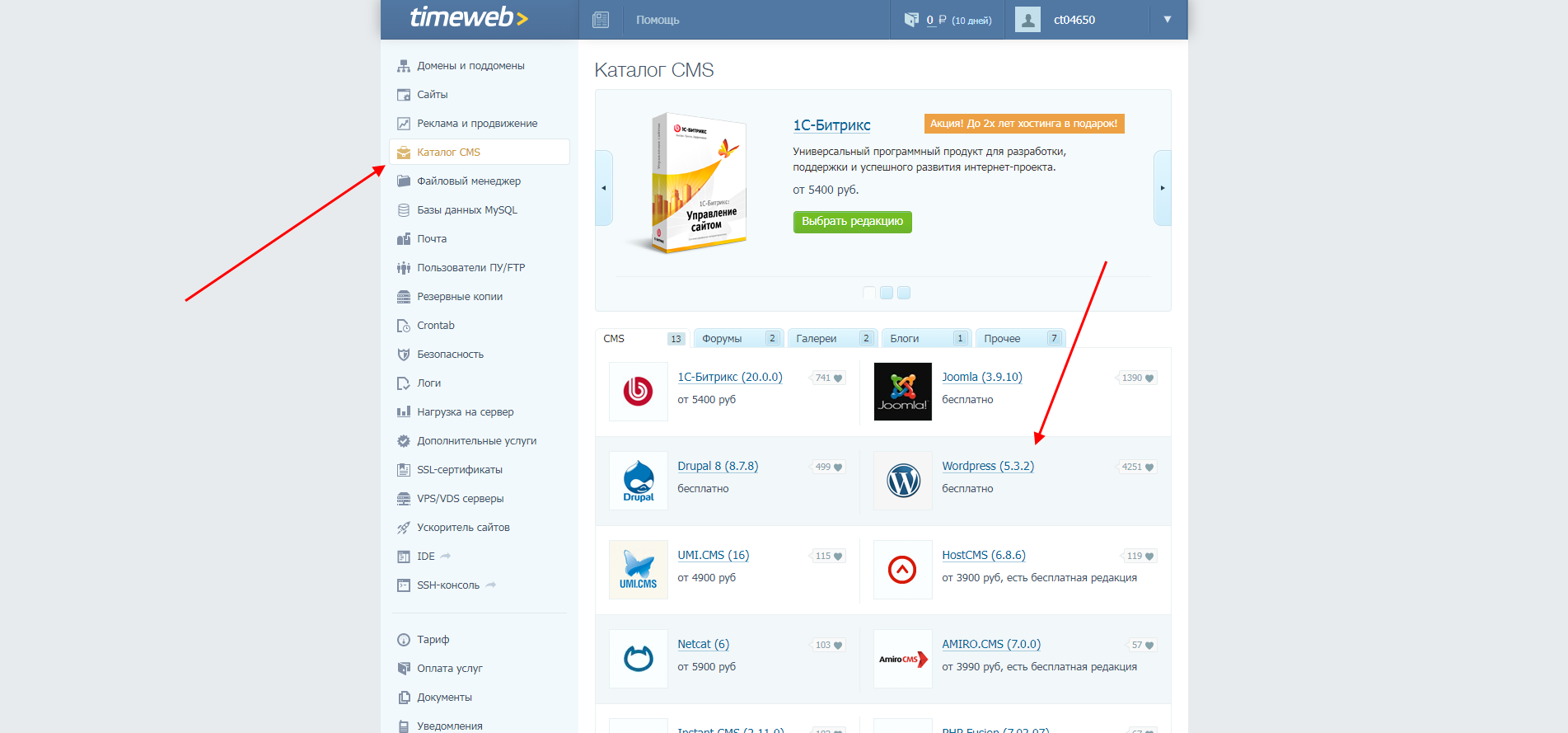
- Переходим в раздел «Каталог CMS» и выбираем WordPress.
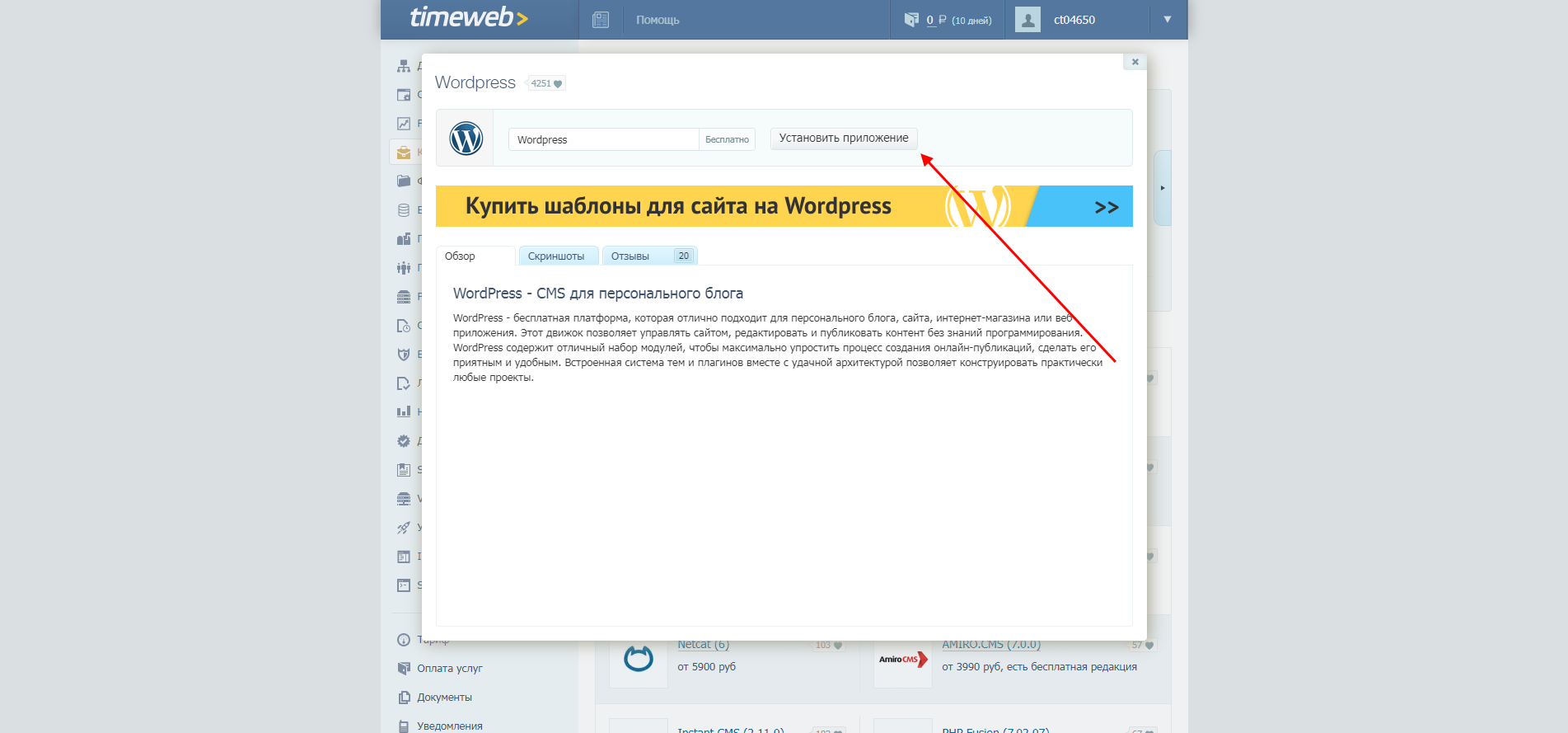
- В отобразившемся окне выбираем «Установить приложение».
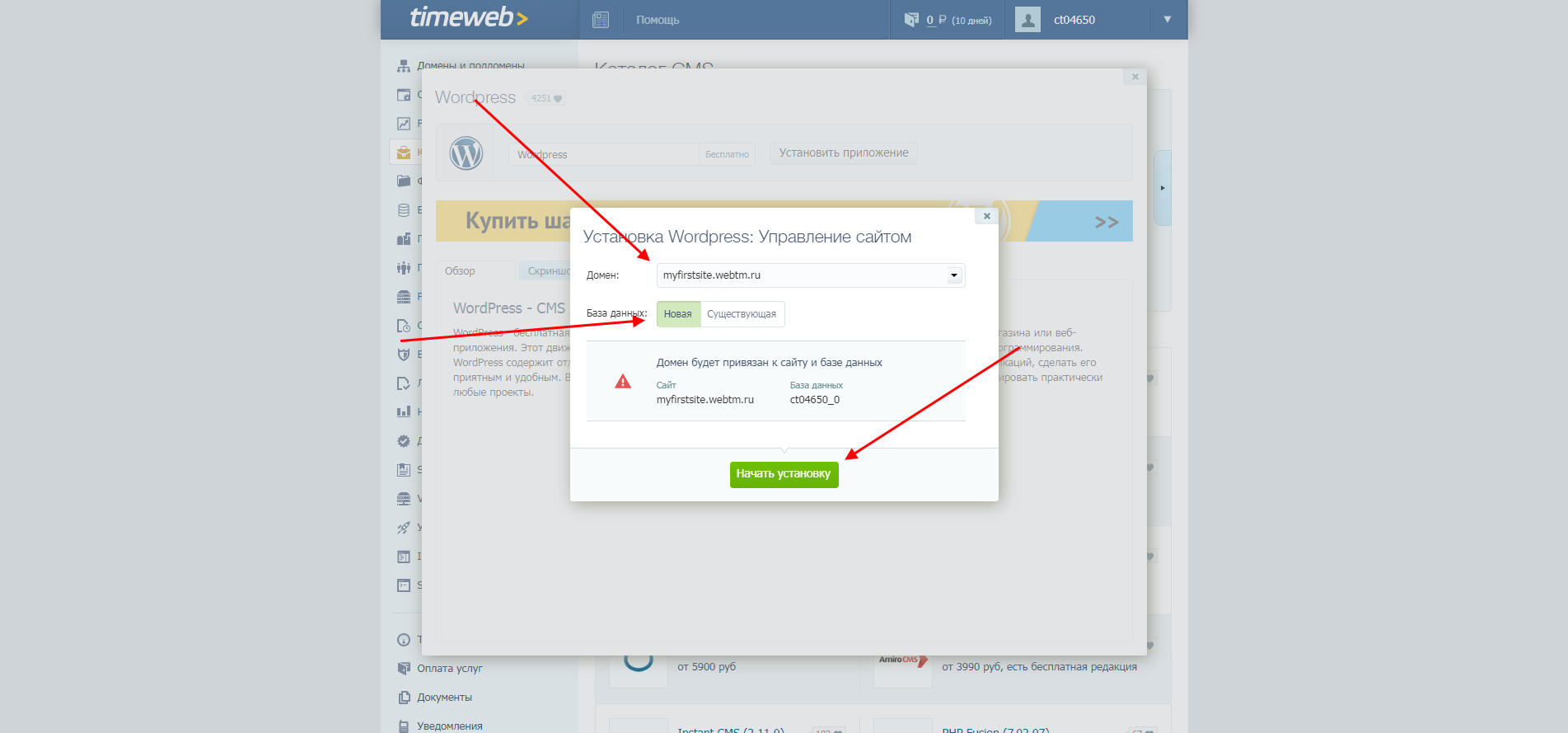
- Выбираем доменное имя, активируем создание новой базы данных и нажимаем на «Начать установку».
- Готово! Теперь домен соединен с новым сайтом, а мы можем переходить к его модернизации. Для начала откроем административную панель – жмем на «Перейти к приложению».
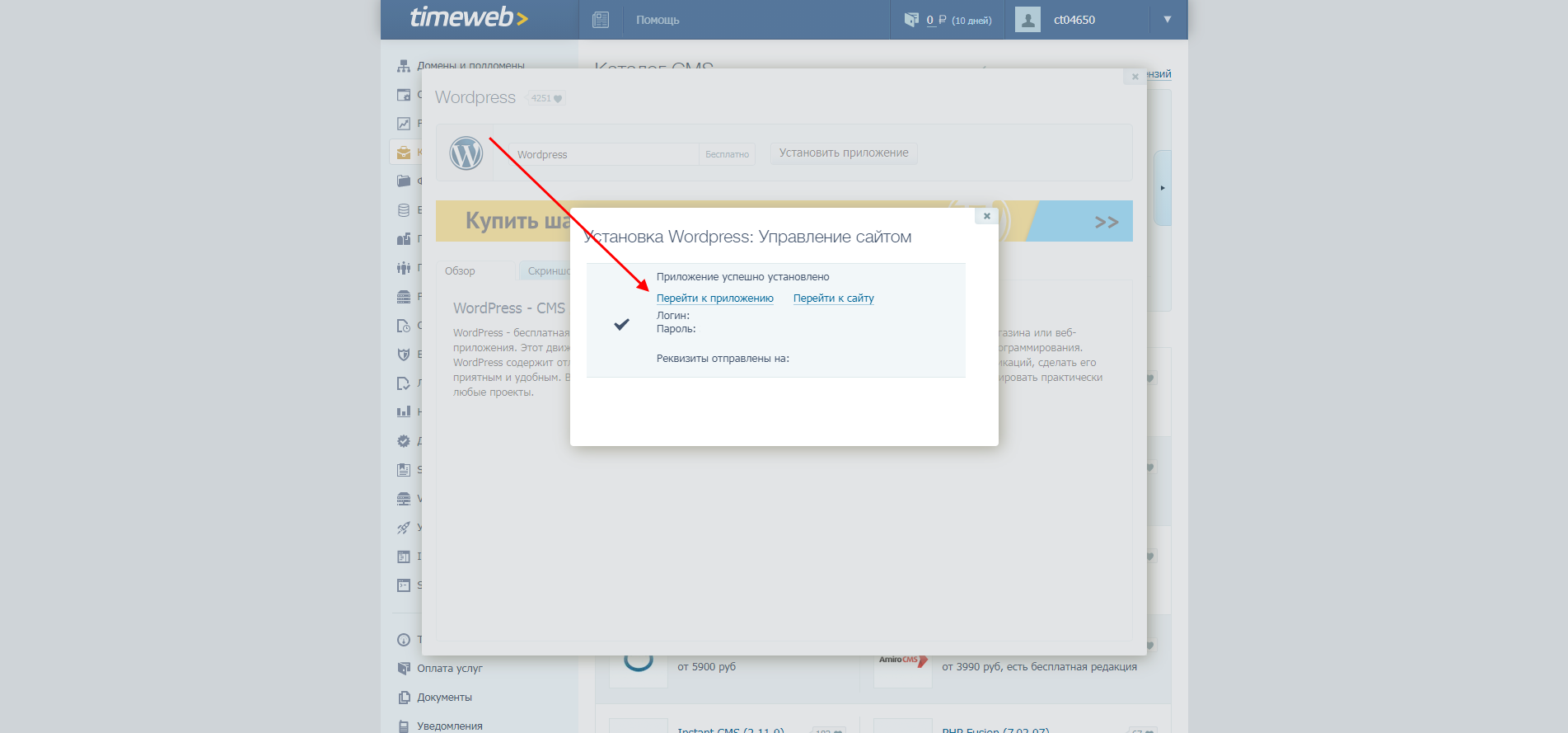
- Вводим данные для входа, указанные после установки WordPress, и жмем «Войти».
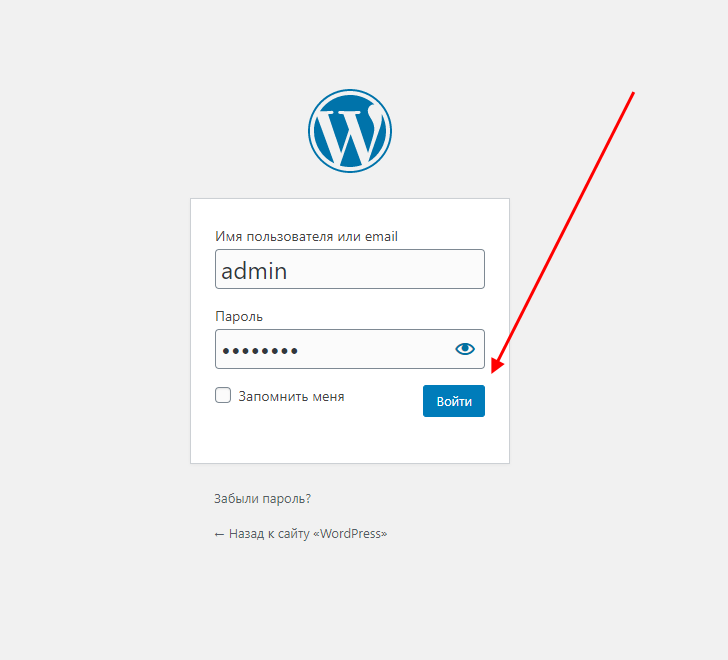
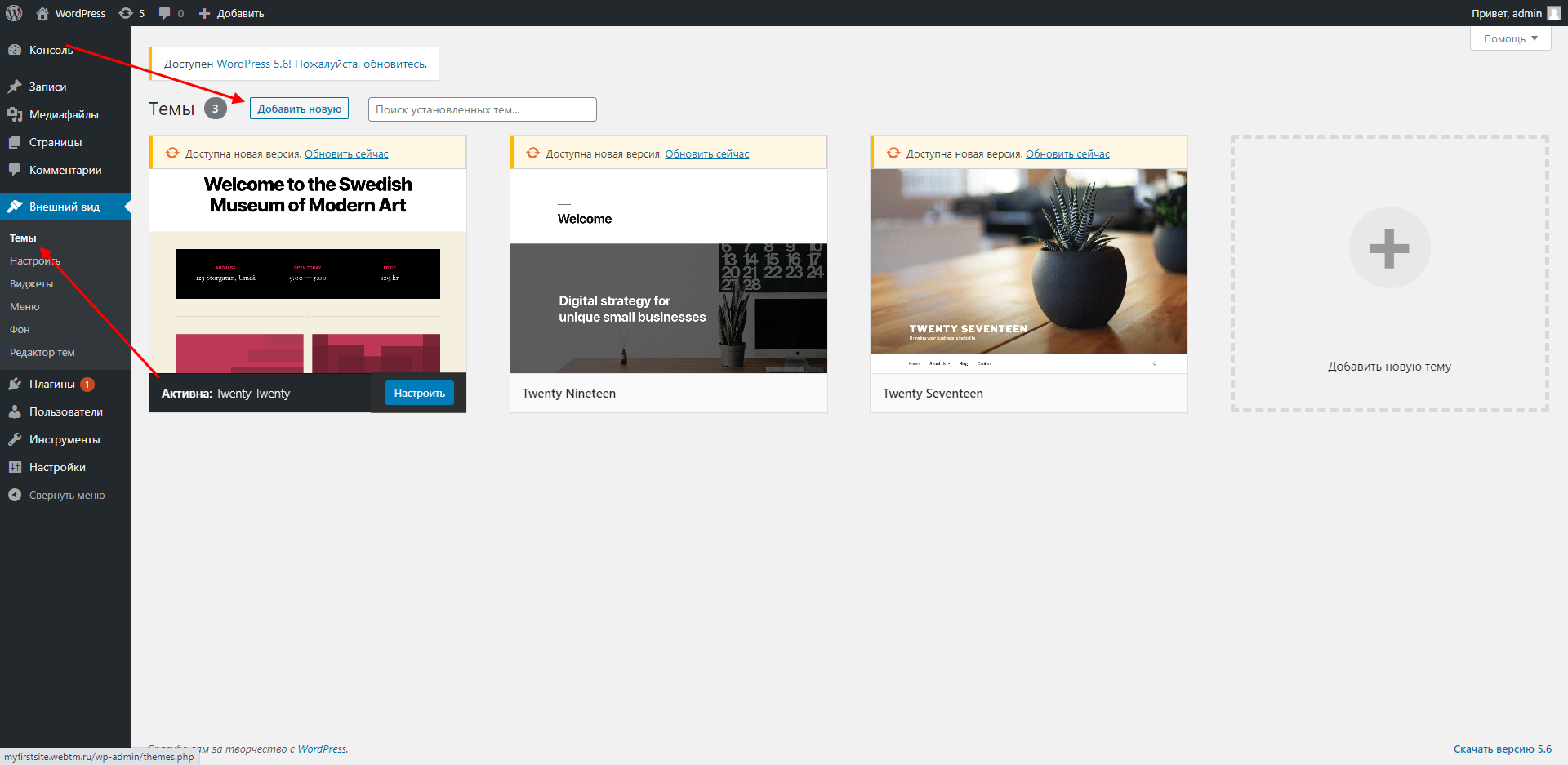
- Далее мы мы попадаем в админку WordPress – здесь и будем проводить все модификации с сайтом. В первую очередь нас интересует его внешний вид – для этого перейдем в раздел «Внешний вид» -> «Темы» и в правой части нажмем «Добавить новую».
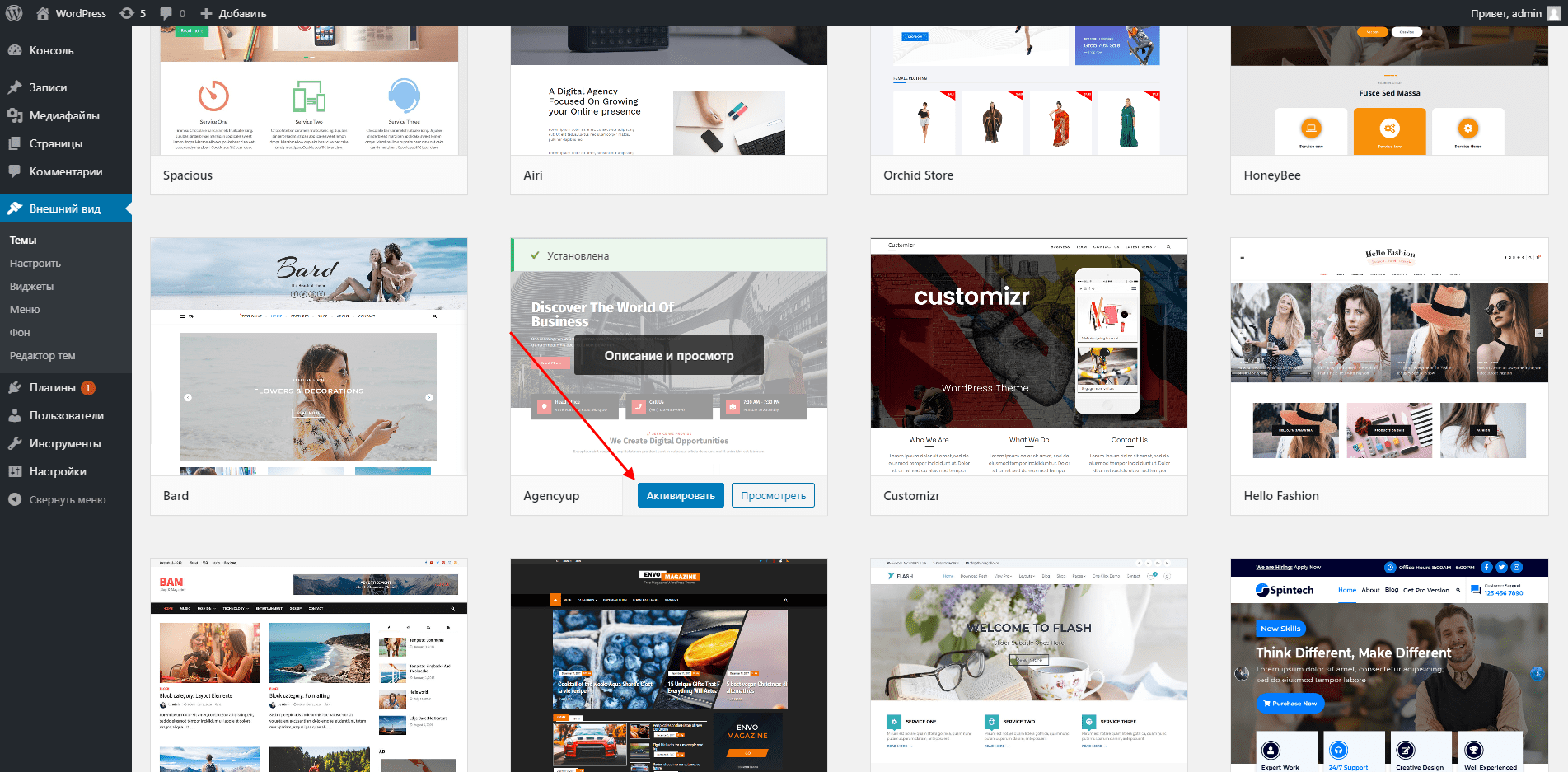
- Выбираем вкладку «Популярные» и попадаем в огромный магазин с различными темами – на данный момент их 3918. Для примера возьмем тему «Agencyup» и установим ее.
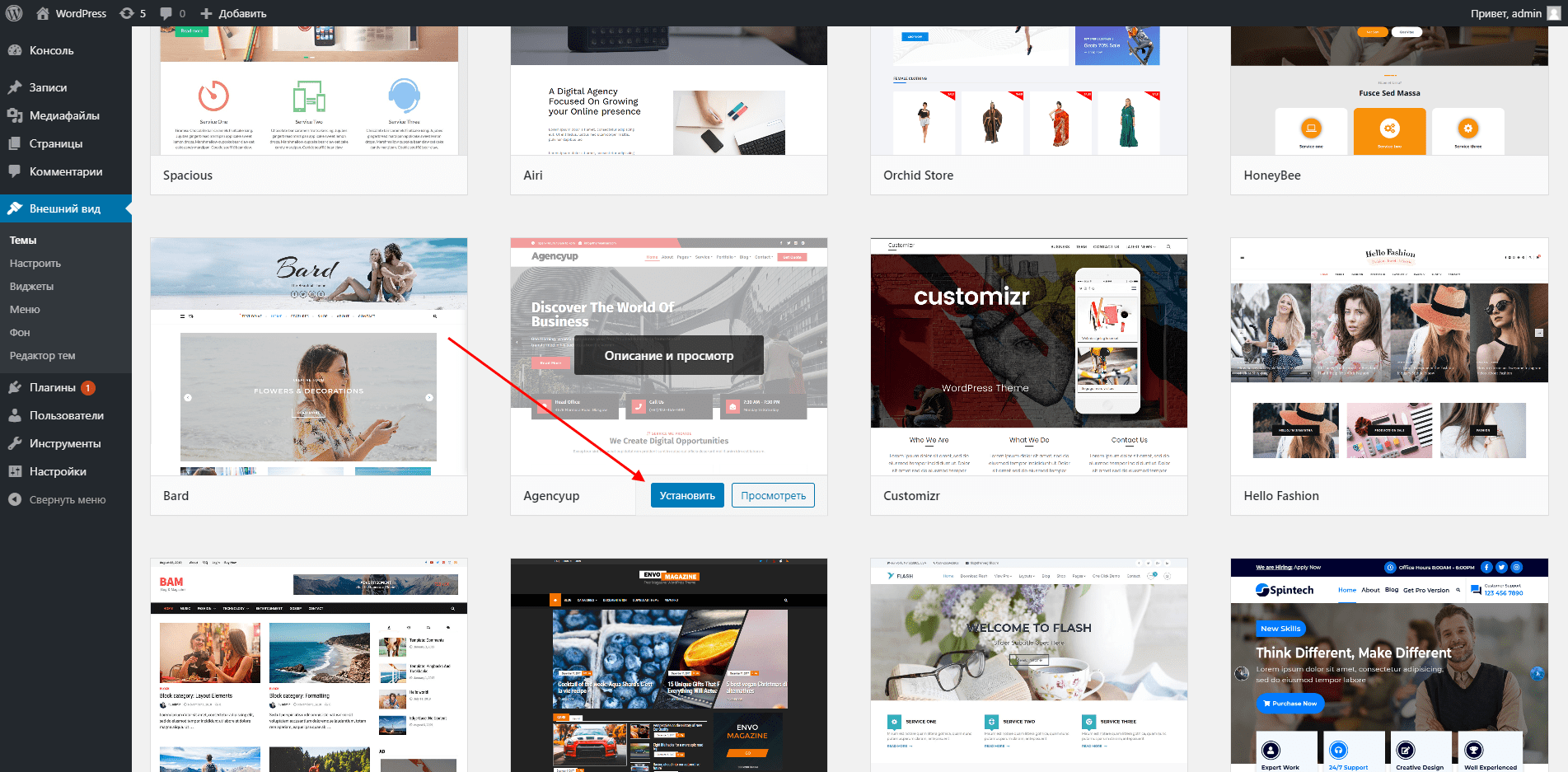
- На этой же странице активируем ее.
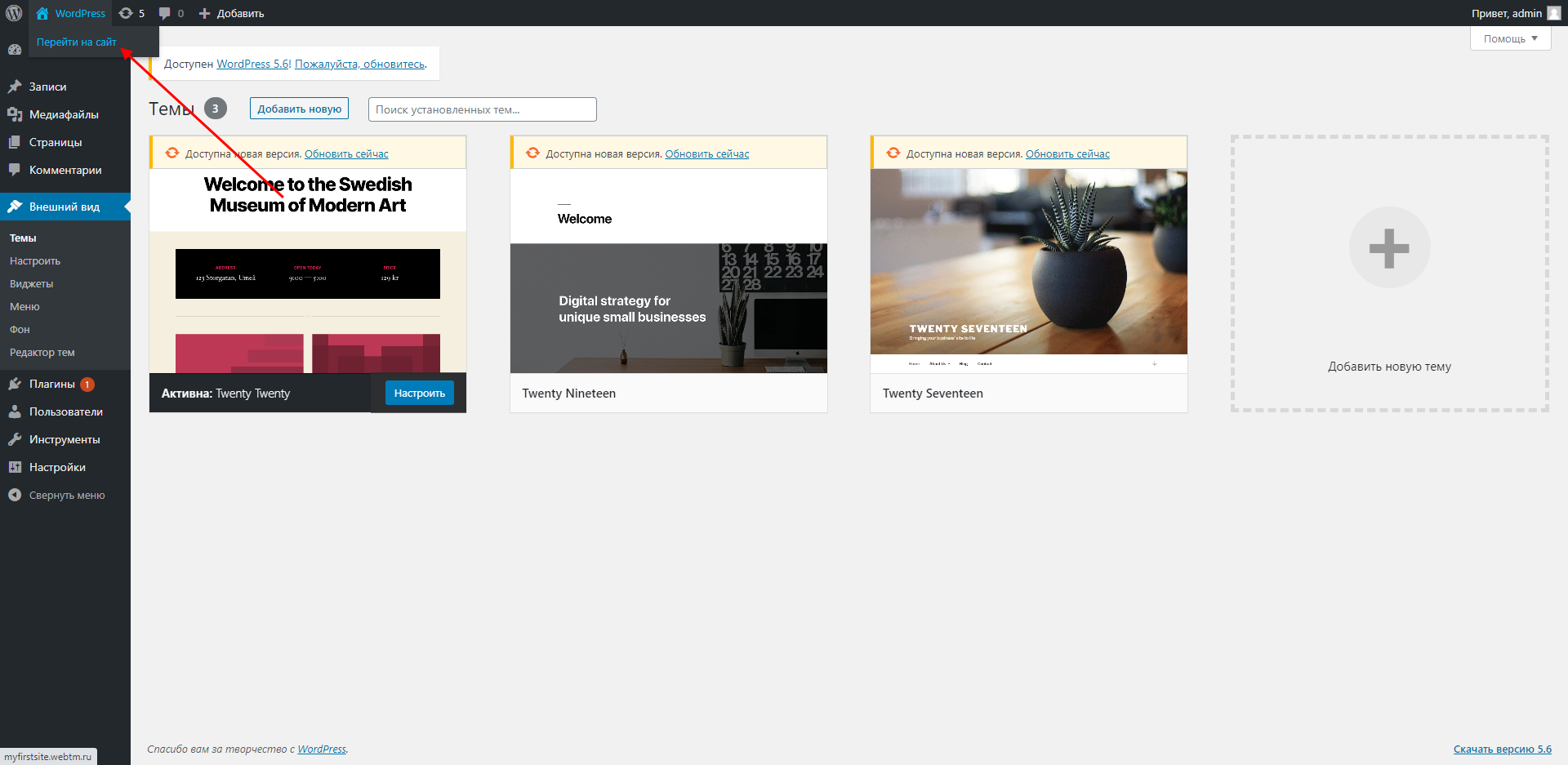
- Теперь можем открыть сайт и убедиться в том, что тема активировалась. Для этого в верхнем левом углу наведем курсор мыши на название WordPress и нажмем на «Перейти на сайт».
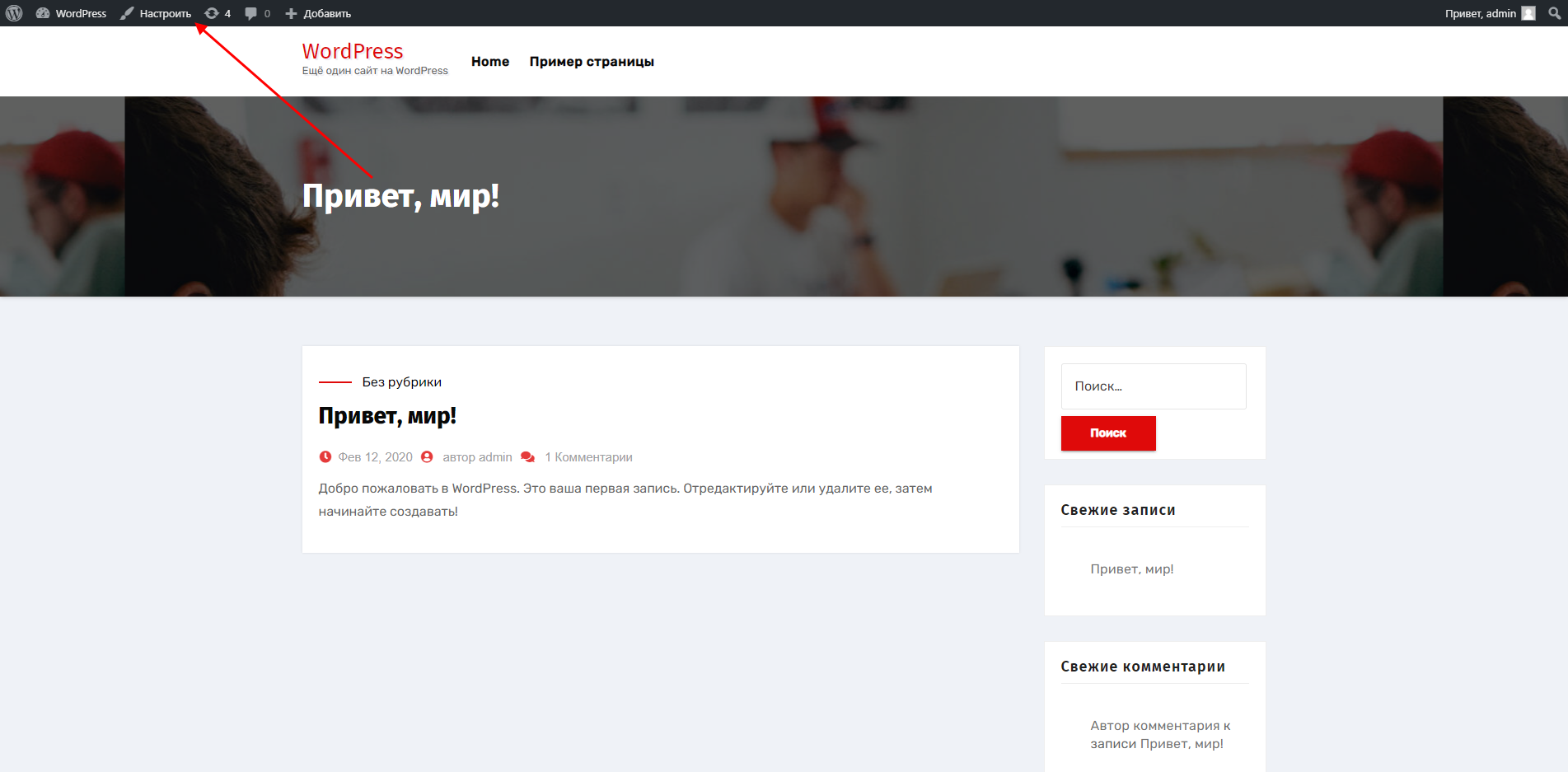
- В результате перед нами отобразится страница сайта. Чтобы ее кастомизировать, в верхнем меню есть специальная кнопка «Настроить», которая открывает доступ к редактированию доступных блоков: меню, футера, главной страницы и прочих элементов.
Вот так происходит создание сайта на WordPress. Помимо использования доступных тем, вы можете создавать свои собственные – в таком случае потребуются знания HTML, CSS, PHP и JavaScript. Кроме того, из этого вы можете построить неплохой бизнес – создание сайтов на WordPress пользуется большой популярностью во всем мире!
Заключение
На этом моя вводная инструкция по созданию сайтов подходит к концу. Сегодня мы поговорили о том, из чего состоят веб-сайты, какие платформы для них используются, а также попробовали создать сайт на WordPress и Craftum своими руками. Надеюсь, что совсем скоро создание веб-сайтов станет вашим хобби.
Конструкторы и технология Drag’n’Drop заметно облегчают создание сайта. Они компенсируют отсутствие знаний в программировании, веб-дизайне, верстке. Они позволяют все свести к наполнению готового шаблона уникальным контентом. Писать тексты и вырезать фото намного проще, чем писать код с нуля.
Если вы планируете самостоятельно развивать сайт, то в будущем придется осваивать каноны копирайтинга, учиться собирать семантическое ядро, внедрять ключи как в сниппеты, так и в тексты. Кроме того, сайт должен постоянно «развиваться», ведь это позволит ему уверенно продвигаться в SEO. Под развитием понимается регулярное появление новых материалов, добавление страниц с товарами, статьями. Публикацией придется заниматься самостоятельно или отдавать работу на аутсорсинг, но это уже совсем другая история.