ActiveX в Internet Explorer

ActiveX для Internet Explorer — это специальный фреймворк, или плагин, предназначенный для детектирования на веб-страницах (серверах) всевозможных программных компонентов, приложений, созданных на различных языках программирования, и организации их функционирования в Интернет Эксплорере.
Управляющие элементы ActiveX имеют определённую схожесть с апплетами платформы Java. Это составные блоки клиент-серверных программ, работающих в браузере Internet Explorer, интерактивных сценариев для воспроизведения анимации и видео.
Актив X — это уникальная технология, оптимизированная только для IE. Установка элемента ActiveX в браузере как таковая не нужна, поскольку он является частью операционной системы Windows. По умолчанию устанавливается вместе с дистрибутивом ОС.
Из этой статьи вы узнаете, как включить ActiveX в Internet Explorer (активировать) и отключить , а также как настроить фильтрацию его элементов (запретить их включение на веб-страницах), как скачать и установить версию плагина Flash, поддерживающего веб-технологию Active-X.
Настройка
Если выполнение элементов осуществляется некорректно (например, браузер заблокировал доверенные ресурсы, запрещены интерактивные блоки, IE отображает уведомление «Пожалуйста, настройте… ActiveX»), необходимо предварительно настроить модуль:
Примечание. По умолчанию в Интернет Эксплорере заданные оптимальные настройки фильтрации.
1. В верхней части IE кликните раздел «Сервис».
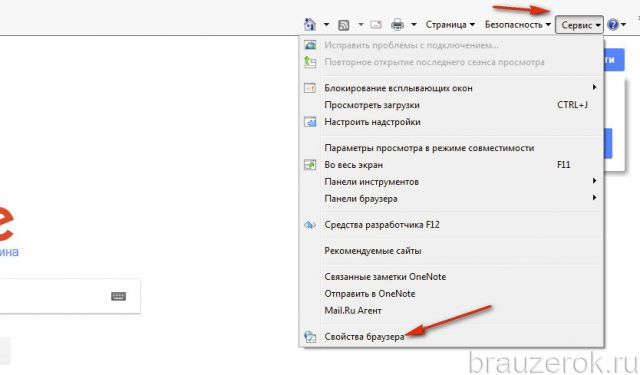
2. Кликните пункт «Свойства браузера».
3. Щёлкните вкладку «Безопасность». Нажмите кнопку «Другой».
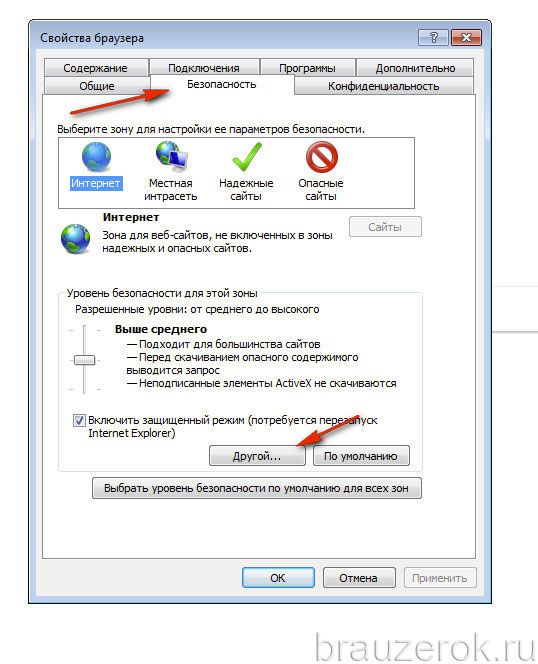
4. Прокрутите список параметров вниз, до раздела «Элементы ActiveX… ».
5. Для безопасного и корректного запуска элементов выполните такие настройки:
«Автоматические запросы… » — Отключить (для снижения риска вирусной атаки через задействование этой веб-технологии);
«Включить фильтрацию… » — Включить (для выборочного запуска, также в целях безопасности);
«Разрешать… только увтерждённые» — Включить (для активации только на доверенных сайтах);
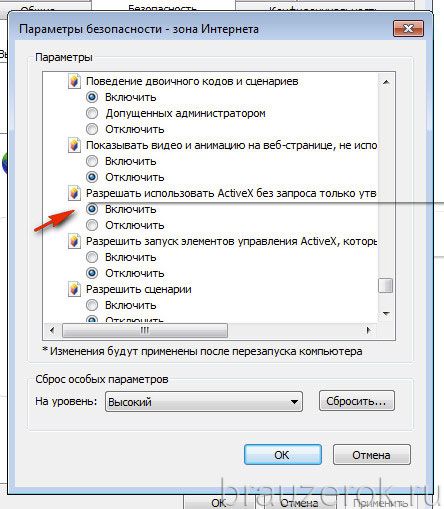
«Разрешить… которые не использовались» — Отключить (не запускать блоки, которые раньше не использовались);
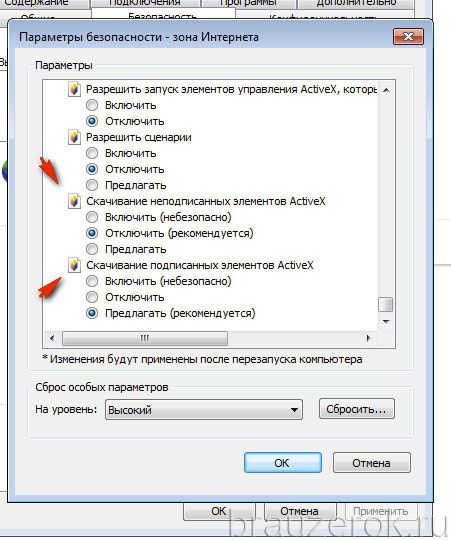
«Скачивание неподписанных элементов» — Отключить (также, чтобы не активировать сомнительные, потенциально опасные объекты);
«Скачивание подписанных элементов» — Предлагать (отображается запрос на загрузку).
Примечание. В статье рассмотрены только базовые опции. В списке есть и другие параметры для тонкой отстройки функционирования ActiveX.
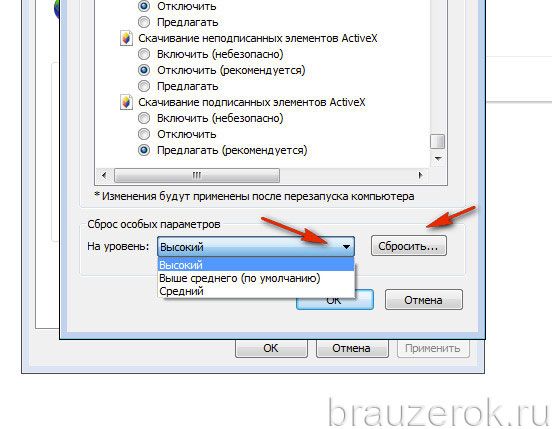
Внимание! Если вы не уверены в том, что правильно задали параметры, можно сделать сброс настроек. Для этого в строке «На уровень» задайте уровень особых параметров (например, «Высокий») и кликните «Сбросить».
Отключение/включение фильтрации
Фильтр элементов ActiveX — блокирует запуск элементов на веб-страницах по заданным в настройках правилам.
Если вы не знаете, как отключить/включить фильтр ActiveX, выполните эту инструкцию:
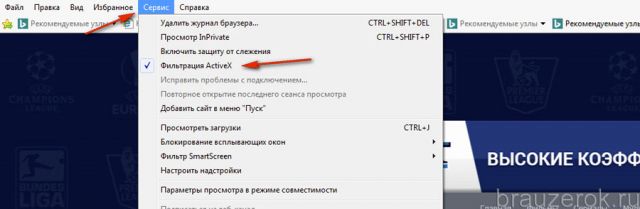
1. В меню перейдите в раздел «Сервис».
2. Кликом мышки установите или уберите «галочку» в строке «Фильтрация… », соответственно для включения или отключения опции.
Если нужно разрешить запуск элементов на текущей вкладке:
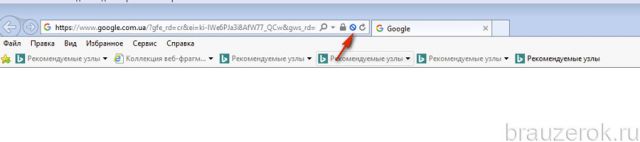
1. В адресной строке щелчком мышки запустите блок настройки — иконку «знак запрета».
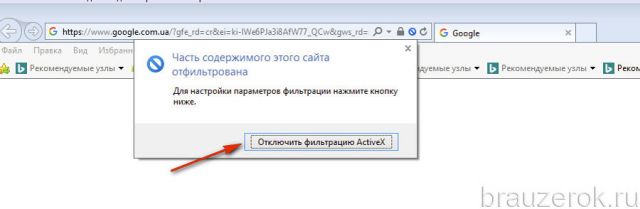
2. В открывшемся окне нажмите «Отключить фильтрацию… ». После обновления страницы, та её часть, которая была заблокирована, отобразится.
Установка апплета Flash для IE
В виду специфики технологии ActiveX для IE в Windows 7 и XP нужно устанавливать версию Flash, адаптированную именного для него.
Делается это так:
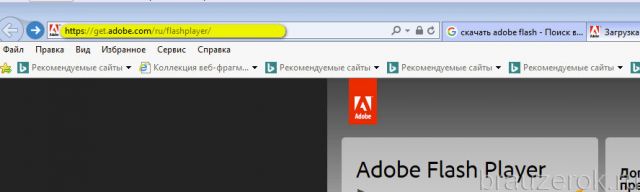
1. Откройте офсайт — https://get.adobe.com/ru/flashplayer/.
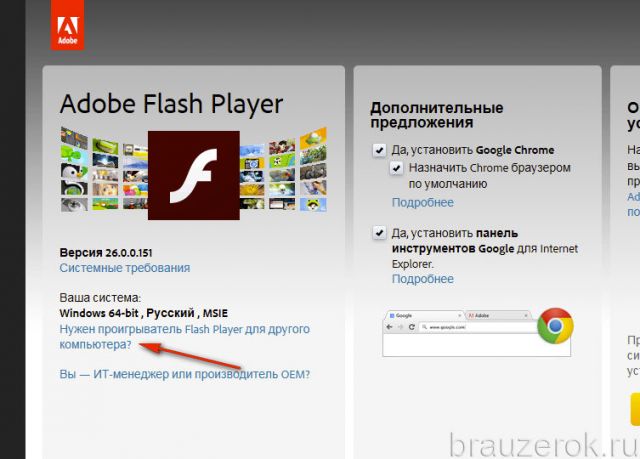
2. Если в первом блоке не отобразилась настроечная панель, клацните ссылку «Нужен проигрыватель… для другого компьютера?».
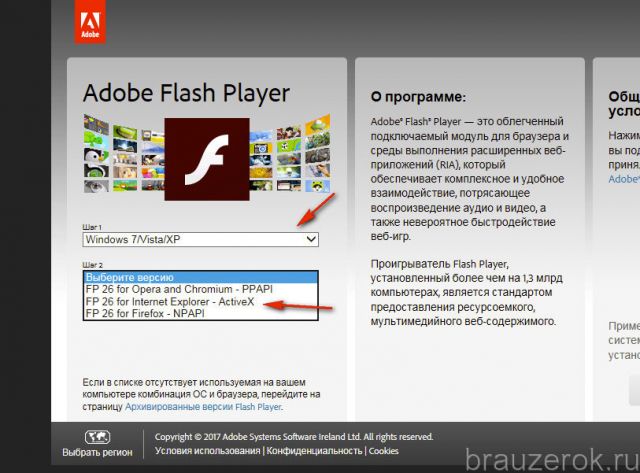
3. В первой строке установите версию используемой ОС (Windows 7….).
4. Во второй строке в ниспадающем перечне выберите версию — FP Internet Explorer — ActiveX.
5. Кликом мышки снимите галочки в средней колонке «Дополнительные приложения».
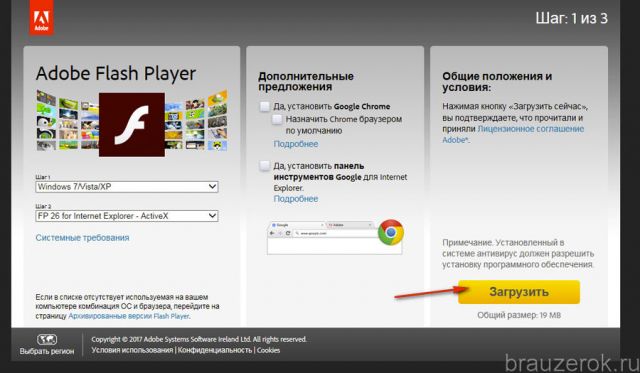
6. Клацните «Загрузить».
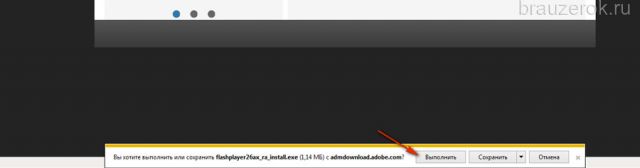
7. В нижней панели IE щёлкните «Выполнить».
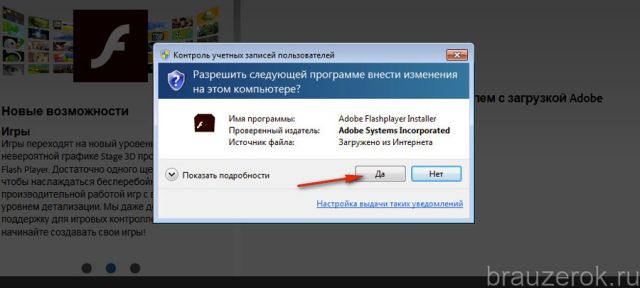
8. Подтвердите запуск: нажмите «Да» в окне «Контроль… ».
Помните, что правильная настройка модуля Актив X снижает риск заражения браузера и всей системы компьютера вирусами, устраняет навязчивые уведомления о невозможности запуска элементов на доверенных веб-ресурсах.
Включение элементов ActiveX в Internet Explorer
Чтобы приложение Lync Web App можно было запускать в Internet Explorer, включите в браузере элементы ActiveX. Вот как это сделать:
- нажмите Сервис >Свойства обозревателя;
- выберите вкладку Безопасность >Другой;
- перейдите к разделу Элементы ActiveX и модули подключения и выберите Включить для таких параметров:
- Запуск элементов ActiveX и модулей подключения;
- Выполнять сценарии элементов ActiveX, помеченные как безопасные;
- нажмите ОК, чтобы закрыть диалоговые окна, и перезапустите Internet Explorer;
- если у вас установлена версия Internet Explorer 9 или более поздняя, отключите фильтрацию ActiveX.
Отключение фильтрации ActiveX
В Internet Explorer 9 и более поздних версиях включенная фильтрация ActiveX может препятствовать правильной загрузке Lync Web App. Чтобы использовать Lync Web App, отключите эту функцию. Если фильтрация ActiveX включена для веб-сайта, в адресной строке Internet Explorer отображается значок нуля.

- Нажмите значок нуля.
- Нажмите кнопку Отключить фильтрацию ActiveX.
Что такое ActiveX и как его отключить
ActiveX — это программная платформа. На ее базе строятся программные компоненты, написанные на языках программирования. ПО на ActiveX может состоять из одного или нескольких компонентов для решения разного рода задач. Ниже мы расскажем подробнее о настройках этой платформы, о том, что такое Active X и как его отключить.
Зачем нужен фреймворк Active X
Что такое ActiveX COM? Это программная платформа, управляющие элементы которой выполняют роль строительных блоков для программ. С их помощью можно создать распределенные приложение, которые будут работать в браузере. В итоге получается настраиваемое программное обеспечение, позволяющее собирать данные, просматривать файлы, отображать анимацию и т.д. Официально обрабатываться элементы управления ActiveX могут только браузером Explorer и ОС Windows.
Вам стоит знать, как отключить флеш плеер ActiveX, так как у этой программной платформы есть серьезный минус. Из-за нее можно по ошибке установить на свой компьютер вредоносное ПО: вирусы, шпионский софт и т.п. Ниже мы предоставим вам подробные инструкции по активации и деактивации этого фреймворка на разных браузерах.
Как настроить ActiveX в Internet Explorer 11
Для активации элементов этого фреймворка в браузере сделайте 5 простых шагов:
- Запустите Explorer 11.
- Нажмите на меню «Сервис», после чего перейдите в «Свойства браузера».
- Зайдите в категорию «Безопасность» и нажмите на «Другой».
- Пролистните страницу до раздела «Элементы ActiveX и модули подключения».
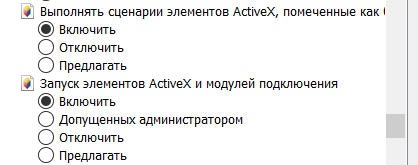
- Здесь вам нужно установить значение «Включить» для двух строчек, что указаны на скриншоте:
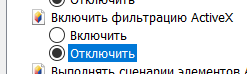
При этом фильтрацию в том же разделе настроек лучше отключить. Она может мешать правильной загрузке некоторых приложений.
Как отключить ActiveX в IE
Вам нужно наоборот отключить ActiveX в Internet Explorer? Тогда идите тем же путем, что и на инструкции выше, только в конце установите значение «Отключить».
Настройка ActiveX в других браузерах
Одним из недостатков этой программной платформы является ее доступность по умолчанию лишь для Internet Explorer.
Настройка ActiveX для Chrome
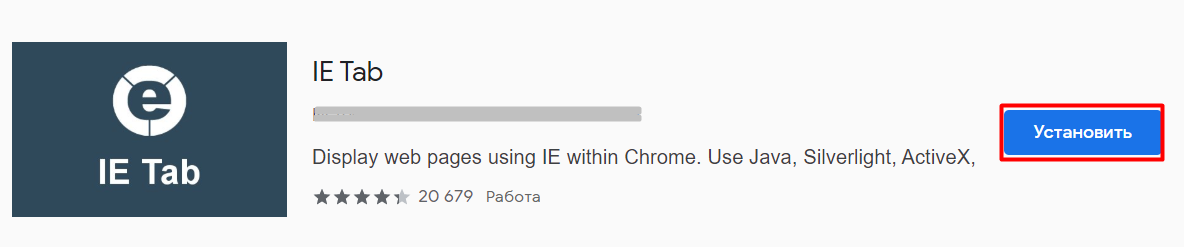
В браузере от Google Chrome эту задачу можно решить с помощью дополнительного софта. Найдите в интернет-магазине Google расширение IE Tab и установите его на свой браузер.
Настройка ActiveX для Яндекса и других браузеров
К сожалению, ActiveX для Оперы, Яндекс.Браузера, Firefox, Safari и других браузеров не предусмотрен.
Что делать при блокировке элементов управления
Если вы увидели уведомления в браузере о том, что элементы Active X запрещены или заблокированы, тогда нужно выставить разрешение вручную.
Следуйте пошаговой инструкции:
- Откройте Internet Explorer.
- Зайдите в «Сервис».
- Там выберите параметр «Свойства браузера».
- Дальше нужно зайти во вкладку «Безопасность».
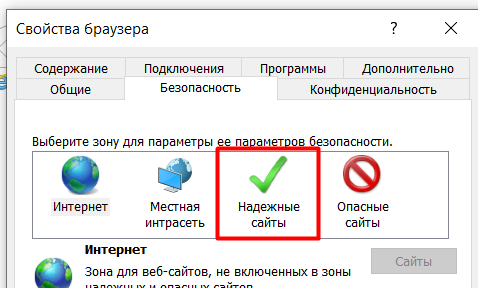
- В ней нажмите на значок «Надежные сайты».
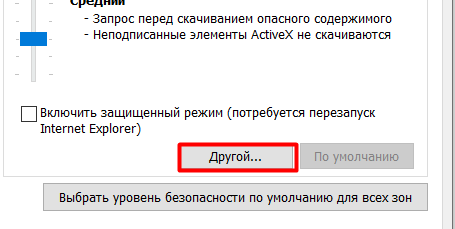
- Далее нажмите «Другой».
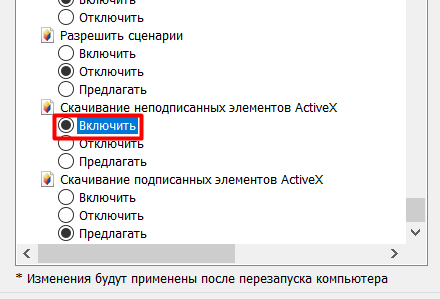
- В параметрах безопасности включите компонент как показано на скриншоте.
Готово. Теперь вы знаете, что такое Active X и зачем он нужен. Также у вас есть пошаговые инструкции о том, как настроить этот фреймворк в популярных браузерах. Приятного пользования!
ActiveX (IE Tab) для Chrome

Электронная цифровая подпись
Автор ЭЦП-эксперт На чтение 10 мин. Просмотров 206 Опубликовано 22.11.2021
Что делать при блокировке элементов управления
Если вы увидели уведомления в браузере о том, что элементы Active X запрещены или заблокированы, тогда нужно выставить разрешение вручную.
Следуйте пошаговой инструкции:
- Откройте Internet Explorer.
- Зайдите в «Сервис».
- Там выберите параметр «Свойства браузера».
- Дальше нужно зайти во вкладку «Безопасность».
- В ней нажмите на значок «Надежные сайты».

- Далее нажмите «Другой».

- В параметрах безопасности включите компонент как показано на скриншоте.

Готово. Теперь вы знаете, что такое Active X и зачем он нужен. Также у вас есть пошаговые инструкции о том, как настроить этот фреймворк в популярных браузерах. Приятного пользования!
R.i.p. activex
Как известно, компания Microsoft разрабатывает новый браузер Microsoft Edge и движок для него. Он очищен от балласта прошлых лет вроде ActiveX, VBScript и attachEvent. Всего удалено более 220 тыс. строк кода MSHTML. Правда, добавлено 300 тыс. строк нового кода, так что движок не стал легче.
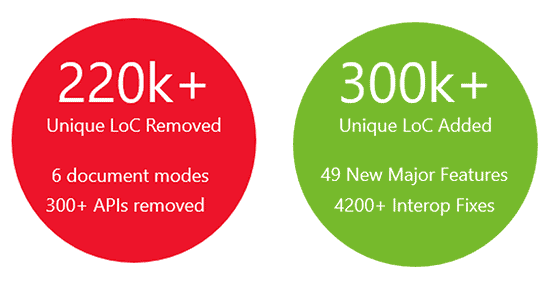
Microsoft опубликовала сообщение в корпоративном блоге, где официально прощается с ActiveX и объясняет причины, по которым пришлось отказаться от этой технологии. И вообще, зачем они выпустили ActiveX.
ActiveX — фреймворк, представленный в 1996 году, с помощью которого разработчики встраивали нативные Windows-компоненты (COM/OLE) в веб-страницы. Такие объекты можно было скачать и установить прямо с сайта, и они впоследствии подгружались и отображались в браузере Internet Explorer.
Причины отказа от технологии вполне очевидны. Возможностей HTML5 вполне хватает для замены ActiveX, к тому же HTML5 обеспечивает совместимость приложений между разными браузерами.
Таким образом, отказ от ActiveX — это явно положительный шаг для всего веба.
Новый движок от Microsoft ещё поддерживает нативный рендеринг документов PDF и Adobe Flash без загрузки внешних расширений или плагинов. Всё это делается тоже по современной модели HTML/JavaScript, совместимой с HTML5.
В Microsoft Edge также не будут поддерживаться следующие технологии и программные интерфейсы (некоторые из них отключены в последних версиях IE): Browser Helper Objects (BHO), совместимость документов (Document modes), Vector Markup Language (VML), VBScript, attachEvent / removeEvent, currentStyle, условные комментарии (для индивидуальных инструкций конкретным версиям браузера), трюки с разметкой IE8 (они появились в IE8, но перешли по наследству во все последующие версии IE), фильтры DirectX и др .
Запасаемся flash’ем впрок
Я уже описывал эту свою историю как-то, но было это в комментах, так что не считается.
Читайте также: Что такое тип сертификата эцп
Молод, горяч, подружка-няшка, живём вместе 8 (восемь) месяцев. Совместное хозяйство, быт, планирование, оплата коммуналки, все дела.
Все 8 (восемь) месяцев никакого секса.
Я ж говорю- планирование. Свадьба планировалась, свадьба, а у неё пунктик, как у барышни из Смольного: до свадьбы нельзя.
Ну, вот я с таким (с такой) столкнулся.
Ну, терплю, штош. Методы разрядки разные- кроме измен: свадьба на носу. Любовь, она такая. Категорически настаиваю- у неё тоже никого на стороне не было.
Вот. Спать вместе в одной кровати, там пальчик, ещё что- это допускается, а вот всё остальное…
Всё остальное после свадьбы.
Я люблю, терплю и жду.
И вот что-то я как-то подумал, что как-то неправильно всё это. Мы вместе, и моя женщина мне отказывает.
Вот и вычитал где-то, что в общении с женщинами нужно-то быть настойчивым и желательно, в образе- мол, Женщины Ж любят пажощи и Плохих Парней.
Восемь месяцев надо было, чтоб допёрло.
И вот подлавливаю её я как-то после дУша, прижимаю игриво к стенке, начинаю зловеще и плотоядно улыбаться, напирать.
-Уйди! Уйди, я закричу!
Оу, так мы играем? Иди ко мне, детка.
А она мне на серьёзе и на грани истерики:
-Уйди! Я на тебя заяву в ментовку накатаю!
И вот тут я словно протрезвел. Я просто собрался, забрал свои вещи и уехал.
Она потом ещё звонила, СМСки присылала, пыталась встретиться, мама её звонила.
Но как отрубило. Звонки сбрасывал, смски не читал.
Рубить, так до конца.
А потом мы пересеклись в городе.
И она меня спросила:
-А чего ты тогда сбежал?
-А то ты не понимаешь: я пристаю к своей девушке- а она грозит мне заявой на износ и устраивает истерики?
-Так я ж не со зла. Я тогда и сама хотела. Ну, если б ты был тогда настойчивей…
Я понял, это намёк (С)
Это был всем намёкам намёк.
Это был, оказывается, Царь-Намёк.
Зачем нужен фреймворк active x
Что такое ActiveX COM? Это программная платформа, управляющие элементы которой выполняют роль строительных блоков для программ. С их помощью можно создать распределенные приложение, которые будут работать в браузере. В итоге получается настраиваемое программное обеспечение, позволяющее собирать данные, просматривать файлы, отображать анимацию и т. д. Официально обрабатываться элементы управления ActiveX могут только браузером Explorer и ОС Windows.
Вам стоит знать, как отключить флеш плеер ActiveX, так как у этой программной платформы есть серьезный минус. Из-за нее можно по ошибке установить на свой компьютер вредоносное ПО: вирусы, шпионский софт и т. п. Ниже мы предоставим вам подробные инструкции по активации и деактивации этого фреймворка на разных браузерах.
Как включить activex в google chrome
Сначала немного теории. ActiveX — плагин, изначально разработанный для Internet Explorer и тесно работающий с ОС Windows. Данная программная платформа была удалена из Google Chrome для обеспечения безопасности, только вот на сегодня многие веб-страницы используют ActiveX, из-за чего у пользователей возникают проблемы при загрузке сайтов. Самый очевидный пример: приложения камер наружного наблюдения и видеорегистраторы.
Читайте также: OTC-Тендер: маркет, электронная торговая площадка, ЭТП, контакты, регистрация, аккредитация, вход, подача заявки
Однако, официального способа включить ActiveX в Google Chrome нет — плагин работает лишь в браузере Internet Explorer. Для обозревателя Хром существует отдельное расширение, созданное «умельцами», которое дает полноценный доступ к плагину. Однако, пользоваться возможностями данного расширения нужно аккуратно: высока вероятность заразить компьютер вирусом, разрешив всем сайтам по умолчанию устанавливать приложения ActiveX.
Как настроить activex в internet explorer 11
Для активации элементов этого фреймворка в браузере сделайте 5 простых шагов:

- Запустите Explorer 11.
- Нажмите на меню «Сервис», после чего перейдите в «Свойства браузера».
- Зайдите в категорию «Безопасность» и нажмите на «Другой».
- Пролистните страницу до раздела «Элементы ActiveX и модули подключения».
- Здесь вам нужно установить значение «Включить» для двух строчек, что указаны на скриншоте:
При этом фильтрацию в том же разделе настроек лучше отключить. Она может мешать правильной загрузке некоторых приложений.
Как отключить activex в ie
Вам нужно наоборот отключить ActiveX в Internet Explorer? Тогда идите тем же путем, что и на инструкции выше, только в конце установите значение «Отключить».
Настройка activex в других браузерах
Одним из недостатков этой программной платформы является ее доступность по умолчанию лишь для Internet Explorer.
Настройка activex для chrome
В браузере от Google Chrome эту задачу можно решить с помощью дополнительного софта. Найдите в интернет-магазине Google расширение IE Tab и установите его на свой браузер.
Настройка activex для яндекса и других браузеров
К сожалению, ActiveX для Оперы, Яндекс.Браузера, Firefox, Safari и других браузеров не предусмотрен.
Особенности дополнения activex
- Позволяет запускать приложения видеорегистраторов и камер наружного наблюдения без использования браузера Internet Explorer.
- Эмулирует среду IE прямо в адресной строке обозревателя Chrome.
- Распространяется абсолютно бесплатно через магазин приложений Google.
- Предназначен только для опытных пользователей, так как ActiveX не отвечает необходимым требованиям безопасности (поэтому он и был удален из обозревателя).
Программа Adobe Flash частично заменяет компоненты ActiveX. Поэтому, прежде чем скачивать плагин, попробуйте обновить Flash Player и проверьте, запускаются ли приложения на веб-страницах.
Итак, ActiveX — программный аддон, позволяющий имитировать Internet Explorer в Chrome и запускать необходимые приложения. Данный плагин достаточно узкоспециализированный и предназначен для тех пользователей, которые понимают, для чего вообще нужен этот аддон.
Плагин activex для google chrome
Чтобы подключить плагин к какой-либо внешней периферии, необходимо:
- Нажать на иконку расширения в правом верхнем углу.
- Плагин предложит сохранить файл «ietabhelper.exe», — сохраните, а затем запустите установочник.
- После окончания установки под адресной строкой обозревателя появится панель, через которую можно управлять аддоном. Теперь достаточно скопировать адрес страницы, использующей плагин, и вставить в появившуюся панель. Когда Хром выдаст предупреждение об установке, нажмите «Принимаю».
- Заметьте, что для полноценной работы аддона, на компьютере должен быть установлен работоспособный Internet Explorer. Это значит, что данный плагин не будет работать на системах Mac или Linux.
Читайте также: Подпись в электронном письме: примеры | Современный предприниматель
Приложения, подобные activex для android – другое спорт здоровье

Это приложение для фитнеса предлагает своим пользователям настраиваемые тренировки Tabata, учебные планы и еженедельный релевантный контент и сообщество активных людей, чтобы помочь пользователям достичь своих целей вовремя. Одна из лучших вещей в этом фитнес-приложении заключается в том, что в нем есть сообщество активных людей, которые могут помочь вам все время. С небольшой помощью сообщества людей вы можете достичь своих целей вовремя. Сообщество этого приложения позволяет пользователям организовывать групповые тренировочные мероприятия, общаться и праздновать вместе с членами сообщества. Это приложение создает тайм-тренировку на основе Tabata, разработанную для уровня пригодности своих пользователей. Он предложит вам те функции и инструменты, которые позволят вам всегда получать лучшее здоровье все время. На еженедельной основе он предоставит вам контент, чтобы вы могли получить мотивацию для жизни лучшей жизни. Исключительные функции и функции этого приложения заключаются в том, что он содержит лучшие данные в классе тренировок – он полностью загружен с помощью тренировок SPIN с цифровым коучингом, тридцатидневными сложными задачами, системой отслеживания активности, интеграцией с Spotify, чтобы наслаждаться музыкой и многое другое. Вкратце, ACTIVEx является одним из лучших приложений мониторинга состояния здоровья и отслеживания работоспособности.

Fooducate – это бесплатное мобильное приложение, которое действует как ваш тренер по диете. Это специально сделано для тех людей, которые хотят похудеть и избавиться от еды здоровой пищи. Fooducate также имеет несколько функций, которые могут быть полезны для управления вашими планами диеты и потерей веса. Эти функции включают отслеживание вашей пищи, подсчет ваших калорий и показ ваших улучшений. Он также имеет шагомер …
Установка activex для гугл хром
Расширение, позволяющее включить аддон в браузере Гугл называется IE Tabs и бесплатно распространяется в магазине расширений Google.
Инструкция по установке:
- Откройте браузер Хром.
- Нажмите на три точки в правом верхнем углу экрана — откроется панель с настройками. Выберите «Дополнительные инструменты» — «Расширения».
- Пролистайте страницу вниз и нажмите на кнопку «Еще расширения». Откроется магазин дополнений.
- В поиске введите «IE Tabs» и нажмите «Установить бесплатно». Также вы можете просто открыть страницу с расширением и установить его оттуда.
- На экране появится окно с подтверждением нового расширения, нажмите «Добавить».
- Когда в правом верхнем углу появится иконка плагина, перезагрузите браузер.