Как обновить Kodi на Firestick, Mac, Windows, Android и других устройствах
Kodi — это исключительный проигрыватель потокового мультимедиа, который позволяет вам транслировать огромное количество мультимедийного контента, включая фильмы, сериалы, прямые спортивные трансляции, каналы IPTV, а также позволяет мгновенно слушать любимую музыку и радио. Для пользователей, которые думают об обновлении Kodi на своем предпочтительном устройстве, это руководство объяснит вам различные способы обновления Kodi на Огненная палка, Mac, Android, Windows, Linux, Raspberry Pi, Apple TV и многое другое! Ознакомьтесь с этим руководством, чтобы узнать, как установить последние обновления Kodi.

Взгляните на краткий обзор этой статьи:
- Обновите Kodi на Fire TV Stick
- Обновление до Коди Лея 18 Альфа 1
- Обновите Kodi на Android Box (Mxq, Mxq Pro и другие)
- Обновите Kodi на планшете Android
- Обновите Kodi на телефоне Android
- Обновите Kodi на Android с веб-сайта Kodi
- Как обновить Kodi через отдельное дополнение
- Обновите Kodi с помощью магазина Google Play
- Обновите Коди в Windows
- Обновите Kodi до последней версии на Mac
- Обновите Коди на Apple TV 2
- Обновите Коди на Gbox
- Как обновить Коди на Xbox One
- Обновите Коди на Raspberry Pi
- Обновите Коди в Linux
- Обновите Коди на iPad
- Как обновить Kodi на Chromebook
- Заключение
Прежде чем перейти к нашим руководствам, вы должны знать, что Kodi предоставляет вам контент из ненадежных торрент-источников, и потоковая передача этого контента без какой-либо безопасности может быть вредной. Чтобы защитить себя от любой угрозы, вы должны оснастить свои устройства Коди впн для обеспечения безопасности и анонимности при потоковой передаче ваших любимых медиафайлов на Kodi. Кроме того, впн также позволит вам транслировать контент с географическим ограничением на Kodi без каких-либо ограничений. Итак, получите Kodi впн для Android, iOS, Mac, Windows и других устройств и транслируйте на Kodi столько, сколько хотите.
Обновите Kodi на Fire TV Stick
Обновление намного проще, чем установка Коди на Firestick и может осуществляться двумя разными способами. Итак, если у вас есть более старая версия Kodi на Fire TV Stick, следуйте любому из этих двух способов ниже, чтобы обновить носитель Kodi на Firestick.
Прежде чем пытаться обновить Kodi на Fire TV Stick, убедитесь, что вы включили опцию «приложения из неизвестных источников» в настройках Firestick.
- Перейдите в «Настройки», выберите «Система», а затем «Параметры разработчика».
- Включите опцию «Приложения из неизвестных источников».
- Обновите Kodi одним из следующих способов.
Как обновить Kodi на FireStick с помощью ES File Explorer
- В главном меню FireStick> щелкните поле поиска и введите ES File Explorer.
- Откройте приложение ES File Explorer (вы также можете скачать это приложение отсюда, если у вас его нет)
- Выберите «Инструменты», а затем нажмите «Диспетчер загрузок» в меню слева.
- Нажмите кнопку «+ Новый» в нижнем меню.
- Введите этот URL-адрес: «http://bit.ly/Kodi-17_6-Krypton-APK», а затем нажмите «ОК».
- Назовите путь т.е. Коди
- Теперь выберите Загрузить сейчас
- Он загрузит последнюю версию Kodi Matrix 19.3.
- После завершения загрузки нажмите «Открыть файл», и установка начнется автоматически на вашем устройстве FireStick.
- Вернитесь на главный экран FireStick и запустите версию Kodi Matrix 19.3.
- Транслируйте свой любимый медиаконтент с новым обновлением Kodi.
Как обновить Kodi на Firestick с помощью приложения Downloader
- Нажмите на строку поиска на главном экране Firestick.
- Введите «Загрузчик» и нажмите Enter
- Нажмите на значок приложения Downloader, чтобы установить его.
- Запустите приложение Downloader и введите этот URL http://kodi.tv/download , нажмите ВПЕРЕД.
- После загрузки страницы загрузки прокрутите вниз и щелкните значок Android.
- Когда вы это сделаете, появится новое окно с различными обновлениями Kodi.
- Выберите последнюю версию обновления, которую вы хотите загрузить, и загрузка начнется.
- После загрузки нажмите Установить
- После завершения установки нажмите Готово
- Теперь вернитесь на главный экран и запустите Kodi.
- Наслаждайтесь потоковым контентом с Kodi на Firestick.
Как перейти на последнюю версию Kodi на устройствах Android
Неважно, какое у вас устройство Android, обновление мультимедиа Kodi на Android выполняется довольно просто и быстро. Чтобы узнать, как обновить Kodi на телефонах Android, Android Box или планшете Android, следуйте приведенным ниже инструкциям и устанавливайте новые обновления на свои устройства Android за считанные секунды.
Обновление до Коди Матрицы 19.3
- Перейдите на коди.тв из вашего Android-браузера
- Нажмите кнопку «Загрузки» в правом верхнем углу.
- Прокрутите вниз и нажмите на значок Android
- Появится новое окно. Нажмите кнопку Pre-Release вверху.
- Найдите Kodi Matrix 19.3 и выберите его для установки.
- Ну вот! Вы установили последнее обновление Kodi.
- Запустите Kodi и начните потоковую передачу.
Обновите Kodi на Android Box (Mxq, Mxq Pro и другие)
- Перейдите в раздел «Приложения» на главном экране Android Box.
- Нажмите на приложение для браузера и введите этот URL https://kodi.tv/download
- После загрузки страницы прокрутите вниз и щелкните значок Android.
- Вы увидите два варианта установки Kodi Matrix 19.3: Google Play или выберите ARMV7A.
- Если вас попросят выбрать ES Downloader или Browser для загрузки Kodi. Выберите ES Downloader, и загрузка начнется.
- После загрузки Kodi 19.3 вернитесь на главный экран Android Box.
- Теперь выберите «Приложения», а затем нажмите «Установщик приложений».
- Появится всплывающее окно с запросом разрешения на установку либо на SD-карту ScanDisk, либо на локальный диск, выберите «Локальный диск».
- Вы найдете Android-приложение Kodi в списке, нажмите на него.
- Появится новое окно с информацией о новой версии Kodi, заменяющей старую версию. Нажмите «Все», а затем нажмите «Установить».
- После завершения установки нажмите «Открыть», чтобы запустить Kodi.
- Вы успешно обновили носитель Kodi на Android Box.
- Просматривайте свои любимые медиафайлы и наслаждайтесь потоковой передачей.
Обновите Kodi на планшете Android
Чтобы обновить Kodi на планшете Android:
- Включите планшет Android и запустите Google Play Store.
- Найдите «Kodi» в поле поиска
- Выберите приложение Kodi из списка, нажмите «Обновить».
- Последние обновления начнут загружаться на ваш планшет Android.
- После этого запустите Kodi и наслаждайтесь потоковой передачей на планшетах Android!
Обновите Kodi на телефоне Android
Вы можете обновить программное обеспечение Kodi на своих телефонах Android двумя разными способами; с веб-сайта Kodi или через магазин Google Play.
Обновите Kodi на Android с веб-сайта Kodi
- Откройте браузер Android и перейдите к Kodi.tv/скачать
- Прокрутите вниз и выберите значок Android.
- Выберите ARMV7A (32BIT), и загрузка начнется автоматически.
- После загрузки файла откройте загруженный файл с помощью ползунка уведомлений.
- Вам будет предложено включить «приложения из неизвестных источников», чтобы установить обновления.
- Нажмите «Настройки» и включите параметр «Неизвестные источники».
- Наконец, нажмите «Установить».
- Запустите последнюю версию Kodi на своих телефонах Android и наслаждайтесь!
Как обновить Kodi через отдельное дополнение
В официальном репозитории Kodi вы можете найти специальное дополнение, которое будет обновлять Kodi в приложении Kodi. Однако для этого процесса вам сначала нужно установить надстройку, а затем вы можете обновлять сборки Kodi, такие как ночные сборки, сборки для разработчиков и другие каналы. Вот как обновить Kodi с помощью автономного дополнения:
- Откройте Kodi и нажмите «Дополнение», затем нажмите кнопку «Поиск».
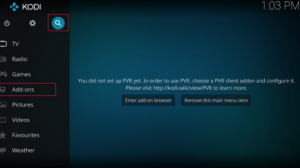
Рис. 1. Вкладка дополнения Kodi
- Нажмите «Поиск надстроек».
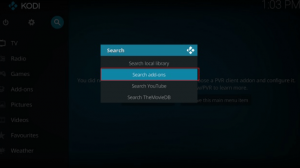
Рис. 2 Вкладка дополнений Kodi Search
- Когда вы увидите строку поиска, введите Установщик окон и нажмите OK
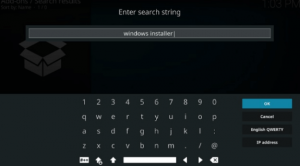
Рис. 3 Строка поиска Kodi
- Нажмите на Скрипт установщика Kodi для Windows
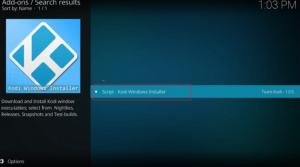
Рисунок 4. Результат поиска аддона Kodi
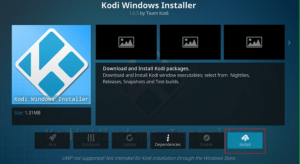
Рис. 5. Установщик Kodi для Windows
- Для запуска установщика нажмите на Run
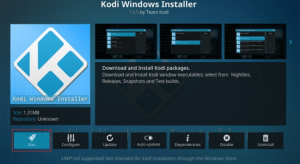
Рис. 6. Вкладка «Выполнение установщика Kodi Windows»
- Теперь выберите обновление канала Kodi.
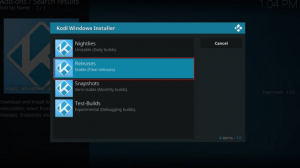
Рис. 7 Канал обновления установщика Kodi для Windows
- Дождитесь загрузки, последняя сборка обновит Kodi
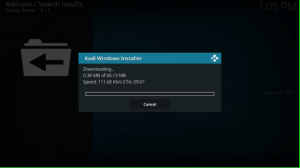
Рис. 8. Загрузка сборки установщика Kodi для Windows
Обновите Kodi с помощью магазина Google Play
- Просто запустите Google Play Store на своем телефоне Android.
- Искать Коди
- Выберите Обновить
- После завершения обновления запустите Kodi.
- Наслаждайтесь потоковой передачей.
Рекомендуется: используйте надежный Коди впн для доступа к каналам и надстройкам Kodi с географическим ограничением из любой точки мира. Оставайтесь защищенными и анонимными при использовании Kodi!
Обновите Коди в Windows
Хотите обновить Kodi на устройствах Windows? Что ж, мы собираемся объяснить вам именно это. Есть два способа обновить Kodi в Windows; с помощью надстройки Kodi установщика Windows или через Магазин Windows. Используйте любой из приведенных ниже способов, чтобы обновить Kodi в Windows.
Как обновить Kodi в Windows с помощью установщика Windows
- Запустите Kodi в Windows и перейдите в раздел «Дополнения».
- Нажмите «Установщик пакетов» (значок «Коробка») в верхнем левом углу.
- Выберите Установить из репозитория
- Выберите репозиторий надстроек Kodi
- Перейдите в «Дополнения к программе» и выберите «Установщик Windows» из списка.
- Теперь нажмите «Установить».
- Вернитесь на главный экран Kodi и выберите «Дополнения» > «Дополнения программы».
- Теперь нажмите «Установщик Kodi», а затем «Релизы».
- Выберите вариант Win32
- Теперь вы увидите список последних версий Kodi Matrix.
- Выберите Kodi 19.3 или последнюю версию, и загрузка начнется.
- Перезапустите Kodi и наслаждайтесь.
Как обновить Kodi в Windows с помощью веб-сайта Kodi
- Войти Kodi.tv/скачать в Windows прокрутите вниз и щелкните значок Windows
- Появится новое окно с различными выпусками и версиями, включая предварительные и рекомендуемые версии.
- Выберите последнюю или предварительную версию, которую вы хотите установить,
- Загрузка начнется автоматически
- После этого вы эффективно обновили Kodi для Windows!
- Запустите Kodi и наслаждайтесь потоковой передачей.
Обновление до Kodi в Windows с помощью установщика Windows
- Запустите Kodi в Windows и выберите «Дополнения».
- Щелкните значок установщика пакетов в верхнем левом углу.
- Выберите Установить из репозитория
- Прокрутите вниз и выберите Репозиторий надстроек Kodi.
- Выберите «Дополнения к программе» и нажмите «Установщик Kodi Windows».
- Нажмите «Установить».
- Теперь запустите надстройку Kodi Windows Installer и перейдите в раздел «Релизы».
- Выберите вариант Win32, а затем выберите последнюю версию Kodi, которую вы хотите установить.
- Обновления запустятся автоматически
- После этого перезапустите Kodi и начните трансляцию глобального контента в Windows.
Обновите Kodi до последней версии на Mac
Процесс обновления на Mac аналогичен процессу в Windows. Выполните шаги, выделенные ниже:
Обновить Kodi на Mac так же просто, как и на Windows. Вы можете легко установить обновления Kodi через его веб-сайт на свой Mac. Выполните следующие простые шаги:
- Откройте Safari и посетите www.kodi.tv/downloads.
- Прокрутите вниз и щелкните значок MacOS.
- Появится новое окно, нажмите Installer (64Bit), чтобы начать загрузку.
- После загрузки откройте файл
- Наконец, нажмите «Установить».
- Запустите Kodi и наслаждайтесь потоковым мультимедиа на Mac.
Обновите Коди на Apple TV 2
Чтобы обновить Kodi — Apple TV, вам необходимо использовать систему Mac. Вот шаги, чтобы обновить Kodi до последней версии:
(Убедитесь, что Mac и Apple TV подключены к одному и тому же Wi-Fi)
- Включите Mac и откройте Терминал
- Введите эту команду: ssh ro[email protected] (замените 192.168.1.1 IP-адресом вашего Apple TV)
- Если вы ввели команду правильно, вам будет предложено ввести пароль вашего устройства. Введите alpine, если вы не меняли пароль)
- Теперь введите следующую команду точно по этому шаблону:
- apt-get установить wget
- wget -0- http://apt.awkwardtv.org/awkwardtv.pub | apt-ключ добавить –
- эхо ?deb http://apt.awkwardtv.org/ стабильная основная? > /etc/apt/sources.list.d/awkwardtv.list
- эхо ?eb http://mirrors.kodi.tv/apt/atv2 ./? > /etc/apt/sources.list.d/xbmc.list
- apt-get update
- apt-получить установку org.xbmc.kodi-atv2
- перезагружать
Обновите Коди на Gbox
Пользователи GBox также могут обновить Kodi с помощью своего потокового устройства, следуя приведенным ниже инструкциям:
- На главном экране GBox запустите браузер и посетите Kodi.tv/download.
- Прокрутите вниз и щелкните значок Android.
- Выберите ARM, чтобы загрузить последнюю версию Kodi.
- После этого появится экран с запросом вашего разрешения на установку загруженного файла, выберите «Создать», а затем нажмите «Установить».
- Он обновит Kodi — GBox.
- Запустите Kodi и наслаждайтесь потоковой передачей на Gbox
Как обновить Коди на Xbox One
Чтобы обновить Kodi на игровой консоли Xbox, вам понадобится официальный магазин Microsoft Store. Вот как обновить Kodi на Xbox One:
- На устройстве Xbox откройте Microsoft Store и найдите Kodi.
- Нажмите кнопку «Обновить», чтобы начать обновление Kodi.
Вот и все. Вы также можете использовать отдельный магазин приложений Xbox, в остальном процесс аналогичен.
Обновите Коди на Raspberry Pi
Чтобы обновить Kodi на Raspberry Pi, выполните следующие действия:
- посещение http://openelec.tv в браузере Raspberry Pi
- Прокрутите вниз и нажмите Скачать
- Нажмите «Сборки Raspberry Pi».
- Выберите Raspberry для сборки, совместимой с вашим поколением Raspberry Pi, чтобы загрузить Zip-файл.
- Извлеките Zip-файл на Raspberry Pi.
- Теперь скопируйте извлеченные файлы на автомобиль micro SD. Для этого вам понадобится программное обеспечение Rufus для создания загрузочных USB-накопителей. скачать руфус отсюда .
- После загрузки Rufus появится окно с предложением ввести основную информацию.
- Выберите карту Micro SD из опции устройства
- Выберите образ диска в поле
- Теперь просмотрите и загрузите извлеченный файл, который вы скопировали на SD-карту.
- Нажмите кнопку «Пуск», и файлы будут заменены
- Извлеките SD-карту, а затем вставьте ее в устройство Raspberry Pi.
- Включил ваше устройство Raspberry Pi
- Kodi теперь обновлен на вашем устройстве Raspberry Pi.
Обновите Коди в Linux
Обновить носитель Kodi в Linux так же просто, как и установить его. Это действительно легко и может быть сделано в течение нескольких секунд. Просто следуйте приведенным ниже инструкциям:
- На вашем устройстве Linux откройте терминал и введите следующие команды точно так, как они показаны:
- Суда apt-get обновления
- Суда apt-get обновления
- Если приведенная выше команда не работает и требует дополнительных файлов. Точно введите эту команду:
- Суда APT-получить расстояние-обновления
Вот и все, вы успешно обновили носитель Kodi в Linux. Наслаждайтесь потоковой передачей.
Обновите Коди на iPad
Для тех, кто хочет знать, как обновить мультимедиа Kodi на iPad, вот простое руководство, которое вы можете использовать для обновления Kodi на iPad за считанные секунды:
- запустите браузер Safari и перейдите по ссылке https://kodi.tv/download
- Прокрутите вниз и щелкните значок iOS
- Выберите файл DEB
- Загрузка Kodi начнется автоматически
- После загрузки файла нажмите «Открыть в» и выберите «Копировать в iFile».
- Теперь выберите «Установщик», и он автоматически установит последнюю версию Kodi для iPad.
- Запустите Kodi и начните потоковую передачу мультимедиа на iPad.
Как обновить Kodi на Chromebook
Если ваш Chromebook поддерживает Play Store, вот как обновить на нем Kodi:
- Запустите Google Play Store, найдите Kodi и откройте его.
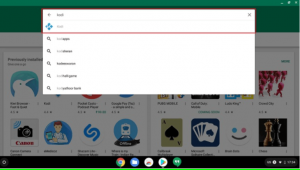
Рис. 9 Коди в магазине Play
- Теперь вы найдете кнопку «Обновить», если ожидается какая-либо новая версия, точно так же, как вы это делаете на своих телефонах Android. Нажмите «Обновить» и получите последнюю версию Kodi на свой Chromebook.
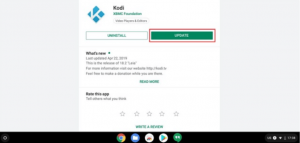
Рисунок 10. Обновление Kodi в Play Store
Примечание. Если ваш Chromecast не поддерживает Play Store, вы можете обновить Kodi на Chromecast без Google Play Store, используя Kodi APK с ARC сварщиком.
Заключение
Kodi — исключительная платформа для потоковой передачи, которую можно легко установить на множество устройств. Более того, обновить Kodi так же просто, как и установить. Используя наше руководство по обновлению Kodi на любом устройстве, у вас не должно возникнуть никаких проблем. Обновив Kodi до последней версии, вы сможете транслировать свои любимые Коди фильмы, спортивный контент и многое другое из любого места.
Как бесплатно обновить Эксплорер до последней версии?
Из этого практического руководства вы узнаете о том, как обновить Эксплорер до последней версии бесплатно, а также ознакомитесь со статистикой использования интернет-браузеров в мире. Мы расскажем о трёх самых оптимальных способах обновления Internet Explorer. Итак, поехали!
Содержание:
- Обновление через интерфейс программы
- При помощи официального сайта
- При помощи Яндекса
Обозреватель Internet Explorer появился на свет в далёком 1995 году. Первые версии IE получили много критики от рядовых пользователей, так как программа очень медленно отвечала на действия пользователя, а также часто работала со сбоями. Но с выходом девятой версии картина кардинально изменилась! Производительность браузера значительно выросла, а количество сбоев удалось свести к минимуму. Буквально с каждой версией Эксплорер приближался к эталону совершенства. На сегодняшний день этим обозревателем пользуются всего 4% пользователей, но скоро этот процент обязательно вырастет.
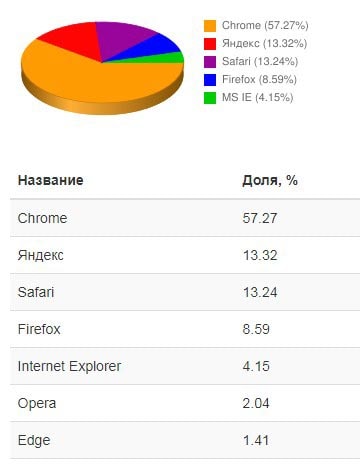
Статистика представлена сервисом HotLog
Обновление через интерфейс программы
Запустите Explorer и нажмите на клавишу «ALT», чтобы отобразилось главное меню. Затем кликните на пункт «Справка» и выберите «О программе».
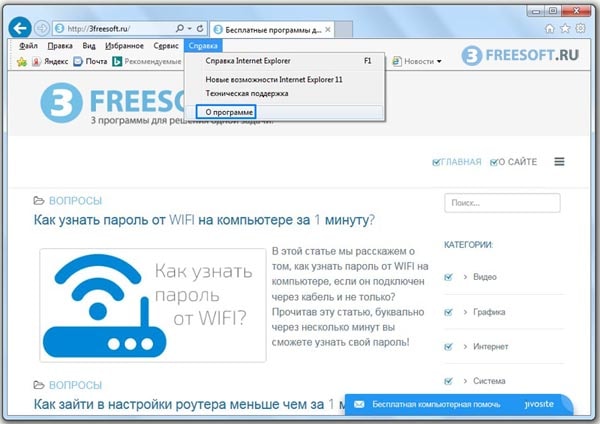
Убедитесь, что в открывшемся окошке установлена галочка напротив строки «Устанавливать новые версии автоматически».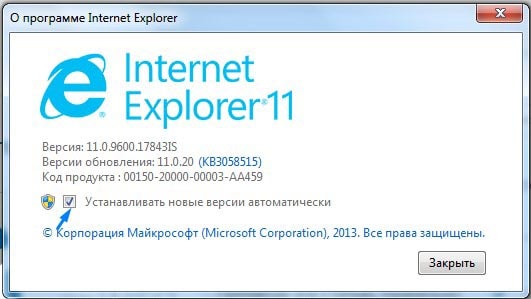 Если данная галочка установлена, значит вы используете самую последнюю версию Internet Explorer. В том случае если галочка отсутствовала, при следующем запуске в автоматическом режиме запустится скачивание и установка новой версии обозревателя.
Обновление IE на официальном сайте
Перейдите на страницу загрузки обновлений Internet Explorer на сайте Microsoft, выберите версию вашей операционной системы и её разрядность.
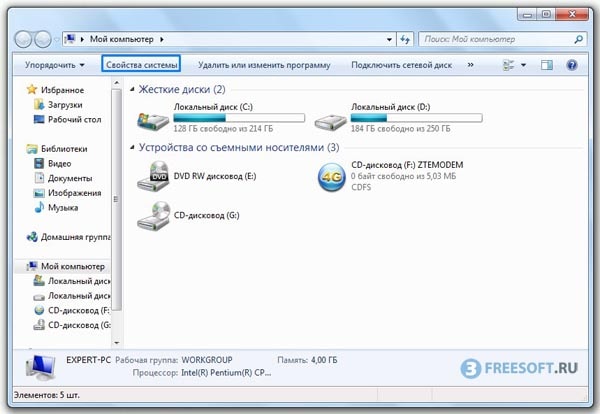
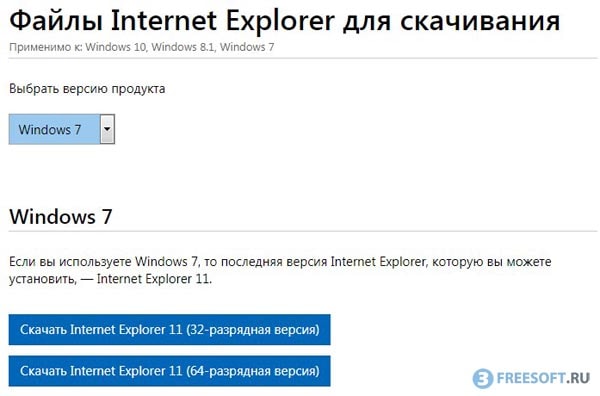 Чтобы узнать разрядность вашей системы, перейдите в «Мой компьютер» и нажмите на кнопку «Свойства системы».
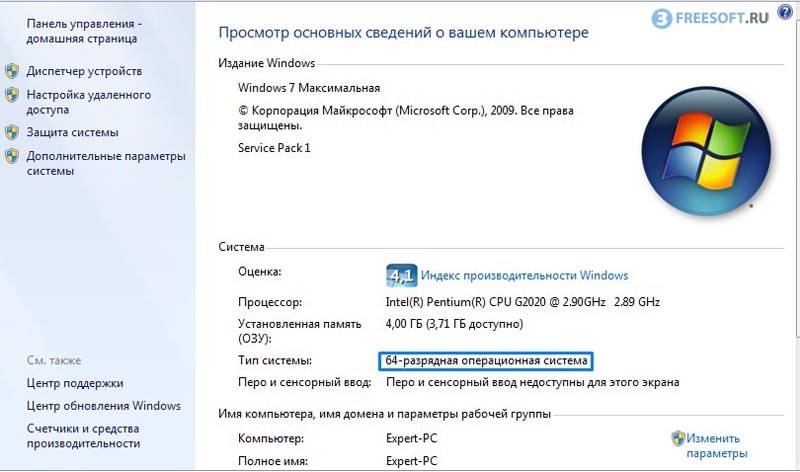
  Откроется страница с информацией о вашем компьютере, среди которой будет приведен тип системы.
 Скачайте файл и запустите установку.
Внимание! Перед обновлением обязательно закройте браузер Internet Explorer, иначе процесс установки может пройти некорректно.
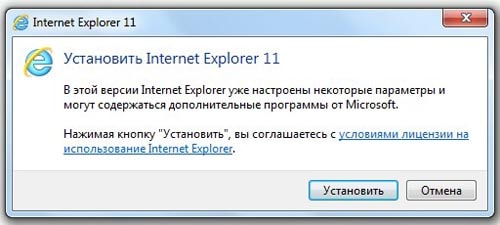
Процесс установки является очень простым, достаточно нажать на кнопку «Установить» и дождаться завершения инсталляции.
Чтобы обновления вступили в силу нужно перезагрузить компьютер.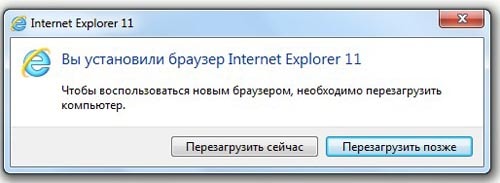
Обновление при помощи Яндекса
Преимущество этого способа заключается в том, что обновление можно выполнить буквально в несколько кликов. Вам достаточно перейди на сайт ya.ru или yandex.ru и задать следующий запрос – обновить Internet Explorer. В результате над поисковой выдачей появится значок данного браузера с кнопкой «Скачать». Кликните на данную кнопку.
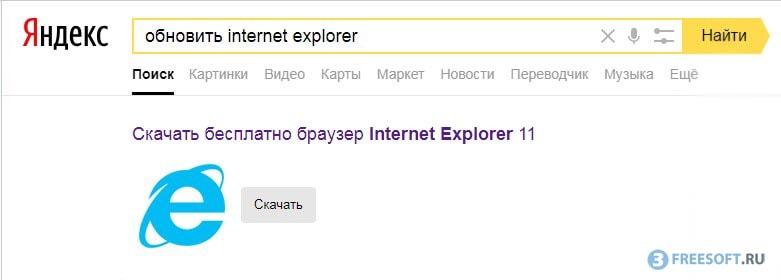
Яндекс автоматически определит версию и разрядность вашей операционной системы, вам останется только скачать, сохранить и запустить установочный файл.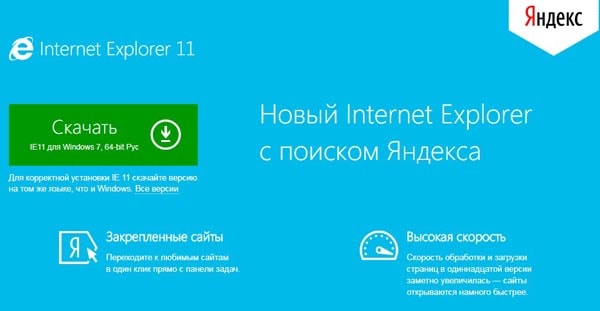
Процесс установки ничем не отличается от описанного в предыдущем способе. Особенность или даже недостаток данного способа заключается в том, что разработчики Яндекса по умолчанию интегрируют в IE элементы своей поисковой системы. Тем пользователям, которые используют Яндекс в качестве основного поисковика, этот факт станет большим плюсом.
Итак, в этой статье мы рассмотрели 3 бесплатных способа обновления Эксплорера до последней версии. Если у вас появились вопросы, обязательно пишите о них в комментариях – мы ответим на каждое ваше сообщение!PS: А почему Вы выбрали именно этот браузер? Расскажите нам пожалуйста.
Как обновить Internet Explorer до последней версии?

Браузер Internet Explorer (IE) впервые увидел свет еще в далеком 1995 году и был выпущен в комплекте с операционной системой Windows. Несмотря на то, что доля обозревателя уменьшается относительно конкурентов, именно IE до сих пор является самым популярным браузером в мире, согласно Википедии. В России, правда, он находится лишь на пятом месте.
В былое время IE можно было установить даже на такие операционные системы, как Linus или Mac, однако с некоторых пор поддержка продукта была прекращена. Тем не менее, на других ОС браузер все-таки можно установить с помощью эмуляционной среды WinAPI Wine.
В интернете можно встретить много страшилок, в которых рассказывается, какой плохой браузер этот IE. Так ли это? Смотря о чем идет речь. Специалисты ведущих компаний не раз заявляли, что данный обозреватель действительно хуже сопротивляется различным вредоносным фалам и ПО, а кроме того, работает намного менее производительно, чем конкуренты. Наконец, он далеко не самый удобный для использования. По этим и не только причинам пользователи выбирают обозреватели других компаний и я нахожусь в их числе. Тем не менее, в нашей стране огромное количество людей, предпочитающих IE и статья, которую вы сейчас читаете, посвящена именно им — я расскажу о том, как провести обновление данного обозревателя.
На текущий момент вышла 11 версия Internet Explorer. В отличии от других обозревателей, IE пока нельзя обновить непосредственно через интерфейс, поэтому первым делом нужно зайти на сайт компании Microsoft по адресу https://windows.microsoft.com/ru-RU/internet-explorer/products/ie/home. Перед вами откроется окно, в котором в верхней части экрана будет красоваться кнопка «Скачать». Нажмите на нее и начнется загрузка файла.
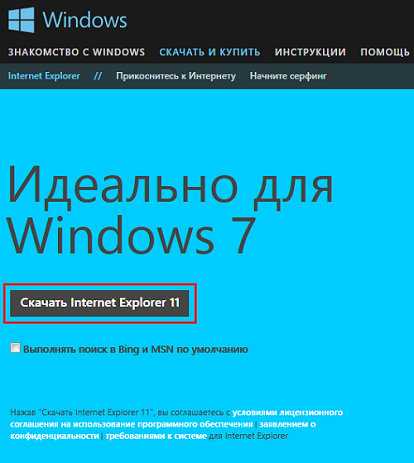
После того, как он будет загружен, просто запустите его.
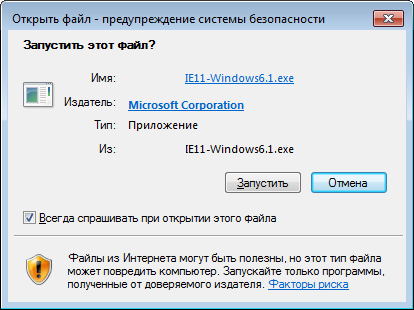
Следуйте всем необходимым инструкциям, которые появляются на экране. Возможно, система попросит вас закрыть все программы, так или иначе связанные с установкой браузера. Закройте их самостоятельно, после чего продолжайте установку.
Вам стоит также помнить о том, что в зависимости от версии обозревателя он либо полностью скачивается на компьютер, либо сначала загружается лишь небольшой файл, который после запуска начнет скачивать необходимые файлы для установки с сервера Microsoft. В этом случае установка может несколько затянуться, так как она полностью зависит от скорости вашего соединения.
Кроме того, опасность может поджидать в самом неподходящем месте — последние версии IE не поддерживают некоторые версии операционных систем Windows. Например, не поддерживается Windows 7 без пакета обновлений SP1. Получить его можно, включив автоматическое обновление ОС.
Напоследок необходимо перезагрузить компьютер для начала использования IE.
Стоит отметить, что последние версии данного обозревателя получились не только интересными внешне, но и достаточно удобными. Правда, долго ими пользоваться я не рискнул, памятуя о не самых приятных словах, высказанных об этом браузере.
Комментарии к записи “ Как обновить Internet Explorer до последней версии? ”
- Диман17 февраля 2014 в 15:14 вот этим вот кто-то еще пользуется?)))
- Диман23 декабря 2015 в 11:11 Не поверишь, пользуется большинство
- John10 мая 2018 в 16:52 им пользуются люди которые не шарят ни грамма в компьютерах, бабульки там всякие и дядьки, для которых сенсорный телефон — инопланетные технологии. И это далеко не большинство. Бест регардс!
Обновите Internet Explorer: загрузите и установите последнюю версию браузера.
Internet Explorer уже давно является одним из самых важных и наиболее используемых веб-браузеров в мире. Сегодня его доминирование стало даже выше, чем у Google Chrome. Это был звездный браузер, установленный в Windows по умолчанию. Однако Microsoft не знала, как обновлять свой браузер и предоставлять ему последние новости, запрошенные пользователями, что позволило себе за очень короткое время захватить власть в этом секторе. Как и любое другое программное обеспечение, если мы не хотим рисковать, важно всегда обновлять это программное обеспечение. И тогда мы покажем вамкак обновить интернет эксплорер.
Маленькая история
Internet Explorer был разработан Microsoft в 1995 году исключительно для операционных систем Windows и впервые был включен в Plus! Windows 95. С помощью этого браузера компания стремилась свергнуть Netscape и предложить пользователям независимый и культовый веб-браузер по умолчанию. В 2002 и 2003 годах IE достиг своей максимальной доли рынка, захватив более 95% всего рынка браузеров.
- Версия 1.0Этот браузер был основан на веб-браузере Mosaic и первым обратился к пользователям, хотя и очень архаичным способом. Чуть позже Microsoft выпустила версию 1.5 этого браузера, способную отображать гораздо больше веб-контента, хотя и эксклюзивную для NT-версий Windows.
- Интернет Эксплорер 2.0представил новую технологию, которая произвела революцию в просмотре веб-страниц: JavaScript. Кроме того, было добавлено управление кадрами, использование SSL (Secure Socket Layer), файлов cookie и протокола NNTP. Эта версия также была первой, совместимой с операционной системой Mac OS.
- Версия 3.0Браузер был включен в версию Windows 95 OSR2 и первым использовал легендарный синий значок буквы «e» вместо глобуса. В этой версии появилась поддержка MIDI-музыки и использование таблиц стилей CSS.
- ИЕ 4.0была версией, которая появилась в Windows 98. Эта версия в основном обеспечивала поддержку веб-сайтов DHTML и была первой, полностью интегрированной в операционную систему, что делало невозможным ее удаление.
- Версия 5.0также появился для Windows 98 и представил использование двунаправленного текста, XML и поддержку XSL. Также переработана и улучшена поддержка CSS. Чуть позже вместе с Windows Me Microsoft выпустила версию 5.5 с поддержкой 128-битного SSL.
- Интернет Эксплорер 6.0была версией, которая поставлялась с Windows XP в 2001 году. В этой версии была удалена поддержка Windows 95 и было обнаружено множество проблем с безопасностью. Эти проблемы не были решены до 2004 года, с появлением пакета обновления 2 для Windows XP, помимо введения блокировки всплывающих окон по умолчанию.
- ИЕ версии 7.0был браузером по умолчанию для Windows Vista. Он был выпущен в 2005 году и представил долгожданный просмотр с вкладками, канал RSS, антифишинговый фильтр и улучшения рендеринга в стандартах HTML и CSS.
- ИЕ 8.0появился в 2009 году и сосредоточился на улучшении многих функций предыдущей версии, таких как просмотр с вкладками (который выполнялся в отдельных процессах), а также реализовал большое количество оптимизаций. Эта версия также была первой, в которой был добавлен приватный просмотр и режим «Просмотр совместимости», имитируемый с помощью IE 7.0. Это была первая версия браузера, выпущенная для Windows 7.
- Интернет Эксплорер 9.0Он появился в 2009 году также для улучшения совместимости с веб-стандартами.
- Версия 10Браузер появился в 2011 году как очередное обновление, в котором не были раскрыты его новые функции.
Окончательно,интернет-эксплорер 11Впервые он появился в 2013 году с выходом Windows 8.1. Эта версия была отчаянной попыткой вернуть утраченную долю рынка Windows 11, добавив множество улучшений совместимости и неполные функции.
Провал IE 11 заставил Microsoft переосмыслить всю стратегию со своим браузером, оставив в стороне свой браузер, запущенный более 20 лет назад, и в 2015 году подарив пользователям свой новый браузер Edge, который до релиза не развлекался. Edge Chromium, когда кажется, что он, наконец, достиг цели.
Загрузите и установите браузер Microsoft
Веб-браузер Microsoft долгое время не работал и не поддерживался. Поэтому официального способа скачать и установить этот браузер в наш браузер не существует. Однако до сих пор существуют платформы, призванные сохранить это программное обеспечение как часть истории Интернета.
Лучшее место для поиска любой версии браузера — этоИнтернет-архив. Это одна из крупнейших некоммерческих интернет-платформ, цель которой — сохранить историческое программное обеспечение и предоставить любому пользователю доступ к нему. Простой поиск, подобный тому, который мы нашли вэта ссылка, позволяет нам скачать с версии 3.0 этого браузера до последней версии 11. Версии 1.0 и 2.0 IE найти уже сложнее, так как они не распространялись независимо. Следовательно, использовать их мы можем только через виртуальную машину, установив Windows 95 и используя браузер, который поставляется по умолчанию (и, таким образом, посмотреть, каким был его значок до использования классической синей буквы «е»).
Другая альтернатива загрузке этих старых версий браузера — это сделать это с портала OldApps, доступ к которому мы можем получить сэта ссылка. Самое лучшее в этом портале то, что мы найдем «бета-версию»? и все обновления браузера, а также конкретные версии для каждой версии операционной системы. На этом портале мы находим версии 1.0 и 2.0 Internet Explorer.
Обновите Интернет Эксплорер
Если мы используем старую Windows, и у нее очень архаичная версия Internet Explorer, мы должны знать, что Microsoft больше не позволяет нам загружать любую версию браузера просто так, а только позволяет намскачать Internet Explorer 11 для Windows 7. Для остальных версий Windows официальных загрузок не будет (хотя мы можем использовать сайты, которые видели ранее, для загрузки других версий). Кроме того, Microsoft напоминает нам, что дни поддержки IE сочтены, поэтому нам в любом случае следует подумать о переходе на новый Edge.
На той же странице, которую мы только что видели, мы найдем нескольковажные обновления для Internet Explorer. Например, мы найдем последние накопительные обновления для самых рыночных версий IE, то есть для IE 8.0, IE 10 и Internet Explorer 11.
Если мы будем использовать любую другую версию браузера или Windows, то нам придетсяобновите наш веб-браузер через Центр обновления Windows. Одним из преимуществ IE по сравнению с любым альтернативным браузером является то, что его обновления поступали через Центр обновлений Windows при наличии серьезных уязвимостей, как это происходит с Windows. Поэтому поиск обновлений и соответствующая их установка позволят нам обновить используемую версию IE.
Если Центр обновления Windows не работает, напоминаем, что мы также можем получить доступ ко всем исправлениям, выпущенным Microsoft для этой операционной системы, по этой ссылке:каталог обновлений Microsoft.
Заменить Internet Explorer с Edge
Как мы объясняли, хотя IE и был интернет-гигантом, сегодня ему пришел конец. Microsoft уже сдалась со своим классическим веб-браузером (даже с его преемником, классическим Edge), и теперь компания вкладывает все свои усилия в разработку нового Edge Chrome. Использование Internet Explorer сегодня не только представляет угрозу для нашей безопасности (учитывая наличие множества уязвимостей, особенно в версиях до 11), но также многие веб-сайты не будут работать с этим браузером или вообще не будут загружаться правильно.
Поэтому с некоторых пор про IE (хотя он до сих пор установлен во всех версиях Windows, кроме Windows 11) советуют забыть и запустить новый веб-браузер компании.
Новый Microsoft Edge можно скачать совершенно бесплатнопо этой ссылке. Конечно, мы помним, что в последних версиях Windows 10 и Windows 11 этот браузер уже установлен по умолчанию. И теперь обновления будут устанавливаться автоматически, как только они станут доступны, даже если у нас не открыт браузер. А если нет, мы можем заставить их работать, перейдя в раздел «Справка» > «О Microsoft Edge», где он выполнит поиск новых версий и, если применимо, загрузит и установит их автоматически.
Кроме того, мы помним, что в Edge есть режим Internet Explorer, благодаря которому мы можем использовать движок браузера Microsoft для загрузки веб-сайтов, которые могут быть несовместимы. Конечно, нет никаких оправданий тому, чтобы не обновить Internet Explorer до этого нового браузера.
Похожие сообщения

Как публиковать сообщения в нескольких аккаунтах Instagram одновременно
Возможно, у вас есть учетная запись finsta, резервная учетная запись или вы медленно создаете новый профиль. В любом случае, вы…
8 возможных причин, почему вы не можете подписаться на кого-то в Instagram
Если вы хотите, чтобы ваша лента в Instagram оставалась актуальной, вам следует подписываться на своих друзей, семью и каждую учетную запись с приятными…

5 лучших игровых ноутбуков для Counter-Strike 2 стоимостью менее 1000 долларов
Недавно Valve объявила о выпуске Counter-Strike 2, который придет на смену любимому фанатами тактическому шутеру Counter-Strike: Global Offensive. В частности, Counter-Strike 2…

Некоторые iPhone перезагружаются или выключаются ночью, прерывая утренние будильники.
Некоторые люди говорят, что их iPhone случайно перезагружался ночью или даже выключался ночью, не включившись снова перед…

Фототренд в ежегоднике AI: создайте свой собственный ежегодник AI «90-е»
Если вы активно пользуетесь социальными сетями, такими как Instagram, или даже используете TikTok, вы можете…

Как снять защиту от записи с USB-накопителя
USB-накопители и аналогичные переносные устройства хранения данных удобны, если вы хотите хранить свои фотографии, медиафайлы, инсталляции…

6 лучших чехлов для iPhone 15 Plus
Стандартные модели iPhone 15 окрашены в веселые пастельные тона. И хотя Apple покрывает свои iPhone керамическим защитным стеклом,…

Безопасно ли сканировать QR-коды? Что делать, если вы отсканировали поддельный документ
В последние годы QR-коды стали неотъемлемой частью бизнес-операций. Поскольку QR-коды становятся все более популярными, мошенники…

Как изменить звук уведомлений в Instagram
Instagram уведомляет вас о многочисленных функциях и действиях, связанных с приложением. Однако в большинстве случаев он использует ваши…

6 лучших мышей для редактирования фото и видео
Когда дело доходит до редактирования фотографий и видео, наличие правильных инструментов может иметь решающее значение. Качественная мышь…