Как обрезать видео в Sony Vegas без потери качества
Sony Vegas соответствует инструменту для редактирования видео. Этот видеоредактор изначально создавался как аудиоредактор. Тем не менее, по мере развития с годами, он стал аудио- и видеоредактором. Sony Vegas содержит множество отличных функций редактирования, которые помогут вам сделать отснятый материал более привлекательным. При этом вы можете найти этот инструмент немного сложным.
Учитесь, придерживаясь этого поста до конца, если хотите знать как обрезать видео в сони вегас.
- Часть 1. Как обрезать видео в Sony Vegas
- Часть 2. Лучшие способы обрезки видео
- Часть 3. Сравнительная таблица
- Часть 4. Часто задаваемые вопросы о том, как обрезать видео в Sony Vegas
Часть 1. Как обрезать видео в Sony Vegas
Вы можете использовать эту тему в качестве руководства по успешной обрезке видео в Sony Vegas.
Шаг 1: Сначала загрузите и установите Sony Vegas и разрешите ему работать на вашем компьютерном устройстве. После этого загрузите видеоклип в программу и перетащите его на График .
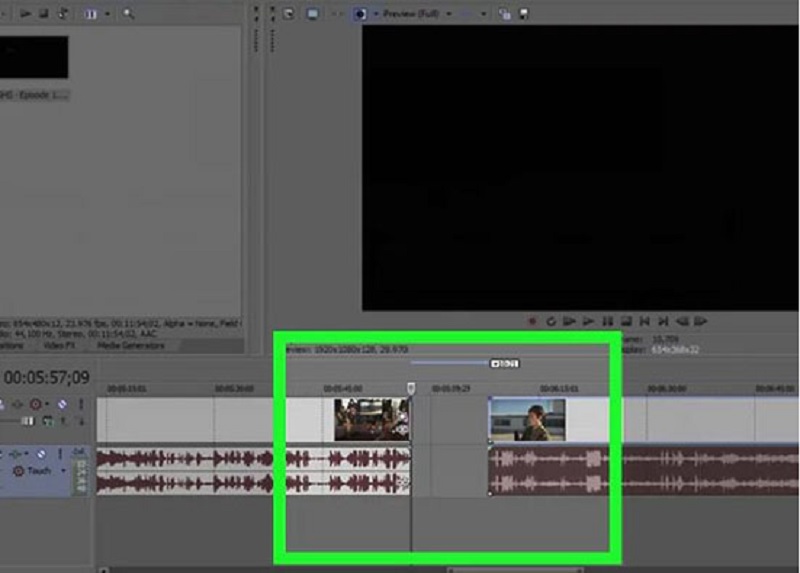
Шаг 2: Затем, чтобы обрезать записанное видео, введите время, когда вы хотите начать видео. Все, что вам нужно сделать, это перемещаться по индикатору времени. Затем нажмите кнопку Разделить/Вырезать кнопку и удалите ненужную часть.
Шаг 3: Наконец, коснитесь Сохранить кнопку, чтобы применить изменения навсегда, если вы довольны результатом.
Часть 2. Лучшие способы обрезки видео
Поскольку Sony Vegas не похожа на другие видеоредакторы, у которых есть основной интерфейс, вам может показаться немного сложной навигация. Поэтому мы зарезервировали некоторые из лучших способов обрезки ваших видеоклипов.
1. Видеоконвертер Vidmore
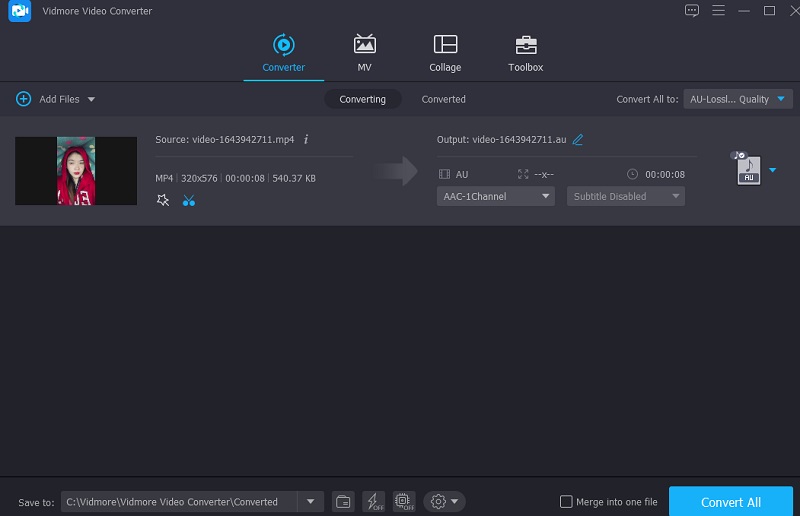
Первым и наиболее популярным видеоредактором является Видео конвертер Vidmore. Это аудио- и видеоредактор с простым и понятным интерфейсом. Вот почему множество пользователей очарованы этим инструментом, потому что у них не возникает никаких трудностей, когда дело доходит до редактирования их файлов. Vidmore можно загрузить как на устройства Mac, так и на Windows. В отличие от других видеоредакторов на рынке, которым требуется много практики, прежде чем вы сможете освоить инструменты редактирования, Vidmore отличается от него гораздо больше. С Vidmore вы можете быстро обрезать видео. Это сэкономит время, потому что он был создан для быстрого преобразования ваших файлов. При этом, если вы хотите обрезать видео в этом альтернативном инструменте, вот простой учебник ниже.
Шаг 1: Загрузите альтернативный видеоредактор
Вы можете скачать и установить программу, выбрав соответствующий Скачать вариант из меню ниже. Для корректной работы программы на вашем компьютере необходимо установить программу запуска на ваш компьютер.
Шаг 2: Загрузите видеоклип
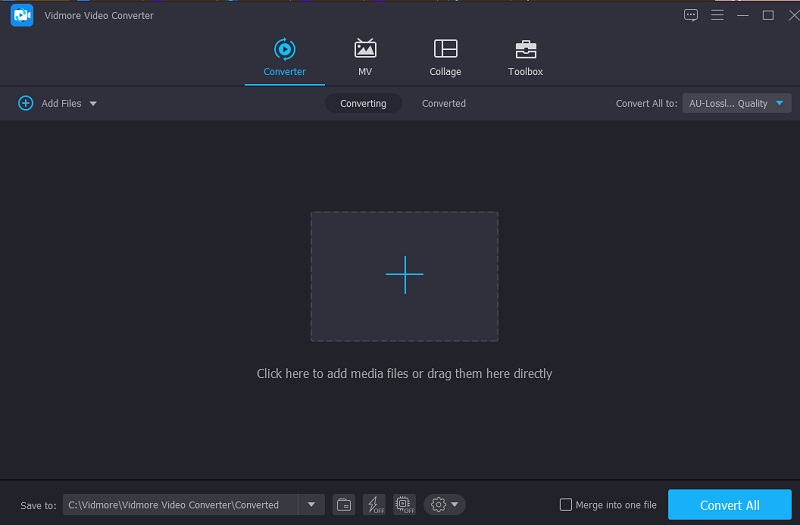
Добавление видео для редактирования начинается, когда вы нажимаете кнопку Добавить файлы кнопку в левом верхнем углу экрана. Кроме того, вы можете нажать кнопку Плюс значок в центре экрана.
Шаг 3: начните нарезку видео
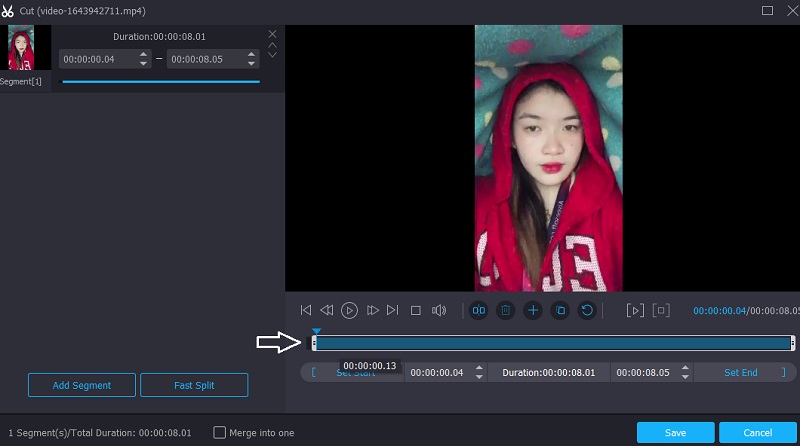
Нажмите на Ножницы символ под видео, чтобы войти в область обрезки видео. Режущие инструменты видны во всплывающем окне, которое открывается при нажатии на символ. После этого вам нужно будет установить начальную и конечную продолжительность видеоклипа. Нажмите на Сохранить кнопку, чтобы сохранить действие и закрыть окно.
Шаг 4: Конвертируйте видео
После того, как вы одобрите эффект, вы можете сохранить обрезанное видео, щелкнув значок Конвертировать все символ в нижней части временной шкалы.
2. iMovie
Помимо Sony Vegas, iMovie — самое известное имя в области программного обеспечения для редактирования видео для Mac. Это программа, которую вы должны использовать для вырезания видео. Это программное обеспечение для редактирования видео позволяет выполнять множество дополнительных действий с большой простотой. Если у вас есть высококачественное устройство и вы хотите закрепить фильм на своем устройстве Mac, вы можете использовать один из способов, указанных в следующих предложениях.
Шаг 1: Когда вы запускаете iMovie на своем Mac, он показывает Проект вкладка на экране. Далее выберите Новый а потом Фильм из вариантов раскрывающегося меню. Чтобы импортировать фильм в iMovie для обрезки, перейдите в файл , тогда Загрузить носитель и щелкните Импортировать видео .
Шаг 2: После завершения перетащите видео на График и используйте стрелку, чтобы переместить курсор воспроизведения в соответствующую точку в фильме. Затем щелкните символ, чтобы завершить задачу.
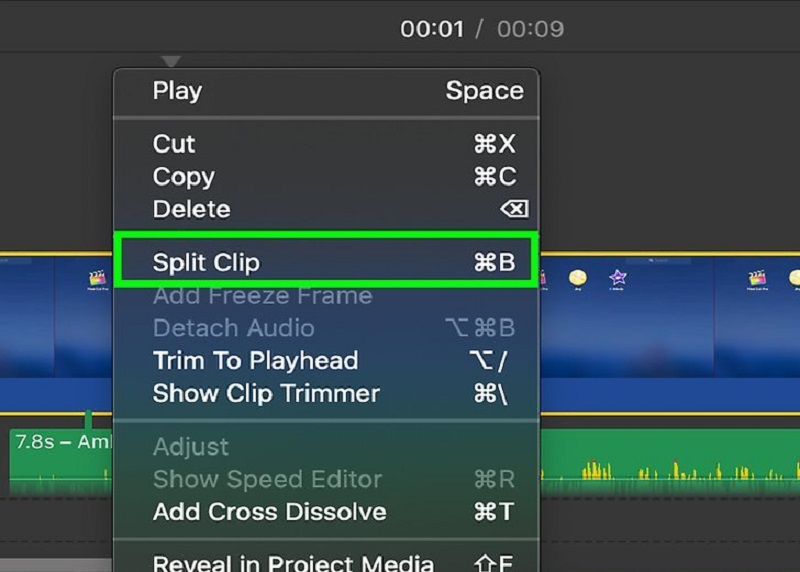
Шаг 3: Наконец, выберите Отдельный клип от Изменить выпадающее меню, чтобы разделить клипы. Кроме того, вы можете использовать Команда + В комбинация клавиш для быстрого перехода к следующей сцене. Чтобы восстановить вырезанные фрагменты видео, выберите удалять из списка.
3. Видеорезак Клидео
Если вы хотите обрезать свое видео онлайн, вы можете рассмотреть вариант с Clideo. Посетив веб-сайт, вы, скорее всего, получите к нему доступ бесплатно. С помощью его возможностей редактирования вы можете вырезать определенные части из ваших любимых видеоклипов. В результате этой процедуры файл станет намного меньше и с ним будет легче работать. Эта программа упрощает преобразование между широким спектром популярных видео и аудио форматов без ущерба для качества звука преобразованных файлов. С другой стороны, если вас беспокоит время, необходимое для экспорта видеоклипов. Но будьте уверены, это поможет вам обрезать видеоклипы без загрузки каких-либо приложений.
Шаг 1: Найдите Clideo в строке поиска вашего браузера и нажмите на значок Выбрать файл кнопка. После этого перетащите видеоклип в График чтобы отобразить его.
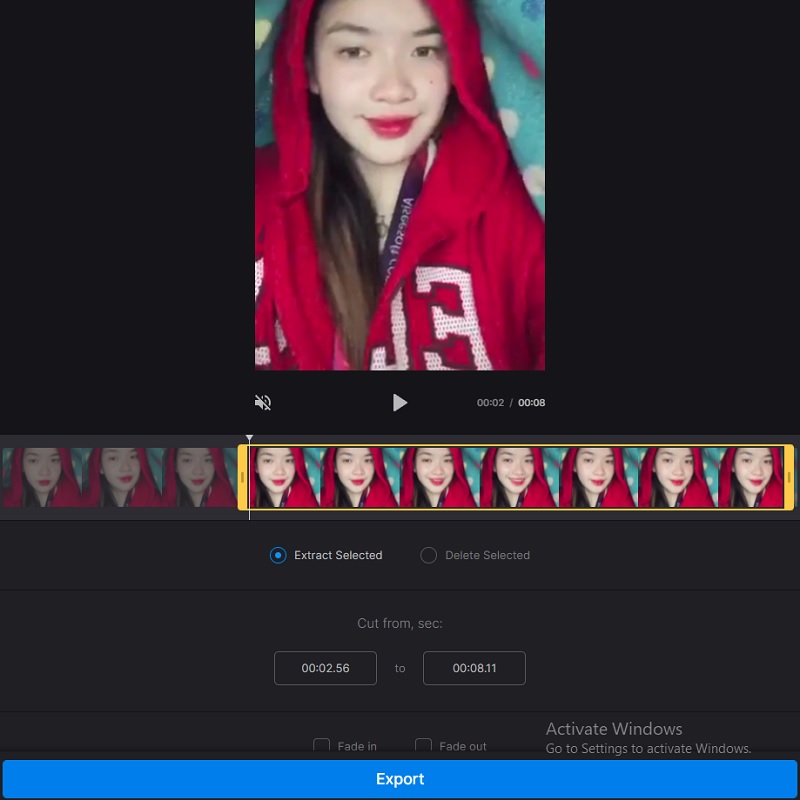
Шаг 2: Перемещая ползунки слева направо на экране, вы можете отредактировать фрагменты фильма, которые вы не хотите показывать на экране.
Шаг 3: Наконец, если вы удовлетворены результатом, нажмите кнопку Экспорт опция, расположенная в нижней части окна временной шкалы.
Часть 3. Сравнительная таблица
В приведенной ниже таблице показаны сходства и различия видеоредакторов, описанных выше.
- особенности
- Применимо на Mac и Windows
- Богатый набор инструментов для редактирования
- Поддерживает разные форматы видео
| Сони Вегас | Видео конвертер Vidmore | iMovie | Клидео видео резак |
Часть 4. Часто задаваемые вопросы о том, как обрезать видео в Sony Vegas
В чем главное преимущество Sony Vegas?
Sony Vegas Pro 12 — это в основном программа для редактирования видео, но она также имеет возможности смешивания аудио и создания дисков CD или Blu-ray.
В чем главный недостаток Sony Vegas?
Одним из наиболее существенных недостатков программы является то, что она совместима только с Windows.
Какие форматы видео не поддерживаются Sony Vegas?
Некоторые из неподдерживаемых видеоформатов Sony Vegas — MKV и AVI. Поэтому рекомендуется использовать альтернативные видеоредакторы, такие как Vidmore Video Converter и iMovie.
Вывод
Теперь, когда у вас есть опыт обрезка видео в сони вегас, у вас будет лучшее руководство о том, как это сделать. Но если вам сложно ориентироваться в программе, вы можете использовать альтернативные инструменты, указанные выше.
 Как обрезать видео на Mac [4 способа]
 Обрезка видео MP4 с помощью лучших видеообрезчиков/каттеров
 Как обрезать MOV, используя 4 лучших бесплатных видеорезака

Попробуйте Vidmore Video Converter бесплатно
Универсальный набор инструментов для преобразования и редактирования видео и аудио файлов в Windows 11/10/8/7, Mac OS X 10.12 и выше
на основе 176 отзывов пользователей
Как обрезать видео в Sony Vegas Pro? Как вырезать фрагмент?

Работа монтажера в очень большой степени состоит за маленьких кирпичиков. Мелких элементов, которые приходится очень часто делать. Одними из таких кирпичиков являются команды обрезать и вставить. С ними мы сегодня и познакомимся.
Откроем программу Sony Vegas Pro. И разместим один из файлов на timeline.

Существует два основных способа подрезать файл.
1.Обрезка файла по краям в программе Sony Vegas Pro.
То есть мы ставим курсор мыши к левой (если нужно подрезать начало) границе файла на timeline. Вид курсора поменяется. Зажмем левую клавишу мыши и начнем передвигать курсор вправо. По мере передвижения мы увидим, что файл начал сокращаться. Тем самым мы подрезали начало нашего файла.
Смотрите также: Как повернуть видео в Sony Vegas

Точно таким же образом мы можем подрезать правую часть клипа. Поднесем курсор к правой части файла и начнем движение влево.

Тем самым мы подрезали наш файл и с правой стороны, и с левой стороны.
2.Вырезание фрагмента файла в программе Sony Vegas Pro
А теперь предположим что нам надо вырезать часть файла в середине. Для этого можно воспользоваться тяжелым путем, который я не буду рассматривать. Или простым путём.
В начале нужно выделить нужный фрагмент. Для этого на пустой дорожке (сверху или снизу) начнем выделение.
Смотрите также: Как увеличить видео в Sony Vegas

Поскольку у меня в данный момент наверху нет пустой дорожки, то я использовал нижнюю дорожку. То есть выделение я начал поставив курсор под дорожки. Курсор поставил в позицию с которой мне надо вырезать фрагмент и зажав клавишу мыши, я перешел к позиции, до которой мне надо было вырезать фрагмент. Теперь нажимаем на клавиатуре клавишу Delete. Получим вот такой результат.

То есть у нас получилась дырка в нашем файле. Ну а теперь, чтобы её склеить, вначале снимем выделение, щелкнув левой клавишей мыши в любом свободном месте, зажмем, к примеру, правый отрезок (при помощи мыши) и перетащим его к правому краю левого фрагмента. Теперь у нас получился файл, состоящий из двух фрагментов.
Смотрите также: Основы программы Sony Vegas Pro и её интерфейс.


Ну вот и всё. Но на самом деле есть и другие способы подрезки и вырезки файлов на timeline, но о них я расскажу в другой раз.
как в sony vegas pro обрезать видео?
именно обрезать, а не нужную лишь часть оставить.
как ножницами)
и если знает кто , где самоучитель найти по сони?
Лучший ответ
Склярова Кристина АлександровнаМастер (2055) 13 лет назад
спасибо огромное, я столько мучалась
az_esm Оракул (76958) Уроки грамотного человека по Вегасу [ссылка заблокирована по решению администрации проекта] русский первод встроенной справки к вегасу: http://provegas.by.ru/vegas_help/1.htm
Остальные ответы
Похожие вопросы
Ваш браузер устарел
Мы постоянно добавляем новый функционал в основной интерфейс проекта. К сожалению, старые браузеры не в состоянии качественно работать с современными программными продуктами. Для корректной работы используйте последние версии браузеров Chrome, Mozilla Firefox, Opera, Microsoft Edge или установите браузер Atom.
Узнаем как обрезать видео в sony vegas

Довольно часто при обработке видеоматериала возникает необходимость избавиться от некоторых кадров, которые получились неудачно или просто будут неинтересны потенциальным зрителям. Для этой цели можно использовать такой редактор, как Sony Vegas. Как работает эта программа?
Узнать, как пользоваться Sony Vegas, несложно. Для начала, как и любой другой софт, ее нужно запустить двойным кликом по ярлыку с рабочего стола. Теперь начинаем разбираться, как работать в Sony Vegas, а именно – как обрезать видео.
Первым делом выбираем видеофайл, который нам необходимо отредактировать. Удерживаем его левой клавишей мыши и перемещаем в соответствующее окно программы. Если вы хотите наложить какой-либо звук или музыку, то в это же окошко перемещаем и аудиофайл. Все подготовительные работы перед тем, как обрезать видео в Sony Vegas, мы провели. Теперь можно перемещать видеоролик на шкалу времени – в окно «Timeline» внизу экрана. Чтобы с записью было удобно работать, временную шкалу можно растянуть, покрутив колесико мыши от себя.
После этого включаем воспроизведение и просматриваем файл для того, чтобы узнать, как обрезать видео в Sony Vegas в том месте, которое мы хотели бы убрать. Для этого в нужный момент нажимаем на паузу. Если это место находится в начале, то подводим курсор к краю временной шкалы, пока он не приобретет форму двух стрелочек. Потом зажимаем его и ведем по шкале до того момента, который нам необходим. Одновременно следим за воспроизведением в окне предпросмотра, чтобы не обрезать лишнее. Аналогично удаляется фрагмент видео, который идет в конце.
А как обрезать видео в Sony Vegas, чтобы убрать какой-то фрагмент в середине записи? Здесь тоже нет ничего сложного. Ставим запись на паузу там, где это нужно. Затем выделяем курсором это место и нажимаем на клавиатуре клавишу «S». После этого вы увидите, что запись разрезана. Дальше доводим курсор до конца нежелательного фрагмента, останавливаем и еще раз нажимаем «S». Теперь нажимаем по выделенному фрагменту правой клавишей мыши и затем в меню, которое нам открылось, выбираем «Удалить». После этого сдвигаем два кусочка видео вместе. При сохранении они запишутся как один файл. Чтобы переход от одного фрагмента к другому был плавным, можно наложить одно видео на другое. Для этого нужно нажать на один из кусочков и перетянуть его на другой. Длительность наложения видео отображается на временной шкале. Лучше всего, чтобы это время не превышало 2-3 секунд – тогда переход не будет бросаться в глаза.
Обрезать видео можно и до помещения его на временную шкалу. Для этого используется вкладка «Обрезка» («Trimmer»). Перед тем, как обрезать видео в этом окне, кликаете правой кнопкой мыши по нужному файлу. В меню выбираете позицию «Открыть в окне обрезки». После этого смотрим в появившееся окно. Область выделения обозначена желтыми треугольниками. Управление здесь осуществляется перемещением курсора в нужную позицию. После того, как вы выбрали отрезок, который вам нужен, с помощью кнопок в виде стрелочек в нижней части окна вырезаете его и перемещаете на временную шкалу.
Довольно часто в процессе видеомонтажа приходится работать и со звуком. Поэтому мало знать, как обрезать видео в Sony Vegas, нужно уметь обращаться и со звуковыми дорожками. Предположим, вы хотите озвучить конкретный фрагмент фильма музыкой или собственным голосом. Переместите звуковой файл в то же окно, что и видеозапись, и приступим. Первым делом выделяем отрезок видео, который нам нужно озвучить. Затем кликаем правой клавишей мыши по звуковой дорожке. В меню выбираем позицию «Переключатели», а в ней опцию «Заглушить звук». Теперь звуковая дорожка в этой области будет очищена. Теперь переносим звуковой файл с помощью мыши на временную шкалу. Если его необходимо воспроизводить не полностью, аккуратно обрезаем. Все действия со звуковой дорожкой производятся так же, как и с видеозаписью. После этого сохраняем видео и наслаждаемся просмотром.