Как сбросить DNS-кеш
DNS-кеш хранит IP-адреса посещённых сайтов на локальном компьютере, чтобы в следующий раз они загружались быстрее. Вместо того, чтобы выполнять длительный DNS-поиск, система отвечает на запросы с помощью записей DNS из временного DNS-кеша.
DNS-кеш содержит так называемые записи о ресурсах, которые включают:
Когда нужно сбросить кеш
Вы сменили DNS-провайдера на AdGuard DNS. Если пользователь изменил свой DNS, из-за кеша может потребоваться некоторое время, чтобы увидеть результат.
Вы регулярно видите ошибку 404. Например, сайт перенесли на другой сервер, и его IP-адрес изменился. Чтобы браузер открывал сайт с нового IP-адреса, необходимо удалить закешированный IP из DNS-кеша.
Вы хотите повысить уровень конфиденциальности.
Как сбросить DNS-кеш на разных ОС
iOS
Есть разные способы очистить DNS-кеш на iPhone и iPad.
Самый простой — включить Авиарежим (например, в Центре управления или в Настройках) и выключить его. DNS-кеш будет сброшен.
Другой способ — сбросить сетевые настройки устройства в приложении Настройки. Откройте Основные, пролистайте вниз, найдите Сброс и нажмите Сбросить настройки сети.
By doing that, you will lose connections to Wi-Fi routers and other specific network settings, including DNS servers customizations. You will need to reset them manually.
Android
The easiest way to clear your DNS cache on your Android device is to turn the Airplane mode on and off. You can enable/disable the Airplane Mode in the Quick Settings pane.
A hard reboot can also help flush the DNS cache for your device. In order to do that, press and hold the power button for at least 20 seconds. It will (usually) force your device to reboot manually and the DNS cache will be cleared.
Другой способ — сбросить сетевые настройки устройства в приложении Настройки. Open Settings → System → Advanced → Reset options → Reset network settings and tap Reset Settings to confirm.
By doing that, you will lose connections to Wi-Fi routers and other specific network settings, including DNS servers customizations. You will need to reset them manually.
macOS
To clear the DNS cache on macOS, open the Terminal (you can find it by using the Spotlight search — to do that, press Command+Space and type Terminal) and enter the following command:
sudo killall -HUP mDNSResponder
On macOS Big Sur 11.2.0 and macOS Monterey 12.0.0, you may also use this command:
sudo dscacheutil -flushcache
After that, enter your administrator password to complete the process.
Windows
To flush DNS cache on your Windows device, do the following:
Open the Command Prompt as an administrator. You can find it in the Start Menu by typing command prompt or cmd. Then type ipconfig/flushdns and press Enter.
You will see the line Successfully flushed the DNS Resolver Cache. Done!
Linux
Linux does not have OS-level DNS caching unless a caching service such as systemd-resolved, DNSMasq, BIND or Nscd is installed and running. The process of clearing the DNS cache depends on the Linux distribution and the caching service used.
For each distribution you need to start a terminal window. Press Ctrl+Alt+T on your keyboard and use the corresponding command to clear the DNS cache for the service your Linux system is running.
To find out which DNS resolver you’re using, command sudo lsof -i :53 -S .
systemd-resolved
To clear the systemd-resolved DNS cache, type:
sudo systemd-resolve —flush-caches
On success, the command doesn’t return any message.
DNSMasq
To clear the DNSMasq cache, you need to restart it:
sudo service dnsmasq restart
NSCD
To clear the NSCD cache, you also need to restart the service:
sudo service nscd restart
BIND
To flush the BIND DNS cache, run the command:
Then you will need to reload BIND:
You will get the message that the server has been successfully reloaded.
Как сбросить DNS-кеш в Chrome
This may be useful if you do not want restart a browser every time during work with the private AdGuard DNS or AdGuard Home. Settings 1-2 only need to be changed once.
-
Disable secure DNS in Chrome settings
chrome://settings/security Очистка DNS-кэша
Когда вы прописали наш NS-сервер для вашего домена, воспользуйтесь следующей утилитой для проверки: в браузере введите http://your_domain.com/zahidhost/php_ping.cgi, в ответ на белом экране должны увидеть слово pong, в случае любого другого ответа стоит пробовать сбрасывать кэш или просто ждать на обновление DNS.

Если во время подключения к сети Интернет или к определенному веб-сайту вы столкнулись с ошибками, а также при смене NS серверов вашего домена, нужно выполнить определенные действия по сбросу DNS-кэша. На вашем компьютере хранятся местоположения (IP-адреса) веб-серверов, содержащих веб-страницы, которые вы недавно посещали. Это и есть DNS-кэш, который ускоряет подключение к серверам. И если этот адрес изменится до того, как существующий адрес в вашем DNS-кэше будет обновлен, сайт будет недоступен для вас или будет отвечать с другого (старого) хостинга.
Как очистить кэш DNS на вашем ПК
Рассмотрим следующие методы, которые позволяют удалить старую информацию DNS на разных ОС:
Windows
Для операционных систем Windows 10 и 8 способы очистки одинаковы:
Откройте командную строку. Нажмите кнопку «Пуск» в Windows и введите cmd.
Нажмите на командную строку Command Prompt(Командная строка), и выберите Запуск от имени администратора

Выполните следующую команду:
ipconfig /flushdns
Если команда завершилась успешно, система возвращает следующее сообщение:
Windows IP configuration successfully flushed the DNS Resolver Cache.

Способ очистки DNS-кэша для Windows 7 похож на тот, который описан выше
Через кнопку Пуск в поле поиска наберите cmd..
Кликните правой кнопкой мыши по Command Prompt (Командная строка), затем «Запуск от имени администратора».
Выполните следующие действия:
ipconfig /flushdns
Если команда завершилась успешно, система возвращает следующее сообщение:
Windows IP configuration successfully flushed the DNS Resolver Cache.
Способ очистки DNS-кэша для Windows XP, 2000, или Vista:
Щелкните Пуск. В меню «Пуск» кликните Run…. (Запуск…)
Если вы не видите «Run» в Vista, введите «Run» в строке поиска.
Выполните следующую команду в текстовом поле Выполнить:
ipconfig /flushdns
Если команда завершилась успешно, система возвращает следующее сообщение:
Windows IP configuration successfully flushed the DNS Resolver Cache.
MacOS
Очистка кэша в MacOS будет отличаться в зависимости от используемой версии. Чтобы осуществить очистку кэша в MacOS, вы должны знать пароль учетной записи администратора.
MacOS 10.11, 10.12 и 10.13
Откройте: Applications (Приложения).
Кликните Utilities (Утилиты).
Выберите Terminal (Терминал).
Введите строку: sudo killall -HUP mDNSResponder

MacOS 10.10
Выберите: Applications (Приложения).
Нажмите: Utilities (Утилиты).
Выберите Terminal (Терминал).
Запустите команду: sudo discoveryutil udnsflushcaches

MacOS 10.7, 10.8 и 10.9
Откройте: Applications (Приложения).
Кликните Utilities (Утилиты).
Нажмите Terminal (Терминал).
Запишите: sudo killall -HUP mDNSResponder

MacOS 10.6
Выберите: Applications (Приложения).
Нажмите: Utilities (Утилиты).
Кликните Terminal (Терминал).
Введите команду: sudo dscacheutil -flushcache

MacOS 10.5
Кликните Utilities (Утилиты).
Введите строку: sudo lookupd -flushcache

Как очистить DNS-кэш в браузерах
Если после сброса кэша в ОС проблема не исчезла, нужно сбросить кэш в браузере. Помимо собственного DNS-кеша системы, большинство браузеров (за исключением Internet Explorer) также хранят кешированные копии DNS-записей
Начнем с очистки DNS-кэша в браузере Safari
Запустите Safari на вашем компьютере.
Включите скрытое меню разработки Safari, выбрав «Настройки».

Щелкните вкладку «Дополнительно».
Установите флажок «Показать меню разработки в строке меню».

Настройки Safari — выберите меню «Разработка», затем выберите опцию «Очистить кэш».

В Chrome способ очистки отличается от описанного выше
Запустите Chrome на вашем ПК.
Введите: chrome://net-internals/#dns в адресной строке и нажмите Enter.
Вы попадете в раздел DNS на странице внутренних настроек Chrome.
Щелкните DNS в левом столбце, затем щелкните кнопку Clear Host Cache, чтобы очистить кэш DNS.

В этом же окне выберите пункт Sockets и нажмите Flush Socket Pools.

Firefox
Запустите Firefox на вашем компьютере.
Нажмите на меню Инструменты.
Потом перейдите в Настройки.

В настройках, в колонке слева выберите пункт Приватность и защита.
Найдите Куки и данные сайтов и нажмите Удалить данные.

В открывшемся окне снимите галочку у пункта Куки и данные сайтов (их удалять не нужно) и нажмите кнопку Удалить.

После этого перезапустите Firefox.
Если вам не помог ни один из ранее описанных способов, иногда кэш может зависнуть в роутере. Для сброса DNS-кэша в роутере, необходимо его выключить примерно на 5 минут.
Если и способ со сбросом кэша в роутере вам не помог, остается лишь ждать обновления DNS записей домена. В среднем, это занимает от 1 до 72 часов.
Как почистить DNS-кэш на компьютере и в браузере
DNS (Domain Name System) «система доменных имён» — это механизм для получения информации о доменах. Он устанавливает соответствие между числовыми IP-адресами и текстовыми именами.
Когда от DNS-сервера поступает информация о домене, она кэшируется на локальном компьютере и браузере, чтобы в дальнейшем страницы сайта загружались быстрее.
Если сайт перестал отображаться правильно и вместо него появляются сообщения вроде «Сервер не найден, невозможно отобразить страницу», то возможно проблема в устаревших данных DNS-кэша на вашем компьютере.
Такое часто бывает, если владелец сайта перенес его на другой сервер или просто сменил на более быстрый хостинг, и у сайта изменился IP-адрес. Чтобы браузер открывал сайт с нового IP-адреса как можно быстрее, необходимо удалить старый IP-адрес из DNS-кэша.
Очистку DNS-кэша необходимо делать в двух местах — в вашей операционной системе и в браузере, которым вы пользуетесь.
Очистка DNS-кэш в Windows 7, 8, 10
В ОС Windows для очистки DNS-кэша используйте консоль командной строки:
- Нажмите комбинацию «Windows + X»
- Выберите пункт «Командная строка (администратор)»
- В появившейся консоли впишите: ipconfig/flushdns
- Нажмите Enter.
Если все в порядке, появится следующий ответ: «Кэш сопоставителя DNS успешно очищен»

Как почистить кеш DNS в Windows
Если же появится сообщение «Не удается очистить кэш распознавателя DNS: Ошибка исполнения функции», значит у вас отключена служба DNS-клиент. Чтобы ее включить, нажмите кнопку Пуск и далее:
Выполнить – services.msc – OK
В появившемся окне найдите службу DNS-клиент (DNS Client) и щелкните на кнопку «Запустить службу». После этого повторите очистку DNS-кэша.
Очистка кэша DNS в браузере Mozilla Firefox
Так как у браузеров тоже есть DNS-клиент, который кэширует IP-адреса, то после очистки кэша в системе необходимо также очистить DNS-кэш в браузере.
Инструменты – Настройки – Приватность и защита – Куки и данные сайтов – Удалить данные. В открывшемся окне снимите галочку у пункта «Куки и данные сайтов» (их удалять не нужно) и нажмите кнопку «Удалить».

Очистка кэша DNS в браузере Mozilla Firefox
Очистка кэша DNS в Google Chrome, Opera, Яндекс.Браузер
Так как основа у всех этих браузеров одна и та же, то очистка DNS-кэша происходит одинаково:
- В адресной строке браузера введите chrome://net-internals/#dns
- В открывшемся окне нажмите кнопку Clear host cache
- В этом же окне выберите пункт Sockets и нажмите Flush socket pools

Очистка кэша DNS в Google Chrome, Opera, Яндекс.Браузер
Очистка кэша DNS в Internet Explorer IE8 и выше
- В меню браузера выберите пункт «Сервис» (если это меню не отображается, нажмите кнопку Alt на клавиатуре).
- В выпадающем списке выберите «Удалить журнал браузера».
- Откроется окно «Удаление истории обзора». Снимите все флажки кроме пункта «Временные файлы интернета».
- Нажмите кнопку «Удалить».

Очистка кэша DNS в Internet Explorer IE8 и выше
Браузер Tor
Для проверки работоспособности сайтов вы можете также использовать браузер Tor. Он не использует DNS-кэш совсем, поэтому всегда находит текущий IP сайта, а не закэшированный.
Как очистить DNS-кэш
DNS-кэш сохраняет IP-адреса посещенных сайтов на локальном компьютере, чтобы в следующий раз загружать их быстрее.
Если у вас регулярно возникает ошибка 404, то вам может помочь очистка DNS-кэша. Например, вы перенесли сайт на другой сервер и у сайта изменился IP-адрес. Чтобы браузер открывал сайт с нового IP-адреса, необходимо удалить закэшированный IP из DNS-кэша.
Как очистить DNS-кэш в операционной системе
Очистить DNS-кэш в операционных системах не трудно — нужно всего лишь ввести одну команду через консоль.
Windows 10, 11
- Откройте меню Пуск и в строке поиска введите cmd. Найдется пункт Командная строка (cmd.exe). Кликните на него правой кнопкой мыши и выберите пункт Запуск от имени администратора.
- В открывшемся окне введите команду ipconfig/flushdns и нажмите Enter. Готово!
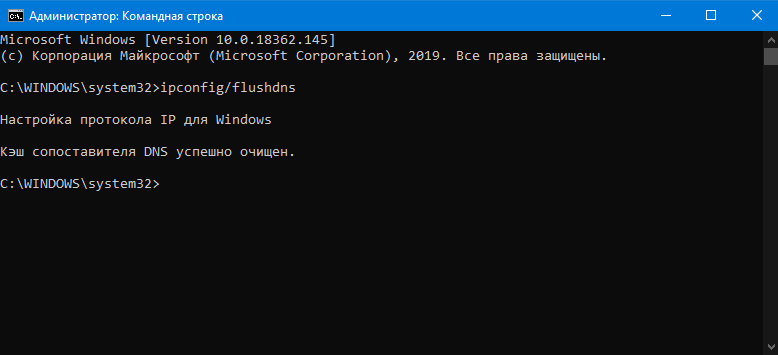
Очистка DNS-кэша в командной строке Windows
Ubuntu
- Найжмите сочетание клавиш ctrl+alt+T. Откроется Терминал. Его также можно найти в списке приложений..
- Введите команду sudo systemd-resolve —flush-caches, а затем укажите пароль администратора. Готово!
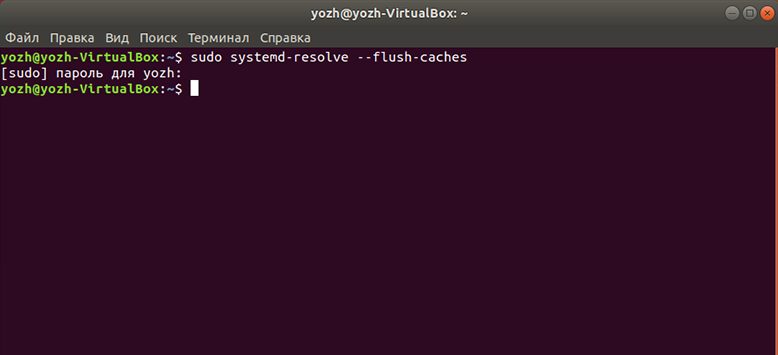
Очистка DNS-кэша через Терминал Ubuntu
macOS 10.14 Mojave
- Нажмите на иконку поиска в правом верхнем углу и найдите в поиске Терминал.
- В Терминале введите команду sudo killall -HUP mDNSResponder; sleep 2; а затем укажите пароль администратора. Готово!
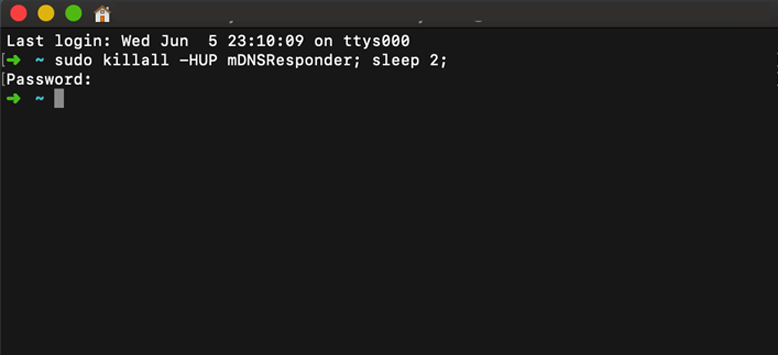
Очистка DNS-кэша через Терминал macOS
Как очистить DNS-кэш в браузере
У современных браузеров есть свой DNS-клиент, который тоже кэширует IP-адреса. После очистки кэша в системе рекомендуем дополнительно очистить DNS-кэш в браузере.
Google Chrome, Opera, Яндекс.Браузер, Vivaldi
Этот способ подходит для очистки DNS-кэша в браузерах, основанных на Chromium.
- В строке браузера введите адрес chrome://net-internals/#dns. В открывшемся окне нажмите кнопку Clear host cache.
- В том же окне нажмите на пункт Sockets и нажмите Flush socket pools. Готово!
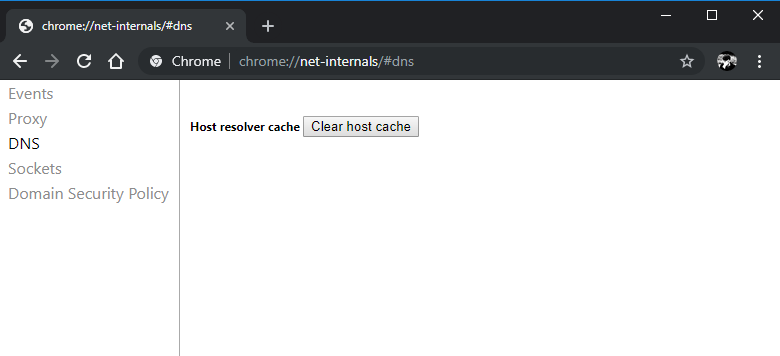
Окно очистки DNS-кэша Google Chrome
Mozilla Firefox
- Откройте меню и выберите пункт Настройки.
- Откройте раздел Приватность и защита и найдите пункт Куки и данные сайтов.
- Нажмите кнопку Удалить данные. Откроется новое окно, в нем нужно снять галочку напротив пункта Куки и данные сайтов и нажать кнопку Удалить.
- Готово! Можно закрывать окно с настройками.
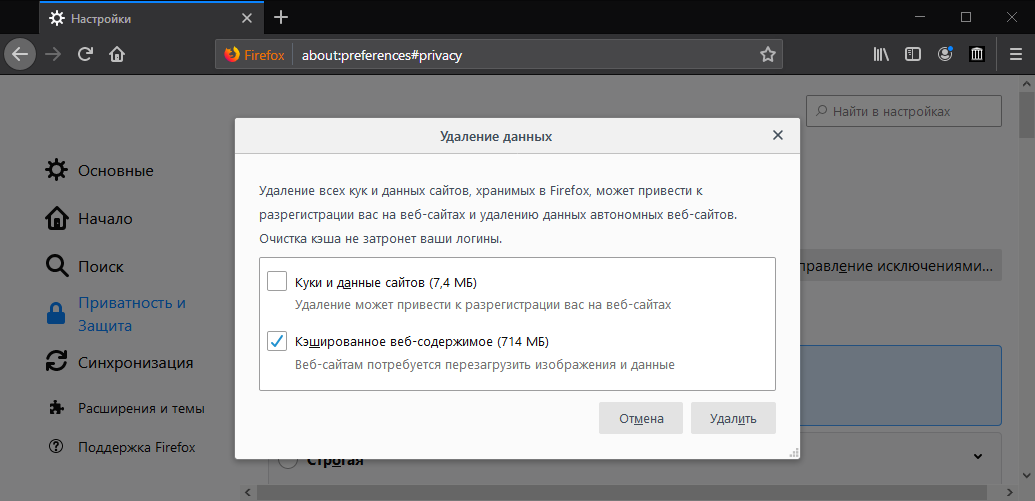
Окно очистки Firefox
Если этот метод не сработал, то очистите DNS-кэш через окно тонких настроек браузера.
- Откройте страницу about:config и нажмите кнопку Я принимаю на себя риск.
- В поле поиска введите network.dnsCacheExpiration. Измените найденное значение на 0, нажмите ОК, а затем снова верните его на 60.
- Затем в поле поиска найдите значение network.dnsCacheEntries и после, как и с прошлым пунктом, измените его значение на 0, нажмите ОК и снова верните значение на 60.
- Готово!
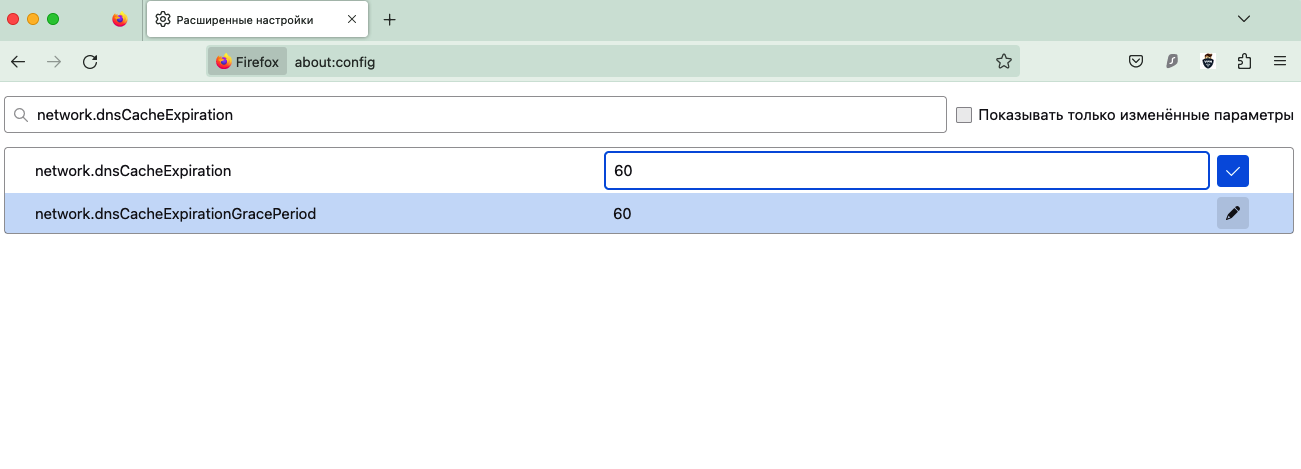
Окно тонких настроек Firefox
Управляйте DNS и веб-сервером с ispmanager!
Ispmanager — панель управления сайтами, веб-сервером и сервисами на нём. Подходит для хостинга на Linux и делает администрирование проще.
- Управление сервером без консоли, в простом интерфейсе.
- DNS-сервер.
- Автоустановщик CMS и веб-приложений.
- Мощный файловые менеджер.
- Установка различных видов СУБД SQL на один сервер.
- Поддержка мультиверсионности PHP.
Скачайте бесплатную пробную версию и попробуйте сами!
Нас читает уже более 35 000 человек
Подпишитесь и получите скидку 10% на ispmanager!
Выбирайте интересное вам: новости ispmanager, подборка статей для начинающих веб-специалистов, всё для матёрых разработчиков или предложите свой вариант рассылки
Благодарим за интерес к рассылке от ispmanager!
На ваш почтовый адрес: отправлено письмо с просьбой подтвердить свой email.
Сразу после подтверждения почтового адреса мы вышлем вам обещанную скидку за подписку.
*Если вы не получили письмо, пожалуйста, проверьте правильно ли был указан почтовый адрес и попробуйте заполнить форму еще раз.