Как на телефоне Андроид очистить историю запросов в Яндексе

Споры по поводу любимого браузера вряд ли закончатся. Одни хвалят решения на базе движка Chromium из-за изобилия их функционала и стабильность. Другие же делают выбор не по возможностям, а по внешнему виду и удобству. В общем, всем не угодить, потому и выпускается так много популярных браузеров. Но у них есть одинаковая особенность – наличие истории поиска. Мы расскажем, как очистить эту историю в браузере, на примере Яндекса для телефонов на базе ОС Андроид.
Из чего состоит история Яндекса
Интерфейс мобильного приложения Яндекс и Яндекс.Браузер значительно отличается от других браузеров. Это связано с тем, что альтернативные решения, например, Chrome, прячут отдельные сервисы в отдельные страницы. А вот Яндекс высвечивает их сразу на главной странице, добавляя к этому кнопку вызова голосового помощника Алисы. Не сказать, что это пугает, но чувства непривычности навеивает. И среди изобилия этих окошек не сразу можно найти две кнопки, одна из которых отвечает за хронологию поиска, а вторая – за список просмотренных страниц.
История запросов

Начнем с функции, к которой обращаются чаще. В логах запросов хранится то, что пользователь ввел в строку поиска и после нажал «Искать». Кстати, речь идет не только об одном устройстве. Список запросов собирается с каждого устройства, где пользователь зашел под одним и тем же аккаунтом Яндекса. То есть, если вы авторизуетесь под аккаунтом chtoto@ yandex.ru на телефоне, введете запрос «хиты 1980-го», то каждый зашедший в ваш аккаунт на другом устройстве (пусть, для примера, это будет «Самсунг») увидит этот запрос и даже сможет удалить его (об этом чуть ниже). Чтобы посмотреть эту информацию, достаточно просто кликнуть по строке поиска. Все строчки, появившиеся ниже, это запросы, сделанные вами на этом или других устройствах.
История просмотров
- Откройте приложение.

- Кликните по квадратику с цифрой внутри (находится правее поля поиска). Это раздел с открытыми вкладками.
- В открывшемся окне кликните по значку циферблата в нижней части экрана.

Готово. Перед вами отобразятся все посещенные страницы. У некоторых из них даже будет группировка по схожим признакам. Теперь перейдем к главному вопросу, к тому, как удалить эту историю.
Как удалить историю
Если вы раньше работали в браузере Chrome, то могли заметить – там есть возможность удаления по дате. В Яндексе такая возможность не предусмотрена, а потому удалить можно либо только одну страницу, либо сразу всю историю. Начнем с одной страницы. Алгоритм действий:
- Откройте приложение.
- Нажмите по квадратику с цифрой, а после по часам (в общем, повторите действия выше).

- Держите нужную страницу несколько секунд пальцем, пока не появится диалоговое окно.
- Выберите пункт «Удалить».
- Подтвердите действие.
Готово. Страница исчезнет из истории. Теперь алгоритм удаления одного запроса из истории.
Здесь все намного проще. Достаточно нажать на поле ввода, а после тапнуть на крестик возле нужного запроса. А вот для удаления всей хронологии активности сразу нужно выполнить следующие действия:
- Кликните по значку аватара в левом верхнем углу.

- Нажмите на пункт «Настройки».
- Выберите пункт «Очистить данные».

- Выберите элементы, которые нужно удалить, и подтвердите действие.
Готово. После этого в программе и облаке не останется следов вашей активности. Заметьте, что в этом же меню вы можете запретить ведение логов вашей активности либо отключить синхронизацию с другими устройствами.
Возможные проблемы
Как уже говорили выше, Yandex браузер обладает непривычным интерфейсом для пользователей Edge, Chrome, Firefox и так далее. Потому во время настройки может возникнуть ряд недопониманий. Если какой-то из пунктов не соответствует нашему алгоритму, то проверьте следующие факторы:
- Установлено описываемое в материале приложение (в нашем случае, это Яндекс с Алисой), а не кастомная модификация.
- Программа обновлена до последней версии.
- Вы авторизовались в аккаунте.

Если все верно, то попробуйте переустановить приложение, перезагрузить телефон и (или) очистить все данные приложения через настройки.
Благодарим за прочтение.
Как очистить историю в «Яндексе» на телефоне Android
Яндекс – это не только популярный поисковик, но и востребованный браузер для Андроида и других платформ. Он собирает различные сведения пользователя, включая данные посещений сайтов и поисковые запросы. Как правило, эта информация носит конфиденциальный характер, и владелец Ксиаоми или любого другого устройства на Андроид заинтересован в том, чтобы своевременно очистить историю Яндекса на телефоне.
Очистка поисковых запросов
Для начала рассмотрим, как очистить историю запросов в Яндексе на мобильном устройстве, поскольку Yandex – это в первую очередь поисковик, и лишь во вторую представляет собой браузер и сопутствующие сервисы.
Запросы – это фразы, которые пользователь вводит в поисковую строку Яндекс. Это может быть фирменное приложение с Алисой, Yandex Browser или любой другой веб-обозреватель от Google Chrome до UC Browser. В любом приложении, где владелец смартфона открывает страницу Яндекса, сохраняются поисковые запросы. Очистить историю поиска в Yandex можно за пару кликов:
- Откройте главную страницу поисковика.
- Тапните по поисковой строке.
- Нажмите «крестик» напротив лишнего запроса.

Так вы можете очистить историю поиска в телефоне Андроид Самсунг, на телефоне Хуавей и устройствах других производителей. Во всех случаях инструкция работает одинаково.
Если запросов в приложении слишком много, то предлагается альтернативный способ того, как очистить историю:
- Откройте приложение Яндекс или Yandex Browser.
- Войдите в свою учетную запись.
- Тапните по пункту «Настройка», а затем – «Настройки портала».
- Нажмите на кнопку «Очистить запросы».

В то же время приложение Yandex Browser позволяет не просто удалить историю просмотров в телефоне, но и запретить ее сохранение. Для этого необходимо тапнуть по надписи «Настройка запросов» и снять галочку с соответствующего пункта в открывшемся меню настроек.

После этого необходимо в обязательном порядке нажать на кнопку «Сохранить». В противном случае изменения не вступят в силу, и пользователю придется заново чистить запросы на смартфоне.
Очистка истории посещений
Помимо информации о поисковых запросах история в Яндексе представлена сведениями о посещении тех или иных сайтов. Это ситуация, характерная для фирменного приложения с Алисой, а также для Yandex Browser. Обе программы доступны для скачивания на телефоне Андроид Хонор, Редми и других, а потому важно понимать, как очистить историю.
Где находится история посещений
Если список запросов пользователя всегда отображается в поисковой строке Яндекса, то информация о том, где найти историю посещений, остается закрытой для большинства владельцев мобильных устройств. Ее сложно отыскать, и только знающий человек знает, где она находится:
- Запустите Yandex Browser или приложение Яндекс.
- Нажмите на кнопку, отображающую число вкладок.

- Тапните по иконке в виде часов.

- Теперь вы нашли, где посмотреть историю, однако следует понимать, что здесь отображаются посещения только для смартфона. Также стоит найти историю в компьютере, и для этого достаточно кликнуть по соответствующему значку.

- Здесь отображаются посещения, совершенные с ПК, но только при том условии, что на обеих платформах была пройдена авторизация в учетной записи Yandex.
Обнаружив, где находится история в телефоне, пользователь сможет полностью удалить ее, обратившись к одному из способов, рассмотренных далее.
Выборочная очистка
Очистка поиска в Яндексе на Андроиде выполняется одинаково вне зависимости от того, какой веб-обозреватель использует владелец смартфона. Другое дело, когда мы говорим об истории в браузере. Поэтому инструкция, представленная ниже, актуальна только для приложения Яндекс и Yandex Browser.
Итак, если вы не знаете, как удалить историю в Яндексе на Андроиде, то действуйте в соответствии с алгоритмом:
- Перейдите в режим, где показывается история просмотров (подойдет инструкция из предыдущего пункта, но после обновлений приложения интерфейс может отличаться).
- Задержите палец на одном из лишних сайтов.
- Нажмите на кнопку «Удалить».

Конечно, ручная очистка истории отнимает много времени, если человек часто пользуется веб-обозревателем. Поэтому предлагается обратить внимание на альтернативный метод удаления, когда стереть историю удается целиком всего одним нажатием.
Полная очистка в Yandex Browser
Посмотреть историю в Яндексе можно одним и тем же способом, вне зависимости от того, использует человек фирменное приложение компании или мобильный клиент браузера. Однако удаление истории происходит по-разному. И первым делом мы рассмотрим вариант, актуальный для Yandex Browser.
Вот, как почистить историю браузера Яндекс на Андроиде без точечного удаления:

- Запустите веб-обозреватель.
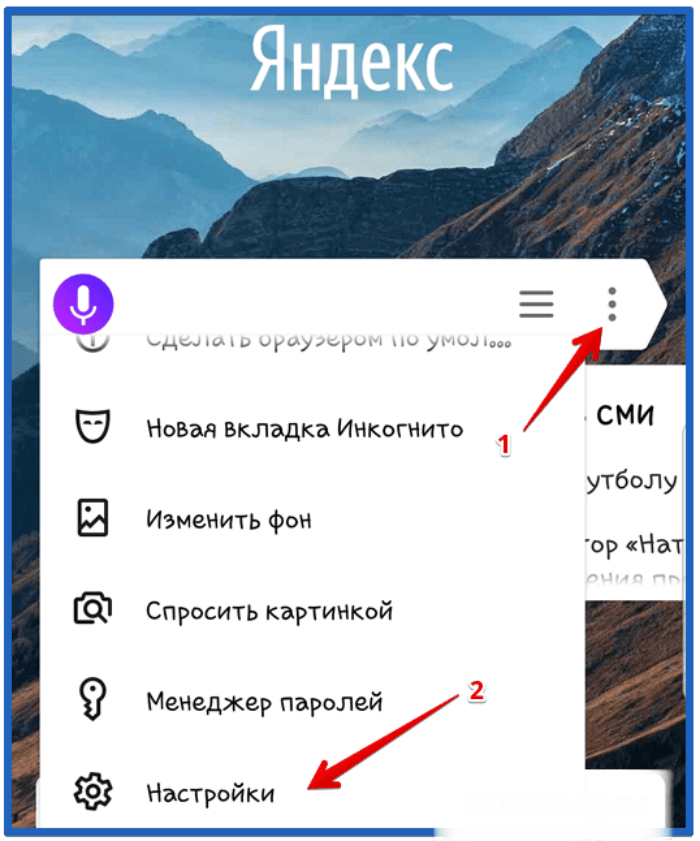
- Нажмите на кнопку в виде трех точек.
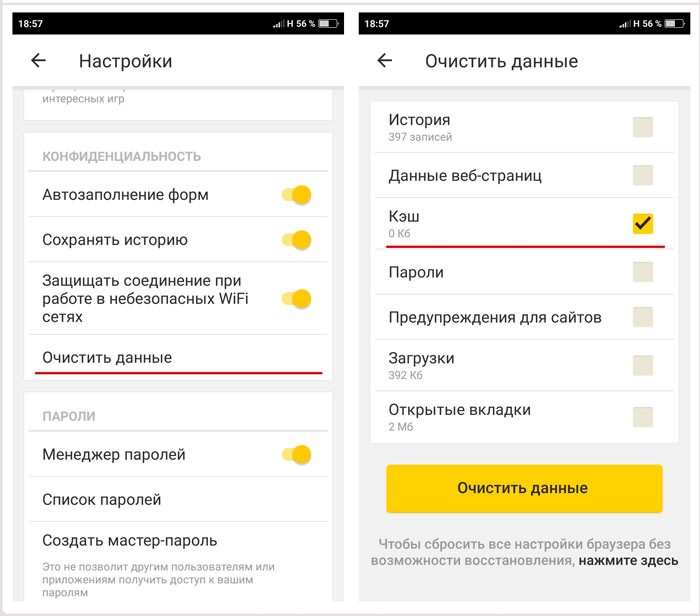
- Перейдите в раздел «Настройка», а затем – «Очистить данные».
- Отметить галочками те данные, которые нуждаются в очистке. Поскольку нам требуется удалить историю на телефоне, требуется выделить соответствующий пункт.
- Нажмите на кнопку «Очистить данные».
Отметим, что инструкция действует вне зависимости от производителя смартфона, будь то Honor, Xiaomi или Samsung. Также аналогичным образом вы можете очистить историю на планшете, если он базируется на операционной системе Андроид.
Полная очистка в приложении Яндекс с Алисой
Многие люди путают две программы, так как посмотреть историю в Яндексе можно одним и тем же способом, вне зависимости от того, используете вы приложение с Алисой или просто Yandex Browser. Инструкция, позволяющая убрать историю в Яндекс Браузере на телефоне была рассмотрена ранее. Теперь пришло время рассмотреть вариант удалить историю на смартфоне при использовании программы «Яндекс» без приставки «браузер».
Это приложение объединяет в себе функционал веб-обозревателя и онлайн-сервисов компании, самым ярким представителем которых является голосовой ассистент Алиса. И если история в Яндекс Браузере удаляется вместе с другими данными, включая кэш и автозаполнение форм, то в рассматриваемой программе можно просто очистить историю просмотров.
Ниже представлен алгоритм, позволяющий удалить историю в Яндексе на телефоне Андроид:

- Запустите приложение.
- Нажмите на кнопку в виде трех полосок.
- Перейдите в раздел «Настройки».
- Пролистайте меню вниз, а затем нажмите на кнопку «Очистить history», чтобы избавиться от просмотров в Яндексе на телефоне.
В очередной раз стоит отметить, что инструкция позволяет удалить историю в Яндексе на телефоне Хонор, Хуавей, Сяоми и любых других устройствах, которые базируются на операционной системе Андроид. В то же время немного отличается интерфейс, в связи с чем убрать историю в Яндексе на планшете бывает чуточку сложнее.
Наконец, обратите внимание на тот факт, что и приложение с Алисой, и Yandex Browser, позволяют не только очистить историю в Яндексе на телефоне Андроид, но и запретить сбор данных о посещении интернет-страниц. Если вы желаете, чтобы впредь эти сведения не сохранялись, то деактивируйте ползунок «Сохранять запросы» в настройках программы.
Как очистить историю в яндексе Андроид?
Как удалить историю в Яндексе на телефоне: посещений, запросов
Как удалить историю в Яндексе на телефоне: посещений, запросов
Многие пользователи знают, как удалить историю в Яндексе на компьютере, ведь это делается очень просто, да и статей на эту тему написано не одна сотня. А как удалить историю поиска в Яндексе на телефоне? Как избавиться от поисковых подсказок в мобильной версии, которые показывают какие запросы до этого набирал пользователь? Мы расскажем, как удалить историю в Яндексе на телефоне: посещений, запросов!
Как удалить историю поиска в Яндекс браузере на телефоне и планшете Андроид — очистить кэш
Пользователи мобильной версии браузера могут удалить историю поиска в Яндекс браузере на телефоне и планшете Андроид. Чтобы очистить кэш Яндекс браузера на телефоне Андроид:
- Открыть Яндекс браузер и открыть настройки браузера;
- Выбрать в открывшемся списке вкладку «Настройки» со значком шестеренки;

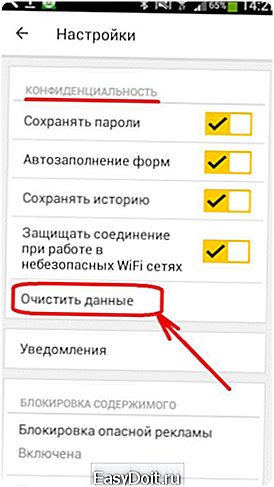
- Пролистать страницу до вкладки «Конфиденциальность» и нажать на кнопку Очистить данные»;
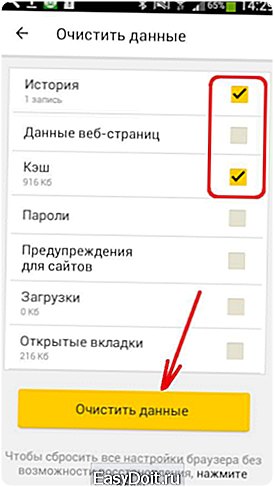
- Затем выбрать данные, которые необходимо удалить — в данном случае оставить только историю и кэш;
- Нажать на кнопку «Очистить данные», после чего история посещений и поиска будет удалена!
Как удалить историю в Яндексе на телефоне — как отключить подсказки
Впрочем, зачастую пользователи интересуются не тем, как удалить историю посещений в Яндексе на телефоне, а тем, как отключить подсказки в поиске на телефоне. Речь идет о подсказках, которые появляются внизу, при наборе запроса в поисковой строке Яндекса. Данные подсказки формируются на основе предыдущих запросов пользователя, то есть истории поиска и посещений. Таким образом, можно посмотреть, чем интересовался и что искал пользователь ранее. На самом деле отключить подсказки проще простого, а все что для этого необходимо:
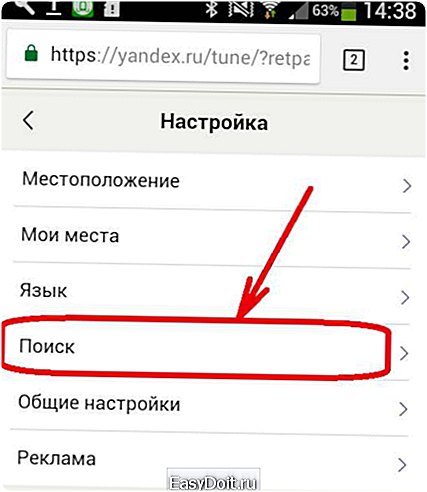
- Авторизоваться в Яндексе на телефоне, то есть войти в свой аккаунт (почту) Яндекс с мобильного телефона;
- Открыть настройки аккаунта, как показано на картинке;

- В открывшемся списке выбрать вкладку «настройка»;

- Открыть вкладку «Поиск»;
- Убрать галочку в пункте «Показывать историю поисков»;
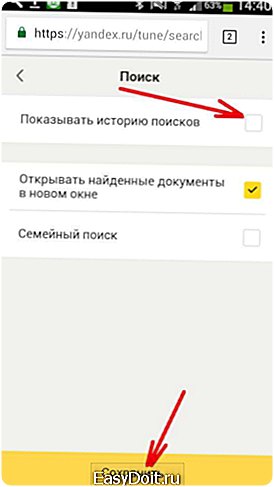
- Вот и все! Теперь при наборе запроса в поисковой строке Яндекса, внизу не будут выводиться подсказки.
Вот таким нехитрым способом можно легко и просто удалить историю в Яндексе на телефоне! А еще у нас можно узнать, как очистить кэш браузера на компьютере, а также, как включить ночной режим в Youtube!
Как посмотреть историю в яндексе на телефоне
Как посмотреть историю в Яндексе на компьютере и телефоне Андроид

Всем привет, в сегодняшней статье я покажу как посмотреть историю в Яндексе на компьютере, и на телефоне, планшете Андроид.
Каждый человек активно пользующийся интернетом, посещает огромное количество сайтов. Среди них, могут встретится очень полезные и нужные ресурсы.
Но что делать, если вы не успели добавить такой сайт в закладки, а попытки поиска ни к чему не приводят.
На самом деле всё очень просто, необходимо открыть историю браузера и посмотреть все открываемые страницы, за определённый период.
Там же, вы сможете посмотреть вашу историю в Яндекс. А как это сделать я опишу ниже, сначала на компьютере, а потом и на телефоне Андроид.
Как посмотреть историю в Яндексе на компьютере
- Открываем Яндекс браузер, далее заходим в меню , кликнув по значку, в правом верхнем углу браузера, в выпавшем меню, наводим курсор на пункт «История», во вновь открывшемся окне, кликаем по пункту «История».
- После выполнения этих действий, перед нами открылась вся история браузера, в том числе и Яндекс, здесь вы сможете посмотреть историю за определённый день.
Как посмотреть историю в Яндексе на Андроид телефоне, планшете
- Открываем Яндекс браузер на телефоне Андроид, далее нажимаем на значок «Вкладки», рядом с адресной строкой.
- В открывшейся вкладке, кликаем по значку «История за всё время».
- Теперь мы видим что перед нами открылась история Яндекс, на телефоне.
Теперь вы знаете где находится и как открыть историю Яндексе на телефоне и компьютере. В следующей статье, я покажу как очистить историю в Яндексе. У меня на этом всё, желаю успехов.
Как посмотреть историю посещения сайтов в браузере на Андроиде
Некоторые пользователи гаджетов не знают, как посмотреть историю в браузере Яндекс или Гугл Хром на Андроиде. Эти поисковики имеют свойство сохранять на телефоне ссылки к веб-страницам, которые посещались. Полезно иметь в ним доступ.
Для чего нужно сохранение истории

Данная функция может оказаться очень актуальной в некоторых ситуациях. Часто бывает так, что пользователь случайно заходит на какой-то ресурс в интернете и видит там полезную информацию, но забывает занести страницу в «Избранное» Гугла, Яндекса или другого браузера. Благодаря истории посещений он в любой момент сможет снова открыть этот сайт.
Если какой-то ресурс интернета показался полезным или просто интересным, то настоятельно рекомендуется сохранить его в «Избранное». Благодаря этому действию можно вернуться на интересную страницу немного быстрее, чем с помощью истории захода на сайты.
В некоторых случаях пользователи не хотят сохранять эту информацию, потому что кто-то посторонний сможет найти и изучить ее. Именно поэтому разработчики браузера предусмотрели функцию полной очистки сохраненных просмотров, которая работает по тому же принципу, что и в Хроме.
Как просмотреть или очистить список
Теперь о том, как посмотреть историю на планшете или смартфоне.
- Необходимо включить браузер и нажать на крестик для отображения новой вкладки.
- В результате с левой стороны должны появиться 3 иконки.
- В нашем случае следует нажать на иконку с изображением часов, расположенную посередине.
- После этого должен открыться полный перечень посещенных страниц в интернете.
Чтобы стереть любой элемент из этого списка, следует нажать на него и удерживать палец некоторое время. В результате данного действия должно открыться выпадающее меню, где нужно будет выбрать пункт «Удалить».
Как посмотреть историю в Яндекс Браузере на телефоне?
Для того, чтобы у пользователя всегда была возможность узнать, какие страницы он посещал, ему необходимо посмотреть историю своего браузера. И, если с десктопной версией все понятно – там достаточно всего лишь нажать на комбинацию клавиш Ctrl+H, то как же можно увидеть историю в Яндексе Браузере на телефоне?

Главный недостаток истории поиска
Человек, используя мобильный телефон каждый день, очень часто выходит в интернет с помощью браузера. Список посещаемых и посещенных сайтов постоянно обновляется, поэтому увеличивается также и объем самого мобильного приложения.
И вот здесь-то и отмечается один из основных недостатков мобильного браузера и всех других браузеров – он заключается в том, что перечень посещенных сайтов, а особенно перечень введенных пользователем запросов являются достаточно легкой для любого пользователя информацией. Все, что нужно сделать – лишь войти в браузер под текущим аккаунтом.
Именно из-за этого недостатка разработчики и создали отличный метод постоянной или регулярной очистки информационных данных из установленного на телефоне браузера.
Как выглядит история
История посещенных сайтов в браузере Яндекс – это один из разделов браузера, в котором находятся все посещенные пользователем интернет-ресурсы. Если пользователь никогда за время владения телефоном не удалял историю посещенных сайтов, любой желающий сможет увидеть любой просмотренный владельцем сайт. При этом не так важно, когда именно этот сайт был открыть на телефоне – вчера или в первый день использования.
За счет как сохранения адресов URL интернет-ресурсов, а также за счет времени посещения, названия сайтов и иных параметров как владелец телефона, так и любой другой человек способен возвращаться на ту страницу, которая была посещена до этого.
Важный момент: для того, чтобы просмотреть историю посещенных сайтов, не нужно вводить никаких паролей. Или, другими словами, история браузера – это незащищенные данные, доступные любому пользователю и способные нанести значительный ущерб как авторитету, так и конфиденциальности владельца.
Как найти историю в своем телефоне
История Яндексе Браузере в его мобильной версии есть на отдельной вкладке. Для того, чтобы зайти в историю, необходимо выполнить следующие действия:
- Открыть браузер и перейти в любую страницу.
- Нажать на цифру, обведенных в квадрат.
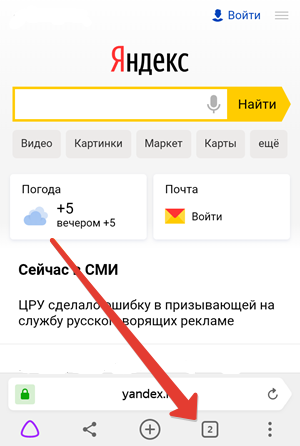
- Нажать на изображение циферблата, находящееся в нижнем меню навигационной панели.

После этих простых действий пользователь оказывается на странице с историей посещенных страниц. При этом стоит учесть, что человек может попасть в историю Я.Б даже в том случае, если он появится на страницах с иными устройствами или иными закладками.

Особенности истории браузера
Из страницы с историей пользователь сможет не только посмотреть имеющуюся пользовательскую историю, но и отправиться на любой ранее посещенный сайт, просто дотронувшись до названия этого сайта пальцем. Точно так пользователь может лично увидеть историю не только на телефоне, но и на планшете, так как навигация будет идентичной.
Существует еще один интересный способ того, как можно просматривать историю – можно использовать для этого мобильное расширение «Улучшенная история Chrome». Основное преимущество данного расширения заключается в том, что пользователь может сортировать всю историю по дням. Слева специально для этого находится календарь.
С помощью календаря пользователь может сам настроить отображение всей истории за определенные дни из выборки, настроенной самим владельцем телефона.
Установка расширения
Для того, чтобы использовать расширение истории, необходимо перейти на официальную страницу этого расширения и нажать на кнопку установить. После этого необходимо выдать расширению необходимые права и нажать «Установить расширение».
После этого необходимо открыть любой интернет-ресурс и нажать на многоточие (оно находится в нижнем правом углу). Дальше необходимо выбрать элемент «Дополнения» и нажать на плагин «Улучшенная история Chrome».
Сразу же после этого появится окно под названием «Недавняя история», на котором необходимо выбрать пункт «Посмотреть всю историю».
На этом все – после выполнения всех этих действий пользователь окажется на странице с двумя основными элементами – список посещенных сайтов и календарь. По умолчанию расширение показывает лишь те интернет-ресурсы, которые пользователь посещал сегодня. Но, если владелец телефона захочет, он сможет посмотреть историю за любой другой день.
Сейчас использование этого расширения или его аналогов – это один из лучших способов не только посмотреть, но и изучить историю браузера на своем мобильном устройстве. Ведь именно благодаря нему пользователь сможет быстро найти те ссылки, которые он открывал очень давно, используя для этого дату захода на сайт.
Как посмотреть историю в Яндексе

Во многих браузерах доступен просмотр списка посещенных сайтов, на которые заходил пользователь компьютера. Это очень полезная функция, позволяющая найти нужный сайт, который, например, был закрыт случайным образом. Также история браузера помогает в родительском контроле, чтобы следить за тем, какие страницы посещает ваш ребенок в интернете. Такая функция доступна и в Yandex браузере — одном из самых известных на сегодняшний день. Но не многие знают, как посмотреть историю в Яндексе, о чем и поговорим в этой статье.
Как посмотреть историю браузера Яндекс на компьютере
Если на вашем компьютере установлен Яндекс браузер, вы с легкостью можете просмотреть список посещенных сайтов, на которые заходили с вашего компьютера, используя этот браузер. Для этого необходимо выполнить несложный алгоритм действий, с которым справится даже неопытный пользователь.

- Откройте Yandex браузер на своем ПК.
- Перейдите в настройки, кликнув на значок, как показано на изображении.
- Наведите курсор мыши на вкладку «История». Слева откроется меню со списком последних посещаемых сайтов. Если этого недостаточно, откройте полную историю, нажав на нее левой кнопкой мыши.
- Теперь вам доступны все посещения с указанием адресов сайтов и точного времени, когда на них был совершен вход.
Для максимально быстрого поиска можно воспользоваться специальной строчкой «искать в истории», которая находится слева. Большинство также интересуются, как удалить историю в Яндексе. Для этого нажмите на «очистить историю» и подтвердите свое действие.
Как посмотреть историю в Яндексе на телефоне
Актуальным остается также вопрос, где посмотреть историю в Яндексе на мобильном устройстве. У пользователей смартфонов это действие займет не более 5 минут, так как здесь нет ничего сложного.

- Для начала запустите Yandex браузер на телефоне.
- Зайдите в закладки, нажав на три горизонтальные линии.
- Перейдите во вкладку «Истории», нажав на значок времени.
- Откройте браузер и нажмите на три вертикальные точки справа, выберите вкладку «Настройки».
- В разделе «Конфиденциальность» нажмите на «Очистить данные».
- Поставьте галочки возле тех файлов, которые необходимо удалить, в том числе возле истории.
- Подтвердите действие нажав на кнопку «Очистить данные».
Надеемся, что эта статья помогла ответить на ваш вопрос, как посмотреть историю в Яндексе. В других браузерах, например, в Google Chrome, алгоритм действий почти не отличается.
Похожие публикации:
- Как отключить яндекс
- Как отменить подписку на яндекс плюс
- Как отредактировать турбо страницу в яндексе
- Как перевести pdf на русский язык в яндексе