Как Платить Часами Apple Watch 6?
Благодаря Apple Pay вы можете оплачивать покупки прямо с часов. Для этого не нужен iPhone и интернет: достаточно дважды нажать кнопку «Домой» и поднести Apple Watch к терминалу. Узнайте больше о том, как пользоваться Apple Pay, здесь.
На каком расстоянии от телефона работают Apple Watch 6?
Расстояние, на котором смогут работать часы при включенном блютузе составляет около 30-ти метров.
Как подключить Эпл Вотч к сотовой сети?
Для этого выполните следующие действия.
- На iPhone откройте приложение Apple Watch.
- Перейдите на вкладку «Мои часы» и выберите « Сотовые данные».
- Нажмите « Настроить сотовые данные».
- Следуйте инструкциям для своего оператора связи. Возможно, потребуется обратиться за помощью к оператору связи.
Как расплачиваться часами Apple watch?
Совершение покупок в приложениях
- Совершая покупку в приложении на Apple Watch, выберите Apple Pay при оплате.
- Проверьте реквизиты, сведения о платеже и доставке, затем дважды нажмите боковую кнопку, чтобы выполнить оплату с Apple Watch.
Как настроить оплату Apple watch?
Настройка Apple Pay на Apple Watch
- Откройте приложение Apple Watch на iPhone.
- Выберите «Мои часы» > «Wallet и Apple Pay».
- Если у Вас есть карты на других устройствах Apple или карты, которые Вы недавно удалили, коснитесь «Добавить» рядом с нужной картой и введите код CVV.
See also: Как узнать на кого зарегистрирован номер телефона актив?
Что работает на Apple Watch без iPhone?
Даже когда устройства iPhone нет поблизости, с помощью подключения к сети Wi-Fi или сотовой сети на часах Apple Watch можно выполнять следующие действия. Использование Siri для построения маршрутов, отправки сообщений iMessage и других действий. Отправка и получение сообщений. Совершение и прием телефонных вызовов.
Что можно делать с Apple Watch без айфона?
совершать аудиовызовы на Apple Watch (Вы можете совершать телефонные вызовы или аудиовызовы FaceTime, если у Вас включены вызовы по Wi‑Fi и Вы находитесь в зоне действия сети Wi-Fi); использовать Рацию; включать потоковую передачу музыки, подкастов и аудиокниг на Apple Watch; Добавление музыки на Apple Watch.
На каком расстоянии работают Apple watch?
Благодаря внедрению Bluetooth 5.0 в Apple Watch Series 3, часы третьего поколения получат возможность полноценно работать с iPhone на расстоянии до 100-120 метров. Столь большая дальность может пригодиться во множестве ситуаций.
Что могут Apple Watch 6?
Кроме этого, именно в Apple Watch Series 6 компания добавила функцию пульсокси́метра, с помощью которой происходит измерение насыщения крови кислородом. Часы периодически могут делать это в фоновом режиме, оповещая если уровень кислорода начнет падать, а также есть возможность сделать измерение вручную.
Что умеют часы Apple Watch 6?
Apple Watch Series 6 — самая передовая модель. Часы с самыми продвинутыми функциями для здорового образа жизни, которыми оснащаются Apple Watch. Они умеют измерять уровень кислорода в крови, распознавать слишком высокий или низкий пульс и присылать уведомления об этом, а также определять частоту сердечных сокращений.
Как пользоваться Эпл Вотч 6?
Использование часов Apple Watch
- Нажмите, чтобы отобразить циферблат или экран «Домой».
- Дважды щелкните, чтобы снова открыть последнее приложение.
- Нажмите и удерживайте, чтобы использовать Siri.
- Поверните для изменения масштаба, прокрутки или настройки содержимого экрана.
See also: Что дает привязка телефона к паспорту?
Как сделать eSIM на Apple watch?
Чтобы настроить eSim на Apple Watch:
- На своем iPhone открой приложение Watch.
- Перейди по пути «Мои часы» — «Сотовые данные»
- Выбери пункт «Настроить сотовые данные»
- Дальше следуй подсказкам системы и оператора
Какие Apple Watch поддерживают eSIM?
eSIM есть в Apple Watch третьей и четвертой серий. Но это модели GPS + Cellular, которые в России недоступны. В этом сегменте у Apple конкурентов чуть больше, чем в других. Встроенные «симки» устанавливаются в смарт-часы Samsung Galaxy Gear S3, Watch.
Как подключить Эпл Вотч к Интернету без телефона?
Подключение Apple Watch к сети Wi-Fi
- Откройте приложение «Настройки» на Apple Watch.
- Нажмите Wi-Fi. Устройство автоматически выполнит поиск сетей.
- Выберите название сети, к которой хотите подключиться.
- Если будет предложено, введите пароль, используяфункцию «От руки» или клавиатуру Apple Watch.
- Нажмите « Подключиться ».
Как оплачивать apple watch

- Первая страница
- Часто задаваемые вопросы
Часто задаваемые вопросы
Первая страница
Часто задаваемые вопросы: 22. Apple Pay (RU)
22.02 Где я могу совершать платежи с помощью Apple Pay?
С Apple Pay у вас есть возможность быстро и удобно расплачиваться в магазинах, местах общественного питания, оплачивать услуги такси и т. д. Вы можете платить, используя iPhone и Apple Watch, везде, где принимаются бесконтактные платежи Apple Pay.
Apple Pay
Это удобный, безопасный и конфиденциальный способ оплаты. Оплачивать покупки с помощью Apple Pay могут владельцы устройств с операционной системой iOS и macOS — iPhone, iPad или Apple Watch.
Оплата в магазинах
Apple Pay позволяет быстро и очень просто оплачивать покупки в магазинах. Расплатиться на кассе можно с помощью iPhone и Apple Watch, которые всегда у вас под рукой.
Если для оплаты вы используете Face ID, то необходимо нажать дважды боковую кнопку iPhone, посмотреть на экран и поднести устройство к терминалу.
А если вы платите с Touch ID, поднесите iPhone к терминалу, удерживая палец на датчике.
Чтобы оплатить через Apple Pay с помощью Apple Watch, дважды нажмите боковую кнопку и поднесите их к терминалу для оплаты.
Оплата в приложениях и на веб-сайтах
Если вы оплачиваете покупку на iPhone или iPad — в приложении или на веб-сайте в браузере Safari, — выберите Apple Pay при оформлении заказа и подтвердите покупку, используя Face ID или Touch ID.
А чтобы оформить покупку онлайн в браузере Safari на Mac, выберите Apple Pay и подтвердите оплату с помощью iPhone или Apple Watch.
На MacBook Pro это можно сделать, используя датчик Touch ID на панели Touch Bar.
Что нужно для подключения Apple Pay:
1. iPhone с Face ID или Touch ID, или Apple Watch, или iPad, или компьютер Mac с Touch ID.
Полный список устройств, совместимых с Apple Pay, можно посмотреть здесь.
2. Устройство должно быть подключено к iCloud.
3. Дебетовая или кредитная карточка Visa или Mastercard Белагропромбанка.

Подключить Apple Pay можно легко.
В мобильном приложении Банка, выбрав карточку и нажав на «Добавить в Wallet»
В этом случае не придется вводить данные карточки вручную!
Подробнее про Apple Pay вы можете почитать на сайте компании Apple.
Акции и подарки
Об акциях Visa вы можете узнать тут
Об акциях Mastercard вы можете узнать тут

Часто задаваемые вопросы
1. Какие карточки Белагропромбанка можно подключить к Apple Pay?
Apple Pay поддерживает следующие карточки Mastercard и Visa ОАО «Белагропромбанк»:
Mastercard Unembossed
Mastercard Standard
Mastercard Gold
Mastercard World
Mastercard Business
Mastercard World «Суперсила»
Mastercard Standard «Сберегательная»
Mastercard Gold «Сберегательная»
в т.ч. «Прикосновения», «Моцная картка», «O-GO!», «Забота» и «Депозитная карта»
Mastercard Standard «Перекресток»
Visa Electron
Visa Classic
Visa Gold
Visa Gold с олимпийским дизайном
Visa Platinum
Visa Infinite
Visa Business
Visa Instant
Нереальная карта
Visa Classic «Драйв»
2. Как настроить Apple Pay?
Добавить банковскую карточку в Apple Pay очень просто. Вот что нужно сделать.
Как добавить карточку Белагропромбанка в Apple Pay на iPhone
- Откройте приложение Wallet.
- Коснитесь значка «+» в правом верхнем углу.
- Введите код безопасности, чтобы добавить кредитную или дебетовую карту, привязанную к вашей учётной записи iTunes.
- Или выберите «Добавить другую карту» и отсканируйте её при помощи камеры iPhone.
Добавить карточку Белагропромбанка Apple Pay на iPhone проще всего из мобильного приложения
- Войдите в мобильное приложение.
- Выберите нужную карточку.
- В разделе «Операции» выберите «Добавить в Wallet».
Как добавить карточку Белагропромбанка в Apple Pay на Apple Watch
- Откройте приложение Watch на iPhone.
- Коснитесь «Wallet и Apple Pay» и выберите «Добавить кредитную или дебетовую карту».
- Введите код безопасности, чтобы добавить кредитную или дебетовую карту, привязанную к вашей учётной записи iTunes.
- Или выберите «Добавить другую карту» и отсканируйте её при помощи камеры iPhone.
Как добавить карточку Белагропромбанка в Apple Pay на iPad
- Откройте Настройки.
- Коснитесь «Wallet и Apple Pay» и выберите «Добавить кредитную или дебетовую карту».
- Введите код безопасности, чтобы добавить кредитную или дебетовую карту, привязанную к вашей учётной записи iTunes.
- Или выберите «Добавить другую карту» и отсканируйте её при помощи камеры iPad.
Как добавить карточку Белагропромбанка в Apple Pay на MacBook с Touch ID
- Откройте Системные настройки.
- Зайдите в раздел «Wallet и Apple Pay» и выберите «Добавить карту».
- Введите код безопасности, чтобы добавить кредитную или дебетовую карту, привязанную к вашей учётной записи iTunes.
- Или выберите «Добавить другую карту» и отсканируйте её при помощи камеры MacBook Pro.
APPLE PAY
Добавьте свою платежную карту Citadele в Apple Pay и оплачивайте покупки быстро, удобно и безопасно.
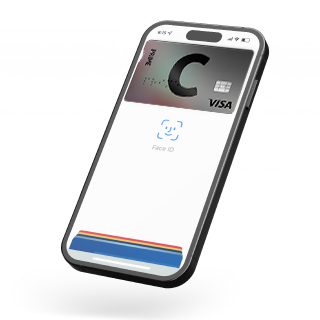
Доступен для разных карт Citadele
Пользуйтесь Apple Pay с любой картой X или картой Mastercard.
Удобные и безопасные расчеты
Подтверждайте платежи с помощью Face ID, Touch ID или пароля для смартфона.
Без дополнительной платы
Используйте на всех устройствах Apple и совершайте любые бесконтактные платежи.

Как это работает?
- Платите с Apple Pay везде, где доступны бесконтактные платежи, а также в приложениях и на сайтах без заполнения регистрационных форм и создания отдельных учетных записей.
- Подтверждайте платежи с помощью Face ID, Touch ID или пароля для смартфона. Лимит платежей такой же, как у вашей платежной карты.
- Номер вашей карты не сохраняется ни на устройстве, ни на серверах Apple, а также он не передается продавцам при оплате.
- Работает на соответствующих устройствах Apple: iPhone SE и новее, устройствах Apple Watch, iPad и MacBook с технологией аутентификации Touch ID и Face ID.
Как добавить свою карту?
Добавьте платежную карту в Apple Pay прямо в приложении. Если вы еще не зарегистрировали свой номер телефона в банке, подключитесь к интернет-банку и добавьте или обновите его в разделе «Настройки» > «Контактная информация».
Откройте в приложении Citadele раздел «Карты», выберите нужную карту и кликните на «Добавить в Apple Wallet».
Данные карты будут считаны автоматически, и вам останется только подтвердить правила использования.
Если у Вас есть несколько устройств Apple, привяжите карту и к ним тем же способом.
Если в вашей версии приложения Citadele не появляется возможность добавить карту в приложении, следуйте этой инструкции.
Откройте в приложении Citadele раздел «Карты», выберите нужную карту и кликните на «Добавить в Apple Wallet».
Данные карты будут считаны автоматически, и вам останется только подтвердить правила использования.
Если у Вас есть несколько устройств Apple, привяжите карту и к ним тем же способом.
Если в вашей версии приложения Citadele не появляется возможность добавить карту в приложении, следуйте этой инструкции.
Как оплатить покупку?
В магазинах
Платите своим iPhone или Apple Watch точно так же, как и бесконтактной картой, во всех магазинах, поддерживающих бесконтактные расчеты. Чтобы оплатить покупку с Face ID, дважды кликните на боковую кнопку, взгляните на экран и поднесите iPhone к терминалу. Чтобы рассчитаться с Apple Pay, используя Touch ID, держите свой iPhone, приложив палец к сенсору Touch ID. На Apple Watch дважды кликните на боковую кнопку и приложите Apple Watch к терминалу.
В приложениях и на сайтах
Чтобы рассчитаться на веб-сайтах, необходимо использовать браузер Safari. Далее, выбрав товар, выберите кнопку «Checkout with Apple Pay». В зависимости от устройства требуется подтверждение платежа с Face ID или Touch ID. Если используете MacBook без функций Touch ID, можете выполнить утверждение с другим устройством Apple, например iPhone. В приложениях ищите кнопку «Pay with Apple Pay».
У вас еще нет карты X?
Выберите самую подходящую карту и начните пользоваться широким спектром преимуществ.
- Бесплатные перечисления по Латвии и Европе.
- Бесплатное снятие денег в банкоматах по всему миру.
- Обширное страхование путешествий и покупок.
- Возможность привязать кредитный лимит до 15 000 EUR.
- Скидки и призы X REWARDS.
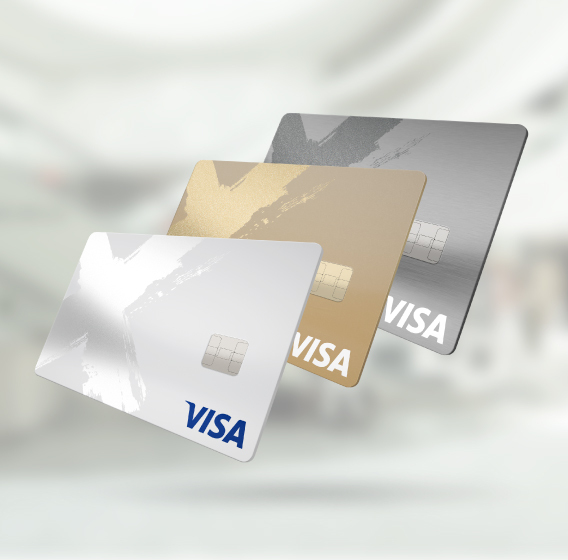
Apple Pay доступен и для оплаты корпоративных покупок
- Добавьте свою карту X Business или X Business Plus к Apple Wallet, также, как свою частную карту Citadele
- Продолжайте пользоваться всеми преимуществами карты – страхованием, пунктами X REWARDS и другими
- Вы еще не оформили карту X для своего предприятия? Узнайте больше о картах и выберите ту, которая походит вам больше всего!