Как отформатировать Alcatel 1

Все новости на Alcatel 1 в наших статьях. Эксперты в вашем распоряжении, чтобы помочь вам.
Как отформатировать ваш Alcatel 1?
Может случиться так, что ваш Alcatel 1 работает медленно или вы захотите избавиться от пыли с операционной системы, которая начинает уставать. Среди прочего, поэтому существует форматирование. Эта функция существует на всех устройствах, но не всеми она используется, учитывая влияние этой манипуляции на смартфоны, такие как ваш Alcatel 1. Вот почему мы поговорим с вами о форматировании в этой статье, чтобы помочь вам лучше понять эту особенность. Сначала мы объясним, что форматирует смартфон, затем как отформатировать Alcatel 1, когда он работает, и, наконец, как отформатировать его, когда он не работает.
Что такое форматирование?

Перед тем, как начать объяснение того, как отформатируйте свой Alcatel 1, мы хотели объяснить вам концепцию форматирования, чтобы вы знали, что вы собираетесь делать и по каким причинам. Форматирование телефона заключается в удалении всей информации с диска Alcatel 1. Это означает, что все ваши фотографии, видео, сохраненные контакты или установленные приложения будут удалены. Существует несколько причин, по которым важно отформатировать смартфон: ваш Alcatel 1 работает слишком медленно, память вашего устройства заполнена, ваш смартфон остро нуждается в очистке, или вы решили продать свой Alcatel 1. В этот список нет исчерпывающий. Поэтому проводить эту операцию или нет — решать каждому. Наконец, имейте в виду, что если у вас есть карта памяти micro SD в Alcatel 1, данные, сохраненные на ней, обычно не удаляются.
Как отформатировать Alcatel 1, когда он работает?
Перед началом этой операции мы настоятельно рекомендуем вам сделать резервную копию всех ваших файлов, включая фотографии, видео и ваши контакты, на вашем компьютере. Кроме того, мы рекомендуем выполнять эту операцию, когда ваш смартфон заряжен более чем на 80%, чтобы избежать возможных проблем. Для начала зайдите в настройки вашего Alcatel 1, затем перейдите в раздел «Резервное копирование и сброс». Затем вам просто нужно нажать «Восстановить настройки по умолчанию». Сброс будет инициирован, и все, что вам нужно сделать, это дождаться форматирования. Когда ваш Alcatel 1 снова включится, вы обнаружите, что он новый, без каких-либо данных и с заводскими настройками. Вы закончили форматирование вашего Alcatel 1.
Как отформатировать Alcatel 1, если он не работает?

Возможно, ваш Alcatel 1 больше не работает по какой-либо причине, и вы попытаетесь исправить это самостоятельно. Можешь попробовать форматирование вашего Alcatel 1, что может оказаться решением. Во-первых, начните с одновременного удерживания этих трех кнопок в течение нескольких секунд: увеличения громкости, кнопки домой и кнопки блокировки. Когда вы это сделаете, перед вашими глазами появится экран. Затем просмотрите интерфейс с помощью кнопок регулировки громкости, расположенных на боковой стороне Alcatel 1, и выберите «Восстановление». Наконец, нажмите «Сброс до заводских настроек», затем подтвердите ввод. Ваш Alcatel 1 отформатируется и снова включится, как новое устройство, как при покупке.
В заключение: очистите свой Alcatel 1 с форматированием
В этой статье мы объяснили вам как отформатировать Alcatel 1, решение, которое эффективно, когда вы решили очистить операционную систему своего смартфона. Не забудьте сохранить свои данные перед выполнением этой манипуляции, иначе вы потеряете их навсегда. Эту операцию выполнить просто, однако, если вы столкнетесь с трудностями при форматировании Alcatel 1, обратитесь к специалисту, который сможет вам помочь.
Как отформатировать Alcatel Pixi 4 (5) 3G

Все новости на Алкатель Пикси 4 (5) 3G в наших статьях. Эксперты в вашем распоряжении, чтобы помочь вам.
Как отформатировать Alcatel Pixi 4 (5) 3G?
Может случиться так, что ваш Alcatel Pixi 4 (5) 3G работает медленно или вы захотите стереть пыль с вашей операционной системы, которая начинает уставать. Среди прочего, поэтому существует форматирование. Эта функция существует на всех устройствах, но не всеми используется, учитывая влияние этой манипуляции на смартфоны, такие как ваш Alcatel Pixi 4 (5) 3G. Вот почему мы собираемся рассказать вам о форматировании в этой статье, чтобы помочь вам лучше понять эту функцию. Сначала мы объясним, что форматирует смартфон, затем как отформатировать Alcatel Pixi 4 (5) 3G, когда он работает, и, наконец, как отформатировать его, когда он не работает.
Что такое форматирование?
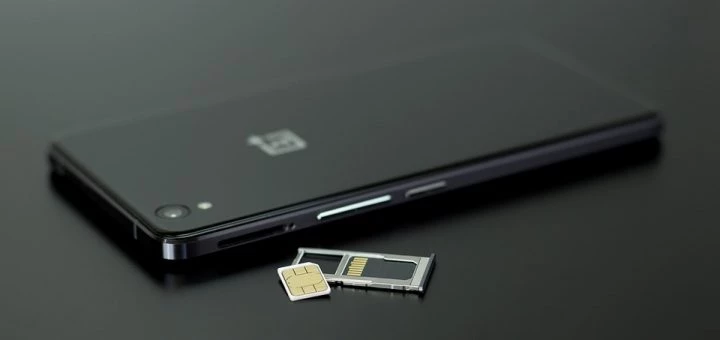
Перед тем, как начать объяснение того, как отформатируйте Alcatel Pixi 4 (5) 3G, мы хотели объяснить вам концепцию форматирования, чтобы вы знали, что вы собираетесь делать и по каким причинам. Форматирование телефона подразумевает стирание всей информации на диске вашего Alcatel Pixi 4 (5) 3G. Это означает, что все ваши фотографии, видео, сохраненные контакты или даже установленные приложения будут удалены. Форматирование смартфона важно по нескольким причинам: ваш Alcatel Pixi 4 (5) 3G работает слишком медленно, память вашего устройства заполнена, ваш смартфон остро нуждается в чистке или вы решили продать свой Alcatel Pixi 4. (5) 3G. Этот список не является исчерпывающим. Поэтому проводить эту операцию или нет — дело каждого. Наконец, имейте в виду, что если у вас есть карта памяти micro SD в Alcatel Pixi 4 (5) 3G, данные, сохраненные на ней, обычно не удаляются.
Как отформатировать Alcatel Pixi 4 (5) 3G, когда он работает?
Перед началом этой операции мы настоятельно рекомендуем вам сделать резервную копию всех ваших файлов, включая фотографии, видео и ваши контакты, на вашем компьютере. Кроме того, мы рекомендуем выполнять эту операцию, когда ваш смартфон заряжен более чем на 80%, чтобы избежать возможных проблем. Для начала зайдите в настройки вашего Alcatel Pixi 4 (5) 3G, затем перейдите в раздел «Резервное копирование и сброс». Затем вам просто нужно нажать «Восстановить настройки по умолчанию». Сброс будет инициирован, и все, что вам нужно сделать, это дождаться форматирования. Когда ваш Alcatel Pixi 4 (5) 3G снова включится, вы обнаружите, что он новый, без каких-либо данных и с заводскими настройками. Вы завершили форматирование своего Alcatel Pixi 4 (5) 3G.
Как отформатировать Alcatel Pixi 4 (5) 3G, если он не работает?
Возможно, ваш Alcatel Pixi 4 (5) 3G больше не работает по какой-либо причине, и вы попытаетесь исправить это самостоятельно. Можешь попробовать форматирование вашего Alcatel Pixi 4 (5) 3G, что может оказаться решением. Во-первых, начните с одновременного удерживания этих трех кнопок в течение нескольких секунд: увеличения громкости, кнопки домой и кнопки блокировки. Когда вы это сделаете, перед вашими глазами появится экран. Затем перейдите по интерфейсу с помощью кнопок регулировки громкости, расположенных на боковой стороне вашего Alcatel Pixi 4 (5) 3G, и выберите «Восстановление». Наконец, нажмите «Сброс до заводских настроек», затем подтвердите ввод. Ваш Alcatel Pixi 4 (5) 3G отформатируется и снова включится, как новое устройство, как и при покупке.
В заключение: очистите свой Alcatel Pixi 4 (5) 3G с форматированием
В этой статье мы объяснили вам как отформатировать Alcatel Pixi 4 (5) 3G, решение, которое эффективно, когда вы решили очистить операционную систему своего смартфона. Не забудьте сохранить свои данные перед выполнением этой манипуляции, иначе вы потеряете их навсегда. Эту операцию легко выполнить, однако, если вы столкнетесь с трудностями при форматировании Alcatel Pixi 4 (5) 3G, обратитесь к специалисту, который сможет вам помочь.
Сброс до заводских настроек (hard reset) для телефона Alcatel POP C1 4016D
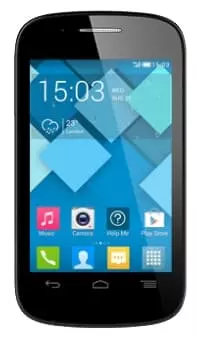
Есть много причин, по которым вам может потребоваться выполнить полный сброс до заводских настроек смартфона (Hard Reset) Alcatel POP C1 4016D. Обычно эту процедуру выполняют для восстановления работоспособности системы, которая была нарушена вирусами, удалением системных файлов, «корявым» обновлением прошивки и многими другими вещами. Хард Ресет выполнить очень легко на любом смартфоне, но вы должны знать о последствиях этого действия и уметь сделать резервную копию системы и файлов. Обо всем этом мы подробно расскажем ниже.
Как создать бэкап?
Внимание! Сброс сотрет все данные на телефоне Alcatel POP C1 4016D. Если вы не сохранили резервную копию контактов, изображений, видео, документов и всего остального, то должны сделать это, в противном случае лишитесь всей личной информации, которая была на устройстве.
Чтобы не потерять свои данные, выполните следующие рекомендации.
- Скиньте на компьютер через USB-кабель фотографии, документы и видео. Также для бэкапа снимков можно использовать Google Фото, а для документов и папок подойдет облачный сервис Google Диск, но на него можно «залить» количество файлов. Для расширения хранилища придется платить.
- Чтобы не потерять контакты и приложения, активируйте синхронизацию с облаком в настройках. Перейдите по пути «Система» — «Дополнительно» — «Резервное копирование». Включите функцию резервного сохранения на аккаунт Google.
Как только закончите это, можете выполнять Hard Reset Alcatel POP C1 4016D.
Как сделать полный сброс данных на телефоне Alcatel POP C1 4016D из меню настроек?
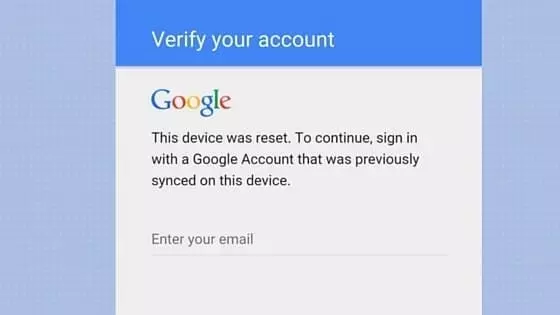
Внимание! Из-за FRP (Factory Reset Protection, то есть защита от сброса) Android будет просить ввести логин и пароль аккаунта, который был закреплен до процедуры Hard Reset. Поэтому, если вы планируете продать смартфон, надо выйти из учетной записи Google («Настройки» — «Аккаунты» — «Google» — «Удалить аккаунт») до сброса, чтобы человек, который получит ваш телефон, смог активировать на нем свой профиль.
Учитывая широкий спектр Android-телефонов и сложности описать процесс сброса настроек для конкретной модели, мы будем показывать руководство на примере трех принципиально разных устройств и прошивок :
- Mi A1 на чистом Android, который также используется в Nokia, Motorola, OnePlus (имеет слегка переработанную систему) и во всех девайсах, выпущенных про программе Android One;
- Galaxy S7, который функционирует под управлением Samsung Experience. Напомним, что корейская корпорация — крупнейший производитель смартфонов в мире, поэтому есть смысл показать и эту оболочку;
- Redmi Note 5 на MIUI. Продукты этой компании пользуются огромным спросом в СНГ, поэтому мы не могли обойти его стороной.
Проще всего произвести Хард Ресет через специальное меню в параметрах системы. Еще раз отметим, что расположение и название пунктов может немного отличаться в зависимости от используемого телефона. Главное – найти основную категорию по восстановлению и сбросу.
Xiaomi Mi A1 (чистый Android 8.1 Oreo)
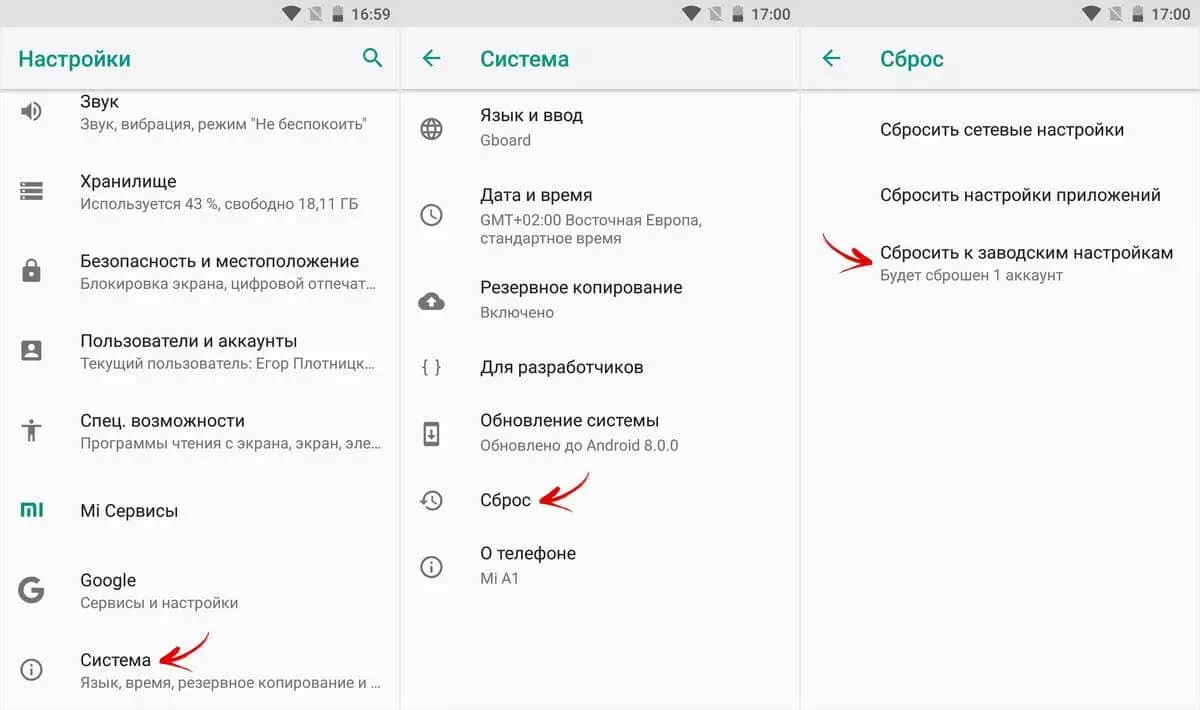
- Кликните по значку «Настройки» в меню приложений или запустите их с помощью иконку в шторке уведомлений.
- Пролистайте вниз и перейдите в раздел «Система».
- Нажмите «Сброс».
- Выберите «Удалить все данные» («Сбросить к заводским настройкам»).
- Подтвердите свое намерение, нажав клавишу внизу.
- Введите PIN-код устройства и клацните «Продолжить».
- Выберите «Стереть все».
Устройство перезагрузится, и вам снова нужно будет пройти первоначальную настройку, как если бы это был новый телефон.
Samsung Galaxy S7 (оболочка Samsung Experience)
- Перейдите в настройки удобным для вас способом.
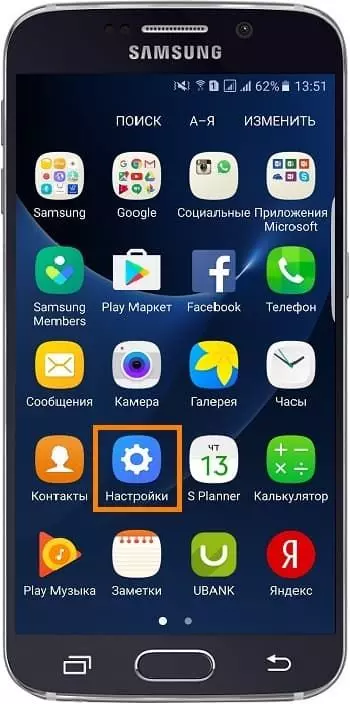
- Внизу кликните на вкладку «Общие настройки».
- Выберите «Сброс» («Архивация и сброс»).
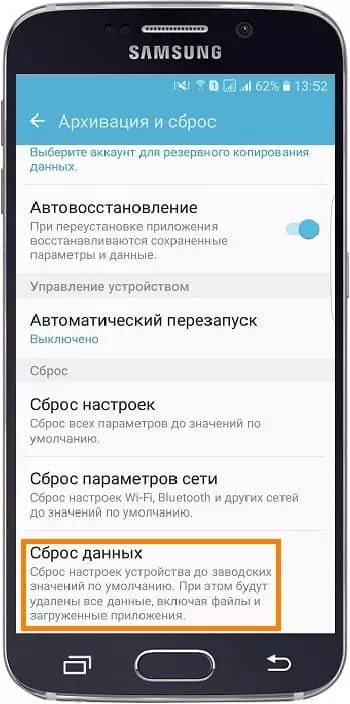
- Тапните по «Сброс данных».
- Нажмите на синюю кнопку сброса.
- Введите PIN-код устройства и нажмите «Далее».
- Клацните «Удалить все» («Сброс устройства»).
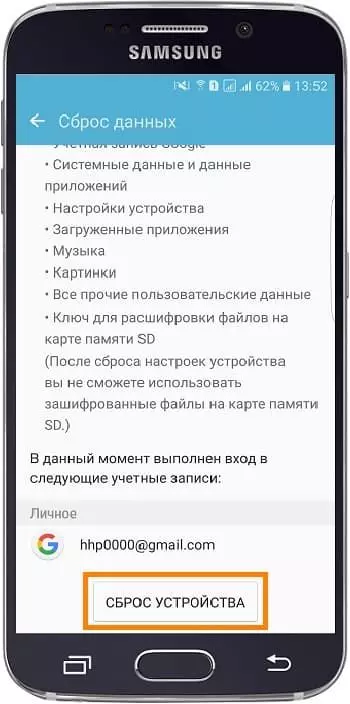
Ваш телефон перезапустится. Останется настроить его, как после покупки.
Redmi Note 5 (прошивка MIUI)
- Откройте «Настройки».
- Перейдите в окно «Дополнительные параметры».
- Клацните «Резервное копирование и сброс».
- Выберите «Сброс настроек».
- Чтобы удалить абсолютно все приложения и файлы, отметьте пункт «Очистить внутреннюю память».
- Осталось кликнуть на «Сбросить настройки» и ввести пароль, если потребуется.
Внимание! Как видите, главное – найти раздел «Сброс». Чтобы гарантированно не «плутать» по всем параметрам в поисках нужного меню, проще на главной странице в окно поиска ввести запрос «Сброс». Выберите из предложенного перечня искомое меню и сразу в него попадете. А дальше все, как в инструкциях.
Как выполнить Хард Ресет Alcatel POP C1 4016D через Recovery без пароля
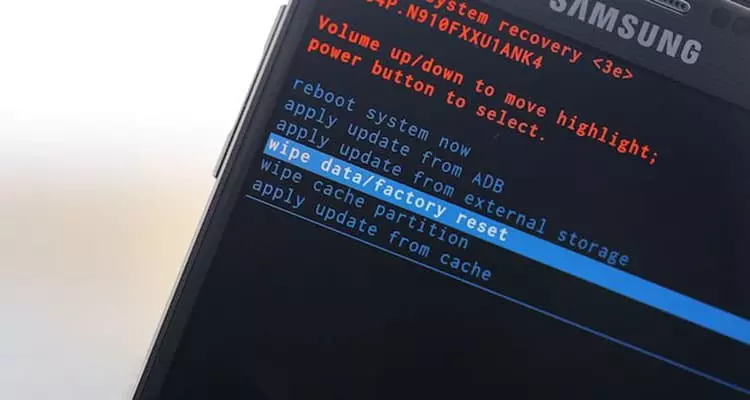
Это актуальный метод, если на телефоне присутствует неисправность, которая препятствует его загрузке и нужно выполнить сброс без пароля. Именно для таких случаев нужен режим восстановления, через который нужно будет производить Хард Ресет.
- Если ваш телефон включен, выключите его.
- Удерживайте кнопки питания и уменьшения громкости (если ничего не происходит, читайте нашу отдельную статью о том, как войти в Рекавери).
- Вместо нормальной загрузки вы увидите меню, где навигация выполняется при помощи клавиш регулировки громкости (передвижение курсора) и питания (выбор).
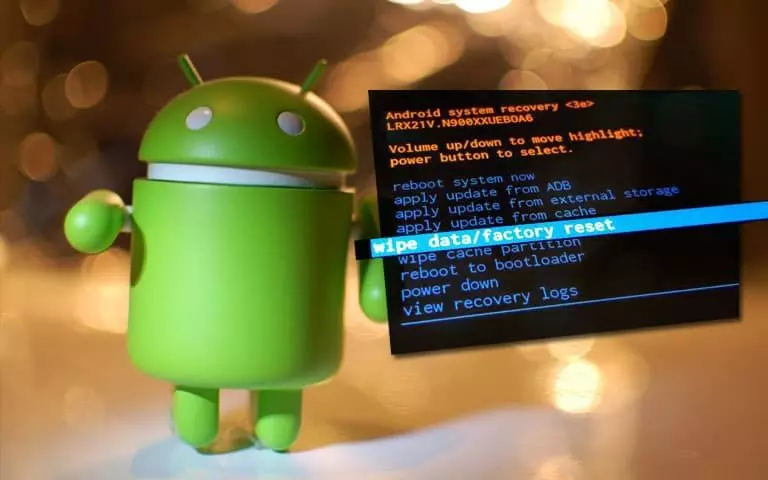
- Опускайтесь до категории «Wipe data/factory reset» и кликните по ней клавишей питания.
- Выделите «Yes», чтобы подтвердить сброс.
По завершении сброса аппарат уйдет в перезагрузку и выдаст стандартное окно приветствия и настройки. Опять же, названия меню могут немного отличаться в зависимости от модели.
Видео как сделать hard reset для смартфона Alcatel POP C1 4016D
Поделитесь страницей с друзьями:
Как отформатировать SD-карту на ALCATEL 1?
SD-карта — это внешнее хранилище, которое позволяет хранить больше фотографий, видео и файлов на вашем Android-устройстве. Если это требует форматирования, пожалуйста, используйте наш учебник.
Важно: обратите внимание, что после форматирования SD-карты все данные будут удалены!
Формат SD Card Insructions

Чтобы отформатировать SD-карту на вашем Android-устройстве, откройте список приложений . Затем найдите и выберите « Настройки» и в следующем списке выберите « Хранилище» .
Прокрутите вниз и коснитесь Форматировать SD-карту и следуйте инструкциям.
Прочитайте предупреждение и снова коснитесь Форматировать SD-карту. (Обратите внимание: если эта опция отключена, сначала коснитесь Извлечь SD- карту.). Нажмите Удалить все, чтобы завершить форматирование карты памяти.
В зависимости от модели телефона и версии Android названия параметров могут незначительно отличаться.
Как отформатировать SD-карту на ALCATEL 1? — HardReset.info
Рейтинг: 2,5 — 441 отзывы
Если Вам помогло это решение, поделитесь им с другими чтобы помочь им, и подписывайтесь на наши страницы в Facebook, Twitter and Instagram