Как отключить режим экономии трафика на ноутбуке
Как экономить трафик интернета на компьютере — расширения и программы
Экономия трафика — один из принципов для любого пользователя интернета. Особенно тщательно за расходованием трафика приходится следить абонентам мобильных операторов, которые осуществляют просмотр содержимого страниц браузера с телефона, планшета или ноутбука. Связано это с тем, что мало кто из операторов предоставляет безлимитные пакеты, поэтому количество принимаемых данных ограничено.
Чтобы устройство не съедало весь доступный на месяц пакет, приходится отключать доступ, продлевать количество доступных данных или установить специальные расширения и программы для сжатия и ограничения принимаемой информации. Можно также воспользоваться встроенными возможностями некоторых браузеров, которые способны как экономить трафик интернета, так и отслеживать количество доступного, чтобы вовремя предупредить пользователя.

Куда расходуется
Каждый пользователь глобальной сети должен знать, что максимальный объем памяти, занимают файлы мультимедиа. К ним относятся фото и видео, музыкальные и анимационные файлы. Просмотр онлайн-видео или скачивание фильмов и фото с интернета расходует наибольшее количество Мегабайт доступных данных.
Если подключен безлимитный тариф, то об этом можно не переживать. Однако, не все пользователи имеют возможность заполучить такие тарифы и пакеты. Особенно это касается мобильного доступа.
На сегодняшний день наиболее популярными обозревателями можно назвать следующие:
- Google Chrome;
- Opera;
- Mozilla Firefox;
- Yandex браузер и другие.
Обратите внимание! Каждая операционная система имеет свои встроенные обозреватели, например, Internet Explorer для «Виндовс» или Safari для iOs.
Ответить на вопрос, как сэкономить трафик интернета, могут ниже представленные функции и действия.
Ввод ограничений на мультимедиа
Отключение или ограничение просмотра мультимедийных файлов может здорово помочь в экономии. При помощи определенных функций можно добиться полного или частичного запрета расходовать данные на просмотрах видео или фото. В большинстве обозревателей такая опция доступна.
Однако, такой способ подходит только в кардинальных случаях. Поскольку, ограничивая всплывающие баннеры и мультимедийную рекламу, владелец устройства не сможет увидеть фотографии друзей в социальных сетях и другие важные моменты. Больше подойдет опция, направленная не на полную блокировку, а только на сжатие таких файлов. Такой опцией обладает программа «Опера».
Разработчики поняли, что сжатие объектов позволит не ограничивать серфинг в сети пользователя, и в то же время значительно сэкономит расходуемую информацию.

Кэширование
Cash представляет собой специальный раздел памяти обозревателя. В нем находятся все ранее просматриваемые страницы. Это позволяет ускорить открытие ранее просмотренных страниц при повторных посещениях. Когда кэширование активно, то страница загружается только с теми фрагментами, которые подверглись изменениям.
Все остальные берутся из памяти обозревателя.
Обратите внимание! В этом случае получается хорошая экономия получаемых данных, но кэш рекомендуется периодически очищать, поскольку со временем он занимает большое количество памяти устройства.
Нежелательный контент и его блокировка
Почти все сайты в глобальной сети сегодня имеют встроенную рекламу. Баннеры могут располагаться по всему периметру страницы, может присутствовать всплывающая реклама. Все это значительно замедляет работу программы и расходует огромное количество трафика. Кроме этого, всплывающие окна могут нести в себе много нежелательного и вредного контента. Можно включить режим блокировки появления такой навязчивой рекламы, установив специальные утилиты. Наиболее популярные на сегодняшний день такие:
- FlashBlock;
- AdBlock;
- Simple AdBlock;
- Adguard;
- AdsCleaner;
- Proxomitron;
- Webcompressor.
Сжатие страниц
Подобные сервисы работают идентичным образом с функциями сжатия мультимедийных файлов. Однако в этом случае происходит сжатие полностью всей открываемой страницы. Программы для этого применяют собственные серверы, на которых происходит процесс предварительного сжатия. В итоге, конечный абонент получает уже сжатые данные. Программы помогают как тратить меньше объема трафика, так и защищать пользователя от лишнего содержимого.

Важно! Минусы представленных функций и программ заключаются в том, что не всегда сжатие происходит качественно. Случается частичное сжатие или его отсутствие, если соединение защищено.
Защита от вредоносного программного обеспечения
Развитие глобальной сети повлекло за собой развитие всевозможного программного обеспечения. Однако не всегда оно бывает полезным. Различные вирусы, заражая устройства, несут в себе множество угроз. Одной из них может стать полностью бесконтрольное потребление данных из сети.
Как результат, угроза наносится применяемому оборудованию и личным данным пользователя, которые могут оказаться в открытом доступе или в руках злоумышленников.
В качестве защиты от подобных угроз рекомендуется применять хорошую антивирусную программу, которая позволяет защитить и предостеречь человека в случае заражения. Кроме этого, чтобы закрыться от посещения нежелательных ресурсов, следует озаботиться установкой качественного файрвола.
Дело в том, что встроенные средства не всегда достаточно качественные, поэтому рекомендуется применять сторонние программы. Например, Outpost Firewall. Его деятельность направлена на защиту обозревателя от вредоносного контента и нежелательной активности программ.

Расширения для сжатия
Расширения для экономии трафика позволяют активировать сжатие всех поступающих при просмотре страниц данных. Принцип действия всех представленных расширений заключается в том, что при поступлении информации до конечного абонента, она проходит обработку на серверах этих программ. Там данные сжимаются и отправляются на модем или маршрутизатор пользователя.
Обратите внимание! Опции могут как отключить экономию получаемого трафика на время, так и работать постоянно в скрытом режиме.
Помочь в сжатии входящей информации могут такие расширения:
- специальное расширение под названием «Экономия трафика» для «Гугл Хром»;
- для обозревателя «Опера» имеется функция «Турбо»;
- программы Traffic Compressor, Web Compressor, Toonel.net.
Программы для сжатия
Подобные программы получили широкое распространение и пользуются популярностью:
- TrafficCompressor. Программное обеспечение, которое сжимает полученную и переданную информацию практически вдвое. Достаточно проста в использовании и бесплатна.
- Платная утилита под названием Onspeed. Одна из наиболее распространенных и эффективных. Работает по принципу сжатия информации на собственном сервере и передачи ее в таком виде пользователю.
- Еще одна бесплатная утилита под названием MyProxy позволяет сжимать данные, увеличивать скорость и скрывать назойливую рекламу.

Экономия в «Яндекс Браузере»
В «Яндекс Браузере» можно экономить трафик, включение и выключение производится довольно легко.
Особенности
Представленная опция разработана на основе признанной во всем мире технологии «Опера Турбо» и активируется, если соединение с глобальной сетью достаточно медленное. Применение расширения повышает скорость открытия страниц и экономит трафик.
Обратите внимание! Особенности заключаются в предварительной отсылке запрошенной информации на сервера Yandex. Там она максимально сжимается в формат gzip, и в обработанном виде передается на обозреватель.
Активация и деактивация
Как включить, так и выключить опцию можно в настройках браузера. Для этого достаточно открыть вкладку «Дополнения» и включить или отключить переключатель инструмента ускорения.
Дополнительные свойства
Примечательно, что использование расширения помогает посещать заблокированные «Роскомнадзором» ресурсы. Кроме этого, есть специальная панель «Табло», в которой сохранены двадцать самых посещаемых ресурсов. Интеллектуальная поисковая строка позволяет вводить запросы письменно и голосом.
Google Chrome
В Chrome тоже предусмотрена функция экономии трафика.
Принцип работы
Заключается в идентичном «Яндексу» и другим сервисам принципе. Все поступаемые на ПК данные сжимаются на серверах компании. Кроме этого, если скорость соединения невысокая, то открывается упрощенная версия ресурса.
Включение
Для управления услугой необходимо обращаться в настройки браузера. После этого следует открыть раздел «Дополнительные» и отыскать пункт «Экономия трафика». Там будет ползунок включения опции.
Устранение неполадок
Максимально быстрый способ устранить любые неполадки расширения — обратиться в техническую поддержку компании. Специалисты реагируют очень быстро и способны решить любую проблему сервиса.
Обратите внимание! Для обращения следует открыть настройки и выбрать раздел «Справка/отзыв», в котором написать и отправить отзыв.
Экономить получаемые данные можно при помощи встроенного функционала браузеров или с использованием сторонних программ и приложений. Кроме этого, рекомендуется обезопасить серфинг просторами глобальной сети, установкой антивируса и файервола.
Где отключить режим экономии трафика на ноутбуке
Если вы используете оптимизатор трафика в своем браузере, ivi не сможет корректно определить ваше местоположение и просмотр видео будет недоступен. Для корректного отображения сайта ivi необходимо отключить оптимизатор трафика.
Ниже приведены инструкции по отключению оптимизаторов для различных браузеров.
Для Google Chrome
В браузере для ПК:
- Нажмите на значок в правом верхнем углу.
- Снимите галочку напротив пункта «Экономия трафика»
В браузере для мобильных устройств:
- Нажмите на значок и выберите Настройки
- В разделе «Дополнительные» нажмите «Экономия трафика»
- Установите переключатель в положение «Выкл»
Для Opera
В браузере для ПК:
- Нажмите кнопку в левом верхнем углу окна браузера
- Снимите галочку напротив пункта меню «Opera Turbo»
В браузере для мобильных устройств:
- Нажмите значок для открытия дополнительного меню
- Выберете раздел «Экономия трафика»
- Выберете режим «Выкл»
Для Яндекс.Браузера
В браузере для ПК:
- Нажмите кнопку в правом верхнем углу окна браузера → Дополнения
- Установите переключатель справа от дополнения Турбо в положение «Выкл»
В браузере для мобильных устройств:
- Нажмите значок или ( Зависит от операционной системы мобильного устройства. Если значка нет, нажмите кнопку меню на корпусе смартфона).
- Выберите пункт «Настройки»
- Нажмите строку «Режим Турбо»
- Установите переключатель в положение «Выключен»
Как экономить трафик интернета на компьютере — расширения и программы
Экономия трафика — один из принципов для любого пользователя интернета. Особенно тщательно за расходованием трафика приходится следить абонентам мобильных операторов, которые осуществляют просмотр содержимого страниц браузера с телефона, планшета или ноутбука. Связано это с тем, что мало кто из операторов предоставляет безлимитные пакеты, поэтому количество принимаемых данных ограничено.
Чтобы устройство не съедало весь доступный на месяц пакет, приходится отключать доступ, продлевать количество доступных данных или установить специальные расширения и программы для сжатия и ограничения принимаемой информации. Можно также воспользоваться встроенными возможностями некоторых браузеров, которые способны как экономить трафик интернета, так и отслеживать количество доступного, чтобы вовремя предупредить пользователя.

Куда расходуется
Каждый пользователь глобальной сети должен знать, что максимальный объем памяти, занимают файлы мультимедиа. К ним относятся фото и видео, музыкальные и анимационные файлы. Просмотр онлайн-видео или скачивание фильмов и фото с интернета расходует наибольшее количество Мегабайт доступных данных.
Если подключен безлимитный тариф, то об этом можно не переживать. Однако, не все пользователи имеют возможность заполучить такие тарифы и пакеты. Особенно это касается мобильного доступа.
На сегодняшний день наиболее популярными обозревателями можно назвать следующие:
- Google Chrome;
- Opera;
- Mozilla Firefox;
- Yandex браузер и другие.
Обратите внимание! Каждая операционная система имеет свои встроенные обозреватели, например, Internet Explorer для «Виндовс» или Safari для iOs.
Ответить на вопрос, как сэкономить трафик интернета, могут ниже представленные функции и действия.
Ввод ограничений на мультимедиа
Отключение или ограничение просмотра мультимедийных файлов может здорово помочь в экономии. При помощи определенных функций можно добиться полного или частичного запрета расходовать данные на просмотрах видео или фото. В большинстве обозревателей такая опция доступна.
Однако, такой способ подходит только в кардинальных случаях. Поскольку, ограничивая всплывающие баннеры и мультимедийную рекламу, владелец устройства не сможет увидеть фотографии друзей в социальных сетях и другие важные моменты. Больше подойдет опция, направленная не на полную блокировку, а только на сжатие таких файлов. Такой опцией обладает программа «Опера».
Разработчики поняли, что сжатие объектов позволит не ограничивать серфинг в сети пользователя, и в то же время значительно сэкономит расходуемую информацию.

Кэширование
Cash представляет собой специальный раздел памяти обозревателя. В нем находятся все ранее просматриваемые страницы. Это позволяет ускорить открытие ранее просмотренных страниц при повторных посещениях. Когда кэширование активно, то страница загружается только с теми фрагментами, которые подверглись изменениям.
Все остальные берутся из памяти обозревателя.
Обратите внимание! В этом случае получается хорошая экономия получаемых данных, но кэш рекомендуется периодически очищать, поскольку со временем он занимает большое количество памяти устройства.
Нежелательный контент и его блокировка
Почти все сайты в глобальной сети сегодня имеют встроенную рекламу. Баннеры могут располагаться по всему периметру страницы, может присутствовать всплывающая реклама. Все это значительно замедляет работу программы и расходует огромное количество трафика. Кроме этого, всплывающие окна могут нести в себе много нежелательного и вредного контента. Можно включить режим блокировки появления такой навязчивой рекламы, установив специальные утилиты. Наиболее популярные на сегодняшний день такие:
- FlashBlock;
- AdBlock;
- Simple AdBlock;
- Adguard;
- AdsCleaner;
- Proxomitron;
- Webcompressor.
Сжатие страниц
Подобные сервисы работают идентичным образом с функциями сжатия мультимедийных файлов. Однако в этом случае происходит сжатие полностью всей открываемой страницы. Программы для этого применяют собственные серверы, на которых происходит процесс предварительного сжатия. В итоге, конечный абонент получает уже сжатые данные. Программы помогают как тратить меньше объема трафика, так и защищать пользователя от лишнего содержимого.

Важно! Минусы представленных функций и программ заключаются в том, что не всегда сжатие происходит качественно. Случается частичное сжатие или его отсутствие, если соединение защищено.
Защита от вредоносного программного обеспечения
Развитие глобальной сети повлекло за собой развитие всевозможного программного обеспечения. Однако не всегда оно бывает полезным. Различные вирусы, заражая устройства, несут в себе множество угроз. Одной из них может стать полностью бесконтрольное потребление данных из сети.
Как результат, угроза наносится применяемому оборудованию и личным данным пользователя, которые могут оказаться в открытом доступе или в руках злоумышленников.
В качестве защиты от подобных угроз рекомендуется применять хорошую антивирусную программу, которая позволяет защитить и предостеречь человека в случае заражения. Кроме этого, чтобы закрыться от посещения нежелательных ресурсов, следует озаботиться установкой качественного файрвола.
Дело в том, что встроенные средства не всегда достаточно качественные, поэтому рекомендуется применять сторонние программы. Например, Outpost Firewall. Его деятельность направлена на защиту обозревателя от вредоносного контента и нежелательной активности программ.

Расширения для сжатия
Расширения для экономии трафика позволяют активировать сжатие всех поступающих при просмотре страниц данных. Принцип действия всех представленных расширений заключается в том, что при поступлении информации до конечного абонента, она проходит обработку на серверах этих программ. Там данные сжимаются и отправляются на модем или маршрутизатор пользователя.
Обратите внимание! Опции могут как отключить экономию получаемого трафика на время, так и работать постоянно в скрытом режиме.
Помочь в сжатии входящей информации могут такие расширения:
- специальное расширение под названием «Экономия трафика» для «Гугл Хром»;
- для обозревателя «Опера» имеется функция «Турбо»;
- программы Traffic Compressor, Web Compressor, Toonel.net.
Программы для сжатия
Подобные программы получили широкое распространение и пользуются популярностью:
- TrafficCompressor. Программное обеспечение, которое сжимает полученную и переданную информацию практически вдвое. Достаточно проста в использовании и бесплатна.
- Платная утилита под названием Onspeed. Одна из наиболее распространенных и эффективных. Работает по принципу сжатия информации на собственном сервере и передачи ее в таком виде пользователю.
- Еще одна бесплатная утилита под названием MyProxy позволяет сжимать данные, увеличивать скорость и скрывать назойливую рекламу.

Экономия в «Яндекс Браузере»
В «Яндекс Браузере» можно экономить трафик, включение и выключение производится довольно легко.
Особенности
Представленная опция разработана на основе признанной во всем мире технологии «Опера Турбо» и активируется, если соединение с глобальной сетью достаточно медленное. Применение расширения повышает скорость открытия страниц и экономит трафик.
Обратите внимание! Особенности заключаются в предварительной отсылке запрошенной информации на сервера Yandex. Там она максимально сжимается в формат gzip, и в обработанном виде передается на обозреватель.
Активация и деактивация
Как включить, так и выключить опцию можно в настройках браузера. Для этого достаточно открыть вкладку «Дополнения» и включить или отключить переключатель инструмента ускорения.
Дополнительные свойства
Примечательно, что использование расширения помогает посещать заблокированные «Роскомнадзором» ресурсы. Кроме этого, есть специальная панель «Табло», в которой сохранены двадцать самых посещаемых ресурсов. Интеллектуальная поисковая строка позволяет вводить запросы письменно и голосом.
Google Chrome
В Chrome тоже предусмотрена функция экономии трафика.
Принцип работы
Заключается в идентичном «Яндексу» и другим сервисам принципе. Все поступаемые на ПК данные сжимаются на серверах компании. Кроме этого, если скорость соединения невысокая, то открывается упрощенная версия ресурса.
Включение
Для управления услугой необходимо обращаться в настройки браузера. После этого следует открыть раздел «Дополнительные» и отыскать пункт «Экономия трафика». Там будет ползунок включения опции.
Устранение неполадок
Максимально быстрый способ устранить любые неполадки расширения — обратиться в техническую поддержку компании. Специалисты реагируют очень быстро и способны решить любую проблему сервиса.
Обратите внимание! Для обращения следует открыть настройки и выбрать раздел «Справка/отзыв», в котором написать и отправить отзыв.
Экономить получаемые данные можно при помощи встроенного функционала браузеров или с использованием сторонних программ и приложений. Кроме этого, рекомендуется обезопасить серфинг просторами глобальной сети, установкой антивируса и файервола.
Как экономить трафик интернета на компьютере — расширения и программы
Экономия трафика — один из принципов для любого пользователя интернета. Особенно тщательно за расходованием трафика приходится следить абонентам мобильных операторов, которые осуществляют просмотр содержимого страниц браузера с телефона, планшета или ноутбука. Связано это с тем, что мало кто из операторов предоставляет безлимитные пакеты, поэтому количество принимаемых данных ограничено.
Чтобы устройство не съедало весь доступный на месяц пакет, приходится отключать доступ, продлевать количество доступных данных или установить специальные расширения и программы для сжатия и ограничения принимаемой информации. Можно также воспользоваться встроенными возможностями некоторых браузеров, которые способны как экономить трафик интернета, так и отслеживать количество доступного, чтобы вовремя предупредить пользователя.
Куда расходуется
Каждый пользователь глобальной сети должен знать, что максимальный объем памяти, занимают файлы мультимедиа. К ним относятся фото и видео, музыкальные и анимационные файлы. Просмотр онлайн-видео или скачивание фильмов и фото с интернета расходует наибольшее количество Мегабайт доступных данных.
Если подключен безлимитный тариф, то об этом можно не переживать. Однако, не все пользователи имеют возможность заполучить такие тарифы и пакеты. Особенно это касается мобильного доступа.
На сегодняшний день наиболее популярными обозревателями можно назвать следующие:
- Google Chrome;
- Opera;
- Mozilla Firefox;
- Yandex браузер и другие.
Обратите внимание! Каждая операционная система имеет свои встроенные обозреватели, например, Internet Explorer для «Виндовс» или Safari для iOs.
Ответить на вопрос, как сэкономить трафик интернета, могут ниже представленные функции и действия.
Ввод ограничений на мультимедиа
Отключение или ограничение просмотра мультимедийных файлов может здорово помочь в экономии. При помощи определенных функций можно добиться полного или частичного запрета расходовать данные на просмотрах видео или фото. В большинстве обозревателей такая опция доступна.
Однако, такой способ подходит только в кардинальных случаях. Поскольку, ограничивая всплывающие баннеры и мультимедийную рекламу, владелец устройства не сможет увидеть фотографии друзей в социальных сетях и другие важные моменты. Больше подойдет опция, направленная не на полную блокировку, а только на сжатие таких файлов. Такой опцией обладает программа «Опера».
Разработчики поняли, что сжатие объектов позволит не ограничивать серфинг в сети пользователя, и в то же время значительно сэкономит расходуемую информацию.
Кэширование
Cash представляет собой специальный раздел памяти обозревателя. В нем находятся все ранее просматриваемые страницы. Это позволяет ускорить открытие ранее просмотренных страниц при повторных посещениях. Когда кэширование активно, то страница загружается только с теми фрагментами, которые подверглись изменениям.
Все остальные берутся из памяти обозревателя.
Обратите внимание! В этом случае получается хорошая экономия получаемых данных, но кэш рекомендуется периодически очищать, поскольку со временем он занимает большое количество памяти устройства.
Нежелательный контент и его блокировка
Почти все сайты в глобальной сети сегодня имеют встроенную рекламу. Баннеры могут располагаться по всему периметру страницы, может присутствовать всплывающая реклама. Все это значительно замедляет работу программы и расходует огромное количество трафика. Кроме этого, всплывающие окна могут нести в себе много нежелательного и вредного контента. Можно включить режим блокировки появления такой навязчивой рекламы, установив специальные утилиты. Наиболее популярные на сегодняшний день такие:
- FlashBlock;
- AdBlock;
- Simple AdBlock;
- Adguard;
- AdsCleaner;
- Proxomitron;
- Webcompressor.
Сжатие страниц
Подобные сервисы работают идентичным образом с функциями сжатия мультимедийных файлов. Однако в этом случае происходит сжатие полностью всей открываемой страницы. Программы для этого применяют собственные серверы, на которых происходит процесс предварительного сжатия. В итоге, конечный абонент получает уже сжатые данные. Программы помогают как тратить меньше объема трафика, так и защищать пользователя от лишнего содержимого.
Важно! Минусы представленных функций и программ заключаются в том, что не всегда сжатие происходит качественно. Случается частичное сжатие или его отсутствие, если соединение защищено.
Защита от вредоносного программного обеспечения
Развитие глобальной сети повлекло за собой развитие всевозможного программного обеспечения. Однако не всегда оно бывает полезным. Различные вирусы, заражая устройства, несут в себе множество угроз. Одной из них может стать полностью бесконтрольное потребление данных из сети.
Как результат, угроза наносится применяемому оборудованию и личным данным пользователя, которые могут оказаться в открытом доступе или в руках злоумышленников.
В качестве защиты от подобных угроз рекомендуется применять хорошую антивирусную программу, которая позволяет защитить и предостеречь человека в случае заражения. Кроме этого, чтобы закрыться от посещения нежелательных ресурсов, следует озаботиться установкой качественного файрвола.
Дело в том, что встроенные средства не всегда достаточно качественные, поэтому рекомендуется применять сторонние программы. Например, Outpost Firewall. Его деятельность направлена на защиту обозревателя от вредоносного контента и нежелательной активности программ.
Расширения для сжатия
Расширения для экономии трафика позволяют активировать сжатие всех поступающих при просмотре страниц данных. Принцип действия всех представленных расширений заключается в том, что при поступлении информации до конечного абонента, она проходит обработку на серверах этих программ. Там данные сжимаются и отправляются на модем или маршрутизатор пользователя.
Обратите внимание! Опции могут как отключить экономию получаемого трафика на время, так и работать постоянно в скрытом режиме.
Помочь в сжатии входящей информации могут такие расширения:
- специальное расширение под названием «Экономия трафика» для «Гугл Хром»;
- для обозревателя «Опера» имеется функция «Турбо»;
- программы Traffic Compressor, Web Compressor, Toonel.net.
Программы для сжатия
Подобные программы получили широкое распространение и пользуются популярностью:
- TrafficCompressor. Программное обеспечение, которое сжимает полученную и переданную информацию практически вдвое. Достаточно проста в использовании и бесплатна.
- Платная утилита под названием Onspeed. Одна из наиболее распространенных и эффективных. Работает по принципу сжатия информации на собственном сервере и передачи ее в таком виде пользователю.
- Еще одна бесплатная утилита под названием MyProxy позволяет сжимать данные, увеличивать скорость и скрывать назойливую рекламу.
Экономия в «Яндекс Браузере»
В «Яндекс Браузере» можно экономить трафик, включение и выключение производится довольно легко.
Особенности
Представленная опция разработана на основе признанной во всем мире технологии «Опера Турбо» и активируется, если соединение с глобальной сетью достаточно медленное. Применение расширения повышает скорость открытия страниц и экономит трафик.
Обратите внимание! Особенности заключаются в предварительной отсылке запрошенной информации на сервера Yandex. Там она максимально сжимается в формат gzip, и в обработанном виде передается на обозреватель.
Активация и деактивация
Как включить, так и выключить опцию можно в настройках браузера. Для этого достаточно открыть вкладку «Дополнения» и включить или отключить переключатель инструмента ускорения.
Дополнительные свойства
Примечательно, что использование расширения помогает посещать заблокированные «Роскомнадзором» ресурсы. Кроме этого, есть специальная панель «Табло», в которой сохранены двадцать самых посещаемых ресурсов. Интеллектуальная поисковая строка позволяет вводить запросы письменно и голосом.
Google Chrome
В Chrome тоже предусмотрена функция экономии трафика.
Принцип работы
Заключается в идентичном «Яндексу» и другим сервисам принципе. Все поступаемые на ПК данные сжимаются на серверах компании. Кроме этого, если скорость соединения невысокая, то открывается упрощенная версия ресурса.
Включение
Для управления услугой необходимо обращаться в настройки браузера. После этого следует открыть раздел «Дополнительные» и отыскать пункт «Экономия трафика». Там будет ползунок включения опции.
Устранение неполадок
Максимально быстрый способ устранить любые неполадки расширения — обратиться в техническую поддержку компании. Специалисты реагируют очень быстро и способны решить любую проблему сервиса.
Обратите внимание! Для обращения следует открыть настройки и выбрать раздел «Справка/отзыв», в котором написать и отправить отзыв.
Экономить получаемые данные можно при помощи встроенного функционала браузеров или с использованием сторонних программ и приложений. Кроме этого, рекомендуется обезопасить серфинг просторами глобальной сети, установкой антивируса и файервола.
Как отключить режим экономии трафика на ноутбуке?
Как отключить режим экономии трафика на телевизоре LG?
Нажмите на значок меню и выберите Настройки; В разделе «Дополнительные» нажмите Экономия трафика; Установите переключатель в положение ВЫКЛ.
Где находится экономия трафика?
Включение экономии трафика
- На начальном экране коснитесь значка экрана приложений.
- Найдите и коснитесь Настройки > Передача данных > Экономия трафика.
- Коснитесь ползунка Выкл. Когда экономия трафика включена, в строке состояния отображается , а в меню «Настройки» появляется соответствующее уведомление.
Как отключить режим экономии трафика в браузере?
Для Google Chrome
- Нажмите на значок и выберите Настройки
- В разделе «Дополнительные» нажмите «Экономия трафика»
- Установите переключатель в положение «Выкл»
Как включить режим экономии трафика в гугл хром?
Чтобы включить режим экономии трафика, перейдите на страницу Настройки > Экономия трафика через меню «три точки» в Chrome для Android. Также функция доступна на странице chrome://flags под параметром #force-effective-connection-type.
Как отключить режим турбо в браузере?
Вручную Turbo можно включить / выключить в настройках:
- Откройте кнопку меню в правом верхнем углу окна браузера и выберите “Настройки”.
- В нижней части страницы “Настройки” нажмите кнопку “Показать дополнительные настройки”.
- В блоке “Турбо” выставьте параметры режима.
Какой браузер использует меньше трафика?
Самый экономичный браузер. Позволяет экономить до 90% трафика (в среднем до 70–80%). Данные сжимаются настолько сильно, что броузить интернет можно в сетях Edge или даже GPRS. Работает это все за счет использования собственного движка, представляющего веб-страницы не в виде текста, а как бинарный код.
Как убрать превышение трафика?
- Далее — «Подключения».
- Здесь — «Использование данных».
- Затем «Использование мобильных данных».
- Нажимаете на шестеренку на следующей странице.
- С помощью переключателя отключаете предупреждение о перерасходе.
- Либо устанавливаете свой лимит трафика.
- Можно указать и начало периода.
Как убрать трафик на телефоне?
- Откройте настройки телефона.
- Нажмите Сеть и Интернет Передача данных.
- Выберите Мобильный трафик Настройки .
- При необходимости включите параметр Установить лимит трафика. Прочитайте сообщение на экране и нажмите ОК.
- Выберите Лимит трафика.
- Укажите объем трафика. …
- Выберите Сохранить.
Как экономить трафик на ютубе?
- Откройте YouTube приложение на вашем телефоне
- Нажмите на фотографию вашего профиля
- Перейдите в «Настройки» и выберите «Общие»
- Активируйте опцию «Экономия трафика»
Где находится экономия трафика в самсунге?
На главном или дополнительном экране смартфона, найдите значок Настройки и нажмите по нему. В настройках нажмите на вкладку Подключения. Далее, в настройках подключения, нажмите на вкладку Использование данных. Далее, на данной странице нажмите на вкладку Экономия трафика.
Для чего нужно экономия трафика?
Можно включить функцию экономии трафика для использования меньшего количества данных при передаче, например при наличии подписки с ограниченным тарифным планом передачи данных. Когда экономия трафика включена, большинство приложений и служб получают фоновые данные только по Wi-Fi®.
Как отключить экономию трафика в яндекс браузере

Эпоха интернета по карточкам и необходимости подсчета объема принятых и переданных данных бесследно прошла. Отголоски можно наблюдать в некоторых тарифах мобильных операторов с ограниченным лимитом трафика в месяц. Если экономия неактуальна, вам может оказаться полезной инструкция как отключить экономию трафика. Описанные здесь методы позволят получать качественное содержимое веб-сайтов в несжатом виде. Они помогут как пользователям ПК, так и при экономии трафика на Андроиде.

Немного о режиме «Турбо»
Инструменты для экономии входящих пакетов данных интернета используются многими браузерами, но одной из самых эффективных считается технология «Турбо». Эта технология впервые реализована разработчиками финской Opera, который на протяжении многих лет остается одним из самых быстрых интернет-обозревателей. Компания Яндекс при разработке собственного ПО также взяла этот алгоритм на вооружение. Ведь зачем что-то менять, если оно уже работает практически идеально?
Данная функция активируется при наличии медленной скорости интернет-соединения. Таким образом, включение турбо-режима способствует быстрой загрузке сайта за счет сжатия веса содержимого страницы. Объем трафика уменьшается — страницы грузятся быстрее, но не весь медиаконтент отображается или отображается некачественно: картинки могут быть неразборчивыми, а разрешение видеороликов ниже. При отключении функции экономии трафика в браузере скорость загрузки веб-страниц не пострадает (конечно, если у вас доступ к интернету по современной технологии), а вот качество содержимого сайтов можно повысить. Это актуально, если вы, кроме текстовой информации, любите красивые картинки.
Как отключить экономию трафика в Яндекс браузере?
Раздел управления режимом «Турбо» можно найти в меню брацзера в правом верхнем углу программы. Управление режимом осуществляется при помощи переключателя, который может быть установлен в нескольких позициях:
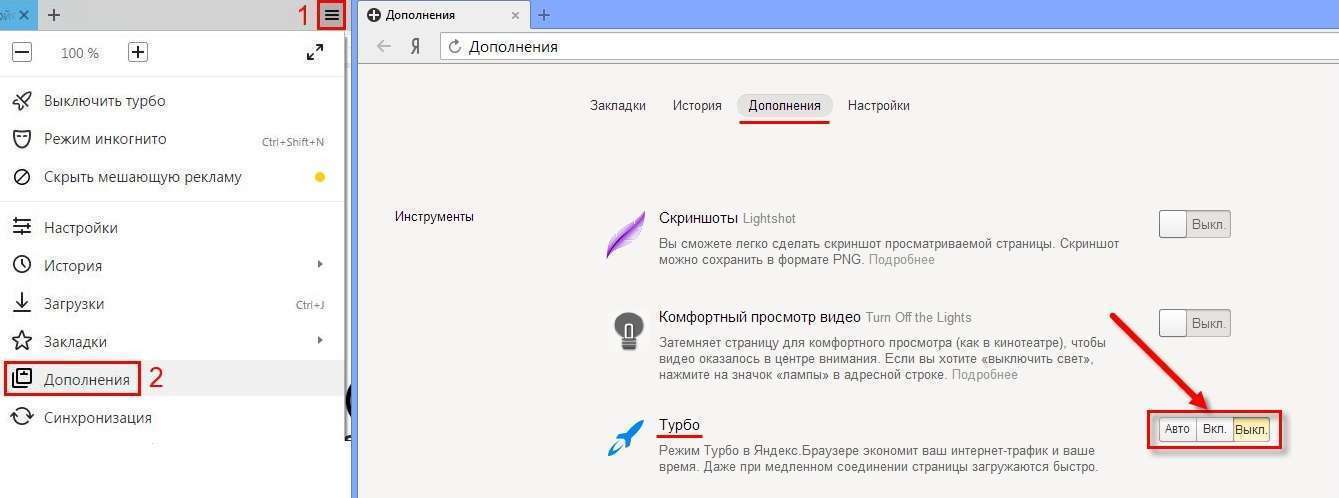
Полным отключением режима можно воспользоваться при наличии качественного безлимитного доступа в интернет. На скорость загрузки это никак не повлияет, зато содержимое сайтов будет отображаться полностью. Стоит отметить, что этот способ отключения экономии трафика в Chrome неактуален, так как в браузере от Google отсутствует режим «Турбо».
Отключение расширений для экономии трафика в Опера
Как и в Яндекс браузере, Турбо-режим можно отключить и в Опере. Для того, чтобы это сделать, необходимо зайти в меню, нажав соответствующую кнопку и перейти в раздел Turbo. Настройки позволяют использовать «Турбо» в трех режимах:
- постоянно включен;
- постоянно выключен;
- активация при медленном соединении.
Смотрите видео о турбо-режиме в Опера и Яндексе.
Стоит отметить, что одновременное использование Turbo-режима и VPN невозможно. Поэтому, если вы хотите обойти блокировку какого-нибудь сайта, необходимо отключить Турбо-режим.
В свежей версии этого браузера разработчики скрыли настройки Turbo, поэтому найти их не так просто. Для того, чтобы попасть в раздел, необходимо перейти в пункт «Настройки» и установить галочку «Показывать дополнительные настройки» в левом нижнем углу. Подраздел для активации и деактивации Турбо-режима вы найдете во вкладке «Браузер» в самом конце списка. Убрав галочку, вы сможете отключить экономию трафика.
Блокировщики рекламы
Такие плагины можно интегрировать во многие популярные браузеры. Они убирают рекламные баннеры со всех сайтов, но при этом может быть затруднен доступ к прочему контенту.
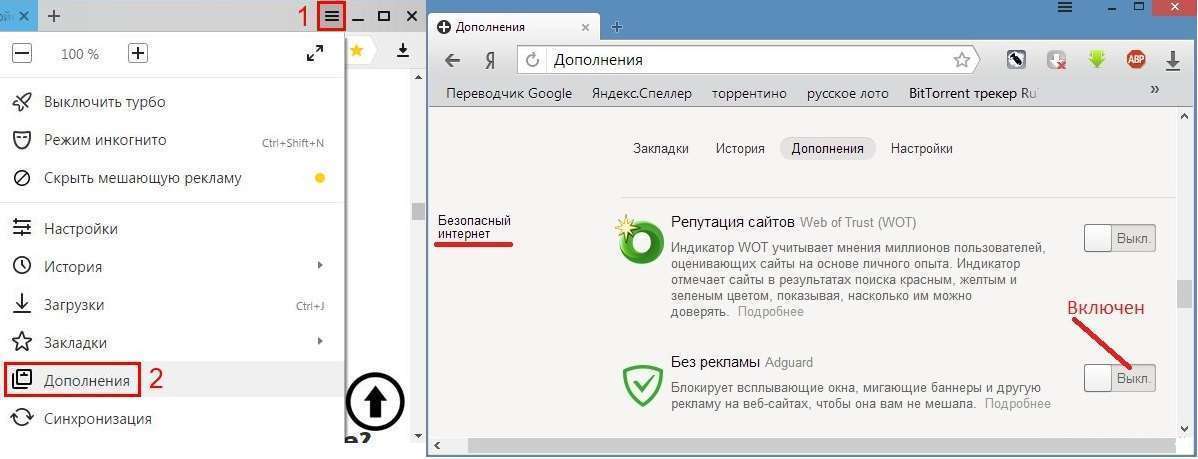
Как можно отключить эти расширения в популярных браузерах?
- Mozilla Firefox. Кликните по кнопке «Меню» и перейдите в раздел «Дополнения». Здесь, во вкладке «Управление дополнениями» выберете интересующую опцию и нажать кнопку «Отключить». После этого рекомендуется перезапустить браузер;
- Opera. Зайдите в главное меню и кликните на пункт «Расширения». Здесь вы можете отключить интересующий плагин при помощи соответствующей кнопки;
- Google Chrome. В главном меню в пункте «Дополнительные инструменты» переходите на вкладку «Расширения». Чтобы отключить плагин, необходимо убрать галочку напротив его названия;
- Яндекс браузер. В главном меню перейти в пункт «Настройки» и выбрать вкладку «Дополнения». Здесь вы увидите список всех установленных плагинов. Чтобы отключить интересующий, следует убрать галочку напротив его названия.
Таким же образом вы можете отключить или удалить прочие дополнения – те, которые экономят трафик, при этом внося корректировки в содержимое сайтов.
Компрессоры трафика
На вашем компьютере может быть установлена программа для компрессии трафика – например, Opera Max или Onavo Extend. Для отключения экономии и передачи контента без искажений их необходимо удалить. Следует выполнять такой алгоритм:
- нажать кнопку «Пуск» в левом нижнем углу рабочего стола;
- в открывшемся меню в правой колонке найти пункт «Панель управления»
- перейти в раздел «Программы и компоненты»;
- выбрать интересующую программу;
- нажать кнопку «Изменить/Удалить» в верхней части окна.
В некоторых случаях может понадобиться перезагрузка компьютера. Этим же способом можно удалить любые другие программы, которые вам не нужны.
Расскажите, пользуетесь ли вы экономией трафика в браузере в комментариях. А также смотрите видео о том, как включить и выключить режим «Турбо» в Яндекс браузере.
Актуальная версия операционной системы Android, а также установленные мобильные браузеры предусматривают функцию, позволяющую экономить интернет-трафик. Это позволяет сохранять мегабайты тарифного плана, но опция не всегда нужна. В некоторых случаях она мешает корректному отображению важных уведомлений от приложений. В «Блоге системного администратора» разберем, как отключить экономию трафика на Android.
Отключение функции экономии трафика
Деактивировать функцию для экономии трафика можно через системные настройки операционной системы Android, а также с помощью возможностей мобильного браузера. Рассмотрим все способы более подробно.
Через настройки Android
Большинство возможностей доступно в настройках Андроида. На примере последней версии ОС на устройстве Samsung разберем пошагово алгоритм отключения экономии трафика:
1. Откройте главное меню и выберите «Настройки».
2. В открывшемся списке найдите раздел «Подключения».

3. В разделе тапните по пункту «Использование данных», затем нажмите на функцию «Экономия трафика». Внизу должно отображаться состояние опции.

4. Переведите тумблер в неактивное состояние, чтобы деактивировать экономию трафика.
В операционной системе Android доступна возможность экономить трафик для определенных приложений, чтобы избежать загрузки обновлений в фоновом режиме. Для этого выберите функцию ниже – «Использовать данные в режиме экономии трафика». Откроется список установленного софта, где нужно найти нужное, затем слева включить тумблер в активное состояние.

В разделе «Использование данных» отображается подробная статистика использованных мегабайт для сим-карт или беспроводной точки доступа.
Следует отметить, что при использовании режима энергосбережения устройство будет продолжать экономить трафик. Проверьте, не активна ли функция. На Android 11.0 это можно сделать двумя способами: через верхнюю панель, смахнув шторку вниз, затем выбрать соответствующую функцию.

Также отключить режим энергосбережения можно через настройки:
1. Перейдите в настройки Андроида, затем выберите пункт «Обслуживание устройства».

2. Нажмите на раздел с батареей.
3. В появившемся окне отобразится список доступных функций, включая выключение режима энергосбережения. Переведите тумблер в неактивное состояние.

При необходимости параметры операционной системы можно вернуть тем же способом: через настройки.
В мобильных браузерах
Экономить трафик можно через мобильные браузеры. Самые распространенные обозреватели на Android – это Google Chrome и Яндекс.Браузер. На их примере разберем, как деактивировать функцию с помощью возможностей приложений.
Чтобы выключить экономию трафика в Яндекс.Браузере, можно воспользоваться встроенным режимом Турбо:
1. Запустите мобильный обозреватель, затем тапните по иконке в виде трех вертикальных точек, расположенный справа от Умной адресной строки.
2. Перейдите в раздел настроек.

3. Нажмите на пункт «Режим Турбо».
4. По умолчанию, режим активируется автоматически. Отметьте пункт «Выключен», чтобы трафик перестал экономиться. Также рекомендуется отключить режим сжатия видео. Этот пункт находится ниже.

В Google Chrome также присутствует функция экономии трафика – Упрощенный режим. По умолчанию, она активна. Чтобы отключить опцию, действуйте следующим образом:
1. Запустите Гугл Хром, затем перейдите в настройки через главное меню. Для этого тапните по троеточию слева и выбрать соответствующий раздел, помеченный значком-шестеренкой.

2. Пролистайте список возможностей до блока «Дополнительные», затем выберите пункт «Упрощенный режим».
3. В открывшемся окне переведите тумблер вверху в неактивное состояние.

Здесь отображается подробная статистика о том, сколько трафика использовано определенным сайтом. При необходимости, сведения можно сбросить.
Функция экономии трафика на устройствах, работающих на базе Android – полезная возможность, которая пригодится при использовании лимитного интернета. Но из-за нее теряется качество воспроизводимого контента и упускаются важные оповещения. А ранее было рассмотрено, как проверить состояние аккумулятора Android. Напишите в комментариях, экономите ли вы мобильный трафик.
Если вы нашли ошибку, пожалуйста, выделите фрагмент текста и нажмите Ctrl+Enter.

На телефонах Android последних версий присутствует встроенная функция «Экономия трафика», предназначенная для экономии передачи данных в мобильной сети путём ограничения фоновой активности некоторых приложений. Это может быть полезным, но не всегда: например, при включенной экономии трафика вы можете не получать некоторые важные уведомления от приложений и другую информацию.
В этой инструкции подробно о том, как отключить экономию трафика на смартфонах с чистой ОС Android и на Samsung Galaxy, где необходимые действия слегка отличаются, а также видео, где весь процесс показан наглядно. Схожая тема: Как отключить режим экономии данных iPhone.
Отключение экономии мобильного трафика на смартфоне с чистой системой Android
Дальнейшие шаги продемонстрированы на телефоне с Android 10, но будут работать и в версиях начиная с 7 и заканчивая 11. На некоторых марках телефонов действия могут слегка отличаться, но логика остаётся той же.
Существует две возможности для отключения экономии трафика, первый — в настройках:
Также рекомендую обратить внимание на следующие два важных момента:
- Там же в параметрах экономии трафика вы можете задать приложения, на которых экономия не будет распространяться в разделе «Неограниченный мобильный Интернет».
- Если вы отключите экономию трафика, но включите «Режим энергосбережения», это также может привести к тому, что приложения не будут синхронизировать информацию (или будут делать это заметно реже).
Второй вариант отключения экономии мобильного Интернета — область уведомлений, по умолчанию там отсутствует кнопка для быстрого включения и отключения режима экономии трафика, но достаточно нажать по кнопке настройки кнопок и перетащить кнопку «Экономия трафика» в список доступных в области уведомлений элементов управления.

В дальнейшем вы сможете быстро включать и отключать функцию простым нажатием по этой кнопке.
Как отключить экономию трафика на Samsung
На смартфонах Samsung отключение режима экономии трафика не сильно, но отличается:
При желании на экране из 4-го шага вы можете указать приложения, которые смогут использовать мобильный Интернет без ограничений даже при включённой экономии.
Аналогично предыдущему случаю помните, что на передачу данных по мобильной сети могут влиять:
- Режим экономии заряда аккумулятора
- Различные приложения для оптимизации Android
Видео инструкция
Экономия данных в Яндекс Браузере и Google Chrome
Функции экономии данных (мобильного трафика) присутствуют также и в браузерах на Android, далее — пара примеров, как выглядит эта настройка:
По аналогии опция обычно доступна для переключения и в других распространённых браузерах.

Для того, чтобы автоматически включать турбо режим в Яндекс Браузере, должна возникнуть следующая ситуация: скорость соединения с сетью должна снизиться до отметки ниже 128 Кбит/с. В противном случае, режим не включиться. При этом пороги, при которых активируется турборежим, настроить вручную нельзя.
Как же вообще работает режим Турбо в Яндекс.Браузере? Каждая веб-страница имеет свой контент: видео, картинки, анимацию, текст, рекламу и т д. К примеру, вы загружаете страницу только с текстом. Реклама, которая содержится на данной странице, будет заблокирована. На месте баннера появиться «заглушка» с кратким содержанием: «Содержимое скрыто для экономии трафика». Чтобы посмотреть баннер, достаточно кликнуть на нем. Или же, если у вас Андроид, Айфон или Айпад, то нужно твикнуть на кнопку «Показать содержимое».
Также это касается и видео. Режим Турбо в Яндексе сжимает до 90% видео-контента. Естественно, от этого страдает качество картинки, но быстрее загружается страница и экономится трафик. Если же вы ходите, чтобы Турбо работало, но не распространялось на видео, стоит внести коррективы в настройки этой функции. Для этого выполняем следующее:
- В меню слева выбираем «Инструменты». Находим раздел «Турбо». Снимаем отметку с пункта «Сжимать видео».
- Теперь весь контент будет сжиматься, за исключением видео.
Есть несколько способов, как включить Турбо режим в Яндекс Браузере и настроить его для экономии трафика. Рассмотрим некоторые из них.
- Нажимаем «Меню» и сразу кликаем «Включить режим Турбо».
- Если этого пункта в меню нет, то нажимаем «Настройки», «Инструменты» и находим нужный раздел. Здесь проставляем все отметки, касающиеся активации данного режима.
ВАЖНО! Если вы хотите, чтобы бесплатный режим работал на постоянной основе (есть необходимость в жесткой экономии трафика), тогда в настройках Turbo нужно выставить статут «Всегда включен».
Также, при снижении скорости, на нижней панели браузера может появиться значок этого режима, нажав на который, можно его задействовать или отключить.
Если вы все настройки сделали правильно, то при снижении скорости сети включение режима Turbo будет происходить автоматически как на Windows 7, так и 10.
Использование турбо-режима на смартфонах и планшетах с Android
Если для серфинга в сети вы используете смартфон, планшет или мобильный телефон, который поддерживает мобильную версию Яндекса, то включать режим Турбо можно таким простым способом. Рассмотрим пример на версии для Android.
- Нажимаем на троеточие, что расположено в поисковой строке. Выбираем «Настройки».
- В мобильной версии настройки данной опции немного отличаются. Здесь включение Турбо происходит при определенном заряде батареи. По умолчанию у нас выставлен заряд на 20%. Также в настройках можно указать, сжимать видео или нет. Отключение функции также осуществляется через данное меню.
Других настроек для мобильной версии 2018 и 2019 года не предусмотрено. Включение и обновление статуса режима будет происходить автоматически. Вмешательств не требуется. Все равно порог активации турбо нельзя изменить ни в версии для ПК, ни в мобильной версии.
Читайте также:
- Как отключить переход в приложение из браузера iphone
- Как списать материалы на забаланс 09 счет в 1с бюджетный учет автоматически
- Autodesk single sign on component можно ли удалить
- Как вывести список детей сотрудников в 1с зуп
- Как правильно написать название программы ворд
Яндекс браузер как пользоваться скачать установить настроить (включить отключить убрать удалить)


Поговорим про известный браузер компании Yandex, как его скачать, установить настроить и пользоваться или вообще удалить с компьютера, телефона, какие преимущества он дает.
Визуально Яндекс браузер мало чем глобально отличается от Chrome. Впрочем, в мелочах отличий много, браузер приятен, вылизан и плавен. Можно легко настроить под себя. Закладки вынесены в табло, которое появляется при клике на адресной строке. Вкладки в последней версии находятся снизу, в отличие от любых других браузеров.
Фон браузера можно настроить как угодно, даже зачем-то его можно анимировать.
“Умная” строка поиска
По мере набора текста в адресной строке браузер будет предлагать вам варианты ответов, если это вопрос, или возможные окончания вашего запроса, если вы ищете что-то более-менее обычное. Вот что говорит википедия, которой после этого доверять можно чуть меньше, чем ранее:
Подобный функционал является уникальным для Яндекс.Браузера и отсутствует у конкурентов.
Дело в том, что этот интерфейс удобен и полезен, он и правда ускоряет работу и упрощает навигацию. И именно поэтому он уже давно используются в Google Chrome. Для того, чтобы воспользоваться “новой” и “уникальной” услугой яндекса, достаточно было ввести поисковый запрос на стартовом экране новой вкладки.
Так что если разработчики яндекса перенесли эту функцию из веб-страницы в адресную строку, именно об этом и следовало писать на вики.
Если же вы вводите вопрос в стиле “счёт матча”, то оба браузера покажут данные прямо в результатах поиска (как это уже несколько лет умеет делать гугл и в прошлом году научился делать яндекс). Для примера мы можем узнать, как “не получилось-не фортануло” у Севильи:
Кажется, в 2002-м в Опере уже была функция “турбо”. Очень актуальная тогда, в условиях модемного соединения с интернетами и крайней кривизной рукообразных отростков у большинства вебмастеров. Зарекомендовавшая себя когда-то технология успешно использовалась в основном в Opera Mini и Opera Mobile на мобильных платформах.
Как это работает: весь трафик шёл через прокси-сервера оперы, находившиеся в Швеции. Все изображения сжимались до приемлемых размеров, а из страниц могли удаляться лишние вещи: реклама, банеры и прочее.
Сейчас Opera Turbo работает в Яндекс.Браузере — вещь, прямо скажем, ненужная для сжатия страниц в условиях современных интернетов. Вот что действительно удобно и приятно — функция умеет сжимать потоковое видео.
Опробовал на ютубе — перед загрузкой браузер предупреждает, что видео будет сжато. Скорость загрузки значительно ускоряется, качество заметно хромает.
Функция будет очень полезна для тех сервисов потокового видео, у которых нет выбора качества файлов.
Например, “архивы с ничем”.
Табло и быстрые ссылки
Обычная панель быстрого запуска, такая же, как в Хроме, только с бо́льшим количеством настроек.
Быстрые ссылки — интересная функция, которая может оказаться полезной. Браузер распознаёт различные типы сайтов и определяет, какие из ссылок наиболее важны, чтобы отобразить их рядом с адресом сайта. Так, в интернет-магазине там появится “корзина” и “доставка”. На сайте банка — “сеть банкоматов”.
Безопасность
Включённая функция будет проверять все ссылки, по которым ходит пользователь в Я.Б, при помощи антивируса Касперского.
Где-то в интернетах я слышал, что…
У любой уважающей себя фирмы разработчика антивирусного ПО есть 2 отдела… первый разрабатывает вирусы, а второй с удвоенной энергией потом борется с последствиями.
Есть ли правда в этих словах, науке неизвестно. Думаю, что эффективнее всего с вирусом может справиться его создатель. Впрочем, слухи оставим бабушкам у подъезда, так как ничего однозначного кроме того, что все адреса, по которым вы ходите, будут храниться и считаться в российском дата-центре, я не могу.
Жесты мышью
Если Google Chrome можно представить как велосипед, на который можно добавлять нужные девайсы, то Я.Браузер это что-то типа мотоцикла: он “из коробки” поддерживает жесты мышью, проверку орфографии и ссылок, перевод страниц и ещё много разного. В случае с хромом у вас есть выбор, какой плагин поставить и настроить. В случае с Яндекс браузером — нет.
Жесты мышью — это удобно и хорошо. И это есть во всех уважающих себя браузерах.
Забавно, что если искать “янедекс браузер” в Яндексе, то сверху результатов поиска отображается реклама яндекс.браузера, а снизу — Google Chrome.
Просмотр документов
С просмотром PDF справится любой, а Я.Б умеет показывать и DOC, RTF, FB2, ePub. Без аддонов Chrome такого не умеет. С аддоном — легко. Читалка прямо в браузере может оказаться удобной.
Быстрый звонок
Я долго хотел найти что-то такое, чем, кроме названия, можно было бы отличить Я.Б от аналогичных программ. И нашёл — быстрый звонок. Если браузер находит на странице номер телефона, он предлагает отправить его вам на смартфон. Если соглашаетесь, вам на мобильный приходит уведомление, которое позволит сразу набрать полученный номер. То есть набирать руками ничего не нужно. Работать такое будет только в случае включённой синхронизации.
Синхронизация
Настройки, темы, пароли, установленные плагины и историю яндекс браузер умеет хранить в облачном хранилище и синхронизировать. Так же, как и Chrome, Firefox, Opera и т.д. В моём случае программа сразу залезла в настройки Хрома, достала оттуда все плагины и историю. В открывшемся окне настроек я увидел список плагинов из Chrome, которые можно установить в Я.Б.
Удобно? Да. Безопасно? Нет. Тем более, что разрешение на доступ к браузеру я не давал.
Расширения для Яндекс браузера
Яндекс браузер умеет работать с аддонами для Google Chrome (всеми) и Opera (частично). Если плагин Оперы поддерживается, в магазине расширений он будет помечен, как работающий:
Убрать рекламу можно при помощи AdBlock, в Яндекс браузере он работает так же, как и в Chrome. Скачивайте любой нужный вам плагин из каталога аддонов Chrome или Opera и он заработает без перезагрузки программы.
Мобильная версия
Что главное — также умеет сжимать графику с видео, чтобы экономить мобильный трафик. Кроме того, синхронизирует настройки с десктопной версией. Есть версии для Android и iOS, также работает на планшетах.
Инструменты разработчика
Работают точно так же, как и в Chrome, никаких отличий я не заметил. Даже настройка и плагин для инспектора яндекс браузер скопировал оттуда.
Активная защита пользователя
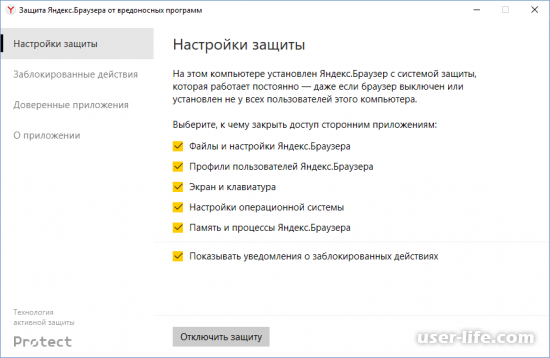
Во время использования браузера пользователь защищен системой Protect. В нее входит сразу несколько элементов, которые отвечают за защиту
Соединения (Wi-Fi, DNS-запросов, от недоверенных сертификатов);
Платежей и личной информации (защищенный режим, защита паролей от фишинга);
От вредоносных сайтов и программ (блокировка вредоносных страниц, проверка файлов, проверка дополнений);
От нежелательной рекламы (блокировка нежелательной рекламы, «Антишок»);
От мобильного мошенничества (защита от SMS-мошенничества, предупреждение платных подписок).
Все это помогает даже неопытному пользователю, не слишком хорошо знакомому с тем, как устроен интернет, комфортно проводить в нем время, уберегать свой ПК и личную информацию.
Яндекс-сервисы, интеграция и синхронизация
Естественно, Яндекс.Браузер имеет глубокую синхронизацию с собственными сервисами. Поэтому активным их пользователям будет вдвойне удобно использовать этот интернет-обозреватель. Все это реализовано в качестве расширений, и включить их можно на свое усмотрение:
КиноПоиск — достаточно выделить название фильма мышкой на любом сайте, как вы тут же получите рейтинг фильма и сможете перейти на него страницу;
Пульт управления Яндекс.Музыкой — вы можете управлять плеером без переключения вкладок. Перемотка, добавление в избранное, пометки «нравится» и «не нравится»;
Яндекс.Погода — отображение текущей погоды и прогноз на несколько дней вперед;
Кнопка Яндекс.Почты — уведомление о новых письмах на почту;
Яндекс.Пробки — отображение карты города с текущей загруженностью улиц;
Яндекс.Диск — сохранение картинок и документов из интернета на Яндекс.Диск. Сохранить их можно в один клик, нажав на файл правой кнопкой мышки.
Нельзя не упомянуть о дополнительных фирменных функциях. Например, Яндекс.Советник — встроенное дополнение, которое позволяет получать рекомендации о наиболее выгодных предложениях тогда, когда вы находитесь на каких-либо страницах интернет-магазинов. Предложения основываются на отзывах покупателей и данных Яндекс.Маркет. Небольшая, но функциональная панелька, появляющаяся в нужный момент в верхней части экрана, поможет узнать наилучшую цену и посмотреть другие предложения на основе стоимости товара и доставки, рейтинга магазина.
Яндекс.Советник в Яндекс.Браузер
Яндекс.Дзен — интересная новостная подборка, которая основывается на ваших персональных предпочтениях. Она может состоять из новостей, блогов и других публикаций, которые могут быть интересны именно вам. Как формируется лента? Очень просто, на основе вашей истории посещенных файлов. Найти Яндекс.Дзен можно в новой вкладке браузера. Закрыв и открыв новую вкладку, вы можете изменить порядок новостей. Это позволит каждый раз читать что-то новое.
Конечно же, присутствует и синхронизация всех данных аккаунта пользователя. Отдельно хочется сказать о синхронизации веб-обозревателя на нескольких устройствах. Помимо классической синхронизации (история, открытые вкладки, пароли и пр.), Яндекс.Браузер имеет такие интересные возможности, как «Быстрый звонок» — опция для автоматического набора номера телефона на мобильном устройстве во время просмотра сайта с этим самым номером на компьютере.
Поддержка жестов мыши
В настройках есть интересная функция — поддержка жестов мыши. С ее помощью вы можете управлять браузером с еще большим удобством. Например, листать страницы вперед-назад, перезагружать их, открывать новую вкладку и автоматически устанавливать курсор в поисковую строку и т. д.
Проигрывание аудио и видео
Интересно, что через обозревателя вы можете воспроизводить большинство популярных форматов видео и аудио. Так что, если у вас вдруг не оказалось аудио— или видеоплеера, то Яндекс.Браузер его заменит. А если определенный файл не проигрывается, то можно установить подключаемые плагины VLC.
Набор функций для повышения комфорта работы
Чтобы пользоваться интернет-обозревателем было как можно удобнее, Яндекс.Браузер обладает всем необходимым. Так, умная строка выдает список запросов, стоит только начать набирать текст и понимает текст, введенный на не переключенной раскладке; переводит страницы целиком, имеет встроенный просмотрщик PDF-файлов и офисных документов, Adobe Flash Player. Встроенные расширения для блокировки рекламы, уменьшения яркости страницы и другие инструменты позволяют пользоваться данным продуктом практически сразу же после его установки. А иногда и заменять им другие программы.
Режим «Турбо»
Этот режим включается при медленном интернет-соединении. Пользователи браузера Opera наверняка о нем знают. Именно оттуда он и был взят за основу разработчиками. «Турбо» помогает ускорить загрузку страниц и сэкономить трафик пользователя.
Это работает очень просто: объем данных сокращается на серверах Яндекса, а затем передается в веб-обозревателль. Здесь есть несколько особенностей: вы можете сжимать даже видео, но не можете сжимать защищенные страницы (HTTPS), так как они не могут быть переданы для сжатия на серверы компании, а отображаются сразу же в вашем браузере. Существует и еще одна хитрость: иногда «Турбо» используют в качестве прокси, ведь сервера поисковика имеют свои адреса.
Персональная настройка
Современный интерфейс продукта не может не радовать всех ценителей визуальной привлекательности программ. Веб-обозреватель полупрозрачен, и привычный для многих верхний тулбар практически отсутствует. Минимализм и простота — именно так можно охарактеризовать новый интерфейс Яндекс.Браузера. Новую вкладку, которая здесь называется «Табло», можно настроить по своему усмотрению. Больше всего привлекательна возможность установить живой фон — анимированная новая вкладка с красивыми картинками радует глаз.
Программа работает на компьютерах с Windows и Mac OS, а также на мобильных устройствах. Пользователь скачивает подходящую версию, принимает условия обслуживания и может выбрать опцию установки браузера в качестве основной программы для работы в сети. Яндекс.Браузер также сообщает, что бережно перенесет настройки текущего браузера, чтобы важные закладки, страницы из истории поиска и другие параметры не были утеряны. Внизу, открывшегося после установки окна, содержится быстрая ссылка на страницу, где детально описаны действия с программой.
Наверху расположены панель вкладок и кнопка доступа к настройкам браузера, а под ними – визуально привлекательная адресная строка. Она подсвечивается желтым цветом, когда пользователь открывает новую вкладку. Чтобы создать вкладку, достаточно нажать на знак плюса в панели сверху.
Когда пользователь устанавливает курсор в адресную строку или открывает новую вкладку, перед ним появляется специальное табло. Здесь в виде разноцветных плиток представлены часто посещаемые интернет-страницы. Можно добавить любой сайт или полезные виджеты Яндекса: быструю ссылку на почтовый ящик, информацию о погоде или пробках. В них можно задать любой город или позволить браузеру автоматически определять ваше местоположение.
«Плитки» можно перетаскивать с помощью мыши. Любой виджет легко закрепить или открепить, кликнув на изображение кнопки в его верхнем правом углу. Закрепленный виджет всегда будет виден в табло независимо от того, как часто пользователь заходит на этот сайт.
Пользователь может сменить фон, выбрав понравившееся изображение или загрузив собственную картинку.
В правом нижнем углу расположена кнопка «Включить синхронизацию». Она позволяет создать индивидуальный профиль. В этом случае все личные настройки браузера хранятся на защищенных серверах Яндекса и доступны с любого устройства после ввода логина.
Теперь приступим непосредственно к процедуре установки. Производится она примерно таким же образом, как и в случаях с другими веб-обозревателями:
После запуска установочного файла отметьте галочкой пункт «Сделать браузером по умолчанию», если желаете сделать Яндекс стандартным обозревателем. Щелкните на «Установить».
Начало инсталляции Яндекс.Браузера на компьютер
Разрешите приложению вносить изменения на вашем устройстве.
Начнется установка Яндекс.Браузера. От вас больше не потребуется никаких действий.
Пользователи, которые испытывали трудности с загрузкой браузера по причине его блокировки провайдером, также столкнутся с тем, что окно установки на определенном этапе выдаст ошибку. Решается эта проблема путем установки VPN или Proxy по тем же принципам, которые были описаны в указанных выше статьях.
Первичная настройка
После установки браузер запустится с соответствующем уведомлением в новой вкладке. Здесь осуществляется первоначальная конфигурация, которая поможет оптимизировать внешний вид и функциональность веб-обозревателя под себя.
Нажмите на кнопку «Настроить», чтобы запустить Мастера первоначальной настройки браузера.
Начало настройки Яндекс.Браузера после завершения установки
Вам будет предложено выбрать фон. В зависимости от приоритетов и вкуса можете установить анимированный или статичный. Подберите понравившееся изображение и нажмите на него, и если это будет анимация, в окошечке посередине вы увидите иконку паузы, на которую можно нажать и остановить тем самым анимированное изображение. Повторное нажатие на иконку воспроизведения запустит воспроизведение.
Войдите в ваш Яндекс-аккаунт, если таковой имеется. Можете зарегистрироваться или пропустить этот шаг.
Далее будет предложено установить Яндекс.Диск, который предназначен для облачного хранения любых файлов. Выбирайте сами, стоит ли использовать данное обеспечение.
После появится уведомление о том, что браузер был настроен и готов к работе. Щелкните на кнопку «На стартовую».
Как видите, в новой вкладке присутствует достаточно большое количество информации. Панели сверху удаляются путем нажатия ПКМ и выбора «Удалить».
Для отключения остальных панелей придется перейти в «Настройки» через меню.
Здесь опуститесь в раздел «Интерфейс» и отключите ненужные функции в категории «Новая вкладка».
Новый интерфейс
«Яндекс.Браузер», в отличие от столь многими любимого Chrome, предлагает больше возможностей для любителей кастомизации. Начнём с того, что в нём используется новый интерфейс под названием «Кусто». Он поддерживает полупрозрачность элементов, размещение вкладок сверху или снизу, цветные табы, подстраивающиеся под цвет просматриваемой страницы.
Но самое главное, что этот интерфейс активно развивается: в каждой свежей версии программы можно обнаружить какие-то изменения. По сравнению с застывшим во времени Chrome «Яндекс.Браузер» выглядит гораздо более живым и перспективным.
Интеграция с сервисами «Яндекса»
Если вы являетесь активным пользователем сервисов «Яндекса», то вполне логично выбрать браузер от этой же компании. Тем более что разработчики предусмотрели всё необходимое для того, чтобы вы чувствовали себя комфортно. В программе имеется целый ряд функций и дополнений, которые облегчают работу с поиском, облачным хранилищем, картами, музыкальным сервисом и другими проектами от «Яндекса».
Встроенный блокировщик рекламы
Без рекламы многие сайты просто не могут существовать, это очевидно. В то же время некоторые настолько злоупотребляют рекламными объявлениями, что пользователи просто вынуждены устанавливать резчики баннеров.
Создатели «Яндекс.Браузера» предлагают компромиссное решение этой проблемы. Имеющийся в нём адблокер по умолчанию отключён, но если реклама на каком-либо сайте слишком сильно вам досаждает, то вы можете активировать его. Таким образом, будут заблокированы объявления на конкретном сайте (или даже только отдельные баннеры), а не во всём интернете.
Безопасность
Безопасность — это особый пункт в перечне достоинств «Яндекс.Браузера». Похоже, что разработчики поставили перед собой цель создать самый защищённый в мире браузер и уверенно к ней продвигаются.
Наряду с уже знакомыми нам по другим веб-обозревателям технологиями, в «Яндекс.Браузере» есть ещё своего рода встроенный антивирус под названием Yandex Protect Service. Он в режиме реального времени следит за открываемыми сайтами и скачиваемыми файлами, защищает персональные данные и не допускает изменения критически важных компонентов программы.
Режим «турбо»
В «Яндекс.Браузере» имеется практически такой же режим для медленных соединений, как в Opera. При его включении содержимое страниц, включая видео, сжимается на серверах «Яндекса» и только после этого передаётся в браузер. Это позволяет ускорить загрузку страниц и сэкономить ваш трафик.
Встроенный набор дополнений
Большинство читателей Лайфхакера — опытные пользователи, поэтому для них не составляет никакого труда установить любое нужное расширение. Однако многие обычные люди даже не представляют себе, что такое браузерные расширения и где их искать. Именно для них в «Яндекс.Браузер» включили набор самых необходимых дополнений. Достаточно открыть настройки, активировать нужные — и сразу можно отправляться бороздить просторы интернета.
Кнопки в строке поиска
Небольшая, но очень удобная фишка. В самых свежих версиях программы появилась кнопка в строке адреса, позволяющая мгновенно перейти на главную страницу. Не нужно разбираться в дебрях навигации по сайту, один клик — и вы на месте. А при выделении адреса страницы появляются ещё две кнопки, с помощью которых можно скопировать его, отправить по электронной почте или поделиться в социальных сетях.
Синхронизация с мобильными программами
Сейчас трудно найти человека, обладающего только одним цифровым устройством. Обычно у каждого имеется как минимум два-три: десктоп, ноутбук, смартфон, планшет. «Яндекс.Браузер» не только имеет версии для всех платформ, но и осуществляет синхронизацию между ними. При этом синхронизируются пароли, закладки, история, настройки стартовой страницы и расширения.
Стартовая страница браузера называется «Табло». На ней расположены плитки часто посещаемых сайтов, ссылки на историю, расширения, приложения и строка поиска. Есть возможность установить свои обои или выбрать из имеющихся в программе — статичных или анимированных. В целом этот элемент «Яндекс.Браузера» выглядит очень стильно и современно. Эстетам понравится.
Быстрые ответы, переводчик и конвертер валют
В «Яндекс.Браузере» по умолчанию имеются многие удобные фишки, которые в других веб-обозревателях можно реализовать только с помощью дополнительных расширений. Например, встроенный контекстный переводчик и конвертер валют. Но особенно мне понравилась справочная подсказка, разъясняющая значение выделенного слова.
Наверху строка поиска, что мне понравилось — туда сразу можно писать свой запрос обычными словами, не заходя в поисковик.
Наверху справа, похоже чем-то на Гугл Хром, тоже три горизонтальные полосочки, которые открывают доступ ко всем настройкам.
Под строкой поиска следует так называемое «табло» — это стартовая страница (ее еще называют «домашней»). Здесь плиткой расположены сайты, которые вы чаще всего посещаете.
Также добавлены кнопки для быстрого переключения: «загрузки», «недавно закрытые», «дополнения», «другие устройства».
Ниже посещаемых сайтов, вы найдете кнопки для включения синхронизации, «все закладки», кнопку для добавления сайта в закладки, настройки экрана и можно посмотреть, выбрать фон для браузера из галереи.
Еще ниже не так давно появились блоки с новостями, они называются лентой рекомендацией Яндекс.Дзен.
Рассмотрим настройки, для это в правом верхнем углу нажмите на три горизонтальные линии.
Здесь можно увеличить или уменьшить масштаб страницы, включить режим «турбо» (его включают при низкой скорости интернета) и режим «инкогнито» (чтобы браузер не запоминал вашу историю посещений.
И далее идет строка «Настройки».все настройки яндекс yandex браузер обзор как где скачать бесплатно как пользоваться 8
Открывается длинная страница, где собраны основные настройки браузера.
Здесь вы можете поменять настройки показа умной ленты, Яндекс.Дзен, показывать или нет панель закладок, настроить поик и главную (домашнюю страницу), добавить пользователей.
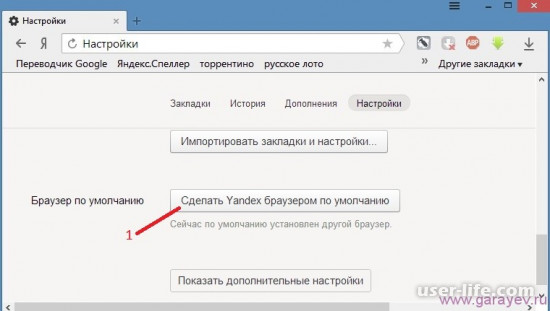
Также выбрать поисковик и браузер по умолчанию, заблокировать неуместную рекламу и настроить режим «Турбо».
Ниже в меню идет «История». чистка истории браузер yandex браузер обзор как где скачать бесплатно как пользоваться 8
Здесь, как и в других браузерах, вы можете очистить всю историю посещений или ее часть.история yandex браузер обзор как где скачать бесплатно как пользоваться 8
Следом, идут «Загрузки». Это папка, куда по умолчанию сохраняются все файлы, которые вы скачиваете из интернета.
Далее фигурка звездочки — «Закладки». Здесь можно создавать закладки и управлять ими.
Чтобы добавить сайт в закладки в Яндекс.браузере, нужно выбрать «Создать закладку», далее написать название и нажать «Готово».
Или еще проще, при просмотре сайта в строке браузера можно сразу в правой части нажать на звездочку, и она поменяет цвет. Далее внести название и сохранить аналогиично.настройки yandex браузер обзор как где скачать бесплатно как пользоваться 8
Разделы «Дополнения» и «Синхронизация» используются реже.
«Дополнения» отображают список всех дополнений, которые вы когда-то устанавливали. Здесь можно их включить и выключить.
Имеются несколько разделов, такие как: покупки, инструменты, управление, сервисы Яндекса, блокировка рекламы и из других источников.
Внизу опубликована кнопку с ссылкой на полный Яндекс каталог с дополнениями.
Раздел «Дополнительно» содержит такие функции как:
открыть новую вкладку и окно
очистить историю
сохранить, напечатать, найти и изменить
дополнительные инструменты (добавить на рабочий стол, диспетчер задач, посмотреть код и другие)
раздел помощи
сообщить о проблеме
посмотреть информацию о браузере и закрыть его
Синхронизация
Если у вас уже есть учетная запись Яндекса, и вы ее включали в другом веб-обозревателе или даже на смартфоне, то можно перенести все свои закладки, пароли, историю посещений и настройки из другого обозревателя в Яндекс.Браузер.
Для этого нажмите на кнопку «Включить синхронизацию» и введите комбинацию логин/пароль для входа. После успешной авторизации вы сможете пользоваться всеми своими пользовательскими данными. В дальнейшем они также будут синхронизироваться между устройствами по мере обновления.
Настройки внешнего вида
Здесь можно немного поменять интерфейс обозревателя. По умолчанию все настройки включены, и если какие-то из них вам не нравятся, то можете с легкостью отключить их
Показывать панель закладок
Если вы часто пользуетесь закладками, то выберите настройку «Всегда» или «Только на Табло». В этом случае под строкой адреса сайта появится панель, где будут храниться сохраненные вами сайты. Табло — это название новой вкладки в Яндекс.Браузере.
Поиск
По умолчанию, конечно же, стоит поисковая система Яндекс. Вы можете поставить другой поисковик, нажав на кнопку «Яндекс» и выбрав из выпадающего меню желаемый вариант.
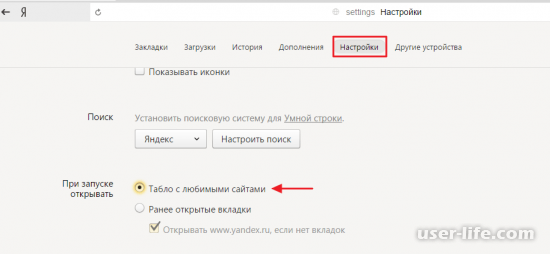
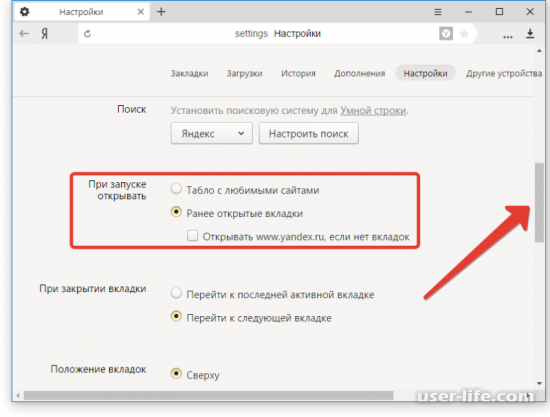
При запуске открывать
Одни пользователи любят закрывать браузер с несколькими вкладками и сохранять сессию до следующего открытия. Другим нравится каждый раз запускать чистый веб-обозреватель без единой вкладки.
Выберите и вы, что будет открываться каждый раз при запуске Яндекс.Браузера — Табло или ранее открытые вкладки.
Положение вкладок
Многие привыкли, что вкладки находятся вверху браузера, но есть и те, кто желает видеть эту панель внизу. Попробуйте оба варианта, «Сверху» или «Снизу», и решите, какой вас больше устраивает.
Профили пользователей
Наверняка вы уже пользовались другим проводником в интернет до того, как установили Яндекс.Браузер. За то время вы уже успели его «обжить», создав закладки интересных сайтов, настроив нужные параметры. Чтобы работать в новом веб-обозревателе было так же комфортно, как в предыдущем, можно использовать функцию переноса данных из старого браузера в новый. Для этого нажмите на кнопку «Импортировать закладки и настройки» и следуйте инструкциям помощника.
Турбо
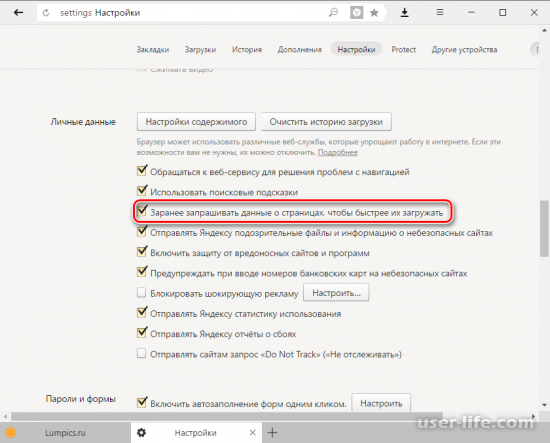
По умолчанию веб-обозреватель использует функцию Турбо каждый раз при медленном соединении. Отключите эту функцию, если не хотите использовать ускорение интернета.
На этом основные настройки окончены, но вы можете нажать на кнопку «Показать дополнительные настройки», где также есть несколько полезных параметров:
Пароли и формы
По умолчанию браузер предлагает запомнить введенные пароли на тех или иных сайтах. Но если учетной записью на компьютере пользуетесь не только вы, то лучше отключить функции «Включить автозаполнение форм одним кликом» и «Предлагать сохранять пароли для сайтов».
Контекстное меню
У Яндекса есть интересная фишка — быстрые ответы. Это работает так:
Вы выделяете интересующее вас слово или предложение;
Нажимаете на кнопку с треугольником, которая появляется после выделения;
В контекстном меню отображается быстрый ответ или перевод.
Если вам нравится такая возможность, то установите галочку рядом с пунктом «Показывать быстрые ответы Яндекса».
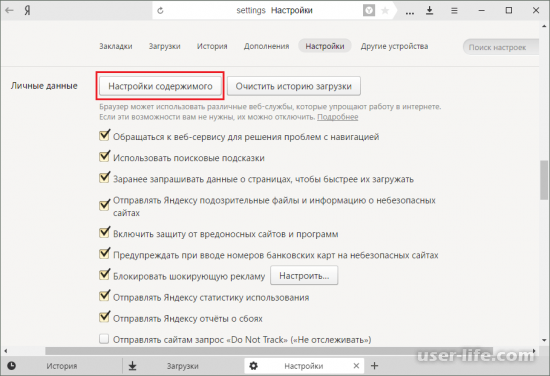
Веб-содержимое
В этом блоке вы можете настроить шрифт, если стандартный не устраивает. Можно менять как размер шрифта, так и его тип. Для людей с плохим зрением можно увеличить «Масштаб страницы».
Жесты мыши
Очень удобная функция, которая позволяет совершать различные операции в браузере, двигая мышью в определенных направлениях. Нажмите на кнопку «Подробнее», чтобы узнать о том, как это работает. И если функция кажется вам интересной, то можете пользоваться ей сразу же, либо отключить.
Скачанные файлы
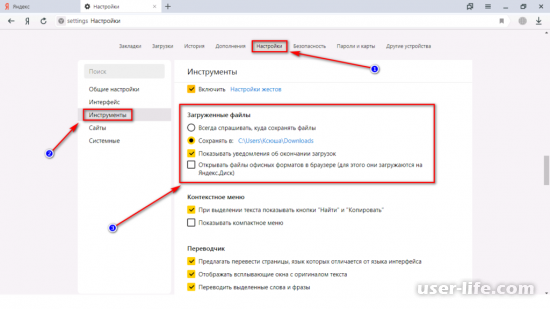
Стандартные настройки Яндекс.Браузера помещают скачанные файлы в папку загрузок Windows. Вероятно, что для вас удобнее сохранять скачивания на рабочий стол или в другую папку. Изменить место для скачивания можно, нажав на кнопку «Изменить».
Тем, кто привык сортировать файлы при скачивании по папкам, гораздо удобнее будет пользоваться функцией «Всегда спрашивать, куда сохранять файлы».
Настройка Табло
В новой вкладке у Яндекс.Браузера открывается фирменный инструмент под названием Табло. Здесь располагается адресная строка, закладки, визуальные закладки и Яндекс.Дзен. Также на Табло можно поставить встроенное анимированное изображение или любую понравившуюся картинку.
Дополнения
В Яндекс.Браузер также встроено несколько расширений, которые увеличивают его функционал и делают более удобным в использовании. Попасть в дополнения можно сразу же из настроек, переключив вкладку:
Или же зайдя в Меню и выбрав пункт «Дополнения».
Просмотрите список предложенных дополнений и включите те, которые вам могут показаться полезными. Обычно это блокировщики рекламы, сервисы Яндекс и инструменты для создания скриншотов. Но ограничений на установку расширений нет — вы можете выбирать все, что захочется.
В самом низу страницы вы можете нажать на кнопку «Каталог расширений для Яндекс.Браузера», чтобы выбрать другие полезные дополнения.
Вы также можете установить расширения из интернет-магазина от Google.
Как очистить кэш?
Вне зависимости от того, каким браузером вы пользуетесь, существует необходимость в регулярной очистке cache. Речь идет о папке, в которой хранятся копии различных данных (аудио- и видеозаписей, картинок и прочих).
Конечно, это может стать настоящим плюсом, ведь при повторном посещении веб-страниц обозреватель не будет запрашивать информацию из интернета, что повысит скорость загрузки. Вопрос в том, нужно ли вам столько «мусора» на компьютере?
Почистить кэш можно как через настройки браузера, так и вручную. В последнем случае путь к папке будет зависеть от установленной операционной системы:
Windows XP – C:Documents and SettingsУчетная записьLocal SettingsApplication DataYandexYandexBrowserUser DataDefaultCache;
Windows Vista – C:UsersУчетная записьAppDataLocalYandexYandexBrowserUser DataDefaultCache;
Windows 7/8 – C:ПользователиУчетная записьAppDataLocalYandexYandexBrowserUser DataDefaultCache;
Mac OS – ~/Library/Application Support/Yandex/YandexBrowser/Default/GPUCache.
Если вам кажется это слишком сложным, можно зайти через настройки:
вкладка «Дополнительно» – «Очистить историю»; дополнительноОчистить историю
опция «Файлы, сохраненные в кэше»; Файлы в кэше
нажать кнопочку «Очистить историю».
Как очистить cookies?
Также рекомендую время от времени удалять куки. Делается это аналогичным образом – нужно лишь поставить галочку напротив «Файлы cookies и другие данные сайтов».
Однако кроме стандартных файлов, браузер может использовать дополнительные хранилища данных. Так на компьютере долгое время хранится информация из Adobe Flash Player.
Flash-cookie очистить можно посредством интерактивных панелей (например, на сайте macromedia.com). Здесь нужно открыть «Параметры хранения веб-сайтов», найти kiks.yandex.ru и нажать «Удалить веб-сайт». Чтобы не пришлось повторять это слишком часто, можно запретить хранение данных. Делается это через панель «Глобальные параметры хранения».
Как скрыть от браузера пароли?
Если вы хотите, чтобы браузер не запоминал введенные поисковые запросы, пароли и адреса посещаемых веб-страниц, стоит воспользоваться режимом «Инкогнито». При этом Яндекс сохранит внесенные в настройки изменения или добавленные закладки. «Настройки» — «Дополнительно» — «Новое окно в режиме Инкогнито».
Активировать данный режим в уже открытом окне не получится – необходимо создать новое, выбрав соответствующую функцию. Об успешном завершении операции вы узнаете, заметив значок «Невидимки».
Горячие клавиши
Сегодня можно смело утверждать, что современные пользователи очень разбалованы. Они настолько привыкли к графическому интерфейсу операционных систем, что без мыши управлять компьютером попросту не умеют.
Но что делать, если вы забыли ее дома? Прекратить работу? На самом деле, вы можете создавать сайты лишь с помощью клавиатуры (просто пока не знаете об этом). Дело в том, что Yandex снабдил свой браузер горячими клавишами. Все что нужно – запомнить их сочетание. Вы удивитесь, как эта функция помогает оптимизировать процесс работы.
Итак, самыми «горячими» являются следующим сочетания клавиш:
Создать новую вкладку Ctrl + T
Закрыть текущую вкладку Ctrl + W
Восстановить случайно закрытую вкладку Ctrl + Shift + T
Добавить вкладку в закладки Ctrl + D
Добавить все вкладки в закладки Ctrl + Shift + D
Отрыть диспетчер закладок Ctrl + Shift + O
Открыть историю загрузок Ctrl + J
Открыть историю посещений Ctrl + H
Открыть новое окно Ctrl + N
Открыть новое окно в режиме «Инкогнито» Ctrl + Shift + N
Распечатать страницу Ctrl + P
Открыть поиск по странице Ctrl + F / F3
Перевести курсор в адресную строку Ctrl + K
Открыть исходный код страницы Ctrl + U
Открыть настройки Alt + F
Обратим внимание на то, что вы можете самостоятельно задавать сочетания клавиш. Это особенно полезно в том случае, если приходится часто выполнять одинаковые задачи.
Омнибокс или «умная» строка поиска
Еще одной полезной для вебмастера функций является омнибокс. Его также называют «умной» строкой поиска, т.к. браузер при вводе текста в адресную строку начинает предлагать варианты окончания запроса.
Это не только помогает уменьшить время на набор текста (мы надеемся, вы хорошо знаете клавиатуру и не испытываете подобных проблем?), но и посмотреть самые популярные запросы. В будущем это может пригодиться для составления семантического ядра сайта и подбора ключевых слов.
Удобный, понятный и стильный интерфейс;
Наличие русского языка;
Возможность тонкой настройки;
Различные полезные возможности (горячие клавиши, жесты, проверка правописания и др.);
Защита пользователя при серфинге;
Возможность открывать аудио, видео и офисные файлы;
Встроенные полезные расширения;
Интеграция с другими собственными сервисами.
Недостатки
Объективных минусов не обнаружено.
Яндекс.Браузер — превосходный интернет-обозреватель от отечественной компании. Вопреки сомнениям некоторых, он создан не только для тех, кто пользуется сервисами Яндекс. Для этой категории людей Яндекс.Браузер является, скорее, приятным дополнением, но не более.
В первую очередь, он — быстрый веб-проводник на движке Chromium, приятно радующий своей скоростью работы. С момента появления первой версии и до текущих дней продукт претерпел немало изменений, и теперь это многофункциональный обозреватель с красивым интерфейсом, всеми необходимыми встроенными возможностями для развлечения и работы.
Где скачать Яндекс Браузер
Все версии браузера можно скачать на официальном сайте. Как обновить: старую версию можно обновить, установив поверх неё последнюю, все настройки при этом сохраняются.
Версии для мобильных платформ:
Как убрать ограничение скорости интернета на Windows 10: 8 способов ускорения


Браузеры
Автор fast12v0_viinrar На чтение 15 мин Просмотров 79 Опубликовано 29.09.2021
Основные причины низкой скорости интернета на Windows 10
Ситуации, когда Интернет тормозит, происходят постоянно. И что самое удивительное, даже самый дорогой тариф не может гарантировать стабильную связь.

Если вы столкнулись с проблемой медленного интернета, скорее всего, на его скорость повлияли следующие факторы:
- активация ограничителя скорости;
- неверные настройки обмена файлами;
- отсутствие оптимизации при открытии страниц в браузере.
- устаревшие драйверы оборудования;
- поврежден кабель (при проводном подключении);
В примечании. Беспроводное соединение Wi-Fi априори медленнее, чем проводное. Поэтому людям, которые хотят выжать максимум из своих тарифов, рекомендуется использовать кабельный интернет.
важно отметить, что у каждого человека свое определение «медленного» Интернета. Также низкая скорость проявляется по-разному. Бывает, что в браузере соединение безупречно и при загрузке файлов заставляет долгие часы ждать завершения загрузки.

Улучшение запуска и навигации Microsoft Edge
Проверка пограничного подключения к Интернету
Первое, что нам нужно сделать, чтобы ускорить запуск Edge, — это проверить наше интернет-соединение. Для этого мы воспользуемся средством устранения неполадок, которое включает в себя Windows 10. Для этого нам нужно войти в меню «Настройки», нажав клавишу Windows + сочетание клавиш I. Затем нажмите «Обновление и безопасность», а затем «Устранение дополнительных проблем». «. Здесь мы нажимаем» Сетевая карта «и в появившейся кнопке нажимаем» Запустить средство устранения неполадок «. Как только это будет сделано, он начнет выполнять анализ, который в конце сообщит нам о возможных сбоях в работе адаптер для их решения.
Проверьте сетевые драйверы
Проблема со скоростью Microsoft Edge также может быть вызвана сетевым драйвером. По этой причине мы должны получить к нему доступ, нажав клавиши Windows + X, появится раскрывающееся меню, в котором мы должны выбрать «Диспетчер устройств». Оказавшись внутри, появится окно «Сетевой адаптер», щелкните правой кнопкой мыши адаптер и выберите «Удалить с устройства». После удаления мы перезагружаем операционную систему, и она снова автоматически обновляется.
Проверьте настройки прокси
Хотя Edge настроен на автоматическое обнаружение прокси, могут возникнуть некоторые проблемы, поэтому рекомендуется изучить их, чтобы запустить его вручную. Для этого нажмите клавиши Windows + I, чтобы открыть «Конфигурация», перейдите в «Сеть и Интернет» и, наконец, выберите «Прокси». Затем в окне появится Windows Proxy, которое предложит нам два варианта: «Автоматически настроить прокси» или «Настроить прокси вручную». Мы активируем эту вторую опцию и настроим адрес и порт в соответствии с нашим текущим состоянием. По завершении нажмите «Сохранить» и перезагрузите компьютер, чтобы изменения вступили в силу.
Увеличьте пространство, доступное для временных файлов Edge
Если Edge настроен с небольшим пространством для временного файлового хранилища, это может повлиять на его производительность при доступе к определенным веб-сайтам. Чтобы исправить это, нам нужно перейти в панель управления и нажать «Сети и Интернет». Затем мы выберем «Свойства обозревателя», и откроется новое окно, в котором мы должны щелкнуть вкладку «Общие». Здесь мы размещаем представление внизу, в разделе «История просмотров», и нажимаем «Настройки». В новом окне нажмите кнопку «Переместить папку» и введите новый путь для указанной папки, предоставив ей максимальный объем (1024 МБ) для кэширования файлов. По завершении нажмите «Принять», чтобы изменения вступили в силу.
Настройте новую вкладку в Edge
Всякий раз, когда мы используем Edge и открываем новое окно, оно не выглядит пустым, но в нем много чего предварительно загружено, он уже устанавливает соединение с NTP.MSN.com, что может заранее снизить скорость браузера, в том числе предметы, которые могут быть недоступны для нас, чтобы ничего не внести. Это то, что мы можем легко изменить, и для этого просто нажмите на три точки в правом верхнем углу и нажмите «Настройки». Затем нажмите на новую вкладку и настройте. Теперь в дизайне страницы выбираем «Пользовательский» и отключаем фон, быстрые ссылки и приветствие. Вернитесь назад и нажмите «Дополнительно». Здесь мы отключаем «Предложение новой вкладки».
Отключите ненужные расширения
Расширения — это небольшие инструменты, которые мы устанавливаем в наш браузер, которые включают интересные функции, которые могут быть очень полезными. Проблема в том, что мы иногда злоупотребляем установкой этих расширений, что может привести к замедлению работы при использовании Edge и загрузке веб-сайтов. Вот почему удобно просматривать все надстройки, которые мы установили, и удалять как можно больше. Чтобы протестировать расширения, нам нужно написать Edge: // extensions / в новой вкладке и нажать клавишу Enter. Здесь мы должны удалить наименее значимые для нас. Кроме того, мы можем попробовать отключить каждую надстройку одну за другой, чтобы проверить, какая из них может вызывать замедление Edge при использовании.
Сбросить Microsoft Edge
Если мы не можем улучшить скорость запуска и просмотра Edge, мы должны попробовать сбросить настройки вашего браузера. Это вернет браузер к его исходной конфигурации, исключив любые действия, которые могут повлиять на его правильную навигацию. Для этого нажмите на три точки в правом верхнем углу браузера и выберите «Настройки». В нижнем левом столбце выберите «Сбросить настройки». С правой стороны нажмите «Восстановить настройки по умолчанию». Появляется решение 5. Проверьте системные файлы с помощью сканирования SFC
В некоторых случаях проблема низкой производительности Microsoft Edge может быть связана с поврежденными системными файлами.
Чтобы это проверить, вам нужно просканировать через командную строку:
- Введите cmd в поиск Windows.
- Щелкните правой кнопкой мыши результат командной строки и выберите Запуск от имени администратора.
- Когда откроется новое окно, вставьте следующую команду и нажмите Enter: sfc / scannow.
- Дождитесь завершения сканирования — система должна сообщить, обнаружила ли она нарушения целостности системных файлов и были ли они исправлены.
5. Отключить список совместимости Microsoft

Миллионы сайтов используют старые технологии. Время от времени вы встречаетесь с одним из них. Чтобы увидеть пример того, что мы имеем в виду, просмотрите наш список веб-сайтов 1990-х годов, которые все еще работают сегодня.
Если базовая технология слишком старая, современные веб-браузеры не смогут отображать контент. Чтобы решить эту проблему, Microsoft разработала «список совместимости». Если сайт указан в списке, Edge адаптирует код, чтобы он мог отображать страницу.
Но список вызывает вопросы. Насколько это актуально? Проверяет ли Microsoft сайты на наличие обновлений? Что делать, если страница была обновлена, но все еще находится в списке? Вы не хотите использовать список совместимости без надобности; в этом случае некоторые элементы на странице могут отображаться некорректно.
Чтобы отключить список, перейдите в «Настройки разработчика»> «Использовать список совместимости Microsoft». Да, вы все равно можете встретить странную страницу, которая не загружается, но если она настолько плохая, вы, вероятно, все равно не захотите тратить свое время.
Решение 4: удалите ненужные расширения
Если вы установили слишком много расширений браузера, они могут замедлить загрузку страниц. Поэтому вам следует удалить приложения, которые могут влиять на скорость, а также те, без которых вы можете обойтись.
Как это сделать:
- Откройте браузер Edge, щелкните три точки и выберите «Расширения.
- Прокрутите список всех установленных расширений и нажмите «Удалить» рядом с теми, которые вы хотите удалить.
ИСПРАВЛЕНО: Microsoft Edge Content использует слишком много CPU
- Очистите кеш браузера
- Сканирование на наличие вредоносных программ
- Запускаем Edge без расширений
- Отключить встроенный Flash Player
- Попробуйте очевидные или менее очевидные альтернативы
2. TCP Fast Open

TCP Fast Open — это расширение протокола TCP. Проще говоря, TCP — это веб-стандарт, который позволяет приложениям на вашем компьютере устанавливать и поддерживать сетевое соединение. Это гарантирует надежность и безошибочность передаваемых байтов.
TCP Fast Open ускоряет TCP-соединение за счет использования криптографических файлов cookie для обмена данными во время первоначального установления связи TCP. Это устраняет начальную задержку.
Если и клиент, и веб-сервер поддерживают TCP Fast Open, веб-страницы будут загружаться на 10% быстрее. В некоторых отчетах даже утверждается, что улучшения могут доходить до 40.
Чтобы постоянно включить TCP Fast Open, выберите «Диагностика»> «Сеть»> «Включить TCP Fast Open» и выберите «Всегда включен» в раскрывающемся меню.
1. WebRTC

WebRTC — это проект с открытым исходным кодом, позволяющий веб-сайтам обеспечивать аудио- и видеосвязь в реальном времени с использованием одноранговой (P2P) связи. Консорциум World Wide Web (W3C) отвечает за его стандартизацию.
В общем, он позволяет совершать голосовые вызовы, видеочаты, обмен файлами P2P и другие связанные действия без необходимости использования сторонних плагинов или приложений.
С точки зрения потребителя, у него есть один недостаток. По умолчанию ваш IP-адрес виден всем, кто подключается к вам.
Если вы перейдете в «Настройки разработчика»> «Скрыть мой локальный IP-адрес в соединениях WebRTC», вы сможете быстро исправить ошибку.
Решение 2: Отключите DNS через HTTPS
- Зайдите в настройки браузера Microsoft Edge (три точки в правом верхнем углу).
- Выберите Конфиденциальность, Поиск и Службы.
- Прокрутите вниз с правой стороны, пока не дойдете до раздела Безопасность.
- Отключите параметр Использовать безопасный DNS, чтобы указать, как веб-сайты будут искать сетевой адрес.
- Другой вариант — выбрать другого поставщика услуг.
Как ускорить интернет
Низкая скорость соединения вызвана не только настройками оптимизации, но и аппаратными характеристиками оборудования. Далее мы рассмотрим способы ускорения интернета за счет изменения параметров. Но сначала вам необходимо изучить информацию о вашем тарифном плане, уточнить функции и проверить целостность оборудования, а также обновить драйверы через диспетчер устройств. Только тогда мы сможем принять решительные меры. В противном случае ни одна из предложенных рекомендаций не поможет.
Оптимизация скорости файлообмена на устройстве
Довольно часто пользователи жалуются на медленную скорость загрузки файлов. Скорее всего, такая ситуация связана с установленными на компьютере ограничениями. Чтобы удалить их, сделайте следующее:
- Перейдите во вкладку «Ограничения приема».
- Установите максимальное значение или параметр «Без ограничений».
- Щелкните правой кнопкой мыши значок общего доступа к файлам, расположенный на панели задач (например, uTorrent).

Таким образом, вы сможете максимально использовать ресурсы вашего оборудования и взимать определенную плату за загрузку файлов. При этом эти изменения не повлияют на скорость загрузки через браузер. Для веб-браузера предоставляется отдельная инструкция.
Отключение ограничения скорости QoS
Если вы столкнулись с медлительностью Интернета при загрузке информации через браузер, а не через отдельную службу обмена файлами, возможно, скорость ограничена QoS. Перед снятием ограничителя для проводной или беспроводной сети необходимо проверить активацию пакета:
- Откройте «Настройки» в меню «Пуск».

- Зайдите в раздел «Сеть и Интернет».

- Откройте вкладку с вашим типом подключения и нажмите кнопку «Настроить параметры адаптера».

- Перейти к свойствам.
- Щелкните правой кнопкой мыши имя используемого подключения.

- Установите флажок «Планировщик пакетов QoS».

Наличие флажка говорит о том, что планировщик действительно мешает загрузке информации. Теперь нам нужно снять ограничения через редактор групповой политики:
- Введите запрос «gpedit.msc» и нажмите кнопку «ОК».
- Откройте окно «Выполнить» с помощью комбинации клавиш «Win» + «R».

- Установите флажок рядом с «Включено» и обратите внимание на значение «0» для выбранного параметра.
- Дважды щелкните ЛКМ, чтобы открыть настройки параметра «Ограничить зарезервированную пропускную способность».
- Сохраните обновленные настройки.
- Перейдите в Конфигурация компьютера / Административные шаблоны / Сеть / Планировщик пакетов QoS».

Настройки вступят в силу только после перезагрузки компьютера, поскольку после завершения процесса изменения многие пользователи замечают отсутствие положительных изменений. После перезапуска Windows 10 ситуация должна улучшиться.
Турборежим в браузерах
Если проблема не в медленной скорости загрузки файлов, а в медленном открытии страниц в браузере, то следует закрыть дополнительные вкладки. При отсутствии положительной динамики рекомендуется активировать функцию «Турбо» в вашем браузере. Он доступен в большинстве современных браузеров, включая следующие:
- Хром;
- Яндекс браузер;
- Firefox и другие.
- Опера;
Важный. Турбо-режим не предусмотрен стандартным браузером Edge и не работает даже при посещении сайтов, использующих протокол «https».

Принцип работы режима «Турбо» заключается в том, что он заставляет веб-браузер открывать облегченные версии сайтов. Благодаря такому подходу компьютер загружает меньше данных, а медленный Интернет становится немного быстрее. Рассмотрим принцип активации опции на примере Opera:
- Выберите Показать дополнительные настройки».
- На вкладке «Браузер» прокрутите страницу вниз.
- Установите флажок «Включить Opera Turbo».
- Зайдите в «Настройки», нажав на иконку с тремя полосами.
- Запустите ваш браузер.

В других браузерах функция активируется точно так же. Правда, в некоторых из них он доступен исключительно как дополнительное расширение. Поэтому, прежде чем пытаться ускорить Интернет, рекомендуется проверить наличие поддержки такой полезной технологии.
Увеличение скорости на Wi-Fi
При использовании беспроводного подключения пользователь должен позаботиться о покупке маршрутизатора, способного работать на более высоких скоростях. Это должна быть модель с частотой 5 ГГц. Конечно, компьютерный адаптер тоже должен иметь соответствующую опору. В противном случае пользы от продвинутого роутера не будет.
Также рекомендуется обновить драйверы беспроводного адаптера для увеличения скорости:
- Зайдите в диспетчер устройств».
- Щелкните правой кнопкой мыши значок «Пуск».

- Щелкните правой кнопкой мыши имя беспроводного устройства и нажмите кнопку «Обновить драйвер».
- Разверните вкладку «Сетевые адаптеры».

Также имейте в виду, что расстояние между компьютером и роутером повлияет на скорость соединения. И наличие препятствий в виде стен тоже влияет на устойчивость соединения.
Выключить меню флагов в Edge
Наконец, давайте кратко рассмотрим, как отключить меню флагов. Это предотвратит случайное попадание людей в меню и изменение конфигурации.
Вам нужно будет использовать редактор реестра — имейте в виду, что изменение неправильных настроек реестра может иметь серьезные последствия для стабильности системы. Прежде чем продолжить, дважды проверьте, что вы меняете правильные значения, и всегда выполняйте резервное копирование реестра, прежде чем вносить какие-либо изменения
Нажмите Windows + R, введите regedit и нажмите Enter. Итак, переходим к этому ключу:
Компьютер HKEY_LOCAL_MACHINE SOFTWARE Policies Microsoft

Щелкните правой кнопкой мыши Microsoft и выберите «Создать»> «Ключ». Назовите это Microsoft Edge. Теперь щелкните правой кнопкой мыши MicrosoftEdge и снова выберите «Создать»> «Ключ». Назовите это главным .
Выделите Main и щелкните правой кнопкой мыши панель в правой части экрана. Перейдите в раздел Создать> Значение DWORD (32-разрядное) и назовите его PreventAccessToAboutFlagsInMicrosoftEdge. Установите значение 1 и все.
Чтобы отменить процесс, удалите только что созданное значение PreventAccessToAboutFlagsInMicrosoftEdge .
Протестируйте свой браузер прямо сейчас и посмотрите, заметите ли вы улучшение производительности. Возможно, это еще не ваш основной браузер, но Microsoft Edge — совместимый браузер со своим собственным набором преимуществ.
Решение 3: удалите файлы cookies и другие веб-данные
Рекомендуется время от времени удалять файлы cookie и очищать кеш:
- Откройте браузер Edge и щелкните три точки в правом верхнем углу окна.
- Перейдите на вкладку «Настройки» и выберите раздел «Очистить данные браузера.
- Установите флажки рядом с элементами, которые нужно удалить, и нажмите «Удалить.
3. Визуализация регулирования

Render Throttling — это первый из двух флагов JavaScript, которые мы рассмотрим. Наряду с CSS и HTML, JavaScript является одним из трех основных языков, используемых в веб-дизайне. Это то, что делает веб-страницы интерактивными.
Выглядит фантастически. Но суть в том, что активный JavaScript может значительно сократить время автономной работы. Если вы любите вкладки, которые часто не работают, JavaScript может отвечать за значительную часть времени автономной работы.
Одно из решений — включить вкладку ограничения рендеринга. Перейдите в раздел «Диагностика»> «JavaScript» и установите флажок «Разрешить регулирование конвейера рендеринга» для увеличения срока службы батареи.
Как сбросить флаги в Edge
Вы застряли в пробке? Если один из включенных вами флагов вызывает проблемы, но вы не уверены, в чем заключается ошибка, самое простое решение — сбросить все флаги в их состояние по умолчанию и начать заново.
Снять флажки легко. Войдите в меню флагов, набрав about: flags в адресной строке и просто нажмите кнопку Сбросить все флаги по умолчанию в верхней части окна.
4. Вкладки с низким энергопотреблением

Второй флаг JavaScript, на который стоит обратить внимание, — это режим пониженного энергопотребления для фоновых вкладок. Это улучшит производительность активной вкладки.
Настройка особенно полезна при работе с плохо управляемыми страницами. Слишком много сайтов содержат рекламу на JavaScript и бесконечные сценарии аналитики. Этот параметр ограничивает объем процессора, выделенного для этих карт, тем самым ускоряя просмотр и увеличивая время автономной работы.
Чтобы включить флаг, выберите «Диагностика»> «JavaScript»> «Разрешить фоновым вкладкам опускаться вниз» .
Обратите внимание, что этот параметр может отрицательно повлиять на вкладки, на которых необходимо запускать обширные фоновые процессы. Например, вы можете обнаружить, что уведомления задерживаются или синхронизация происходит не так быстро, как ожидалось.
Специальные утилиты для ускорения интернета в Windows 10
Как мы уже выяснили, на скорость интернета влияют два основных фактора:
- программа.
- аппаратное обеспечение;
Первый подразумевает наличие современного оборудования, а второй — установку оптимальных настроек без ограничений. Если вам сложно оптимизировать интернет самостоятельно, вы можете скачать на свой компьютер специальную программу для ускорения интернета. Ниже приведены некоторые из лучших примеров.

Advanced System Care
Утилита с опцией «Ускорение Интернета» на главной странице. Если вы решили сделать соединение быстрее, следуйте инструкциям:
- Запустите Advanced System Care.
- Установите флажок «Ускорение Интернета».
- Нажмите кнопку «Пуск».
- Дождитесь окончания проверки.
- Просмотрите результаты и нажмите кнопку «Исправить».
Advanced System Care проверит, что мешает быстрому работе выбранного типа подключения, и устранит проблему самостоятельно. Также с помощью этой программы вы можете избавиться от ненужного мусора и очистить реестр.

Ashampoo Internet Accelerator
Еще одна программа, которая занимается увеличением пропускной способности интернет-соединения. Чтобы решить проблемы со скоростью, вам нужно запустить Ashampoo Internet Accelerator, выбрать соединение по имени, затем нажать кнопку «Пуск». Будет проведена проверка, которая завершится исправлением выявленных недостатков.

NetScream
Это приложение имеет возможность отключить параметр Windows «Ограничить зарезервированную пропускную способность», а также улучшить соединение. NetScream работает аналогично Ashampoo Internet Accelerator.