Отмена подписки на Apple Music
Сегодняшняя тема — как отменить подписку на Apple Music. Apple Music – это платный стриминговый сервис, который Apple представила впервые с выходом IOS 8.4. Каждый пользователь, который впервые начинает работу с сервисом? получает 3 месяца бесплатного стриминга. За это время вам не нужно оплачивать услуги приложения.
Во время создания новой учетной записи в Apple Music необходимо ввести платёжные данные. Если они уже указаны в вашем Apple ID, информация о кредитных картах будет синхронизирована автоматически. После завершения пробного периода использования, ежемесячно со счёта пользователя снимается 169 рублей в качестве оплаты за подписку.
Активная подписка означает, что вы можете прослушивать музыку, подкасты и любой другой контент в Apple Music без каких-либо ограничений. Также, появится возможность сохранять любимые плейлисты и треки в кэш устройства, чтобы слушать их в оффлайне.
К Apple Music относится следующий контент:
- Стриминг музыки;
- Просмотр видеоклипов популярных исполнителей;
- Аудиокниги.
Принудительная подписка?
После завершения срока пробного использования в Apple ввели так называемую систему принудительного продолжения подписки. Согласившись с правилами использования Apple Music, вы дали согласие и на то, что автоматически после трёх месяцев с вас будет снята абонентская плата за четвёртый месяц. Часто именно поэтому многие пользователи, обнаружив внезапное снятие денег программой, желают прекратить подписку.
Оформление бесплатной подписки
Несмотря на то, что стриминговый сервис ещё совершенствуется и дополняется новыми функциями, многие пользователи желают использовать свой шанс слушать любимые треки бесплатно на протяжении 90 дней. В Apple Music подписка и отписка оформляются через приложение iTunes, которое установлено на вашем компьютере.
Обязательное требование – версия Айтюнс должна быть не ниже 12.2.0. В более старых версиях нет нескольких нужных вкладок в разделе «Музыка». Если вы еще не получали бесплатную подписку, кликните на этот раздел и затем перейдите в окно «Для вас». В нижнем левом углу появится кнопка «Пробная подписка (90 дней)». Кликайте и получайте бесплатный стриминг.
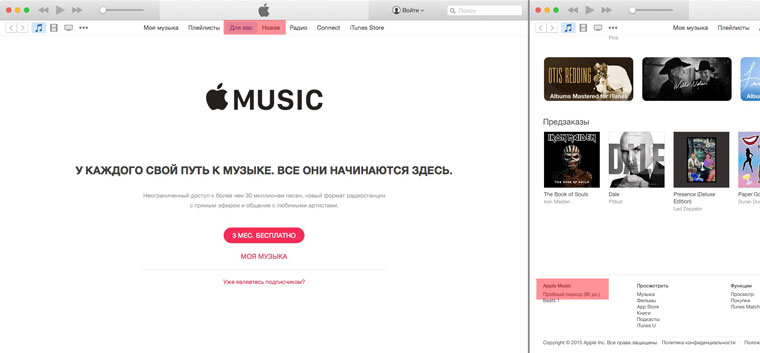
Определитесь с тарифным планом и подтвердите действие. Обратите внимание, если вы еще не покупали музыку или другой контент в App Store, необходимо пройти процедуру проверки. Она стоит 99 центов. Это нужно для подтверждения ваших реальных данных и платежеспособности. Чтобы не платить за проверку, просто купите любой трек в iTunes.Стандартная песня обойдется в 19 рублей.
Отписка от Apple Music до и после 90 дней
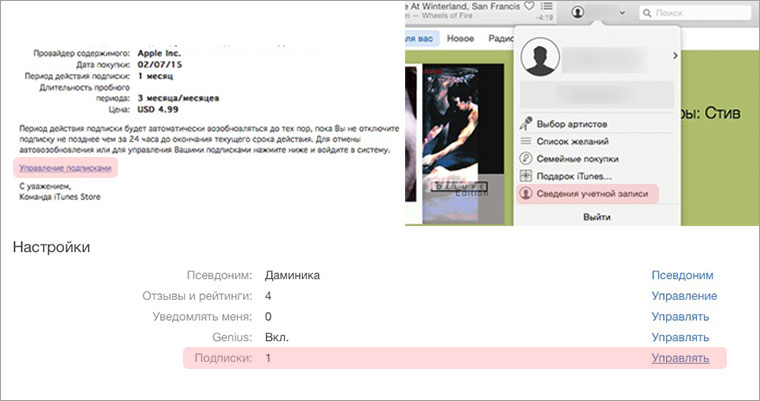
Отключить подписку вы можете в любой момент. Для этого зайдите в раздел «Управление подписками». В открывшемся окне будут отображаться ваши данные. Найдите в списке пункт «Подписки» и кликните на «Управление».
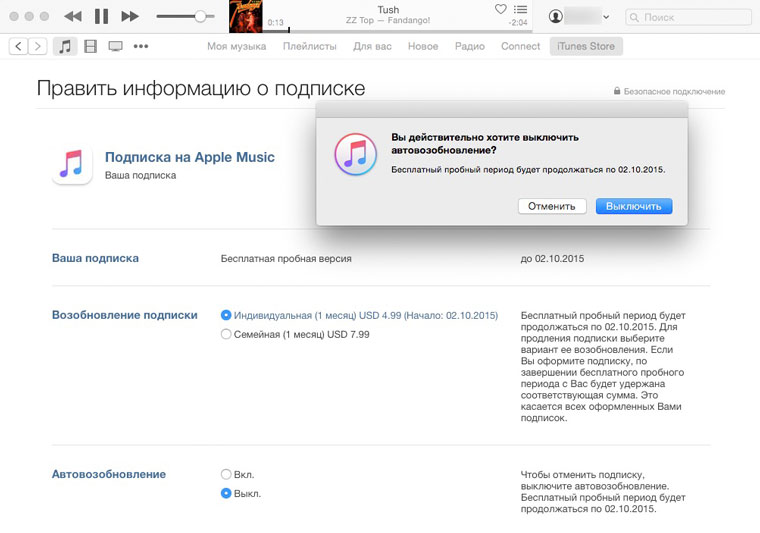
Кликните на клавишу «Отключить автообновление». Таким образом, деньги не будут сниматься с вашего счёта без подтверждения транзакции владельцем устройства.
Чтобы отписаться от платного продления услуги с помощью iPhone, зайдите в приложение «Музыка» и откройте окно «Для Вас». В графе подписки выберите опцию «Управлять». В новом окне будут отображены все подключенные тарифные планы с указанием даты их окончания. Просто деактивируйте ползунок «Автовозобновление» и продлевайте подписки только вручную.
Как отключить автоматическое продление подписки на Apple Music по окончании пробного периода
Когда нам стала известна возможная стоимость месячной подписки на Apple Music, мы спросили вас, готовы ли вы использовать сервис и платить за него каждый месяц. Apple Music вышел, и, возможно, уже сейчас кто-то изменил свое мнение, а кто-то еще изменит за время бесплатного пользования сервисом. Так уж вышло, что прежде чем начнется бесплатный период, вам необходимо согласиться на индивидуальную подписку за 169 рублей либо на семейную за 269 рублей. Чтобы по истечении 3 месяцев с вас не списали деньги, вам требуется проделать простую операцию.

Отменить платную подписку достаточно просто с компьютера, на котором установлен iTunes. Просто кликните на свое имя и выберите пункт «Сведения учетной записи».

Вам потребуется ввести свой пароль от Apple ID, после чего откроется страница с деталями вашей учетной записи. В разделе «Настройки» вы можете управлять своими подписками.

Найдите в списке подписок Apple Music и нажмите «редактировать». Теперь вы можете отключить автовозобновление вашей подписки на Apple Music. По окончании бесплатного периода деньги не будут списаны, однако с доступом к сервису придется попрощаться.

Вы также можете отменить автовозобновление подписки на iOS-устройстве. Для этого зайдите в новое приложение Музыка и в настройки своей учетной записи, нажав на соответствующий значок.

Далее выберите раздел «Просмотреть Apple ID». От вас потребуется ввести пароль для входа в учетную запись. После этого вы найдете меню управления подписками, в списке которых будет подписка на Apple Music.

Все, что от вас требуется, это отключить автовозобновление, если вы не планируете платить за сервис.
Как отключить подписку на Apple Music на iPhone
Apple Music – это музыкальный сервис от компании Apple, который предоставляет пользователям доступ к миллионам записей из библиотеки iTunes Store. Данный сервис распространяется по подписке с трех месячным бесплатным пробным периодом.
Многие пользователи после истечения пробного периода решают отключить подписку, но не знают, как это делается. Если вы попали в такую же ситуацию, то предлагаем вам сразу три способа, как это можно сделать.
Отмена подписки на iPhone, iPad или iPod
Если вы решили отменить подписку, то это можно сделать прямо на вашем мобильном устройстве. Подойдет любое устройство от Apple, на котором вы зашли в свой Apple ID. Например, это может быть iPhone, iPad или iPod.
Для того чтобы отменить подписку откройте приложение «Настройки» и нажмите на имя пользователя в верхней части экрана.
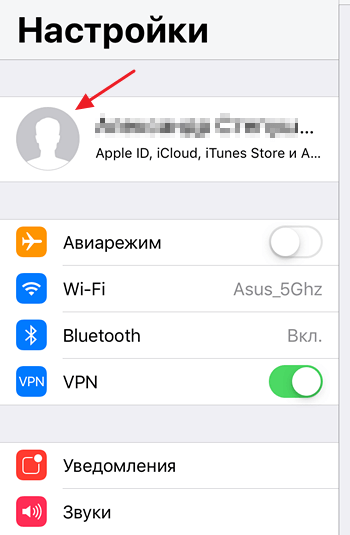
Дальше нужно перейти в раздел «iTunes Store и App Store».
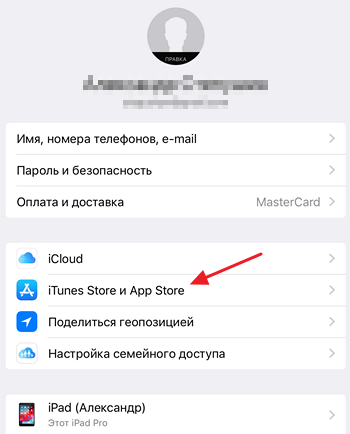
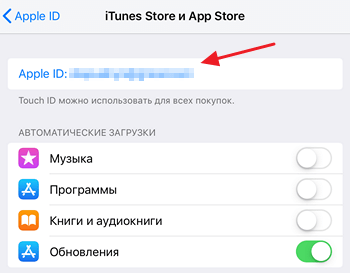
Потом нажмите на свой Apple ID.
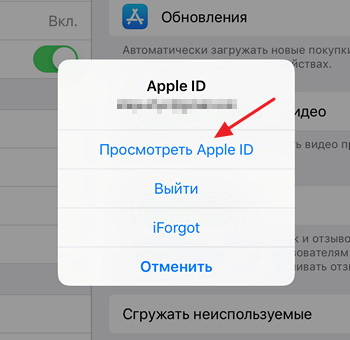
И выберите вариант «Посмотреть Apple ID».
В результате появится экран с настройками вашей учетной записи Apple ID. Здесь доступно несколько опций, среди которые есть и «Подписки».
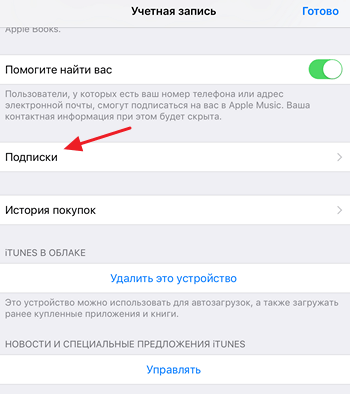
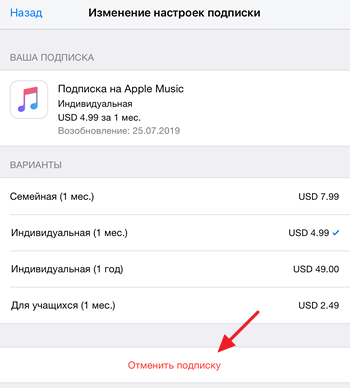
Открыв раздел «Подписки», вы увидите все возможные варианты подписки на Apple Music. Рядом с подпиской, которая у вас активна, будет установлена синяя отметка.А внизу экрана будет кнопка «Отменить подписку» с помощью которой можно отключить активную подписку.
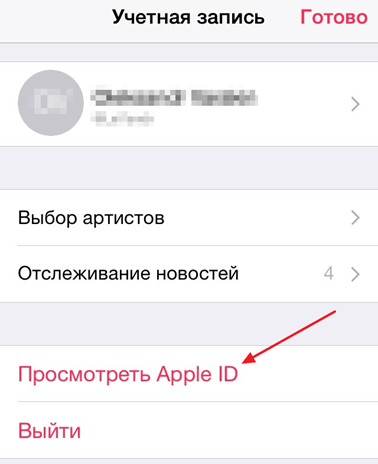
Также вы можете отключить подписку на Apple Музыку при помощи приложения «Музыка». Для этого запустите данное приложение, перейдите в раздел «Для вас» и нажмите на иконку профиля. В результате перед вами появится страница вашей учетной записи. Здесь нужно нажать на ссылку «Просмотреть Apple ID» и авторизоваться с помощью логина и пароля Apple ID.
После этого нужно перейти в «Подписки», а потом в «Подписка на Apple Music». В результате вы попадете на страницу, на которой можно отменить подписку на Apple Музыку. Для этого нужно будет нажать на кнопку «Отменить подписку».
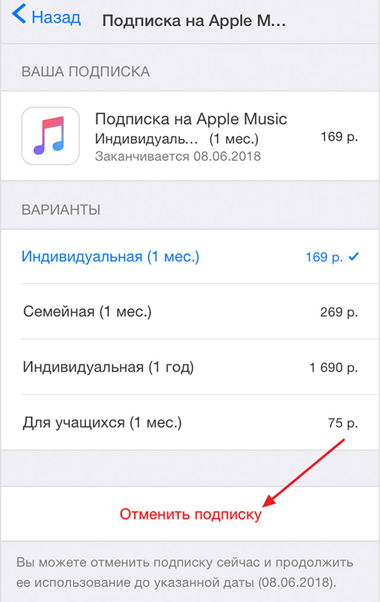
После отмены подписки ею еще можно будет пользоваться до конца оплаченного периода. После чего больше не будет продлеваться и полностью отключится.
Отмена подписки на Android устройстве
Если вы пользуетесь приложением Apple Music для Android, то вы можете отменить подписку прямо с вашего Android устройства. Для этого нужно запустить приложение и нажать на кнопку с тремя точками в правом верхнем углу экрана.

И перейти в раздел «Учетная запись».

В результате перед вами появится экран с настройками вашей учетной записи. Здесь нужно перейти в раздел «Управлять подпиской».
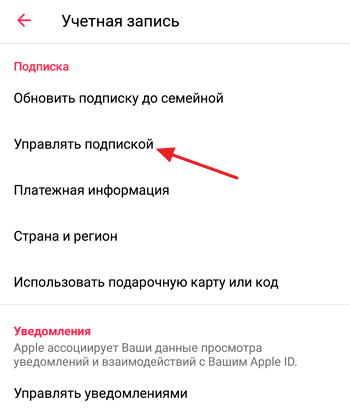
После этого появится информация о вашей подписке, а также список всех возможных подписок.
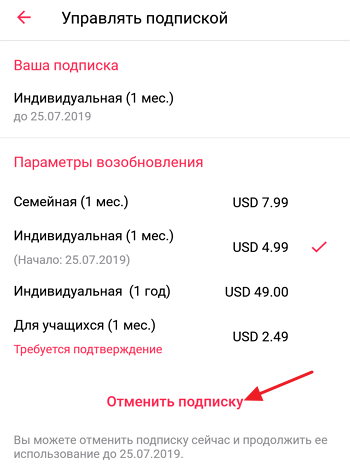
В нижней части экрана будет кнопка «Отменить подписку», с помощью которой вы сможете отказаться от дальнейшего использования Apple Music.
Отключение подписки на компьютере с iTunes
Также подписку на Apple Музыку можно отменить через программу iTunes на настольном компьютере. Для этого установите на свой компьютер последнюю версию программы iTunes или обновите ее до последней версии, если она уже установлена. Также нужно убедиться, что компьютер подключен к интернету, поскольку работа с Apple ID невозможна в офлайн режиме.
После того как iTunes подготовлен, запустите его, откройте меню «Учетная запись» и выберите пункт «Войти». В результате появится окно для входа, введите свой Apple ID и пароль для того чтобы войти в учетную запись через iTunes.
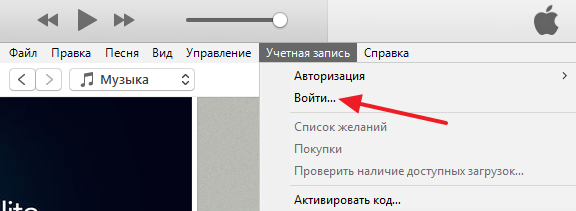
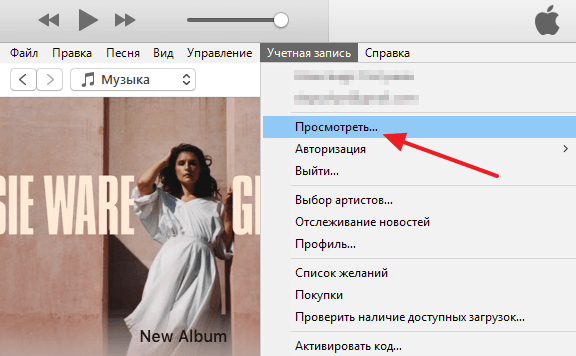
После входа снова откройте меню «Учетная запись» и выберите пункт «Просмотреть».
В результате появится страница с информацией о вашей учетной записи. Данную страницу нужно пролистать в самый конец, аж до раздела «Настройки».
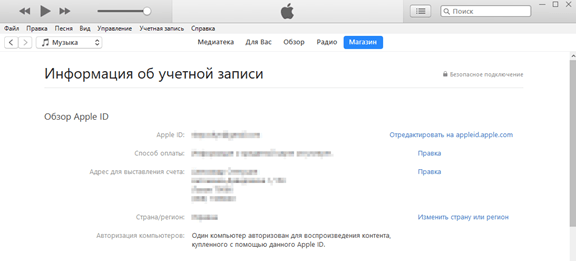
Внизу страницы вы увидите пункт «Подписки», а справа от него ссылка «Управлять».

Нажмите сначала на ссылку «Управлять», а потом на «Подписка на Apple Music». После этого перед вами появится страница «Изменение настроек подписки». Для того чтобы отменить подписку на музыку просто нажмите на кнопку «Отменить подписку».
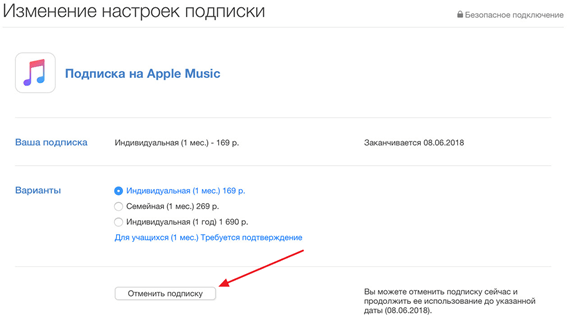
После отмены подписки она еще будет действовать до конца оплаченного периода. После чего больше не будет продлеваться и полностью отключится.
Отключение подписки на Apple TV
Если вы пользуетесь приставкой Apple TV четвертого поколения или новее, то вы можете отключить подписку на музыку через настройки Apple TV. Для этого откройте настройки Apple TV и перейдите в «Учетные записи – Подписки – Управление подписками».
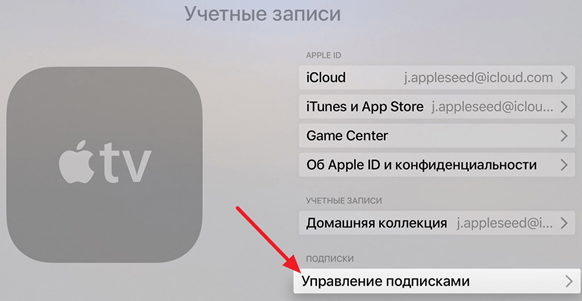
После чего вам нужно выбрать подписку на Apple Музыку и нажать на кнопку «Отменить подписку».

После отмены подписки она будет продолжать действовать до конца оплаченного периода. После чего подписка больше не будет продлеваться и полностью отключится.
- Как отключить подписку на платное приложение на iPhone
- Как удалить музыку с iPhone через iTunes
- Как перенести музыку с компьютера на iPhone
Как отменить подписку на Apple Music
Давайте разберемся как отменить подписку на Apple Music с iPhone, компьютера на Windows или MacBook.
p, blockquote 1,0,0,0,0 —>
Данная статья подходит для всех моделей iPhone 14/13/12/11/X/8 на iOS 16. На более старых версиях могут отличаться или отсутствовать указанные в статье пункты меню и аппаратная поддержка.
p, blockquote 2,0,0,0,0 —>
Виды подписок на Apple Music
Для работы с сервисом Apple Music требуется иметь зарегистрированный Apple ID. Этот единый идентификатор позволяет пользоваться всеми сервисами компании. После подписки, пользователю предоставляется с первого дня полноценный доступ к сервису. Не предусматривается никаких ограничений в выборе и использовании музыкальных композиций.
p, blockquote 3,0,0,0,0 —>
Если учитывать ознакомительный период, то говорить можно о следующих видах подписки:
- Студенческая.
- Семейная.
- Индивидуальная годовая.
- Индивидуальная.
- Бесплатная.
В некоторых странах бесплатная пробная подписка была заменена на льготную с пониженной оплатой.
p, blockquote 5,0,0,0,0 —>
Отменяем подписку от Apple Music
На данный момент Apple Music набирает обороты. Данный стриминговый сервис по прослушиванию музыки занимает в мире второе место по популярности. Несмотря не это, существует много минусов, которые пользователям не нравятся. Из-за этого часто появляется желание отказаться от подписки.
p, blockquote 6,0,0,0,0 —>
В любой момент подписку можно отменить. Давайте рассмотрим, как эту операцию выполнить на разных устройствах.
p, blockquote 7,0,0,0,0 —>
p, blockquote 8,0,0,0,0 —>
Удаляем подписку через App Store на Афоне
Это наиболее быстрый метод удаления подписки:
- Запускаем App Store.
- Нажимаем в верхнем правом углу на символ аккаунта.
- Нажимаем на свой логин.


После этого автоподписка работать не будет, деньги с вашей карточки также не будут сниматься. Можете начать искать новый сервис для прослушивания музыки.
p, blockquote 10,0,0,0,0 —>
p, blockquote 11,0,0,0,0 —>
Убираем подписку через настройки на Айфоне
Выполняем алгоритм действий:
- Переходим в «Настройки», кликаем на имя.
- Находим «iTunes Store и App Store».
- Сверху располагается Apple ID, его следует выбрать.
- Отобразится окно, где выбираем «Посмотреть Apple ID».


Управление подписками, которые предоставлены операторами связи, следует осуществлять через оператора. Для отмены такой подписки нужно обратиться к оператору.
p, blockquote 13,0,0,0,0 —>
Удаляем подписку на PC или Mac
Для просмотра своей подписки необходимо перейти по следующей ссылке: https://buy.itunes.apple.com/WebObjects/MZFinance.woa/wa/DirectAction/manageSubscriptions. Выполняем следующие действия:
- Открываем iTunes. Если вы еще не вошли в систему, то выполняем вход при помощи Apple ID идентификатора.
- В верхней части экрана окна iTunes или компьютера в строке меню выбираем «Учетная запись», затем «Просмотреть».


На устройстве Apple TV
Отменить подписку можно при помощи Apple TV (4 поколения) или Apple TV 4K. Устройства Apple TV 3 поколения или ранние модели с Apple Music не совместимы.
p, blockquote 15,0,0,0,0 —>
- Открываем «Настройки», там выбираем «Учетные записи».
- В меню «Подписки» указываем «Управление подписками». Еще может потребоваться осуществить вход.


Гаджеты Android
Предоставив возможность использовать на устройствах Андроид свой музыкальный сервис, в компании Apple совершили умный маркетинговый ход. Некоторая часть пользователей данной операционной системы сможет в будущем приобрести себе «яблочную» продукцию.
p, blockquote 17,0,0,0,0 —>
Для тех, кто после использования одноименного приложения Apple Music, не нашел его интересным, есть возможность отключить приложение.
p, blockquote 18,0,0,0,0 —>

p, blockquote 19,0,0,0,1 —>
На главной странице программы переходим в меню, чтобы открыть настройки собственной учетной записи. Там потребуется найти раздел управления подписками, после чего в нем следует отключить автоматическое возобновление. После этих действия работать сервис будет до истечения предварительно оплаченного срока.


Николай Мастер
Активный пользователь «яблочной» продукции, способный провести ремонт любого гаджета Apple и дать консультацию по работе. Есть вопросы? Задавайте в комментариях к статье.