Отключите проверку на вирусы в Chrome, если загрузка зависла при сканировании на вирусы
Когда вы загружаете любой файл с помощью встроенного загрузчика Гугл Хром или любой другой веб-браузер, созданный на движке Chromium — например, новый Microsoft Edgeперед окончательным завершением загрузки он сканирует файл на наличие вирусов. Но некоторые пользователи сообщают о сбоях в работе этих браузеров Chromium, в которых Сканирование на вирусы фаза длится очень долго или продолжается бесконечно. Причина этой ошибки кроется в поврежденной установке веб-браузера. В этой статье мы рассмотрим, как решить эту проблему в Windows 10.
Загрузки застряли при сообщении о проверке на вирусы в Chrome

Отключить проверку на вирусы Chrome
Вы можете попробовать следующие предложения:
- Отключите функцию поиска вирусов в Chrome.
- Перезагрузите браузер Chrome.
1] Отключите функцию поиска вирусов в Chrome.
Стоит отметить, что этот метод снизит уровень безопасности вашего ПК — ведь теперь даже вредоносные файлы можно загружать через браузер. Но не стоит беспокоиться, если антивирус отслеживает ваш компьютер на наличие угроз вне браузера.
Нажмите кнопку меню в правом верхнем углу и выберите Настройки. Нажми на Передовой кнопку, чтобы перейти к Конфиденциальность и безопасность раздел. Выберите вариант для Синхронизация и сервисы Google.
Переключить опцию для Безопасный просмотр быть выключенный.
Перезагрузите браузер, и ваша проблема должна быть решена.
Это отключит все проверки вредоносных сайтов, проверки фишинга и проверки потенциально вредоносных загрузок.
2] Сбросьте настройки браузера Chrome
В качестве правильного решения мы рекомендуем вам сбросить браузер Chrome или твой Браузер Microsoft Edge Chromium и проверьте, решает ли это ваши проблемы.
Обратите внимание, что это приведет к удалению всех данных вашего браузера и восстановлению их стандартного состояния.
Этот пост предлагает дополнительные предложения исправить ошибки загрузки файлов в браузере Google Chrome.
Надеюсь, это руководство вам поможет.
Категории
Недавний

Как включить темный режим на веб-сайтах с помощью Chrome
Принудительный темный режим это новая функция G.
Исправьте высокую загрузку ЦП, памяти или диска Chrome в Windows 10
Некоторые из встроенных функций Хром включая за.

Загрузите официальные темы Google Chrome для своего браузера
Google Chrome, несомненно, является лидером на .
Как отключить проверку на вирусы в Google Chrome?
Чтобы отключить проверку загружаемых файлов: Нажмите → Настройки. В верхней части страницы перейдите на вкладку Безопасность. В блоке Защита от угроз отключите опцию Проверять безопасность посещаемых сайтов и загружаемых файлов.
Как отключить настройки безопасности в гугл хром?
- Откройте браузер Chrome на компьютере.
- В правом верхнем углу экрана нажмите на значок «Настройка и управление Google Chrome» Настройки.
- В разделе «Конфиденциальность и безопасность» выберите настройки, которые хотите отключить.
Как отключить защиту от фишинга и вредоносного ПО?
- Нажмите кнопку в верхнем правом углу браузера.
- В открывшемся меню выберите пункт «Настройки».
- Внизу окна «Настройки» нажмите ссылку «Показать дополнительные настройки».
- В блоке «Личные данные» поставьте/снимите флажок «Защитить устройство от опасных сайтов».
Как удалить вирус в браузере?
- Откройте Chrome.
- В правом верхнем углу экрана нажмите на значок «Настройка и управление Google Chrome» .
- Внизу выберите Дополнительные.
- В разделе «Сброс настроек и удаление вредоносного ПО» нажмите Удалить вредоносное ПО с компьютера.
- Выберите Найти.
Как отключить проверку файлов в реестре?
Откройте параметр DisableArchiveScanning => в поле “Значение” введите 0 и нажмите на “ОК”, если вы хотите включить проверку архивов, или в поле “Значение” введите 1 и нажмите на “ОК”, чтобы отключить проверку архивных файлов.
Как убрать файл может быть опасен?
Для этого заходим в настройки через главное меню, которое вызывается нажатием на три горизонтальные полосы в правом верхнем углу экрана. Там выбираем “Настройки”. Далее вверху выбираем вкладку “Безопасность”. На открывшейся странице снимаем галочку “Проверять безопасность посещаемых сайтов и загружаемых файлов”.
Как отключить защиту в гугле?
- Для отключения защиты в Google Chrome нажимаем на значок «Меню» в правом верхнем углу панели инструментов.
- Выбираем «Настройки».
- Нажимаем «Показать дополнительные настройки».
- В разделе «Личные данные» убираем галочку в строке «Включить защиту от фишинга и вредоносного ПО».
- После этого закрываем настройки.
Как отключить защиту в браузере?
- Нажмите → Настройки.
- В верхней части страницы перейдите на вкладку Безопасность.
- В блоке Защита от угроз отключите опцию Проверять безопасность посещаемых сайтов и загружаемых файлов.
Как в Google Chrome отключить https?
Введите в адресной строке Google Chrome адрес chrome://net-internals и нажмите Enter; Перейдите на вкладку HSTS (либо сразу по адресу chrome://net-internals/#hsts); Найдите на странице раздел «Delete domain», введите имя домена и нажмите на кнопку «Delete».
Как убрать защиту от скачивания?
- Выбираем «Настройки». Открываем настройки браузера
- Кликаем по пункту (в самом низу) «Показать дополнительные настройки». .
- Прокручиваем страницу вниз до заголовка «Личные данные».
- Снимаем галочку с пункта «Включить защиту от фишинга и вредоносного ПО». .
- Всё.
Как отключить функцию безопасного просмотра?
- Войдите в аккаунт.
- На главном экране откройте раздел Приложения.
- Выберите приложение YouTube.
- Прокрутите страницу вниз и перейдите в Настройки.
- Найдите пункт Безопасный режим.
- Выберите Включено или Отключено.
Как отключить безопасную страницу?
Для активации безопасного режима на компьютере достаточно открыть браузер и использовать сочетание клавиш Ctrl + Shift + N. Система говорит нам о начале работы в особенном режиме, а для отключения безопасной модели достаточно закрыть активное окно.
Как удалить вирус из оперы?
Удаление вирусов из браузера Opera.
После открытия браузера, переходим в пункт меню «Инструменты», где следует выбрать «Настройки». Далее находим «User JavaScript files» и здесь удаляем абсолютно все документы и файлы. Второй вариант для другой версии Opera, «Инструменты» => «Удалить личные данные».
Как избавится от рекламы и вирусов?
- Удаление навязчивых баннеров из Google Chrome путем переустановки браузера. .
- Изменение настроек в ручном режиме. .
- Кардинальный способ избавиться от вирусов в Google Chrome – восстановление ОС или ее переустановка.
- Установка AdBlock или его аналогов. .
- Почистить браузер Google Chrome вручную.
Как удалить вирус который сам запускает браузер с рекламой?
- Удалить рекламное ПО используя Панель управления
- Удалить рекламный вирус из браузера, используя AdwCleaner.
- Использовать Zemana Anti-malware, чтобы удалить рекламный вирус
- Избавиться от рекламного ПО с помощью Malwarebytes.
- Удалить рекламный вирус в Хроме, сбросив настройки браузера
Как отключить проверку на вирусы в Chrome, если он блокирует загрузки
Пользователи Интернета сталкиваются с многочисленными рисками для безопасности наших компьютеров, когда мы выходим в Интернет. Киберпреступники заполняют сеть сетей вредоносными файлами, которые мы можем найти на различных веб-страницах. Таким образом, если мы не обращаем внимания, мы можем загружать на наш компьютер вирусы, компьютерные черви, программы-вымогатели и другие типы вредоносных программ. Наша первая линия защиты — это антивирус, и его удобно обновлять вместе с обновлениями операционной системы. Однако современные браузеры, такие как Google Chrome также есть собственный защитный барьер, который может нас защитить. Иногда происходит сбой, и мы не можем загрузить безопасные файлы. В этом уроке мы увидим, как отключите защиту Chrome, если он блокирует загрузки из-за вирусов, которые на самом деле не настоящие.

Первое, что мы собираемся увидеть, — это то, почему этот сбой происходит при загрузках Google Chrome. Затем мы увидим, как отключить защиту Chrome, чтобы иметь возможность загрузить этот файл, и мы также увидим параметры, которые он нам позволяет.
Почему Chrome иногда не скачивает файл
Иногда проблема заключается в сбое подключения к Интернету, проблемах с браузером и даже нехватке памяти. Поэтому в первую очередь необходимо проверить наше интернет-соединение, наличие у нас обновленного браузера до последней версии и, кроме того, у нас достаточно Оперативная память доступны вместе с достаточным пространством на жестком диске для хранения этого файла. Мы могли бы попробовать просто закрыть браузер со всеми его окнами и перезапустить его, проверив, хорошо ли он работает на других веб-сайтах.
Также вероятной причиной может быть то, что браузер, в данном случае Google Chrome, блокирует загрузку через свою систему защиты. Иногда мы уверены, что этот файл не подвергнет риску наш компьютер, но не можем его скачать. В этих случаях, как мы увидим позже, решение состоит в отключении защиты Chrome.

Современные браузеры сегодня намного безопаснее. Это потому, что они предлагают инструменты и функции для защиты пользователей Интернета и предотвращения проблем, угрожающих нашим компьютерам. Проблема в том, что в некоторых ситуациях эти функции защиты и защиты предупреждают нас о рисках, которых на самом деле нет, и о том, что мы называем ложными срабатываниями. Это вызывает Система защиты Google Chrome для в конечном итоге заблокируют загрузку.
С другой стороны, хотя это и необычно, иногда проблема возникает из-за самого интернет-браузера. Что происходит, так это то, что это требуется много времени, чтобы проанализировать или проверить этот файл и этот процесс может длиться вечно. В этих случаях этот сбой обычно возникает из-за неправильной установки Google Chrome, поэтому наиболее правильным решением будет его удаление и повторная установка. .
Отключить защиту Chrome
Мы собираемся шаг за шагом объяснить, как отключить защиту Chrome если у нас возникли проблемы с загрузкой файла. Правильный способ — отключить его на мгновение, пока вы успешно не загрузите этот файл, а затем снова включить его. Независимо от того, что вы делаете, при выполнении этого действия мы рекомендуем всегда иметь активный антивирус, чтобы мы могли быть защищены.
Как отключить проверку на вирусы в google chrome
Будь в курсе последних новостей из мира гаджетов и технологий
iGuides для смартфонов Apple

Как отключить антивирус в Google Chrome

Егор Морозов — 28 августа 2019, 12:36
Некоторое время назад Google добавила в свой браузер Chrome антивирусную защиту, разработанную компанией ESET. Сама идея, конечно, здравая, особенно для Windows 7, который имеет достаточно плохой встроенный антивирус, но вот «корпорация добра» как обычно все сделала по-своему. Во-первых, у вас нет никакого способа настроить время сканирования: работаете от аккумулятора ноутбука? Играете? Стримите? Chrome это безразлично — проверка на вирусы может начаться в любой момент, причем если на более-менее мощных современных ПК с SSD она проходит меньше чем за 10 минут, то на двухъядерных «старичках» с HDD готовьтесь терпеть тормоза до получаса.
Во-вторых, у Chrome есть в лучшем случае права администратора — а это маловато для того, чтобы попасть в некоторые системные папки, что серьезно снижает эффективность сканирования. Ну и в-третьих, этот антивирус собирает данные и отправляет их в Google, и даже если вы снимите галку, разрешающую это, то через некоторое время она магическим образом поставится сама. Также можно добавить, что в Windows 10 и так встроен неплохой антивирус, поэтому для обычного пользователя смысла в этой дополнительной защите нет.
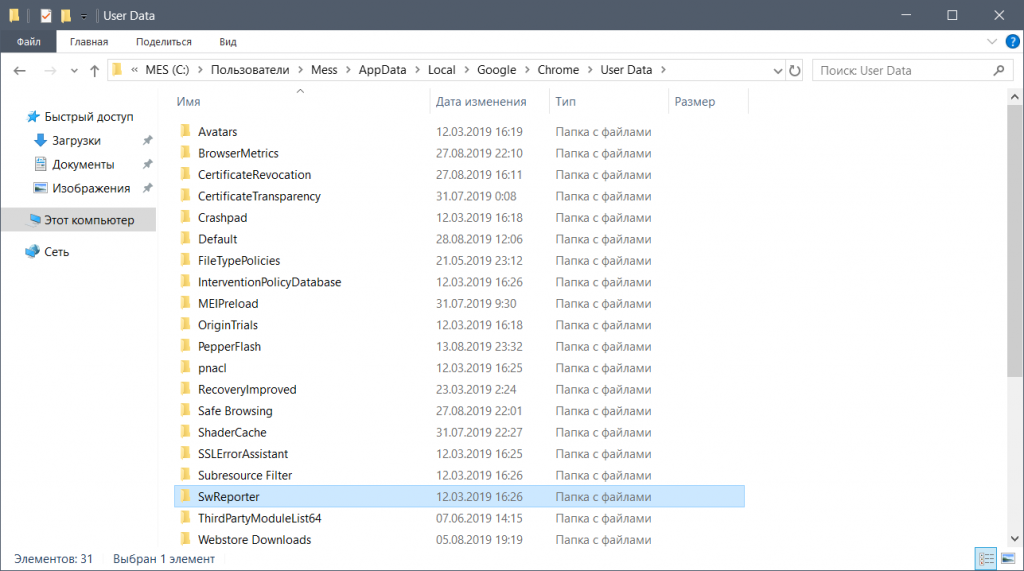
Разумеется, не существует официального способа отключить этот антивирус. Конечно, можно найти его исполняемый файл и удалить, но это поможет только до обновления браузера, так что придется копать глубже — а именно работать с правами доступа к папке, в которой он находится. По факту достаточно отозвать права доступа у всех, и тогда Chrome просто не сможет запустить сканирование.
Итак, сама папка называется SwReporter, и находится она по пути C:\Users\Имя_Пользователя\AppData\Local\Google\Chrome\User Data:
Нажмите на нее правой кнопкой мыши > Свойства > Безопасность и нажмите на кнопку «Дополнительно»:
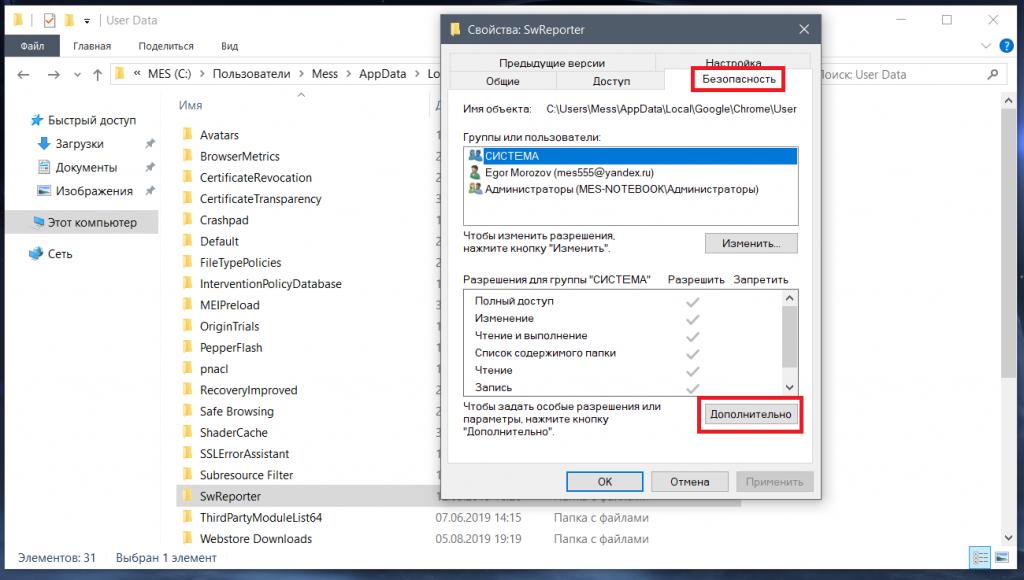
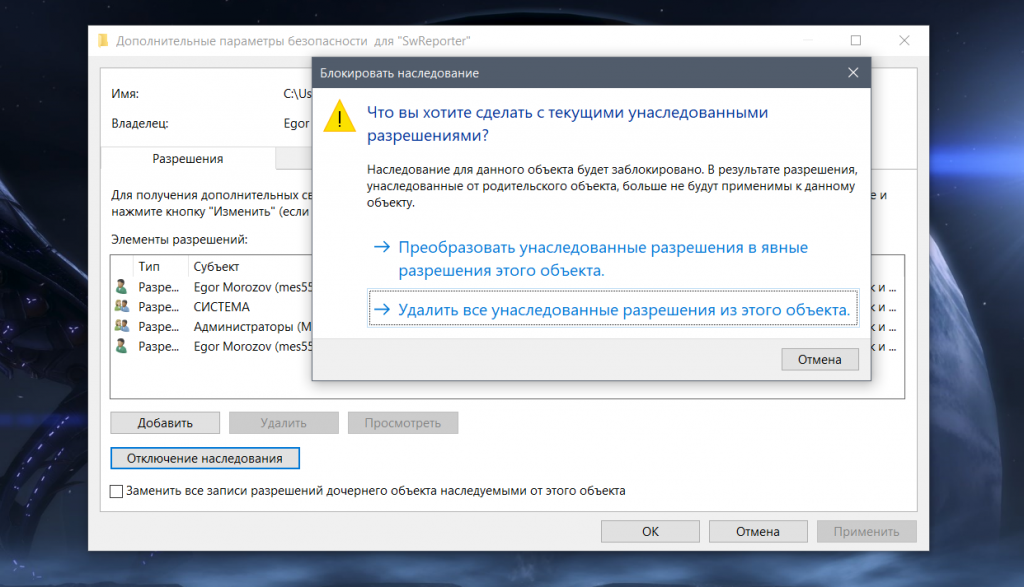
В открывшемся окне нажмите на «Отключение наследования», после чего на «Удалить все унаследованные разрешения из этого объекта»:
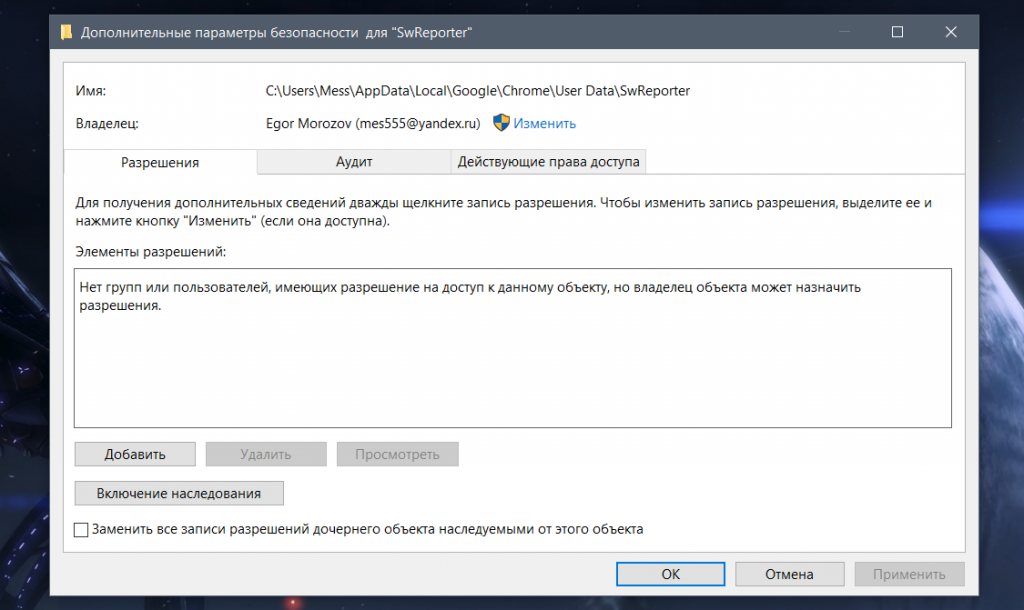
Если вы все сделали правильно, то должно получиться как на скриншоте ниже, иными словами — ни у кого не должно быть прав доступа к этой папке:
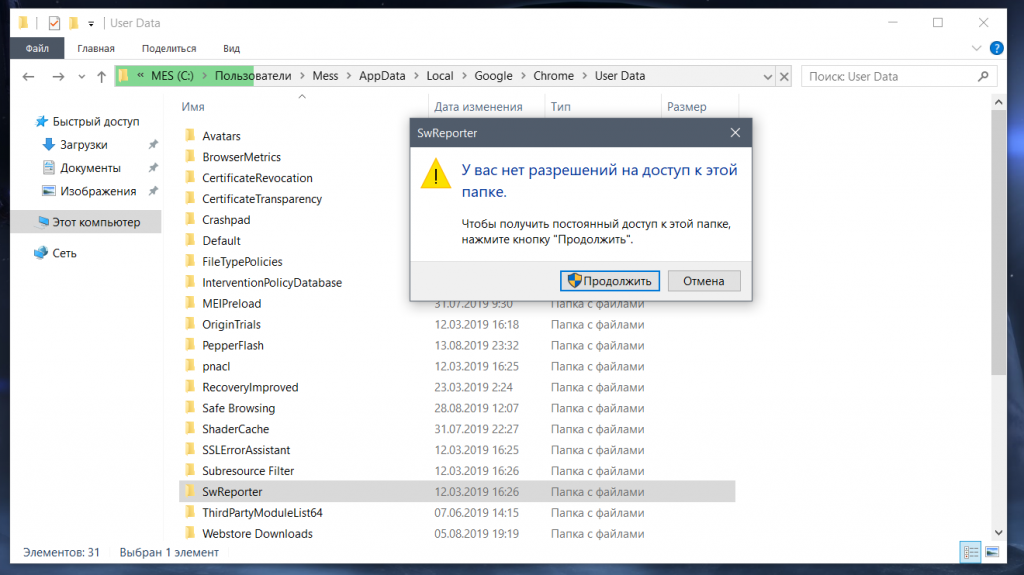
После этого нажмите на «Применить» и согласитесь с изменениями. Все, теперь при попытке получить доступ к этой папке должна появиться такая табличка:
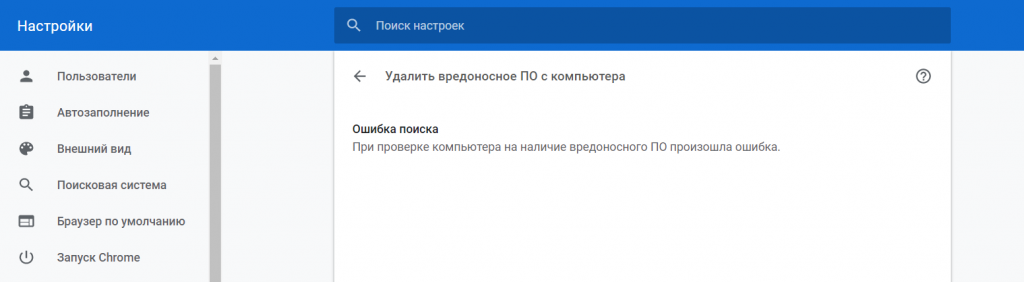
Разумеется, жмем на отмену. Теперь, если вы попробуете запустить сканирование в Chrome (попасть туда можно по ссылке chrome://settings/cleanup), то через несколько секунд появится ошибка:
Работать этот метод будет даже после переустановки или обновления браузера, иными словами, это достаточно проделать один раз и забыть про антивирус до переустановки системы.