4 способа удалить Skype для бизнеса на Mac и Windows 10
Skype для бизнеса — популярный корпоративный инструмент для обмена сообщениями и видеоконференций, разработанный Microsoft. Эта коммуникационная платформа специально разработана для деловых встреч. Он предлагает простой и эффективный способ объединять людей, общаться друг с другом и обмениваться информацией. Однако по разным причинам вы хотите удалить Skype для бизнеса, особенно когда вы используете альтернативу.
В этом посте вы найдете подробное руководство по переформатированию Mac. Если вы хотите переформатировать жесткий диск на Mac или стереть Mac и переустановить чистую версию новой macOS, вы можете продолжить чтение и использовать для этого определенный метод.
- Часть 1. Удаление Skype для бизнеса на Mac
- Часть 2. Более простой способ удалить Skype для бизнеса на Mac
- Часть 3. Удаление Skype для бизнеса на ПК с Windows 10
- Часть 4. Удаление Skype для бизнеса через панель управления
- Часть 5. Часто задаваемые вопросы о том, как удалить Skype для бизнеса
Часть 1. Распространенный способ удаления Skype для бизнеса вручную на Mac
Вы можете вручную удалить приложение Skype на своем Mac с помощью встроенной функции удаления. Просто перетащите Skype для бизнеса в корзину и очистите ее.
Перед удалением Skype необходимо выйти из Skype для бизнеса, выйти из приложения и закрыть все связанные с ним программы. Затем вы можете нажать кнопку Finder значок на панели Dock и откройте окно Finder.
Нажмите Приложения слева и прокрутите вниз, чтобы найти приложение Skype. Когда вы найдете его, вы можете щелкнуть правой кнопкой мыши по его значку, а затем выбрать Переместить в корзину опцию.
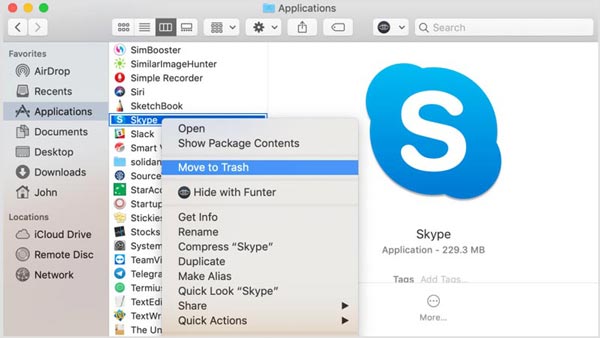
Как упоминалось выше, вы можете просто перетащить Skype в корзину для его удаления. После этого нужно щелкнуть правой кнопкой мыши по Корзине и выбрать Очистить корзину.
Обратите внимание, что после удаления Skype для бизнеса на Mac с помощью этого метода останется много оставшихся приложений. Вам нужно вручную найти все эти связанные файлы и очистить их.
Часть 2: Как переформатировать Mac с помощью Дисковой утилиты
Чтобы полностью удалить Skype для бизнеса и удалить все связанные данные на Mac, вы можете положиться на мощный Mac Cleaner . Он разработан с Удалить функция, которая поможет вам полностью удалить программу Skype.

154,940 Скачать
- Удалите Skype для бизнеса на Mac и удалите все связанные с ним данные.
- Отслеживайте текущее состояние Mac, оптимизируйте Mac и ускоряйте Mac в режиме реального времени.
- Удалите системный мусор, большие и старые данные, дубликаты и другие данные, чтобы освободить место на Mac.
- Защитите данные и конфиденциальность Mac, а также удалите вирусы, рекламное и вредоносное ПО и многое другое.
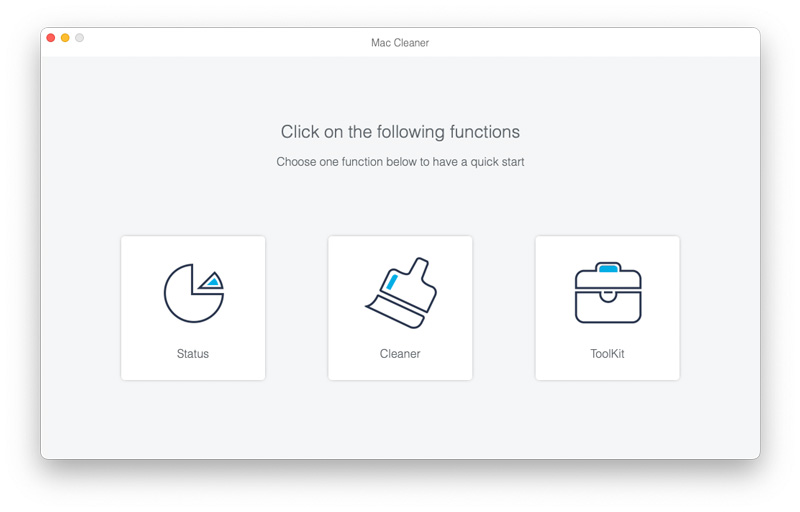
После загрузки запустите этот Mac Cleaner. Он разработан с 3 ключевыми функциями: статус, очиститель и набор инструментов. Вы можете сначала нажать на Статус чтобы проверить текущий статус вашего Mac.

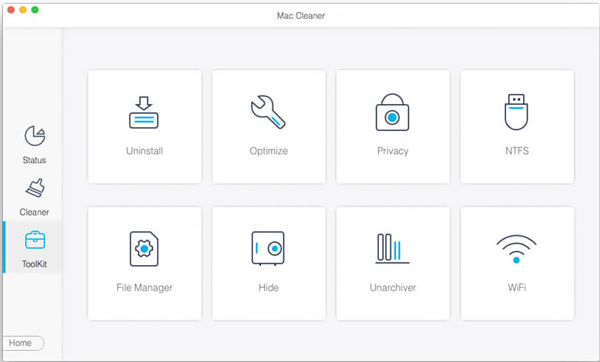
Он предоставляет вам конкретную Удалить инструмента в Инструментарий чтобы помочь вам легко удалить различные приложения с вашего Mac. Вы можете перейти в ToolKit и использовать его для простого удаления Skype для бизнеса. Кроме того, эта функция позволяет удалить McAfee на Mac.
Чтобы быстро очистить все остатки приложения Skype и другие бесполезные файлы, вы можете использовать его очиститель характерная черта. Как видите, в нем перечислены 8 основных категорий для удаления ненужных файлов, больших и старых файлов, дубликатов и многого другого.
С помощью этого рекомендуемого Mac Cleaner вы можете легко удалить Skype для бизнеса на Mac и удалить все его остатки. Кроме того, он дает вам простой способ поддерживать Mac в хорошем состоянии, освобождать место для хранения Mac, устранять различные проблемы с macOS и защищать конфиденциальность.
Часть 3: Как удалить Skype для бизнеса на ПК с Windows 10/11/8/7
Как пользователь Windows, вы можете легко удалить программное обеспечение Skype для бизнеса через его Удалить характерная черта. Если вы используете Microsoft 365Skype для бизнеса, вы не можете удалить его из Windows без удаления остальной части пакета Office. Потому что он интегрирован с другими приложениями Office, такими как Word, Outlook, Excel, PowerPoint и OneNote.
Во-первых, вы должны выйти из своей учетной записи Skype и закрыть все связанные программы, работающие в фоновом режиме. Затем вы можете нажать кнопку Начать Меню и перейдите к Параметры Windows . Нажмите и выберите Apps опцию.
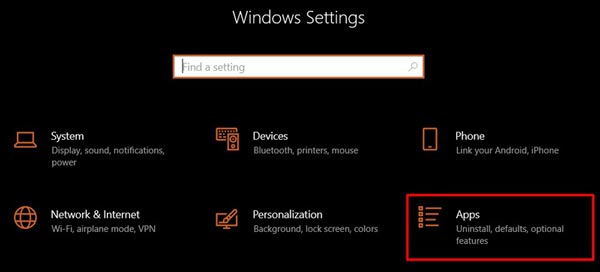
Нажмите на Приложения и возможности , найдите приложение Skype для бизнеса и щелкните значок Удалить кнопка. Вы можете следовать инструкциям на экране, чтобы удалить его.
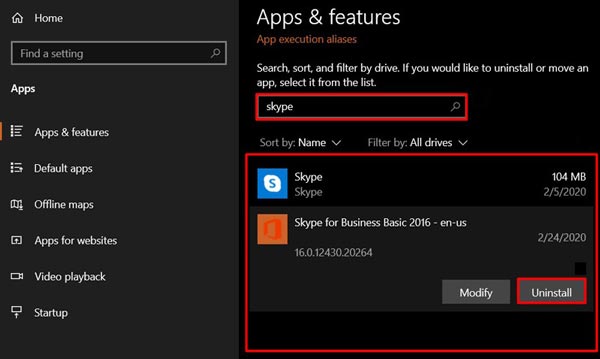
Часть 4. Узнайте, как удалить Skype для бизнеса на ПК с Windows через панель управления
В Панели управления реализовано множество функций, позволяющих удалять и устанавливать программы. Вы можете выполнить следующие действия, чтобы удалить Skype для бизнеса с помощью панели управления.
В поиске на панели задач вашего компьютера с Windows введите и найдите Панель управления . Когда вы найдете его, нажмите клавишу Enter, чтобы открыть его.
Нажмите Программы , а затем Программы и компоненты . Теперь там перечислены все установленные программы на этом ПК. Вы можете прокрутить вниз, чтобы найти Skype для бизнеса.
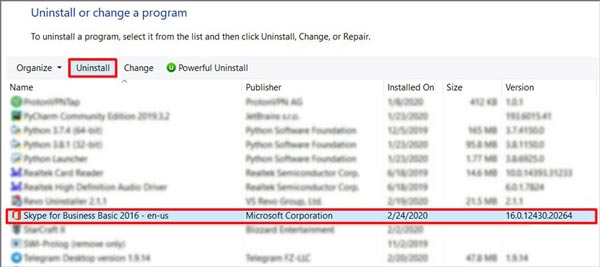
Нажмите и поднимите Skype для бизнеса , А затем нажмите на Удалить и следуйте инструкциям по его удалению.
Часть 5. Часто задаваемые вопросы о Skype для бизнеса
1. Как отключить Skype для бизнеса, чтобы он не открывался автоматически?
Откройте Skype для бизнеса, перейдите в его настройки, щелкните меню «Инструменты», а затем выберите «Параметры» в раскрывающемся списке. Нажмите «Личное», а затем снимите флажок «Автоматически запускать приложение при входе в Windows» и «Запускать приложение на переднем плане». Нажмите кнопку OK, чтобы подтвердить операцию.
2. Как удалить Skype для бизнеса с телефона Android?
Чтобы удалить приложение Skype для бизнеса на устройстве Android, перейдите в магазин Google Play, коснитесь значка меню и выберите «Мои приложения и игры». Теперь вам нужно найти приложение Skype или Skype Business и войти в его основной интерфейс. Нажмите на кнопку «Удалить», чтобы удалить ее с телефона Android.
3. Является ли Skype для бизнеса абсолютно бесплатным?
Нет. Skype является бесплатным, но Skype для бизнеса не является бесплатным приложением. Он предлагает два основных плана. Вам нужно оплатить его услуги..
Skype для бизнеса специально разработан для удовлетворения различных потребностей коммерческих фирм. Если ваша компания сейчас использует альтернативу Skype, такую как Zoom или Microsoft Teams, вы можете удалить ее. В этом случае вы можете использовать 4 метода выше, чтобы удалить Skype для бизнеса на твоем компьютере.
Что вы думаете об этом посте.
Рейтинг: 4.5 / 5 (на основе голосов 180) Подпишитесь на нас в
Более Чтение

Оставьте свой комментарий и присоединяйтесь к нашему обсуждению
Mac Cleaner
Mac Cleaner — это профессиональный инструмент управления Mac, который удаляет ненужные файлы, беспорядок, большие / старые файлы, удаляет дубликаты файлов и отслеживает производительность вашего Mac.
Удаление Skype для бизнеса
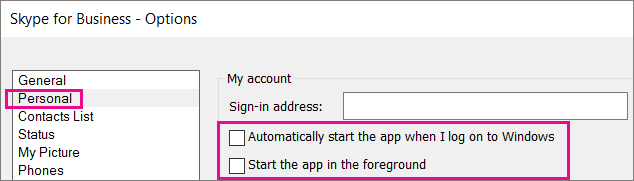
- В Skype для бизнеса щелкните значок параметров и выберите Сервис >Параметры.
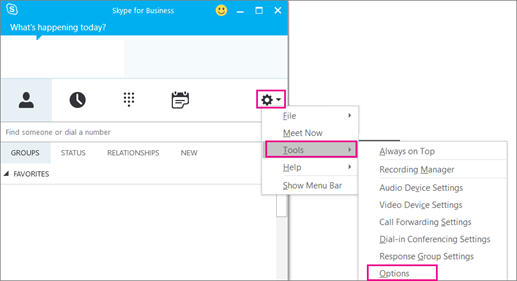
- Выберите Личные, затем снимите флажки Автоматически запускать приложение при входе в Windows и Открывать приложение поверх остальных окон. Затем нажмите ОК.
- Выберите Файл >Выйти.
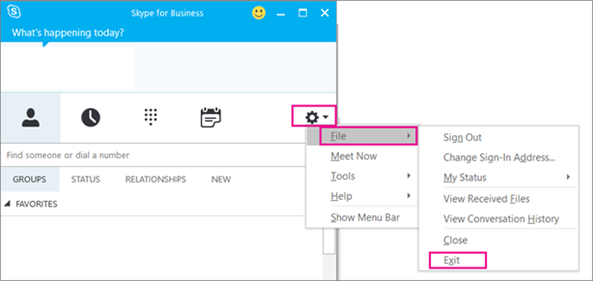
Приложение Skype для бизнеса останется на вашем компьютере, но больше не будет запускаться.
Шаг 2. Удаление Skype для бизнеса с компьютера
Внимание! Если вы пользуетесь версией Microsoft 365Skype для бизнеса, вы не сможете удалить ее с компьютера, не удалив остальные приложения из набора Office. Это связано с тем, что она интегрирована с другими приложениями Office. Следующие инструкции предназначены для пользователей с автономными версиями Skype для бизнеса.
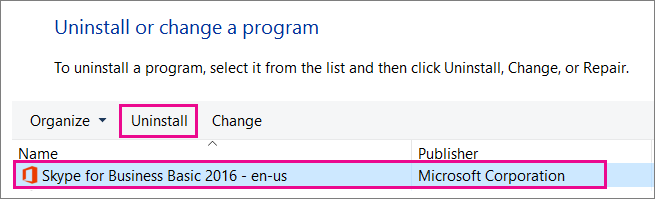
- Выберите Панель управления >Программы >Программы и компоненты >Удаление или изменение программы.
- Выберите Skype для бизнеса >Удалить. Если вы не видите Skype для бизнеса в списке, это означает, что вы используете версию, интегрированную с другими приложениями Microsoft 365. Единственный способ удалить эту версию — удалить все приложения Office с вашего компьютера.
- В диалоговом окне «Продолжить?» выберите Удалить.
- После завершения процесса удаления нажмите Закрыть.
Удаление Skype для бизнеса из реестра
Если приведенные выше инструкции не помогли, попробуйте отключить приложение в реестре. Инструкции см. в следующей публикации в сообществе Skype: Полное удаление Skype для бизнеса.
Вы можете удалить приложение Skype для бизнеса на Mac и одновременно исключить его из панели закрепления, выполнив несколько простых шагов.
Удаление Skype для бизнеса на Mac
- Чтобы удалить значок Skype для бизнеса
 из панели закрепления, выйдите из приложения Skype для бизнеса на Mac.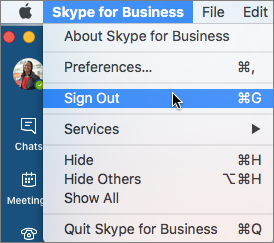
- Закройте страницу входа в Skype для бизнеса на Mac.
- Одновременно нажмите клавишу Control и щелкните . Выберите Выход.
- Выберите Finder >Программы. Прокрутите до приложения Skype для бизнеса и перетащите его в корзину.
Если проблема не устранена, попробуйте выполнить более подробно описанную процедуру в разделе Как удалить Skype для бизнеса на Mac.
Как установить Skype на компьютер или ноутбук, Android и iPhone

Несмотря на то, что сегодня пользователи больше пользуются иными мессенджерами, Skype всё также может быть актуальным: есть у него некоторые преимущества, например возможность дешево, а иногда и бесплатно звонить на мобильные и стационарные телефоны по всему миру.
Если вам требуется установить Skype на ПК, ноутбук или смартфон — используйте только официальный сайт, там это безопасно и доступно полностью бесплатно. Далее в инструкции пошагово описано, как именно установить Skype.
Как скачать и установить Skype на компьютер с Windows 11, 10, 8.1 и Windows 7
Начнём с установки Skype на компьютеры с Windows. Здесь следует учитывать, что для этой операционной системы доступно две официальные версии Skype, обе — бесплатные и на русском языке:
- Версия Скайп из магазина Microsoft Store, предназначенная только для Windows 11 и Windows
- Классическая версия Skype — её можно запустить как в Windows 11/10 так и в предыдущих версиях системы, вплоть до Windows
Какую выбрать — решать вам, сегодня они отличаются мало. Сам же процесс установки состоит из следующих шагов:
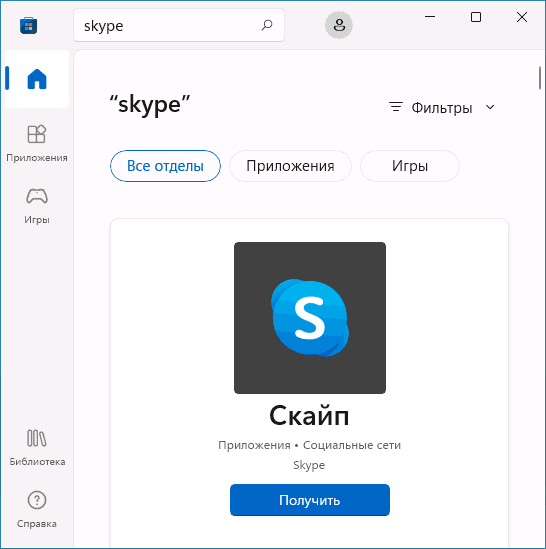
- Если у вас установлена Windows 11 или Windows 10, и вы хотите установить версию Skype из официального магазина приложений, откройте Microsoft Store, введите «Skype» или «Скайп» в поиске, нажмите по найденному результату, а затем — кнопку «Получить». В течение короткого времени Skype будет установлен и запущен, останется лишь зайти со своей учётной записью Майкрософт, либо с учетной записью Skype, если вы регистрировали её ещё до того, как этот мессенджер сменил владельца.
- Если у вас установлена более ранняя версия ОС, например, Windows 7, либо вы предпочитаете установку классической версии Skype, зайдите на страницу загрузок на официальном сайте https://www.skype.com/ru/get-skype/
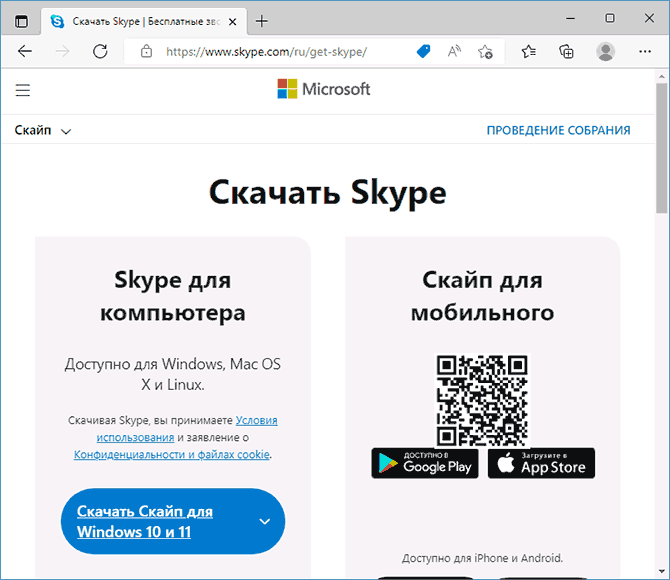
- Если нажать по стрелке справа от кнопки «Скачать Скайп для Windows 10 и 11» и выбрать пункт «Скачать Скайп для Windows», будет скачан файл установщика Skype.

- Запустите загруженный файл и пройдите простой процесс установки Skype на компьютер.

- После установки Skype автоматически предложит начать использование, будет добавлен в автозагрузку. Потребуется вход с имеющейся учётной записью или создание новой.

Как видите, всё очень просто, проблем с установкой возникнуть не должно.
Skype на компьютере Linux и Mac OS
- MacOS
- Linux (DEB, RPM, SNAP)
Как и в предыдущем случае, обычно достаточно нажать по стрелке в правой части кнопки «Скачать Скайп» в разделе «Skype для компьютера».
В официальном магазине Apple App Store для Mac Skype недоступен, а вот в ваших репозиториях Linux с большой вероятностью есть — установить его можно и оттуда.
Установка Skype для телефона Android и iPhone
Вы можете бесплатно скачать и установить Skype для вашего смартфона Android и iPhone и официальных магазинов приложений, используя следующие прямые ссылки:
- Для Android — https://play.google.com/store/apps/details?id=com.skype.raider
- Для iPhone — https://apps.apple.com/app/apple-store/id304878510
Эти ссылки вы можете найти и на официальном сайте Skype.
Как установить Skype для бизнеса
Microsoft также предлагает версию Skype для бизнеса, предназначенного для использующих планы Microsoft 365 в организации или подписок Office 365 уровня «Профессиональный плюс». Несмотря на то, что сейчас в этой части предлагается переходить на Teams, установка и работа с версией Skype для бизнеса всё так же возможна.
Шаги установки будут следующими:
- Зайдите на официальную страницу Skype для Бизнеса на сайте Microsoft https://www.microsoft.com/ru-ru/microsoft-365/skype-for-business/download-app
- Выберите версию, которую необходимо скачать — базовый клиент или лицензированный клиент. Также ниже, введя адрес электронной почты, вы можете получить ссылки на загрузку Skype для бизнеса для мобильных устройств.

- В случае выбора варианта «Бесплатный базовый клиент» вы попадете на страницу со ссылками на загрузку клиента для Windows и Mac OS. При выборе «лицензированный клиент» потребуется войти в свой аккаунт Microsoft 365, загрузка выполняется там в разделе «Office 365» — «Установка программного обеспечения и управление им».

- Прямая ссылка на загрузку Skype для бизнеса basic в версии для Windows — https://www.microsoft.com/ru-RU/download/details.aspx?id=49440, достаточно скачать нужную версию клиента — x64 (64-бит) или x86 (32-бит) и запустить установщик.

- Установка Skype для бизнеса производится в установщике, похожем на программу установки Office, в котором доступна настройка устанавливаемых компонентов.

- Если вам не требуются дополнительные компоненты, можно нажать кнопку «Настройка» и отключить их.

- После завершения установки останется войти в Skype с соответствующим корпоративным адресом электронной почты.

Использование без установки, в том числе на неподдерживаемых приложением устройствах

Достаточно зайти на страницу, нажать кнопку «Начать чат», зайти со своей учетной записью или создать её и начать общаться.
Видео инструкция
А вдруг и это будет интересно:
- Лучшие бесплатные программы для Windows
- Некоторые параметры задает системный администратор в параметрах электропитания — как исправить?
- Как удалить Галерею в Windows 11
- Диск разработки в Windows 11
- DISM Ошибка 50 — причины и варианты решения
- PhoneExperienceHost.exe — что это и как отключить?
- Windows 11
- Windows 10
- Android
- Загрузочная флешка
- Лечение вирусов
- Восстановление данных
- Установка с флешки
- Настройка роутера
- Всё про Windows
- В контакте
- Одноклассники
Скачать Skype для бизнеса для ПК

1. Кто угодно может участвовать в собрании Skype для бизнеса или Lync 2013 из приложения Skype для бизнеса для iOS, если был на него приглашен.
2. Кроме того, некоторые функции требуют обновления приложения до версии Lync Server или Skype для бизнеса Server.
3. ВАЖНО! ЭТА ПРОГРАММА ТРЕБУЕТ ПОДКЛЮЧЕНИЯ К НАДЛЕЖАЩИМ ОБРАЗОМ ЛИЦЕНЗИРОВАННЫМ КОПИЯМ ПРОГРАММ MICROSOFT LYNC SERVER ИЛИ SKYPE ДЛЯ БИЗНЕСА SERVER ЛИБО OFFICE 365.
4. Skype для бизнеса (ранее «Lync 2013 для iOS») сочетает в себе все самое лучшее от Lync и Skype для работы на мобильном устройстве.
5. ЕСЛИ ВЫ ТОЧНО НЕ ЗНАЕТЕ, КАКИЕ У ВАШЕЙ КОМПАНИИ ЛИЦЕНЗИЯ И (ИЛИ) РАЗВЕРТЫВАНИЕ LYNC ИЛИ SKYPE ДЛЯ БИЗНЕСА, ОБРАТИТЕСЬ В ОТДЕЛ ИТ СВОЕЙ ОРГАНИЗАЦИИ.
6. Однако чтобы воспользоваться всеми возможностями Skype для бизнеса, необходимо иметь учетную запись Skype для бизнеса или Lync.
7. ДЛЯ НАДЛЕЖАЩЕЙ РАБОТЫ МОЖЕТ ПОТРЕБОВАТЬСЯ ОБНОВИТЬ ПРОГРАММУ ДО MICROSOFT LYNC SERVER ИЛИ SKYPE ДЛЯ БИЗНЕСА.
8. Присоединяйтесь к собраниям Skype для бизнеса, выходите из них, повторно присоединяйтесь или сами организовывайте собрания.
9. LYNC ONLINE / SKYPE ДЛЯ БИЗНЕСА ONLINE БУДЕТ РАБОТАТЬ ТОЛЬКО ПРИ ЭТОМ УСЛОВИИ.
10. ПРИЛОЖЕНИЕ SKYPE ДЛЯ БИЗНЕСА ПОДДЕРЖИВАЕТСЯ ТОЛЬКО ОС iOS 8.0 ИЛИ БОЛЕЕ ПОЗДНИХ ВЕРСИЙ.
11. Вам доступны голосовая и видеосвязь по беспроводной сети, сетевые статусы, обмен сообщениями, конференц-связь, звонки — и все это в одном удобном приложении.
Скриншоты



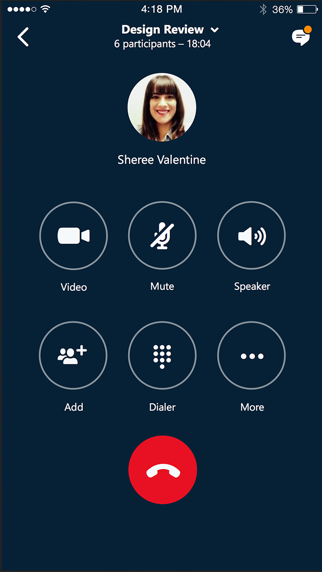

загрузить и установить Skype для бизнеса на вашем персональном компьютере и Mac
Некоторые приложения, например, те, которые вы ищете, доступны для Windows! Получите это ниже:
| SN | заявка | Скачать | рецензия | Разработчик |
|---|---|---|---|---|
| 1. | Skype | Скачать | 4.7/5 2,023 рецензия |
Лучшие альтернативы: Проверить совместимые приложения для ПК или альтернативы
| заявка | Скачать | Рейтинг | Разработчик |
|---|---|---|---|
| skype для бизнеса |
Получить приложение или альтернативы | 4.44682/5 4156 рецензия |
Или следуйте инструкциям ниже для использования на ПК :
Выберите версию для ПК:
Если вы хотите установить и использовать Skype для бизнеса на вашем ПК или Mac, вам нужно будет загрузить и установить эмулятор Desktop App для своего компьютера. Мы усердно работали, чтобы помочь вам понять, как использовать app для вашего компьютера в 4 простых шагах ниже:
Шаг 1: Загрузите эмулятор Android для ПК и Mac
Хорошо. Прежде всего. Если вы хотите использовать приложение на своем компьютере, сначала посетите магазин Mac или Windows AppStore и найдите либо приложение Bluestacks, либо Приложение Nox . Большинство учебных пособий в Интернете рекомендуют приложение Bluestacks, и у меня может возникнуть соблазн рекомендовать его, потому что вы с большей вероятностью сможете легко найти решения в Интернете, если у вас возникнут проблемы с использованием приложения Bluestacks на вашем компьютере. Вы можете загрузить программное обеспечение Bluestacks Pc или Mac here .
Шаг 2: установите эмулятор на ПК или Mac
Шаг 3: Skype для бизнеса для ПК — Windows 7/8 / 10/ 11
Теперь откройте приложение Emulator, которое вы установили, и найдите его панель поиска. Найдя его, введите Skype для бизнеса в строке поиска и нажмите «Поиск». Нажмите на Skype для бизнесазначок приложения. Окно Skype для бизнеса в Play Маркете или магазине приложений, и он отобразит Store в вашем приложении эмулятора. Теперь нажмите кнопку «Установить» и, например, на устройстве iPhone или Android, ваше приложение начнет загрузку. Теперь мы все закончили.
Вы увидите значок под названием «Все приложения».
Нажмите на нее, и она перенесет вас на страницу, содержащую все установленные вами приложения.
Вы должны увидеть . Нажмите на нее и начните использовать приложение.
Получить совместимый APK для ПК
| Скачать | Разработчик | Рейтинг | Score | Текущая версия | Совместимость |
|---|---|---|---|---|---|
| Apk для ПК | Skype | 1,022,873 | 4.4 | 8.57.0.116 | Android 6.0+ |