Как запретить iPhone отслеживать ваши шаги
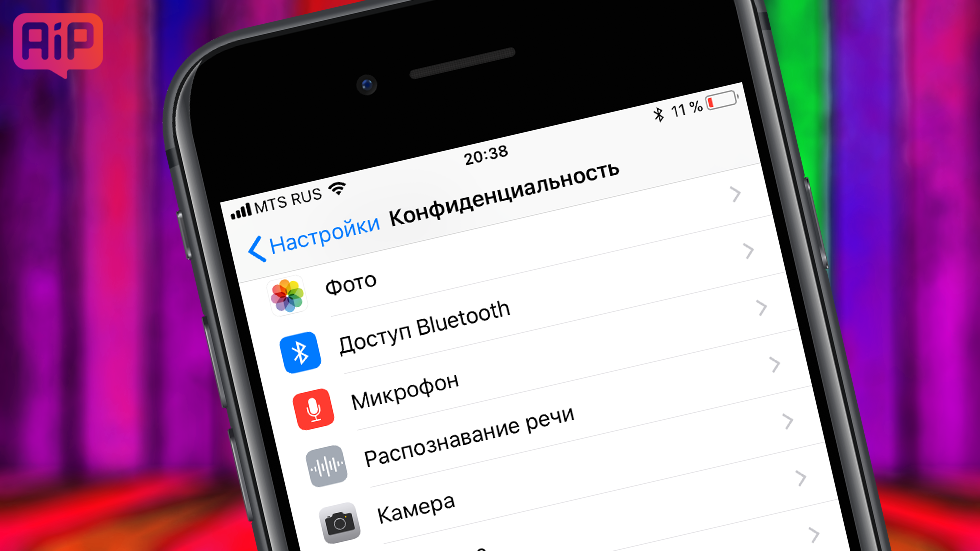
Шаг 1. Перейдите в меню «Настройки» → «Конфиденциальность».
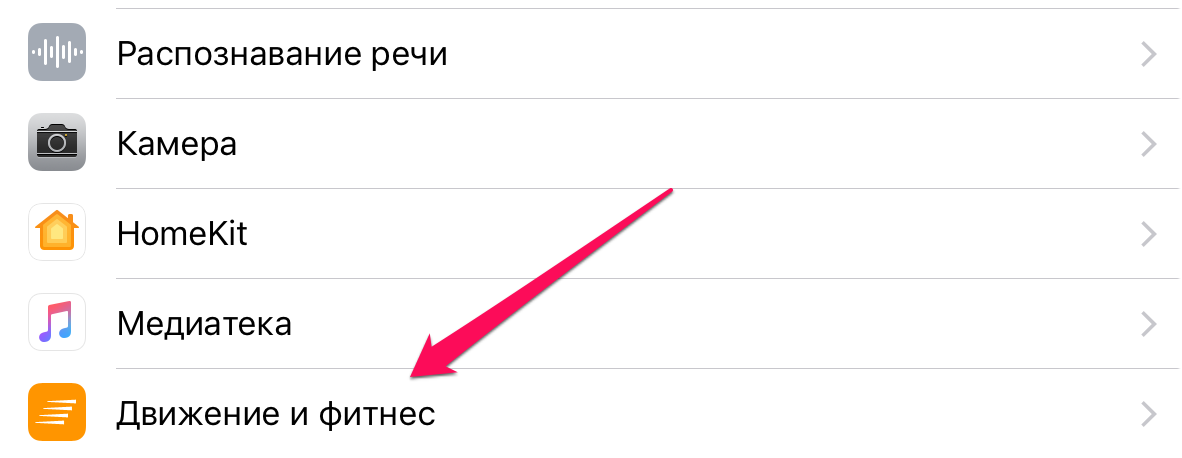
Шаг 2. Выберите раздел «Движение и фитнес».
Шаг 3. Переведите переключатель «Отслеживание фитнеса» в неактивное положение.
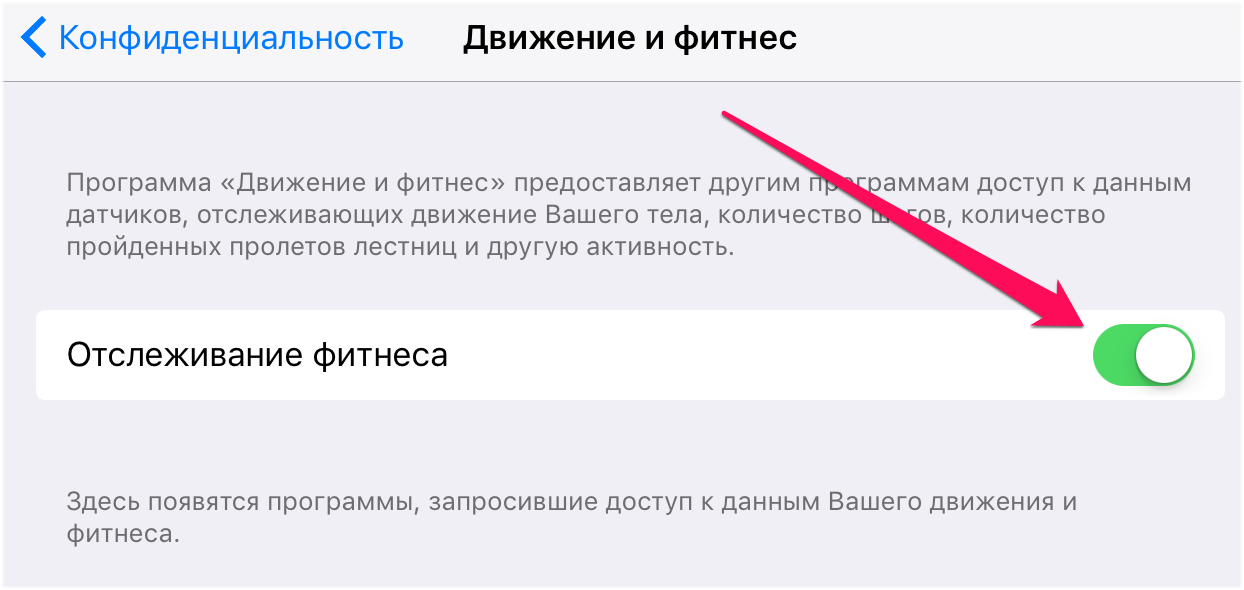
Таким простым образом на iPhone отключается функция отслеживания шагов. Отметим, что в этом же меню отображаются все приложения, которые запросили доступ к данным о вашем движении и фитнесе. При желании вы можете не отключать переключатель «Отслеживание фитнес» полностью, а лишь ограничить предоставления данных некоторым приложениям.
- Как уменьшить количество запросов на ввод пароля Apple ID на iPhone
- Как смотреть Ace Stream на iPhone и iPad
- Как продлить жизнь аккумулятору iPhone (20+ способов)
Вы можете удалить все данные здоровья на iPhone. Как это сделать
Приложение «Здоровье», предустановленное на всех современных устройствах iOS, отслеживает ваши шаги, питание, шум, частоту сердечных сокращений и многое другое. Однако при желании вы можете легко удалить все эти данные со своего iPhone или iPad в любое время. Большинство людей предпочли бы хранить данные о своем здоровье, чтобы делиться ими со своими врачами или членами семьи. Но со временем данные, которые собирает приложение «Здоровье», могут занять значительное место на вашем устройстве iOS. Поэтому вы можете захотеть удалить их. Это также может пригодиться, если вы используете одно из своих устройств, например Apple Watch, вместе с другими членами семьи и беспокоитесь о своей конфиденциальности.
Данные приложения «Здоровье» часто занимают много места на iPhone
Как удалить данные «Здоровья» на iPhone
Удаление данных о состоянии здоровья, хранящихся на вашем iPhone, — довольно простая и понятная процедура. Хотя я покажу этот процесс на примере iPhone, вы можете выполнить те же действия, чтобы удалить данные из приложения «Здоровье» на своем iPad. Только убедитесь, что ваше устройство работает под управлением iOS 13 / iPadOS 13 и новее, и просто следуйте инструкциям ниже.
- Откройте Настройки.
- Прокрутите вниз до меню «Здоровье».
- Нажмите «Доступ к данным и устройства».
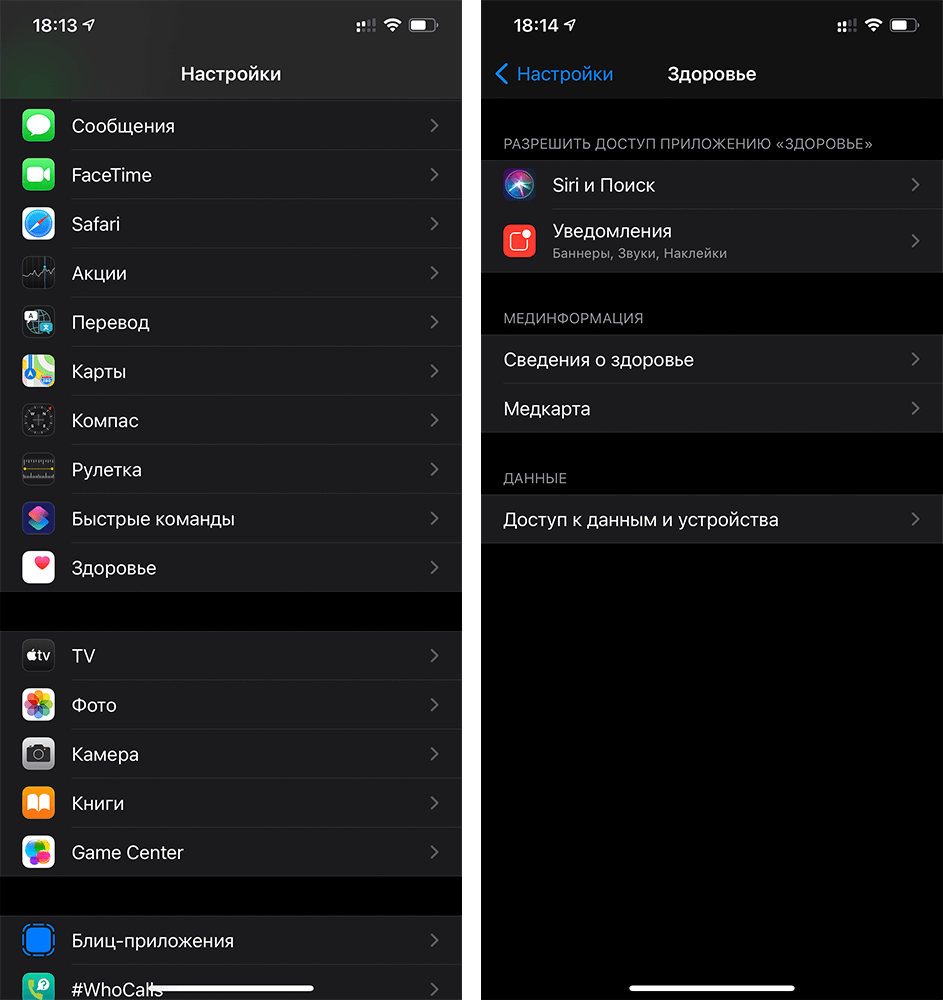
Зайдите в раздел «Здоровья»
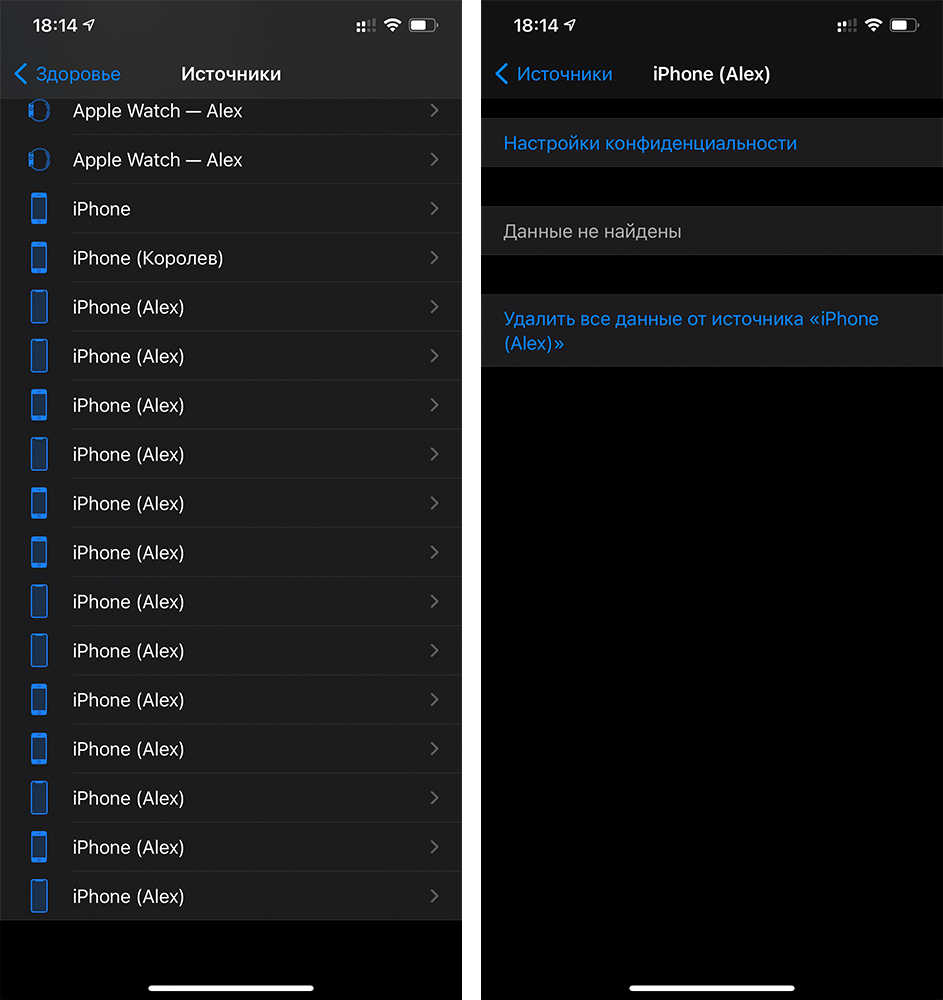
Выберите нужное устройство и удалите данные
Точно так же вы можете удалить данные, собранные приложением «Здоровье», на всех других ваших устройствах. Вы также можете удалить соответствующую информацию для каждого приложения, но вам нужно будет сделать это в самом приложении «Здоровье».
До выхода обновления iOS 13 у пользователя не было возможности быстро удалить все данные о состоянии здоровья, и приходилось вручную удалять их для каждого приложения, которое использует функции здоровья на iOS.
Как внести данные в приложение «Здоровье»
Передумали и решили снова вести учет состояния своего организма на iPhone или iPad? Данные будут автоматически сохраняться по мере использования вашего устройства. Если вы уже пользуетесь другим приложением для отслеживания вашего самочувствия, попробуйте добавить сведения из этого приложения в «Здоровье», чтобы видеть всю информацию в одном месте.
- Откройте приложение «Здоровье» и перейдите на вкладку «Обзор».
- Нажмите категорию, например «Активность».
- Нажмите подкатегорию, например «Шаги».
- Нажмите «Добавить данные» в верхнем правом углу.
- Нажмите дату, время и данные для этого показателя.
- По завершении ввода нажмите «Добавить».
При первом запуске приложения вы также можете переключиться на вкладку «Медкарта» и создать вашу персональную медицинскую карту. Она может быть очень полезна в чрезвычайных ситуациях — например, при наличии аллергических приступов или острых заболеваний врачи сразу же смогут узнать вашу группу крови и прочие важные данные.
Как остановить ваш iPhone от отслеживания ваших шагов

Если у вас есть профиль Apple Health, каждый ваш шаг записывается на ваш iPhone. Если вы не хотите, чтобы он хранился на вашем iPhone, вы можете в первую очередь запретить iPhone собирать его. Вот как.
Сначала откройте «Настройки» на своем iPhone.

Программы для Windows, мобильные приложения, игры — ВСЁ БЕСПЛАТНО, в нашем закрытом телеграмм канале — Подписывайтесь:)
В настройках выберите «Конфиденциальность».

В разделе «Конфиденциальность» нажмите «Движение и фитнес».

В разделе «Движение и фитнес» найдите «Здоровье» в списке и выключите переключатель рядом с ним. (Если у вас нет других приложений, использующих данные движения и фитнеса, «Здоровье» будет единственным приложением в списке.) Этот параметр запрещает приложению Apple Health доступ к данным вашего датчика движения.

Если вы не используете какие-либо другие приложения, которым для правильной работы требуются данные о движении и фитнесе, вы также можете отключить переключатель «Отслеживание фитнеса». Если функция «Отслеживание фитнеса» отключена, ни одно приложение не сможет получить доступ к данным датчика движения вашего iPhone. Выйдите из настроек, и все готово.
Как очистить данные шагов на iPhone
Даже если вы только что отключили отслеживание фитнеса или отключили возможность приложения Health получать данные о движении и фитнесе, вполне вероятно, что приложение Health все еще будет содержать данные об уровнях вашей активности с течением времени. Вот как это исправить.
Сначала откройте приложение “Здоровье”. На странице «Сводка» работоспособности найдите раздел «Шаги» и коснитесь его. Он может находиться в разных местах экрана в зависимости от того, использовали ли вы другие функции «Здоровье» или нет.

Затем прокрутите вниз до самого низа экрана «Шаги» и выберите «Показать все данные».

Затем вы увидите список всех данных «Шаги», записанных на вашем iPhone с течением времени. Он может простираться довольно далеко! Нажмите «Изменить» в правом верхнем углу.

Вы войдете в экран редактирования, где вы можете удалить данные за определенные дни, если хотите, но вы также можете удалить все данные сразу. Для этого нажмите «Удалить все» в верхнем левом углу экрана.

После подтверждения удаления Health удалит все записанные данные шагов. Если вы отключили доступ Health к «Отслеживанию фитнеса» (см. Раздел выше), приложение Health больше не будет собирать данные, а запись о вашей физической активности будет удалена на свалку истории.
Есть и другие шаги, которые вы можете предпринять, чтобы ваши действия на iPhone оставались конфиденциальными, например, отключите службы определения местоположения. Даже если некоторые функции отслеживания iPhone не представляют угрозы для вашего благополучия, всегда полезно узнать больше о том, как ваш iPhone отслеживает ваше движение или местоположение. Оставайся там в безопасности!
Программы для Windows, мобильные приложения, игры — ВСЁ БЕСПЛАТНО, в нашем закрытом телеграмм канале — Подписывайтесь:)
Мое приложение «Здоровье» для iPhone исчезло! Как мне его переустановить?
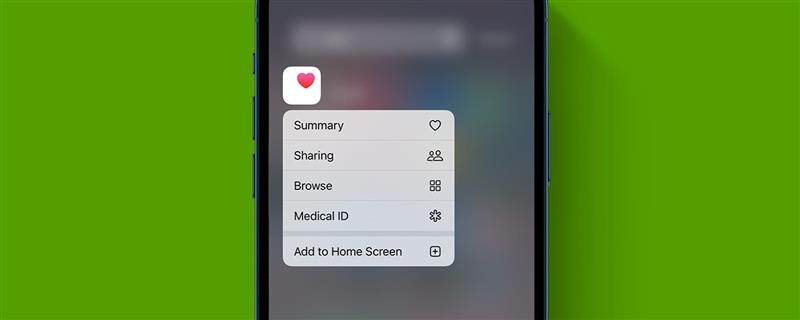
Приложение «Здоровье» на Вашем iPhone и iPad не входит в число стоковых приложений Apple, которые Вы можете удалить. Есть несколько причин, по которым приложение Apple Health могло исчезнуть: оно было случайно удалено с главного экрана или оно было скрыто в настройках Screen Time. Мы расскажем Вам, как проверить эту настройку и вернуть это жизненно важное приложение на Главный экран!
Перейти к:
- Как вернуть приложение «Здоровье» на главный экран
- Как вернуть приложение «Здоровье», если оно ограничено в настройках
Как вернуть приложение «Здоровье» на главный экран
Если Ваше приложение Apple Health внезапно исчезло, бесполезно пытаться загрузить его из App Store.Приложение «Здоровье» нельзя удалить с iPhone, но, возможно, Вы случайно удалили его с Главного экрана или из папки. Выполните следующие действия, чтобы узнать, как найти приложение «Здоровье» на Вашем iPhone и вернуть его в нужное место.
- Проведите пальцем до последней страницы приложений на Главном экране.
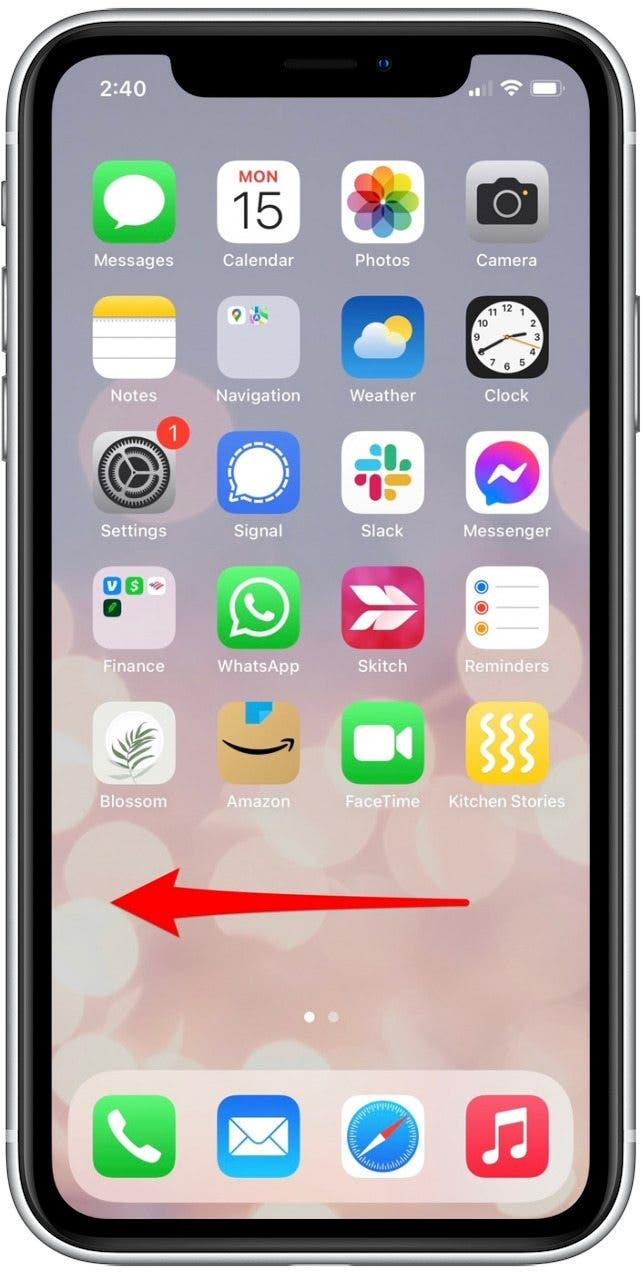
- Проведите пальцем влево еще раз.
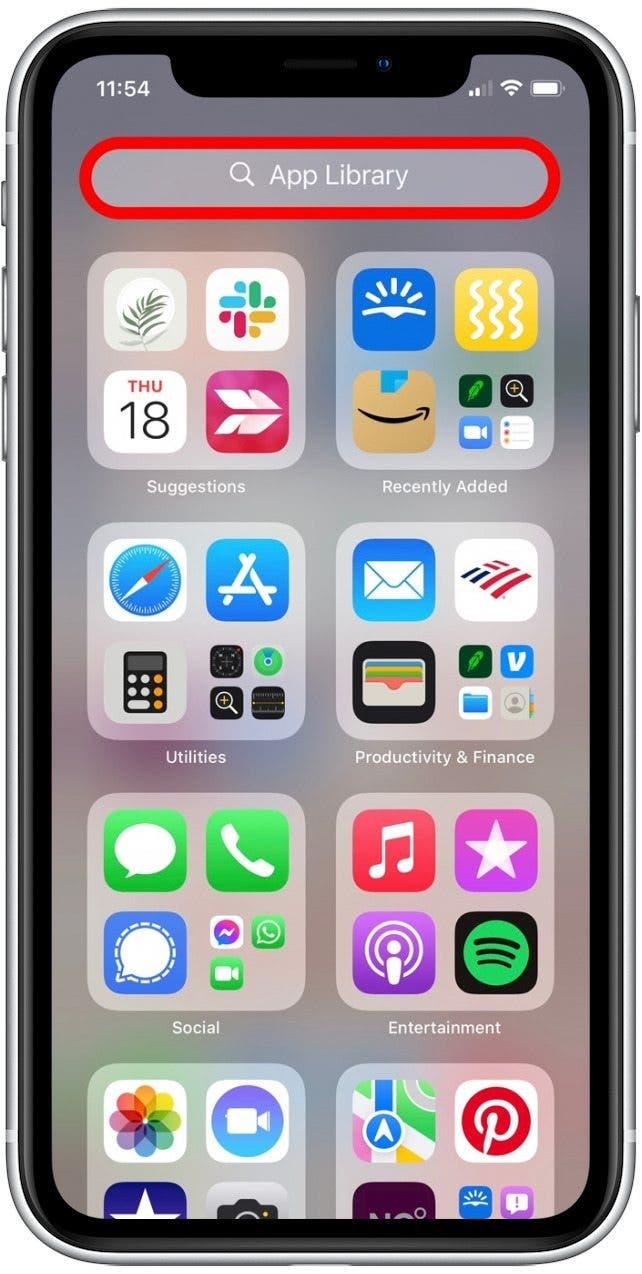
- Теперь Вы находитесь в Библиотеке приложений. Нажмите на строку поиска в верхней части экрана.
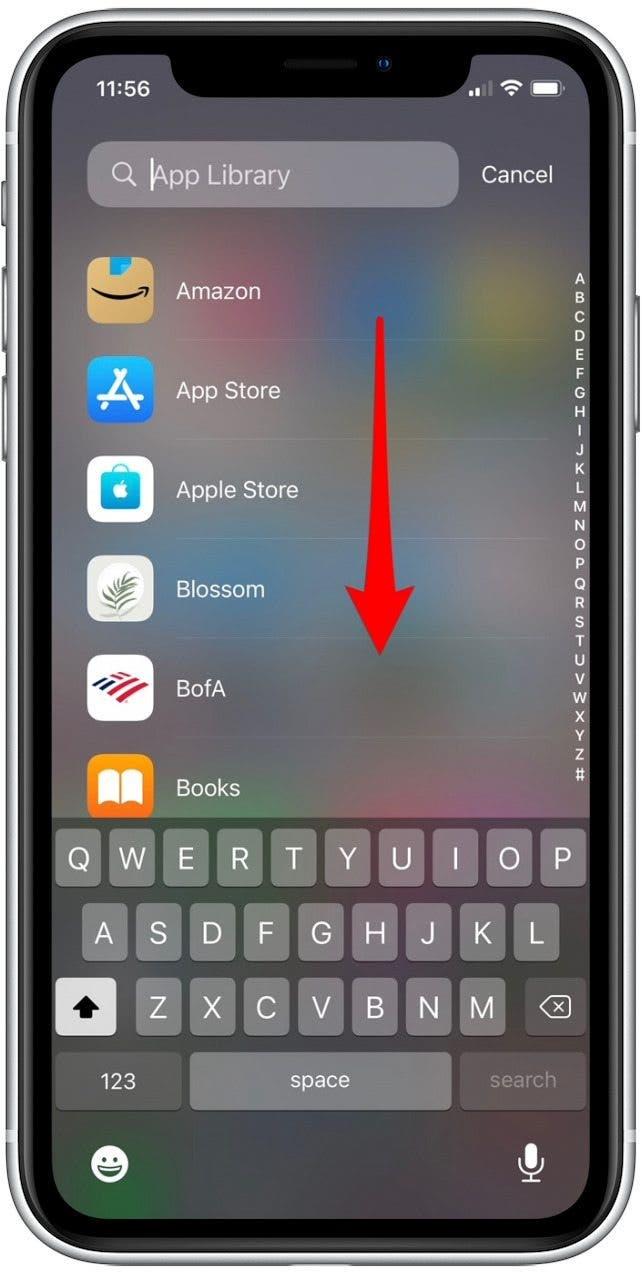
- Вы можете провести пальцем вниз, чтобы прокрутить алфавитный список Ваших приложений.
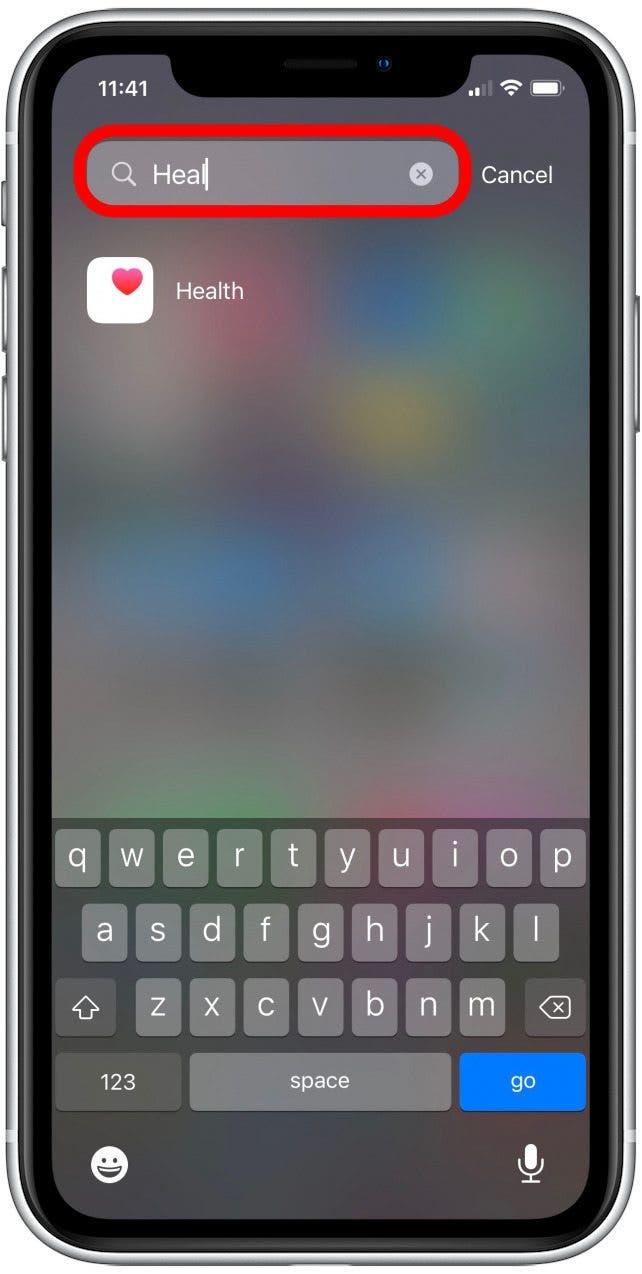
- Вы также можете ввести название приложения, которое Вы ищете.
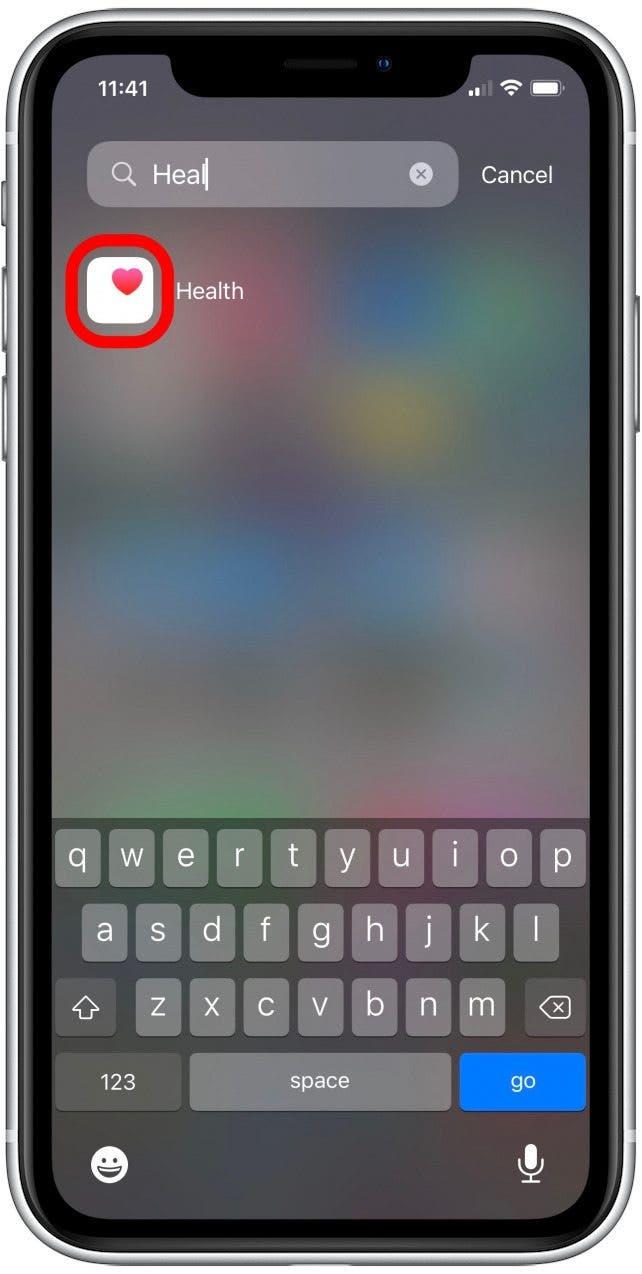
- Чтобы добавить приложение «Здоровье» обратно на главный экран, нажмите и удерживайте приложение «Здоровье».
- Выберите Добавить на главный экран.
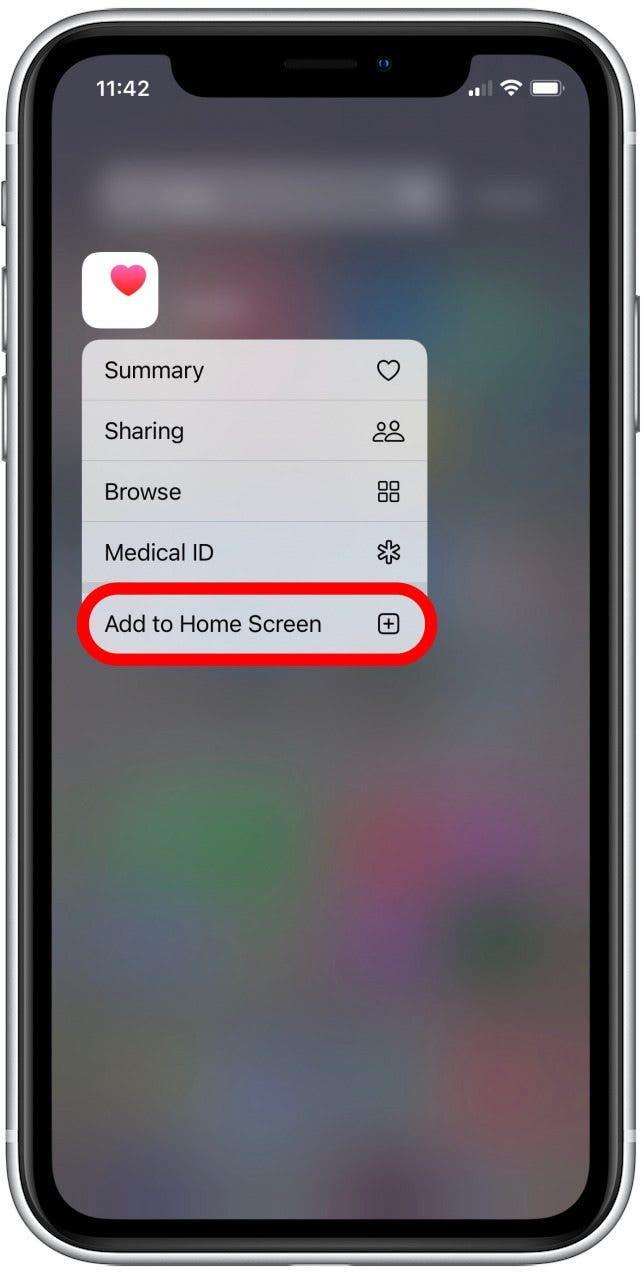
Теперь приложение «Здоровье» должно снова появиться на Вашем главном экране! Если Вы не нашли свое приложение «Здоровье» в библиотеке, выполните действия, описанные в разделе ниже. А если Вы хотите узнать, как максимально эффективно использовать приложение «Здоровье», подпишитесь на наши бесплатные «Советы дня».
Как вернуть приложение «Здоровье», если оно ограничено в настройках
Хотя эта проблема встречается реже, иногда мы видим, что приложение «исчезает», потому что оно было случайно запрещено в функции Screen Time. Часть Screen Time — это набор средств родительского контроля, позволяющий Вам отключать определенные приложения. После отключения приложение как бы растворится в воздухе и не появится на Вашем главном экране или в Библиотеке приложений. Если это так, выполните следующие действия, чтобы узнать, как вернуть приложение «Здоровье» на iPhone.
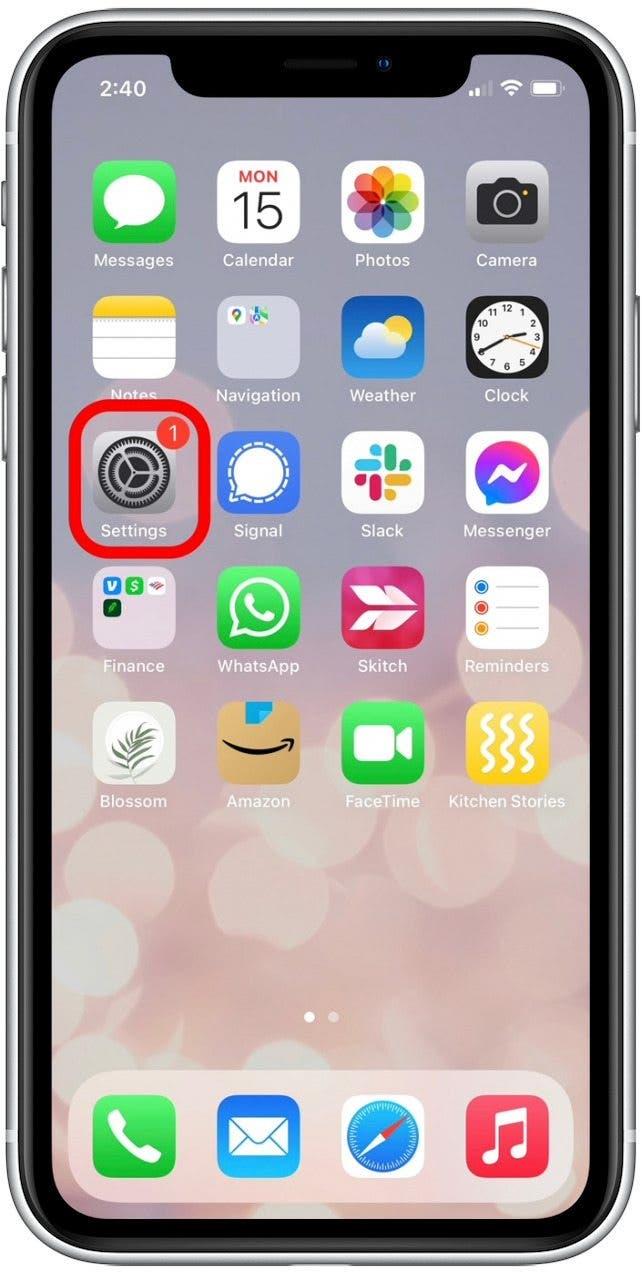
- Откройте приложение «Настройки».
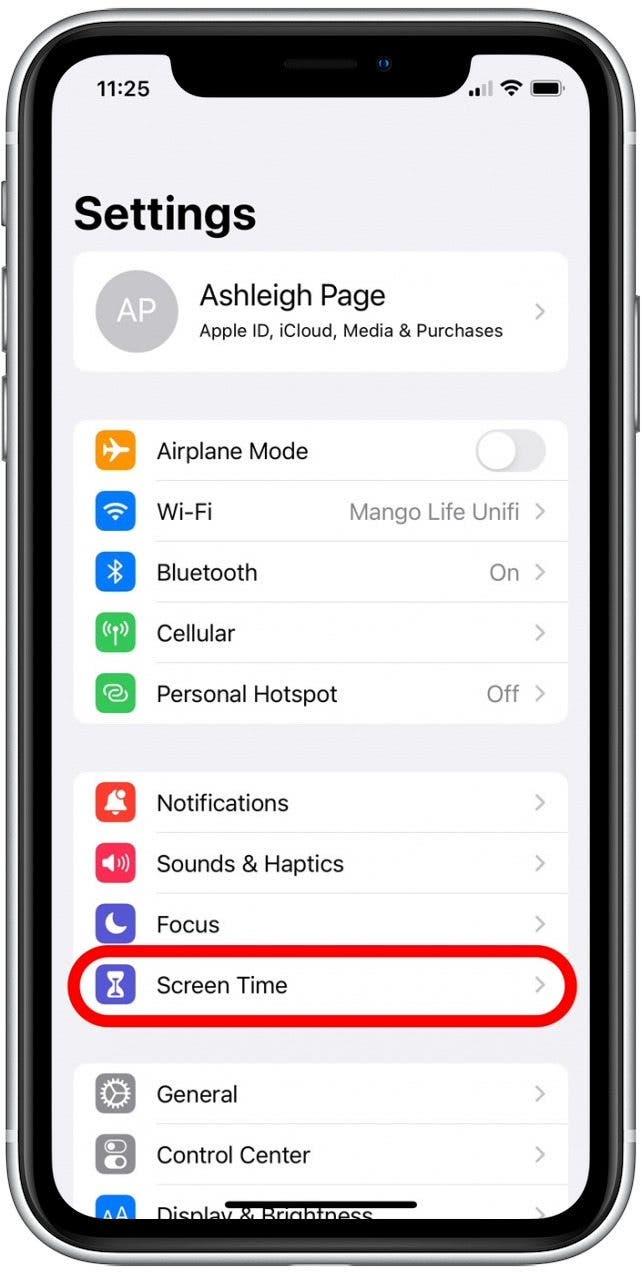
- Нажмите пункт Время экрана.
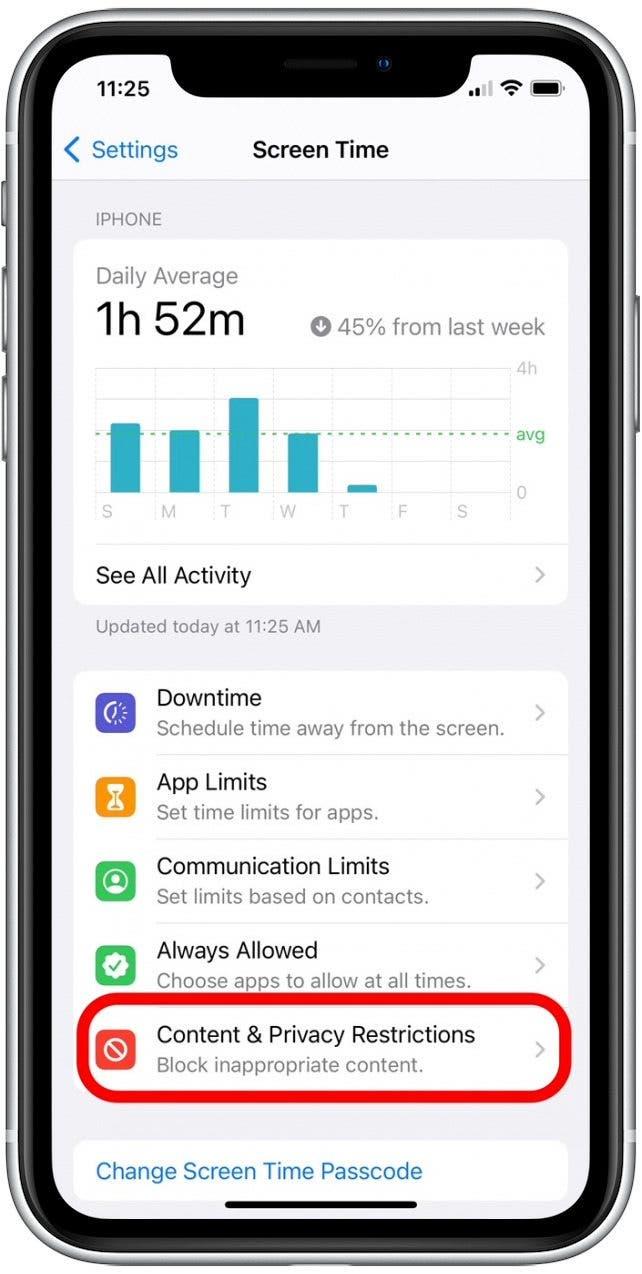
- Нажмите пункт Контент и ограничения конфиденциальности.
- Нажмите пункт Разрешенные приложения.
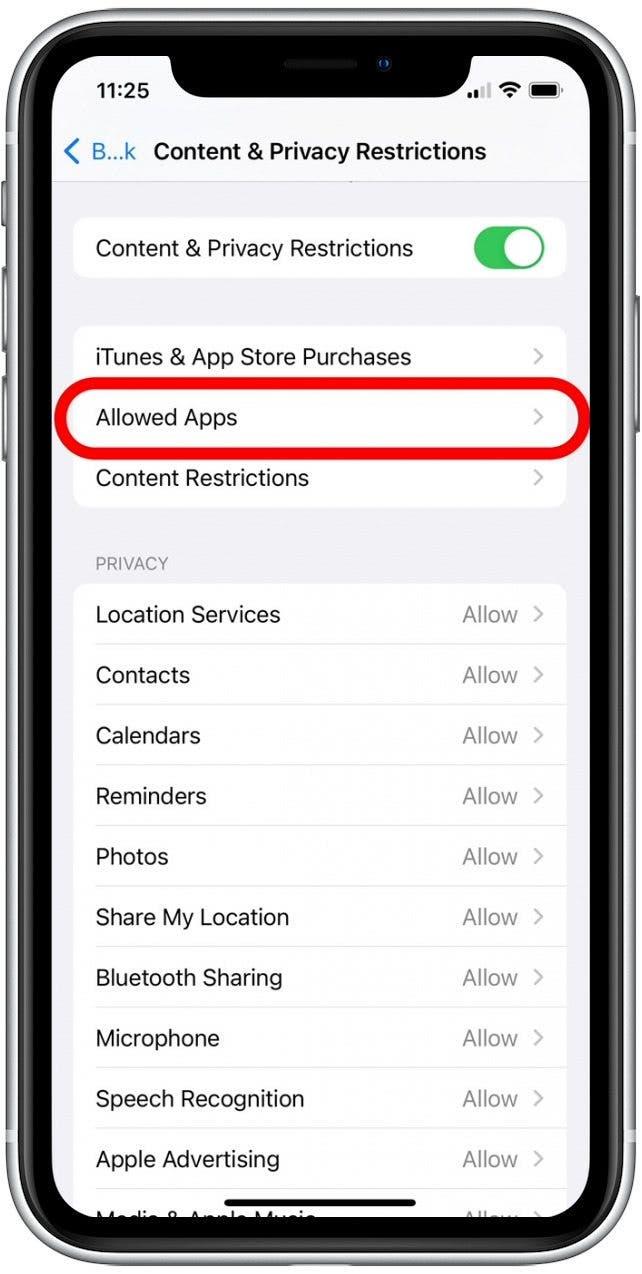
- Введите свой 4-значный пароль Screen Time.
- Нажмите на переключатель приложения «Здоровье», чтобы разрешить приложение.
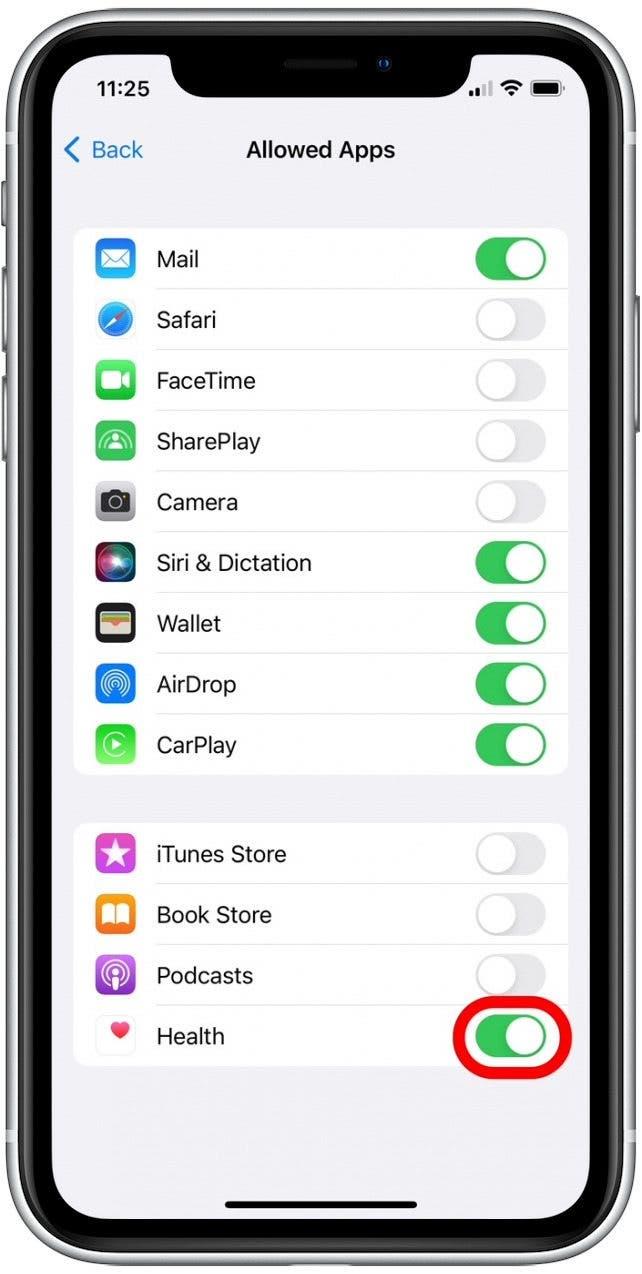
Как только приложение «Здоровье» будет включено как разрешенное приложение в Screen Time, оно появится в Вашей библиотеке приложений и на главном экране. Мы надеемся, что это поможет Вам найти пропавшее приложение «Здоровье», чтобы Вы могли вернуться к просмотру данных о своем здоровье и отслеживанию физической формы.