Как открыть dxf в автокаде
При импорте чертежей AutoCAD есть возможность задавать правила, по которым будет осуществляться импорт графических элементов в формат ZuluGIS. Подробнее смотрите «Настройка подстановки при импорте графических данных из формата DXF».
Для импорта графической информации из формата DXF следует:

- Выбрать пункт главного меню Файл|Импорт|AutoCAD DXF . На экране появится стандартный диалог выбора файла, где необходимо выбрать файл формата DXF, который требуется импортировать.
- В строке Название слоя задать пользовательское название слоя.
- В строке Таблица необходимо выбрать источник данных, где будет создаваться новая таблица (или таблицы в зависимости от операции). Это может быть как локальный источник ( « База данных Microsoft Access » , « База данных SQLite » ), так и настроенные источники данных ZuluGIS к различным СУБД с использованием ADO/OLEDB или ODBC.
- В появившемся диалоговом окне для импортируемого слоя в строке Имя слоя с помощью кнопки необходимо задать имя файла и размещение его на диске.
- В строке Единицы измерения необходимо указать, какие единицы следует использовать при импорте.
- В строке Кодировка выбрать, какую кодировку использовать для чтения файла. В случае неверного выбора в результате импорта текст будет импортирован в нечитаемом виде:
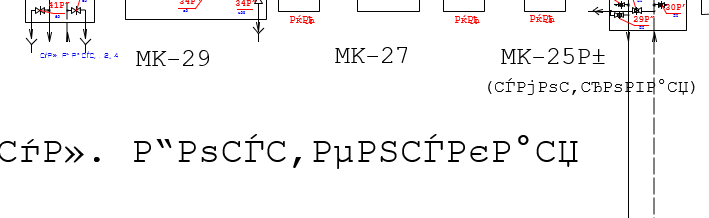
Рисунок 857. Неправильно подобранная кодировка
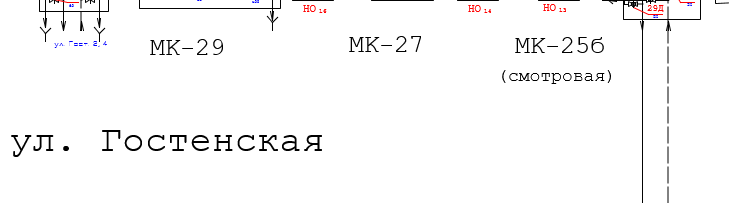
Рисунок 858. Правильно подобранная кодировка
Как открыть dxf в автокаде
Открытие файлов DWG/DXF
Вы можете открыть файлы форматов DXF и DWG в ARCHICAD в виде чертежей или макетов. Выберите команду Файл > Открыть и укажите в диалоговом окне открытия файлов необходимый.
В диалоговом окне Параметры чертежа можно настраивать размеры, масштаб, заголовки и рамки Ваших чертежей. Управляющий элемент Вложенные слои в диалоге параметров чертежа, который имеется у чертежей с исходным файлом в формате DWG, DXF или DWF, позволяет настроить видимость исходных слоев.
Правила преобразования между данными ARCHICAD и AutoCAD могут сохраняться в файле, называемом транслятором (расширение XML).
Для использования транслятора по умолчанию просто нажмите кнопку Открыть и выбранный файл будет открыт в ARCHICAD. Транслятор ARCHICAD по умолчанию настроен таким образом, что трансляция в большинстве случаев дает правильные результаты.
В то же самое время, в связи с существующими различиями между AutoCAD и ARCHICAD, в некоторых случаях необходимо устанавливать конкретные правила трансляции.
Для выбора транслятора или настройки их параметров перед открытием файла используйте диалоговое окно Параметры трансляция DXF/DWG .
Этот диалог открывается при:
• нажатии кнопки Параметры в диалогах Сохранения, Открытия и Объединения, а также в диалоге Присоединения XREF, если для импорта/экспорта выбран формат DXF/DWG;
• при активации команды Файл > Взаимодействие > DXF-DWG > Параметры Трансляции DXF-DWG ;
• открытии файла DXF/DWG с помощью команды Файл > Библиотеки и объекты > Открыть объект;
• выполнении команды Файл > Библиотеки и объекты > Импорт блоков из DXF/DWG .
Управление трансляторами можно производить в любой момент времени не зависимо от того, в связи с чем этот диалог был открыт — для обмена данными или для установки параметров.
Примечание для пользователей Teamwork: Использование общих трансляторов гарантирует, что все пользователи будут иметь доступ к одним и тем же параметрам конвертирования. В связи с этим рекомендуется, что менеджер САПР (или лицо, которое, по сути, выполняет такую роль) создает множество необходимых трансляторов и размещает их на сервере. Для использования трансляторов каждый пользователь сначала должен добавить их в список трансляторов.
Для получения дополнительной информации о параметрах трансляции см. Параметры трансляции DXF/DWG .
Открытие как библиотечного элемента
Вы можете открыть файл DXF/DWG как библиотечный элемент по команде Файл > Библиотеки и объекты > Открыть объект. При этом открывается основное окно GDL, где Вы можете произвести конфигурирование нового объекта, полученного из файла.
Для получения дополнительной информации, см. Редактор объектов GDL .
Вы можете импортировать чертежи DXF/DWG с помощью перетаскивания.
Нажмите левую кнопку мышки на чертеже AutoCAD и, не отпуская ее, приступите к перетаскиванию файла AutoCAD. Перетащите его в нужное место и отпустите кнопку мышки. Файл будет открыт с учетом последнего используемого транслятора DXF/DWG. В обычном режиме DWG/DXF-файл объединяется с файлом проекта ARCHICAD. 3D-информация файла не импортируется, только 2D-вид.
В случае перетаскивания нескольких файлов DXF/DWG только один из них попадет в ARCHICAD. Так как отсутствует способ определения, какой именно файл попадет в ARCHICAD, рекомендуем перетаскивать только один файл.
Имеется несколько способов использования механизма перетаскивания при открытии/объединении чертежей AutoCAD:
• Перетаскивание файла DXF/DWG в окно приложения ARCHICAD, в линейку меню ARCHICAD или на пиктограмму ARCHICAD приводит к открытию этого файла.
• Перетаскивание файла DXF/DWG на план этажа ARCHICAD, в окно разреза/фасада/внутреннего вида, 3D-документа или детали/рабочего листа приводит к размещению файла в качестве чертежа.
• Перетаскивание файла DXF/DWG в макет приводит к размещению чертежа в макете.
Открытие файлов с паролями
В AutoCAD 2004 и в более поздних версиях имеется возможность защищать чертежи паролями.
При импорте или открытии такого файла Вы можете столкнуться с этой ситуацией.
В настоящее время на платформе Mac невозможно открыть защищенные паролями файлы DXF/DWG AutoCAD 2004 и более поздних версий , так как операционная система не поддерживает метод криптографии, использующийся в AutoCAD 2004. В этом случае выдается предупреждающее сообщение.
В Windows операционная система может не поддерживать процедуру дешифровки пароля. В этом случае выдается сообщение, что файл не может быть открыт.
Если же система поддерживает процедуру дешифровки пароля, открывается диалоговое окно, где следует ввести пароль, который Вы получили от лица, пославшего этот файл.
Для файлов XREF пароль запрашивается только при первой перезагрузке файла XREF в ARCHICAD. Если перезагружаются несколько файлов XREF, то не будут загружены только защищенные паролем файлы, причем, только если Вы не указали пароль или указанный пароль оказался неверным.
открытие блоков как библиотечных элементов
Самым подходящим аналогом блоков AutoCAD являются библиотечные элементы ARCHICAD. Ссылки на блоки соответствуют экземплярам библиотечных элементов. Различие заключается в том, что библиотечный элемент хранится в отдельном файле, а блок хранится в файле AutoCAD.
Преобразование блоков в библиотечные элементы является единственным способом сохранения 3D-структуры блока. Однако может оказаться более эффективным (использует меньше памяти) разбиение относительно сложных блоков (например, разбиение 100 экземпляров блока, содержащего 100 линий, приведет к созданию 10000 линий).
Недостатки преобразования блоков в библиотечные элементы:
• Вы должны регулярно просматривать библиотеки объектов, созданные при импорте файлов DXF/DWG, для удаления дубликатов и ненужных элементов;
• некоторые из функций редактирования, имеющиеся для элементов в блоках, могут отсутствовать для экземпляров библиотечных элементов.
Импорт выбранных слоев файлов DWG/DXF/DWF
Управление Отображением Слоев Импортируемых Файлов DWG/DXF/DWF
Элемент управления Вложенными Слоями, расположенный в панели Свойств диалога Параметров Чертежа, позволяет активировать/деактивировать отображение собственных слоев импортированного файла DWG, DXF или DWF.
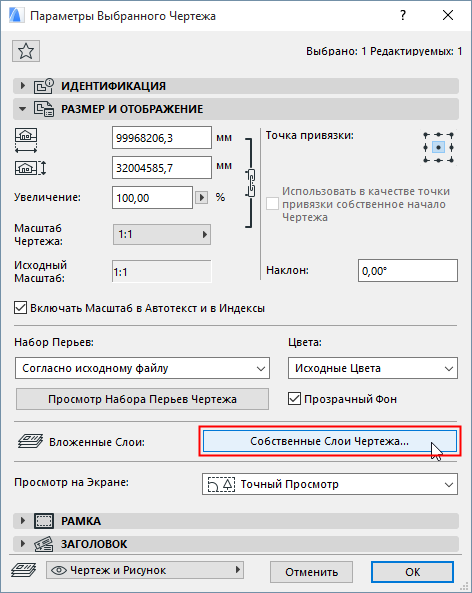
Этот элемент управления доступен только для чертежей, испортированных из файлов DWG, DXF или DWF.
Для получения дополнительной информации, см. Вложенные Слои .
Как открыть dxf в автокаде
1. При закрытой детали или сборке выберите команду Файл (File) > Открыть (Open) . Откроется диалоговое окно Открыть файл (File Open) .
2. В поле Тип (Type) выберите DXF (*.dxf) . DXF-файлы появляются в рабочей папке.
3. Выберите файл DXF, который нужно импортировать, или перейдите в режим обзора для поиска файла.
4. Щелкните Импорт (Import) . Откроется диалоговое окно Импорт новой модели (Import New Model) . По умолчанию установлен тип импорта Чертеж (Drawing) .
Если в файле DXF содержится хотя бы один твердотельный 3D объект, вариантом по умолчанию является Сборка (Assembly) .
5. Чтобы импортировать фасетную или встроенную геометрию ACIS, выберите вариант Деталь (Part) или Сборка (Assembly) .
Если файл DXF содержит встроенные геометрические тела ACIS, то его можно импортировать только как новую сборку или компонент сборки.
Не импортируйте файл DXF со встроенной геометрией ACIS как констр. элемент или новую деталь.
6. Выберите профиль импорта в списке Профиль (Profile) или сохраните используемый профиль импорта. Щелкните Подробно (Details) , чтобы открыть редактор профиля импорта DXF — Профиль импорта (DXF — Import Profile) и отредактировать настройки профиля импорта, если нужно.
7. Нажмите кнопку ОК в диалоговом окне Импорт новой модели (Import New Model) . При нажатии кнопки Настроить слои (Customize layers) в диалоговом окне Импорт новой модели (Import New Model) откроется диалоговое окно Опции импорта слоев (Layer Import Options) .
8. Выберите слои для импортирования и задайте им в диалоговом окне Опции импорта слоев (Layer Import Options) статус импорта. Импортируется DXF-файл детали или сборки. Файл журнала импорта автоматически генерируется в рабочей папке.
◦ Если в качестве типа импорта выбран вариант Деталь (Part) , фасетные данные присоединяются и образуют единое фасетное представление в одиночном констр. элементе импорта.
◦ Если в качестве типа импорта выбран вариант Сборка (Assembly) , фасетные данные образуют компоненты деталей подсборок, представленных слоями.
Открытие чертежа AutoCAD
Вы можете открыть чертеж AutoCAD в Visio. Эта функция полезна, если вам нужно быстро открыть файл AutoCAD, не беспокоясь о масштабе чертежа.
Поддерживаемые версии AutoCAD
Если у вас есть подписка на Visio (план 2), вы можете открыть DWG- или DXF-файл из AutoCAD 2007–2017. Если вы не являетесь подписчиком, перед открытием чертежа следует сохранить его в формате AutoCAD 2007 (DWG или DXF).
Работа в том же масштабе, что и в AutoCAD
Если вы хотите работать в том же масштабе, что и в AutoCAD, советуем сначала подготовиться к импорту чертежа AutoCAD, а затем импортировать его.
Открытие чертежа AutoCAD
- Выберите команды Файл >Открыть >Обзор.
- Рядом с полем Имя файла разверните раскрывающийся список Все файлы Visio и выберите пункт Чертеж AutoCAD.
- Найдите на компьютере файл DWG или DXF и дважды щелкните его, чтобы открыть. Чертеж AutoCAD откроется в новом документе Visio.