Как открыть max в archicad
Вообще бред из макса в арчик таскать полная чушь , если надо виз делайте в максе , если чертежи то в арчике или автокаде , судя по вопросу автора если кто читал тему внимательно ему нужна модель для разверток а зачем для разверток 3д модель . неясен вопрос.
PS/ из арчика все прекрасно в макс сохраняется и открывается , нужно сохранять модель выставив 1000 мм в масштабе и единицы поставить миллиметры, сохранять в 3ds форма тмиллион раз все уже писали .
Интерьер на «отлично» с ArchiCAD и 3D MAX

Когда-то дизайнеры чертили проекты от руки, и это было нормальным. Но в эпоху тотальной компьютеризации существуют десятки программ, способных облегчить задачу специалистов и, тем более, новичков.
Возможно, вы как раз являетесь таким дизайнером, ищущим для себя оптимальную систему черчения и визуализации.
Может быть, вы только собираетесь освоить профессию интерьерного дизайнера, но тогда для вас особенно важно сразу овладеть максимально удобными инструментами, чтобы потом не иметь необходимости переучиваться.
Или вам просто надоело объяснять дизайнерам, чего же вы хотите от интерьера своей квартиры или дома. Куда проще в свободное время самостоятельно создать «проект своей мечты». А главное, вам не нужно будет доплачивать самому себе за «доделки» и «переделки».
Комплект ArchiCAD + 3D Max идеально подходит для любой из выше перечисленных ситуаций!
Основным достоинством программы является объемный «библиотечный пакет»:
- стены;
- лестницы;
- световые люки;
- элементы освещения;
- мебель;
- элементы ландшафтного дизайна;
- автомобили;
- фигуры людей.
Причем, визуализация любого объекта не требует каких-то особенных усилий. Например, для того, чтобы «нарисовать» стену, достаточно выбрать этот пункт в рабочей панели, задать высоту, толщину и прочие значимые параметры и прочертить курсором контур стены на вашем чертеже. Программа сама «построит» вашу стену в соответствии с контуром и указанными характеристиками.

Второе значимое преимущество – взаимосвязь всех частей проекта в единое целое. Допустим, вы изменили планировку комнаты. Эти изменения автоматически отобразятся на всех развертках, экспликациях, спецификациях и так далее. Таким образом, вы не только экономите значительное количество времени, но и уберегаете себя от ошибок и расхождений между различными чертежами – например, от ситуации, когда на одном плане люстра есть, а на другом отсутствует, потому то вы забыли ее добавить.
Третье преимущество – возможность создать реалистичный дизайн, с учетом особенностей освещения, с полной 3D разверткой комнаты (когда вы можете посмотреть не сверху, а сбоку, как будто находясь внутри).
Но, конечно же, библиотека ArchiCAD не может быть безразмерной, и что делать, если вы хотите заказать эксклюзивную мебель, включить в интерьер нестандартные элементы декора?
В этом вам поможет 3D Max.
Преимущества 3D Max
Дизайн интерьера в этой программе не построишь – слишком трудоемкой получится задача, ведь каждый объект придется фактически «рисовать от руки». Зато это прекрасная возможность визуализировать в объемном 3D формате любую вашу идею – от уникальной лепнины до столика самой невообразимой формы.

ArchiCAD + 3D Max – это комплект, который позволяет быстро и с минимальными усилиями:
- создать реалистичный дизайн-проект (с учетом освещения, мебельных и строительных текстур);
- включить в интерьер эксклюзивные элементы (в том числе, те, которые вы только собираетесь заказать);
- подготовить все виды чертежей и разверток, необходимых для согласования проекта и начала ремонтно-строительных работ.
Естественно, программы подобного уровня не могут быть интуитивно понятными, как бы этого не хотелось. Но именно в силу своей эффективности они настолько популярны, что вы без труда сможете найти обучающую литературу или видеокурсы в интернете или специализированных магазинах. Разнообразные нюансы всегда можно уточнить на форуме для новичков или профи.
Если же вы хотели бы пойти максимально простым путем и сэкономить свое время, предлагаем вам уже подготовленный обучающий курс, составленный опытными дизайнерами и квалифицированными педагогами. Обучение включает в себя 35 занятий общей протяженностью в 140 академических часов.
Для уверенных пользователей одной или второй программы мы подготовили раздельные базовые курсы: «ArchiCAD» (10 занятий, 40 ак.часов) и «3D Max» (10 занятий, 40 ак.часов).
Экспорт из ArchiCAD в 3dsMax
Здравствуйте дорогие друзья! Сегодня пришёл черёд начать знакомство с ещё одной замечательной программой для дизайна интерьере (в том числе) под названием 3ds Max. Как уже отмечалось мною ранее, 3d max позволяет создавать очень реалистичные изображения проектируемого интерьера. Точнее не сам 3dsMax, а вместе со специальным расширением для визуализации под названием VRay.
3dsMax, сама по себе, не специализированная программа для дизайна интерьера, а универсальный трёхмерный редактор. Т.е. в ней можно смоделировать всё что угодно. Однако принцип работы сильно отличается от работы в Archicad, а визуализация в ней — достаточно трудоёмкий и длительный процесс. К тому же в ней нет привычных для нас элементов архикада. Нет размеров, нет перекрытий, стандартной мебели и др. (все, что нужно архитектору и дизайнеру интерьера), а без этого невозможно произвести полноценную планировку комнат.
Поэтому многие предпочитают делать планы комнат и производить планировку в других специализированных программах (AutoCAD, ArchiCAD и др.), а визуализировать уже в 3ds Max. Хотя, справедливости ради, стоит отметить, что для визуализации интерьеров используют не только 3dsMax+VRay, но и другие специализированные программы, такие как Artlantis для archicad и многие другие.
Лично я предпочитаю делать планировку комнаты, квартиры или дома в Archicad, потому что он строит 3d модель параллельно с вычерчиванием планов комнат, а визуализировать (если требуется реалистичная визуализация) в 3ds Max. Такой подход позволяет значительно сэкономить время на моделирование трёхмерной модели проектируемого объекта.
Поэтому чтобы начать своё знакомство с программой 3dsmax (в рамках обучения в нашей школе дизайна) вам необходимо иметь уже подготовленную модель комнаты (квартиры, дома) в архикаде. И благодаря командам экспорта и импорта «перенести» модель в 3ds Max для последующего редактирования и визуализации. Я буду использовать для этого модель комнаты, которую мы с вами моделировали на протяжении предыдущих уроков по архикаду.
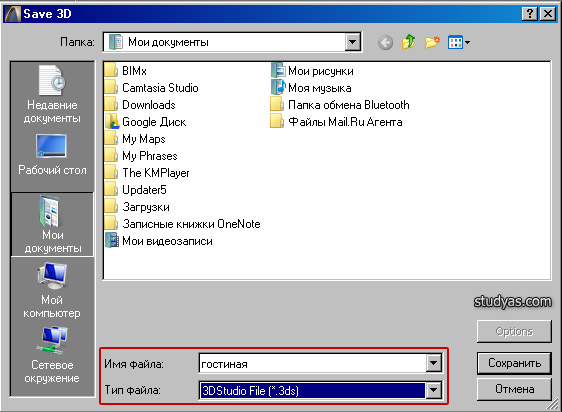
Итак, давайте познакомимся с этими «волшебными» командами экспорта-импорта. Для этого нам понадобится сохранить (экспортировать) «архикадовский» план в необходимый формат (3ds). Открывайте необходимую вам сцену (под сценой в трёхмерной графике понимают несколько объектов в 3д проекции) и переходите в режим 3d (напомню, что для этого нужно нажать клавишу F3 на клавиатуре). Теперь выбирайте команду Файл — Сохранить как… и в появившемся диалоговом окне необходимо выбрать место на компьютере для сохранения файла, необходимое расширение 3DStudio File (3ds), задать характерное имя, чтобы в последствии вы могли его легко идентифицировать и нажать кнопку сохранить.
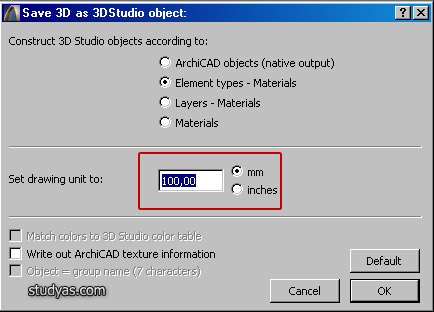
После этого появится другое окно программы, в котором вам необходимо будет изменить существующее числовое значение на 1000,00. Это необходимо для того, чтобы сцена из архикада экспортировалась в 3dsmax в нужном масштабе (1:1). Изменяйте число и нажимайте ОК.
Всё – на этом работа в archicad завершена, и вы можете закрыть эту программу.
Теперь открывайте 3ds Max, но уже вызывайте команды Файл – Импорт из верхнего падающего меню. В появившемся диалоговом окне укажите путь, где вы только что сохранили файл для импорта из archicad.
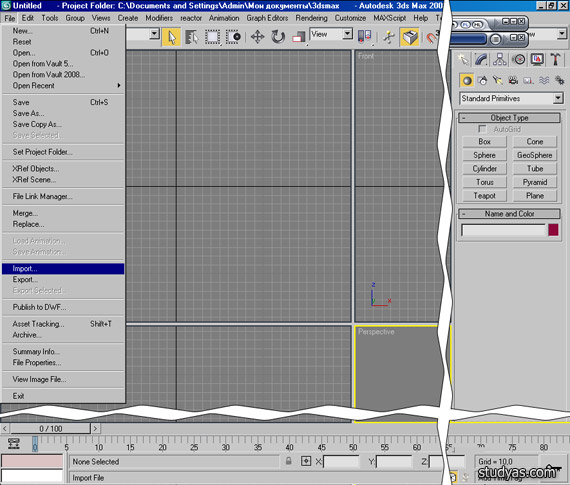
После этого 3dsmax спросит у вас, в соответствующем окне, как нужно импортировать вашу сцену, полностью заменив ею файл или присвоив этой сцене. В данной случае нам необходимо присвоить файлы из archicad (как и в большинстве случаев импорта), поэтому оставляйте всё по умолчанию и нажимайте ОК.
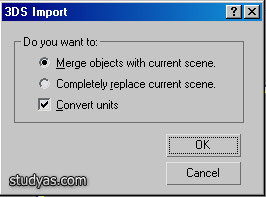
После этого 3dsmax ещё спросит у вас нужно ли импортировать анимацию этого файла. Выбирайте кнопку нет, и смоделированная в archicad сцена появится на экране. Полученная сцена будет очень тёмной, поскольку в ней присутствуют ненастроенные источники света импортированные из archicad. Чтобы элементы комнаты стали видны необходимо нажать на клавиатуре сочетание клавиш Ctrl+L или удалить все источники света (они нам всё равно не пригодятся, поскольку мы будет использовать источники света VRay).
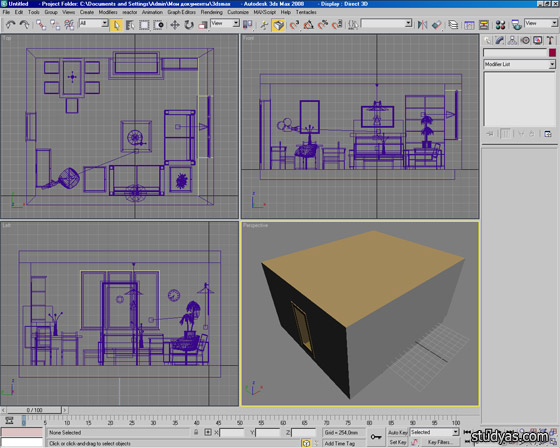
Теперь вы можете видеть, что интерфейс 3dsMax сильно отличается от archicad, также как и принципы работы в ней. Стандартный экран представляет собой четыре проекции. В каждой из них отображается определённый вид объекта. Вид сверху, слева, справа и собственно перспектива. Если вы помните предмет черчение из школы или института, то наверняка вам будет знаком такой принцип построения любых трёхмерных объектов. Если же нет, то ничего страшного, далее (на следующих уроках) мы разберём основные принципы работы в этой программе.
А на этом наш урок закончен. До скорых встреч на следующих уроках.
♥ Если вам понравилась эта статья, пожалуйста, отметьте её в социальных сетях:
Уроки Archicad для начинающих
Как сделать экспликацию помещений в Archicad с помощью зон
Хотите узнать, как сделать экспликацию помещений в Archicad? В этом [. ]
Как сделать раскладку плитки в Archicad с помощью штриховок
Хотите узнать, как сделать в Archicad раскладку плитки? В этом [. ]
Как сделать штриховку текстуру плитки в Archicad
Хотите научиться создавать собственную штриховку текстуру плитки в Archicad? Тогда [. ]
Похожие публикации:
- Как работать в windows movie maker для windows 10
- Как раскрутить telegram канал с нуля
- Как решить дифференциальное уравнение в wolfram mathematica
- Как сделать maple stick
Чем открыть формат OBJ?
В областях IT, связанных с трёхмерной графикой, можно часто встретить модели в формате OBJ. Файл рассматриваемого формата представляет собой текстовый файл, содержащий только геометрию 3D-объектов, т.е. хранит позиции вершин, нормали к вершинам и текстурные координаты. Информация о материалах хранится в файле MTL, на который в начале файла даётся ссылка с помощью директивы mtllib.
Формат описания 3D-графики OBJ является весьма популярным, поскольку отличается простотой описания и поддерживается практически всеми 3D-редакторами. Прежде чем рассмотреть, какие программы открывают OBJ, следует отметить, что порой целью открытия файла является не просмотр модели, а, например, ознакомление со списком названий объектов, или подсчёт количества вершин. Эти и другие действия можно выполнить, открыв файл в обычном текстовом редакторе, например, Notepad++.
Итак, рассмотрим, чем же открыть файлы с расширением OBJ? Вот самые популярные программы, с помощью которых вы легко сможете посмотреть 3d-модель.
Как открыть OBJ в Blender?
Чтобы открыть файл OBJ в программе Blender в основном меню следует последовательно выбирать пункты «File» — «Import» — «Wavefont (.obj)». В открывшемся диалоговом окне потребуется указать OBJ-файл и нажать кнопку «Import OBJ».
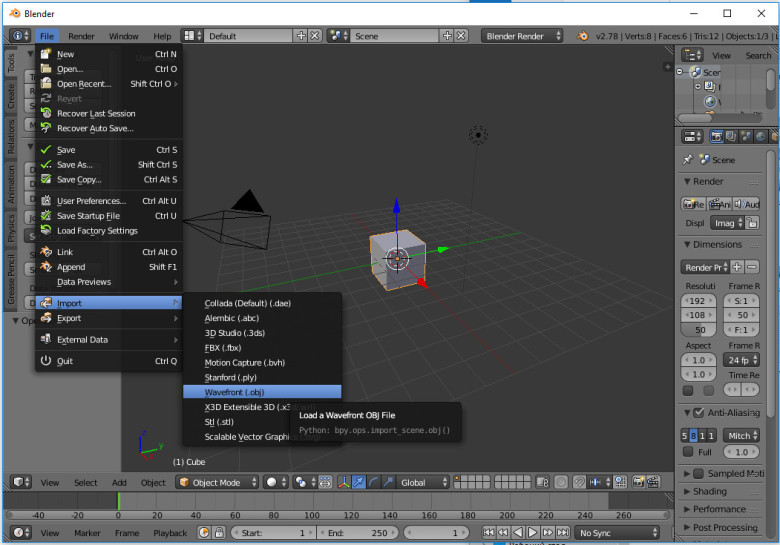
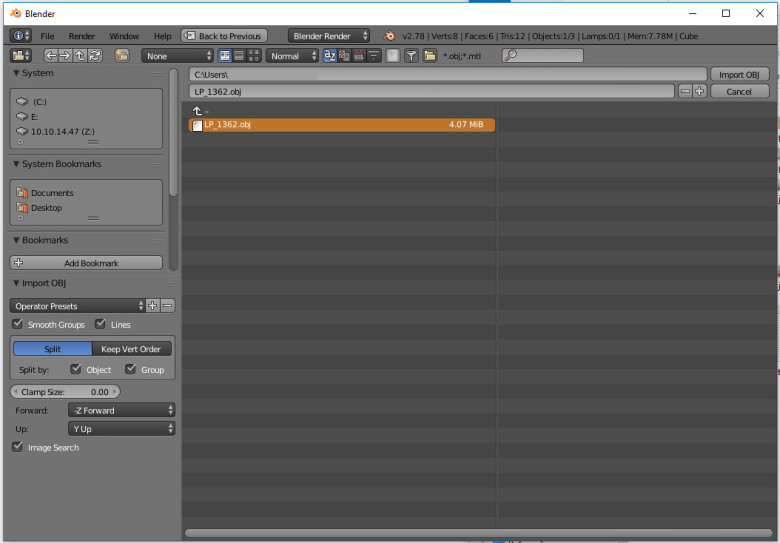
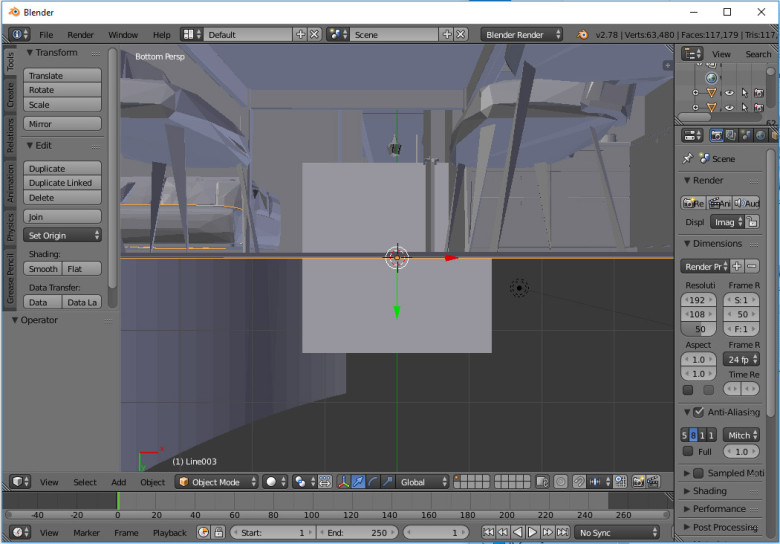
Внимание! Для того, чтобы помимо полигонов отображались и текстуры, необходимо чтобы в файле OBJ были верно прописаны пути до MTL-файла, а в MTL-файле верно указаны пути до картинок.
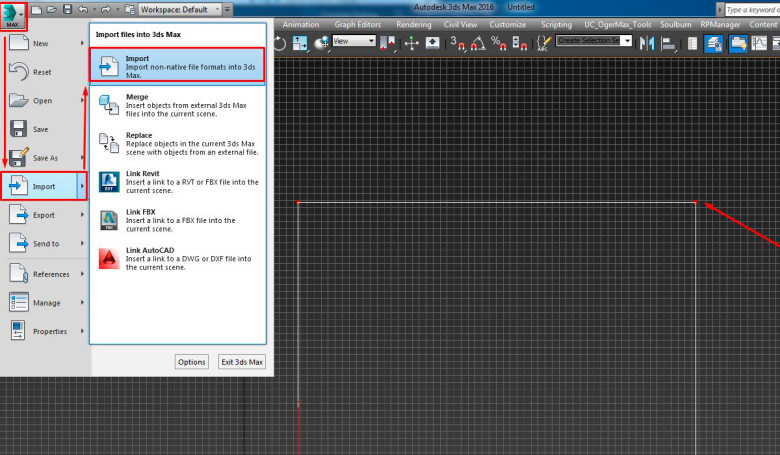
Как открыть OBJ в 3D Max?
Ещё одна очень популярная программа для 3D-моделирования — Autodesk 3ds Max. В ней также следует воспользоваться функцией импорта сторонних файлов: «Import» — «Import non-native file formats into 3ds Max».
Как открыть OBJ в Sketchup?
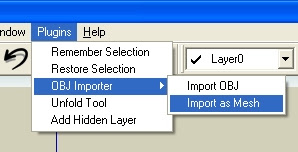
Программа SketchUp доступна как в виде десктопного приложения, так и в виде онлайн-редактора. Для онлайн-версии потребуется регистрация учётной записи. Как любой другой 3D-редактор, Скетчап поддерживает импорт множества форматов, в том числе и расширения OBJ. Для иморта следует воспользоваться плагином «OBJ Importer», находящимся во вкладке «Plugins». В выпадающем подменю доступно два варианта импорта — as OBJ и as Mesh.
Как открыть формат OBJ в Архикаде?
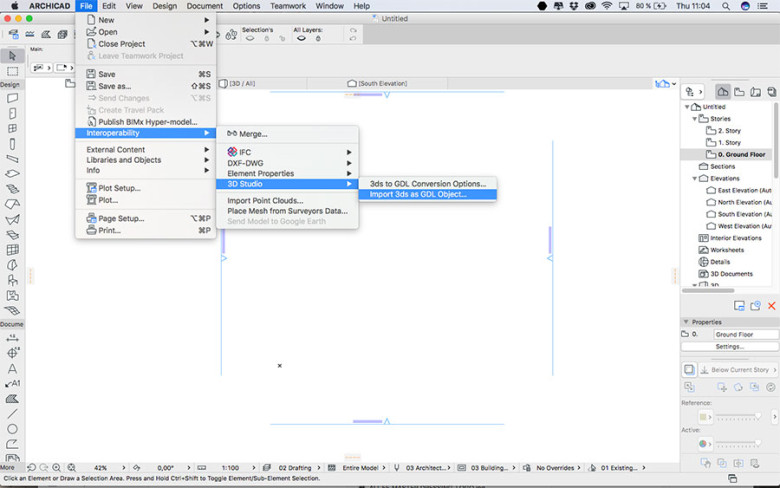
В Archicad нет возможности напрямую открыть файл OBJ. Чтобы просмотреть модель в Архикаде потребуется:
1. Преобразовать файл формата OBJ в 3DS. Для этого можно воспользоваться программами 3DS Max, Cinema 4K и др.
2. Импортировать 3DS стандартными средствами: «Взаимодействие» — «3D Studio» — «Импортировать 3DS в виде объекта GDL…».
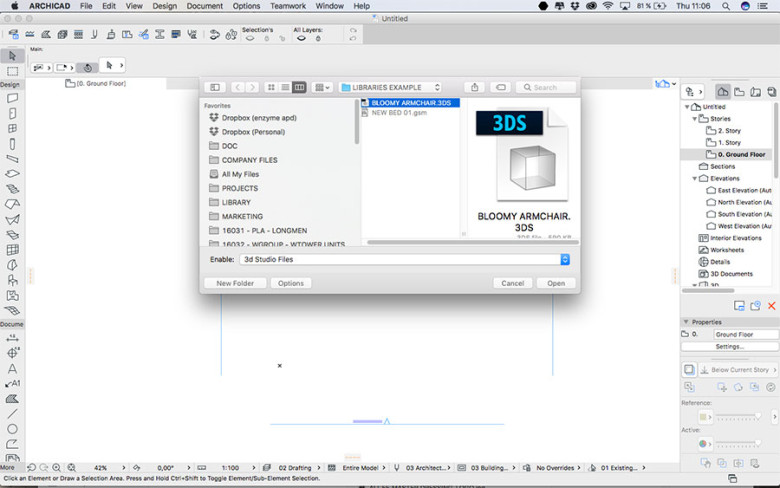
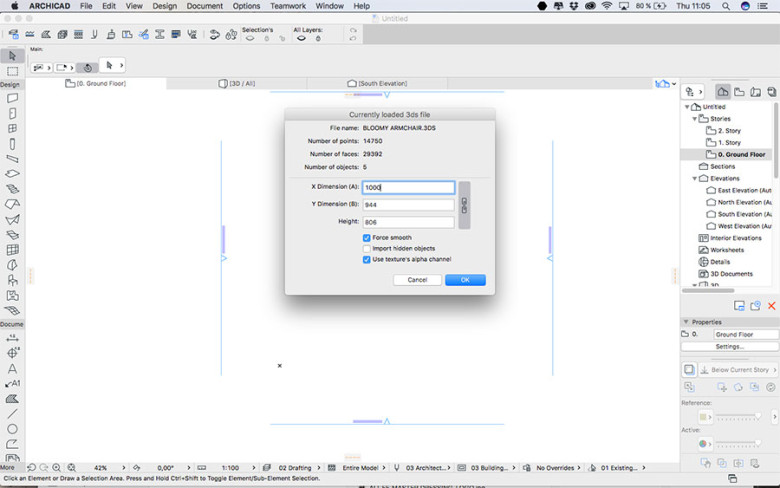
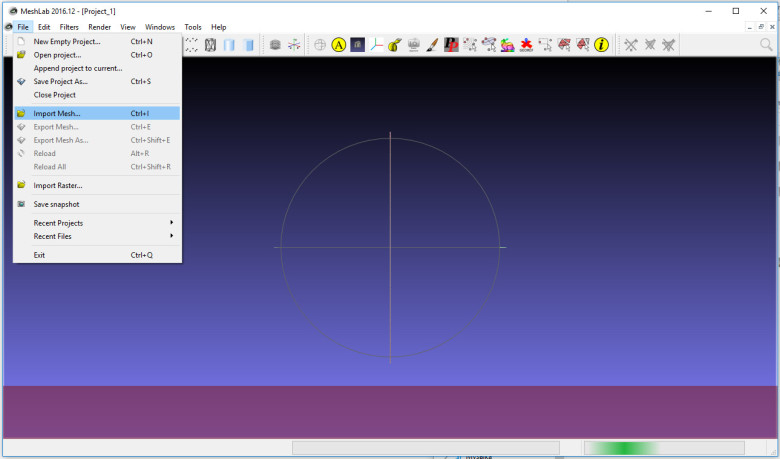
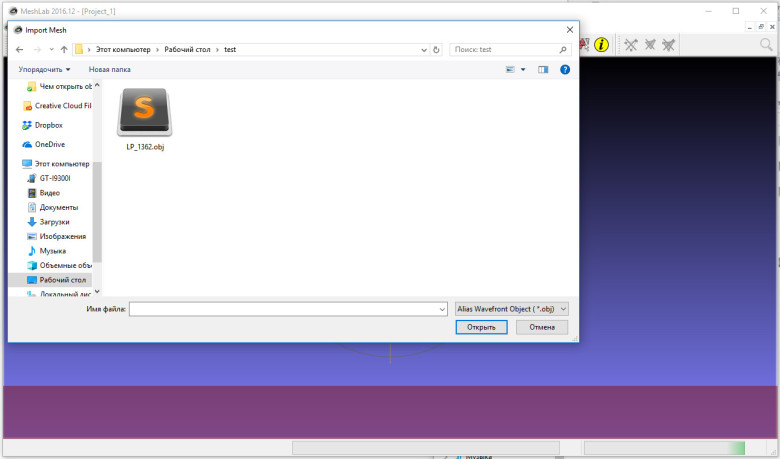
Как открыть OBJ в MeshLab?
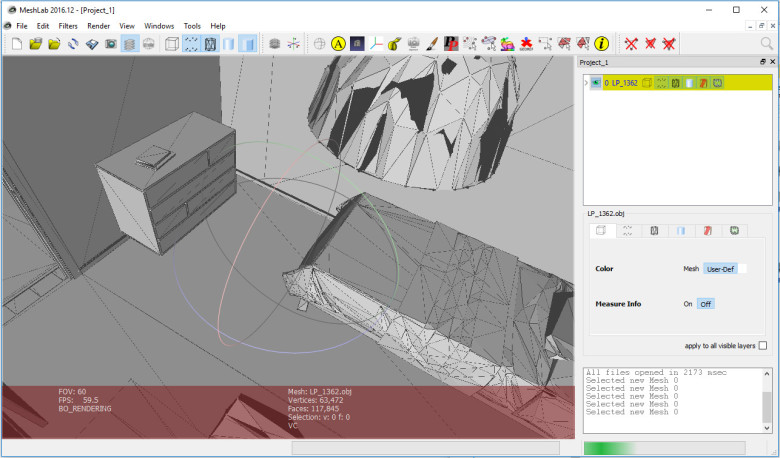
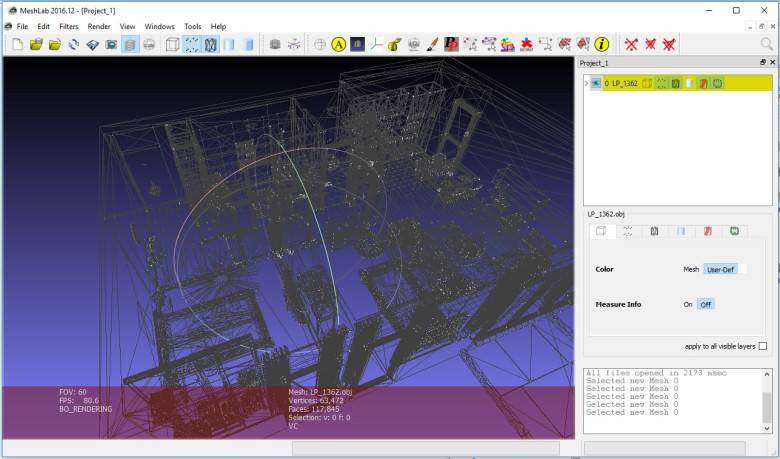
Для того, чтобы загрузить модель формата OBJ в программе MeshLab следует в верхнем меню перейти по пунктам «File» — «Import Mesh…». После выбора нужного файла 3d-модель откроется в центральном окне приложения. Для удобства просмотра можно воспользоваться кнопками включения/отключения отображения вершин, границ и полигонов.
Как открыть OBJ онлайн?
Если на компьютере не оказалось ни одной из перечисленных программ, а времени скачивать их нет, то можно воспользоваться онлайн-просмотрщиком файлов с расширением OBJ. Для этого достаточно вбить в поисковик фразу «obj открыть онлайн». В качестве такого онлайн редактора можно использовать https://threejs.org/editor/ — написан на движке Three.js, позволяющий работать с 3d-графикой посредством WebGL.
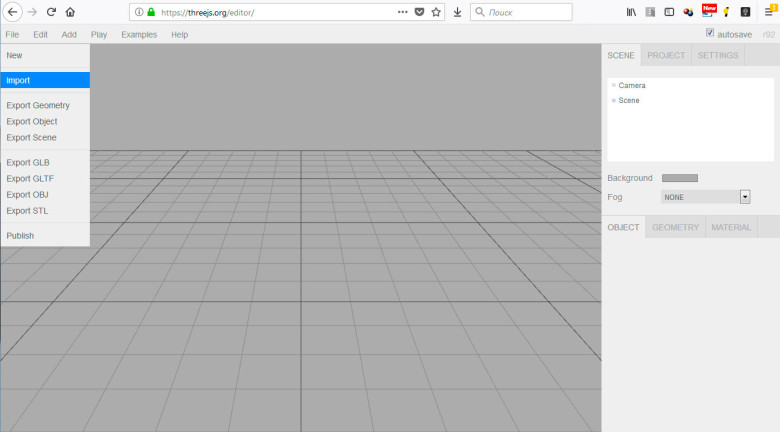
В верхнем меню выбираем пункты «File» — «Import». В открывшемся диалоге следует перейти в каталог, где расположен obj-файл. Выбрав его, модель загрузится в редактор, где её можно наглядно рассмотреть, увеличивая и поворачивая.
Стоит отметить, что фреймворк Three.js позволяет достаточно быстро написать свой загрузчик моделей самых различных расширений. Для него существует большое количество примеров и готовых решений. Ниже приведены пара материалов, с которыми будет полезно ознакомиться для погружения в детали работы с данным javascript-движком.
- Получение размеров модели
- Глобальные и локальные оси
Как открыть ifc в архикаде
На сегодняшний день процесс обмена 3D-данными является одним из важнейших в области проектирования. При достижении этапа проектирования, на котором становится необходимо подключение к работе смежных специалистов, использующих собственные 3D-приложения, наилучшим решением для передачи данных становится формат IFC. Предположим, нам надо организовать совместную работу с конструктором. Чаще всего конструктора абсолютно не интересует отделка здания или расстановка мебели: для него важны несущие конструкции объекта проектирования. Давайте отфильтруем показ элементов для их последующего сохранения в формате IFC в соответствии с указанными выше требованиями. Таким образом мы сможем сделать процесс взаимодействия максимально простым и четким.
1 Откройте вид Вход — OpenGL, воспользовавшись вкладкой Карта видов панели Навигатора.
2 Откройте диалог Параметров слоев.
3 Выберите комбинацию слоев 04 Планы — Рабочие и нажмите кнопку Новая, чтобы создать новую комбинацию слоев. Назовите ее 12 IFC.
4 Скройте в комбинации 12 IFC все ненужные элементы, отключив показ слоев:
- Интерьер — Мебель
- Местность — Благоустройство, Дорога, Рельеф
- Конструктив — Комбинированный и Лестницы
- Нажмите кнопку Обновить для обновления комбинации слоев.
Нажмите кнопку OK.
Примечание: В открытом сейчас 3D-виде созданная нами комбинация слоев отображается лишь временно, и при повторном его открытии, снова будет использоваться комбинация слоев, сохраненная для этого вида и указанная в разделе Спецификации, находящемся в нижней части Карты видов. Для изменения отображаемой комбинации слоев, нам снова придется открыть диалог Параметров слоев и выбрать нужную комбинацию.
5 Воспользуйтесь командой Документ > Неполный показ конструкций…

6 Установите переключатель в положение Только ядро несущих элментов, чтобы отключить показ всех ненужных слоев многослойных конструкций, и нажмите кнопку OK.

7 Воспользуйтесь командой Вид > Элементы в 3D-виде > Фильтрация и отсечение элементов в 3D.

8 Снимите отметки с маркеров Окно, Дверь, Крыша и Световые люки, чтобы отключить их показ.

9 Сейчас мы получили показ конструктивного остова здания. Воспользуйтесь командами Орбита и Увеличение, чтобы рассмотреть полученный результат.


Создайте новую папку в Карте видов под именем IFC. Все настроенные вами параметры, включая фильтрацию элементов и неполный показ конструкций, будут сохранены для этого вида. Выберите созданную папку и нажмите кнопку Сохранить текущий вид…, находящуюся в нижней части Карты видов. Сохраните полученный вид под именем IFC.
Примечание: Двойной щелчок мышью на элементе Вход — OpenGL приведет к включению показа слоев и элементов, которые были отключены при создании вида IFC. При открытии вида IFC мы снова будем видеть только нужные конструктивные элементы здания.
11 Теперь воспользуйтесь командой Файл > Сохранить как…. Выберите формат файла IFC 2×3. Выберите вариант Видимые элементы (на всех этажах) для экспорта содержимого текущего 3D-окна. В поле установки транслятора выберите Общий транслятор. В поставку ArchiCAD входит целый набор трансляторов, обеспечивающих четкое взаимодействие с различными программами. Если известно, какое приложение использует инженер, которому вы собираетесь передать файл, вы можете воспользоваться транслятором, оптимизированным под данное приложение.

12 Нажмите кнопку Сохранить.
Примечание: проверить полученный файл IFC вы можете в любой программе просмотра IFC. Обычно подобные программы распространяются бесплатно. При открытии файла, вы увидите, что вся геометрия здания, материалы, слои и иные данные были переданы абсолютно корректно. При выборе любого элемента отображаются все его параметры. Балки воспринимаются как балки, стены — как стены и т.д. При этом никакие данные не утеряны.
Управление IFC-свойствами в ARCHICAD | Технология OpenBIM — Часть 2
В предыдущей статье мы рассказали вам, как подготовить модель в ARCHICAD для оптимальной работы по технологии OpenBIM.
Сегодня мы рассмотрим:
- IFC-свойства в ARCHICAD
- Значение ссылок на классификацию
- Основная информация о типах стандарта IFC
IFC-свойства в ARCHICAD
Все элементы, предусмотренные в программе ARCHICAD от GRAPHISOFT, обладают свойствами стандарта IFC, которые устанавливаются IFC-схемой и предварительно настраиваются. При этом пользователь данной программы способен неограниченно создавать новые IFC-свойства. Добавляя подобное новшество, у пользователей программы ARCHICAD от GRAPHISOFT появляется возможность самим определять ступень его расположения в структуре.
Маппирование – согласованность свойств ARCHICAD и имеющихся IFC-свойств, определяющаяся положениями стандарта IFC. Правда, изменить его настройки способен обычный пользователь, то есть он сможет установить свои правила, ориентируясь на личные потребности.
Разобраться с этой опцией проще всего на примере.
Если у вас возникла потребность задать такие показатели, как Шумозащита и Огнестойкость, то необходимо воспользоваться пунктом Характеристики, предусмотренном в Параметрах основного окна. Показатели, вводимые в соответствующие поля, автоматически загружаются в Категории и свойства→Свойства IFC:
В представленном окне имеется кнопка под названием Управление свойствами IFC (расположена в нижней части вкладки Категории и свойства→Свойства IFC). Если ее нажать, появится окно, где можно не только ознакомиться с нормами маппирования, но и подкорректировать их.
Выбирая Показать только элементы со значениями, желаемая информация появляется вверху диалогового окна справа. При этом отображаются даже те параметры, которые заранее настраивались в IFC-схеме. Эти свойства, связанные друг с другом, отображаются со знаком цепочки.
В случаях, когда показатели связанного IFC-свойства не удовлетворяют пользователя, их можно изменить, причем, сделать это допускается собственноручно. Показания свойств программы ARCHICAD остаются неизменными. Говоря иначе, маппирование действует только в одном направлении.
Местом хранения IFC-свойств служат схемы, где производится настройка. В них же сохраняются принципы маппирования. Указывая путь Файл→Взаимодействие→IFC→Настройка схемы IFC, программа вызывает окно, где задаются настройки IFC-схемы. Посредством согласования свойств ARCHICAD со свойствами IFC схема без труда изменяется согласно индивидуальным потребностям.
В Настройках схемы IFC элементы структурированы согласно определенной иерархии, в основе которой находится IFC-стандарт. Посередине окна расположены свойства, соответствующие объекту, который выбран слева. Эти свойства группируются в наборы. Причем, такие параметры пользователь может создавать в неограниченном количестве. Фирма BuildingSMART, которая является автором IFC-стандарта, для разных типов элементов подготовила уже настроенные свойства. Стандартные параметры хранят наборы свойств с именем, начинающимся словом «Pset». Сюда относится Pset_WindowCommon, содержащий свойства, которые специалисты компании создали специально для окон. Данный набор состоит из AcousticRating и FireRating.
Пользователям предоставляется возможность присваивать IFC-свойства, независимо от уровня. Если такой показатель задан для элемента, к примеру, IfcWindow, то он отмечается жирным шрифтом черного цвета посредине диалогового окна. С таким же успехом IFC-свойства могут присваиваться элементам более высоких уровней, таких как IfcElement, IfcProduct. Бывают и такие случаи, когда свойство задается для объектов, расположенных на наивысших ступенях иерархии, хотя предварительно был определен несколько иной уровень. Названия этих параметров подсвечиваются синим цветом. В процессе выбора подходящего уровня название свойства отображается черным и после него сразу же приводится имя уровня. Редактирование параметров, о которых идет речь, осуществляется на том уровне, на котором они присваивались.
Свойства в ARCHICAD, созданные пользователями и не определенные схемой, выделяются красным крестиком, который появляется перед их названием. Нажатием на данную отметку свойство удаляется мгновенно.
Отметка «цепочка», находящаяся в строке названия свойства, свидетельствует о его связанности. Выбирая строку FireRating, вверху диалогового окна справа появляются правила маппирования. Они расположены в порядке приоритета. Опустив взгляд вниз, можно ознакомиться с содержанием этих правил. При этом исполнение перечисленных норм будет осуществляться следующим образом: изначально применяется первое правило, конечно, если доступно свойство, с которым оно взаимосвязано, а далее очередь переходит к следующему пункту, указанному в списке Правила преобразования в порядке приоритета.
Чтобы настроить правила, необходимо воспользоваться опцией Добавить содержимое. В возникшем перечне параметров следует отыскать нужную строку (как показано на примере, Окно 20 соответствует Огнестойкость).
Значения GDL назначаются несколькими способами: их можно добавить как параметры независимого либо зависимого библиотечного элемента. Последний вариант актуален лишь в отношении объектов, спроектированных с использованием конкретного библиотечного элемента. В рассматриваемом случае это Окно 20.gsm. Воспользовавшись первым вариантом, пользователь может рассчитывать на то, что назначаемый параметр станет доступен всем элементам IfcWindow, моделирование которых производилось с использованием конструкционного элемента Окно со свойством gs_list_firerating.
Правила, в системе ARCHICAD, определяются на разных ступенях, не ограничиваясь уровнем элементов. К примеру, если Огнестойкость добавлялась как независимый библиотечный элемент уровня IfcElement, значит, ее значения будут использованы как для окон, так и для других элементов возводимых конструкций и прочих объектов с GDL gs_list_firerating.
Значение ссылок на классификацию
Система классификации – не единственная полезная разработка в программе ARCHICAD от GRAPHISOFT. Здесь пользователь также может дополнять каждый объект ссылкой на классификацию. Распределяя объекты по определенным категориям (здесь нужно учитывать те или иные характеристики), их становится гораздо легче использовать. В качестве примера следует отметить, что ссылки на классификацию позволяют ограничить перечень элементов целых сооружений и отдельных помещений по функциональности. Причем, для каждой страны характерны свои госстандарты: англичане руководствуются в работе UNICLASS, пользователи из Соединенных Штатов Америки – OMNICLASS, жители Королевства Швеции – BSAB, новозеландцы – CBI. Перечисленные нормативно-технические документы по стандартизации и многие другие представлены в системе ARCHICAD:
В рассматриваемом примере выбран Uniclass 2, а соответствующая ему классификация элементов установлена как ссылка для окон. Чтобы настроить и использовать впоследствии данный стандарт, следует пройти следующий путь: Параметры выбранного окна→Категории и свойства→Свойства IFC→Управление свойствами IFC. После этого появится еще одно окно, где следует нажать еще одну кнопку – Применить предопределенное правило, и только потом выбрать требуемый для работы документ по стандартизации. Для нашего конкретного случая достичь желаемого можно, начав с выбора таблицы Pr — Products. Далее придется найти категорию wood window, выбрать Hardwood Window Sub-Frames и нажать Применить.
Этих действий вполне достаточно, чтобы установить Uniclass 2 как ссылку на классификацию того или иного объекта с Наименованием и Идентификатором. Раскрыв подробную информацию по выбранному стандарту, можно обнаружить помимо главной информации еще и версию документа, а также дату его выпуска и пр.
Основная информация о типах продукта IFC
IFC-стандарт предусматривает объединение элементов, исходя из общих свойств. Систематизирование объектов выполняется благодаря присвоению им подходящего типа. Каждый присвоенный тип продукта IFC предопределяет стили параметров и связь с IFC-свойствами. К примеру, IfcWindowStyle является типом продукта IFC. В программе процесс формирования подобных типов продуктов для объектов в системе ARCHICAD осуществляется в автоматическом режиме (это предусмотрено базовыми настройками программы ARCHICAD от GRAPHISOFT). С некоторыми правилами наименований, образованных подобным образом, можно ознакомиться в таблице.
Как открыть файл зd MAX в ARCHICAD20 ?
я вот пробовала из двж кидать в архикад, получаются линии двухмерные и все( а в двж предварительно было передано из макса.
3 мин. ——
из макса в allplan закидывала, потом IFC сохраняла и в архикад, и опять ничего пусто.
| ArchiValya |
| Посмотреть профиль |
| Найти ещё сообщения от ArchiValya |
| ArchiValya |
| Посмотреть профиль |
| Найти ещё сообщения от ArchiValya |
| ArchiValya |
| Посмотреть профиль |
| Найти ещё сообщения от ArchiValya |
| ArchiValya |
| Посмотреть профиль |
| Найти ещё сообщения от ArchiValya |
| ArchiValya |
| Посмотреть профиль |
| Найти ещё сообщения от ArchiValya |
Вроде так получается, я еще попробую, но кажется уже на верном пути))
5 мин. ——
я попробовала другой 3ds файл закинуть в архикад — получилось, но я не знаю как он создан был изначально. Сейчас с моим файлом из макса попробую сохранить и открыть в архикаде.
IFC формат. Импорт/экспорт в Renga, Revit, ARCHICAD
IFC (Industry Foundation Classes) — формат с открытой спецификацией. Его признают стандартом обмена данными между различным ПО для информационного моделирования. Даже в недавно принятых нормативных документах говорится об этом:
СП 333.1325800.2017
6.5.2 В качестве форматов выдачи цифровых моделей объектов строительства следует использовать форматы с открытой спецификацией.
Примечания
1 Для передачи ЦИМ рекомендуется использовать формат с открытой спецификацией IFC версии 2×3 и выше.
Я не считал его работоспособным форматом когда проектировал в Revit. Так продолжалось довольно долго, вплоть до тех пор, пока я не попробовал экспорт\импорт IFC в Renga Architecture. Не скажу, что я был поражен, но удивлен точно был.
Предистория вопроса
А предистория совершенно простая. Как и любой ревитчик, любопытства ради, я экспортировал свою модель из Revit и импортировал ее обратно.

На этом эксперимент закончился. После импорта в Revit’е модель была совершенно не пригодна для дальнейшей работы.
И я подумал, что уж если Revit открывает IFC-модель, как не родное дитя, хотя секунду назад он сам же её и произвёл, то ни о каком кросс-платформенном взаимодействии не может быть и речи.
А как реально обстоят дела
Конечно, я не могу сказать, что на самом деле любое другое ПО открывает IFC-файлы как свои собственные. Но однозначно, любое другое ПО пытается преобразовывать объекты IFC в нативные, для возможности дальнейшего редактирования.
Некоторым это удается вполне сносно! К примеру, ARCHICAD открывает IFC из Revit лучше, чем этот же файл открывает Revit. Вообще, я считаю, что ARCHICAD в этом деле ушел намного дальше остальных, учитывая все возможные настройки экспорта и импорта, которые он дает и количество предустановленных трансляторов. К сожалению, я не знаю его также хорошо, как я заню Revit и Renga. Соответственно не могу утверждать, что у него нет никаких проблем с трансляцией IFC-формата. Да и блог мой посвящен совсем другой программе.
Возможность настройки в Renga и Revit
Прежде чем делать тесты сравним возможность настройки экспорта в Renga и Revit.
В Renga нет никаких настроек, экспорт осуществляется «как есть» по нажатию одной клавиши. Я не сталкивался с необходимостью дополнительной настройки. А учитывая, что пользователи чаще всего не разбираются в структуре этого формата, экспорт одним нажатием — это идеальный вариант. На начало 2019 года Renga поддерживает только версию IFC2x3. Есть вероятность, что в 2019 году разработчики добавят поддержку IFC4. Единственная возможность что-либо настроить есть из окна управления Пользовательскими свойствами. Для них можно указать, будут ли они передаваться в IFC при экспорте или нет.
В Revit есть возможность применить некоторые настройки. В первую очередь это выбор версии транслятора. Он поддерживает несколько вариантов IFC2x3, а также IFC4. В остальном ничего значительного прочие настройки не дают. Но факт остается фактом, у пользователя есть возможность снять и поставить различные галочки.
От теории к практике
Рассмотрим пример простейшего домика. Сценарий такой:
- Создаем домик по очереди в Revit, Renga и ARCHICAD;
- Экспортируем их в IFC2x3;
- Открываем полученный файл в системе, в которой он был создан;
- Открываем его в другой системе.
Результат в Revit
Сначала в нем, так как многие судят IFC формат по опыту работы именно в этой программе.
Оригинал в Revit
Экспорт IFC из Revit и импорт обратно
По картинкам в принципе все понятно, но я опишу ситуацию.
Видим, что свой собственный IFC Revit открыл как зря, даже без намека на дальнейшую работу с файлом. Хотя намек все же есть �� Одна стена — та, что без проемов, доступна для редактирования.
Импорт IFC из Renga Architecture в Revit
IFC из Renga он открыл просто плохо. Не смотря на то, что выглядит она более менее нормально, но Revit потерял коробку окон и переместил покрытие. Возможно эти огрехи можно как-то учесть при импорте, но я разбираться дальше не стал.
Импорт IFC из ARCHICAD в Revit
У ARCHICAD’а есть специальная настройка для экспорта в Revit, ею я и воспользовался. Что интересно, его файл Revit открыл почти как свой (также плохо), даже выглядят они похоже. Но разница все же есть, сопряжения стен у архикадовской версии выглядят лучше! Но редактировать все равно ничего толком нельзя.
Отдельно отмечу, что полноценно редактируемых элементов в Revit получить не удалось ни из одного ПО, за исключением вышеупомянутой стены.
Результаты в Renga
Оригинал в Renga Architecture
Импорт IFC из Renga Architecture в Renga Architecture
Видно, что Renga открыла свой собственный файл вполне себе замечательно. Все редактируемо и все параметрическое, за исключением Дверей. На счет Дверей еще расскажу в Итогах.
Импорт IFC из Revit в Renga Architecture
Чудеса мы еще увидим, но не здесь. В принципе, открылась похожим образом, как и в самом Revit. Та же самая стена без проемов у нас редактируемая. Все остальные объекты — нет
Импорт IFC из ARCHICAD в Renga Architecture
На мой взгляд модель открылась отлично, все редактируется кроме дверей. Окна потеряли прозрачность, но они параметрические, поэтому им можно изменить стиль на родной стиль Ренги и работать! Кстати, при экспорте из ARCHICAD использовал транслятор для Tekla Structures.
А вот и пример редактирования импортированной модели созданной в ARCHICAD!
- Редактирование IFC
Результаты в ARCHICAD
Тут я прошу прощенья �� Не стал разбираться с импортом в ARCHICAD, но свои догадки приведу. Скорее всего модель из Renga можно успешно импортировать используя транслятор для Tekla Structures, дальше будет пример. А вот IFC из Revit ничего не поможет ��
Файлы для скачивания:
Ну и для чистоты эксперемента, прикладываю файлы.
Дальше — больше
Мы рассмотрели пример маленького и не серьезного домика. Конечно никто не станет выстраивать взаимодействие на таком проекте. Так насколько это применимо для более сложных проектов?
Вот пример того, как Renga открывает свой собственный IFC
- Модель многоэтажки в IFC формате в Renga Architecture
Основная часть объектов редактируемая. Часть окон параметрические, а значит полностью редактируемые. Часть окон не параметрические, но Ренга создала для них соответствующий стиль. Двери как и раньше открылись как тела.
И как его открывает ARCHICAD
- Модель многоэтажки из Renga в IFC формате в ARHICAD
По гифке с архикадом видно, что в модели пропали параметрические окна. Это произошло потому что я использовал транслятор для Tekla Structures и при открытии архикад импортировал только конструктивные элементы здания и проигнорировал окна. Еще раз скажу, я не стал сильно разбираться в том, как настроить транслятор импорта.
Ну и конечно, вот ссылка на скачивание IFC-модели многоэтажки. Не верьте мне, а проверьте все самостоятельно.
Кратко об итогах
В ARCHICAD с импортом и экспортом IFC все супер гуд! Предустановленные трансляторы помогут вам наладить работу с самым популярным ПО. А еще есть возможность все настроить самому как надо. Поэтому принимать архитектуру из ARCHICAD можно, и делать на ее основе конструктив и инженерку в Renga.
В Renga работа с IFC очень хорошая. Большая часть объектов импортируется и экспортируется параметрически — а значит есть возможность редактирования. В текущей версии 3.0 не поддерживаются параметрические двери в IFC. Но у меня есть информация, что импорт и экспорт параметрических дверей будет реализован уже в следующем релизе! Значит взаимодействие станет еще лучше. Как только это будет реализовано я обязательно сделаю обновленный обзор и прикреплю файлы новой версии.
Эхх Revit.. Вы и сами все видели. Мне искренне нравится многие технические моменты, которые в нем реализованы. И, не смотря на многие неудобства и работу с семействами, BIM-технологии я осваивал именно на нем. Но вот из-за подобных подстав я и решил, что нам нужен более современный инструмент.
Tekla Structures. Хоть она не фигурировала в этом обзоре и моих тестах, но я выскажу пару догадок. Судя по тому, что для импорта и экспорта из ARCHICAD в Renga я использовал именно транслятор для Tekla, то возможно они используют схожие алгоритмы построения. А значит взаимодействие между ними можно выстроить без проблем.
P.S. Лень
Я часто сталкивался с такими случаями, когда народ хотел проверить возможности Renga, но им было лень разбираться. Поэтому они просто перегоняли модель из Revit в IFC, открывали ее в Renga, ну и дальше вы понимаете результат. Конечно ничего удовлетворительного из такого способа не могло произойти. Ну и конечно, люди смотрели на изуродованную модель и думали, что Renga ничего не умеет.
Суть последней истории в том, что не нужно лениться. Судить о возможностях продукта можно только если вы сделали в нем проект, пообщались с людьми, которые умеют в продукте работать. Поэтому вперед! Ссылки ниже для вас!
Похожие публикации:
- Где хранятся сообщения viber на андроиде
- Как в coreldraw разделить объект на части
- Как в автокаде отключить все слои кроме нужного
- Как в вайбере записать голосовое сообщение без видео
Как открыть файл rvt в автокаде
Как открыть файл автокад без автокада. Как открыть файл DWG онлайн
У некоторых пользователей может возникнуть необходимость открыть файл с расширением DWG онлайн. Последний обычно является основным форматом файла в работе систем автоматического проектирования (AutoCAD, DraftSigth, IntelliCAD, Open Design Appliance и др.), часто применяясь для хранения различных 2D и 3D чертежей и иных проектных данных. В этой статье я расскажу, как и чем выполнить просмотр расширения dwg online, какой сетевой просмотрщик DWG файлов нам в этом поможет, и как с ним работать.
В поиске dwg viewer online рекомендую обратить внимание на онлайн сервисы, которые будут перечислены мной ниже. Практически все они бесплатны, обладают преимущественно англоязычным интерфейсом (выбирать из отечественных аналогов, увы, не приходится), позволяя открыть нужный dwg-файл всего за несколько секунд. В прошлой статье мной были рассмотрены инструменты для открытия .
Сервис Autodesk A360.Viewer позволяет просматривать и редактировать DWG
Если вас интересует качественный просмотрщик dwg, тогда воспользуйтесь данным популярным сетевым сервисом, способным помочь в воспроизведении DWG-файлов (а также DWF, RVT и других форматов).
- Перейдите на данный ресурс , нажмите на кнопку «Upload your design» (загрузите ваш проект), выберите источник загрузки («Select a file» – ПК), и укажите ресурсу путь к вашему dwg-файлу.
- Сервис спросит, связан ли ваш файл с другими файлами. Если нет, тогда нажмите на «No more files», дождитесь обработки вашего файла, и совсем скоро вы получите результат на экране вашего ПК.
- В открывшемся окне с представленными чертежами вы можете менять масштаб, переключаться между 2Д и 3Д моделями, выполнять динамический просмотр и так далее.

Сервис profiCAD для того, чтобы открыть файл.dwg
Чешский ресурс profiCAD, обладающий англоязычным функционалом, также поможет вам легко просмотреть содержимое dwg-файла.
- Выполните вход на ресурс https://gallery.proficad.eu/tools/autocad-viewer.aspx , нажмите на кнопку «Обзор» внизу, и укажите сайту путь к вашему DWG-файлу.
- Затем нажмите на кнопку «Ок» справа, и дождитесь обработки вашего файла.
- Вы получите доступ к просмотру вашего чертежа.
- Чтобы открыть его полный размер дважды кликните на нём, он будет открыт в полном размере.

Сервис вьювер — DWG FastView for WEB
Ещё один англоязычный сервис, позволяющий просмотреть dwg online. По сравнению с предыдущими данный сервис работает на порядок медленнее, потому обработка вашего файла может занять какое-то время.
- Перейдите на данный сайт http://dwgfastview.gstarcad.net/yun.html , и нажмите на кнопку «Open Drawing» (открыть чертёж).
- Затем кликните на кнопке «Select a Local file» (выберите локальный файл), и укажите сервису путь к DWG-файлу на жёстком диске вашего ПК.
- Затем подождите минуту-две, пока сервис обработает ваш файл (на экране может быть просто белый экран, проявите немного терпения).
- Ваш чертёж откроется, слева будет располагаться панель управления, а справа – опции работы со слоями.
Сервис-просмотрщик PROGRAM-PRO
Единственный русскоязычный просмотрщик в моём списке, позволяющий просмотреть dwg формат. Максимальный размер файлов, с которыми работает данный ресурс, составляет 50 мегабайт, при этом поддерживается просмотр множества графических форматов.

Конвертер DWG — CoolUtils
Данный сервис – не классический вьювер подобно вышеперечисленным, это конвертер, позволяющий перевести ваш dwg-файл в более удобный для просмотра формат (к примеру, pdf или jpg).
- Для работы с данным конвертером перейдите на сервис https://www.coolutils.com/ru/online/DWG-to-PDF , нажмите на «Browse», и загрузите ваш файл на ресурс.
- Затем определитесь с конечным форматом (представлены pdf, jpeg, tiff, cgm, png, swf), нажмите на кнопку «Скачать конвертированный файл», и сохраните результат к себе на ПК.
Часто данный ресурс сохраняет файл с названием «БС» и вообще без расширения. Рекомендую найти данный файл на вашем винчестере, и переименовать его, указав корректное расширение, выбранное вами при конвертации. После этого вы сможете корректно открыть данный файл и просмотреть его содержимое.

Программа для просмотра dwg файлов
Кроме указанных сервисов, позволяющих легко открыть DWG файл, существуют ещё ряд программ, способных просмотреть DWG-файл. Данные программы необходимо скачать и установить к себе на ПК, и уже затем пользоваться их возможностями.
DWG – это относительно старый формат различных чертежей и проектных файлов. Стандарт формата был разработан еще в далеком 1970 году. Те, кто имеет опыт работы с программой AutoCAD знают, что она имеет свойство сохранять свои проекты именно в этом формате. Обычно, пользователи, которые имеют на своем компьютере эти файлы, имеют и программы, при помощи которых они были созданы. В данной статье мы с вами ознакомимся с онлайн сервисами по просмотру DWG расширения. Инициалы формата имеют главные согласные от английского слова «Drawing» — графика. Из этого можно догадаться, что расширение сохраняет файлы чертежей, которые создаются в специальных программах. Также упомяну, сборник лучших сервисов для представлен по ссылке.
ShareCad.org – это простой и понятный русскоязычный сервис, которые позволяет просматривать графику и чертежи файла DWG прямо в браузере на всех популярных платформах. Пользователь не имеет возможности вносить изменения в открытый на этом сервисе документ. Сервис поддерживает 8 популярных языков, которые можно выбрать в настройках. При прохождении простой регистрации открывается доступ к некоторым возможностям на сайте. Одной из таких возможностей является корректировать документы в местном редакторе, после чего сохранять их на сервисе.
На этом сервисе:
- Вы можете открывать на сервисе следующие форматы – DXF, HPGL, AutoCAD, DWG, PLT.
- Сервис поддерживает следующие форматы векторной графики – SVG, EMF, WMF, PDF, CGM.
- Форматы 3D – STP, IGS, STL, SAT, STEP, BREP.
- Поддерживаются форматы растровой графики – CAL, GIF, BMP, PNG, TIFF.
- А также все популярные архивы файлов 7z, RAR, ZIP.
Сервис ShareCad имеет бесплатный онлайн конвертер из PDF в DWG, а также специальное ПО, при помощи которого вы можете изучать CAD файлы на своем компьютере.
Как пользоваться ShareCAD

A360 Viewer — сайт для воспроизведения DWG
Это профессиональный сервис, который предоставляет инструменты для работы и просмотра файлов DWG формата. На этом сайте необходима регистрация, после которой вы можете пользоваться его ресурсами в течении 30 дней. Сайт имеет русскоязычный интерфейс, но переведены не все кнопки, хотя это не мешает оценить весь функционал.
Как пользоваться A360 Viewer

Просмотрщик предоставляет гибкие настройки, применяемые к чертежу. Здесь можно масштабировать участки чертежа, изменять перспективу, ставить пометки. Вы можете совместно работать над одним файлом онлайн с другими пользователями. Сайт наиболее функциональный среди представленных здесь, но негативной стороной является сложная и необходимая регистрация.
Program-pro.ru — просмотрщик DWG файлов проектных данных
Полностью русскоязычный сайт, который предоставляет пользователям просмотр DWG в своем браузере онлайн, а также проводить некоторые корректировки. Существует ограничение на загружаемый файл 50 Мб, но в большинстве случае это ограничение не мешает работать, т.к. все графические файлы не превышают объема 5 Мб. Чтобы просмотреть DWG файл достаточно его просто загрузить на сервис. Открывать файлы можно даже на мобильных устройствах. Как и другие сервисы позволяет масштабировать чертежи.
Как использовать program-pro.ru

Программа очень проста и удобна для просмотра DWG файлов в режиме онлайн и не требует регистрации.
Как правило, в ней выполняются инженерные чертежи, архитекторские проекты и другая сложная конструкторская графика. Бывают ситуации, когда основное ПО не установлено или с ним возникли проблемы, а доступ к проекту нужен, и возникает вопрос, как открыть сохранённый файл dwg без Автокада. Просмотреть файлы в таком формате можно несколькими способами:
- через близкие по смыслу ПО (Компас, NanoCAD, ArchiCAD);
- с помощью специальных программ – просмотрщиков изображений.
Способы прочтения файла.dwg без AutoCAD.
ВНИМАНИЕ. Но помните, что объекты, интегрированные из одной программы в другую, могут быть сгруппированы. Чтобы получить доступ к каждому элементу в отдельности, выделите фигуру и нажмите «Разрешить».
ArchiCAD
Архикад – инструмент для архитекторов и конструкторов мебели, близко связанный по своей сути с Автокадом и поддерживающий расширение dwg. Достаточно просто перетащить необходимый файл из папки на рабочее поле. Прежде чем открыть доступ к редактированию элементов , нужно выполнить команду «декомпозировать». В Архикаде есть возможность сохранить отдельно исходный документ, для этого нужно поставить галочку напротив соответствующего предложения в окошке параметров декомпозиции.

Нанокад – отечественная разработка в области проектирования. Она также выручает, когда нужно чем-то открыть или распечатать файл dwg в отсутствие Автокада. Это можно сделать либо через меню программы («Файл» – «Открыть»), либо простым перетаскиванием. Выходной файл также свободно сохраняется в dwg, если это необходимо. Стоит отметить хорошую интеграцию между AutoCAD и NanoCAD, благодаря которой исключена потеря данных при переносе чертежа.

ВАЖНО. Прежде чем открыть проект, выполненный в Автокаде, с помощью другого ПО, убедитесь в совместимости версий. Более ранний выпуск может не открыть документ, созданный в обновлённой программе.
У многих дизайнеров, проектировщиков и людей с похожими профессиями нередко возникает вопрос, связанный с тем, как открыть файл DWG онлайн.
Дело в том, что это достаточно популярный формат известнейшей в мире проектирования .
Для демонстрации чертежей чаще всего используют именно его. Но бывают ситуации, когда покупать лицензионный AutoCAD необходимости нет, а проект нужно просто посмотреть.
Тогда на помощь приходит возможность прямо в браузере.
Мы рассмотрим несколько самых удобных ресурсов, которые позволяют выполнить поставленную задачу.
ShareCAD
2 Нажмите на «Загрузить» . Она представляет собой пиктограмму папки синего цвета. Откроется стандартный диалог, в котором нужно выбрать месторасположение исходника. Сделайте это и чертеж загрузится.

Благодаря таким простым действиям можно не только открывать, а еще и выполнять различные действия с файлами формата DWG .
program-pro.ru
2 Нажмите на «Выберете файл» . Откроется стандартный диалог, в котором также нужно будет указать, где находится исходный чертеж. Сделайте это и нажмите «Загрузить» .
3 Немного ниже откроется изображение. Как видим, на нем представлен несколько обрезанный вариант ShareCAD , в котором есть только кнопки масштабирования, изменения фона, слоев, а также возврат к стандартному виду.

В принципе, таких ресурсов, которые используют API, очень много. Но следующий ресурс не такой.
Autodesk Viewer
Это совершенно уникальная платформа, которую не используют другие ресурсы. Для ее использования нужна регистрация.
Но оно того стоит так как Autodesk Viewer – намного более функциональный вариант в сравнении с ShareCAD или любыми другими вариантами.
3D модели здесь отображаются намного более детально и красиво.
Чтобы использовать платформу, сделайте следующее:

- Появится окно авторизации. Если у вас уже есть аккаунт в системе, просто введите свой адрес электронной почты и нажмите «Далее» . А если нет, нажмите на надпись «Создайте учетную запись» . В таком случае нужно будет ввести свое ФИО, и другие данные, а также задать пароль. На почту придет стандартное письмо со ссылкой на подтверждение регистрации, которую нужно будет открыть. После этого снова выполните этот шаг сначала, то есть нажмите на «Get Started Viewing» , но теперь уже спокойно введите e-mail и нажмите «Далее» .

- Авторизация также может произойти и автоматически после того, как вы указали все данные в рамках регистрации нового аккаунта. В любом случае вы попадете на новую страницу, где нужно будет нажать на «Upload new file» .

Файлы в формате DWG – чертежи, как двумерные, так и трехмерные, которые созданы с помощью программы . Само расширение расшифровывается как «чертеж». Готовый файл можно открыть для просмотра и редактирования с помощью специального программного обеспечения.
Не хотите скачивать на компьютер программы по работе с чертежами DWG? Сегодня мы рассмотрим наиболее функциональные онлайн-сервисы, которые помогут открыть популярный формат прямо в окне браузера без сложных манипуляций.
Способ 1: PROGRAM-PRO
Русскоязычный ресурс, который позволяет пользователям проводить манипуляции с файлами профессиональных форматов прямо в браузере. На сайте действуют ограничения, так, размер файла не должен превышать 50 мегабайт, однако в большинстве случаев они не актуальны.
Для начала работы с файлом достаточно просто загрузить его на сайт. Интерфейс прост и понятен. Открыть чертеж можно даже на мобильном устройстве. Присутствует возможность увеличивать и уменьшать масштаб изображения.

Менять масштаб изображения можно и с помощью колесика мыши. Если изображение отображается неправильно или шрифты нечитабельны, попробуйте просто увеличить картинку. Сайт был протестирован на трех разных чертежах, все они открылись без проблем.
Способ 2: ShareCAD
Простой сервис, который позволит просмотреть файлы в формате DWG без необходимости скачивать на компьютер специальные программы. Как и в предыдущем способе, отсутствует возможность вносить коррективы в открытый чертеж.
Интерфейс ShareCAD полностью на русском языке, в настройках можно изменить язык на один из восьми предложенных. Есть возможность пройти несложную регистрацию на сайте, после этого будет доступен встроенный файловый менеджер и сохранение своих чертежей на сайте.

В отличие от предыдущего сайта, здесь чертеж можно не только просмотреть, но и сразу отправить на печать. Достаточно щелкнуть на соответствующую кнопку на верхней панели инструментов.
Способ 3: A360 Viewer
Профессиональный онлайн-сервис для работы с файлами в формате DWG. По сравнению с предыдущими способами требует от пользователей пройти несложную регистрацию, после чего предоставляется пробный доступ на 30 дней.
Сайт на русском, однако некоторые функции не переведены, что не мешает оценить все возможности ресурса.

Сайт гораздо функциональнее описанных выше ресурсов, однако все впечатление портит довольно сложный процесс регистрации. Сервис позволяет работать с чертежом совместно с другими пользователями.
Открыть файл dwg онлайн.

В данной статье рассмотрим, один из вариантов, как открыть файл dwg онлайн.
Но прежде чем, описывать способ открытия dwg файлов онлайн, необходимо знать:
- зачем необходимо открывать файлы dwg онлайн?
- какие плюсы?
Во-первых, открыть файлы dwg на ПК можно любой программой, которая поддерживает формат dwg. К примеру AutoCad, BricsCAD и т. д. Но, лицензия данных программ очень дорогая.
Во-вторых, каждая программа, которая поддерживает формат dwg, при работе с чертежами или 3Д моделями, забирает много оперативной памяти с компьютера, и если у кого слабенький компьютер, будет очень заметно.
Плюсов открытия dwg файлов онлайн очень много. К примеру, вы студент и вам необходимо показать свою работу преподавателю, вы просто копируете ссылку, даете преподавателю и он может просматривать в режиме онлайн. Или же вы делаете чертежи на заказ и вам необходимо скинуть работу на проверку заказчику. И в целях безопасности вы скидываете готовый чертеж заказчику, он просматривает и только после оплаты вы можете скидывать готовую работу.
Способ открытия файла dwg онлайн:

Существует отличный бесплатный сервис SHARECAD.ORG, на котором, вы сможете открыть файл dwg онлайн без Автокада и просматривать чертежи в онлайне.

Пользоваться данным сервисом очень легко, и не нужно быть специалистом. Что бы иметь больше возможностей сервиса, вам необходимо войти на сервис любым для вас способом.
Что вы будете иметь после входа на сервис:
- Хранить файлы на сервере.
- Иметь доступ к загруженным ранее чертежам на любом компьютере.
- Пользоваться файловым менеджером.
Так же сервис SHARECAD.ORG поддерживаются следующие CAD форматы:
- AutoCAD® DWG, DXF, DWF, HPGL, PLT
- Векторные форматы: PDF, SVG, CGM, EMF, WMF
- 3D форматы: STEP, STP, IGES, IGS, BREP, STL, SAT (ACIS®)
- Растровые форматы: PNG, BMP, JPG, GIF, TIFF, TGA, CAL
- Архивы: 7z, RAR, CAB, ZIP, BZIP, TAR
Если у вас возникнут трудности, пишите в комментариях или свяжитесь с Командой NewCad — мы обязательно поможем вам разобраться.
Бесплатные программы просмотра Autodesk
Программа просмотра Autodesk поддерживает большинство 2D- и 3D-файлов, включая DWG, STEP, DWF, RVT и Solidworks, а также дает возможность просматривать более 80 других типов файлов на любом устройстве. Инструменты аннотирования и черчения в программе просмотра Autodesk обеспечивают удобную совместную работу и взаимодействие в онлайн-режиме.
Более 80 типов файлов
- DWG
- STEP
- DWF
- AutoCAD
- Revit
- Fusion 360
- На основе веб-интерфейса
- Windows, Mac
- Chrome OS
- Выполнение измерений
- Нанесение пометок
- Общий доступ
Просмотр и преобразование с помощью DWG TrueView
Просматривайте файлы DWG и преобразуйте их для работы с предыдущими версиями AutoCAD. Добавьте Design Review для нанесения пометок в 2D- и 3D-файлах без использования исходной САПР. Программа просмотра Autodesk или веб-приложение AutoCAD обеспечивают дополнительную гибкость.
- DWG
- DXF
- AutoCAD
- Revit
- Fusion 360
- Windows
- Выполнение измерений
- Нанесение пометок
- Преобразование
Доступ к чертежам САПР в любое время и в любом месте
Получите быстрый повсеместный доступ к чертежам САПР с помощью веб-приложения AutoCAD. Просматривайте, редактируйте, совместно используйте и создавайте файлы DWG в веб-браузере на любом компьютере. Установка программного обеспечения не требуется. Используйте привычные инструменты и команды черчения.
- Autodesk Drive
- Microsoft OneDrive
- Google Диск
- На основе веб-интерфейса
- Windows, Mac
- Chrome OS
- Редактирование
- Нанесение пометок
- Общий доступ
Все программы просмотра
Поиск по типу файла
Поиск по программам
Программа просмотра Autodesk поддерживает более 80 типов файлов, упрощая совместную работу в удаленном режиме.
Типы файлов
Более 80 типов файлов, включая DWG, STEP, DWF, RVT и Solidworks.
Поддерживается для
AutoCAD, Fusion 360, Revit, Inventor и 11 других продуктов
Платформа
Возможности
Просматривайте, проверяйте, совместно используйте 2D- и 3D-файлы, а также выполняйте для них измерения и наносите пометки в онлайн-режиме.
Просматривайте файлы DWG и преобразуйте их для работы с предыдущими версиями AutoCAD. Расширьте набор функций с помощью Design Review.
Типы файлов
Поддерживается для
AutoCAD, Revit, Fusion 360, 3ds Max, BIM 360, Civil 3D
Платформа
Возможности
Просматривайте, проверяйте, совместно используйте 2D- и 3D-файлы, а также выполняйте для них измерения и наносите пометки в онлайн-режиме.
Просматривайте, создавайте, редактируйте и совместно используйте чертежи САПР через Интернет в веб-браузере на любом компьютере. Установка программного обеспечения не требуется. Получайте доступ к необходимым инструментам черчения.
Типы файлов
Поддерживается для
Autodesk Drive, Microsoft OneDrive, Google Диск, Box, Dropbox
Платформа
Возможности
Просматривайте, редактируйте, совместно используйте и создавайте 2D-файлы DWG в облаке.
Программа просмотра Navisworks® Freedom позволяет изучать модели, созданные с помощью других инструментов проектирования. Предоставьте участникам равные возможности доступа к среде работы с проектами.
Типы файлов
Поддерживается для
Navisworks, AutoCAD, Revit, Inventor, BIM 360
Платформа
Возможности
Просматривайте и измеряйте 2D- и 3D-файлы.
FBX® Review — это бесплатный кросс-платформенный инструмент для просмотра 3D-моделей и анимации. Для работы с FBX® Review не требуется инструмент 3D-разработки.
Типы файлов
До 15 типов файлов, например FBX, 3DS, OBJ
Поддерживается для
Maya, MotionBuilder, Mudbox
Платформа
Mac, iOS, Windows, Windows Phone
Возможности
Moldflow® Communicator повышает эффективность совместной работы. Выполняйте визуализацию, количественную оценку и сравнивайте результаты моделирования. Предоставляйте удаленным участникам бесплатный доступ к данным.
Типы файлов
Поддерживается для
Moldflow Adviser, Moldflow Insight
Платформа
Возможности
Просматривайте 3D-файлы для выполнения количественного анализа и сравнения результатов моделирования.
Autodesk Design Review, бесплатная программа просмотра файлов САПР, позволяет просматривать 2D- и 3D-файлы, наносить пометки, выводить файлы на печать и отслеживать изменения. Требуется наличие DWG TrueView.
Типы файлов
DWF, DWG, IPT, IAM, NWD
Поддерживается для
AutoCAD, Inventor, Navisworks
Платформа
Возможности
Просматривайте, печатайте 2D- и 3D-файлы, а также отслеживайте изменения, выполняйте для них измерения и наносите пометки.
Вопросы и ответы
Как просматривать 2D- и 3D-файлы бесплатно?
Программа просмотра Autodesk упрощает совместную работу с проектами и их просмотр. Программа просмотра Autodesk поддерживает большинство 2D- и 3D-файлов, включая DWG, STEP, DWF, RVT и Solidworks.
Как бесплатно открывать файлы DXF, DWG и DWF?
Autodesk предоставляет набор бесплатных программ для просмотра файлов САПР (DXF, DWG, DWT, DXB, DGN, DWF) в автономном режиме, на мобильных устройствах или непосредственно в веб-браузере.
Как просматривать файлы DWG без AutoCAD?
Веб-приложение AutoCAD и мобильное приложение AutoCAD позволяют использовать AutoCAD в онлайн-режиме, а также редактировать, создавать и просматривать чертежи САПР и файлы DWG в веб-браузере. Программа просмотра Autodesk — это бесплатное средство просмотра с веб-интерфейсом, которое поддерживает широкий набор форматов файлов, включая DWG.
В чем разница между мобильным приложением AutoCAD и веб-приложением AutoCAD?
Оба приложения позволяют просматривать, создавать, редактировать и совместно использовать 2D-чертежи САПР. Веб-приложение AutoCAD доступно через Интернет в веб-браузере на любом компьютере. Приложение AutoCAD для мобильных устройств входит в пакеты AutoCAD и AutoCAD LT. Оно обеспечивает аналогичные функции на устройствах iPhone и Android.
Что такое DWG?
DWG означает как технологическую среду, так и формат файлов .dwg — собственный формат файлов для Autodesk AutoCAD®. Компания Autodesk создала формат .dwg в 1982 году во время самого первого выхода программного обеспечения AutoCAD. Файлы DWG содержат все сведения, которые пользователь вводит на чертеже САПР. К ним относятся проекты, геометрические данные, карты и фотографии. Формат файлов .dwg — это один из наиболее распространенных форматов проектных данных, работающий практически в любой среде проектирования.
Для чего используется DWG TrueView?
DWG TrueView позволяет открывать, просматривать и выводить на печать файлы AutoCAD, DWG и DXF. Программа используется для печати, создания PDF-файлов и преобразования форматов AutoCAD.
А что, если мне требуется только доступ для просмотра файлов?
Для пользователей, которым требуется только доступ для просмотра, мы предлагаем бесплатные программы просмотра без подписки. Решив зарегистрироваться, не забывайте о скидке на подписку при обмене бессрочной лицензии.
Чем открыть файлы автокада. Открываем файл DWG онлайн: обзор наиболее удобных способов
Скачать Free DWG Viewer для Windows 10 нужно в том случае, если вы хотите открыть файлы, которые были созданы в программе AutoCad. Эта программа широко используется для создания чертежей и проектной документации. Free DWG Viewer работает с форматом.DWG, который поддерживается Автокадом и другими утилитами. Но скачивать целый Автокад лишь для того, чтобы открыть его проекты не нужно. Free DWG Viewer не имеет функции редактирования файлов, зато эта утилита позволяет просмотреть любой проект.
Free DWG Viewer — средство просмотра файлов из AutoCad
- Free DWG Viewer работает даже на слабых компьютерах;
- Утилита полностью переведена на русский язык;
Скачать Free DWG Viewer могут как обычные пользователи, то есть для домашнего использования, так и пользователи, которые работают с Автокадом. В этой утилите очень удобно демонтировать заказчику готовые материалы, например, проекты. Утилита пользуется популярностью и среди студентов, а также среди преподавателей. Free DWG Viewer на русском языке, так что вы сможете использовать даже те функции, которые доступны лишь в настройках утилита. В целом, мы можем резюмировать, что Free DWG Viewer — это золотой стандарт для файлов DWG. Это практически тоже самое для данного формата, что
DWG — графический формат файлов, содержащих в себе чертежи для AutoCAD. Для открытия файлов формата DWG не обязательно иметь под рукой Автокад: есть удобные бесплатные программы и онлайн-сервисы.
Отдельно собраны конвертеры, переводить файлы из формата DWG в PDF и обратно. Конвертировать чертежи можно как на компьютере, так и в режиме онлайн.
Чем открыть файлы формата.dwg:
DWG TrueView и Autodesk Design Review
Самый простой и популярный способ просмотра и редактирования чертежей в формате DWG на базовом уровне — бесплатная программа DWG TrueView . Доступна производителя AutoCAD — компании AutoDesk.
Бесплатная программа работает как на 32-разрязных, так и на 64-разрядных системах, поэтому проблем с запуском быть не должно. Последняя версия программы, согласно заявлению производителя, рассчитана для работы на следующих системах:
- Microsoft® Windows® 7 SP1 (32-bit & 64-bit)
- Microsoft Windows 8.1 with Update KB2919355 (32-bit & 64-bit)
- Microsoft Windows 10 (64-bit only) (version 1607 and up recommended)
Более того, полноценная версия Autodesk® AutoCAD 2018 отлично оптимизирована и для работы на Mac: Apple® macOS® High Sierra v10.13 or later; Apple macOS Sierra v10.12 or later; Mac® OS X® El Capitan v10.11 or later. Вот только DWG TrueView Free для техники от Apple нет, придется воспользоваться программами-аналогами, либо бесплатными онлайн-сервисами для работы с чертежами.
Для просмотра DWG-файлов достаточно установки DWG TrueView. Для того, чтобы иметь возможность редактировать файлы (наносить записи и пометки на чертежи), дополнительно нужно установить Design Review . Загрузка Autodesk Design Review на официальном сайте доступна на русском языке. Последняя версия программы — от 2013 года, а значит проблем с совместимостью со старыми ОС (Windows Vista, XP и ранее) быть не должно.
Нанесение пометок или надписей на документы — далеко не то, что нужно для полноценной работы. Подписка на AutoCAD на данный момент стоит $1,575.00 в год. Есть бесплатная trial-версия для тех, кому софт нужен разово — иногда это может спасти ситуацию.
Онлайн просмотр и редактирование.DWG
Первый онлайн-сервис, которым следует воспользоваться — официальный онлайн-редактор viewer.autodesk.com . Как сообщает производитель, «Средство просмотра Autodesk поддерживает большинство 2D- и 3D-форматов, включая DWG, STEP, RVT и SolidWorks». Проблема только в том, что возможностей по редактированию чертежей практически нет — за ними придется отправляться на сторонние онлайн-сервисы.
Онлайн-сервисы для просмотра, редактирования и конвертации.DWG:
- Free DWG Viewer . На первом месте стоит официальный сервис Free DWG Viewer от Autodesk. Позволяет просматривать и пересохранять чертежи, но не дает возможности вносить полноценные изменения. Адрес — viewer.autodesk.com .
- ShareCAD.org , есть версия на русском языке . Позволяет в браузере просматривать и сохранять все популярные векторные, растровые и 3D-форматы графики. Работает в браузере всех платформах: Windows, OS X, Linux, Android, iOS, Windows Phone. Позволяет получать доступ к файлам и архивам со всех устройств после простой регистрации. Также есть версия программы для ПК — ABViewer, доступная на той же странице.
- Program-pro.ru . Простой функционал для просмотра DWG чертежей в режиме онлайн. Максимальный размер файла ограничен 50 Мб, никаких возможностей по редактированию рисунка нет. Адрес — http://program-pro.ru/ .
- Free AutoCAD Online . Сервис располагается по адресу http://www.autocadws.com и позволяет не только просматривать, но и редактировать, а затем пересохранять.DWG-чертежи в режиме онлайн. Для работы необходимо пройти регистрацию. Помимо этого, браузер должен поддерживать flash.
- LibreCAD Online . Сервис предназначен для двумерного проектирования — 3D чертежи не поддерживаются. Имеется возможность как создавать чертежи с нуля, так и редактировать уже имеющиеся, загрузив файл в одном из доступных форматов. DWG в них не входит — придется перевести (пересохранить) в один из следующих: SVG, JPG, PNG, PDF. Для использования нужно перейти на сайт www.rollapp.com/app/librecad и нажать на кнопку «Запустить Онлайн» (Launch Online).
- Onshape . Бесплатно дается только 21 день использования www.onshape.com , после чего придется заплатить приличную сумму. Сервис работает только на английском языке, но дает действительно широкие возможности онлайн 2D и 3D проектирования. Можно загружать и сохранять чертежи в различных форматах, редактировать и создавать документы в в формате DWG.
Из всех сервисов, которые удалось найти в русскоязычном и англоязычном интернете, только Free AutoCAD Online и Onshape дают возможность не только просматривать, но и редактировать чертежи в браузере. Поскольку Onshape имеет лишь 21-дневную trial-версию, пользоваться рекомендуется сайтом AutoCAD WS (http://www.autocadws.com/). Предварительно следует создать в сервиса аккаунт, подтвердить электронную почту и обновить Adobe Flash Player в браузере до последней версии.
Онлайн конвертеры DWG->PDF и PDF->DWG
Онлайн конвертеры позволяют быстро перевести один формат в другой (DWG, PDF, JPG, CDW, DXF, CDR ) в любом направлении. Очевидная задача конвертеров: менять формат файла, когда исходный формат графического документа не совпадает с требуемым.
Для редко используемых форматов, таких как PLN, FRW, VSD, XML , найти возможность конвертации в режиме онлайн достаточно сложно. Если в списке ниже такие сервисы отсутствуют, придется установить программу на компьютер, чтобы иметь возможность менять форматы.
Онлайн конвертеры DWG:
- Zamzar.com . Позволяет конвертировать.dwg файлы не только в.pdf, но и в любые другие форматы, которых на выбор несколько десятков (bmp, gif, jpg, pdf, png, tiff …). По-умолчанию конвертер имеет ограничение файла в 50 мегабайт, но его можно увеличить. Результат преобразования файла придет на указанный адрес электронной почты.
- PDF to DWG . Если на первом сайте чертежи в формате DWG можно перевести в другой формат, то здесь PDF -конвертируются в обратном направлении, в DWG. Онлайн-конвертер от создателей программы ABViewer, располагается на их же сайте . Поскольку цель сайта — продавать расширенную версию программы для компьютера, онлайн-решение имеет ряд ограничений. На данный момент: размер файла до 3 Мб, преобразование 2-х файлов в день, конвертация первых 2-х страниц PDF файла, не поддерживается векторизация файлов (растровые изображения в PDF преобразуются в OLE объекты).
- DWG/DXF to PDF . Простой англоязычный сайт , позволяющий перевести изображения из формата DWG/DXF в PDF без регистрации и ввода e-mail. Поскольку конвертация картинки в этом направлении выполняется медленно и создает нагрузку на сервер, максимальный размер файла ограничен 10 мегабайтами.
- Coolutils.com . Бесплатный скрипт на сайте coolutils.com/ru/online дает возможность преобразовать чертеж в DWG в любой из следующих форматов: PDF, JPEG, TIFF, CGM, PNG, SWF .
- Aconvert.com . Сайт на английском, но сам скрипт сделан очень просто и понятно. Позволяет выполнять конвертацию в две стороны: как из DWG в PDF и обратно, так и в следующие форматы: DOC, DOCX, XLS, XLSX, PPT, PPTX, XML, CSV, ODT, ODS, ODP, HTML, TXT, RTF, SWF, PNG, JPG, TIFF, BMP, PCX, PNM и PSD.
- Dwg.autodwg.com . Простой до невозможности сайт , в режиме онлайн преобразующий.pdf файлы в чертежи, распознаваемые AutoCAD. Присутствует возможность выбрать даже конкретную версию программы: AutoCAD 14, 2000/2002, 2004/2005/2006, 2007/2008/2009, 2010/2012. С тех пор сайт, видимо, не обновлялся — адаптации под новые версии программы нет.
Указанные сайты позволяют выполнять конвертацию из DWG по всем направлениям. Несмотря на удобство, онлайн-сервисы обычно медленно работают и имеют ограничения по количеству файлов или их размеру. Чтобы не сталкиваться с такими ограничениями и не зависеть от от наличия и скорости интернета, можно установить программу-конвертер на компьютер.
Бесплатные конвертеры и редакторы
Все программы для работы с DWG можно разделить на две категории: конвертеры и редакторы. В свою очередь, в каждой категории есть платные и бесплатные программы, поэтому весь софт разбит на четыре списка. Конвертеры позволяют изменить формат чертежа с любого популярного на DWG и обратно. Остальные программы предназначены для просмотра и/или редактирования чертежей.
Бесплатные конвертеры:
- XnView Extended 2.45 — позволяет открывать не только чертежи, но также фото- и видео- контент, а затем сохранять его в любом удобном формате. Есть на русском языке.
- DWG TrueView 2018 — последняя версия от разработчика AutoCAD. Гарантированно откроет любой нужный чертеж и сохранит в требуемом формате.
- Free DWG Viewer — присутсвует возможность сменить формат документа при сохранении (Сохранить как…). Последняя версия программы — 16.0.2.11.
- IrfanView 4.51 — простая и легкая программа, позволяющая быстро открывать большие по размеру файлы даже на слабых компьютерах. Есть на русском языке.
- PDF24 Creator 8.6.0 — бесплатная программа от разработчика geek Software GmbH, представляющая собой «виртуальный принтер». Весит всего 22 Мб, предоставляет удобную работу с проводником, поддерживает все популярные форматы.
- doPDF 9.4.241 — простая и удобная программа, позволяющая преобразовать в PDF любые документы, от чертежей до таблиц Microsoft Excel.
Что касается бесплатных редакторов для DWG чертежей, то единственным полноценным решением можно считать LibreCAD (текущая версия 2.1.3). Это единственная бесплатная САПР, имеет открытый исходный код и доступна для загрузки на сайте librecad.org . Программа есть на русском языке, в сети присутствует множество инструкций по работе и настройке.
У некоторых пользователей может возникнуть необходимость открыть файл с расширением DWG онлайн. Последний обычно является основным форматом файла в работе систем автоматического проектирования (AutoCAD, DraftSigth, IntelliCAD, Open Design Appliance и др.), часто применяясь для хранения различных 2D и 3D чертежей и иных проектных данных. В этой статье я расскажу, как и чем выполнить просмотр расширения dwg online, какой сетевой просмотрщик DWG файлов нам в этом поможет, и как с ним работать.
В поиске dwg viewer online рекомендую обратить внимание на онлайн сервисы, которые будут перечислены мной ниже. Практически все они бесплатны, обладают преимущественно англоязычным интерфейсом (выбирать из отечественных аналогов, увы, не приходится), позволяя открыть нужный dwg-файл всего за несколько секунд. В прошлой статье мной были рассмотрены инструменты для открытия .
Сервис Autodesk A360.Viewer позволяет просматривать и редактировать DWG
Если вас интересует качественный просмотрщик dwg, тогда воспользуйтесь данным популярным сетевым сервисом, способным помочь в воспроизведении DWG-файлов (а также DWF, RVT и других форматов).
- Перейдите на данный ресурс , нажмите на кнопку «Upload your design» (загрузите ваш проект), выберите источник загрузки («Select a file» – ПК), и укажите ресурсу путь к вашему dwg-файлу.
- Сервис спросит, связан ли ваш файл с другими файлами. Если нет, тогда нажмите на «No more files», дождитесь обработки вашего файла, и совсем скоро вы получите результат на экране вашего ПК.
- В открывшемся окне с представленными чертежами вы можете менять масштаб, переключаться между 2Д и 3Д моделями, выполнять динамический просмотр и так далее.
Сервис profiCAD для того, чтобы открыть файл.dwg
Чешский ресурс profiCAD, обладающий англоязычным функционалом, также поможет вам легко просмотреть содержимое dwg-файла.
- Выполните вход на ресурс https://gallery.proficad.eu/tools/autocad-viewer.aspx , нажмите на кнопку «Обзор» внизу, и укажите сайту путь к вашему DWG-файлу.
- Затем нажмите на кнопку «Ок» справа, и дождитесь обработки вашего файла.
- Вы получите доступ к просмотру вашего чертежа.
- Чтобы открыть его полный размер дважды кликните на нём, он будет открыт в полном размере.
Сервис вьювер — DWG FastView for WEB
Ещё один англоязычный сервис, позволяющий просмотреть dwg online. По сравнению с предыдущими данный сервис работает на порядок медленнее, потому обработка вашего файла может занять какое-то время.
- Перейдите на данный сайт http://dwgfastview.gstarcad.net/yun.html , и нажмите на кнопку «Open Drawing» (открыть чертёж).
- Затем кликните на кнопке «Select a Local file» (выберите локальный файл), и укажите сервису путь к DWG-файлу на жёстком диске вашего ПК.
- Затем подождите минуту-две, пока сервис обработает ваш файл (на экране может быть просто белый экран, проявите немного терпения).
- Ваш чертёж откроется, слева будет располагаться панель управления, а справа – опции работы со слоями.
Сервис-просмотрщик PROGRAM-PRO
Единственный русскоязычный просмотрщик в моём списке, позволяющий просмотреть dwg формат. Максимальный размер файлов, с которыми работает данный ресурс, составляет 50 мегабайт, при этом поддерживается просмотр множества графических форматов.
Конвертер DWG — CoolUtils
Данный сервис – не классический вьювер подобно вышеперечисленным, это конвертер, позволяющий перевести ваш dwg-файл в более удобный для просмотра формат (к примеру, pdf или jpg).
- Для работы с данным конвертером перейдите на сервис https://www.coolutils.com/ru/online/DWG-to-PDF , нажмите на «Browse», и загрузите ваш файл на ресурс.
- Затем определитесь с конечным форматом (представлены pdf, jpeg, tiff, cgm, png, swf), нажмите на кнопку «Скачать конвертированный файл», и сохраните результат к себе на ПК.
Часто данный ресурс сохраняет файл с названием «БС» и вообще без расширения. Рекомендую найти данный файл на вашем винчестере, и переименовать его, указав корректное расширение, выбранное вами при конвертации. После этого вы сможете корректно открыть данный файл и просмотреть его содержимое.
Программа для просмотра dwg файлов
Кроме указанных сервисов, позволяющих легко открыть DWG файл, существуют ещё ряд программ, способных просмотреть DWG-файл. Данные программы необходимо скачать и установить к себе на ПК, и уже затем пользоваться их возможностями.
Для пользователей программ от Autodesk или русских аналогов остро стоит проблема конвертации документов. Файлы, которые в оригинальной программе открываются без багов при переносе на другой компьютер сильно искажаются.
В этой статье вы узнаете, что читает DWG формат, а также какими онлайн-сервисами без скачивания можно воспользоваться.
Что такое DWG: назначение, аналоги, версии
Документы с таким разрешением относятся к семейству бинарных файлов, то есть представляют набор байтов, а не символов в отличие от текстовой информации. Конструкторы и инженеры используют эту форму для хранения двухмерных и трехмерных моделей.
В таких «контейнерах» хранятся проектные данные и метаданные о визуальном построении здания, плана коммуникаций и сооружений.
Существуют две модификации формата с разным режимом доступа:
- Открытая: от некоммерческого объединения производителей ПО – разрешен для чтения всем пользователям;
- Закрытая: от официального разработчика AutoCAD – доступен только владельцам специальной лицензии.
Данная политика закрытого обмена усложняет работу на производстве между заказчиком, исполнителем и подрядчиком, поскольку каждое подразделение может иметь отличающиеся программы, открывающие чертежи и схемы в формат DWG.
Сообщество пользователей нашло выход из этой ситуации – конвертация файлов, а также использование сторонних ресурсов для просмотра документов.
Проекты, в названии которых стоит расширение *dwg широко поддерживаются большинством САПР.
Но современные разработчики стараются решить проблему без конвертации и дополнительных трудозатрат.
Компания «ЗВСОФТ» представила универсальную мультиформатную утилиту . Она лояльна к различным по объему и разрешению файлам. Чертежи быстро загружаются без системных сбоев и искажения растрового изображения.
Бесплатные программы для чтения формата DWG
Для ознакомления и внесения минимальных правок в графические документы инженеры используют ряд демо-утилит. Они обладают небольшой производительностью, но этого хватает для редкого использования. К числу программ, имеющих функции бесплатного просмотра файлов DWG для «Автокада», специалисты относят следующие:

Если вам необходимо серьезное обеспечение для выполнения регулярных заданий, такие помощники не подойдут, поскольку имеют небольшой функционал и скорость обработки метаданных. Нужно задуматься о выборе другого ПО.
Онлайн-сервисы для работы с расширением DWG
Для временного пользования не обязательно оснащать свой гаджет тяжеловесным софтом, достаточно прибегнуть к помощи интернет-ресурсов, которые позволяют без труда просмотреть формат DWG.
В таких онлайн-редакторах имеются определенные ограничения по размеру документа и версии программы, где он был создан. Учитывая, что лицензионные ПО имеют связь с облачным хранилищем, вы всегда можете извлечь из него нужный чертеж и использовать его в IT-приложении.
К их числу относится:

Данные утилиты выполняют узкоспециализированные функции и используются как дополнительные приложения к базовым софтам таким, как автокад и ZWCAD.
Лицензионное ПО для открытия проектов в формате DWG
Для использования всех возможностей при построении, редактировании, передаче файлов необходимо воспользоваться полноценным софтом. Разработчики создают модификации утилит в зависимости от рода деятельности клиента. ZWSOFT предлагает специальные версии ПО для архитекторов, дизайнеров, геодезистов, строителей, операторов коммуникационных сетей.
Преимуществом стационарных систем в отличие от бесплатных и онлайн-аналогов является не только расширенный функционал, но и регулярное обновление цифрового обеспечения.
Если вы в поиске того, какая программа открывает DWG формат без искажений и негативных трансформаций, ознакомьтесь с рейтингом лицензионных утилит:
- «Компас». Разработка российской компании «Аскон». Мощный САПР на русскоязычной основе. Имеет несколько комплектаций для коммерческих и обучающих целей: Home, LT, График и СПДС. Помогает вести сопутствующую документацию в соответствии с отечественными нормативными актами и ГОСТами. Также создатели представили отдельное приложение только для просмотра 3D-моделей. Работать на нем можно без постоянного продления коммерческой лицензии. Формат DWG не является внутренним для ПО, поэтому вероятны искажения чертежей и схем при импорте или экспорте.
- ArchiCAD. Софт-пакет для архитекторов, основанный на методе интеллектуального моделирования. При работе используется концепция виртуального здания – специалист может вращать 3D-модель, а также изменять наклон и ракурс просмотра. Кроме того, развита система динамических блоков и геометрических зависимостей. Таким образом, если человек вносит изменения в расчетную смету или пропорции объекта, то автоматически трансформации происходит и в отдельных деталях чертежа. Но при загрузке или выгрузке документов может возникать деформация построений. Используют в сфере ландшафтного дизайна, строительстве сооружений любой сложности и этажности.
- . Привычный и интуитивно понятный интерфейс с русскоязычным меню позволяет сократить время на обучение работе в данной программе. На официальном сайте разработчика есть детальные инструкции к основным и дополнительным модулям, а также видео-тьюториалы на каждое обновление. ПО имеет полный пакет стандартных услуг по чтению, созданию, преобразованию и распространению документов с расширением DWG. Тестовые процедуры доказывают максимальную совместимость программы с данным форматом самых распространенных версий. Другими преимуществами утилиты являются реалистичная 3D-визуализация, импорт и экспорт растровых изображений JPEG, PNG, BMP.
Одним из достоинств приобретения ПО с гарантийным обслуживанием разработчика является активная обратная связь. Менеджеры ZWSOFT всегда готовы помочь вам в решении спорных вопросов и исправлении системных сбоев.

Как открыть файлы AutoCad в ZWCAD
Viewer Из стационарных программ со всеми операционными системами совместим только ZWCAD Viewer и онлайн-сервисы:
Вне зависимости от того, как способ вы выбрали для открытия документа в формате DWG онлайн-программа или установленный софт на компьютер, вы должны проверить файл на вирусы и только потом приступать к загрузке.
Предварительная работа с чертежом начинается с нескольких этапов:
- Чтобы открыть файл, необходимо воспользоваться кнопками «Файл», далее «Экспорт» или «Создать».
- После того, как объект помещен в обменник, приступаем к просмотру.
- Для удобства манипулирования вы можете изменять видимость слоев, для этого обратите внимание на разделы «Фон» и «Слои». Оцените инструменты «Заморозки/Разморозки». Они позволяют сохранять изменения и полностью убирать слой из рабочего пространства.
- Для удобства перехода одного макета к другому используйте функцию «Сравнения чертежей». Сопоставляйте схемы в одном поле и выделяйте отличия.
Вы можете загрузить программу с официального сайта компании бесплатно и протестировать ее.
В качестве заключения
Существует множество приложений, чем можно открыть формат DWG файла. Но критерием при выборе этих IT-средств должна служить совместимость САПР с разрешением. Также больше значение имеет производительность и скорость загрузки изображения системой. В данном рейтинге лидируют лицензионные ПО.
Сегодня мы рассмотрим:
Формат файла.DWG – наиболее популярный формат для хранения проектных данных. Все пользователи, которые работают с программой AutoCAD знают, что файлы в ней сохраняются именно . Как правило, у пользователей, работающих с этим форматом имеется на компьютере программы, позволяющие просматривать и редактировать эти файлы. Но сегодня мы хотим рассказать вам о сервисах, который позволят просмотреть.DWG онлайн.
Расширение.DWG расшифровывается, как drawing, т.е. чертеж. Таким образом, в этом формате сохраняются созданные пользователем 2D и 3D чертежи, созданные в программе AutoCAD.
Program-pro.ru
Простой сервис позволяет просматривать многие профессиональные форматы, включая и.DWG. Максимальный размер файла составляет 50 Мб, но в большинстве случаев этого более чем достаточно.
Чтобы приступить к просмотру, перейдите на официальный сайт сервиса и нажмите кнопку «Выберите файл». Откроется проводник, в котором необходимо указать путь к вашему чертежу. Следом нажмите кнопку «Загрузить».
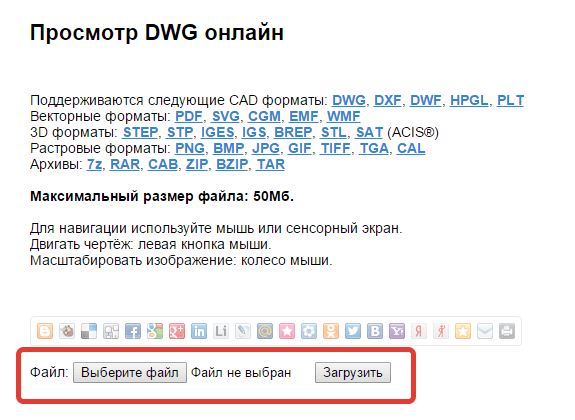
Через несколько секунд загрузится окно, в котором будет отображен чертеж. С помощью инструментов в верхней области рабочего окна вы сможете масштабировать чертеж, активировать инверсию, а также включать и отключать слои.

ShareCAD.org
Совершенно простой сервис, который никогда не подведет, если вам необходимо просмотреть чертеж без Автокада. Чтобы приступить к работе, нажмите иконку с папкой, как показано на скриншоте ниже.

На этот раз откроется гораздо более удобное окно просмотра чертежа. Здесь присутствуют все те же элементы управления, с помощью которых вы сможете с комфортом просмотреть файла.DWG.

Оба сервиса позволяют просмотреть в окне браузера чертежи, при этом не обращаясь к скачиванию сторонних программ, которые . Естественно, эти сервисы гарантируют лишь просмотр файлов, без возможности редактирования.
Похожие публикации:
- Как скачать эйвон бот вайбере с помадкой
- Как создать в zoom конференцию без пароля
- Как создать чат в вайбере на телефоне
- Как ставить отметки в автокаде