Где командная строка в Windows 7?

Командная строка cmd – важный функционал операционной системы Windows, позволяющий выполнять задачи в обход графического интерфейса. Она представляет собой текстовый интерфейс, в который пользователь вводит команды MS DOS для выполнения различных действий. Чтобы разобраться, где командная строка в Windows 7 находится и как с ней работать на базовом уровне, достаточно ознакомиться с информацией в текущей статье. Если научиться пользоваться командной строкой, работа с компьютером станет намного быстрее, эффективнее и легче.
Зачем нужна командная строка
Современные операционные системы зачастую имеют графический интерфейс управления. Пользователь взаимодействует с компьютером преимущественно с помощью мыши, переключая цифровые переключатели, мигрируя между окнами и меню. Однако, вопреки простоте, недостаток такого управления заключается в излишней громоздкости и скрытости многих функций.

Текстовый способ управления был гораздо раньше, однако до сих пор считается более эффективным в плане скорости взаимодействия и точности настроек. Поэтому его выбирают большинство технических специалистов. Именно этот функционал и содержит командная строка. Для домашнего пользователя cmd также несет массу полезных возможностей. С ее помощью можно выполнять следующие действия:
- Создание, изменение, перемещение, удаление файлов и папок.
- Подключение, отключение и форматирование локальных дисков.
- Запуск приложения, программы и скрипты и назначать им различные задания и следить за результатом выполнения.
- Работа с сетевыми подключениями.
- Изменение системных параметров.
- Автоматизация многих системных процессов.
Все команды разделяются на внутренние и внешние. Внутренние команды встроены в систему. С их помощью пользователь непосредственно управляет ОС на всех доступных уровнях. Внешние команды добавляются в систему по мере установки дополнительных программ. Например, всевозможные компиляторы для разработки программного обеспечения.
Как открыть командную строку в Windows 7
Командную строку можно открыть с помощью самого интерфейса Windows. Для этого необходимо взаимодействовать с графическими элементами системы, что является удобным для большинства пользователей. Также удобно просматривать сетевые интерфейсы.

Также можно применять специальную команду, которую нужно ввести в соответствующий функционал ОС. В случае, когда ОС не загружается, командная строка также может быть открыта с помощью средств восстановления.
Способ 1: Меню «Пуск»
Ввиду легкости, этот способ известный большинству пользователей. Для его реализации достаточно выполнить простые действия:
- Пройти по цепочке «Пуск»-«Все программы»-«Стандартные»;
- В открывшемся списке найти пункт «Командная строка» и нажать по нему левой клавишей мыши;

- Если нужно открыть командную строку с правами администратора, нужно нажать на соответствующем пункте левой клавишей мыши и в контекстном меню выбрать «Запуск от имени Администратора».
После этих действий откроется панель командной строки, где можно выполнять все предусмотренные действия.
Способ 2: Диспетчер задач
Командную строку можно открыть с помощью Диспетчера задач. Открыть его в Windows 7 можно стандартным способом с помощью сочетания клавиш ctrl+alt+del. В открывшемся окне в контекстном меню нажать «Файл»-«Новая задача».

Откроется окно ввода команд. В нем необходимо ввести cmd вне зависимости от регистра. После этого откроется командная строка. Однако в этом варианте нужно обратить внимание, что cmd открывается с правами текущего пользователя.
Внимание! Чтобы командная строка открылась с правами администратора, нужно в функционале, где прописывается CMD, поставить галочку на пункте «Создать задачу с правами администратора».

С помощью Диспетчера можно открыть командную строку скрытым способом. Для этого в окне Диспетчера при нажатии на «Файл» в верхнем меню нужно нажать клавишу ctrl. При нажатии на «Запустить новую задачу» сразу откроется командная строка.
Способ 3: Окно запуска
В ОС Windows 7 внедрена удобная функция для запуска большинства программ и команд. Это функция «Выполнить» или Окно запуска. Оно состоит из строки, куда нужно вписывать команды и функциональных кнопок ОК, Отмена и Обзор. Через Окно запуска также можно запустить командную строку. Делается следующим образом:
- Нажать сочетание клавиш «Win»+ «R»;
- В открывшемся меню ввести команду «CMD» без кавычек;

- Нажать кнопку «ОК».
После этого командная строка откроется без всяких проблем. С ней можно работать в стандартном режиме, опираясь на права текущего пользователя.
Способ 4: Проводник
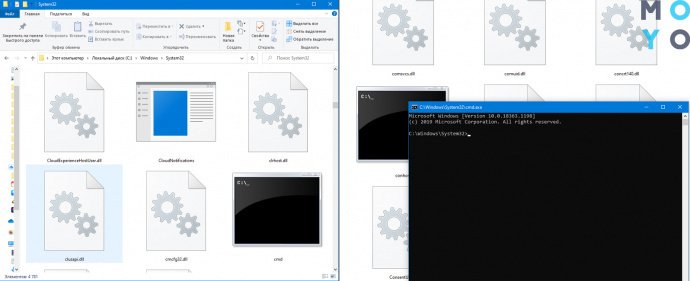
Запустить командную строку можно с помощью проводника. Дело в том, что cmd.exe – это файл, который запускается стандартным образом. Она находится на диске C (1) в папке Windows-System32. Запустить его можно стандартным двойным щелчком мыши (2).

Важно! Запуск файла с правами администратора можно осуществить, нажав по файлу правой клавишей мыши и в меню выбрав «Запуск с правами Администратора». Если административная учетная запись защищена паролем, система затребует его для запуска командной строки.
Способ 5: Адресная строка проводника
Также можно воспользоваться адресной строкой проводника. Для этого в ней требуется прописать путь к файлу «СМD.EXE». Выглядит он так – «C:\Windows\System32\cmd.exe». Далее нужно выделить запрос и, либо нажать «Enter», либо кликнуть по стрелочке, указывающей направо.

После проделанных действий командная строка будет запущена.
 Способ 6: Ярлык
Если командная строка часто используется, можно сделать готовый ярлык, сэкономив при этом уйму времени. Для этого достаточно выполнить простой алгоритм:
- На свободном месте на рабочем столе нажать левой клавишей мыши;
- В открывшемся меню выбрать «Создать»-«Ярлык»;

- Ввести «CMD.exe» в соответствующее поле и нажать кнопку «Далее»;

- Согласиться с предложенным именем и нажать кнопку «Готово».
С этого момента на рабочем столе появится ярлык, с помощью которого можно запускать командную строку. Его можно скопировать у любое место на компьютере.
Способ 7: Использование поиска
В качестве альтернативы указанным выше способам можно воспользоваться поисковиком, внедренным в систему Windows. Для этого потребуется выполнить ряд последовательных действий:
- Открыть меню «Пуск».
- Ввести в строку поиска команду «cmd» или «командная строка».

- Откроется раздел с блоками. В блоке «Программы» нужно кликнуть «Командная строка».
Важно! Для обычного запуска нужно кликнуть левой кнопкой мыши. Для запуска от имени администратора нужно кликнуть по значку правой кнопкой мыши и выбрать соответствующий пункт.
 Способ 8: Запуск для конкретной папки
Чтобы открыть командную строку таким образом, необходимо перейти к нужной папке в проводнике и щелкнуть по ней правой кнопкой мыши, одновременно зажав клавишу «Shift». Далее требуется выбрать пункт «Открыть окно команд».

Таким образом, строка будет открыта относительно того каталога, которого выбрал пользователь.
Если не грузится Windows
Способ актуален в том случае, когда ОС Windows перестала загружаться. При этом командная строка может быть эффективным инструментом для решения проблемы. С ее помощью можно определить множество сбоев и устранить их. Открыть cmd в этом случае можно следующим образом:
- Подключить загрузочную флешку с Windows к USB-порту на компьютере;

- Инициировать установку Windows, дождаться, когда загрузиться главный экран;


- В пункте с выбором раздела установки нажать сочетание клавиш Shift + F10.

Эти действия вызовут запуск командной строки с полными правами доступа.
Важно! Совсем не обязательно дальше устанавливать операционную систему Windows. Вполне достаточно решить проблемы с помощью командной строки и прервать алгоритм установки.
Командная строка в Windows содержит важный функционал, позволяющий с помощью текстового интерфейса управлять системой и тонко настраивать все ее компоненты. Запустить ее можно несколькими способами. Все они абсолютно равнозначны. Выбор способа полностью зависит от предпочтения пользователя, а также сложившейся ситуации. Командную строку можно запустить даже в случае ошибок загрузки операционной системы.
Видео по теме:
Как открыть командную строку: 6 способов
Часто ищут «как открыть командную строку» те, кто ушел на Windows 10 или Линукс. Если в Виндоус 7 прогу со строкой можно было наблюдать во «Все программы», то здесь такого нет. Обучаемся самым популярным путям, как добраться до терминала.
Самый быстрый способ
Легче попасть «в цель» через «Пуск». Делается это 2 путями:
- комбинацией Win + X;
- тапом правой стороной мышки на «Пуск».
Стоит только провести одно из этих действий, и выплывет меню. Дальше нужно позвать пункт «Командная строка».
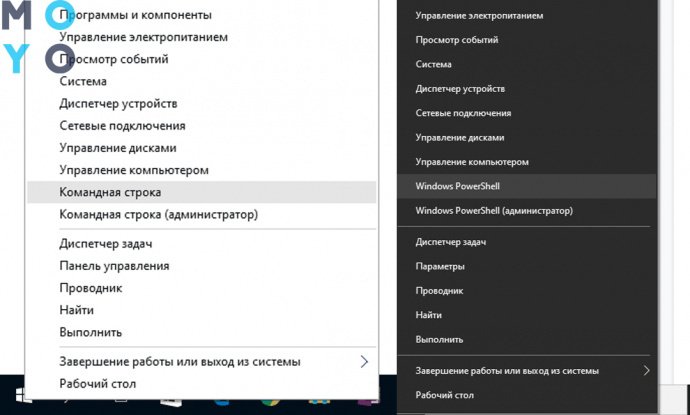
Те, кто пользуется Виндой 10 (2020 года и младше), могут заметить, что возможность запуска строчки исчезла, а на её месте прописался PowerShell. Но при желании можно вернуть её на место. Делается это следующим образом.
- Нырнуть в Настройки.
- Тапнуть на блок «Персонализация».
- Перейти в «Панель задач».
- Смахнуть «Заменить строку. ».
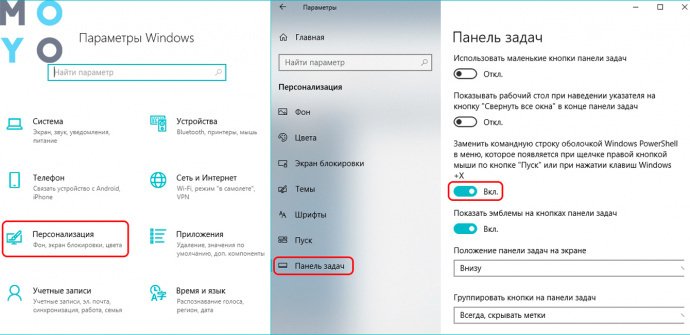
Эти действия вернут изначальные значения (с «ПаверШелл» станет снова «командной строчкой»).
Использование поиска Windows
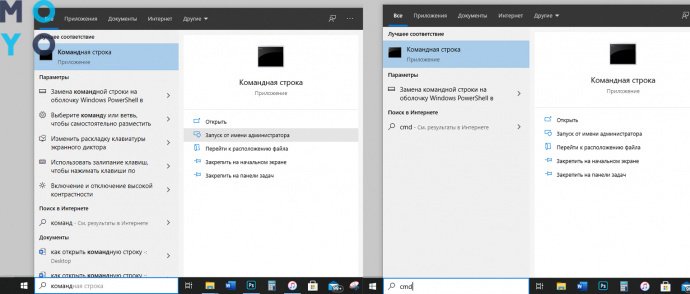
Ещё есть путь, который «на виду» у пользователей компьютеров:
- ввести [cmd] в горизонтальной панели рядом с «Пуск»;
- зажать Win+S (позвать «искателя» принудительно) и набрать [cmd];
- прописать «Командная строка» и тапнуть на «Запустить как админ».
Открытие командной строки через проводник
Это необычная, но простая возможность добраться до «суперстрочки». Здесь так же 2 модели на выбор. Вот как выглядит первая.
- Достичь любую папки.
- Тапнуть ПКМ по пустоте, придерживая Shift.
- Перейти к «открыть окно команды».
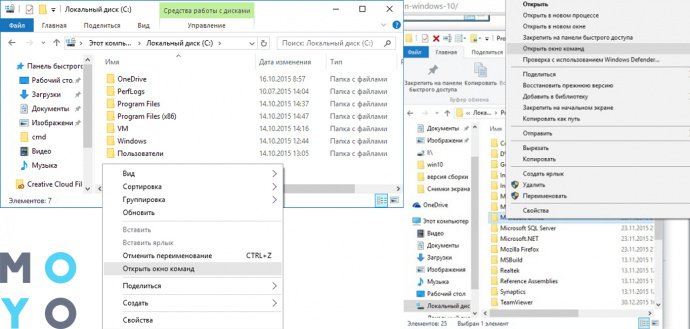
Строчка команд работает для всех версий Виндоус. Нюанс в версии Win10 1703. Эта строчка меню исчезла, на её месте появился PowerShell. Однако, командная строка возвращается таким же путем, как описано 2 разделами выше.
Второй путь для актуальных версий Винды работает на всех системах. Для этого на ноуте делается следующее.
- Открыть проводник.
- Перейти по адресу «C:\Windows\System32\», где C — имя диска, где работает система.
- Найти отдельный файл cmd.exe
- Включить его.
Через диспетчера задач
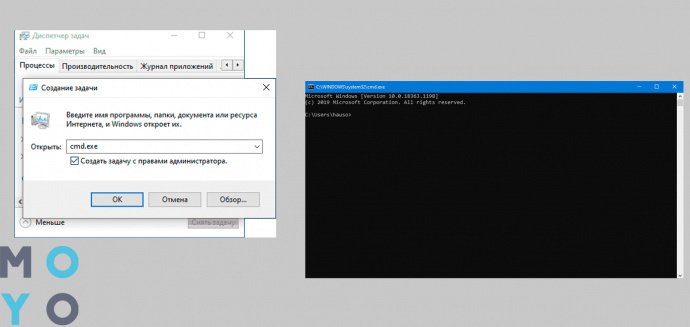
Это программа для контроля нагрузки ПК и моноблоков разными приложениями. Здесь их можно принудительно выключать и включать. Со «строчкой» это делается так.
- Включить диспетчер (через Ctrl+Alt+Del или через поиск по запросу «Диспетчер задач»).
- Перейти в меню «Файл» → «Запустить новую задачу».
- Прописать cmd.exe.
Запуск cmd
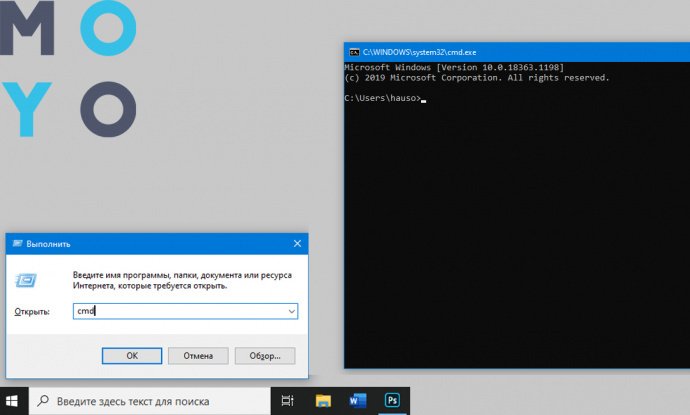
Ещё один путь для «оконных» систем — провести это через приложуху «Выпл».
- Зажать Win+R (это вызовет нужную аппку).
- Вбить запрос cmd
- Тапнуть «ОК».
Всё, строчка готова!
Как открыть командную строку в Linux
Линукс (и Ubuntu в частности) — ОС для тех, кто не боится «минимального программирования». С ней можно всё — достаточно уметь управлять строчкой (или Терминалом). Есть 2 метода её включения и 1 способ уйти назад.
Сочетания клавиш
Если эти комбо не сработали, следует попробовать следующий путь.
- Развернуть главное меню (на панели задач).
- Зайти в раздел «Настройки».
- Найти категорию «Клавиатура» слева.
- Зайти в «Запуск приложений».
- Найти «Открыть терминал».
- Заменить комбинацию по умолчанию.
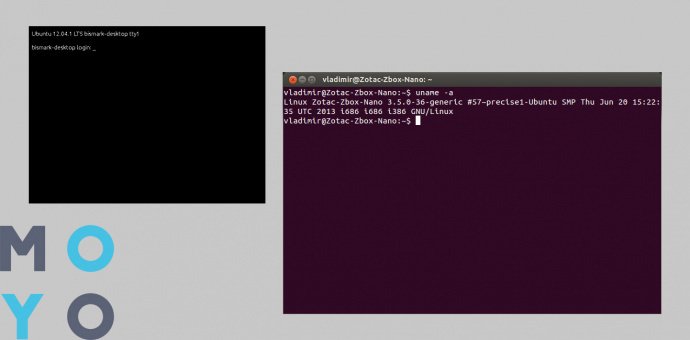
Если не хочется сложных комбинаций, вот еще несколько путей вызывать строчку. Они занесены в таблицу:
Несмотря на то, что операционки Windows и Linux разительно отличаются, пути вызова строчки у них схожи. И это удобно для юзера: заучив последовательность один раз, не придется переучиваться на новой ОС.
Как открыть командную строку от имени администратора в нужной папке
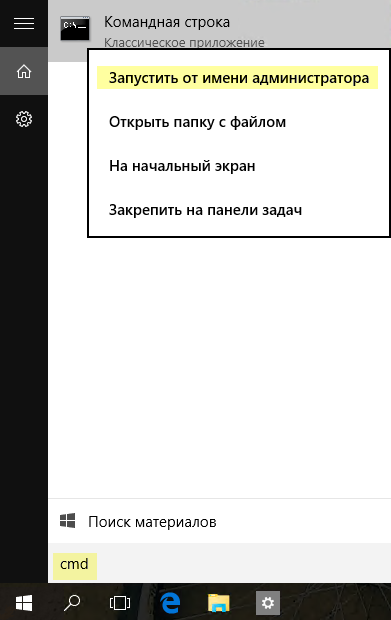
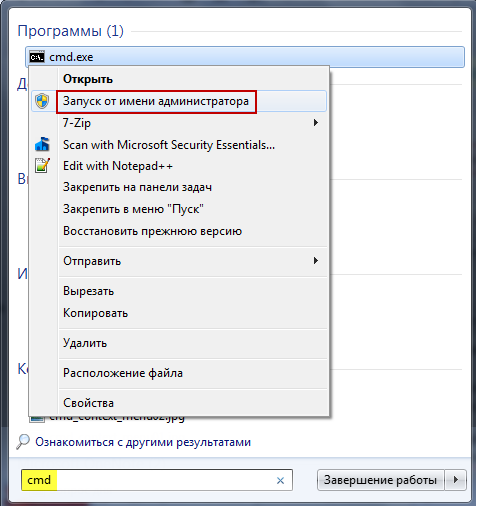
Для начала в качестве общей информации я объясню, как открыть командную строку от имени администратора. Это просто: поищите cmd в «Пуск» → откройте контекстное меню → нажмите «Запуск от имени администратора». Картинки ниже.
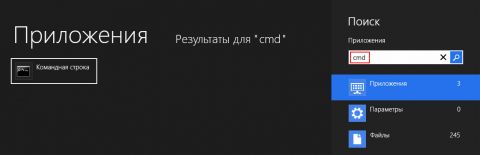
В Windows 8 командная строка тоже находится поиском, причем инструкция учитывает сенсорные экраны.
- Если к ПК подключена клавиатура, напечатайте cmd на стартовом экране Windows 8. Если у вас сенсорный экран, проведите пальцем от правого края экрана к центру, в появившейся панели нажмите Поиск и введите cmd.
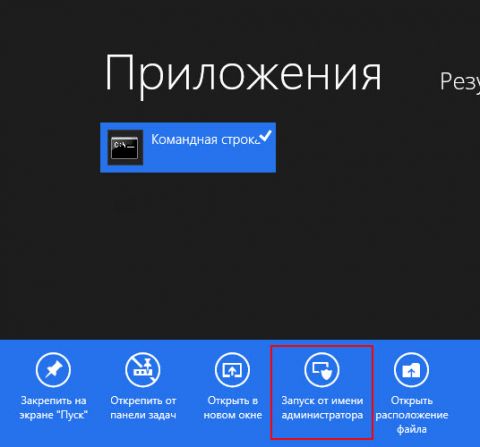
Увеличить рисунок - Щелкните правой кнопкой мыши по найденной командной строке, либо потяните ее пальцем вверх.
- В нижней панели нажмите Запуск от имени администратора.
Увеличить рисунок
Открытие командной строки в нужной папке

Мы открываем командную строку, чтобы выполнить какую-либо команду. Когда программа или скрипт находятся за пределами известного системе расположения (они перечислены в переменной PATH), приходится вводить полный путь к ним. Запуск командной строки в нужной папке позволяет сэкономить время на вводе пути.
Самый простой способ запуска командной строки в текущей папке — перейти в адресную строку проводника, ввести cmd и нажать Enter !
Для приверженцев мыши есть контекстные меню.
Контекстные меню в Windows 7, 8/8.1 и 10 до версии 1703
В этих ОС достаточно щелкнуть по папке или внутри нее правой кнопкой мыши, удерживая клавишу Shift , чтобы в контекстном меню появился пункт «Открыть окно команд».
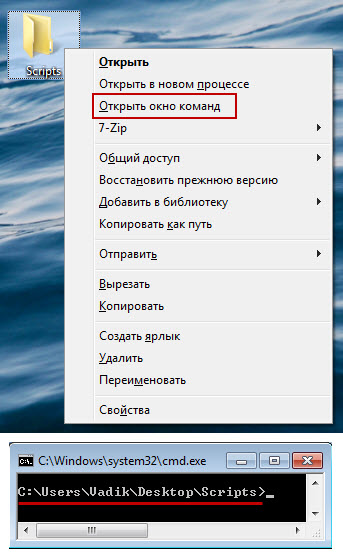
Как видно на рисунке выше, командная строка сразу открывается в нужной папке.
Контекстные меню в Windows 10 1703 и новее
В версии 1703 Microsoft решила продвинуть PowerShell и вывела эту консоль вместо CMD в контекстное меню. Можно открыть PowerShell и ввести cmd. Добавить отдельный пункт для командной строки можно твиком реестра — скачать.
Открытие командной строки с правами администратора в нужной папке
Командная строка – это административный инструмент, и многие выполняемые в ней задачи требуют полных прав администратора. Если контроль учетных записей отключен (хотя он вовсе не так страшен), командная строка сразу запускается с полными правами.
Но для тех, кто привык контролировать поведение системы, указанный выше способ часто оказывается бесполезен, поскольку им открывается командная строка с правами обычного пользователя.
Windows 8 и Windows 10 до версии 1703
Начиная с Windows 8, запуск консоли от имени администратора встроен в проводник, причем задачу можно запускать сочетанием клавиш. Это избавляет от необходимости использовать контекстное меню, хотя описанный ниже метод тоже будет работать.
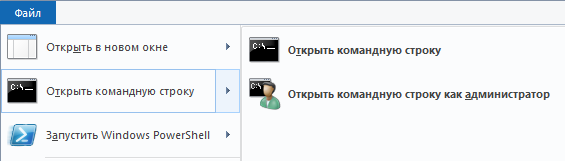
В Windows 10 1703 Microsoft убрала из меню «Файл» вызов командной строки, оставив только PowerShell. Опять же, можно открыть PowerShell и ввести cmd.
Windows 7 — Windows 11
Этот способ работает уже лет дцать. Я подготовил набор файлов, с помощью которых можно моментально создать в контекстном меню папки, фона папки (включая рабочий стол) и диска пункт «Открыть консоль от имени администратора» со значком контроля учетных записей. Причем при вызове контекстного меню не нужно удерживать клавишу Shift , чтобы увидеть этот пункт.
На видео открывается Терминал, но по умолчанию решение настроено просто на командную строку.
Добавление пункта меню
Эти файлы из набора Elevation PowerToys. Я выбрал нужные файлы, русифицировал, добавил значок в меню и доработал отображение пункта меню.
- Загрузите и распакуйте в любое место этот архив.
- Щелкните правой кнопкой мыши на файле CmdHereAsAdmin.inf — [в Windows 11 выберите Показать дополнительные параметры] — выберите команду Установить и согласитесь на установку.
Готово! Если захотите удалить этот пункт, откройте Пуск – Поиск – Установка и удаление программ и удалите обе программы PowerToy.
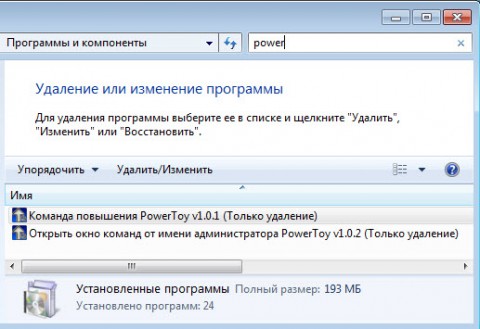
Настройка пункта меню
Для внесения изменений перетащите в блокнот файл CmdHereAsAdmin.inf, сохраните правки и установите INF снова.
- Чтобы изменить название пункта меню и/или значок, отредактируйте две последние строки.
- Чтобы вместо командной строки открывался Терминал, раскомментируйте четыре строки с wt.exe. Совместить командную строку с терминалом в одном меню этим способом не получится, потому что используется подраздел реестра runas. Однако вы можете установить ElevateCommand.inf из архива. Это позволит вручную добавить в реестр вызов различных приложений от имени администратора — например, терминал, PowerShell и командную строку. См. также тут.
- У Терминала открывается только профиль по умолчанию. Тонко настроить запуск вы можете с помощью параметров командной строки wt.exe. Например, так в INF настраивается запуск двух профилей под именами CMD и PowerShell с фокусом на первый.
#меню папки HKCR,Directory\Shell\runas\command. "wt.exe nt -p CMD -d ""%1""; nt -p PowerShell -d ""%1""; focus-tab -t 0" #меню фона папки HKCR,Directory\Background\Shell\runas\command. "wt nt -p CMD -d ""%V"" ; nt -p PowerShell -d ""%V"" ; ft -t 0" #меню диска HKCR,Drive\Shell\runas\command. "wt.exe nt -p CMD -d %V ; nt -p PowerShell -d %V ; ft -t 0"
Ограничения этого способа в Windows 11
В Windows 11 новые контекстные меню. В них пункт запуска командной строки отображается только в меню папки и диска. В меню фона папки, в т.ч. из библиотеки, пункт отображается только при вызове старого меню из пункта Показать дополнительные параметры Shift + F10.
Об авторе
Вадим — владелец этого блога, и почти все записи здесь вышли из-под его пера. Подробности о блоге и авторе здесь. Поддержать автора вы можете тут.
Вас также может заинтересовать:
- В каких случаях при запуске программы не надо указывать полный путь к ней
- Завещание мистера Гейтса
- Маленькие хитрости контекстного меню «Отправить» (Send To)
- Как применять автоматическую подстановку имен файлов и папок в командной строке
- Как эффективно настроить окна “Открыть” и “Сохранить как” для ускорения навигации
- Как добавить свой пункт в контекстное меню рабочего стола и компьютера
- Так ли страшен контроль учетных записей (UAC)?
Я в Telegram
Подпишитесь на канал и читайте интересные записи чаще! Есть вопросы? Задайте их в чате.
комментариев 48
Отличное решение. Я, правда, для тех же целей использую (и буду использовать, наверное) NirCMD, но VBS-скрипт, представленный в статье, очень поучительный.
Ваша оценка: 
 +1
+1
hb860, а с NirCMD без консольного окна обходится?
Ваша оценка: +2
Совершенно верно.
Есть две версии:
nircmd.exe — это приложение без консольного окна
nircmdс.exe — консольный вариант
Ваша оценка: +2
В Win7 x64 не работает, можно что-нибудь с этим поделать?
К слову, как то пробовал .reg-файлик для добавления в контекстное меню пункта «Стать владельцем», и он тоже работает только в x86… p.s.: если у автора (или других знатоков) есть капелька свободного времени, просьба ответить на мыло: justrazor собака bk.ru.
Ваша оценка: 0
Sidewalker, непонятно, что конкретно не работает… Попробуйте набор Scripting PowerToys for Windows 64-bit — Elevation PowerToys. Установите CmdHereAsAdmin32bit.inf.
Ваша оценка: 0
Спасибо большое очень помогло чуть не сполили родители
Ваша оценка: -4
Всё хорошо, только в контекстном меню ElevateCommand.inf только Открыть, Вырезать, Удалить, Свойства. 🙂
Ваша оценка: 0
Владимир, там же пошаговая инструкция. Попробуйте перечитать первый пункт 🙂
Ваша оценка: 0

- Konstantin14.07.2016 в 14:16
Здравствуйте!
Я извиняюсь, но что-то не получается добавить данный пункт в контекстное меню. Тут несколько подробнее: http://forum.oszone.net/post-2650584-189.html
Ваша оценка: 0
Плохо быть слепым :). Оказалось, зашёл прям в архив и пробовал оттуда установить.
Ваша оценка: 0
Чтобы просто открыть командную строку с правами администратора, можно использовать сочетание клавиш Win + X и в появившемся контекстном меню выбрать соответствующий пункт. Примечательно, что это работает как на рабочем столе, так и на начальном экране Windows 8. Если сравнить этот способ с описанным в самом начале данной записи блога, то он существенно выигрывает во времени и «застрахован» от неверной раскладки клавиатуры (кстати, если включена русская раскладка, то можно после Win + X нажать А). Вдобавок в описанном контекстном меню есть еще несколько полезных пунктов, ускоряющих доступ к ним.
Ваша оценка: +1
Евгений, существует много способов открыть командую строку с правами администратора. Я описываю универсальный, а ваш не подойдет владельцам планшетов 😉 Вообще, статья была не об этом изначально (см. заголовок). Просто я заметил, что в нее активно приходят из поисковиков в надежде узнать более простую вещь, и дополнил примечанием о запуске консоли в 7, а позже и в 8.
Ваша оценка: 0
У меня по Win+X показывает центр мобильности windows.
Ваша оценка: +1
Vadim Sterkin, Извиняюсь за неуместный комментарий. А если по сути, то статья интересная, я установил себе эту надстройку. Очень удобно. Спасибо.
Ваша оценка: 0
Евгений, почему же неуместный комментарий? Он был вполне по теме 🙂
Ваша оценка: 0
Спасибо автору. Огромное.
Три дня после установки Windows 8 сидел без интернета. Сколько форумов перелопатил — ни одного работающего совета! Здесь же после выполнения всех описанных с командной строкой процедур — интернет просто залетал! Обнимаю и жму лапу автору! Спасибо, дорогой, что ты есть!
Ваша оценка: 0
Изначально благодарил другого автора, который помог мне своим советом восстановить интернет в «восьмёрке» (http://answers.microsoft.com/ru-ru/windows/forum/windows_7-networking/сетевой/2ab443dd-61fb-4d90-8090-407ce98bba48 ). Этому же автору спасибо за командную строку! Ну шоб я без вас делал!)))
Всем мой большой респект!
Ваша оценка: 0
Спасибо за статью.
Добавил себе в контекстное меню папок пункт «Открыть окно команд от имени администратора». Очень удобно.Рекомендую.
Ваша оценка: 0
Огромная благодарность автору! Проблемы решились после удаления этого перла от мс с командной строки. К сожалению у меня пиратская версия win 7 64, иначе мои знакомые юристы не без корыстного удовольствия пообщались бы с представителями этой шараги… Самый опасный вирус кривые ручонки мс! Вопрос как дальше защищаться от таких сюрпризов.
Автору еще раз громадный респект!
Ваша оценка: 0
Видимо, речь про ошибку 05. От сюрпризов защититься просто — не использовать г-сборки с модифицированным ядром, не понимая, к чему это может привести.
Ваша оценка: +1
Одно плохо что ссылка на:
«1. Загрузите и распакуйте в любое место этот архив.»
ведет в никуда. И это уже не первый раз при чтении этого блога.
Вадим надо как-то унифицировать ссылки. А то потомкам не достанутся плоды твоего труда.
Ваша оценка: 0
Николай, ЕМНИП, это первый раз, когда вы сообщаете о неработающей ссылке. Причина мне известна — ресурс, на котором размещена часть файлов, временно отключен. На данный момент я жду его включения, потому что найти в 300+ статьях все ссылки на него не представляется возможным.
Ваша оценка: 0
Да. это первый раз когда сообщаю. В других случаях проблема решалась поиском в гугле.
А сейчас искать нечего. Точнее сказать неизвестно что, потому как настройки сделанные вами мне неизвестны.
А «временно отключен» Это долго? месяц? год? день?
Ваша оценка: 0
Николай, КО подсказывает, что термин «временно» означает, что я не могу дать конкретных сроков. Между тем, ссылки уже работают.
Ваша оценка: 0
когда я открываю любую программу у меня написаннно ошибка 0xc0000005
Ваша оценка: 0
Введите номер ошибки в поиск блога.
Ваша оценка: 0
А можно изменить скрипт так, чтобы при простом правом клике в меню было «Открыть окно команд» с правами User , а если совместно с SHIFT то с правами Administrator?
Ваша оценка: 0
Добавьте пункт без SHIFT и runas.
Ваша оценка: 0
Как открыть её не используя Проводник (как только я включаю компьютер он прекращает работу)?
Ваша оценка: 0
Эрик, поиск в блоге — 3 секрета диспетчера задач
Ваша оценка: 0
Вадим, здравствуйте.
Раньше (на системах Windows XP) я запускал со своей станции команду
psexec -u Домен\ИмяПользователя \\ИмяКомпьютера cscript \\Сервер\ОбщаяПапка\command.vbs
Моя доменная учетка имеет административные привилегии на всех машинах.
Сейчас все мигрировали на Семерку. Моя учетка по-прежнему имеет вышеуказанные привилегии.
Но скрипт на удаленных машинах выполняться перестал.
Но, если я физически присутствую перед удаленной машиной, запускаю консоль правой кнопкой от имени Администратора, то команда
cscript \\Сервер\ОбщаяПапка\command.vbs
выполняется корректно. Если я удаленно запускаю консоль от имени администратора посредством RunAs с учетными данными \\ИмяКомпьютера\Администратор, то она запускается. Но появляется другая проблема — локальный администратор не имеет прав доступа к общей папке на сервере. «Запуск от имени Администратора» и запуск программы от имени локального администратора — это разные вещи?
Как можно сделать так, чтобы удаленно запустить консоль от имени Администратора, как если бы на удаленной системе пользователь запустил cmd.exe по правой кнопке мыши «Запустить от имени Администратора»?
Ваша оценка: 0
Лабиринт какой-то 🙂 А UAC-то включен на удаленных машинах? Попробуйте добавить в VBS запрос на повышение прав.
Ваша оценка: 0
- igrek_boy 10.06.2014 в 18:39
Спасибо Вам за скорый ответ. Да, везде UAC по умолчанию.
Дело в том, что я должен видеть результаты выполнения скрипта. Поэтому запускаю его в консоли, посредством psexec. Вы имеете в виду, добавить в начало скрипта вот это Sub ElevateUAC
sParms = » |»
If WScript.Arguments.Count > 0 Then
For i = WScript.Arguments.Count-1 To 0 Step -1
sParms = » » & WScript.Arguments(i) & sParms
Next
End If
Set oShell = CreateObject(«Shell.Application»)
oShell.ShellExecute «wscript.exe», WScript.ScriptFullName & sParms, , «runas», 1
WScript.Quit
End Sub только wscript заменить на cscript, да?
Ваша оценка: 0
Вы потренируйтесь с повышением VBS локально и самостоятельно. Для кода есть тег code.
Ваша оценка: 0
- igrek_boy 11.06.2014 в 06:42
Вадим, спасибо.
Вопрос решился намного проще.
В команде для psexec нужно было просто добавить ключ -h. Раньше я его не замечал…
Права повысились, скрипт работает.
Ваша оценка: +1
Спасибо за отчет
Ваша оценка: 0

Роман Семёнычев17.07.2015 в 19:12
а у меня в 8.1 кнопка неактивна (
Ваша оценка: -1
Какая кнопка?
Ваша оценка: 0
Здравствуйте, Вадим. Я просто хотел поделиться своим простым, как мне кажется, способом решения вопроса о Как открыть командную строку от имени Администратора. Итак, С помощью установленной программы FileMenu Tools создаём в контекстном меню свою команду на запуск CMD от имени Админа и из любой папки… http://6.firepic.org/6/images/2015-07/27/0p3rqpc4avg5.png
http://6.firepic.org/6/images/2015-07/27/r5ozfuicqxab.png
http://6.firepic.org/6/images/2015-07/27/wlj3sm3s3v0i.png
http://6.firepic.org/6/images/2015-07/27/bcbyi7fdl5i6.png
Ваша оценка: 0
Андрей, не используйте BBCode, и ваши сообщения не будут попадать в спам.
Ваша оценка: 0
Vadim Sterkin: Андрей, не используйте BBCode, и ваши сообщения не будут попадать в спам.
»
Хорошо, просто я не особо опытный в этих BBCode… )))
Ваша оценка: 0
я пытаюсь открыть командную строку.и мне пишут что приложение отсутствует.пожалуйста помогите
Ваша оценка: 0
Ваша оценка: 0
Кстати, наткнулся на изменения реестра, приводящие к такому эффекту.
Само по себе это не ново, но — оно не ловилась Microsoft Fix It и другими встроенными средствами диагностики. А учитывая, что запускать программы было почти нельзя… Точнее нельзя было запускать *.exe — но кто сегодня знает про другие расширения. 😀
Я в итоге сумел изготовить и запустить regedit.com — иначе был бы тупик.
[HKEY_CURRENT_USER\Software\Microsoft\Windows\CurrentVersion\Explorer\FileExts\.exe\UserChoice] "Progid"="Applications\\7zFM.exe" ;или другой несуществующий путь
Ваша оценка: 0

Эд Вонг17.12.2016 в 23:45
Ах, если бы был способ открыть Win+R с правами админа в Windows 10. Но это всего лишь мечты.
Ваша оценка: 0
Ваша оценка: 0

Tommy Gun27.01.2017 в 00:28
почему когда я на Виндовс 7 открываю «запустить от имени админ.» Командную Строку или PowerShell, все равно отрывает как от имени пользователя под которым я сижу?? то есть там пишет «С:\Usres\Pavel>» вместо «С:\Windows\system32>» .
а вот на виртуальной машине VMware Workstation Pro как раз выходит зайти от админа «С:\Windows\system32>».
Ваша оценка: 0

Веня Володарский03.09.2017 в 21:12
Смотрите, проблемка на Windows 10, версия 1703. Командная строка убрана, вместо неё какой-то идиотский PowerShell. Самое ужасное, что если его отключить в настройках, он не уберётся! Так и будет висеть… Я уже с ума схожу — в Гугле никакие способы не помогли, и я совсем не знаю, что делать… помогите, пожалуйста… Работать невозможно.
Ваша оценка: 0
5 способов открыть командную строку

Еще одна статья из серии «как сделать что-то несколькими способами», плюс, эта статья, и другие подобные, которые будут написаны позже, помогут мне не повторяться в новых уроках, а просто указывать Вам ссылки на них.
Данная статья написана на примере Windows 7 Максимальная. В других версиях Windows некоторые способы не будут работать или могут отличаться.
Открытие командной строки через окно «Выполнить»
Это один из универсальных способов для запуска командной строки. Он быстрый, удобный и работает, наверное, во всех возможных версиях Windows.
1. Откройте окно «Выполнить». Для этого нажмите сочетание клавиш Windows+R.
2. В поле «Открыть» введите «cmd» и нажмите Enter или кнопку ОК.

Запуск командной строки через меню Пуск
Этот способ не требует нечего вводить из клавиатуры, но у Вас должно быть меню Пуск.
1. Откройте меню Пуск и перейдите по пути «Все программы/Стандартные/Командная строка».
Совет: В Windows 10 командная строка была перенесена в папку «Служебные — Windows».

Запуск командной строки с помощью поля поиска в меню Пуск
Еще один способ, когда нам понадобится меню Пуск.
1. Откройте меню Пуск и в поле поиска введите «командная строка».
2. Выберите командную строку в результатах поиска или нажмите Enter.

Открытие командной строки из проводника Windows
Этот способ хороший тем, что можно открыть командную строку сразу для нужной папки.
1. Нажмите и удерживайте клавишу Shift и кликните правой кнопкой мыши по нужной папке в проводнике.
2. В открывшемся контекстном меню выберите «Открыть окно команд».

Открытие командной строки из системной папки Windows
Один из самых не обычных и в тоже время простой способ, это найти и открыть командную строку в папке с операционной системой.
1. Откройте проводник Windows и перейдите по пути ниже, или скопируйте его и вставьте в поле адреса:
2. Далее, найдите в этой папке файл «cmd.exe» и откройте его двойным щелчком мыши.

Вот Вы и узнали 5 способов открыть командную строку, а уже, какой использовать, решать Вам.
Для дополнительной информации и ссылок смотрите статью командная строка в нашем компьютерном словаре.
Понравилось? Поделись с друзьями!
Дата: 11.12.2015 Автор/Переводчик: Linchak
Комментарии (3)
Georg 25.04.2017 в 20:47
Можно из под диспетчера задач.
Файл , новая задача(выполнить), вбить в поле «cmd» и запустится командная строка.
павел 22.11.2021 в 18:05
А есть ли ссылка которая выключает компьютер?
Дмитрий 26.11.2021 в 21:50
Таких ссылок не бывает. Но можно создать ярлык для выключения компьютера.
Как это сделать описано во втором разделе этой статьи: 3 легких способа ускорить работу с Windows 10
Также можно поставить таймер на выключение компьютера.