Восстановление предыдущей сессии в Mozilla Firefox
Во время использования браузера Mozilla Firefox у пользователей может возникнуть необходимость восстановления предыдущей сессии, если веб-обозреватель был закрыт без возможности завершить нормальную работу или сеанс нужно продолжить. Сделать это можно разными доступными способами, о которых мы и хотим поговорить далее. Изучите все представленные методы, чтобы подобрать оптимальный, и только потом переходите к выполнению самой операции, дабы случайно не потерять эти данные без возможности их восстановления.
Восстанавливаем предыдущую сессию в Mozilla Firefox
По умолчанию запрос о восстановлении предыдущей сессии в рассматриваемом браузере появляется только в том случае, если произошел его непредвиденный сбой или было установлено обновление. В других случаях когда, например, пользователь сам закрыл программу, сразу же начинается новый сеанс. Мы продемонстрируем варианты, которые будут подходящими в разных ситуациях, чтобы пользователь точно не утратил данные о закрытом ранее сеансе.
Способ 1: Выборочный переход к ранее закрытым вкладкам
Давайте вкратце разберем случай, когда пользователь не хочет восстанавливать всю сессию целиком или просто желает посмотреть, что именно было в ней. В этом поможет встроенное меню под названием «Журнал», отображающее историю и позволяющее восстановить последние закрытые сайты, что осуществляется так:
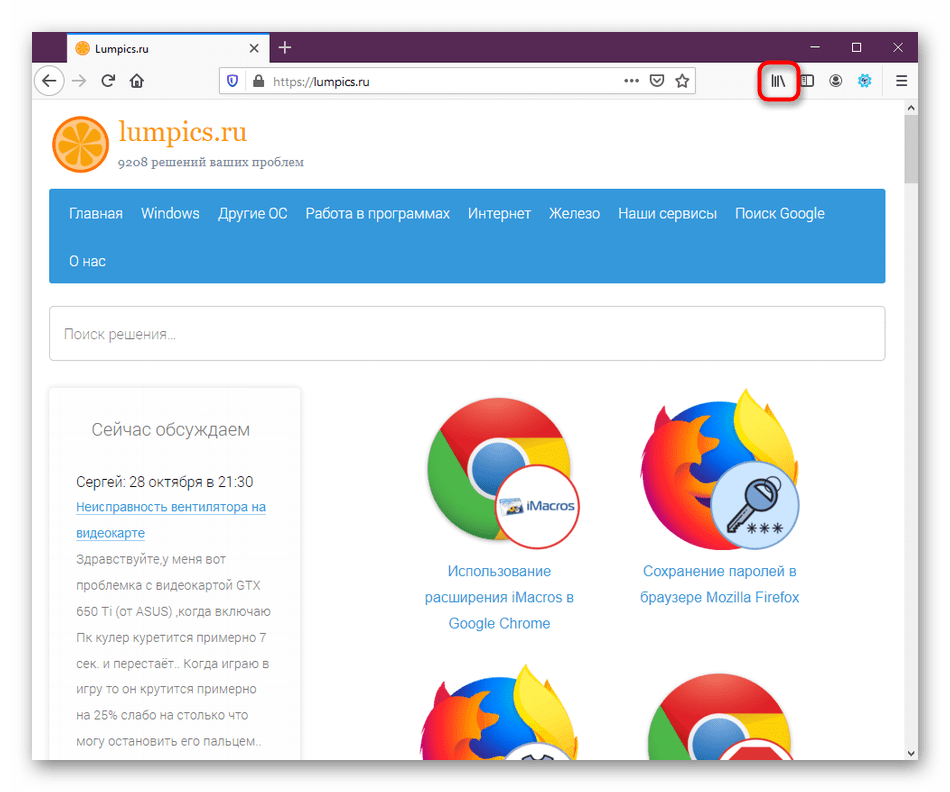
- Запустите веб-обозреватель и нажмите на специально отведенную кнопку вверху под названием «Журнал». Ее изображение вы видите на скриншоте ниже.
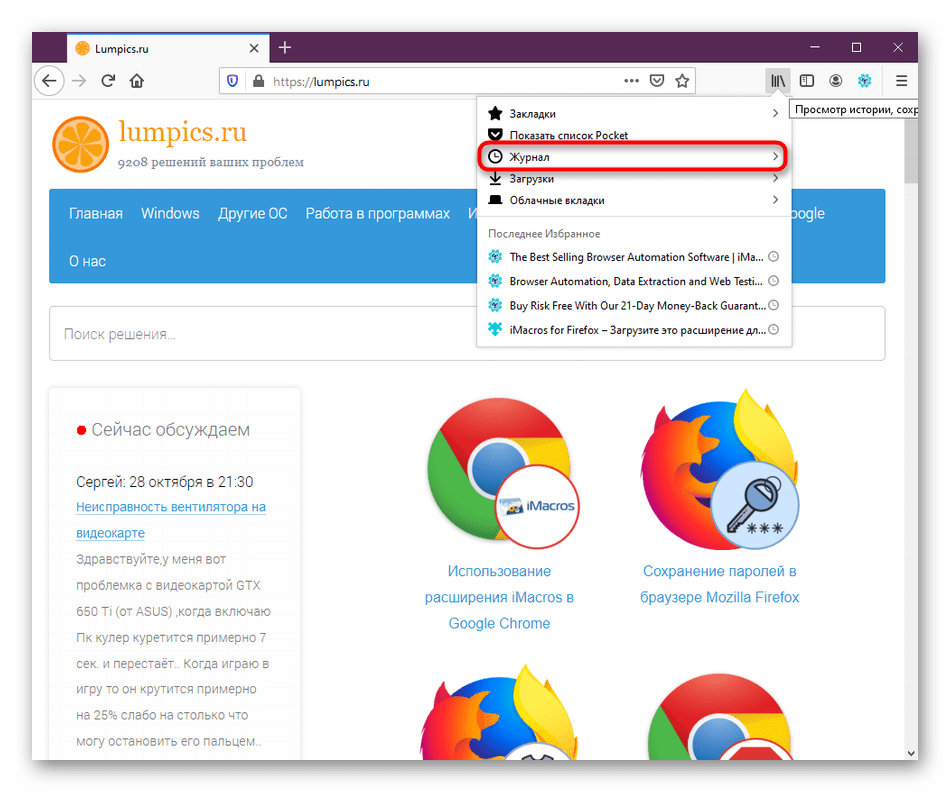
- В появившемся контекстном меню разверните соответствующий раздел.
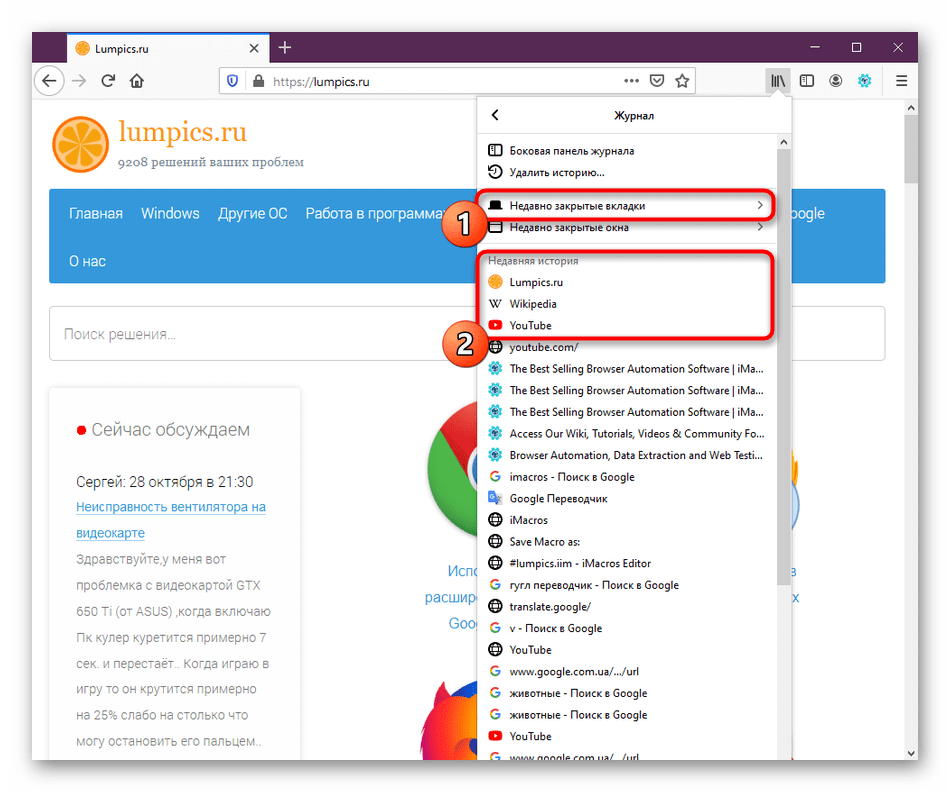
- Здесь вас интересует категория «Недавно закрытые вкладки» или «Недавняя история». Первые записи и будут теми, которые закрылись в последнюю очередь.
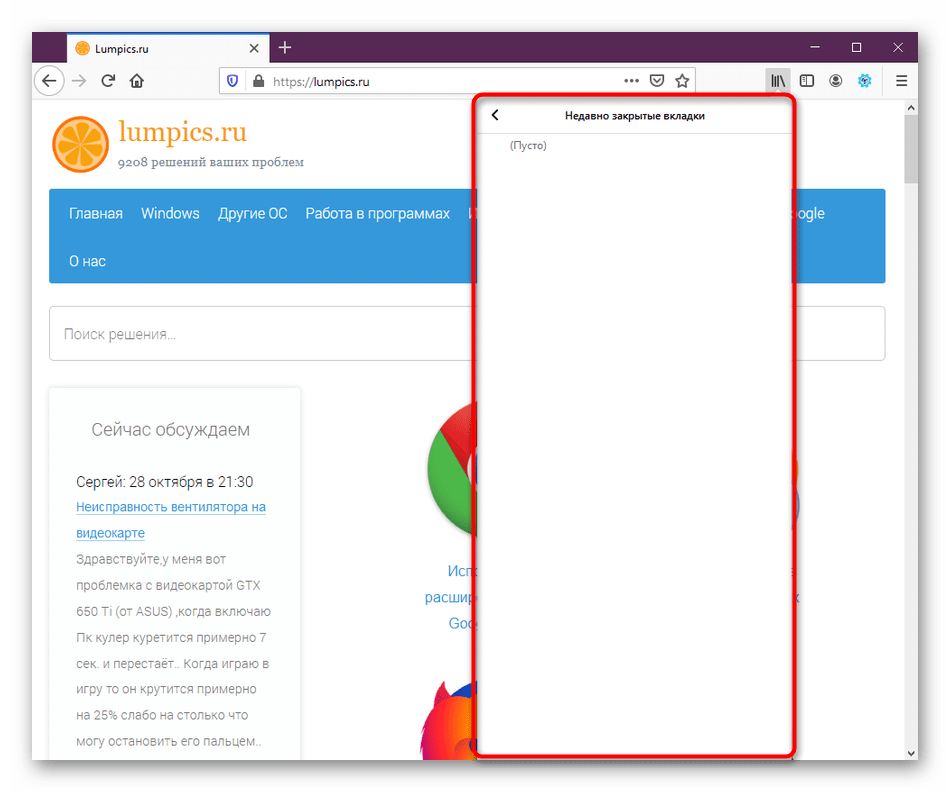
- Стоит отметить, что не всегда последние сайты сессии помещаются в «Недавно закрытые вкладки», ведь это зависит от некоторых обстоятельств.
Сейчас мы только бегло рассказали об одной функции, которую можно выполнить через меню истории просмотров в Фаерфокс. Если вас заинтересовал этот раздел, рекомендуем ознакомиться с ним более детально, прочитав статьи по расположенными далее ссылкам.
Способ 2: Кнопка «Восстановить предыдущую сессию»
Разработчики Firefox уже давно добавили в свой браузер одну кнопку, нажатие по которой сразу же восстанавливает предыдущую сессию, если это является возможным. При условии, что вы не переустанавливали браузер или не производили других действий с директорией пользователя, этот метод должен точно сработать. Вам же нужно выполнить следующее:
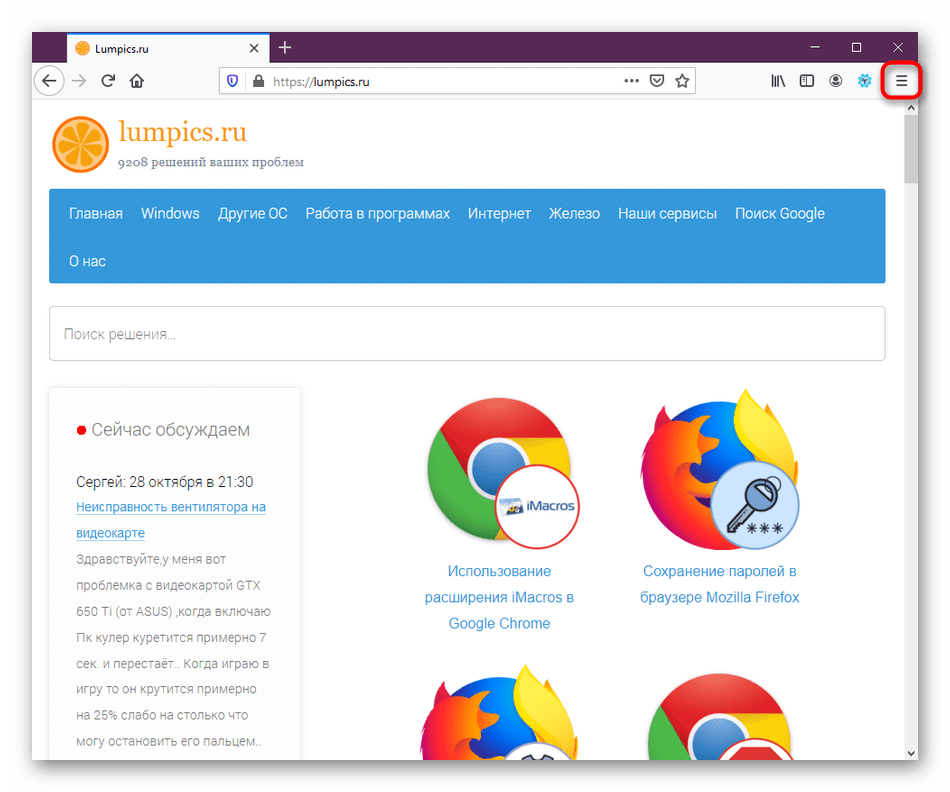
- Запустите веб-обозреватель и нажмите на кнопку в виде трех горизонтальных линий для запуска меню.
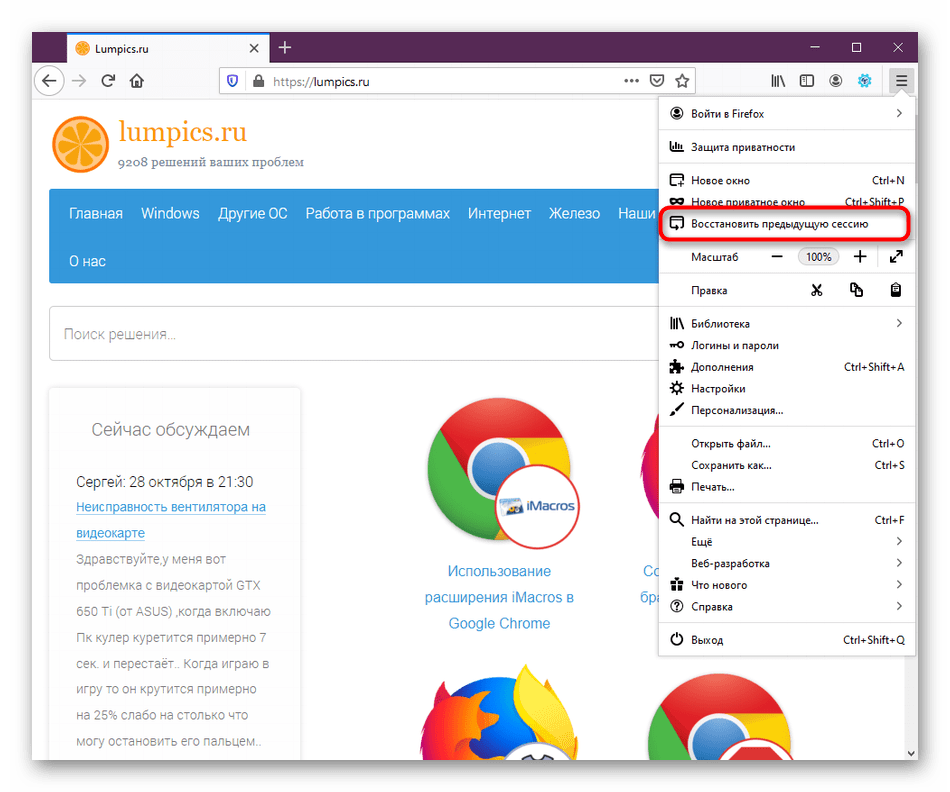
- Появится всплывающий список с выбором опций. Здесь кликните по кнопке «Восстановить предыдущую сессию».
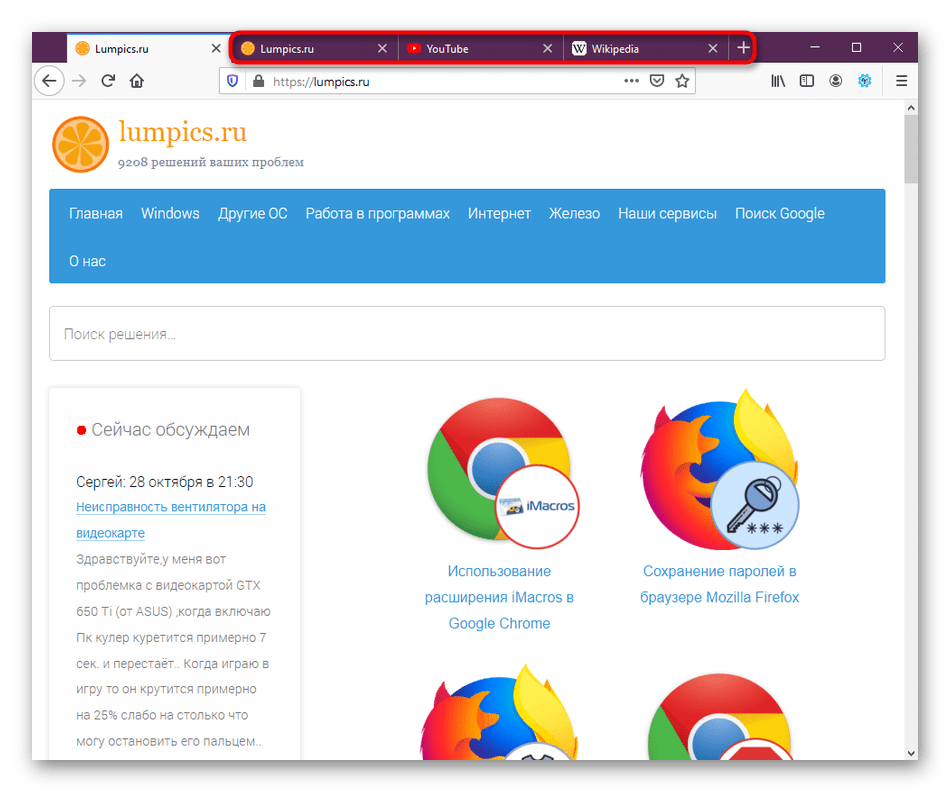
- Сразу же откроются вкладки, которые были закрыты при завершении работы программы. Вы можете переходить к взаимодействию с ними.
Способ 3: Восстановление при запуске
Мы уже говорили ранее, что восстановление предыдущей сессии по умолчанию автоматически возможно только при критических ошибках или непредвиденных перезапусках после установки обновлений. Если вы хотите, чтобы закрытые вкладки открывались сразу же, потребуется включить соответствующую функцию в настройках.
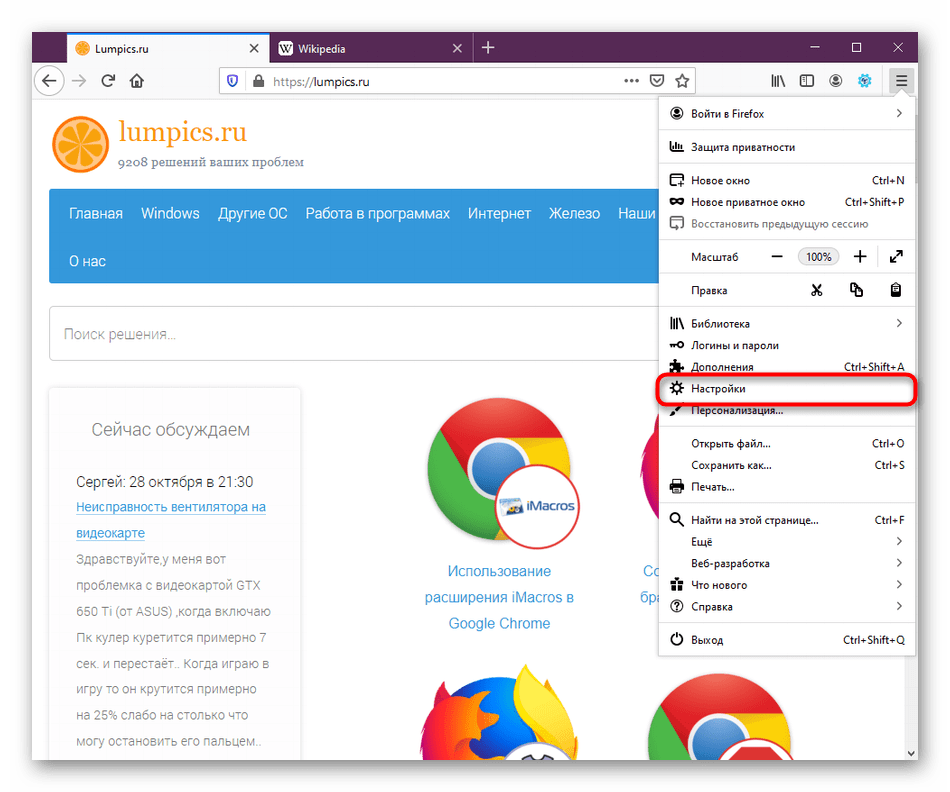
- Откройте меню браузера и перейдите в «Настройки».
- Вверху в разделе «Основное» вы увидите пункт «Восстанавливать предыдущую сессию» и под ней будет «Предупреждать при выходе из браузера». Первый параметр активируйте обязательно, а второй по желанию.
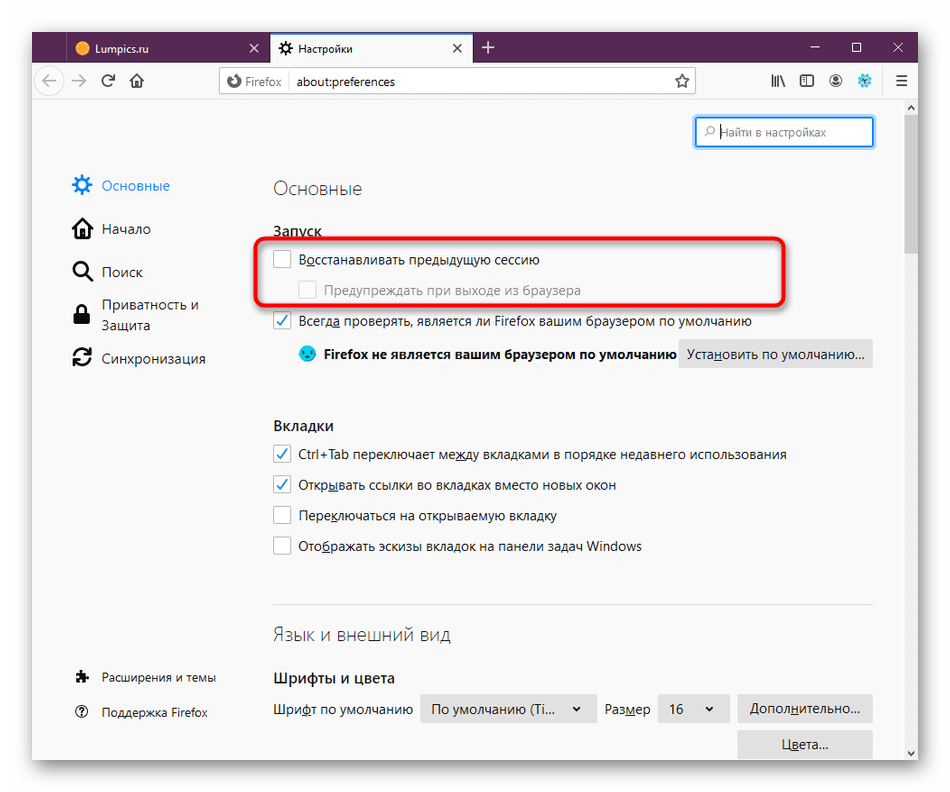
- После установки галочек желательно перезагрузить веб-обозреватель.
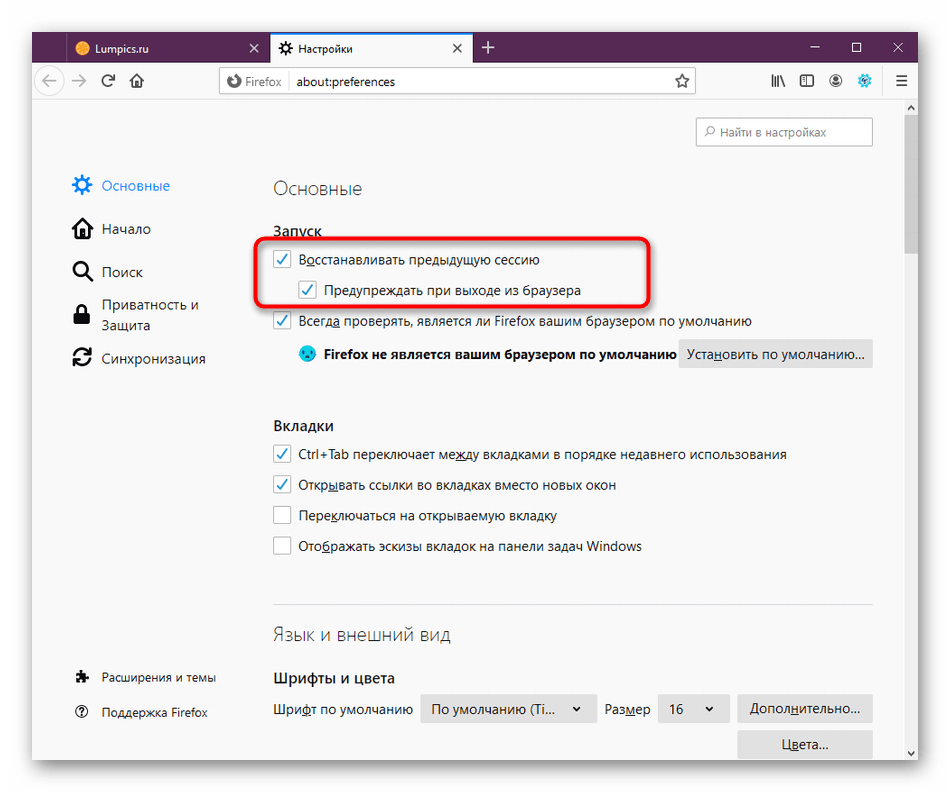
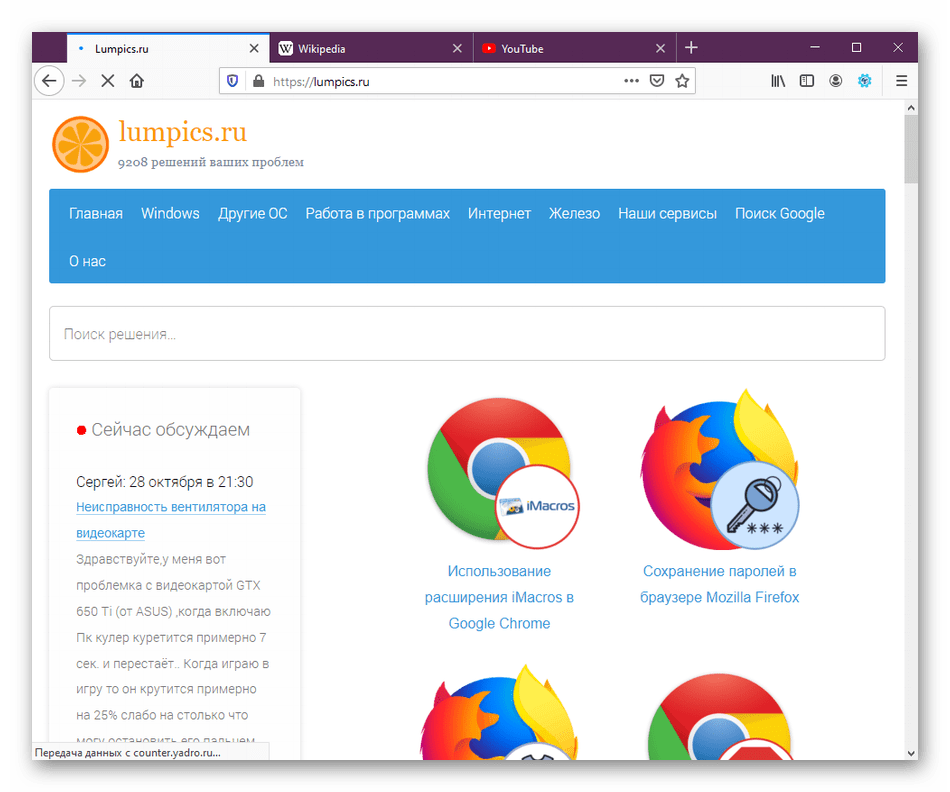
- Теперь при каждом перезапуске станут открываться вкладки, с которыми вы работали в предыдущем сеансе.
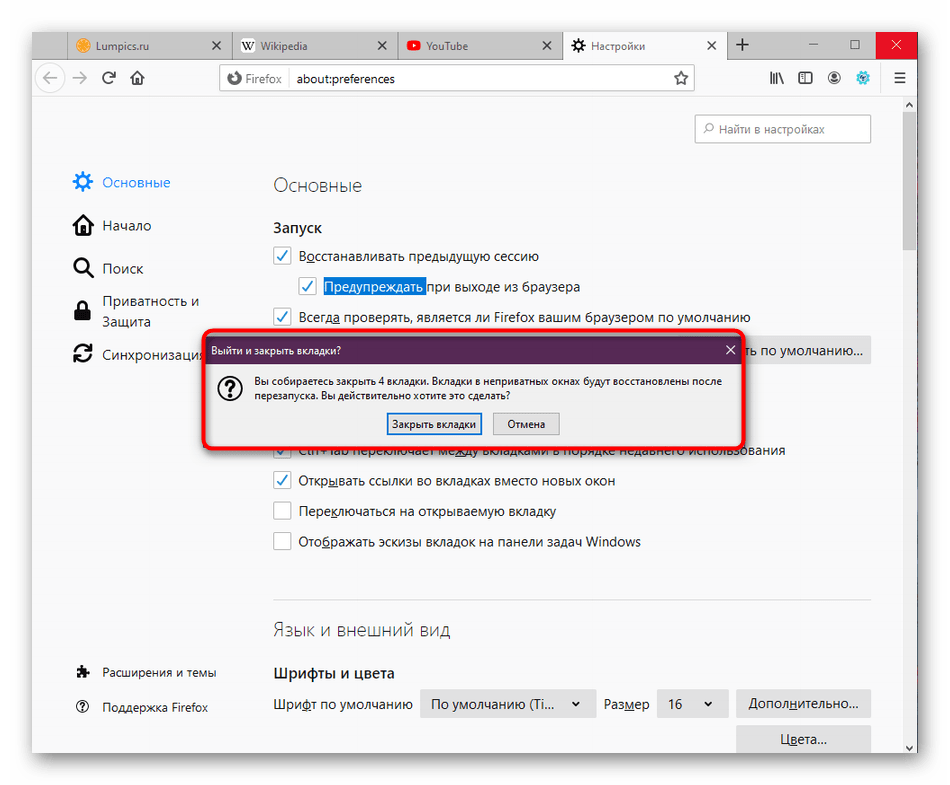
- Что касается функции «Предупреждать при выходе из браузера», то ее действие заключается в отображении уведомления о том, что закрываемые вкладки будут восстановлены при следующем входе в обозреватель.
Способ 4: Создание резервной копии для восстановления
Мы поставили этот метод на последнее место, поскольку он очень редко оказывается необходимым для пользователей. Вы можете самостоятельно создать резервную копию открытых вкладок для их дальнейшего восстановления в новой сессии. Это пригодится в тех случаях, когда нет уверенности, что браузер сделает это самостоятельно.
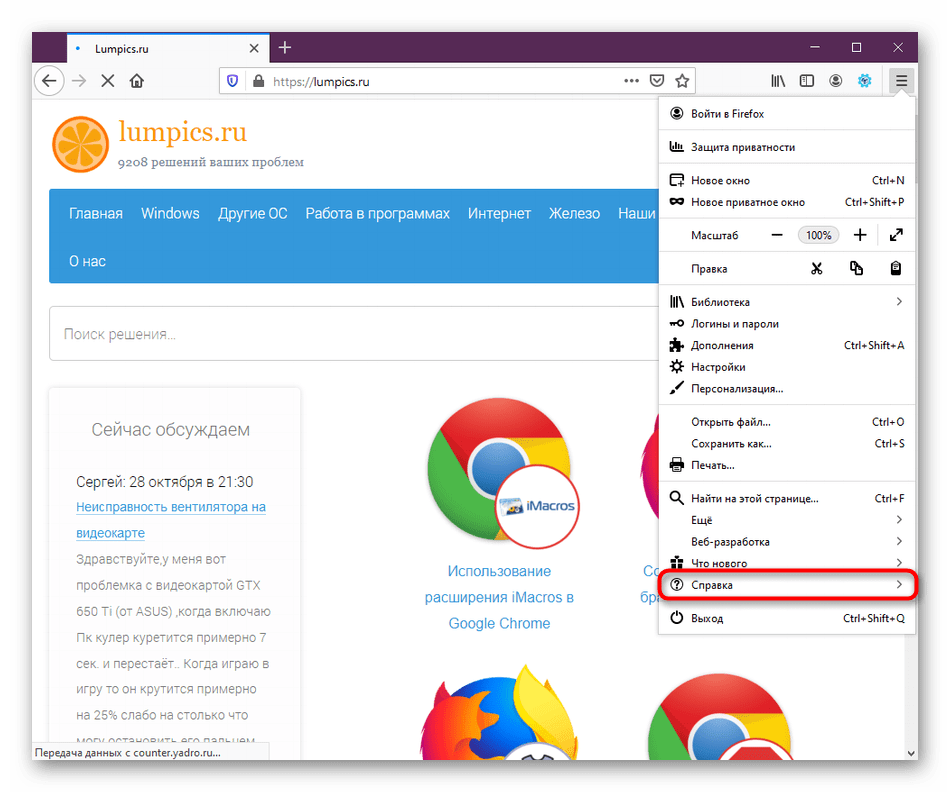
- Откройте меню и перейдите в раздел «Справка».
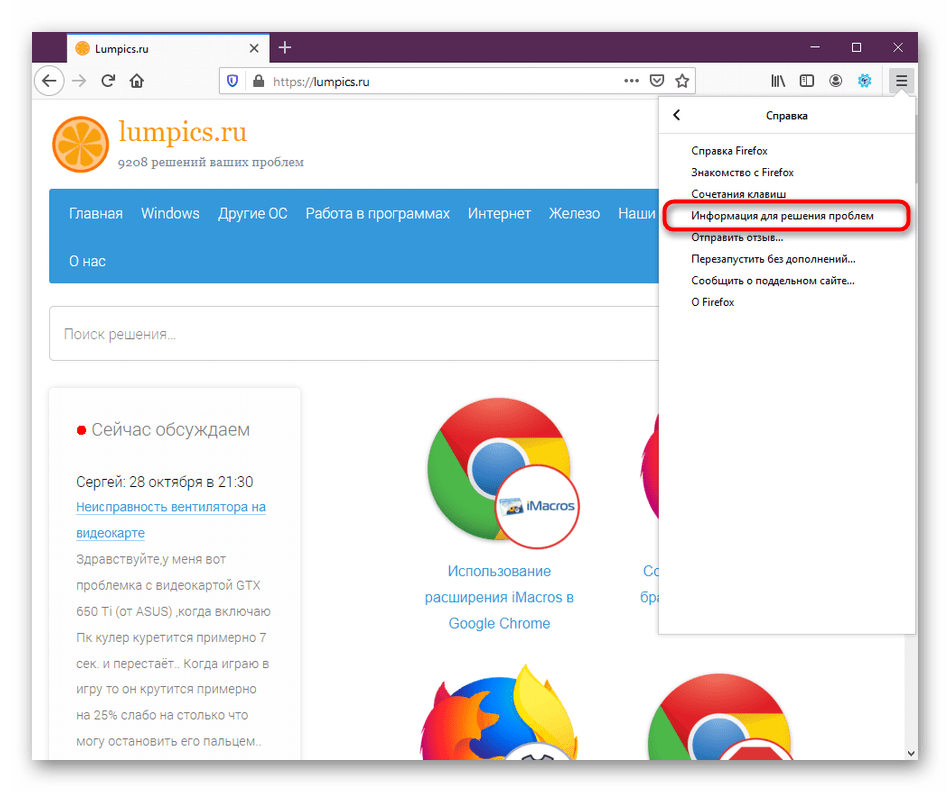
- Здесь выберите категорию «Информация для решения проблем».
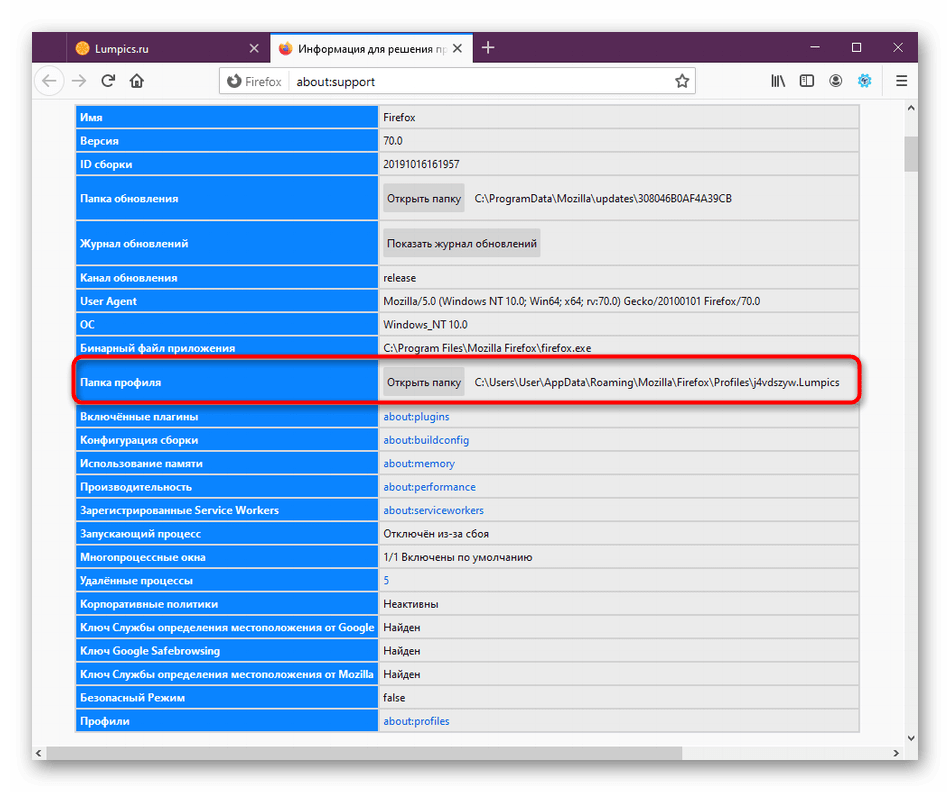
- Опуститесь вниз по списку сведений и откройте папку профиля. Если нет возможности сделать это через браузер, запустите проводник и перейдите по пути C:\Users\имя_пользователя\AppData\Roaming\Mozilla\Firefox\Profiles\ .
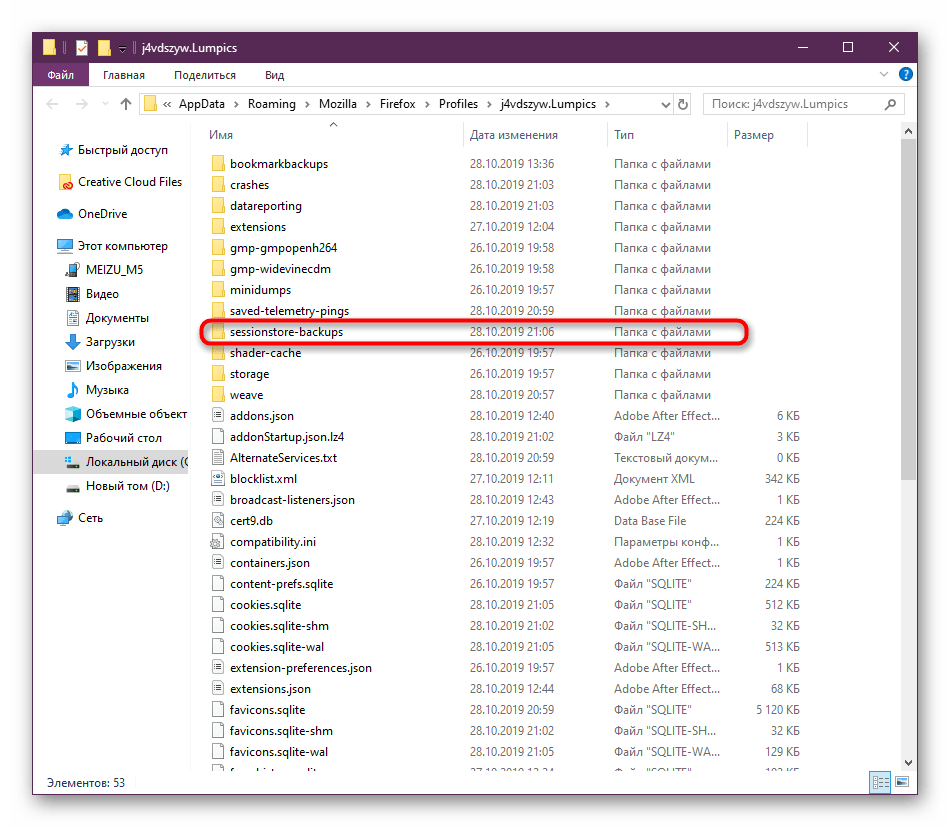
- В этом расположении отыщите директорию «sessionstore-backups».
- Найдите там файл «recovery.bak», кликните по нему правой кнопкой мыши и в контекстном меню выберите «Переименовать».
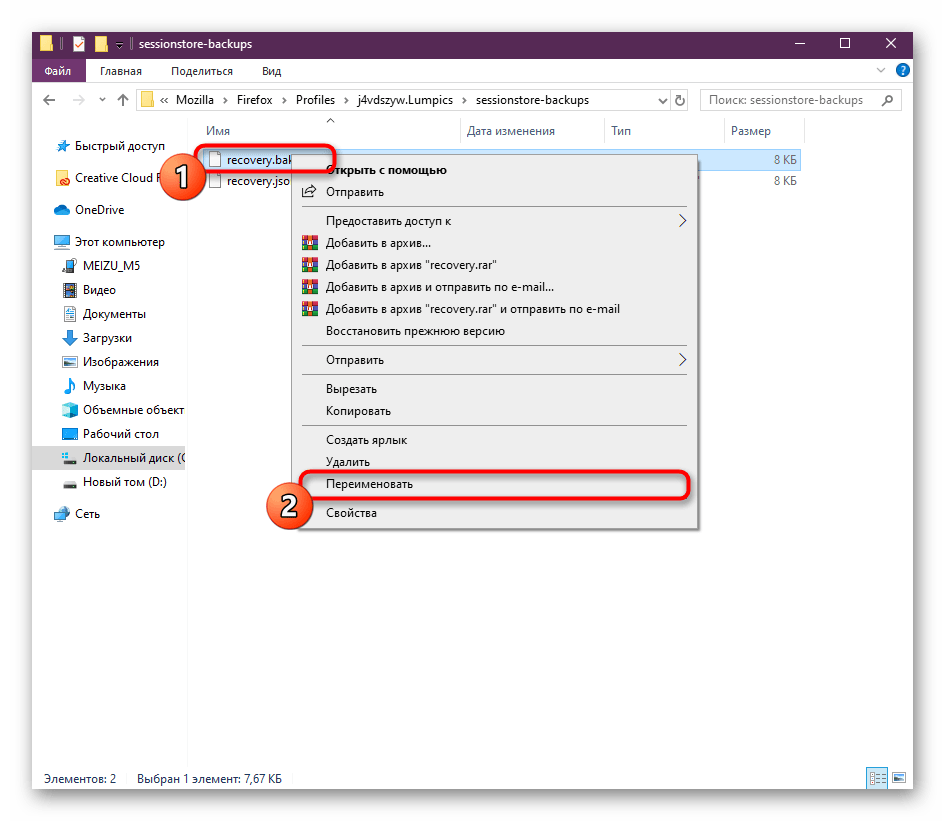
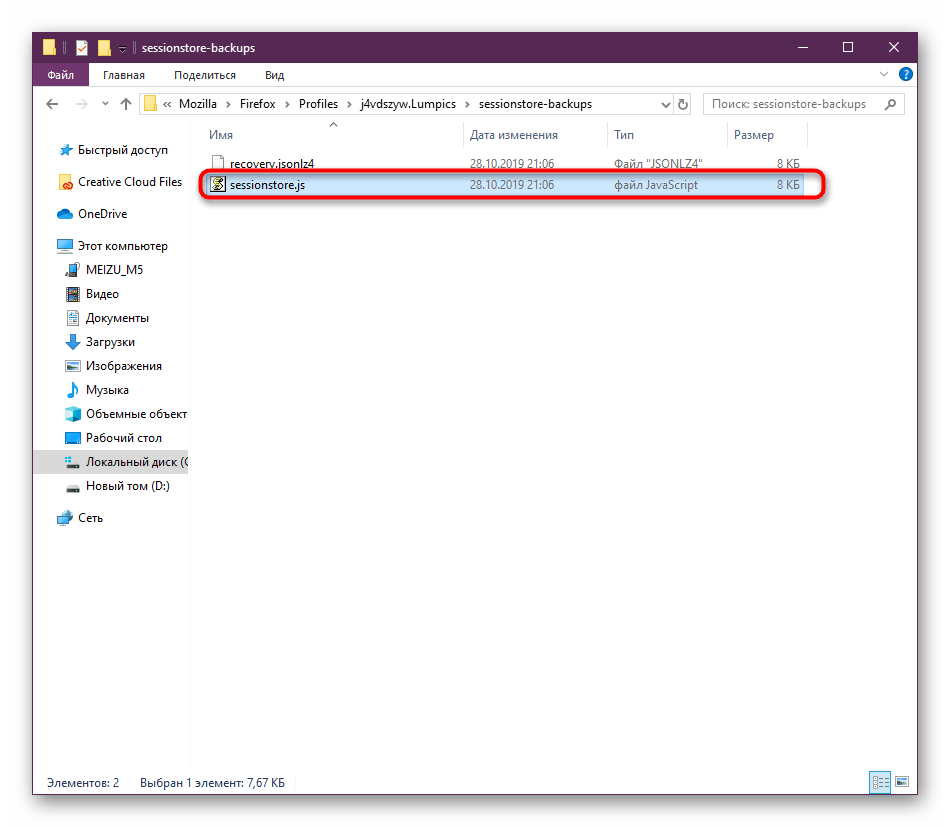
- Задайте файлу имя sessionstore , изменив разрешение на .js , а затем сохраните изменения. Теперь вы можете перемещать этот файл в папку любого пользователя или оставить ее здесь. При запуске веб-обозревателя сохраненная сессия должна открыться автоматически.
Вы изучили целых четыре способа восстановления предыдущей сессии в браузере Mozilla Firefox. Как видите, каждый имеет свои особенности и определенный алгоритм действий. Что касается реализации, то в этом нет ничего сложного, а приведенные инструкции сделают процесс еще легче.
Как восстановить предыдущую сессию (ранее открытые вкладки) в Mozilla Firefox

В данной статье рассмотрены способы как восстановить предыдущую сессию (ранее открытые окна и вкладки) в браузере Mozilla Firefox.
Браузер Mozilla Firefox позволяет восстанавливать предыдущую сессию (ранее открытые окна и вкладки), например при случайном закрытии окна браузера, при перезапуске браузера после установки обновления или при аварийном завершении работы (падении) браузера.
Также есть возможность изменить настройки Firefox чтобы при каждом запуске браузера открывались ранее открытые окна и вкладки из вашей предыдущей сессии.
Восстановление предыдущей сессии при каждом запуске Firefox
По умолчанию при запуске браузера Firefox открывается окно отображающее домашнюю страницу, но при необходимости можно настроить Firefox таким образом, чтобы он всегда открывал ваши ранее открытые окна и вкладки из вашей предыдущей сессии каждый раз, когда вы запускаете Firefox.
Чтобы изменить настройки запуска Firefox, откройте меню настроек нажав на кнопку  Открыть меню и выберите пункт
  Настройки.

Затем в основных настройках, в разделе Запуск включите параметр Восстановить предыдущую сессию.

Как восстановить предыдущую сессию из меню Firefox
Данный способ поможет восстановить предыдущую сессию при случайном закрытии окна браузера когда опция восстановления предыдущей сессии при каждом запуске отключена.
Чтобы восстановить ваши вкладки и окна из предыдущей сессии, откройте меню настроек нажав на кнопку Открыть меню и выберите пункт  Восстановить предыдущую сессию.

Как восстановить предыдущую сессию после падения Firefox
При возникновении различных проблем, таких как программные ошибки или непредвиденное отключение электропитания, браузер Firefox может неожиданно завершить работу. В таких ситуациях браузер может восстановить страницы которые вы посещали в момент перезапуска. Firefox будет автоматически восстанавливать предыдущую сессию, сразу как только вы запустите его после падения.
Если падение Firefox произойдет во второй раз, то при следующем запуске Firefox, появится страница «Восстановление сессии» в которой нажмите кнопку Восстановить сессию .

Иногда причиной является одна вкладка. Посмотрите предыдущие вкладки, уберите отметки с тех, которые вам не нужны, и попробуйте восстановить ещё раз.
Восстанавливаем предыдущую сессию в Mozilla Firefox

Firefox можно настроить так, чтобы при запуске браузер показывал последние вкладки, которые вы просматривали в предыдущей сессии. Как это сделать и надо ли вообще пользоваться такой возможностью — давайте разбираться.
Как восстановить предыдущую сессию
Firefox по умолчанию запоминает все открытые вкладки из последней сессии и готов их восстановить — надо только попросить. Сделать это можно через главное меню браузера.
- Запускаем Mozilla Firefox после завершения работы.
- Нажимаем на кнопку с тремя полосками в правом верхнем углу для вызова главного меню.
- Щёлкаем по пункту «Восстановить предыдущую сессию».
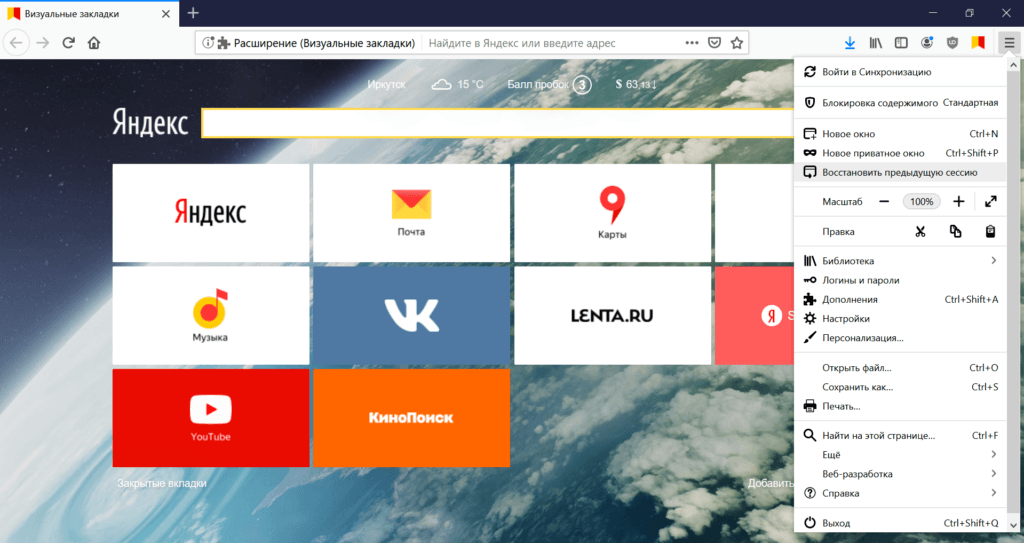
Mozilla помнит, что мы смотрели во время предыдущей сессии
В браузере откроются все вкладки, которые были загружены перед тем, как мы завершили его работу.
Настройка автоматического запуска предыдущей сессии в Mozilla Firefox
Раз Mozilla всё запоминает, так пусть сразу показывает — зачем нам лезть в главное меню и тратить лишние клики. Давайте автоматизируем процесс восстановления предыдущей сессии:
- Открываем главное меню браузера.
- Переходим в раздел «Настройки».
- В поле «Основные» находим пункт «Запуск» и отмечаем опцию «Восстановить предыдущую сессию».
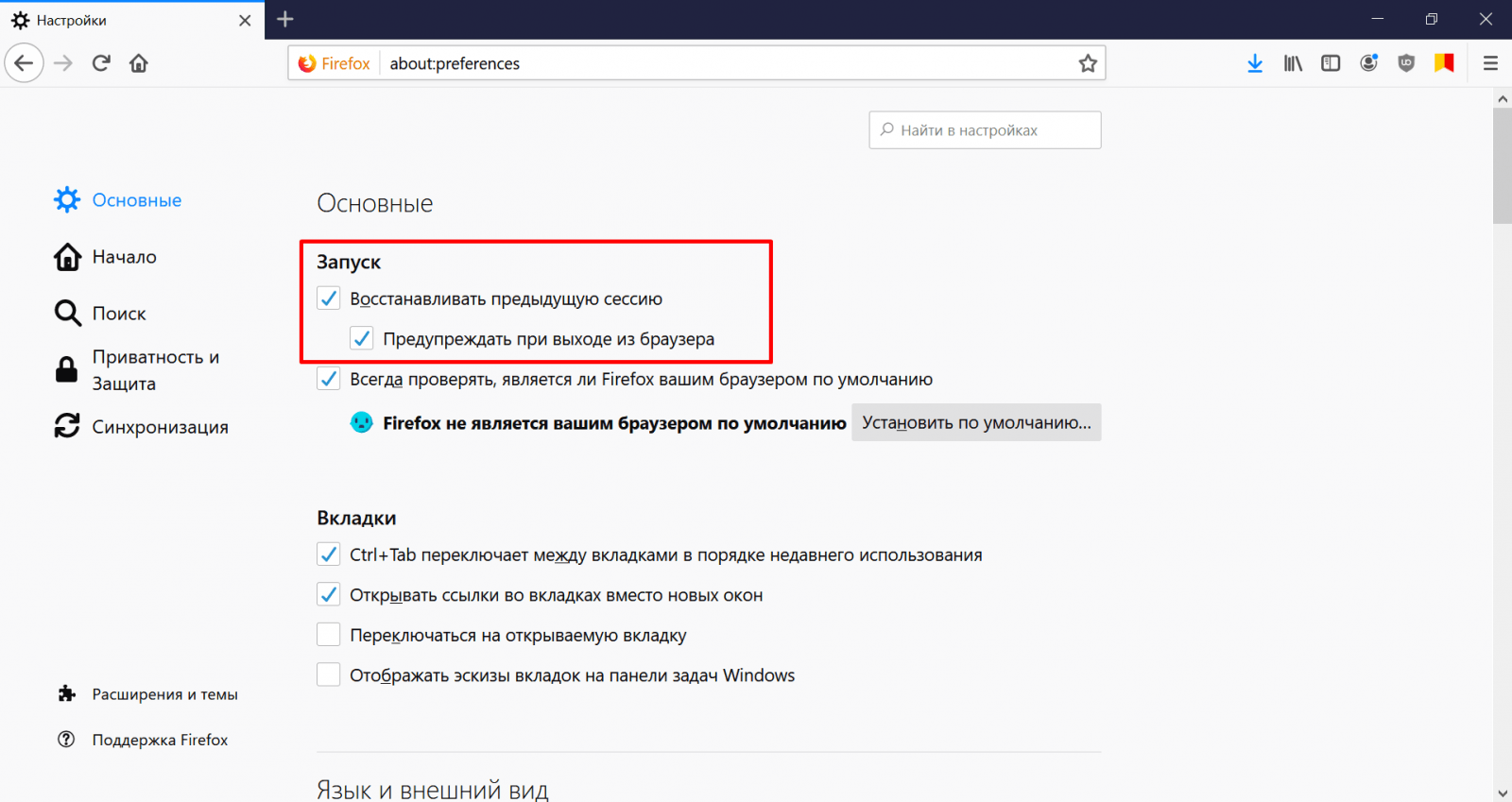
После такой настройки браузер всегда будет запускаться с вкладками из предыдущей сессии
Теперь при каждом запуске браузера будут подгружаться вкладки, которые мы не закрыли перед завершением работы Firefox.
Вопросы приватности
Автоматическое восстановление предыдущей сессии удобно, когда пользуешься компьютером один и не беспокоишься о том, что вместе с браузером откроются вкладки, которые не должны видеть другие пользователи. Но содержимое загружаемых страниц — не единственная проблема.
На некоторых сайтах может оставаться состояние авторизации, чем могут воспользоваться другие пользователи. Например, вы зашли в аккаунт во «ВКонтакте» и закрыли браузер. При следующем запуске появится авторизованная страница со всеми вашими сообщениями, фотографиями и подписками. Чтобы избежать этого, нужно закрывать страницы до завершения работы браузера и не настраивать автоматическое восстановление предыдущей сессии, как это было описано в предыдущем разделе.
Как отключить автоматическое восстановление после падения Firefox?
Автоматическое восстановление также используется после падения браузера. Для дополнительной безопасности личных данных эту функцию можно отключить.
- Вводим в адресной строке браузера about:config и нажимаем Enter.
- Соглашаемся принять риск на себя, чтобы перейти к расширенным настройкам.
- В поисковой строке вводим browser.sessionstore.resume_from_crash.
- Дважды щёлкаем по найденной опции, чтобы задать ей значение false.

Отключаем автоматическое восстановление предыдущей сессии после ошибки в браузере
При такой настройке после падения браузера будет загружаться домашняя страница Firefox, а не те вкладки, которые были открыты в момент появления ошибки. Это может быть неудобно, зато точно обезопасит ваши конфиденциальные данные и интересы.
Отключаем кэширование в браузере Mozilla Firefox
Перед тем как браузер откроет страницу сайта, он загружает её код, скрипты и изображения из интернета на компьютер. Некоторые ресурсы требуют скачивания большого количества файлов, и, соответственно, скорость их загрузки достаточно медленна.
Для таких ситуаций разработчиками браузеров была придумана функция кэширования, которая позволяет сохранить некоторые файлы на компьютере, и при повторном посещении определенной страницы программа уже не скачивает контент с интернета, а берет его с диска компьютера, что повышает скорость загрузки ресурса. Иногда такую функцию нужно отключить – о том, как это можно осуществить в браузере Mozilla Firefox Quantum, мы расскажем далее в нашей статье. См. также: Как очистить кэш в Mozilla Firefox
Отключение функции кэширования 
К сожалению, в обычных настройках браузера нет возможности изменить параметры данной функции, поэтому для достижения нужного нам результата мы будем использовать настройки разработчика. Чтобы открыть их, проделаем следующие операции:
- Запускаем Firefox и в адресную строку вводим текст about:config и нажимаем «Enter».
- Далее кликаем по кнопке «Я принимаю на себя риск».
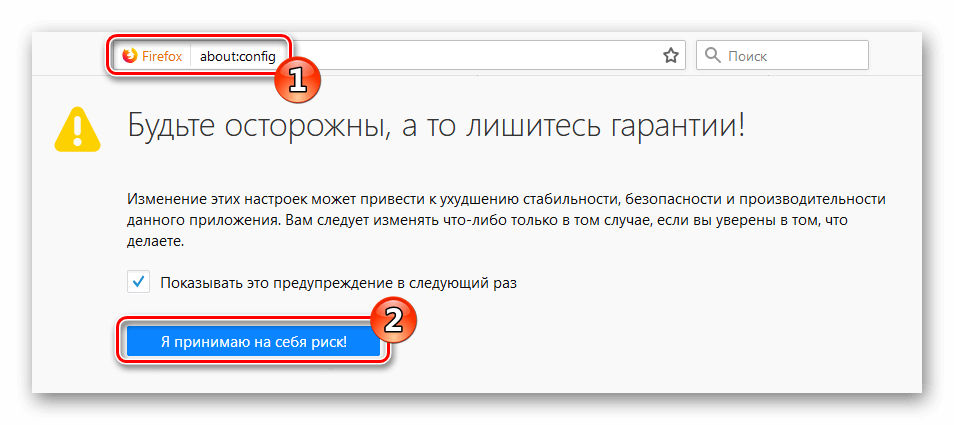
Открываем окно продвинутых настроек браузера
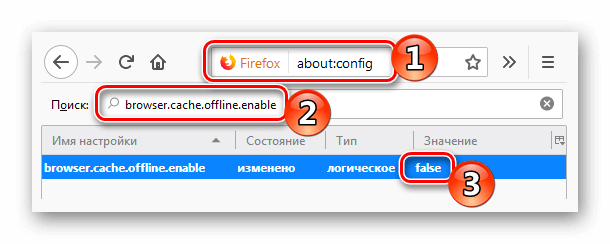
Устанавливаем параметр «false» в строке настроек кэширования
Примечание: так как разработчики браузера постоянно обновляют программу, некоторые команды могут отсутствовать в списке или называться по-другому.
Теперь кэширование файлов будет отключено, и браузер при заходе на сайты будет скачивать файлы для отображения страниц из интернета. См. также: Как ускорить Mozilla Firefox разными способами