Tefal
Tefal – международная торговая марка, под которой производится и выпускается бытовая техника и посуда. Была основана в 1956 году французским инженером Марком Грегуаром, изобретателем сковороды с антипригарным покрытием из тефлона (политетрафторэтилена).
В 1968 Tefal стала лидером по производству посуды во Франции. В настоящее время главный офис Tefal расположен в небольшой французской коммуне Румийи. В России (тогда ещё СССР) продукция под маркой Tefal продаётся с 1982 года. Здесь мы рассмотрим разработанных компанией Tefal роботов-пылесосов.
Найти модель в рейтинге
Отфильтровать

Развернуть Свернуть

Развернуть Свернуть


Для ламината/паркета До 15 тыс. ₽ Круглые Российские С турбощеткой Сухая уборка Развернуть Свернуть
О производителе
Tefal является новичком среди производителей роботов-пылесосов. Первые модели были выпущены только в конце 2018-го года. Ими стали представители серии Smart Force Extreme. Основная специализация компании – мелкая бытовая техника (утюги, чайники, кофеварки) и посуда (сковородки, кастрюли).
У компании имеется собственный девиз: сделать повседневную жизнь легче. По словам менеджеров компании, инновации – это ключ к успеху. Компанией постоянно разрабатываются технологии, позволяющие улучшать продукцию Tefal.
Модельная линейка роботов-пылесосов
Так как под торговой маркой Tefal роботы-пылесосы стали продаваться не так давно, модельный ряд насчитывает всего десять устройств. Их условно можно разбить на группы:

- ROBOT EXPLORER SERIE. Эта серия самая многочисленная и включает в себя семь устройств: ROBOT EXPLORER SERIE 20 RG6825, ROBOT EXPLORER SERIE 20 RG6871, ROBOT EXPLORER SERIE 20 RG6875, ROBOT EXPLORER SERIE 40 RG7267, ROBOT EXPLORER SERIE 40 RG7275, ROBOT EXPLORER SERIE 60 RG7447, ROBOT EXPLORER SERIE 60 RG7455. Как можно понять из наименований моделей, они делятся на три группы (приставки 20, 40, 60 в названии) с иерархией от модели подешевле до модели подороже (модели RG7257 и RG7275, например). Грубо говоря, чем больше цифра в названии, тем лучше аппарат и его характеристики. Роботы из этой серии предназначены для повседневной уборки поверхности пола в офисе, квартире и небольшом частном доме. Модели 40 и 60 поддерживают удобную функцию управления при помощи смартфона и функцию влажной протирки пола.
- SMART FORCE EXTREME. Аппараты из этой серии (всего их два: SMART FORCE EXTREME RG7145 и SMART FORCE EXTREME RG7133) обладают, как понятно из названия, повышенными силой всасывания и ёмкостью контейнера для мусора. Поддерживают только сухую уборку и не имеют возможности управления при помощи приложения на мобильных устройствах. Могут использоваться как дома, так и в помещениях с повышенной загрязнённостью. Сила всасывания и ёмкость контейнера позволяют.
- ROBOT CYCLONIC. К этой серии пока что относится всего одна модель: робот-пылесос Tefal ROBOT CYCLONIC RG. Это передовая модель, оснащённая циклонным устройством. Присутствует поддержка управления при помощи смартфона, построение карты помещения, очень высокая сила всасывания. Однако пришлось пожертвовать уровнем издаваемого шума (он достигает 80 дБ, что громко), временем работы от аккумуляторной батареи (всего лишь до 60 минут).
Основные неисправности
В подавляющем большинстве случаев технические неисправности возникают по вине неграмотного или непредусмотрительного пользователя. Чтобы избежать возникновения как программных, так и аппаратных неисправностей, мы рекомендуем вам ознакомиться с инструкцией по применению, идущей в комплекте с приобретённым вами роботом-пылесосом Tefal. Там описаны коды ошибок, даны ответы на частые вопросы (как открыть контейнер робота-пылесоса Тефаль, как включить робот-пылесос Тефаль, как настроить пульт, подключить аппарат к телефону и т. д.). Ознакомление с инструкцией не займёт большого количества времени, однако сэкономит вам деньги, которые вы могли бы потратить на ремонт устройства. Несоблюдение правил и условий, описанных в инструкции по эксплуатации может привести к потере гарантии на аппарат.
Для всех роботов-пылесосов Tefal можно выделить ряд общих неисправностей.
Важно знать! Все ошибки роботов-пылесосов Tefal и их описание доступно на 10-ой странице инструкции по эксплуатации.
Рассмотрим некоторые подробно.
Ошибка e01
Эта ошибка сигнализирует о неисправности ходовой части. Причиной может стать перетёртый или перебитый проводочек, подведённый к каждому колёсику. Устранить проблему можно самостоятельно, если имеются небольшие навыки в ремонте бытовой техники и пайке. Если таковых навыков нет – отнесите в сервисный центр ваш робот-пылесос Тефаль. Ошибка е01 устраняется быстро.
Ошибка e08
Ошибка е08 может возникнуть из-за того, что движение робота-пылесоса было заблокировано, проще говоря, робот застрял. Решение в таком случае будет очень простым: перенесите в свободное от препятствий место робот-пылесос Тефаль. Ошибка е08 может возникать и по другой причине: неисправность датчика обнаружения пола. Эту проблему самостоятельно решить нельзя, отнесите пылесос в сервисный центр.
Ошибка е11
Ошибка е11 возникает из-за неисправности, связанной с бампером устройства. Дело в том, что в него встроены датчики, регистрирующие столкновения с препятствиями. Решение проблемы очень простое, если датчик не повреждён: если робот застрял, перенесите его в другое место. Если это не помогло – слегка надавите на бампер робота-пылесоса Тефаль. Ошибка е11 должна исчезнуть. Если эти действия не помогли – отнесите устройство в сервисный центр.
Выход аккумулятора из строя
Выход аккумулятора из строя – проблема преследующая практически любой робот-пылесос с Ni-MH и Li-Ion аккумуляторной батареей. Чаще всего причина кроется в банальном износе и деградации батареи. Эта неисправность устраняется относительно легко. В таком случае можно самостоятельно заменить оригинальный аккумулятор на совместимый аналогичный.

Особых навыков для этого не требуется. Главное – правильно выбрать, учесть все факторы (размер, ёмкость, напряжение, тип разъёма и вилки). В противном случае ничего работать не будет. Также замену можно легко провести в авторизованном сервисном центре, что проще, но деньги вы отдадите не только за новый аккумулятор, но и за работу специалистам.
Робот-пылесос Tefal не включается
Если робот-пылесос Tefal перестал включаться после непродолжительного периода использования – верните его в магазин. Причина такой неполадки – заводской брак. Будет произведена замена товара на аналогичный или возврат средств. Если же проблема возникла после длительного пользования устройством, то всё становится несколько сложнее. Чаще всего причина кроется в полном выходе аккумулятора из строя. В таком случае произведите замену аккумулятора. Однако причиной также может стать выход из строя материнской платы устройства или только контроллера питания, установленного на ней. Самостоятельно ремонт в таком случае вы произвести не сможете. Отнесите аппарат в сервисный центр, где точно должны установить причину неполадки. В стоимость ремонта войдут новая материнская плата (от 30 до 50% от стоимости устройства) и оплата работы мастеров.
Заключение
Отзывы о роботах-пылесосах Tefal написаны зачастую в положительном ключе. Tefal хоть и новички на рынке, но конкурентоспособные устройства выпустить смогли.
Как управлять роботом пылесосом тефаль

Вертолеты
Автор Станислав На чтение 28 мин. Опубликовано 17.07.2023

Роботы-пылесосы Tefal X-plorer Serie 60 (RG7455WH) – инструкция пользователя по применению, эксплуатации и установке на русском языке. Мы надеемся, она поможет вам решить возникшие у вас вопросы при эксплуатации техники.
“Загружаем инструкцию”, означает, что нужно подождать пока файл загрузится и можно будет его читать онлайн. Некоторые инструкции очень большие и время их появления зависит от вашей скорости интернета.
Не нашли свой ответ в руководстве или возникли другие проблемы? Задайте свой вопрос в форме ниже с подробным описанием вашей ситуации, чтобы другие люди и специалисты смогли дать на него ответ. Если вы знаете как решить проблему другого человека, пожалуйста, подскажите ему ��
Часто задаваемые вопросы
Как посмотреть инструкцию к Tefal X-plorer Serie 60 (RG7455WH)?
Руководство на русском языке?
Все наши руководства представлены на русском языке или схематично, поэтому вы без труда сможете разобраться с вашей моделью
Как можно распечатать инструкцию?
Современные технологии позволяют нам контролировать бытовую технику дистанционно через Wi-Fi со своих смартфонов. Робот-пылесос Tefal не стал исключением, и тому, кто владеет таким устройством, предоставляется возможность подключить его к интернету для более удобного и эффективного использования.
В этой статье мы расскажем, как подключить робот-пылесос Tefal к Wi-Fi. Для этого вам понадобится ваш робот-пылесос, мобильное устройство и доступ к Интернету.
Перед подключением робота-пылесоса Tefal к Wi-Fi, следует его подготовить. Проверьте, что робот-пылесос заряжен и готов к работе. Убедитесь, что он уже был настроен на некоторые основные параметры и функционал. Это обычно делается на раннем этапе использования робота-пылесоса, сразу после его приобретения.
Запустите приложение Tefal Robotics на мобильном устройстве и следуйте инструкциям по подключению робот-пылесоса. Приложение автоматически попросит вас подключить робота-пылесоса к мобильному устройству через Wi-Fi. Выберите соответствующую опцию в приложении, и робот-пылесос будет найден, как только Wi-Fi будет успешно подключен.
После успешного подключения робот-пылесоса к мобильному устройству через Wi-Fi, перейдите к настройке подключения к Wi-Fi сети. Для этого выберите соответствующую опцию в приложении Tefal Robotics и введите имя и пароль вашей Wi-Fi сети. Робот-пылесос может поддерживать несколько Wi-Fi сетей, поэтому вы можете настроить подключение к различным Wi-Fi сетям.
После завершения настройки, робот-пылесос Tefal будет подключен к вашей Wi-Fi сети и готов к управлению через ваше мобильное устройство. Это позволит вам получить полный контроль над вашим робот-пылесосом из любой точки в квартире с помощью мобильного приложения.
Надеемся, эта инструкция поможет вам успешно подключить ваш робот-пылесос Tefal к Wi-Fi и сделает использование этого устройства еще более удобным и эффективным.
Вопрос-ответ
Для подключения робота пылесоса к вайфаю Тефаль необходимо выполнить несколько простых действий. Сначала необходимо включить робота пылесоса и выбрать режим подключения, после чего на смартфоне или планшете нужно открыть приложение Tefal Robot и следовать инструкциям по подключению. Если все выполнено правильно, робот пылесос будет подключен к вайфаю Тефаль и готов к использованию.
Можно ли подключить робота пылесоса к вайфаю другого производителя?
Да, в большинстве случаев устройства разных производителей могут быть подключены к одной и той же сети вайфай. Однако, в некоторых случаях могут возникнуть проблемы с совместимостью или сложности в процессе настройки. Поэтому перед покупкой рекомендуется проверить совместимость устройств и их возможности для подключения к вайфаю.
Каким способом можно узнать пароль от вайфая Тефаль?
Пароль от вайфая Тефаль можно узнать, просмотрев настройки сетевого соединения на устройстве, которое уже подключено к этой сети. Если доступ к уже подключенным устройствам отсутствует, то можно попробовать найти пароль на этикетке с задней стороны маршрутизатора, или связаться с представителями службы поддержки Тефаль, они смогут помочь с решением этого вопроса.
Какие преимущества имеет подключение робота пылесоса к вайфаю Тефаль?
Подключение робота пылесоса к вайфаю Тефаль позволяет удаленно управлять им, настраивать работу пылесоса в соответствии с личными предпочтениями и отправлять робота на уборку по расписанию. Также подключение к вайфаю обеспечивает удобный доступ ко всем настройкам и данным устройства на всех подключенных устройствах внутри сети: на вашем телевизоре, смартфоне или компьютере.
Можно ли подключить робота пылесоса к вайфаю Тефаль без использования мобильного приложения?
Да, если на роботе пылесосе присутствует LCD-дисплей, то это делается без приложения путем настройки параметров на самом роботе. Этот способ подключения может потребовать больше времени и знаний о настройке сети, но вневременных случаях это пригодится.
Что делать, если робот пылесос не подключается к вайфаю Тефаль?
Если робот пылесос не подключается к вайфаю Тефаль, то необходимо сначала проверить правильность введенных данных о сети, убедиться в наличии стабильного соединения и проверить, не заблокированы ли устройства друг для друга в настройках роутера. Если это не помогло, то можно попробовать перезагрузить роутер и/или робота пылесоса и повторить попытку подключения. Если все ещё нельзя подключиться, то стоит связаться с технической поддержкой Тефаль для получения помощи.
Как настроить работу робота пылесоса по расписанию?
Для настройки работы робота пылесоса по расписанию необходимо открыть приложение Tefal Robot и выбрать пункт “Расписание”. Далее нужно выбрать дни и время затем установить режим относительноью с точки зрения чистоты в комнате и записать настройку. Если расписание было установлено правильно, то пылесос будет автоматически начинать работу в заданное время и дня недели, даже если вы не находитесь дома. Это действительно удобно.
Управление роботом-пылесосом через интернет
В настоящее время многие домашние задачи можно поручить роботам-помощникам, среди которых особое место занимает робот-пылесос. Он позволяет удобно и быстро поддерживать чистоту в доме, не отнимая много времени у хозяев.
Однако, часто возникают ситуации, когда необходимо управлять пылесосом издалека. Например, когда вы находитесь в офисе или находитесь в отпуске. В этом случае приходит на помощь интернет и возможность управлять роботом-пылесосом из любой точки мира.
Современные модели роботов-пылесосов обладают функцией подключения к сети Интернет, что позволяет владельцам полностью контролировать их работу. Это удобно, а главное — экономически выгодно, так как можно существенно сэкономить на услугах по уборке и обеспечить достаточный уход за домом в любой момент времени.
Как работает робот-пылесос с дистанционным управлением?
Робот-пылесосы с дистанционным управлением могут быть подключены к Wi-Fi, что позволяет пользователям управлять ими из любой точки мира с помощью Интернета. Это обеспечивает комфорт и удобство, так как можно контролировать уборку даже находясь не дома.
После подключения к Wi-Fi, пользователь может управлять устройством с помощью приложения: запускать и останавливать работу робота-пылесоса, настраивать режимы уборки, установив график уборки на любые дни недели. Также есть возможность выборочной уборки, т.е. пользователь может указать, какие зоны необходимо убрать в данный момент.
Дистанционное управление роботом-пылесосом – это удобное и инновационное решение, которое позволяет пользователям контролировать процесс уборки даже находясь за пределами своего дома. Таким образом, вы можете получить полный контроль над уборкой и использовать свое время более эффективно.
Преимущества управления роботом-пылесосом через интернет
Робот-пылесос – это отличное решение для быстрого и эффективного убора дома. Однако управление им может быть не слишком удобным, если вы находитесь далеко от дома или заняты другими делами. В таких случаях управление роботом-пылесосом через интернет становится настоящим даром.
Команда управления роботом-пылесосом через интернет позволяет забыть о проблемах с уборкой – Вы можете контролировать устройство даже находясь вне дома. Этим вы сможете экономить свое время на максимально возможное количество различных задач.
В привычной жизни робот-пылесос очень удобен при уборке квартиры. Это позволяет вам выиграть время и решить проблемы, связанные с уборкой быстро и без всяких затруднений. Важно также заметить, что экономия времени, которую дает вам удаленное управление роботом-пылесосом, значительно уменьшает стресс связанный с этой ежедневной задачей.
Таким образом, управление роботом-пылесосом через интернет крайне удобно и позволяет существенно сократить время, затрачиваемое на уборку в доме, а также снизить уровень стресса, связанного с этим процессом.
Управляйте роботом-пылесосом из любой точки мира
В настоящее время многие производители роботов-пылесосов предлагают возможность удаленного управления. Таким образом вы можете контролировать уборку квартиры, даже находясь за тысячи километров от нее.
Как это работает?
Удаленное управление роботом-пылесосом осуществляется через облачные сервисы, которые позволяют управлять устройством из любой точки мира через интернет. Это значит, что вы можете проверять состояние батареи робота, запускать или остановить его работу, а также планировать уборку квартиры.
Кроме того, вы можете настроить зоны уборки, чтобы робот чистил только нужные участки. Для этого в приложении есть возможность настроить карту помещения, разметить зоны разной интенсивности уборки и добавить границы, которые робот не будет пересекать.
Для удаленного управления роботом-пылесосом необходимо иметь стабильный интернет-сигнал, поэтому убедитесь, что вы в зоне покрытия сети.
На сегодняшний день существует множество моделей роботов-пылесосов, которые позволяют управлять ими удаленно через интернет. Например, это могут быть роботы от производителей iRobot, Xiaomi, Ecovacs, Neato, Samsung и др.
Что нужно для управления роботом-пылесосом через интернет?
Для того, чтобы удаленно управлять роботом-пылесосом, вам потребуется устройство с выходом в интернет (компьютер, смартфон, планшет), а также приложение, с помощью которого вы будете осуществлять управление роботом.
Как подключить робот-пылесос к интернету?
Для подключения робота-пылесоса к интернету необходимо иметь Wi-Fi соединение и приложение от производителя робота. С помощью приложения вы должны выбрать сеть Wi-Fi и ввести пароль.
Какие функции можно управлять через интернет?
При управлении роботом-пылесосом через интернет вы можете запускать и останавливать его, изменять режимы работы, настраивать расписания уборки и проверять статус зарядки и состояния робота.
Могу ли я управлять роботом-пылесосом через интернет, находясь за границей?
Да, вы можете управлять роботом-пылесосом удаленно через интернет из любой страны, если у вас есть доступ к интернету и соответствующее приложение для управления роботом.
Как безопасность моего дома при удаленном управлении роботом-пылесосом через интернет?
Безопасность вашего дома при удаленном управлении роботом-пылесосом через интернет зависит от множества факторов. Прежде всего, необходимо обеспечить безопасность своей Wi-Fi сети, зарегистрировать аккаунт в приложении управления и использовать надежный пароль. Кроме того, следует обратить внимание на протоколы шифрования для обеспечения конфиденциальности передаваемых данных.
Могу ли я отслеживать маршрут робота-пылесоса по карте при удаленном управлении через интернет?
Да, некоторые модели роботов-пылесосов позволяют отслеживать маршрут перемещения по карте через приложение для удаленного управления. Это может быть полезно для контроля за тем, какой участок помещения был убран.
Роботы пылесосы
Обзоры, видео роботов пылесосов
Как подключить робот-пылесос Tefal X-plorer Serie 60 RG7447WH и RG7455WH
Установите официальное приложение Tefal Robots. При первом запуске выберите модель вашего робота-пылесоса и следуйте инструкциям на экране смартфона. Включите ваш робот пылесос, чтобы приложение смогло его идентифицировать – кнопка включения располагается под крышкой рядом с контейнером для пыли. Задайте имя вашему пылесосу и поместите его на зарядную станцию. Установите зарядную станцию рядом с розеткой в зоне действия домашнего Wi-Fi. На вашем смартфоне предоставьте приложению Tefal доступ к совместному использованию Wi-Fi и вашему местоположению. Поднесите ваш смартфон к роботу-пылесосу; нажмите и удерживайте в течение 6 секунд на пылесосе кнопку «Домой», пока не услышите звуковой сигнал, а центральный светодиод не начнет мигать. На экране смартфона выберите сеть Wi-Fi, к которой роботу-пылесосу необходимо подключиться. Установление соединения между приложением и роботом-пылесосом может занять несколько минут. После подключения пылесоса к сети Wi-Fi и вашему аккаунту Tefal вы можете запустить уборку, настроить расписание работы робота-пылесоса и следить за его передвижениями с помощью вашего смартфона.
Официальный интернет магазин Tefal – . Официальный сайт Тефаль —
Tefal — один из самых известных мировых брендов, основанный в 1956 году во Франции. Потребители по всему миру выбирают продукцию под маркой Tefal: мощные утюги и парогенераторы, надежные отпариватели, «умные» грили, элегантную и долговечную посуду, сковороды с антипригарным покрытием. Также Тефаль предлагает современные чайники, роботы-пылесосы, мультиварки и многое другое. Главная миссия Тефаль в том, чтобы сделать Ваш дом лучшим местом в мире.
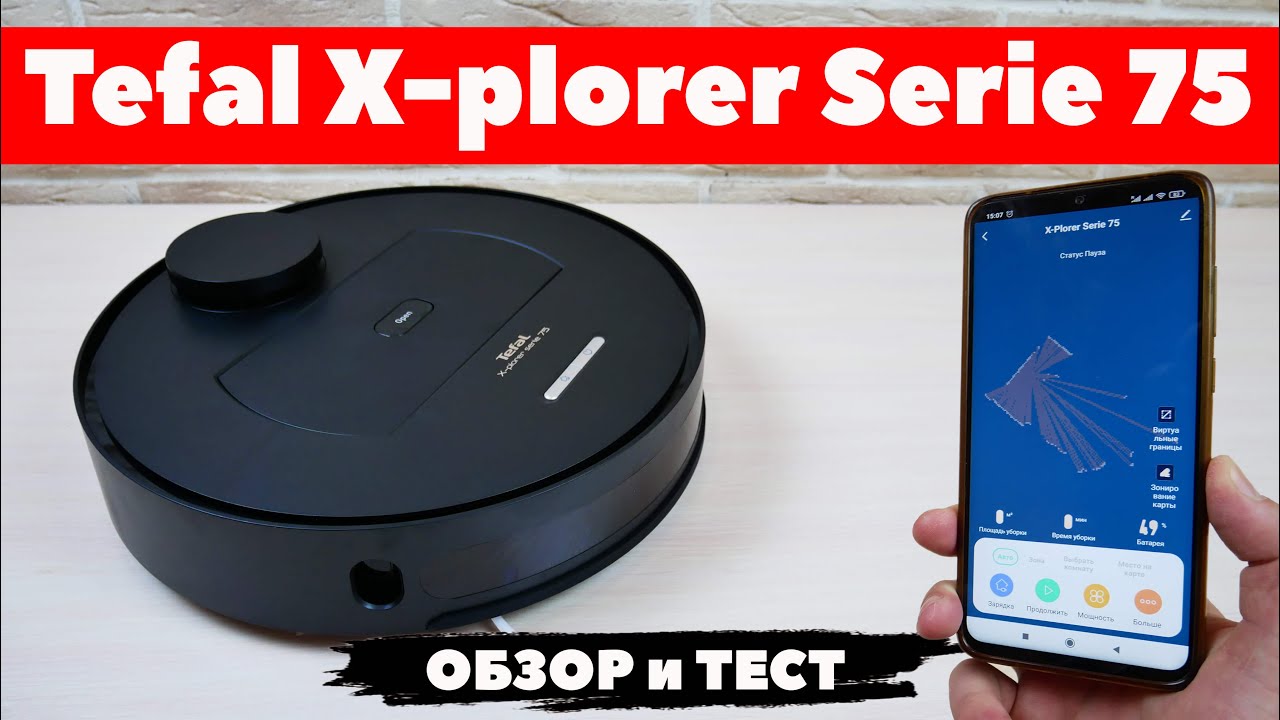
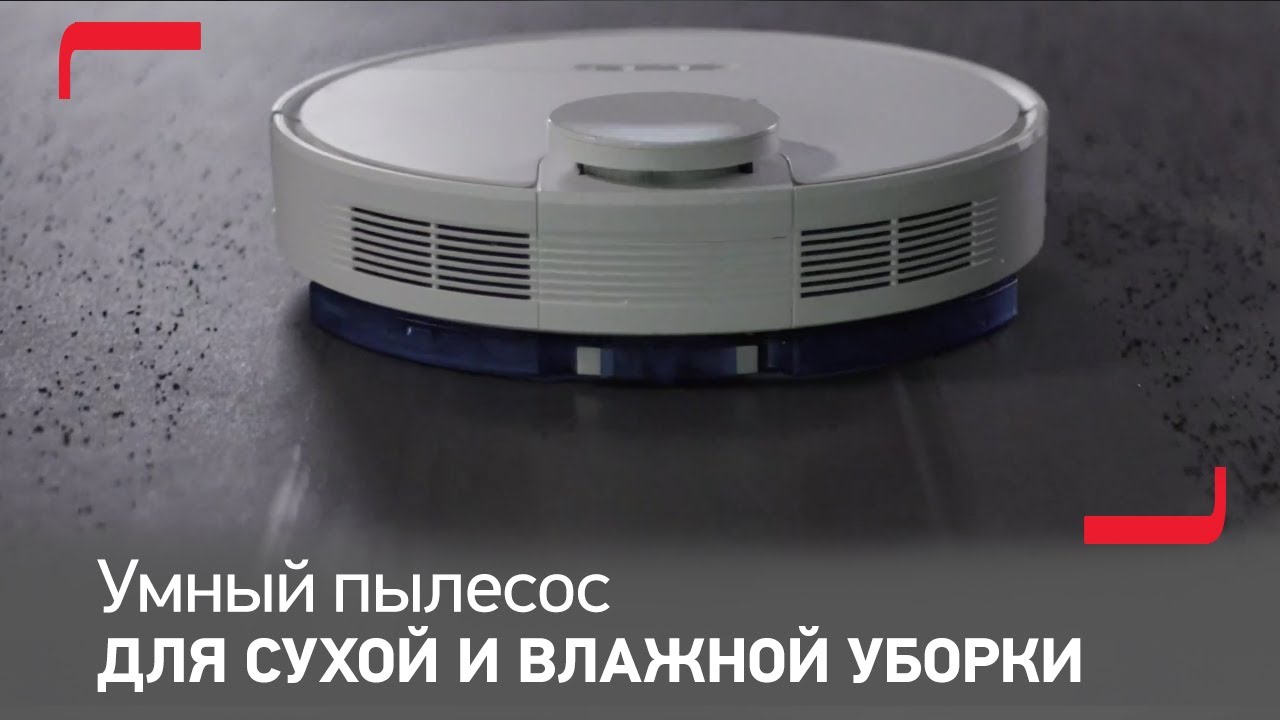
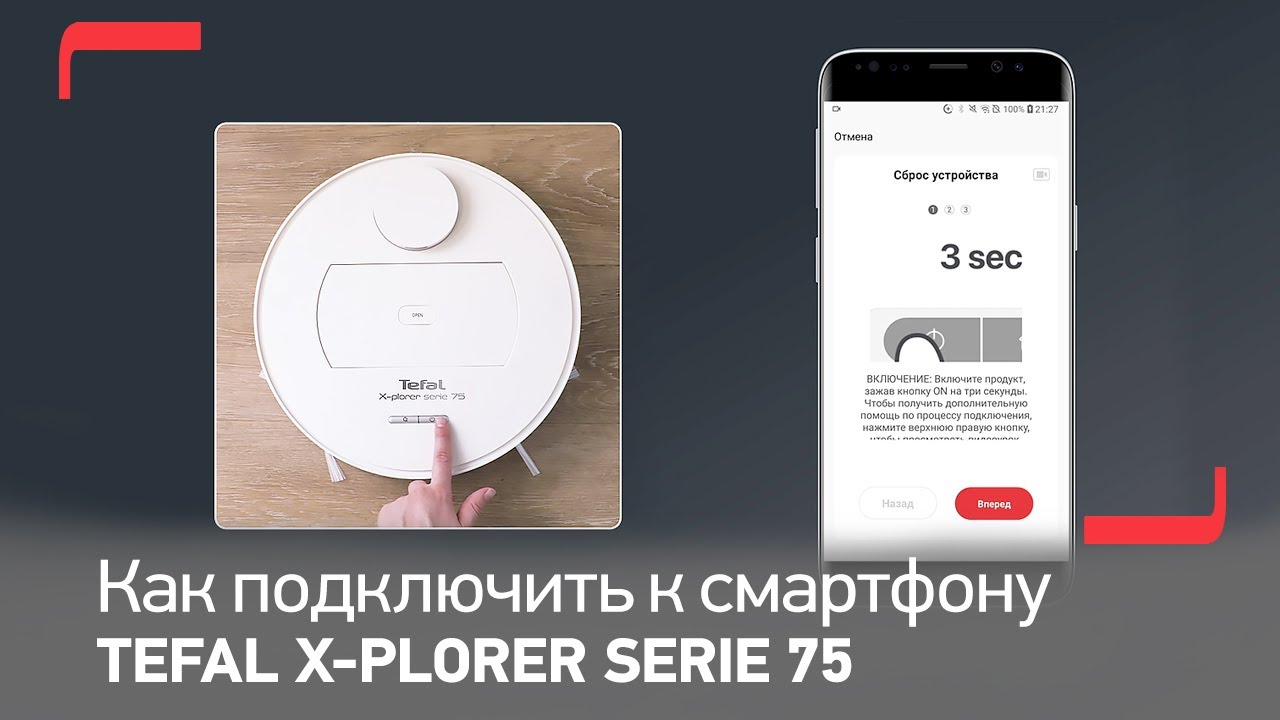
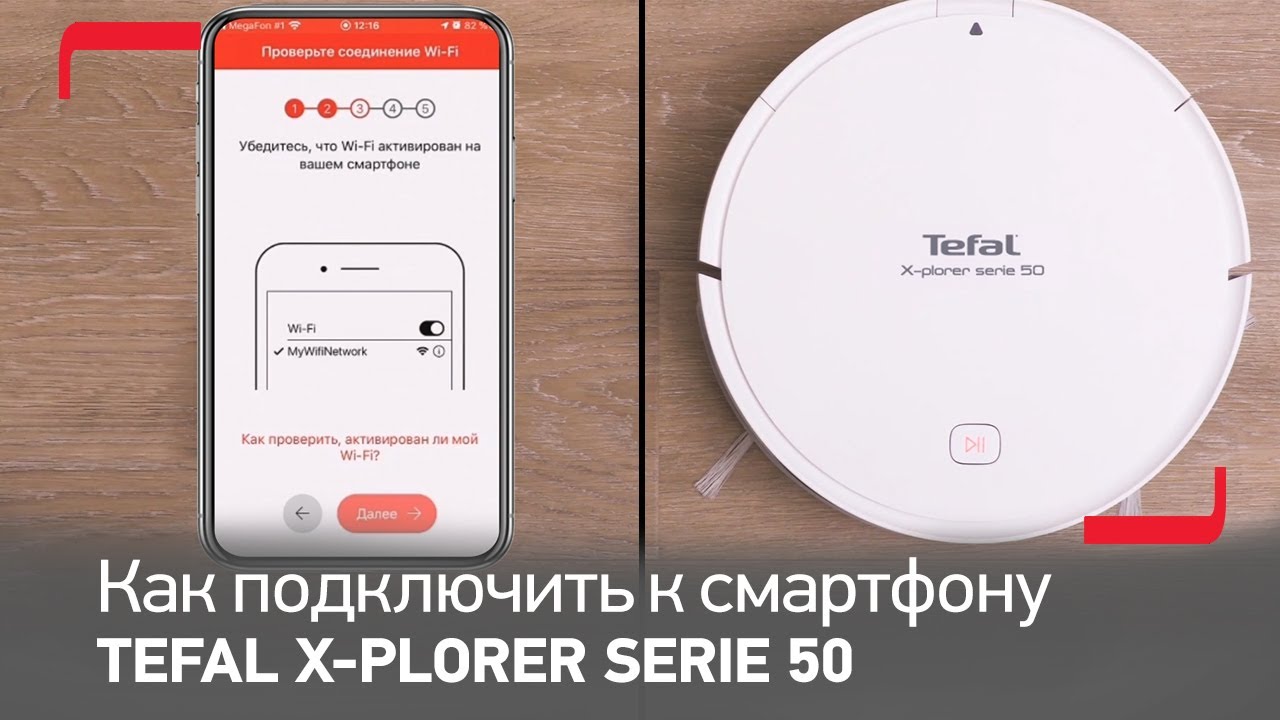
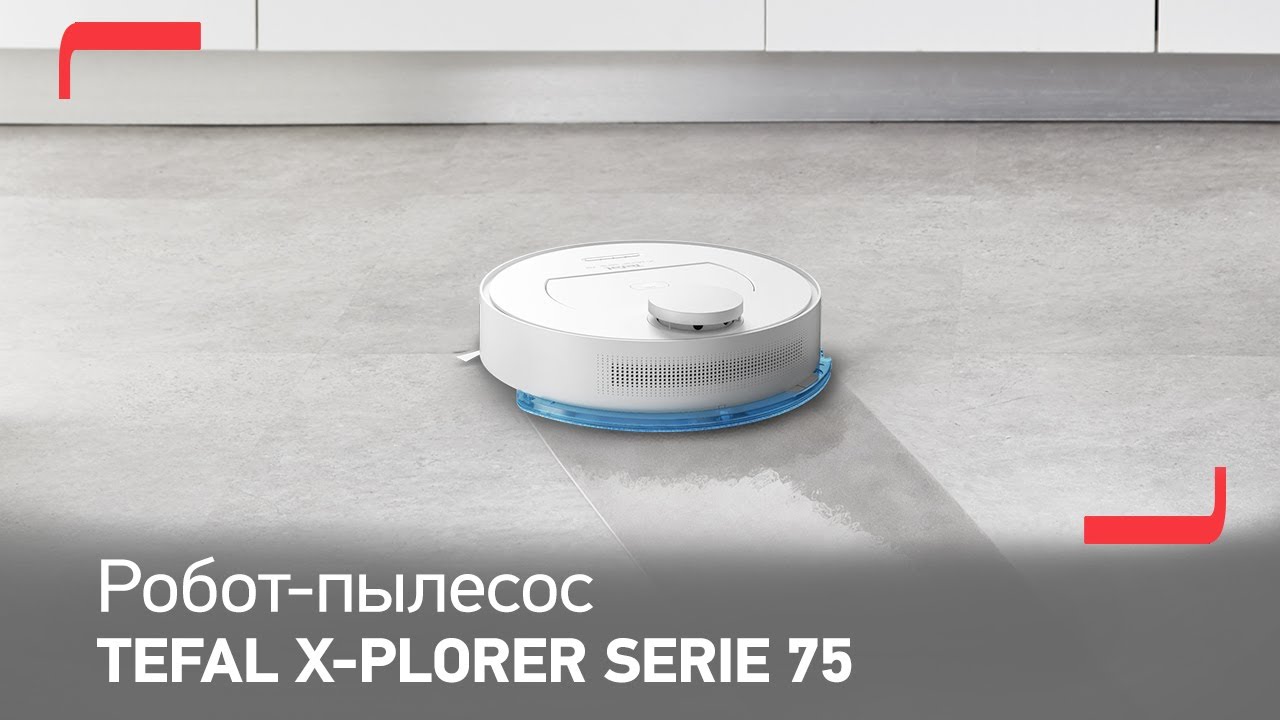
Как подключить робот-пылесос Tefal X-plorer Serie 75 к смартфону
Вашим новым роботом-пылесосом X-plorer Serie 75 от Tefal удобно управлять со смартфона. Чтобы подключить устройство: 1. Установите приложение Tefal X-plorer Serie 75&95 и создайте учетную запись, следуя инструкциям на экране. 2. Добавьте модель вашего робота-пылесоса. 3. Включите ваш робот-пылесос, зажав на 3 секунды кнопку ON. Дождитесь, когда световой индикатор перестанет мерцать – это займет около 15 секунд. 4. Нажмите и держите обе кнопки на роботе-пылесосе для сопряжения устройства с вашим смартфоном. 5. Подключите устройство к сети Smartlife в настройках Wi-Fi и вернитесь в приложение. Дождитесь завершения автоматических настроек. Поздравляем, ваш робот-пылесос Tefal X-plorer Serie 75 подключен! Теперь вы можете настроить его работу и наслаждаться чистотой в доме, не прилагая к этому никаких усилий.
Tefal — один из самых известных мировых брендов, основанный в 1956 году во Франции. Потребители по всему миру выбирают продукцию под маркой Tefal: мощные утюги и парогенераторы, надежные отпариватели, «умные» грили, элегантную и долговечную посуду, сковороды с антипригарным покрытием. Также Тефаль предлагает современные чайники, тихие пылесосы, мультиварки и многое другое. Главная миссия Тефаль в том, чтобы сделать Ваш дом лучшим местом в мире.
Пылесос не подключается к wifi
День добрый. Только-только купила новый робот-пылесос Tefal Explorer Serie 60, а он уже упорно не хочет подключаться к wi-fi, что делать?
Как именно не подключается? что пишет? Ошибка, если да, то какая? Какой роутер?
— Попробовать подключить к другому Wi-fi. (Попробуйте включить на телефоне точку доступа Wi-Fi и попробовать подключиться к нему.) — Возможно, у вас сеть 5GHz, а пылесос может только на 2.4 GHz. — В роутере не стоит настройка фильтрации по мак-адресам?
Как подключить робот-пылесос Tefal X-plorer Serie 40 RG7267WH и RG7275WH к смартфону
Установите официальное приложение Tefal Robots. При первом запуске выберите модель вашего робота-пылесоса и следуйте инструкциям на экране смартфона. Включите ваш робот-пылесос, чтобы приложение смогло его идентифицировать – кнопка запуска располагается сверху в передней части пылесоса. Включите Wi-Fi на вашем смартфоне. Поднесите ваш смартфон к роботу-пылесосу; нажмите и удерживайте в течение 5 секунд на пылесосе кнопку запуска – светодиод кнопки начнет мигать. На экране смартфона выберите сеть Wi-Fi, к которой роботу-пылесосу необходимо подключиться. Установление соединения между приложением и роботом-пылесосом может занять несколько минут. После подключения пылесоса к сети Wi-Fi и вашему аккаунту Tefal вы можете запустить уборку, настроить расписание работы робота-пылесоса и следить за его передвижениями с помощью вашего смартфона.
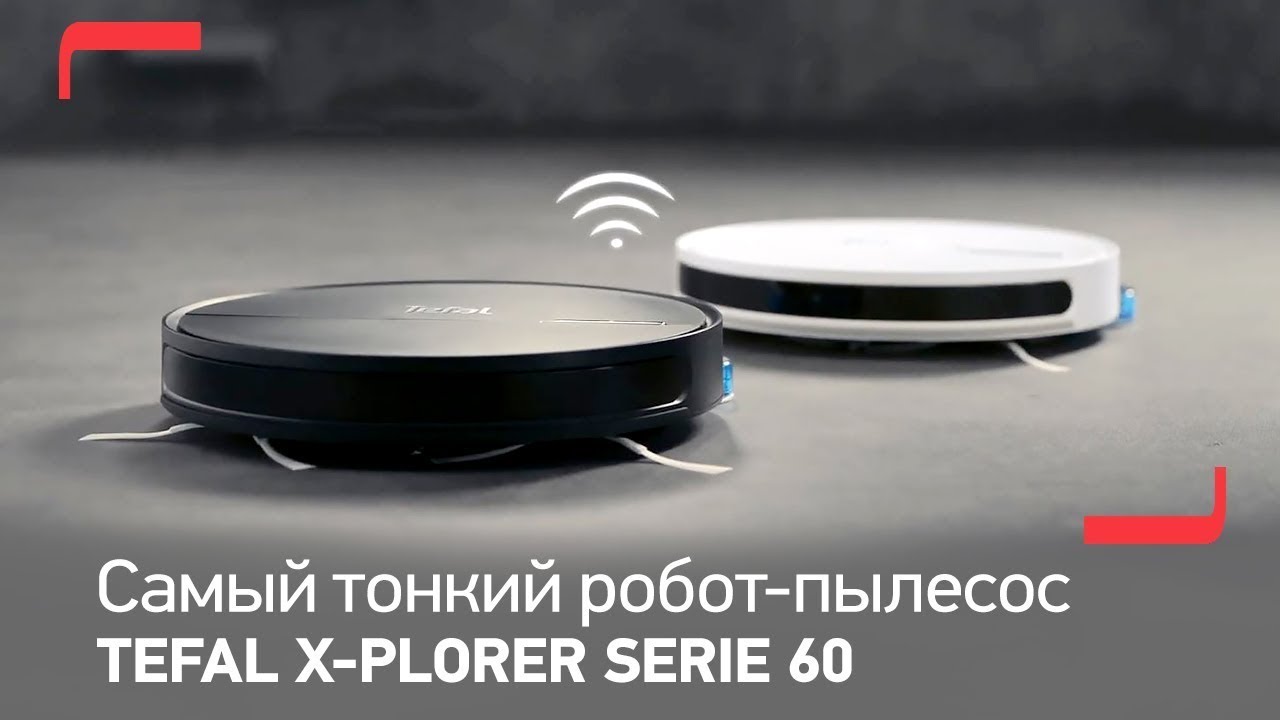
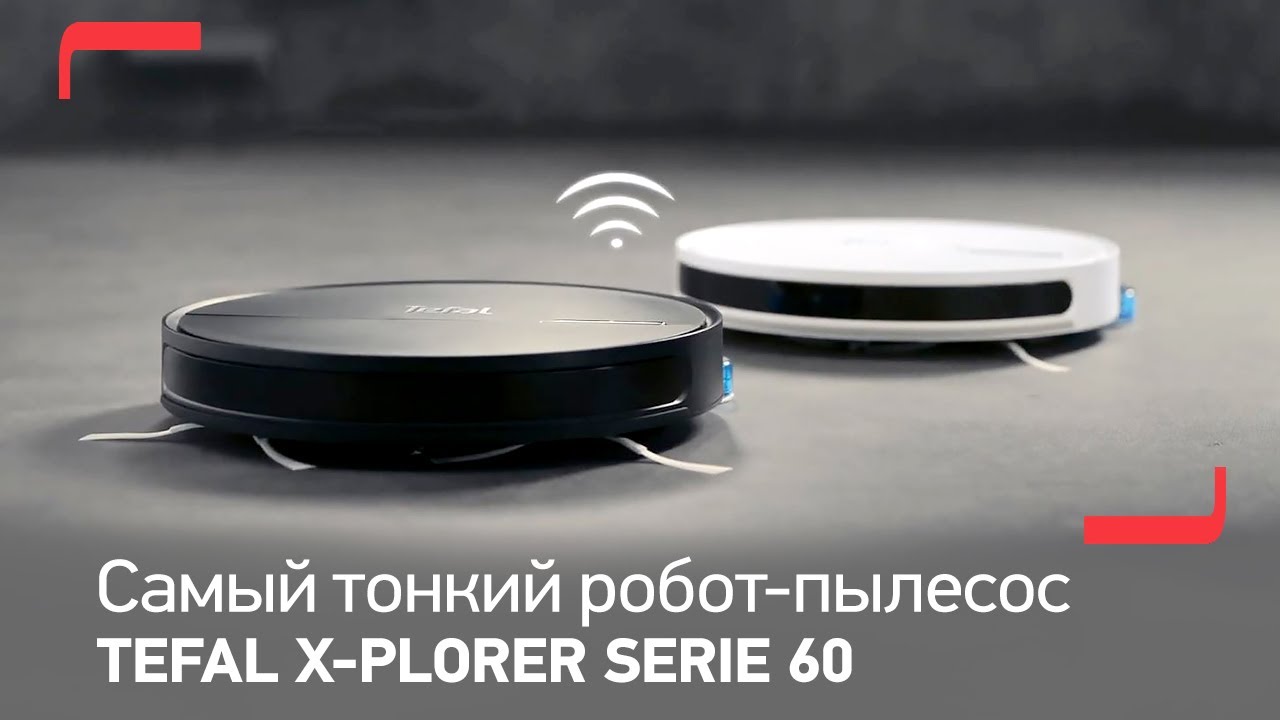
Tefal explorer series 60 не подключается к облаку робот пылесос
Робот-пылесос – незаменимая вещь в доме современного человека. Особенно актуален прибор в квартирах жителей больших мегаполисов, у которых каждая минута на счету. Автоматическое устройство бесшумно убирает помещения, экономя время хозяевам. Многие модели подключаются к Wi-Fi, имеют управление через смартфоны, что позволяет делать уборку даже в отсутствии дома владельцев. Но случаются неполадки с системой, которые нарушают привычный ритм.
Почему робот-пылесос не подключается к Wi-Fi?
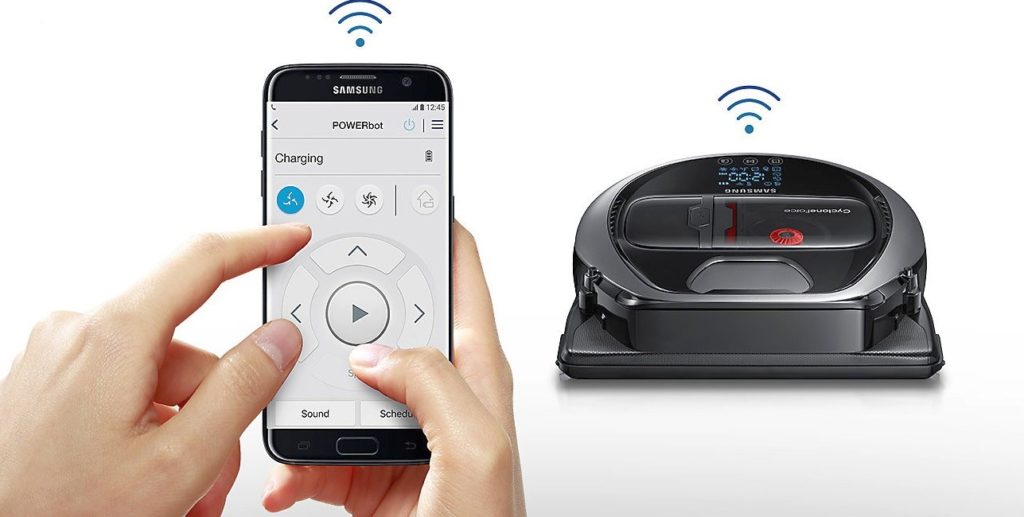
Синхронизация работы пылесоса с мобильными устройствами существенно облегчает задачу владельцев помещений. С помощью дистанционного управления можно начать уборку до прихода домой и вернуться в уже чистое жильё без мусора и грязи.
Нарушение синхронизации способно выбить из колеи любого. Проблема может крыться в невозможности подключить робота к маршрутизатору.
Первопричиной проблемы считается выключенное устройство. Проверьте этот момент — на корпусе должен гореть индикатор.
Что делать, если включённый пылесос не подключается к Wi-Fi?
Случается ситуация, когда на приборе высвечивает ошибка. Причин тому много. Советуем провести ряд манипуляций, которые способны помочь в организации подключения:
При грамотных и последовательных действиях синхронизация пройдёт успешно, и робот сможет начать свою работу в удалённом режиме.
Если результат неудовлетворителен даже при грамотном выполнении всех пунктов, обратитесь в сервисный центр. Вероятнее всего, причина кроется во внутренней поломке. Сертифицированный мастер поможет решить возникшую проблему.

Робот-пылесос — это автоматический прибор для наведения порядка и сохранения дома в чистоте. Возможность дистанционного управления делает его довольно удобным. В этой статье эксперты Miele рассказывают, как подключить робот-пылесос к интернету и телефону.
Подключение робота-пылесоса к интернету
Техника серии Scout RX2 от Miele оснащены интегрированным модулем Wi-Fi. В заводских настройках этот модуль отключен. Активируем соединение одним из способов:
На дисплее загорается индикатор «Wi-Fi». Теперь прибор будет виден с телефона с установленным на нем приложением «Scout RX2», а также с компьютера, планшета и устройства вашей домашней сети.
Подключение к облаку
Подключенный к сети Wi-Fi робот-пылесос сохраняет данные в облачном хранилище автоматически. Это такие данные, как:
Список зависит от конкретной модели и может быть неточным. Подробная информация — у регионального дилера. Если прибор не производит подключение к облаку:
При проблемах с доступом к облачному хранилищу обратитесь в сервисную службу Miele вашего региона.
Подключение к роутеру
Для подсоединения робота-пылесоса модели Scout RX2 к Wi-Fi роутеру необходимо настроить подключение, если оно отсутствует:
При подключении через приложение «Scout RX2» выбирайте свою сеть. Введите пароль.

Как подключить робот-пылесос к телефону
Для подключения к телефону установите на гаджет приложение «Scout RX2». Для этого:
Подключение к Алисе
Голосовой помощник «Алиса» от компании «Яндекс» не поддерживает подключение с роботами-пылесосами Miele. Следите за обновлениями этой компании в будущем — список устройств регулярно дополняется.
Как подключить робот-пылесос без роутера
Оснащение робота-пылесоса модулем Wi-Fi позволяет соединить его с телефоном без использования роутера. Для этого:
При любых проблемах с оригинальной техникой Miele обращайтесь в сервисную службу, оставив заявку на сайте или по телефонам:
Вещь однозначно очень полезная. Причем как для большой семьи, так и для маленькой
Очень хотела робот пылесос. Побудили отзывы знакомых, теперь не убираются руками, все делает этот чудо-робот.
Признаться, мне самой надоело тратить на это время. Только уберёшься, через день уже пыль летает. Для меня вопрос, откуда столько берётся, если пол дня дома никого нет. У меня длинные волосы, раньше раздражалась, что они повсюду, хотя нет проблемы с выпадением волос. Теперь я счастлива, что дом уютный и чистый каждый день. Вещь однозначно очень полезная. Причем как для большой семьи, так и для маленькой. Я живу одна, а мусора столько))) Вернулась домой после рабочего дня, а робот все прибрал.
У меня есть ковры и небольшие пороги. Сначала думала, что роботом буду убирать только ламинат, а он забрался и на ковер, и через пороги перелез. В инструкции указано, что подходит для ковров и порогов до 1,5 см. У меня как раз ковер со средним ворсом, поэтому отлично справился. И еще есть датчики определения покрытия, так что робот увеличивает мощность, когда забирается на ковер. Волосы и что на ворсе оседает робот собирает турбо-щеткой. В комплекте есть гребень для очистки щетки. Просто и удобно все.
Высота всего 6 см, поэтому от заполз под кухонный гарнитур, под всеми шкафами убрался, вычистил мои годовые запасы мусора. И в комплекте есть насадка для влажной уборки со сменными тряпками. Удобно, что производитель позаботился и сразу две положил. Еще и пол протирает! В контейнер набираете воду, и она поступает на тряпку. Лучше тряпку предварительно смочить, отжать и надеть на контейнер. Пол больше не мою вручную. После уборки роботом провела пальцем по полу, проверила чистоту – супер, проверку прошел.
Очень простой в эксплуатации, я разобралась, сразу прочитав инструкцию. А если возникает вопрос по использованию робота, в мобильном приложении Tefal Robots есть все ответы. Это очень помогает, особенно если робот у вас впервые, как у меня.
Раньше робот долго искал базу, потом прочитала, как правильно установить базу, и проблема исчезла.
В комплекте с пылесосом док-станция для зарядки. Станция всегда подключена к сети, поэтому, когда запускаю уборку, робот готов. Максимально указано, что работает 90 минут. В приложении также вы видите за сколько робот убирался.
Что еще понравилось, через приложение робот можно запустить, поменять режим, мощность работы, посмотреть рекомендации по очистке робота. Больше не нужно проверять пылесос, насколько чистый контейнер, запоминать, когда менять фильтр и тд. У вас есть приложение, просто подключите, чтобы приходили уведомления от робота. И все! Забудьте, что вы делали это вручную. Для меня это находка.
Как он убирается: карту не строит, возможно это будет для вас недостатком, если для вас это важно. Смотреть, что робот делает и составлять хитрый алгоритм уборки для каждой комнаты. Мне это неважно. Я запускаю сразу уборку всей квартиры, когда меня нет дома. Расписание поставила каждый день, кроме сб и вс на 10.00 и не заморачиваюсь. В выходные запускаю перед уходом из дома, чтобы не мешал.
Если робот вдруг запутается где-то, то мне придет уведомление. А так карта мне не нужна, поэтому не выбирала робот по этому параметру.
У робота умная навигация, поэтому он убирается методично, каждый сантиметр вычищает, и вдоль стен и углах нравится уборка. Близко подъезжает к стене, на расстоянии 1 см и щетками боковыми всю пыль достает, даже из-под плинтусов. Еще есть режимы пятно и вдоль стен.
Всем привет! Сегодня я расскажу вам, как правильно установить, настроить и подключить робот-пылесос к Wi-Fi. На самом деле все модели, несмотря на производителя, схожи по своим параметрам, а сам процесс настройки плюс-минус одинаковый. Я покажу, настройку на примере модели Xiaomi Roborock. Если у вас в процессе возникнут какие-то сложности, то пишите свои вопросы в комментариях под этой статьей.
Установка док-станции и робота-пылесоса
Итак, давайте подключим Док-станцию. Возьмите из коробки кабель питания и один конец подключите к розетке, а другую к зарядному блоку. Зарядный порт обычно находится сбоку.
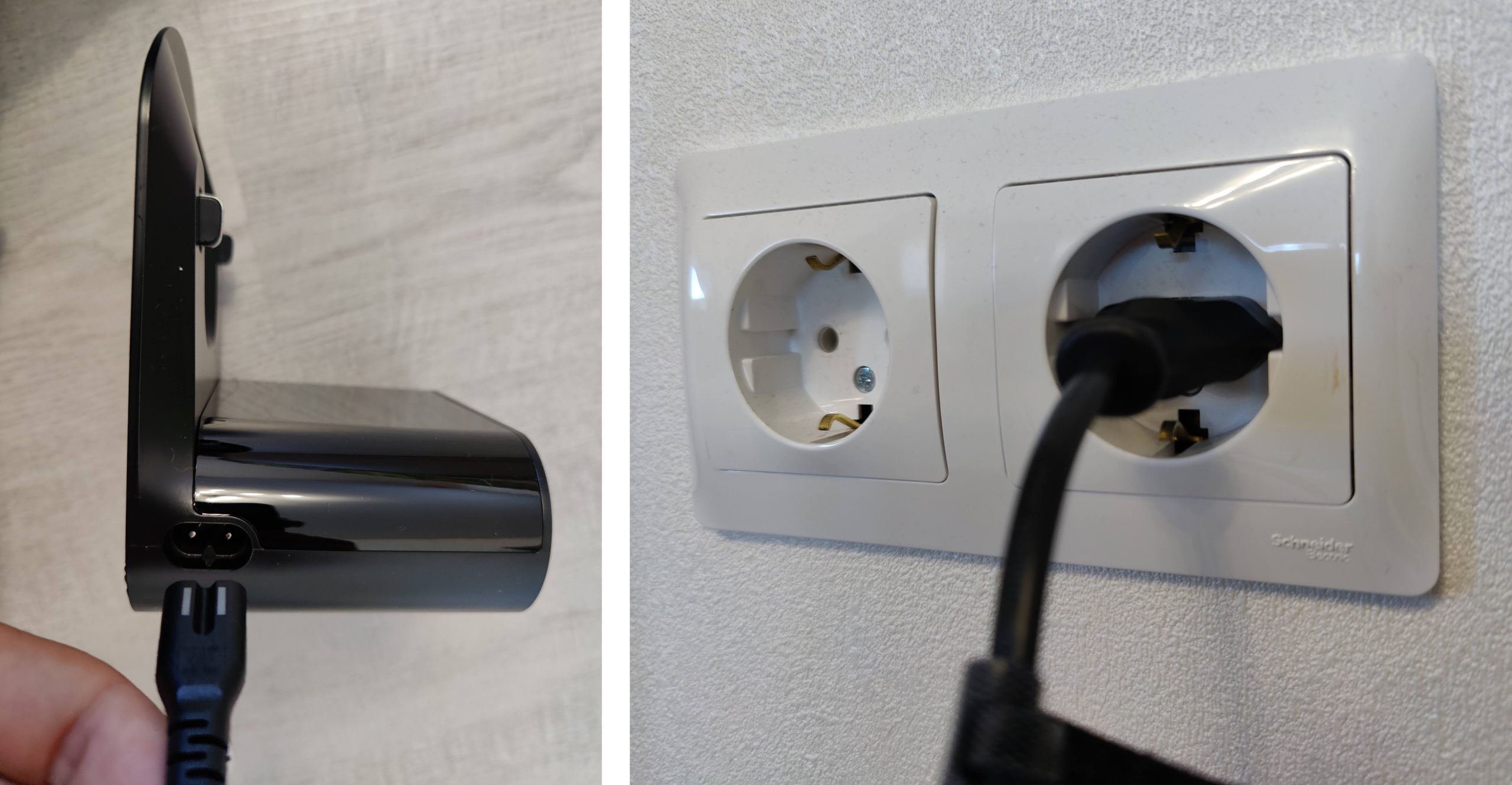
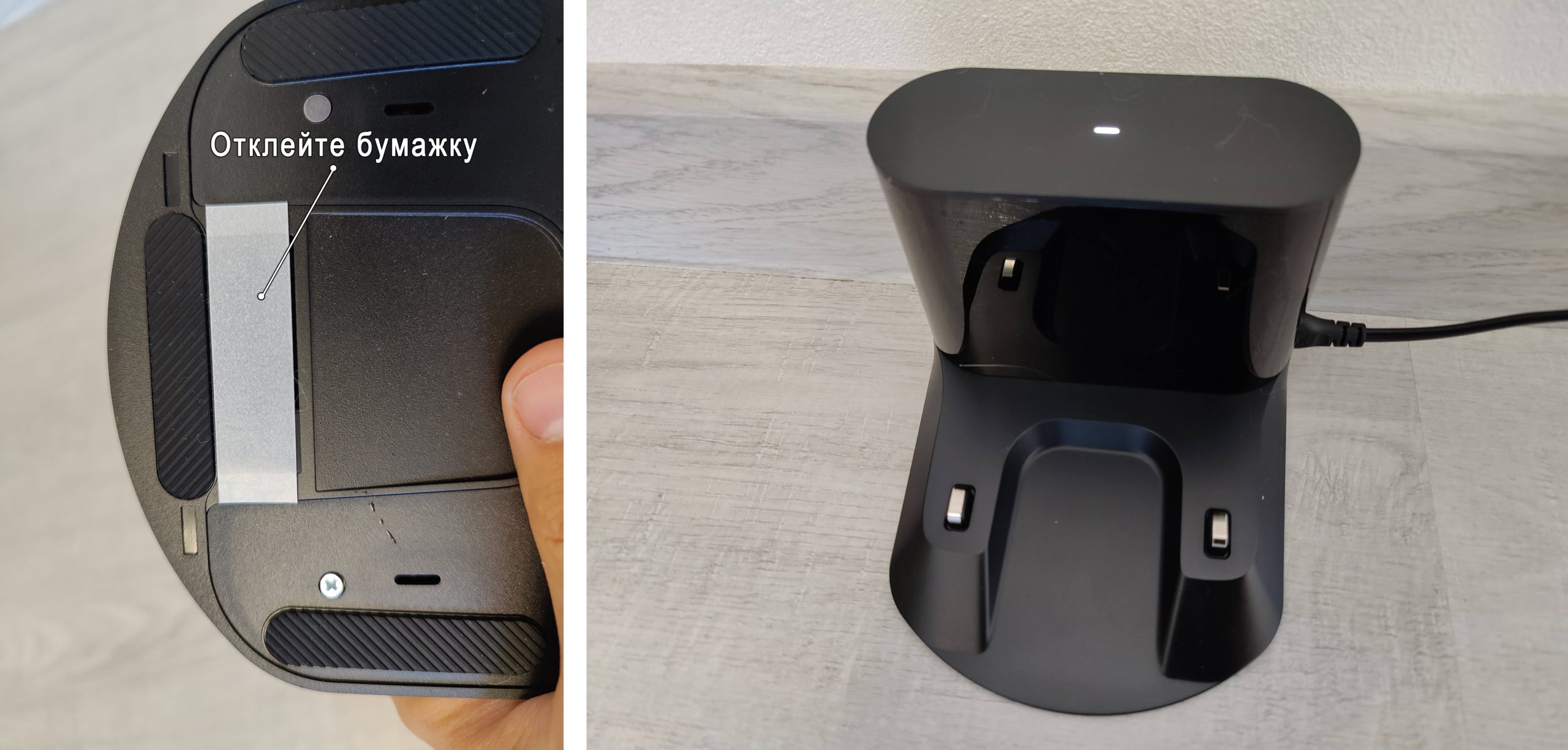
На большинстве станций можно заметить двустороннюю клейкую ленту. Прежде чем устанавливать док-станцию протрите пол чистой тряпкой. Если есть возможность, то можно пройтись спиртом или другим обезжиривающим средством. После этого отклейте пленку и установите станцию в угол стены.
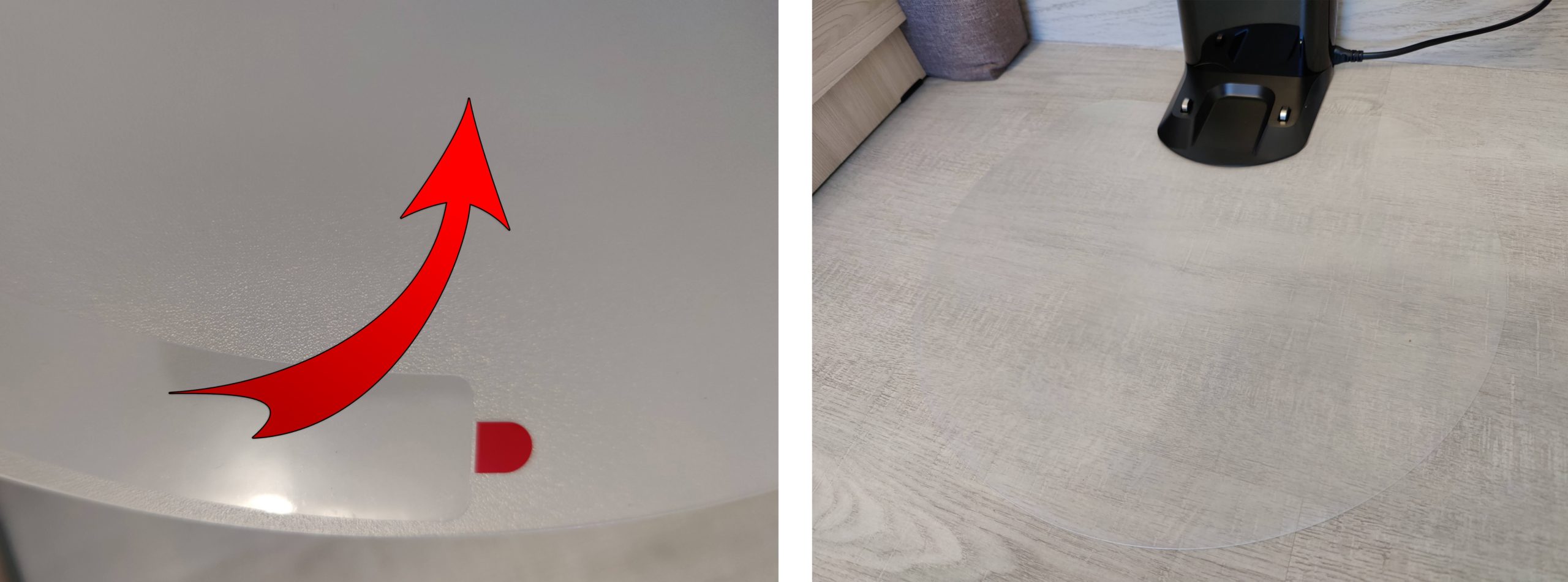
Также многие модели имеют дополнительную пластиковую защиту, которая предотвращает протекание воды. Она аналогично клеится на двустороннюю клейкую ленту.
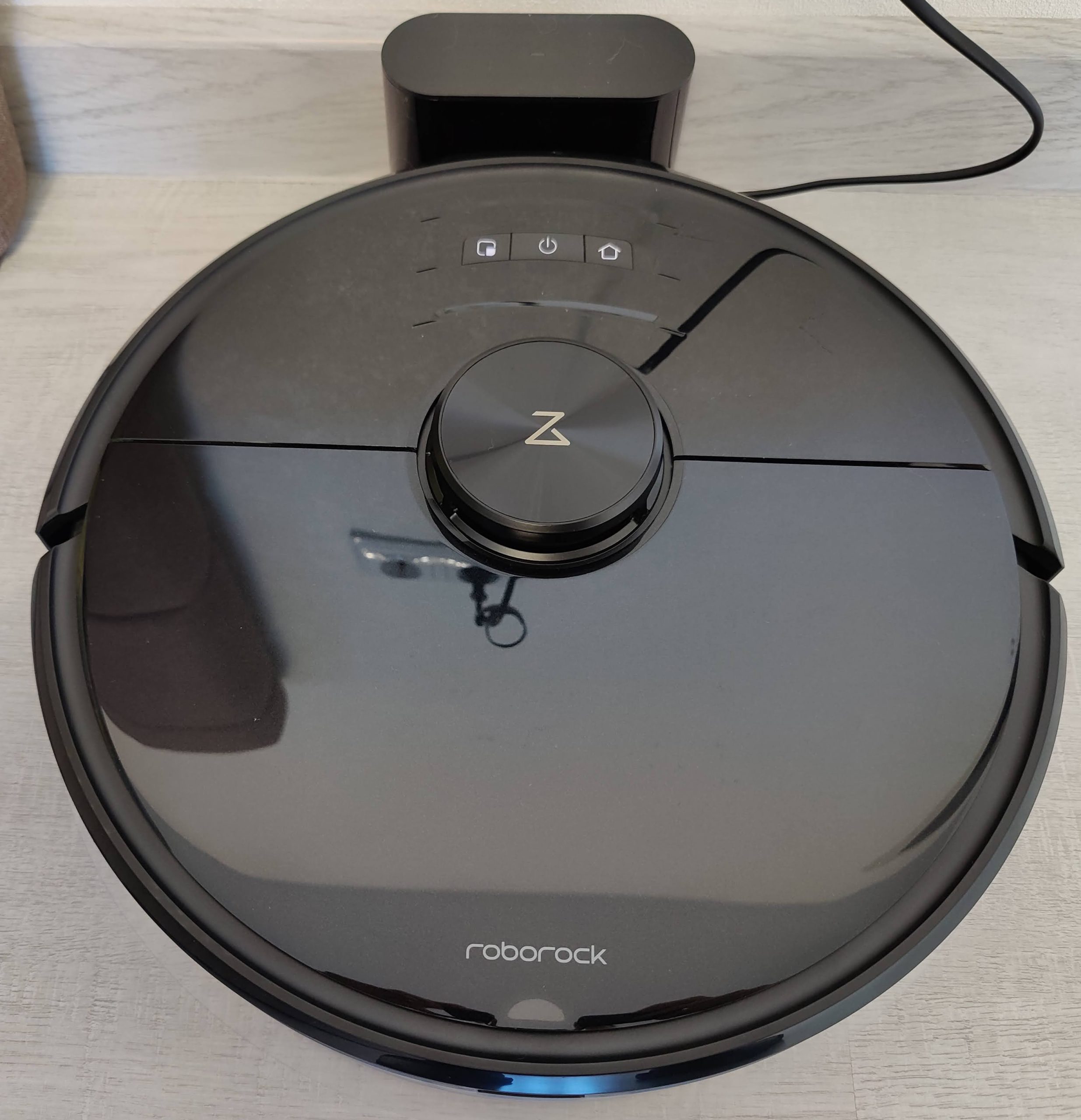
Подключение к Wi-Fi
Нужно ли подключать к Wi-Fi, чтобы робот-пылесос работал? – нет, он может работать и без подключения, но в таком случае он будет пылесосить на стандартных настройках. Например, вы можете поменять подачу воды на тряпку или изменить настройку языка, настроить запретные зоны, а также увеличить мощность всасывания. Настроек у робота-пылесоса очень много, и все это делается через приложение. Если вы пока не хотите его подключать, но хотите посмотреть, как он работает, то просто единожды нажмите по кнопке «Питания».
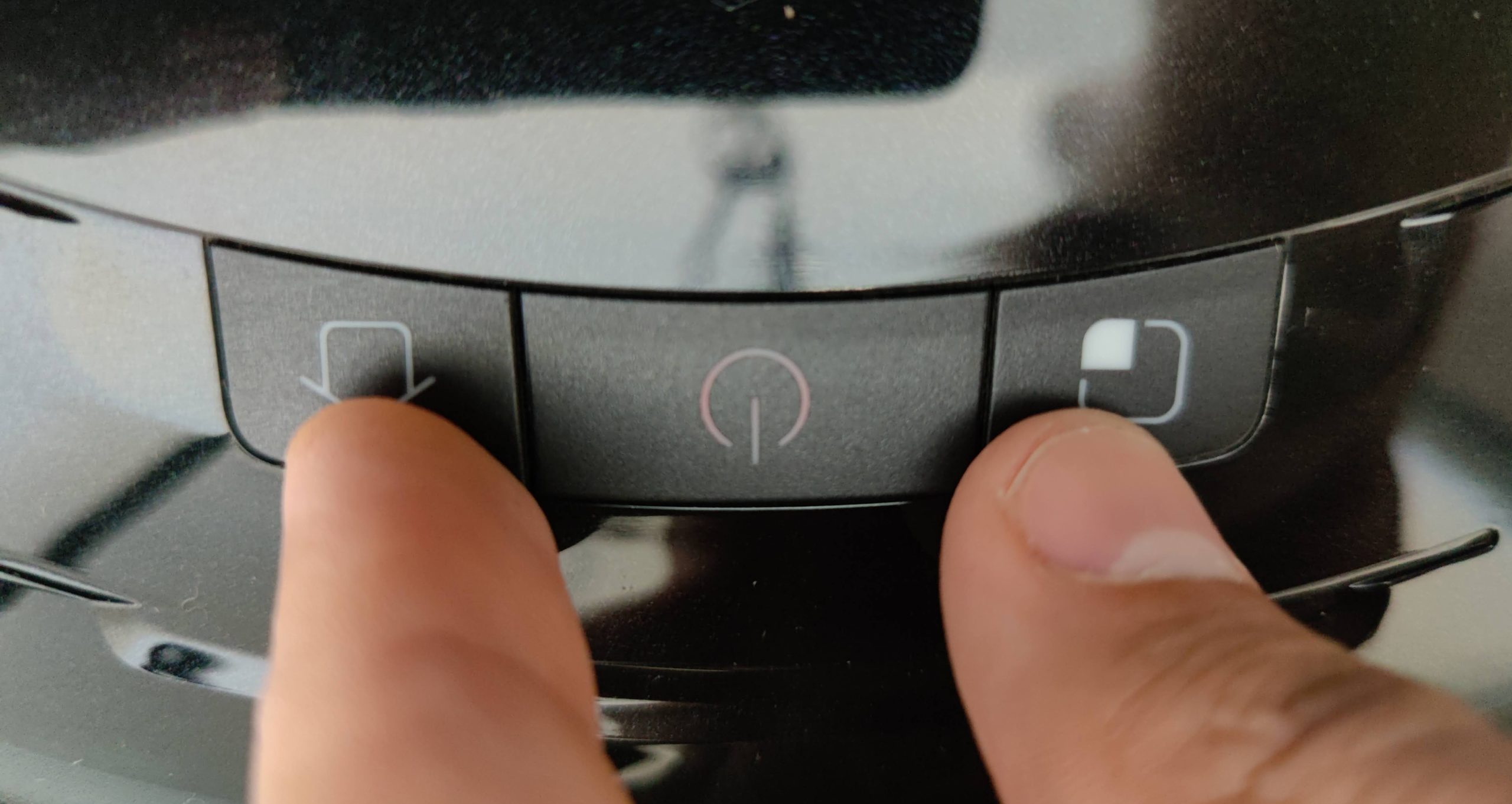
Я буду показывать подключение к Wi-Fi на примере модели Roborock от компании Xiaomi, поэтому все делается по аналогии и на других моделях. Только приложение для телефона может немного отличаться. Перед подключением робот-пылесоса к вашему маршрутизатору я советую сбросить настройки Wi-Fi – для этого зажмите кнопки «Домой» и «Точечная уборка».
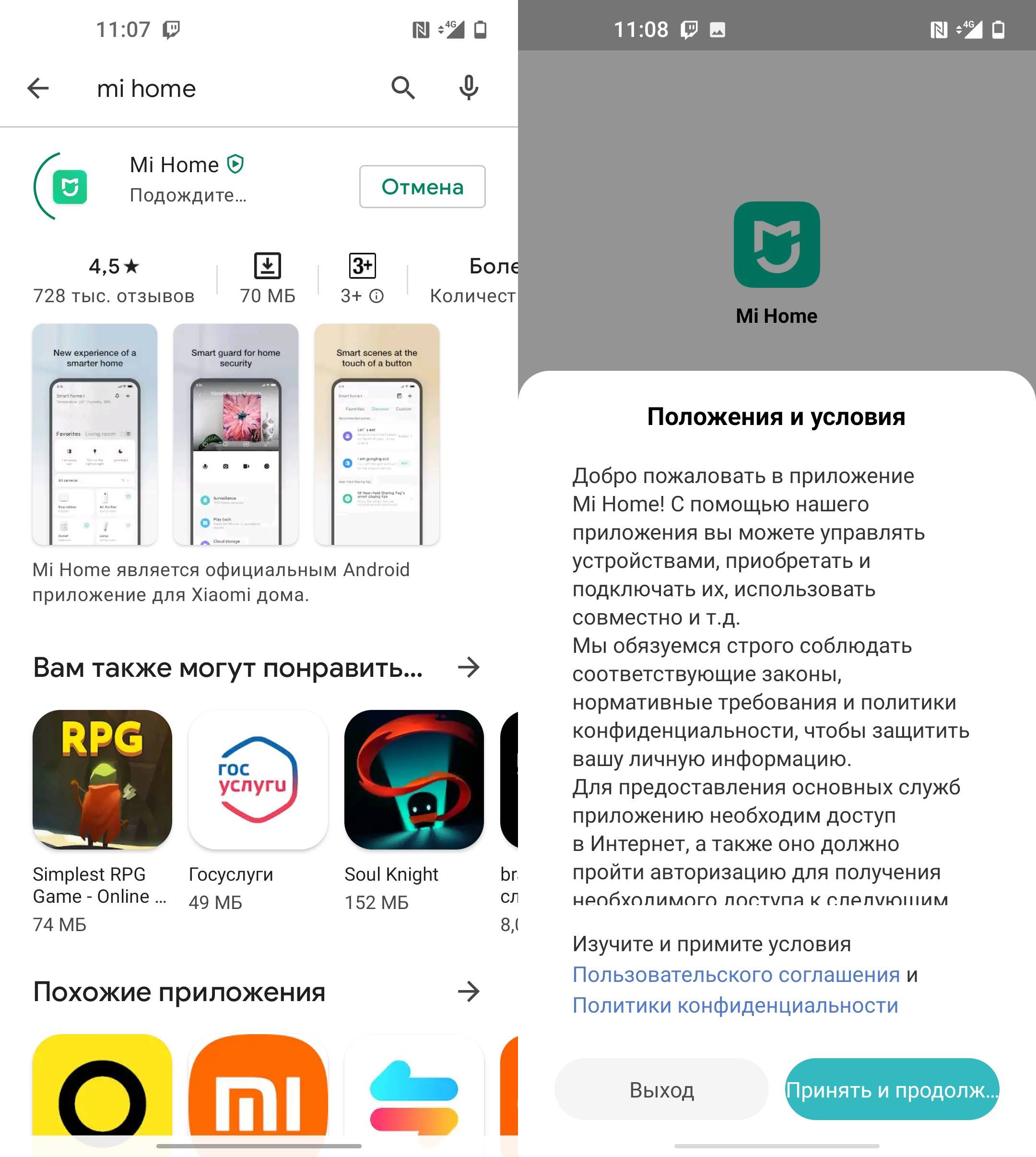
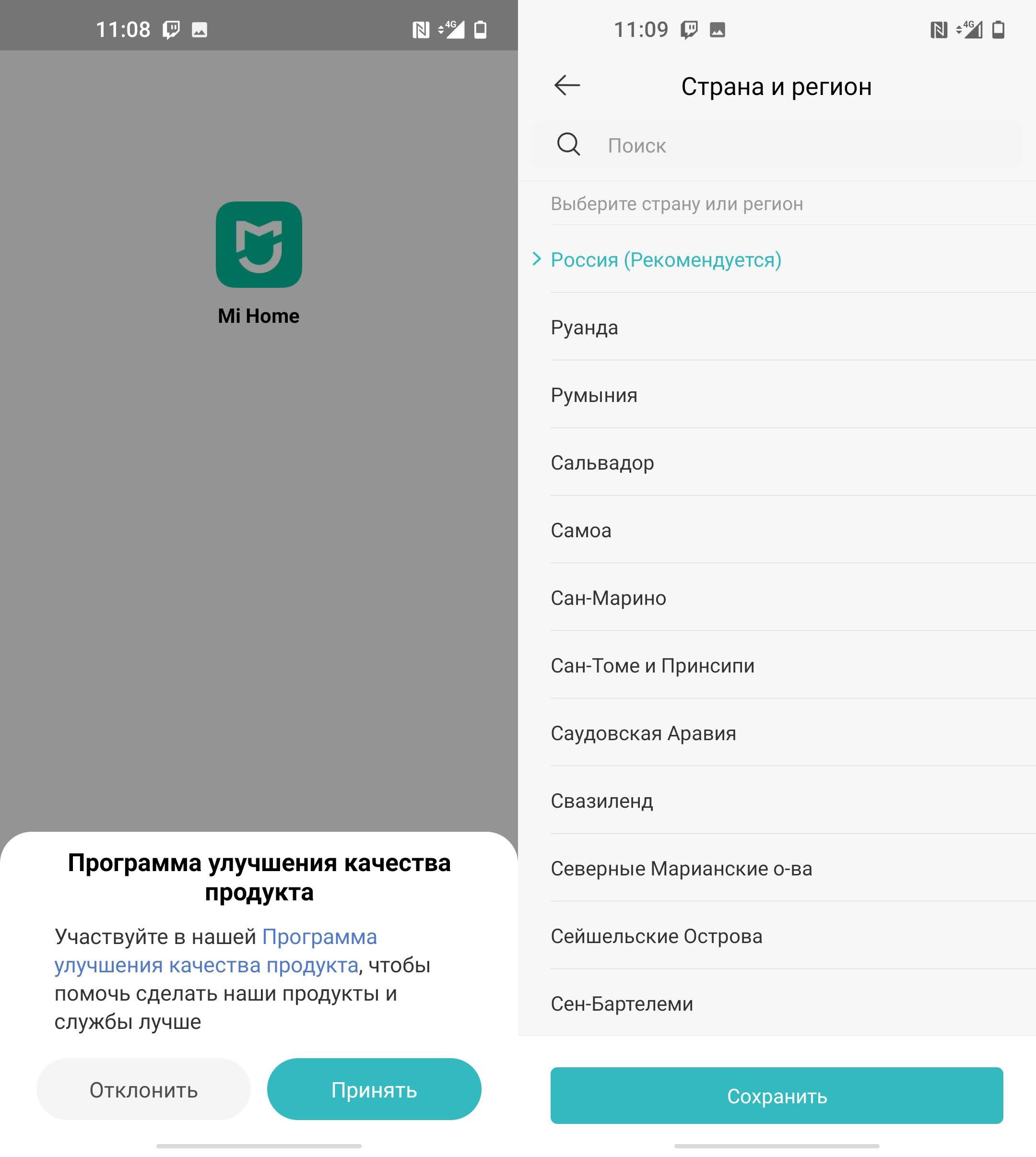
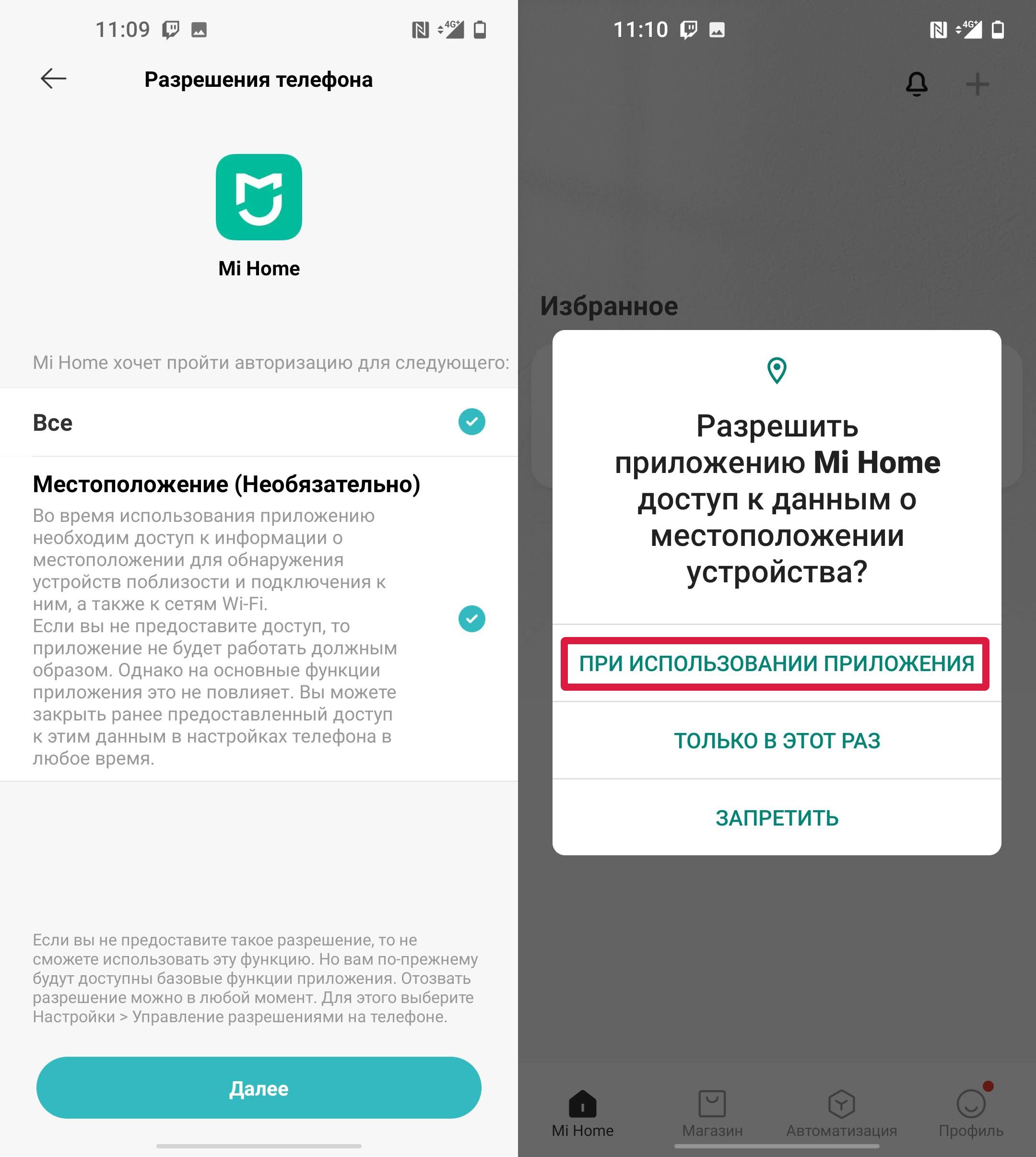
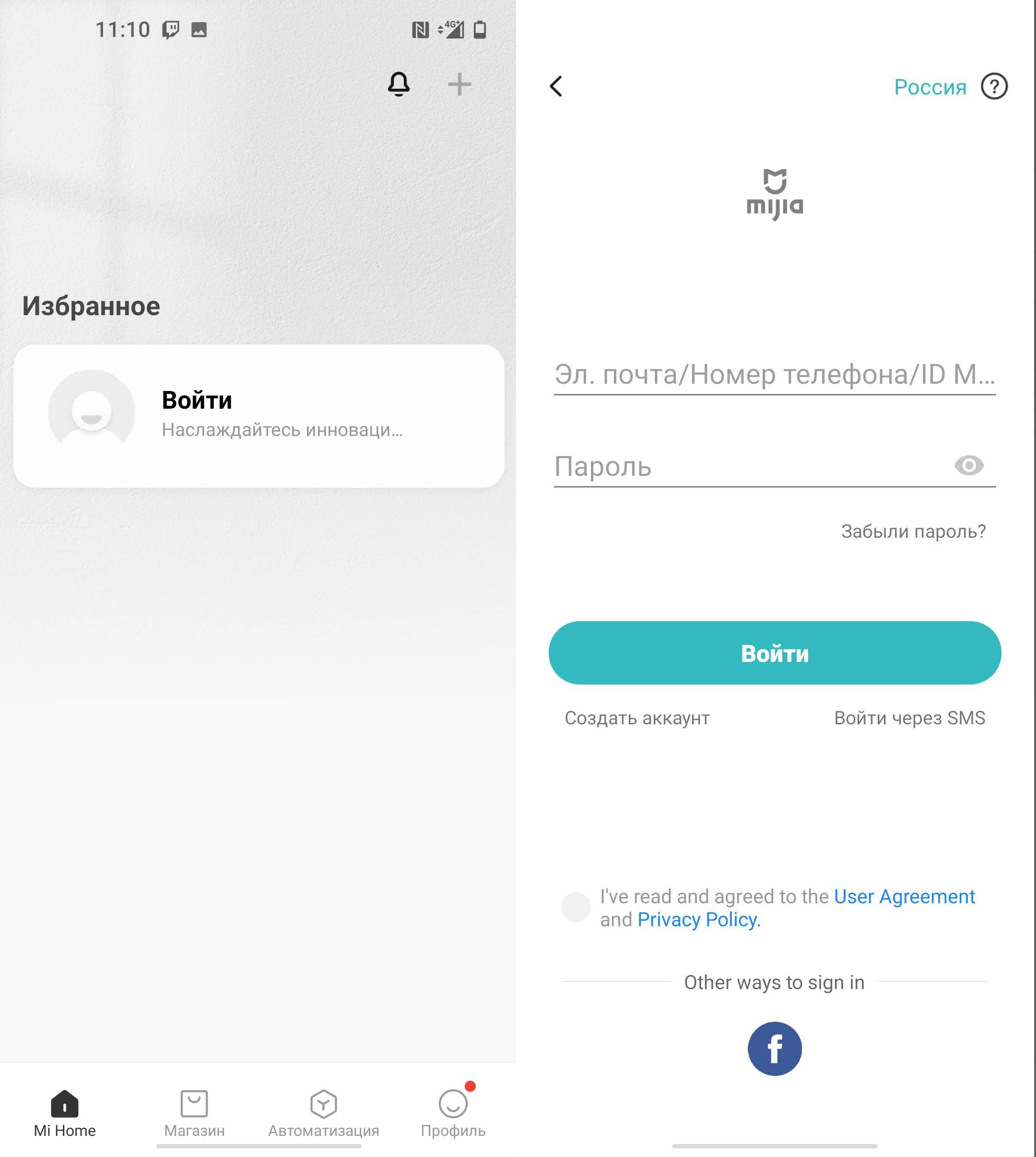
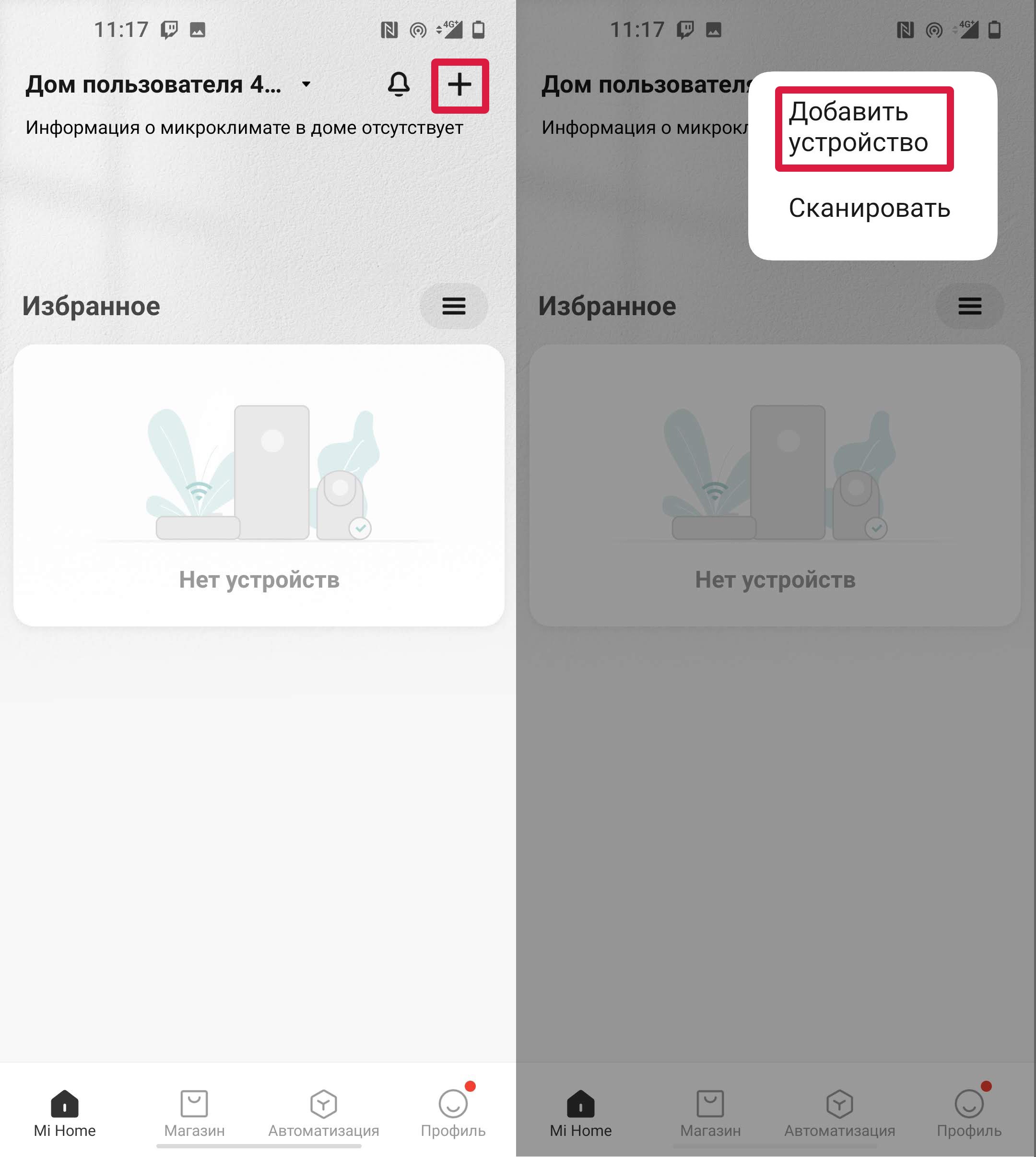
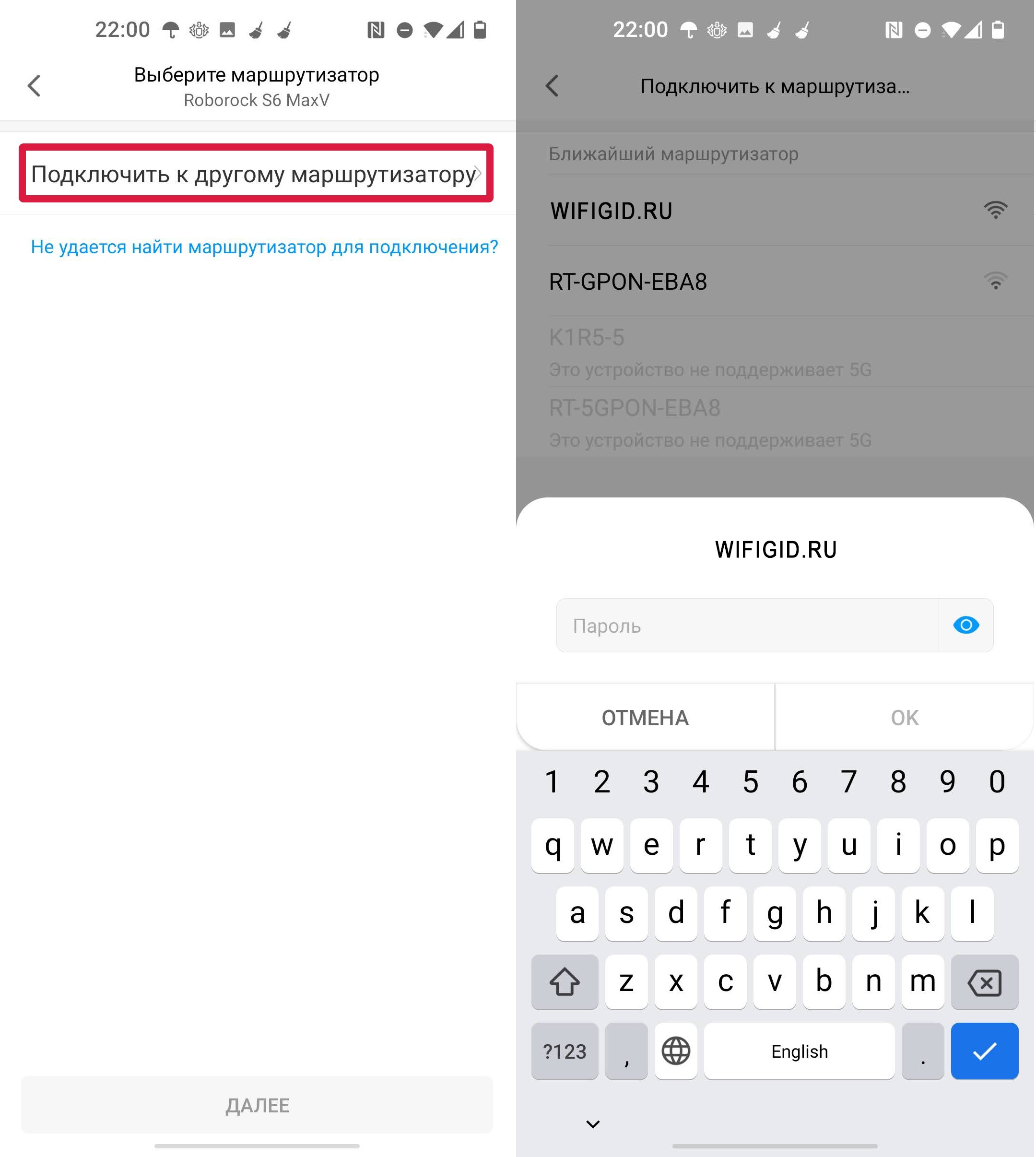
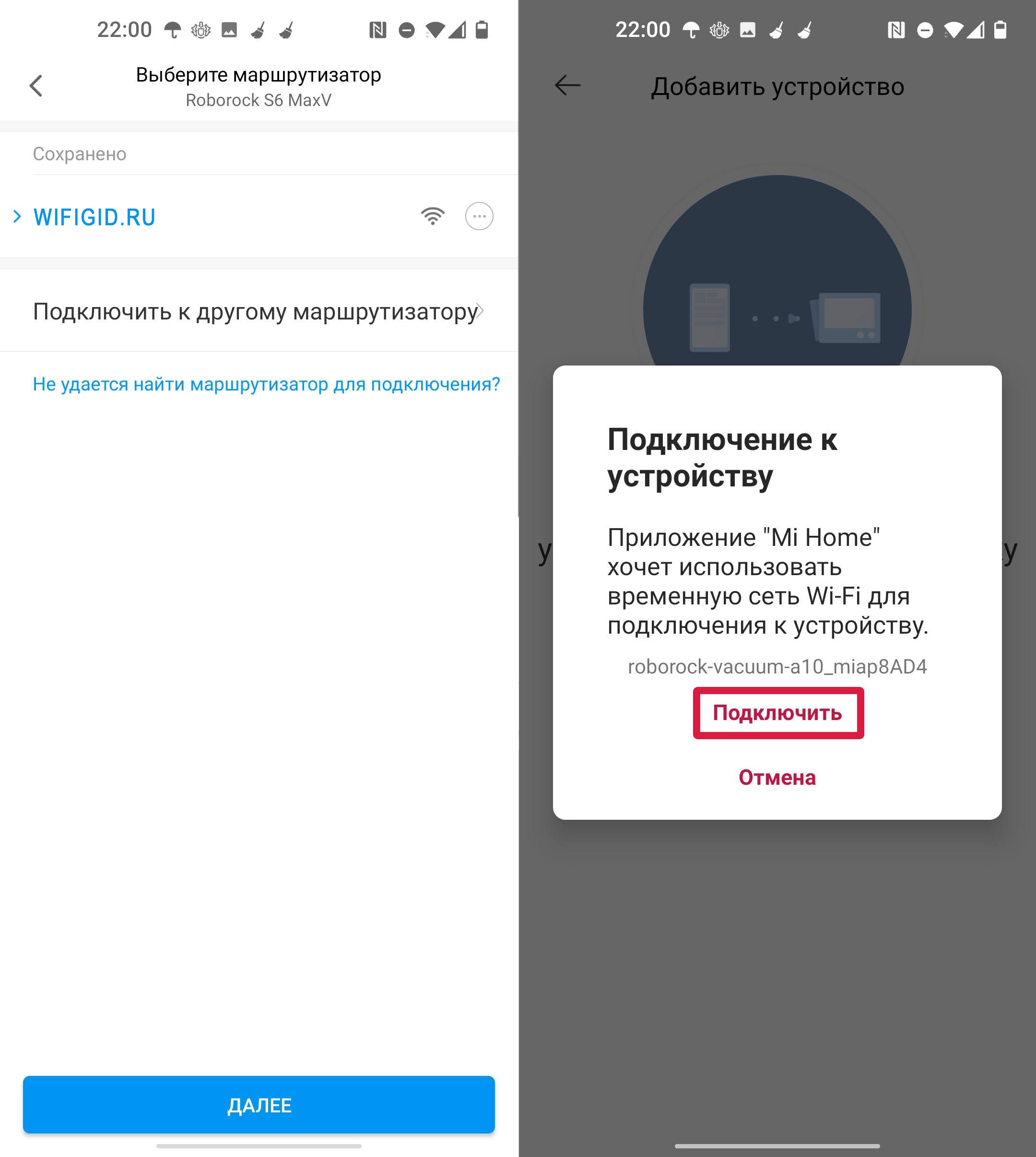
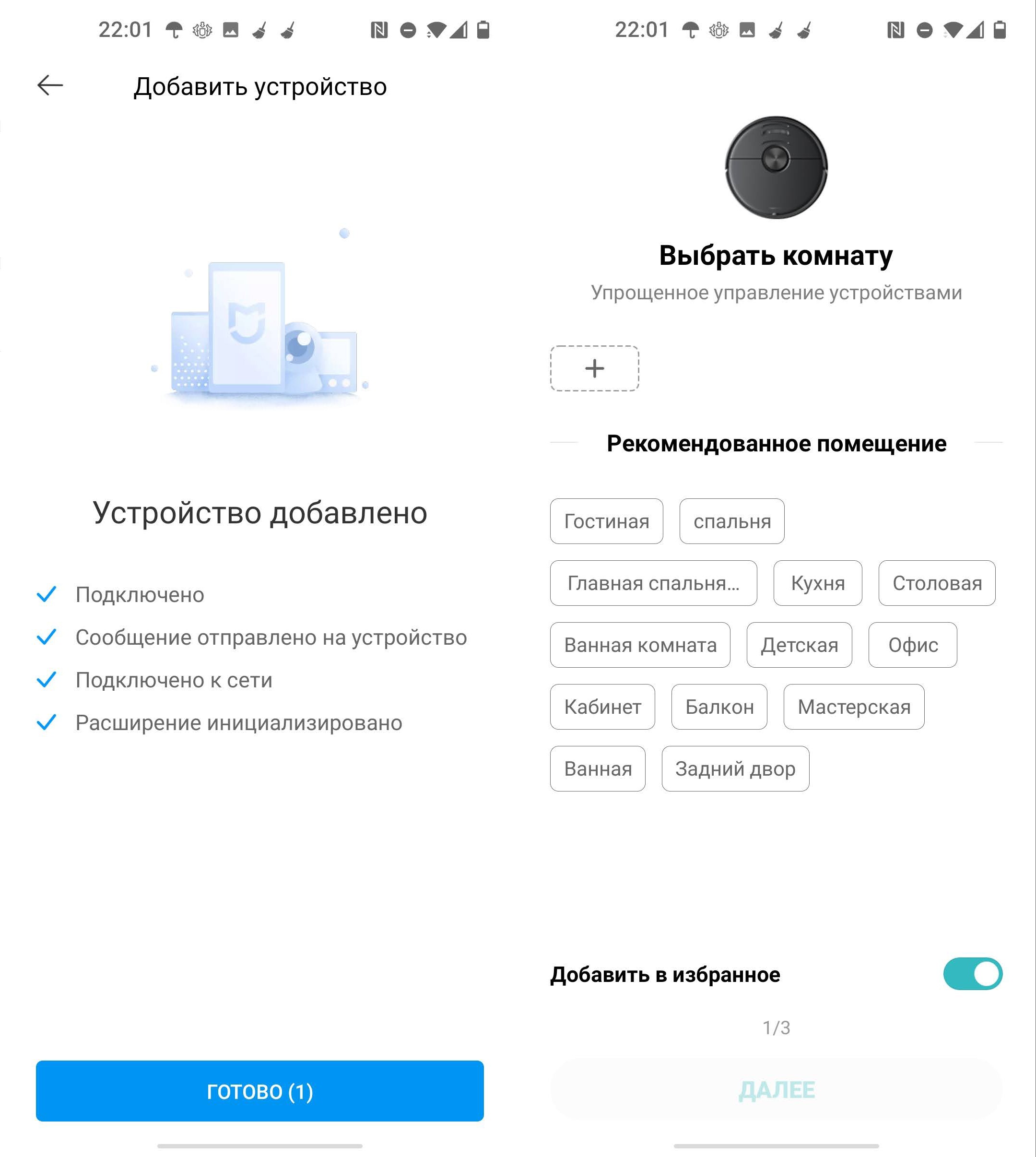
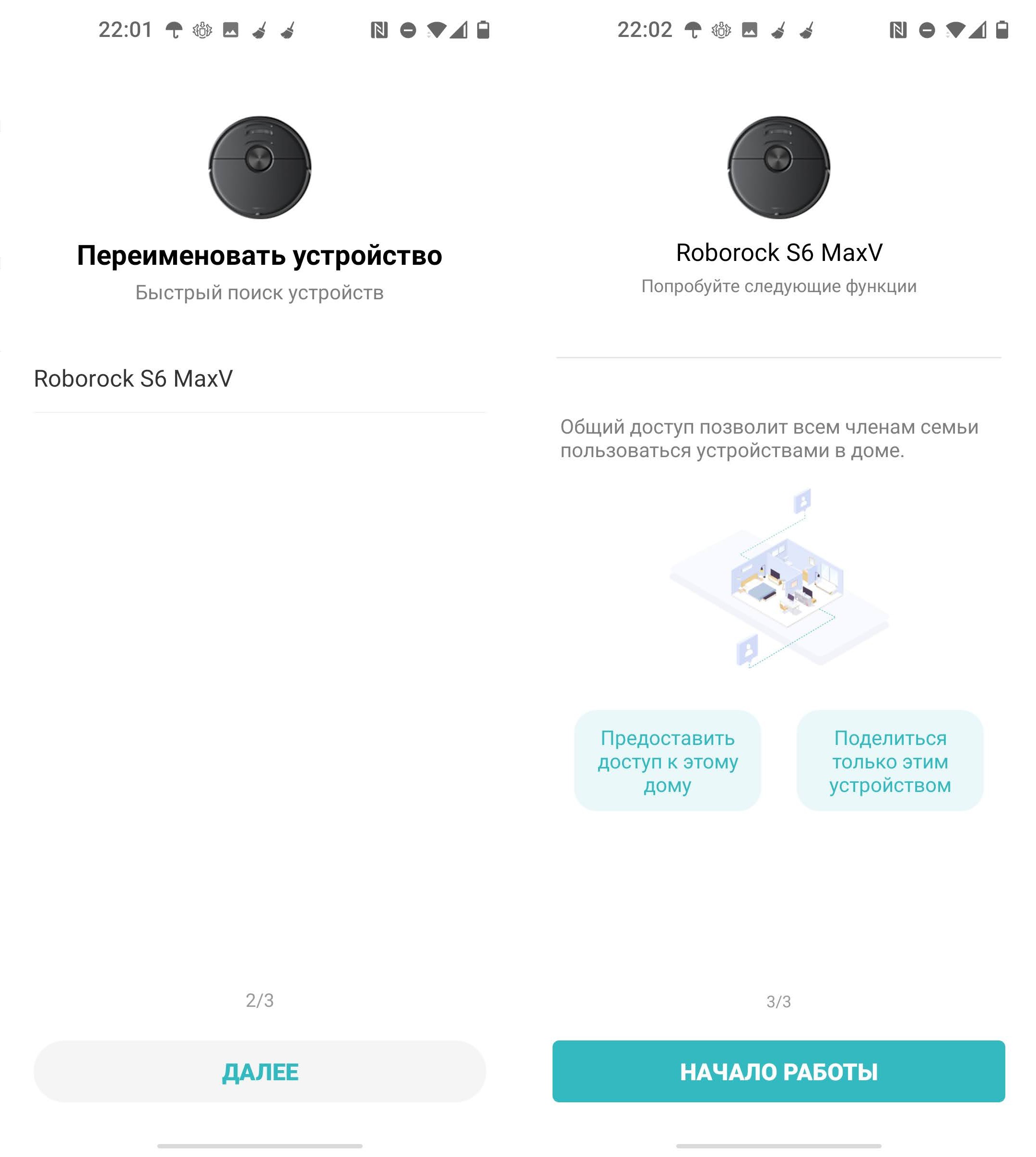
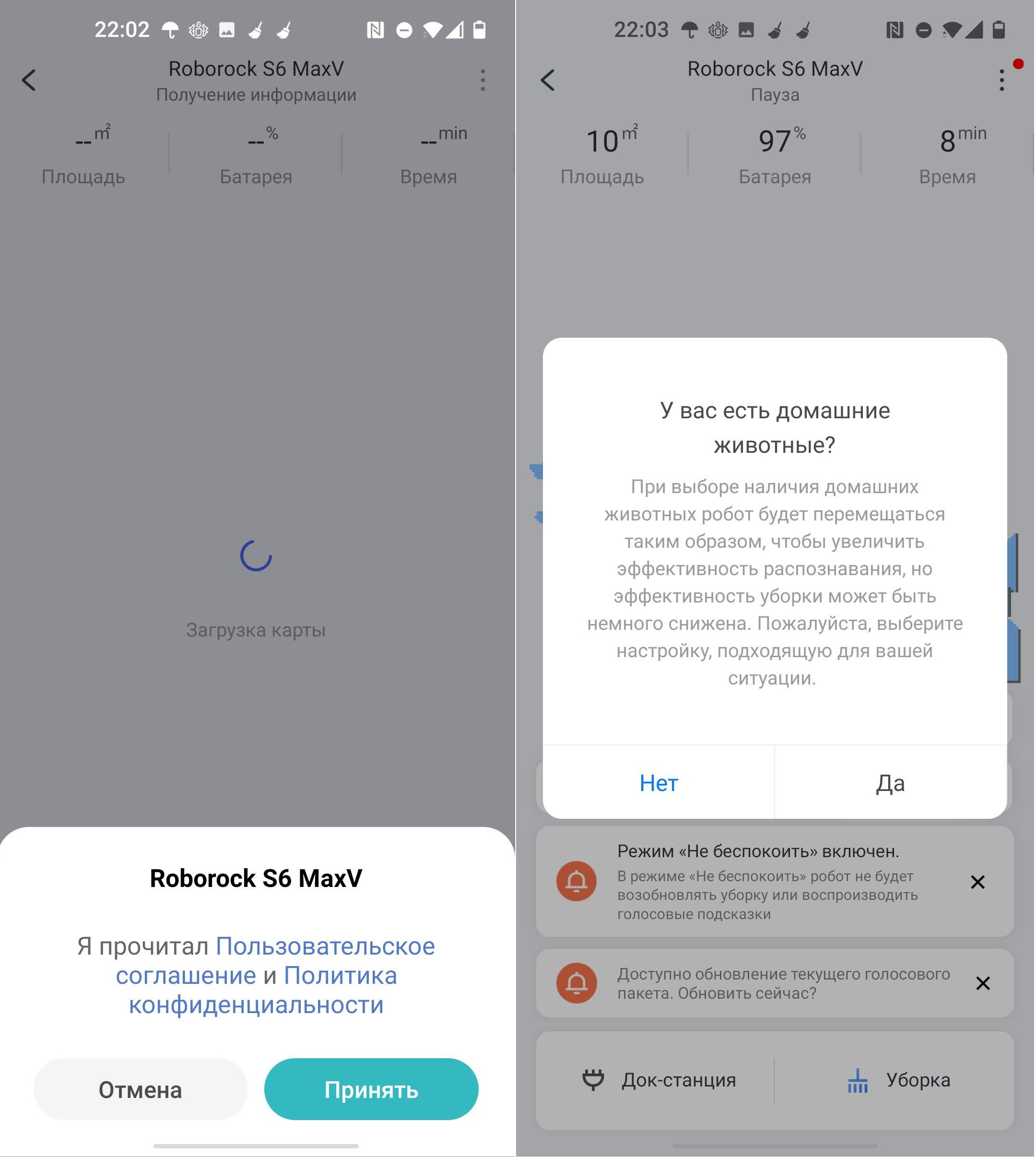
Не могу подключиться к Wi-Fi. Не могу настроить приложение
Если у вас есть проблемы с подключением к Wi-Fi или первичной настройкой приложения, то попробуйте некоторые рекомендации:
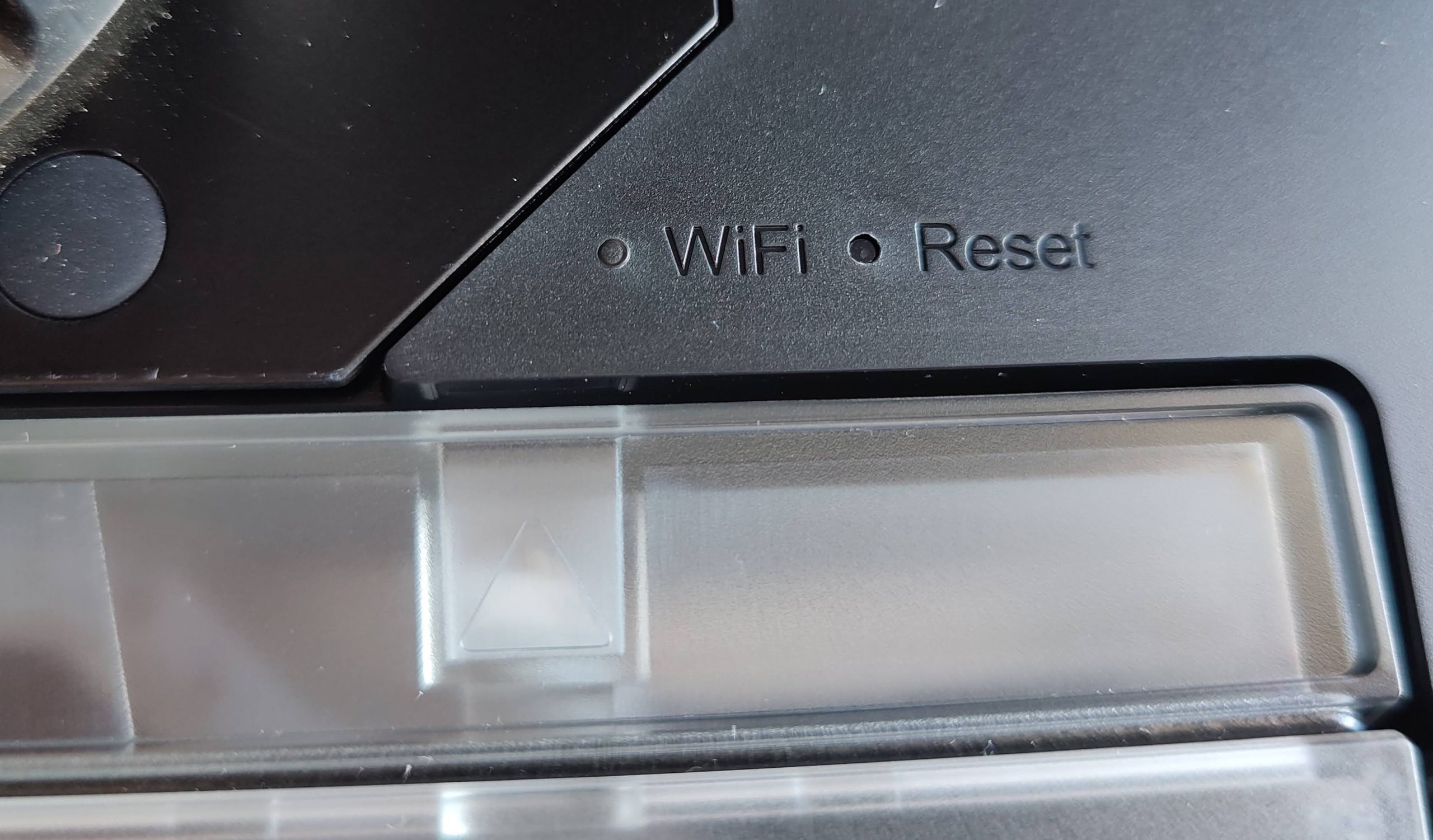
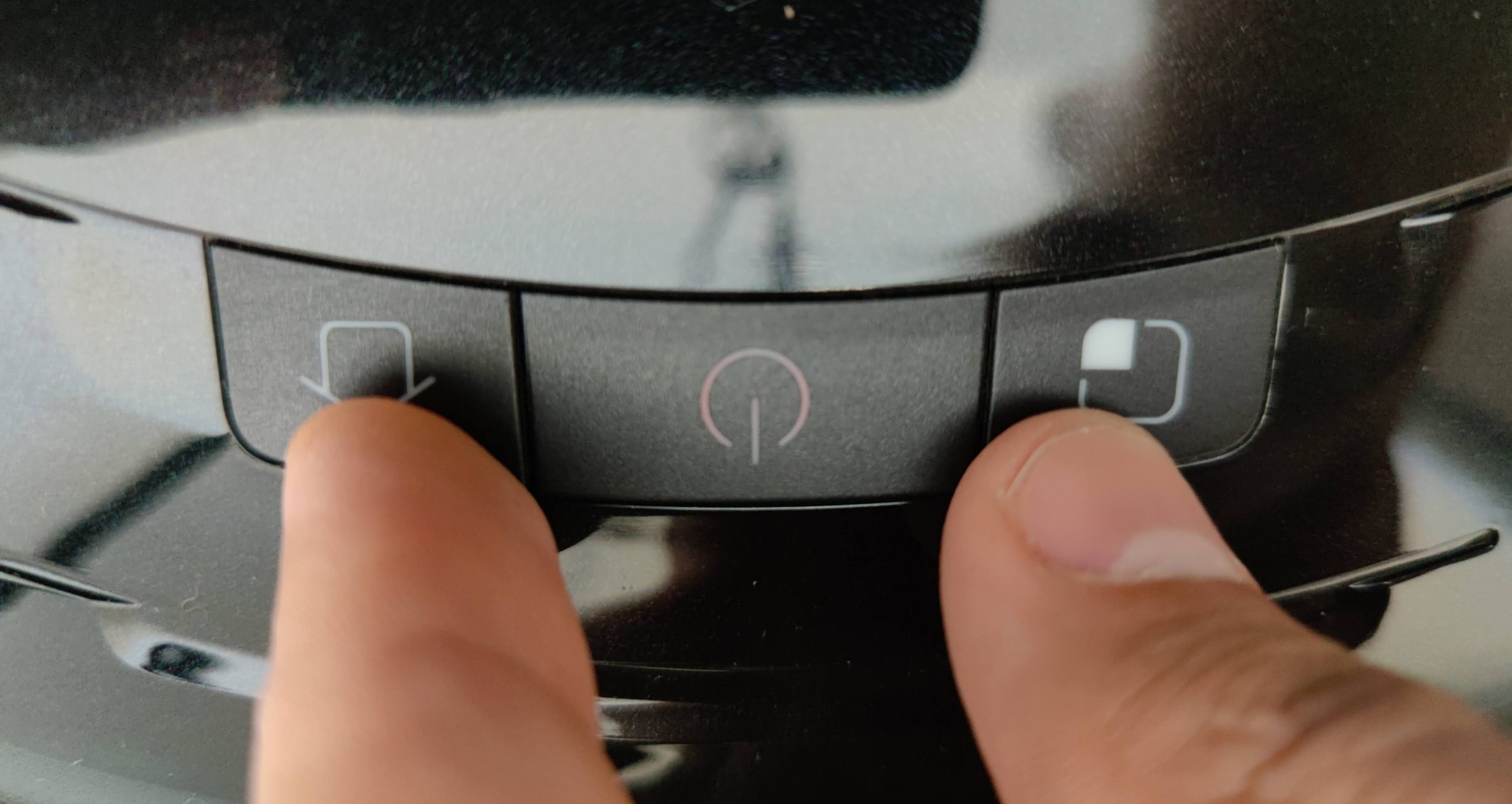
Первая уборка
Чтобы робот смог правильно построить карту вашего дома, нужно произвести первую уборку. Перед этим давайте я расскажу несколько рекомендаций. Почти все производители рекомендуют делать первую – сухую уборку. Если ваша модель оснащена баком для воды, то вытащите его.
Для этого нажмите на центральную кнопку, и потяните блок на себя.
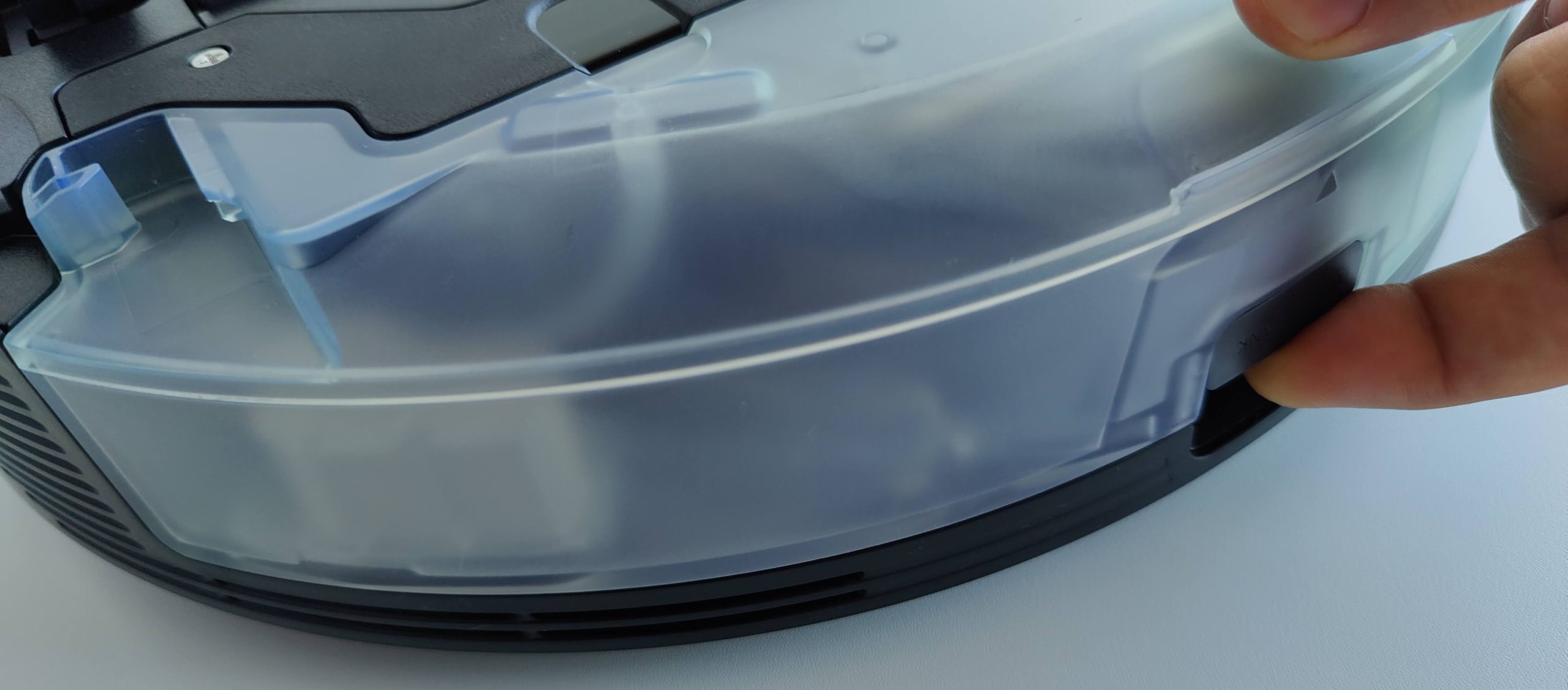
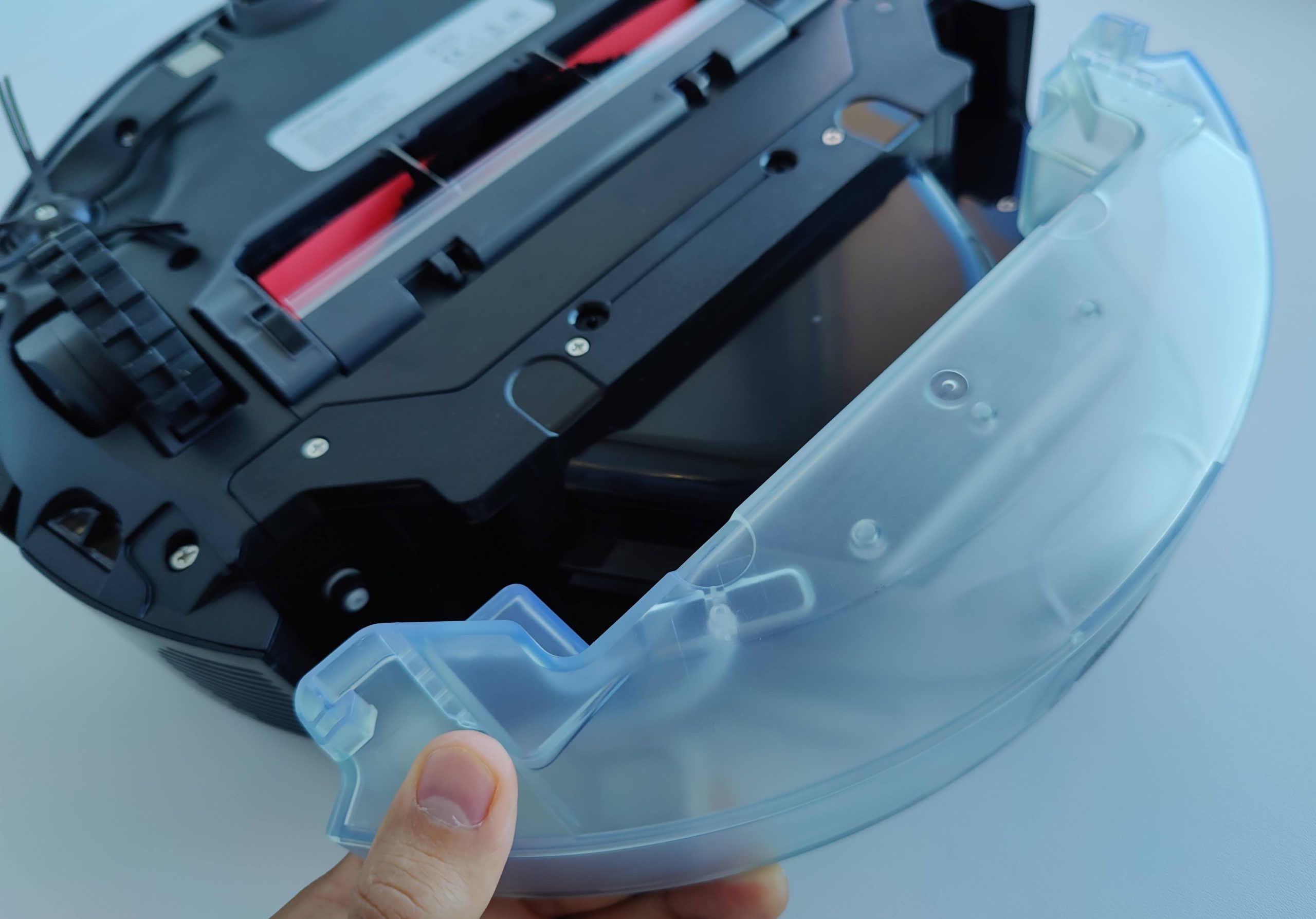
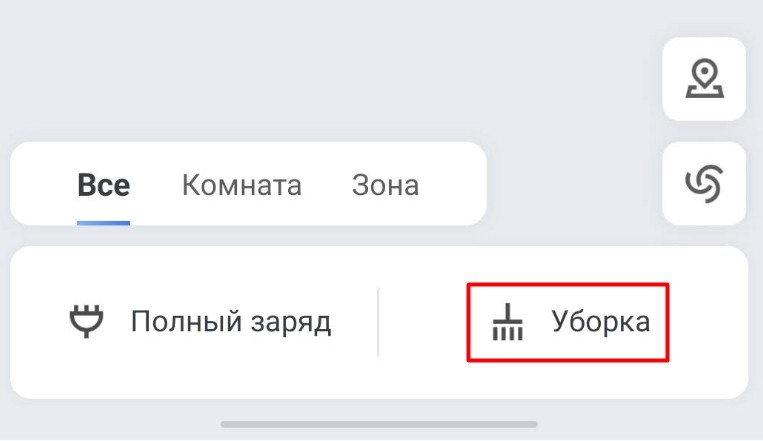
После этого установите робот на док-станцию. Прежде чем мы начнем, я советую убрать с пола все лишние вещи, в том числе провода, одежду, а также тонкие вещи, на которые может заехать робот. Для более тщательной уборки можно также убрать стулья и завернуть шторы. После этого нажмите по кнопке «Питания» на самом устройстве, или в приложении по кнопке «Уборка». Робот начнет свою первую сухую уборку.
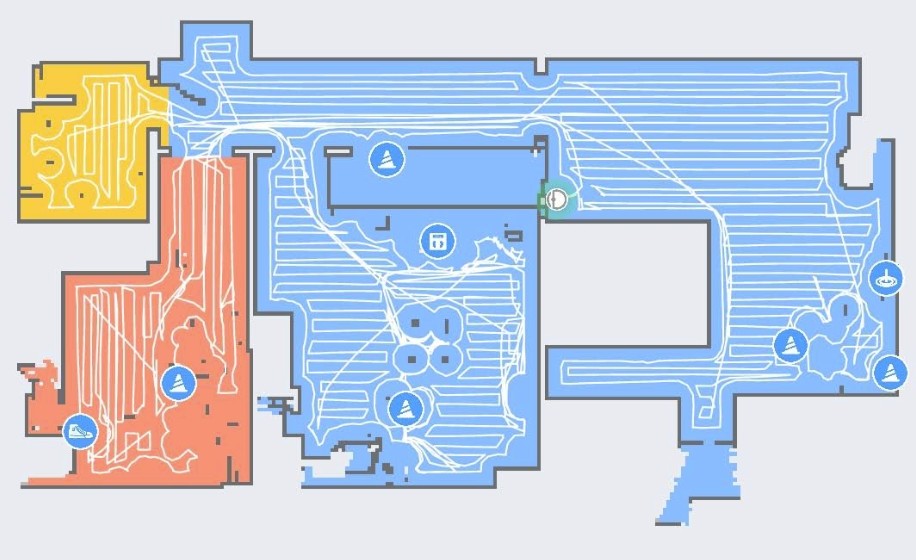
Как только первая чистка закончится, в приложении вы увидите полноценную карту вашего помещения. Там же будет отображаться точная траектория движения робота.
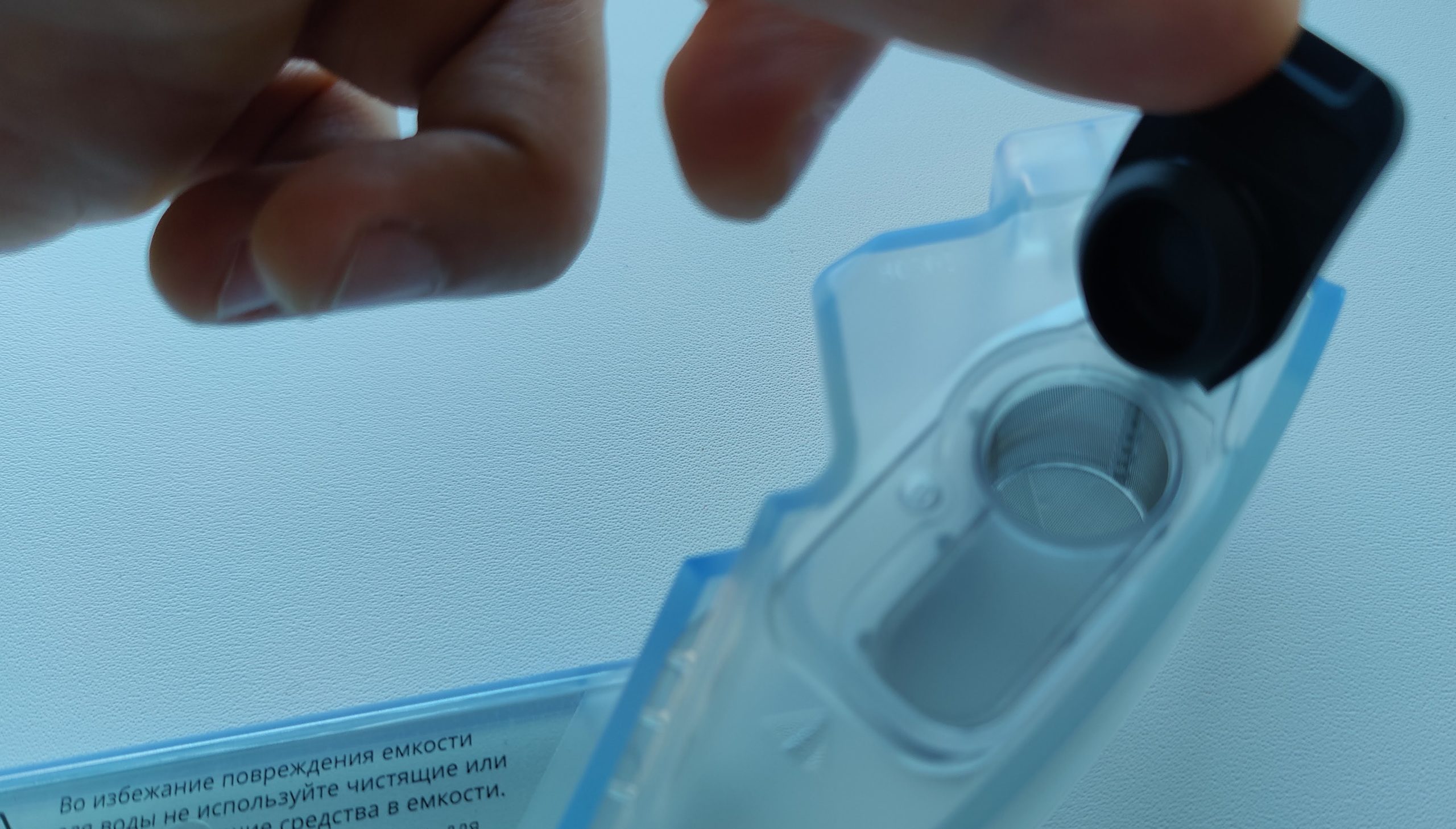
Теперь давайте проверим, как он справляется с влажной уборкой. Откройте клапан на баке и наполните её проточной водой.
ВНИМАНИЕ! Многие производители запрещают использовать какие-то химические чистящие средства, поэтому используют просто обычную воду из-под крана.
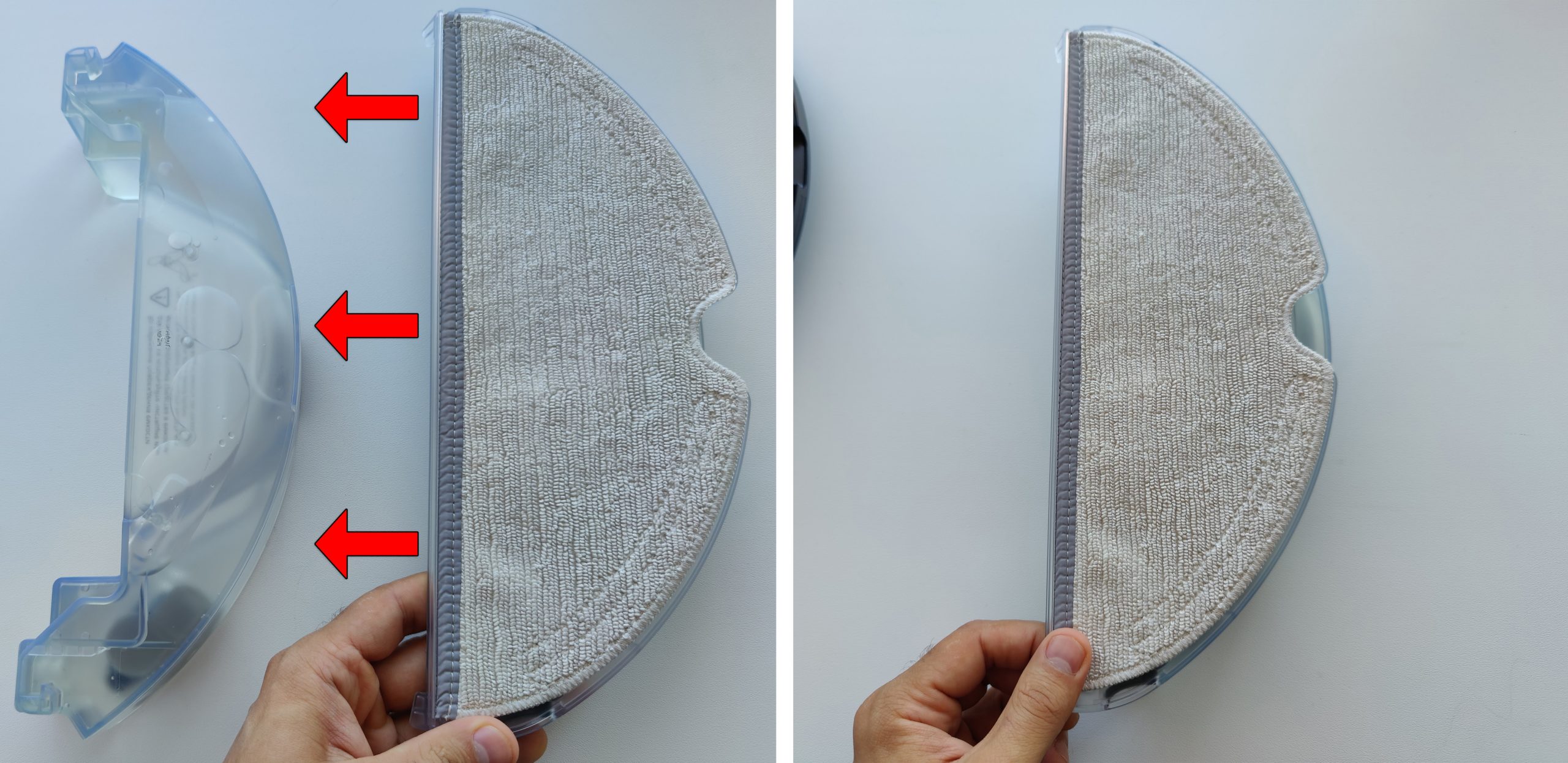
Установите кронштейн с тряпкой на бак с водой. Далее устанавливаем весь этот блок обратно на робота. И включаем еще одну уборку.
Настройка робота-пылесоса
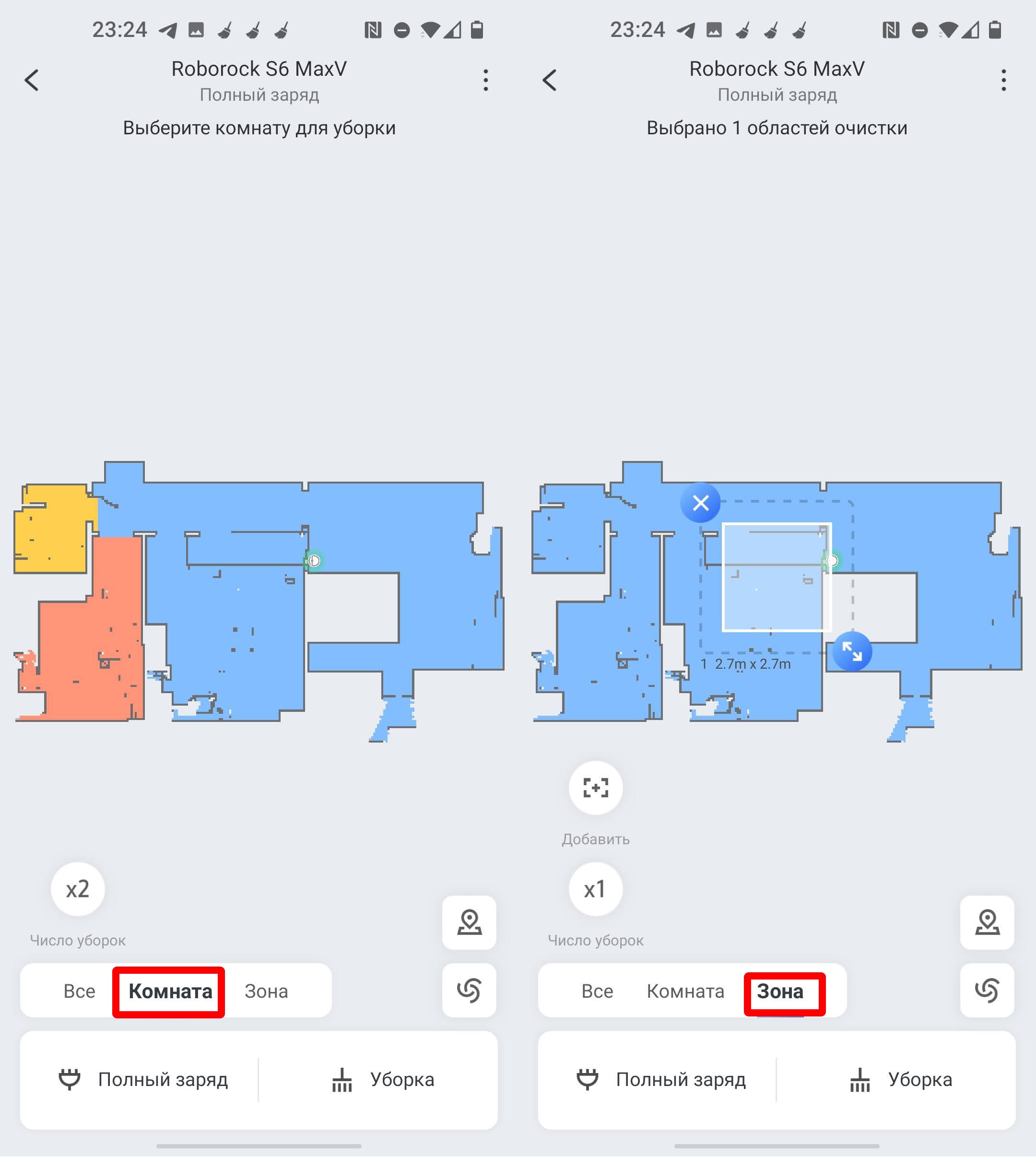
Какой бы не был у вас робот-пылесос, функционал у приложений примерно одинаковый. Давайте я расскажу про все виды настроек, на примере модели Roborock. В разделе «Комнаты» можно настроить число уборок (х1 х2 х3). Если в «Зоны», можно разделить квартиру или дом на определенные зоны. Для чего это нужно?
Я покажу на примере, чуть позже, когда мы дойдем до конкретной настройки.
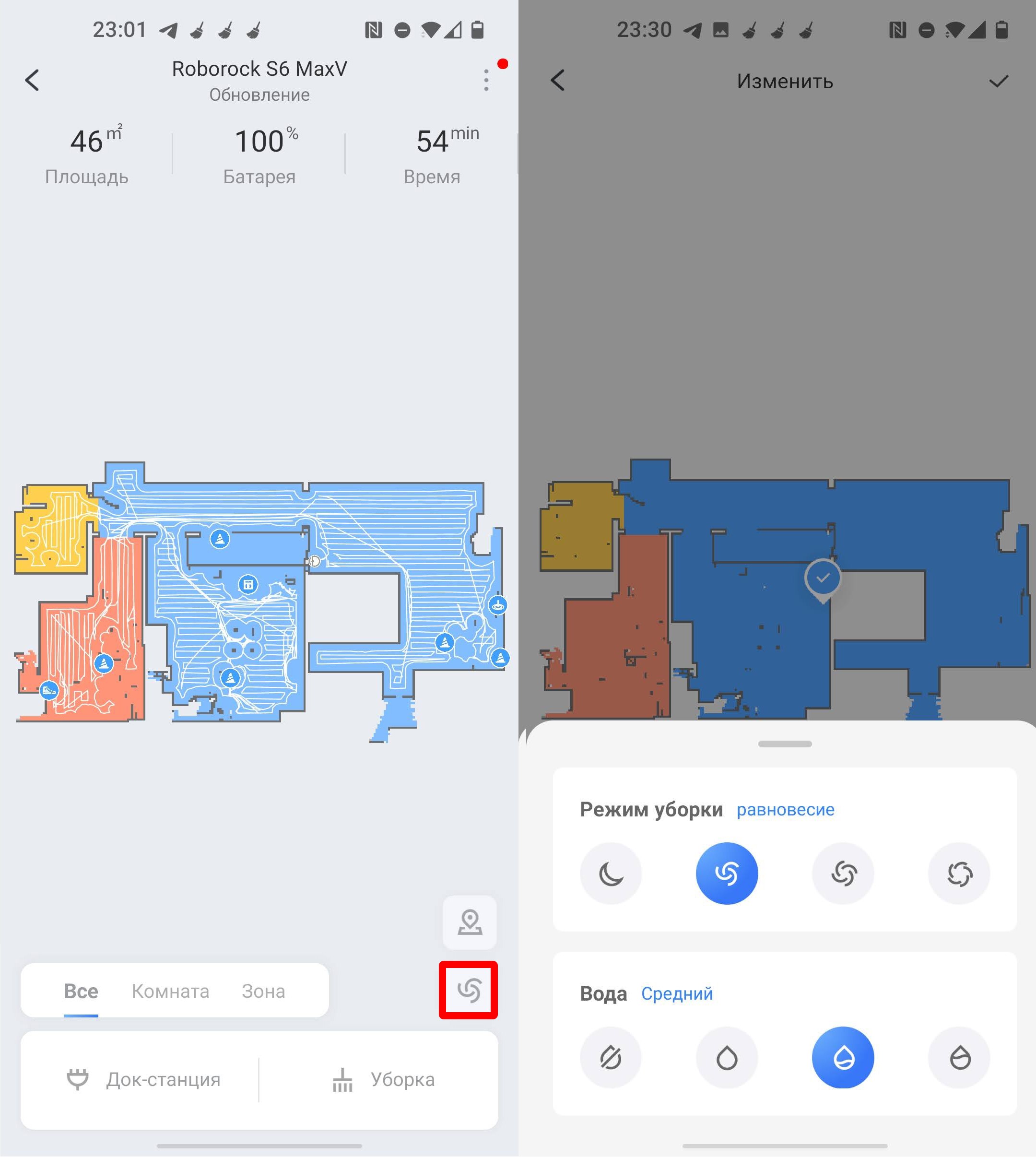
Нажмите по значку «Режим уборки». Здесь можно более точечно настроить режим всасывания, а также подачу воды на тряпку. Если установить режим «Не беспокоить» (значок месяца), то робот не будет издавать звуковые команды.
Нажмите по значку карты, чтобы перейти в детальную настройку. Давайте перейдем в «Карту управления».
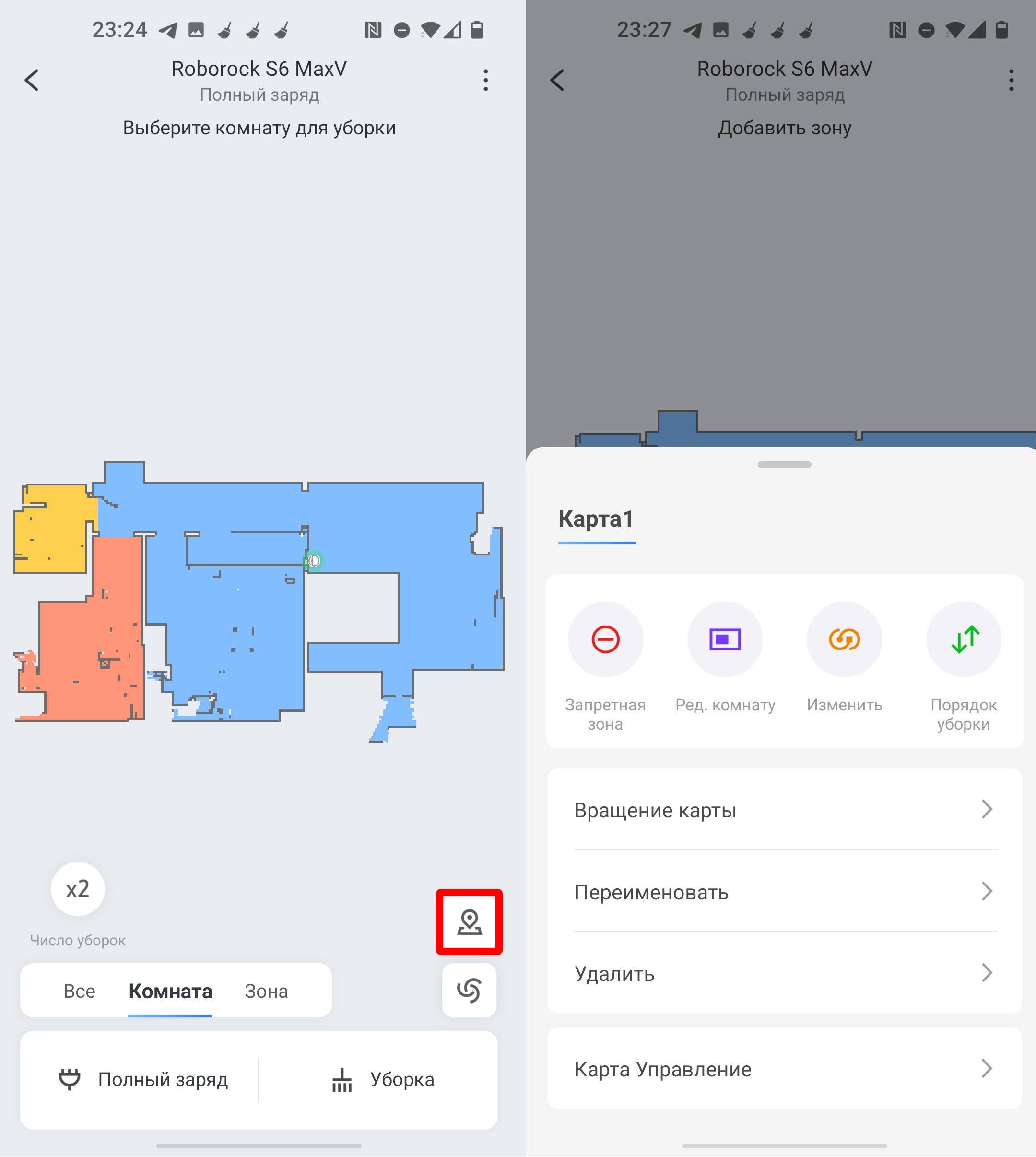
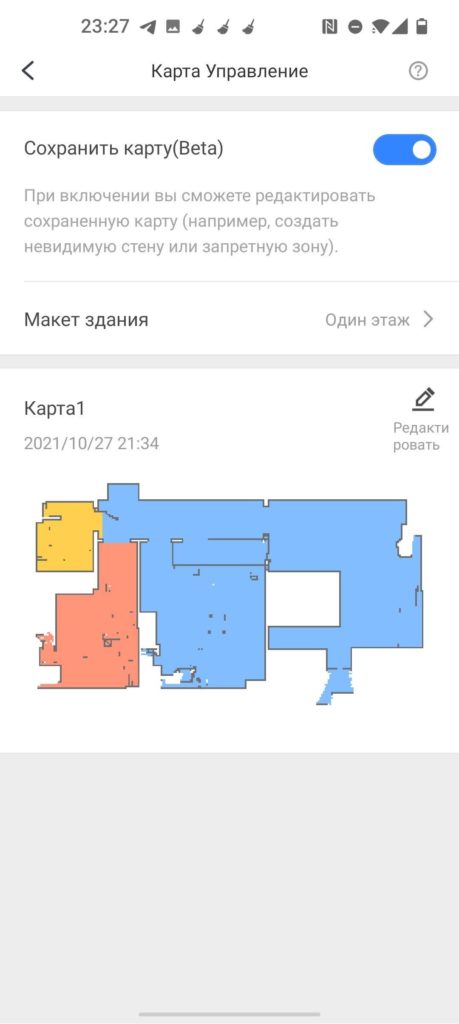
Обязательно включите сохранение карты. Если вы будете использовать одного робота на разных этажах дома, то можно добавить еще один этаж.
Давайте пройдемся по остальным пунктам настройки робота.
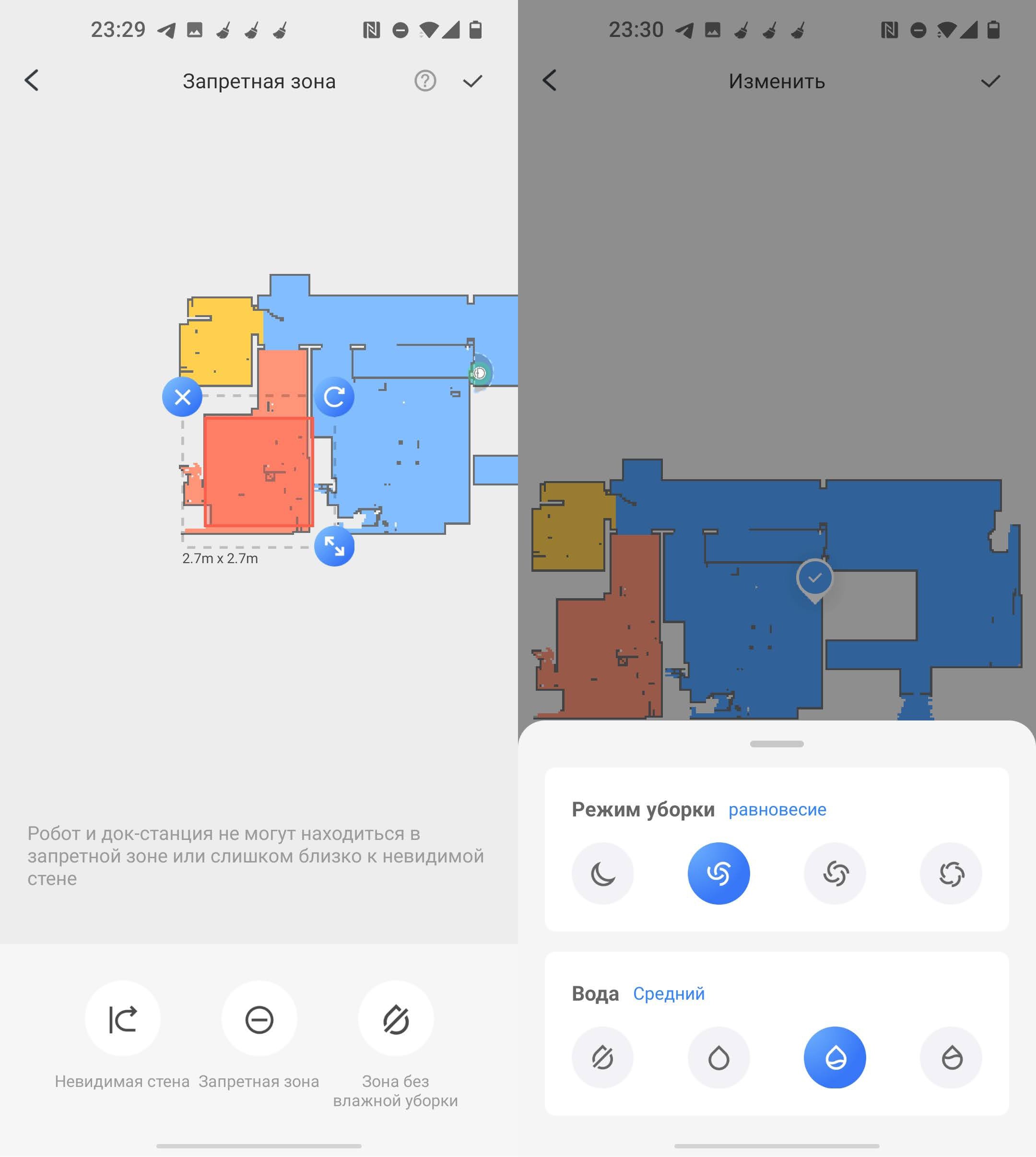
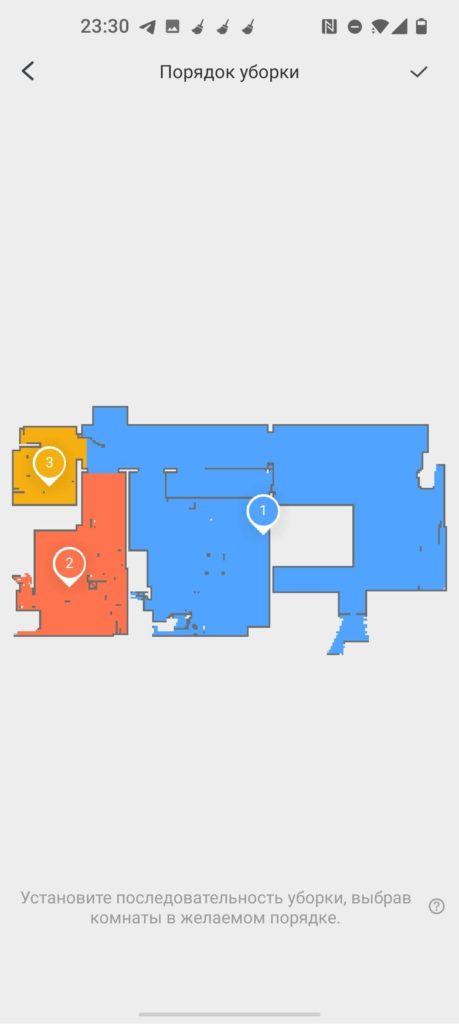
Есть также дополнительные настройки, которые вызываются через значок трех точек в правом верхнем углу.
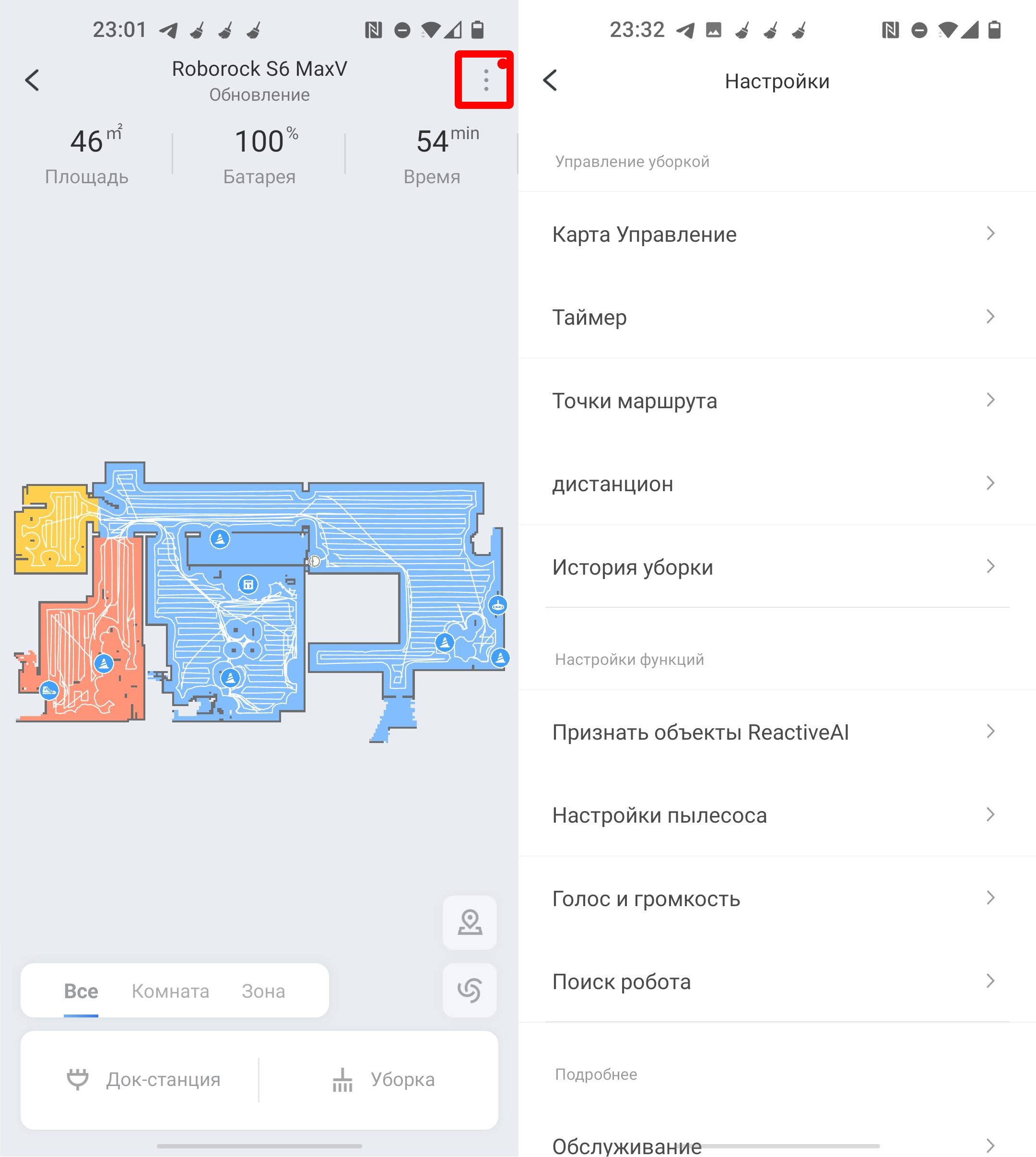
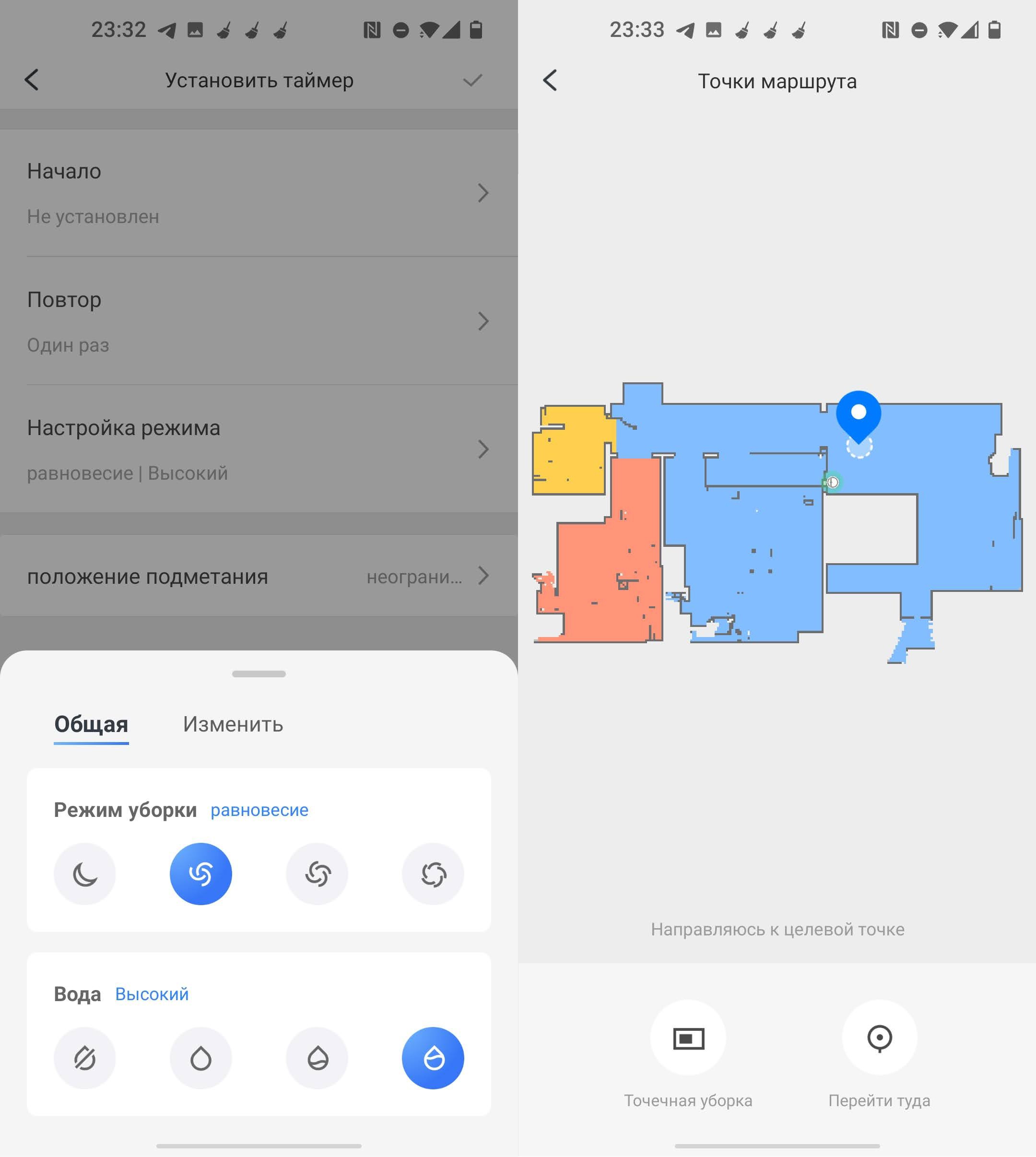
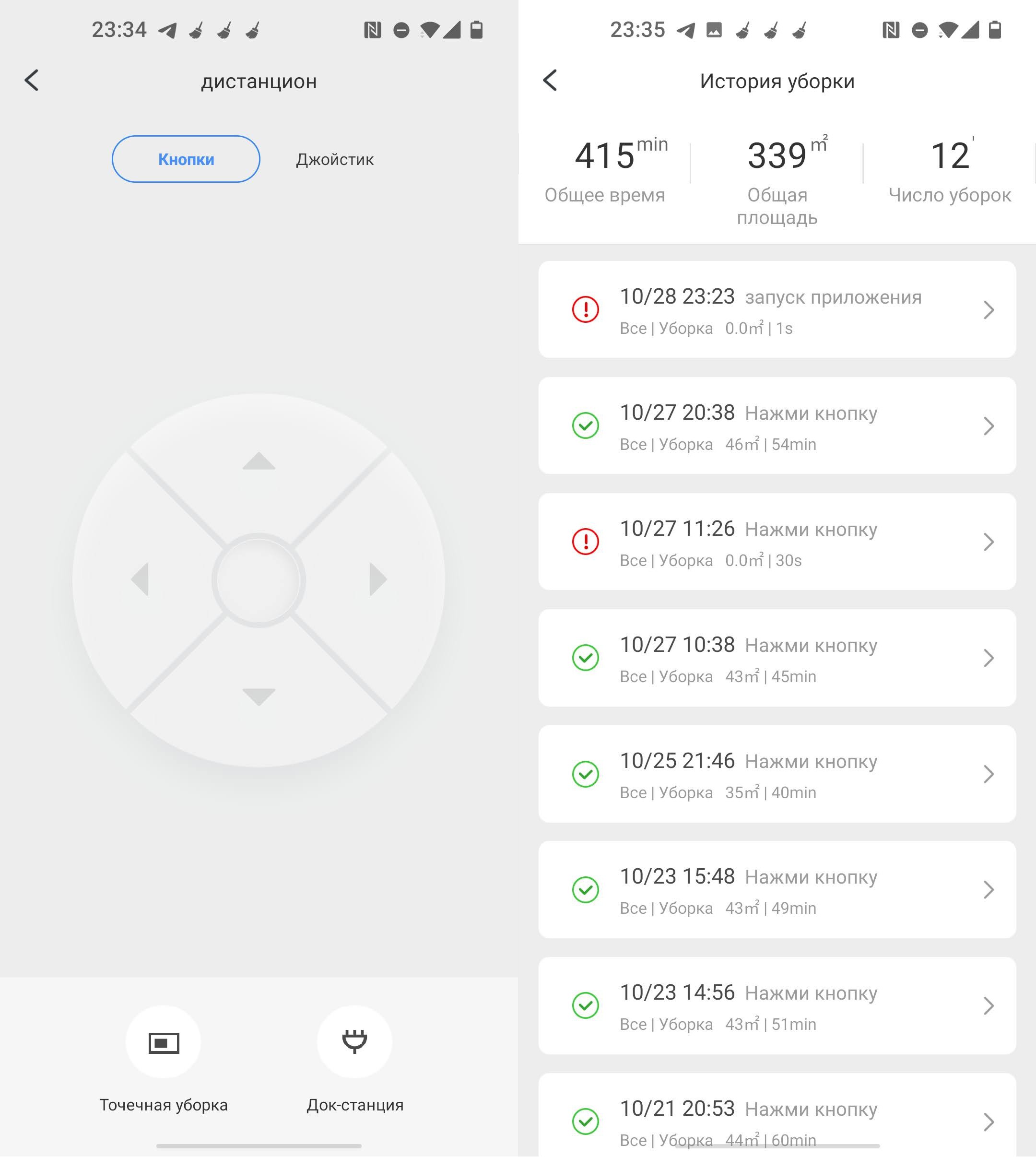
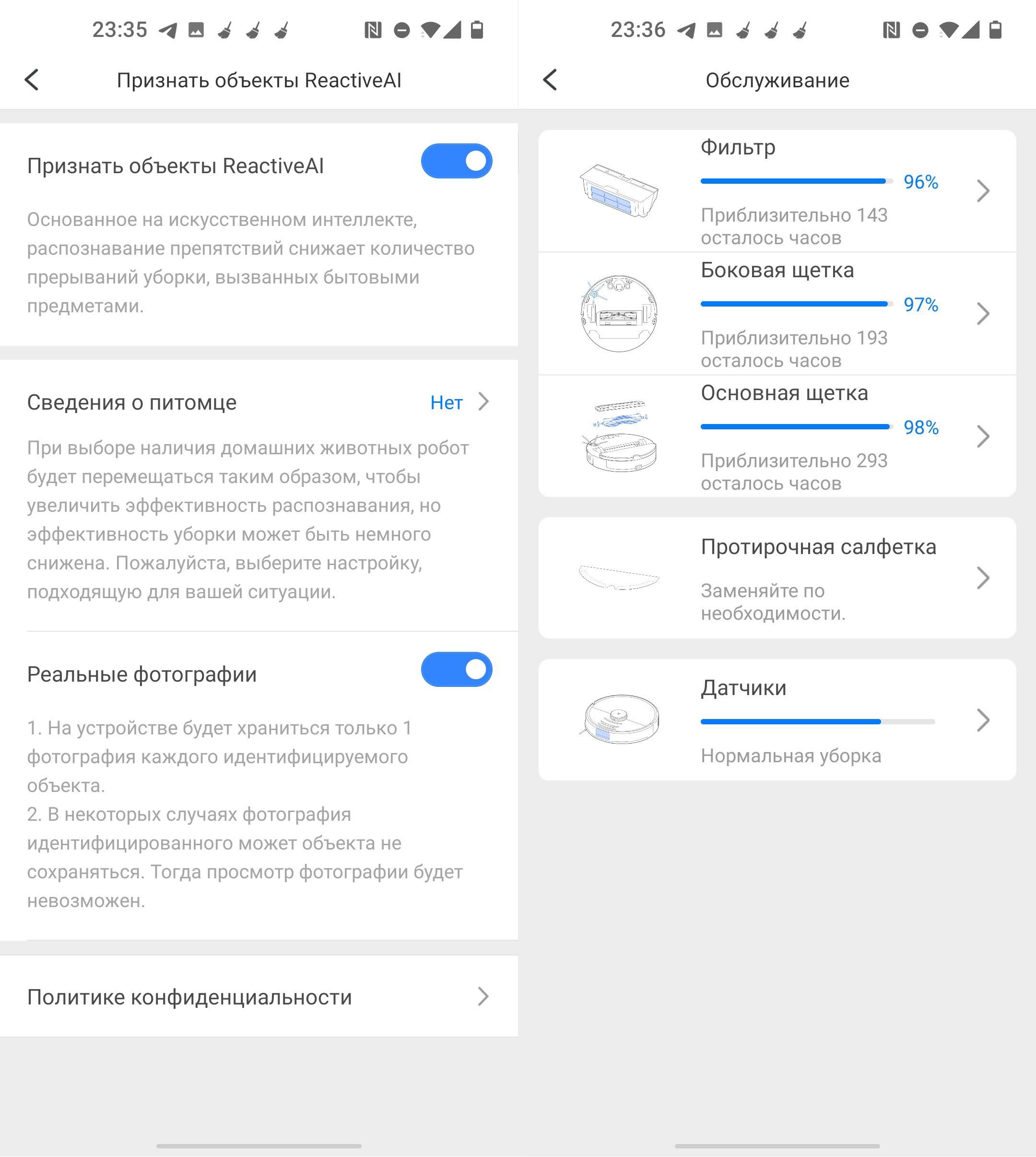
Про остальные настройки рассказывать подробно не буду, так как с ними вы можете и сами ознакомиться.
Рекомендации по обслуживанию робота-пылесоса
Я собрал свод важных правил, которые позволят правильно эксплуатировать пылесос.
Как подключить робот-пылесос к телефону — выбор и настройка приложения, управление, карта помещения, решение возникающих неполадок
Пылесос, который автоматически производит уборку при минимальном участии человека, на основе встроенного искусственного интеллекта — незаменимый помощник по дому.
Одна из особенностей — возможность настройки и управления дистанционно с помощью приложения для мобильных телефонов. Программа позволяет получать характеристики и сведения о работе, контролировать уборку. Для синхронизации используется Wi-Fi (реже Bluetooth).
Подключение «умной техники» отключается от подключения других бытовых устройств.
Перед началом эксплуатации ознакомиться с инструкцией и нюансами подключения и использования робота.
Зачем подключать робот пылесос к телефону
Подключение робота к телефону расширяет возможности и добавляет функции роботизированному помощнику.
Кроме контроля работы робота из любого места есть следующие возможности:
Настройка режимов уборки:
В зависимости от модели робота количество режимов и возможности управления могут отличаться.

Подключать робот пылесос к телефону необходимо только с помощью официальных приложений!
Ссылку на приложение для Андроид, так и iOS-смартфонов можно найти в инструкции к роботу пылесосу, или же на официальном сайте производителя.
Рассмотрим основные приложения для подключения роботов от разных производителей.
Предварительно установите приложение для дистанционного управления роботом пылесосом на телефон. Обязательные условия: наличие Wi-fi дома и стабильного интернета на телефоне. После этого вы можете управлять роботизированным помощником в любое время из любой точки мира.

Настройка приложения после установки
Независимо от производителя, типа устройства порядок подключения для большинства моделей стандартный. В настройках функционала приложения и подключению роботов небольшие различия.
Также небольшая разница при подключении к смартфону на платформе Android или iOS. Далее мы разберёмся, как подключать робот пылесос к телефону с помощью мобильного приложения. Разберём настройку и управление, на примере приложения Mi Home для роботов пылесосов Xiaomi.
Подключение пылесоса
Чтобы подключить помощника к телефону понадобится:
Перед тем, как подключить робот пылесос Xiaomi Mi Home приложению полностью зарядите помощника. Это необходимо, если при первом включении начнётся обновление.
Далее следуете следующим пунктам:
Робот пылесос подключён. После этого вы можете управлять им. Основы подключения у разных моделей одинаковые!
Настройка языка
Единственным недостатком использования приложения является ориентированность на пользователей, владеющих китайским языком.
Однако сменить язык приложения можно воспользовавшись специально переведённой программой. Потребуется разрешить установку приложений из неизвестных источников. Такая функция доступна в настройках телефона, или при непосредственной установке.
Как установить приложение на русском языке:
После этого приложение можно будет использовать на русском языке.

Как управлять роботом пылесосом с телефона
Управление роботизированным помощником осуществляется путём выбора, настройки, изменения определённых функций в приложении. После тщательной настройки робот пылесос автоматически убирает территорию по периметру. После уборки возвращается на станцию для зарядки.
Если роботизированный помощник разрядился во время уборки, он сам отправится на станцию. После подзарядки продолжит с того места, где закончил при последней уборке.
На экране приложения отображается траектория движения пылесоса, если он где-нибудь застрянет вы это увидите.
Существует интересный режим уборки Remote Control. В этом режиме вы вручную направляете помощника в нужное место, и управляете им. Напоминает машинку на радиоуправлении.
Управлять роботом пылесосом через приложение могут все члены семьи. Это будет интересно, особенно первое время.
Голосовое управление
С помощью голосовых команд пользователь может контролировать работу робота, переключать фикции, изменять режимы. Команды чаще всего прописаны в системе. Или же необходимо самому настроить голосовые команды.
В управлении используются голосовые помощники Яндекс Алиса, Google Assistant, Siri, Amazon Alexa. Специалисты компании Xiaomi создали свой собственный голосовой ассистент Xiao AI.
Плюс голосового управления, в том, что можно управлять, не используя пульт или смартфон. К тому же голосовое управление действует на большом расстоянии. Достаточно сказать голосовую команду. Это относительно новая функция и не на всех устройствах поддерживается управление на русском языке. Для этого необходимо устанавливать дополнительные программы.
Из минусов: не все роботы могут точно понять и выполнить команду как нужно. Искажение происходит из-за шума, во время уборки. Также возникают сложности с командами на русском языке.

Настройка карты помещения и виртуальной стены
Роботизированный помощник ориентируется с помощью различных датчиков. Пятнадцать типов датчиков, среди которых есть оптическая камера с углом обзора 166°, позволяют точно построить маршрут и обойти все препятствия в ходе уборки. При слабом освещении включается дополнительный оптический датчик в нижней панели робота, для корректировки маршрута.
Как настроить карту помещения:
Технология LightHouse подразумевает создание виртуальных стен с помощью лент и маяков. Преимущество этой технологии в том, улучшается траектория движения без участия человека.
В комплекте с пылесосом пользователь получает 2 метра магнитной ленты, которая клеится на пол. Как правило, такую ленту размещают между комнатами. Или если необходимо оградить территорию, на которой нет необходимости убирать (маленькие комнаты, или комнаты с хрупкими предметами).
Если магнитной ленты не хватило, купите в специализированных учреждениях. Не нужно изобретать, и использовать скотч, ленту из обычных магазинов. Подходит только специальная магнитная лента!
Ленту необходимо надёжно закрепить, чтобы пылесос не смогу её сдвинуть. Если лента сдвинута желаемого эффекта не будет.
Ещё одна современная технология создания виртуальных стен — установка специальных маяков. Небольшие по размеру, выглядят как освежители воздуха. Устройство создаёт инфракрасный луч, который пылесос не сможет пересечь.
Для тщательной и правильной работы пользователю необходимо внимательно изучить этот вопрос и расставить ленты, и маяки.

Почему Wi-fi не видит робот пылесос
Роботы пылесосы даже самые продвинутые и с качественной сборкой могут озадачить пользователя сбоями в работе. Одна из самых частых ошибок Wi-fi не видит роботов. Иногда помогает простая перезагрузка роутера, телефона, пылесоса. Но чаще всего это безрезультатно. Разбираем самые частые проблемы и пути их решения.
Робот не подключается к Wi-fi
Проверьте сигнал, если он будет слабым робот пылесос не сможет подключиться. Возможно проблема в самом девайсе. Если модуль слабый, попробуйте поднести ближе к маршрутизатору, перезагрузить и подключить ещё раз.
Также одной из самых частых причин этого сбоя — неправильный выбор региона при настройке приложения. В настройках Wi-Fi измените адрес DNS.
В дополнительных настройках сети вручную введите значение на 114.114.114.114. Поменяйте регион. Предпочтительнее выбирать Индию, Германию, Китай. Или те страны, для которых предназначен помощник.
Акцентируем ваше внимание на то, что роботизированные помощники ориентированны преимущественно на города Китая.
Не подключается к учётной записи
Чаще всего неполадки возникают на самом сервере. Он просто не принимает трафик с устройства.
Подождите некоторое время, и попробуйте снова.
Установите программу VPN. Выберите регион Китай или Германия.
Перезагрузите приложение. Xiaomi без проблем работает в других странах. В России часто возникают подобные проблемы.

Приложение выдаёт ошибку: поднесите телефон ближе к маршрутизатору.
Одним из вариантов решения действительно является поднесение смартфона и робота близко к маршрутизатору. Но это не всегда помогает.
Проверьте сеть Wi-Fi на наличие цифр, и других символов. Имя сети и пароль должны содержать только строчные английские буквы.
Проверьте также все разрешения для приложения Mi Home. В разделе разрешения приложений должны быть установлены все флажки.
Робот пропускает участки тёмного цвета
Датчики техники очень чувствительные, и тёмное покрытие расценивают как изменение высоты, возможность падения. Зайдите в настройки и принудительно включите на карте уборку на таких участках.
После покупки современного умного девайса и правильной настройки вы сможете значительно упростить уборку дома.
Робот-пылесос Tefal Explorer Serie 60 RG7447WH
 21 января 2021
 Валентин Родионов
Содержание
- 1. Преимущества и недостатки
- 2. Вердикт
- 3. Аналоги
- 4. Комплектация
- 5. Внешний вид
- 6. Технические характеристики
- 7. Функциональные возможности
- 8. Видео
- 9. Комментарий эксперта
Робот-пылесос с функциями сухой и влажной уборки представил в 2020 году известный бренд бытовой техники Tefal. В нашем обзоре – Explorer Serie 60 модель RG7447WH, которая умеет работать в трёх режимах с регулировкой по мощности, использует инфракрасные датчики для навигации и подключается к Wi-Fi для удалённого управления.
Преимущества и недостатки

Плюсы
- Высота корпуса всего 6 сантиметров;
- Точная траектория движения благодаря встроенному гироскопу.

Минусы
- Маленький объём контейнера-пылесборника (0,4 литра);
- Неудачная система навигации на инфракрасных датчиках;
- Программных и физических ограничителей не предусмотрено;
- Неконтролируемая подача жидкости в режиме влажной уборки;
- Завышенная стоимость.

Вердикт
Основное преимущество модели из Explorer Serie 60 перед конкурентами – тонкий профиль. Робот-пылесос умеет проходить в узкие щели между полом и мебелью. Но остальной функционал нивелирует это достоинство. Аппарат плохо ориентируется в пространстве и не строит карту помещения, зону уборки нельзя ограничить. При этом розничная цена на модель RG7447WH очень высока по сравнению с конкурентами.
Аналоги
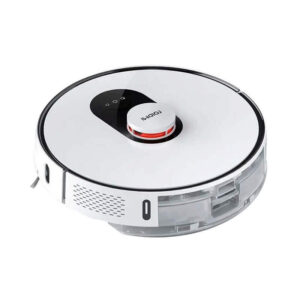
Xiaomi Roidmi Eve Plus – уборщик с функцией самоочистки от Roidmi. Бренд входит в конгломерат «Сяоми». Девайс был выпущен в 2021 году, и на данный момент он является единственным роботом-пылесосом этой фирмы. Примечательна и довольно демократичная цена гаджета – всего 33000 рублей. Устройства с функцией .
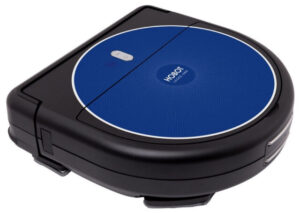
Legee-688 – уникальная разработка от тайваньского производителя Hobot. Этот робот-пылесос поступил в продажу в 2019 году. От большинства уборщиков модель выгодно отличается новым запатентованным способом мытья пола, широкими пользовательскими настройками и передовой системой навигации. Средняя цена прибора – 34000 рублей. Рассмотрим в обзоре, стоит ли .
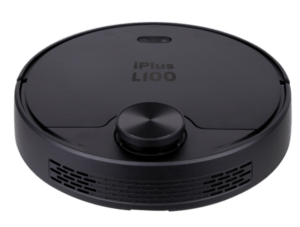
Робот-пылесос iPlus L100 был представлен в 2021 году японской компанией iPlus, специализирующейся на разработке, производстве и выпуске мелкой бытовой техники. В линейке гаджетов для домашней уборки iPlus L100 стал пятым по счету роботом-пылесосом, и как другие модели бренда, является оптимальным вариантом по соотношению цена/качество.
Комплектация
В цветной брендированной коробке с надписью Explorer Serie 60 Allergy Kit содержится стандартная комплектация без излишков:
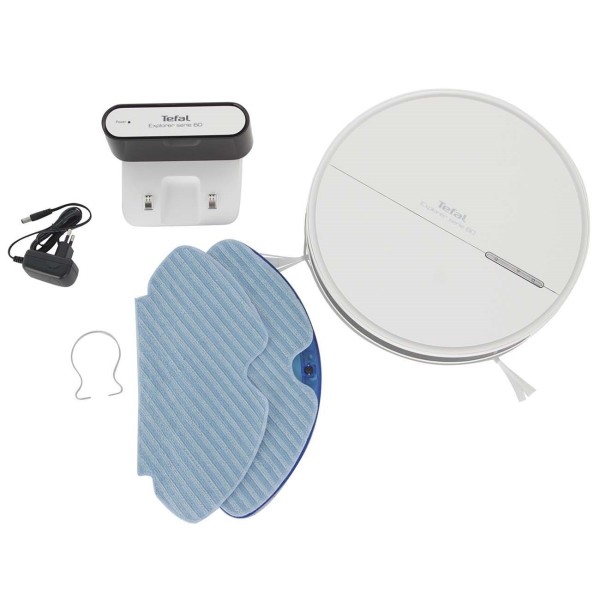
- робот-пылесос в сборе с парой боковых щёток;
- зарядная база;
- сетевой адаптер питания;
- плоский бак для воды;
- салфетка из микрофибры – 2 штуки;
- инструмент для чистки;
- щипцы для извлечения ролика поворота;
- руководство пользователя и гарантийный талон.
Внешний вид
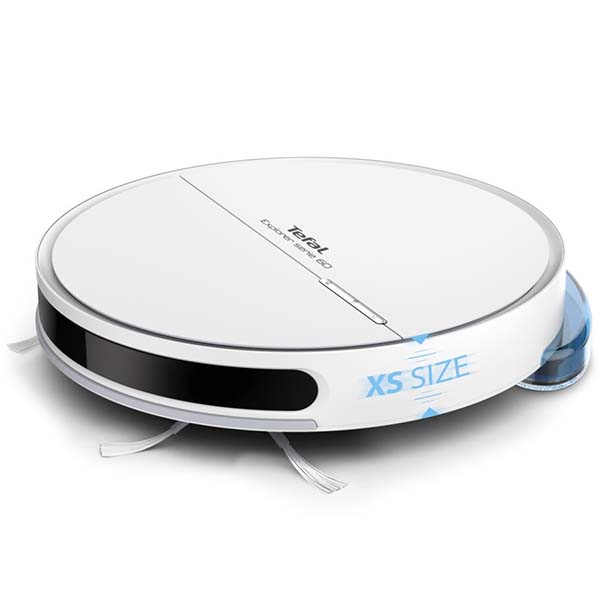
Модель RG7447WH, как и прочие роботы-пылесосы Tefal, выпускается в круглом корпусе. Верх – плоский, без выступов, с двумя кнопками управления и индикатором подключения к сети Wi-Fi.
Профиль – гладкий. Единственная деталь, которая на несколько миллиметров выступает из корпуса, это резиновый бампер. Впереди, по ходу движения расположены инфракрасные сенсоры, спрятанные внутри, а справа виднеется окошко ToF-камеры.
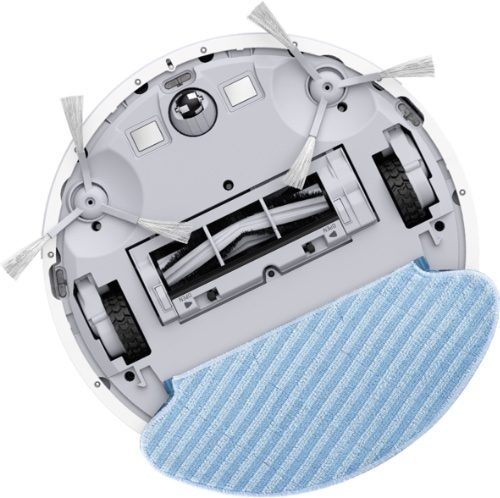
На днище робота можно увидеть все рабочие части аппарата: две боковые вращающиеся щётки, поворотный ролик, пару ведущих колёс и всасывающее отверстие с турбощёткой. По краям рассредоточены сенсоры, отслеживающие перепад высоты.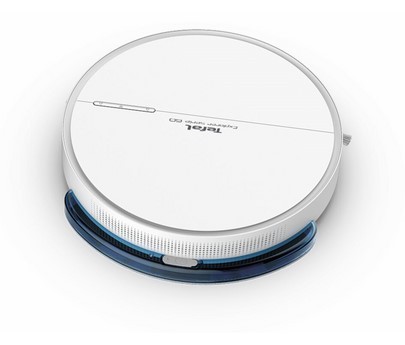
Технические характеристики
| Тип уборки | Сухая и влажная |
| Система навигации | ИК датчики, Гироскоп |
| Картография | Нет |
| Ограничитель зоны уборки | Нет |
| Дистанционное управление | Мобильное приложение |
| Таймер | По времени, По датам |
| Боковая щетка | 2 штуки |
| Турбощетка | Есть |
| Аккумулятор | Li-Ion, 2600 мА·ч |
| Время работы | До 90 мин |
| Время зарядки | 300 мин |
| Объем пылесборника | 0,4 л |
| Объем резервуара для воды | 0,11 л |
| Уровень шума | 65 дБ |
| Габариты (ВхШхГ) | 6 x 34 x 34 см |
| Вес | 3 кг |
| Цвет | Белый |
Функциональные возможности
Автоматизированный уборщик из шестидесятой серии Tefal дополнительно снабдили ярлыком Allergy Kit. То есть сообщили потребителю, что здесь установлен HEPA-фильтр, который эффективно задерживает мелкие частицы пыли и прочие аллергены. Постараемся детальнее разобраться в функционале робота-пылесоса от известного французского бренда.
Навигация и картография
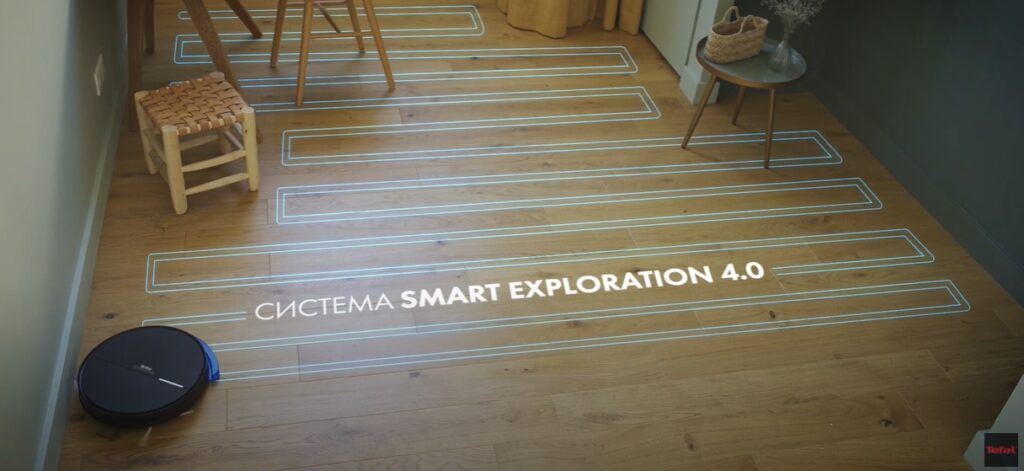
Производитель заявляет, что для ориентации в пространстве модель RG7447WH использует комбинированную навигацию, включающую в себя инфракрасные датчики, ToF-камеру и гироскоп. Система кажется достаточно продвинутой. ИК-сенсоры определяют наличие препятствия по направлению движения, датчик Time-of-flight в контексте роботизированного пылесоса служит для определения точного расстояния до объекта и построения карты, а гироскоп отвечает за точность позиционирования на маршруте.
Так всё выглядит в идеальной вселенной инженеров-конструкторов. Однако, реальное поведение робота отличается от нарисованной картинки. Инфракрасные датчики теряют лучи, которые поглощает тёмная поверхность мебели, из-за чего робот врезается в препятствие на всей скорости. Контактного сенсора в конструкции не предусмотрено, поэтому аппарат продолжит таранить мебель или стену. Казалось бы, ситуацию должна спасать ToF-камера, которая худо-бедно, но умеет сканировать окружающее пространство. Но её используют по-другому и очень примитивно: точный сенсор нужен в модели RG7447WH только для опознания стен, поэтому ориентирован объектив ToF-камеры вбок, а не прямо. Очевидно, что с таким набором датчиков у робота будут проблемы с навигацией. Отзывы пользователей констатируют этот факт.
Обидно, а ведь визуализация на основе времени отражения инфракрасных лучей могла бы серьёзно упростить картографию роботу-пылесосу: камеры Time-of-flight для этого и существуют. Но такого функционала для шестидесятой серии Tefal не предусмотрела, как и возможности поставить «виртуальную стену».
Сухая уборка
Автоматизация в модели из Explorer Serie 60 построена на трёх режимах, активировать которые можно нажатием кнопки на корпусе и в мобильном приложении.
Основной – «Систематическая уборка». Если выбрать этот вариант, то робот должен будет двигаться зигзагом, методично обходя всё помещение. Вспомогательными режимами считаются «Локальный» для точечной уборки конкретного участка и «Вдоль стен» для проходов по периметру.
Отдельно, через приложение, возможно переключение между уровнями мощности.
- «ECO» – экономичный, с минимально возможной силой всасывания.
- «Standard» – обычный уровень, на котором производится ежедневная уборка.
- «Turbo Boost» – применяется для интенсивной очистки загрязнений.
Увеличение оборотов двигателя никак не влияет на скорость вращения двух боковых щёток, поэтому качество уборки по периметру остается неизменным. Вдоль стен мусор и пыль собираются хорошо, а в углах остаются неубранными.
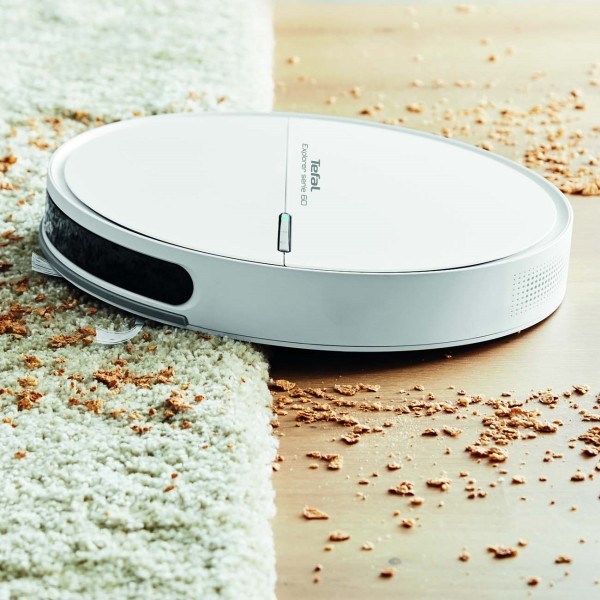
Турбощётка у модели RG7447WH предназначена скорее для сбора волос и пыли – щетина мягкая и гибкая. Пользователи жалуются на то, что крупный мусор остается на полу. Но ковры тем не менее отчищаются достаточно эффективно, благо у робота-пылесоса получается взобраться на них без проблем.
Также владельцев автоматизированного пылесоса Tefal смущает маленький объём пылесборника. 400 миллилитров забиваются мусором очень быстро и после каждой уборки контейнер необходимо чистить.
Качество сухой уборки оставляет желать лучшего, но у роботов из шестидесятой серии Explorer есть одно преимущество – низкий профиль.
Высота от пола составляет всего 6 сантиметров, поэтому робот пролезает в очень узкие щели между мебелью и полом.
Влажная уборка
Для влажной уборки в конструкции роботизированного пылесоса используется специальная швабра, прикрепляющаяся под днище. Это резервуар, в который наливают воду, и она смачивает салфетку из микрофибры.

Минус подобного подхода к влажной уборке – неконтролируемый расход жидкости. Тряпка увлажняется неравномерно и оставляет разводы. К тому же маленький объём израсходуется быстро.
В итоге для очистки больших пятен грязи такая влажная уборка не подходит – аппарат в процессе наведения чистоты размажет по полу больше грязи, чем соберёт на тряпку.
Управление
Для управления автоматическим пылесосом RG7447WH существует универсальное приложение для мобильных устройств, доступное для установки и на Android, и на iOS. «Tefal Robots» позволяет активировать все режимы уборки, изменять мощность, а также составлять расписание уборок.
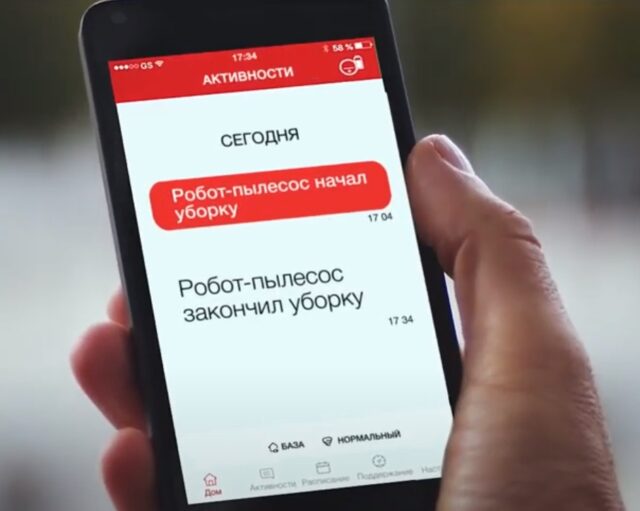
Но более продвинутого функционала, например, картографирования помещения или «виртуальных стен», программное обеспечение предложить не может.
Аккумулятор и подзарядка
Точных данных о характеристиках батареи производитель не сообщает. Указано, что аккумулятор содержит литий-ионные элементы, а время работы составляет, примерно, полтора часа.
Пылесос способен самостоятельно найти зарядную станцию. На поиск базы отведено полчаса. При этом время восстановления очень большое – 300 минут.
Уровень шума
Максимальный уровень шума в режиме «Turbo Boost» – 65 децибел. Это довольно много, но не превышает нормы для автоматических пылесосов.
Индикация и оповещение
Робот умеет подавать сигналы о своем состоянии световой индикацией и звуковыми сигналами. Кроме того, оповещения приходят в мобильное приложение.
Что делать, если робот-пылесос не появляется в сети?

Бытовая техника Ксяоми отличается высоким качеством сборки и бесперебойной работой. Однако неправильная эксплуатация или естественный износ деталей способен приводить к возникновению ошибок. Разберем, что делать, если робот-пылесос Xiaomi Mi не в сети, как найти и устранить неисправность.
Почему робот-пылесос не появляется в сети, и как устранить проблему
Приведем основные причины возникновения ошибки и способы их устранения.
Отсутствие подключения к Wi-Fi

В этом случае нужно:
- Убедиться, что пылесос и зарядное устройство находятся в зоне покрытия сети.
- Проверить состояние индикатора Wi-Fi на корпусе прибора. Должен гореть зеленый светодиод.
- Настраивают приложение в смартфоне, следуя даваемым системой подсказкам.
- Перезагрузить пылесос, телефон и роутер. После этого нужно выполнить синхронизацию повторно.
- Проверить настройки беспроводной сети. Нужно попробовать подключить другое устройство. Возможно, проблема заключается не в пылесосе.
Несовместимость регионов
Это – часто встречающаяся неисправность. Например, пылесос пишет «Не в сети», если в приложении выбрана Россия, а на самом приборе установлен Китай. В таком случае нужно запустить приложение, в разделе настроек выбрать «Язык и регион».

Отключены разрешения
Устройство может писать «робот-пылесос не в сети», если смартфон неправильно настроен. Нужно открыть раздел настроек телефона, найти список установленных программ. После этого необходимо поставить галочки возле всех пунктов раздела «Разрешения приложений».

Использование официального приложения
Стандартная программа не всегда видит пылесос или отображает ошибку несовместимости регионов. Умелые программисты давно модифицировали официальное приложение. Нужно попробовать скачать его и подключить пылесос через этот софт.
Как сбросить настройки, если робот-пылесос Xiaomi не видит сеть
Иногда параметры прибора сбиваются, из-за чего синхронизация с телефоном становится невозможной. Нужно попробовать перезагрузить пылесос с помощью кнопки Reset. Если это не помогает, сбрасывают настройки до заводских:

- Одновременно удерживают клавиши Reset и Home. Кнопку перезагрузки можно зажать спицей, зубочисткой или любым другим тонким предметом.
- Отпускают кнопку Reset. Клавишу Home по-прежнему удерживают.
- Дожидаются включения светодиодного индикатора.
- После подачи звукового сигнала пробуют синхронизировать пылесос с приложением. В настройках региона нужно указать «Китай».
После выполнения такой процедуры робот-пылесос Xiaomi начинает работать в штатном режиме, и ошибка «Устройство не в сети» исчезает.