Как открыть Visual Basic с помощью Microsoft Word
Как открыть Visual Basic с помощью Microsoft Word
Вы можете использовать код Visual Basic для автоматизации задач в Microsoft Word. Вставив командную кнопку или ссылку в документ, вы можете выполнять задачи, которые обычно требуют выполнения нескольких шагов одним щелчком мыши. Visual Basic for Applications уже включен в состав Microsoft Office, поэтому нет необходимости приобретать дополнительные программы для написания кода. инструкции
1
откройте документ в Microsoft Word. Это может быть новый или существующий документ.
2
активируйте параметры безопасности, следуя инструкциям для имеющейся у вас версии Microsoft Office.
Если у вас установлен Office 2007, нажмите кнопку «Microsoft Office», затем выберите «Параметры приложения». Перейдите на вкладку «Центр управления безопасностью» и выберите «Настройки центра управления безопасностью». «Нажмите вкладку «Настройки макроса» и установите флажок «Доверенный доступ к объектной модели VBA проекта». «Нажмите «ОК», а затем кнопку «ОК» «Далее».
Если у вас есть Office XP или Office 2003, выберите «Инструменты» в строке меню, затем нажмите «Макрос» в раскрывающемся меню. Нажмите «Безопасность», после чего откроется диалоговое окно «Безопасность макросов». Выберите вкладку «Надежные источники» и найдите фразу «Visual Basic Project Access Trustee». Щелкните поле перед утверждением, чтобы поставить галочку в поле. Нажмите кнопку «ОК».
3
Нажмите одновременно клавиши «ALT» и «F11», чтобы открыть редактор Visual Basic.
4 Грант
доступ к Visual Basic из строки меню в редакторе Visual Basic. Выберите «Инструменты», а затем «Ссылки». Прокрутите вниз до параметра «Microsoft Visual Basic для расширяемости приложений» и установите флажок перед ним, чтобы установить флажок.
Связанные записи:
- Без сглаживания при растяжении в Photoshop
- Хорошая настройка эквалайзера для Audacity
- Как запустить uLaunchELF с компакт-диска
- Что означает отсутствие общей библиотеки CC Cleaner?
Использование Visual C# для выполнения простого операций ввода-вывода файлов
В этой статье описывается выполнение базового операций ввода-вывода файлов в Visual C#, а также приведен пример кода, демонстрирующий выполнение этой задачи.
Исходная версия продукта: Visual C #
Оригинальный номер базы знаний: 304430
Аннотация
- Версию Visual Basic .NET этой статьи см. в статье Как выполнить базовый файловый ввод-вывод в Visual Basic 2005 или в Visual Basic .NET.
- Сведения о версии .NET для Visual C++ этой статьи см. в статье Как выполнять базовый файловый ввод-вывод в Visual C++ или в Visual C++ .NET.
- В этой статье рассматриваются пространства System.IO имен библиотеки классов Microsoft платформа .NET Framework и System.Collections .
В этой пошаговой статье показано, как выполнить шесть основных операций ввода-вывода файлов в Visual C#. Если вы не знакомы с платформа .NET Framework, вы увидите, что объектная модель для операций с файлами в .NET похожа на FileSystemObject модель (FSO), которая пользуется популярностью у многих разработчиков Visual Studio 6.0. Чтобы упростить переход, функциональность, показанная в статье Использование FileSystemObject с Visual Basic.
Вы по-прежнему FileSystemObject можете использовать в .NET. FileSystemObject Так как является компонентом COM, для .NET требуется, чтобы доступ к объекту проходил через слой взаимодействия. Microsoft .NET создает оболочку для компонента, если вы хотите его использовать. File Однако классы , FileInfo , Directory , DirectoryInfo и другие связанные классы в платформа .NET Framework предоставляют функциональные возможности, недоступные при FSO, без накладных расходов на уровень взаимодействия.
Демонстрация операций ввода-вывода файлов
В примерах в этой статье описываются основные операции ввода-вывода файлов. В разделе Пошаговый пример описывается создание примера программы, демонстрирующей следующие операции ввода-вывода файлов:
- Чтение текстового файла
- Запись текстового файла
- Просмотр сведений о файлах
- Вывод списка дисков
- Список папок
- Вывод списка файлов
Если вы хотите использовать следующие примеры кода напрямую, имейте в виду следующее:
-
System.IO Включите пространство имен следующим образом:
using System.IO; string winDir=System.Environment.GetEnvironmentVariable("windir"); private void addListItem(string value)
Вместо объявления и использования addListItem функции можно напрямую использовать следующую инструкцию:
this.listBox1.Items.Add(value); Чтение текстового файла
В следующем примере кода для чтения файлаSystem.ini используется StreamReader класс . Содержимое файла добавляется в элемент управления ListBox. Блок try. catch используется для оповещения программы, если файл пуст. Существует множество способов определить, когда достигается конец файла. В этом примере метод используется Peek для изучения следующей строки перед ее чтением.
StreamReader reader=new StreamReader(winDir + "\\system.ini"); try < do < addListItem(reader.ReadLine()); >while(reader.Peek()!= -1); > catch < addListItem("File is empty"); >finally
Запись текстового файла
Этот пример кода использует класс для StreamWriter создания и записи в файл. Если у вас есть существующий файл, его можно открыть таким же образом.
StreamWriter writer = new StreamWriter("c:\\KBTest.txt"); writer.WriteLine("File created using StreamWriter class."); writer.Close(); this.listbox1.Items.Clear(); addListItem("File Written to C:\\KBTest.txt"); Просмотр сведений о файлах
Этот пример кода использует FileInfo объект для доступа к свойствам файла. в этом примере используется Notepad.exe. Свойства отображаются в элементе управления ListBox.
FileInfo FileProps =new FileInfo(winDir + "\\notepad.exe"); addListItem("File Name = " + FileProps.FullName); addListItem("Creation Time = " + FileProps.CreationTime); addListItem("Last Access Time = " + FileProps.LastAccessTime); addListItem("Last Write TIme = " + FileProps.LastWriteTime); addListItem("Size = " + FileProps.Length); FileProps = null; Вывод списка дисков
В этом примере кода классы и Drive используются Directory для вывода списка логических дисков в системе. В этом примере результаты отображаются в элементе управления ListBox.
string[] drives = Directory.GetLogicalDrives(); foreach(string drive in drives)
Вывод списка вложенных папок
В этом примере кода метод класса используется GetDirectories Directory для получения списка папок.
string[] dirs = Directory.GetDirectories(winDir); foreach(string dir in dirs)
Вывод списка файлов
В этом примере кода используется GetFiles метод класса для Directory получения списка файлов.
string[] files= Directory.GetFiles(winDir); foreach (string i in files)
Многие вещи могут пойти не так, когда пользователь получает доступ к файлам. Файлы могут не существовать, файлы могут использоваться или пользователи могут не иметь прав на файлы или папки, к которым они пытаются получить доступ. Важно учитывать эти возможности при написании кода и обработке исключений, которые могут быть созданы.
Пошаговый пример
- В Visual C# создайте новое приложение Windows Forms. По умолчанию создается Form1 .
- Откройте окно кода для Form1 (Form1.cs).
- Удалите весь код в Файле Form1.cs.
- Вставьте следующий код в окно редактора кода программной части .
using System.Windows.Forms; using System.IO; namespace fso_cs < public partial class Form1 : Form < string winDir = System.Environment.GetEnvironmentVariable("windir"); public Form1() < InitializeComponent(); >private void button1_Click(object sender, System.EventArgs e) < //How to read a text file. //try. catch is to deal with a 0 byte file. this.listBox1.Items.Clear(); StreamReader reader = new StreamReader(winDir + "\\system.ini"); try < do < addListItem(reader.ReadLine()); >while (reader.Peek()!= -1); > catch < addListItem("File is empty"); >finally < reader.Close(); >> private void button2_Click(object sender, System.EventArgs e) < //Demonstrates how to create and write to a text file. StreamWriter writer = new StreamWriter("c:\\KBTest.txt"); writer.WriteLine("File created using StreamWriter class."); writer.Close(); this.listBox1.Items.Clear(); addListItem("File Written to C:\\KBTest.txt"); >private void button3_Click(object sender, System.EventArgs e) < //How to retrieve file properties (example uses Notepad.exe). this.listBox1.Items.Clear(); FileInfo FileProps = new FileInfo(winDir + "\\notepad.exe"); addListItem("File Name = " + FileProps.FullName); addListItem("Creation Time = " + FileProps.CreationTime); addListItem("Last Access Time = " + FileProps.LastAccessTime); addListItem("Last Write TIme = " + FileProps.LastWriteTime); addListItem("Size = " + FileProps.Length); FileProps = null; >private void button4_Click(object sender, System.EventArgs e) < //Demonstrates how to obtain a list of disk drives. this.listBox1.Items.Clear(); string[] drives = Directory.GetLogicalDrives(); foreach (string drive in drives) < addListItem(drive); >> private void button5_Click(object sender, System.EventArgs e) < //How to get a list of folders (example uses Windows folder). this.listBox1.Items.Clear(); string[] dirs = Directory.GetDirectories(winDir); foreach (string dir in dirs) < addListItem(dir); >> private void button6_Click(object sender, System.EventArgs e) < //How to obtain list of files (example uses Windows folder). this.listBox1.Items.Clear(); string[] files = Directory.GetFiles(winDir); foreach (string i in files) < addListItem(i); >> private void Form1_Load(object sender, System.EventArgs e) < this.button1.Text = "Read Text File"; this.button2.Text = "Write Text File"; this.button3.Text = "View File Information"; this.button4.Text = "List Drives"; this.button5.Text = "List Subfolders"; this.button6.Text = "List Files"; >private void addListItem(string value) < this.listBox1.Items.Add(value); >> > namespace fso_cs < partial class Form1 < /// /// Required designer variable. /// private System.ComponentModel.IContainer components = null; /// /// Clean up any resources being used. /// /// true if managed resources should be disposed; otherwise, false. protected override void Dispose(bool disposing) < if (disposing && (components != null)) < components.Dispose(); >base.Dispose(disposing); > #region Windows Form Designer generated code /// /// Required method for Designer support - do not modify /// the contents of this method with the code editor. /// private void InitializeComponent() < this.button1 = new System.Windows.Forms.Button(); this.button2 = new System.Windows.Forms.Button(); this.button3 = new System.Windows.Forms.Button(); this.button4 = new System.Windows.Forms.Button(); this.button5 = new System.Windows.Forms.Button(); this.button6 = new System.Windows.Forms.Button(); this.listBox1 = new System.Windows.Forms.ListBox(); this.SuspendLayout(); // button1 this.button1.Location = new System.Drawing.Point(53, 30); this.button1.Name = "button1"; this.button1.Size = new System.Drawing.Size(112, 23); this.button1.TabIndex = 1; this.button1.Text = "button1"; this.button1.Click += new System.EventHandler(this.button1_Click); // button2 this.button2.Location = new System.Drawing.Point(53, 62); this.button2.Name = "button2"; this.button2.Size = new System.Drawing.Size(112, 23); this.button2.TabIndex = 2; this.button2.Text = "button2"; this.button2.Click += new System.EventHandler(this.button2_Click); // button3 this.button3.Location = new System.Drawing.Point(53, 94); this.button3.Name = "button3"; this.button3.Size = new System.Drawing.Size(112, 23); this.button3.TabIndex = 3; this.button3.Text = "button3"; this.button3.Click += new System.EventHandler(this.button3_Click); // button4 this.button4.Location = new System.Drawing.Point(53, 126); this.button4.Name = "button4"; this.button4.Size = new System.Drawing.Size(112, 23); this.button4.TabIndex = 4; this.button4.Text = "button4"; this.button4.Click += new System.EventHandler(this.button4_Click); // button5 this.button5.Location = new System.Drawing.Point(53, 158); this.button5.Name = "button5"; this.button5.Size = new System.Drawing.Size(112, 23); this.button5.TabIndex = 5; this.button5.Text = "button5"; this.button5.Click += new System.EventHandler(this.button5_Click); // button6 this.button6.Location = new System.Drawing.Point(53, 190); this.button6.Name = "button6"; this.button6.Size = new System.Drawing.Size(112, 23); this.button6.TabIndex = 6; this.button6.Text = "button6"; this.button6.Click += new System.EventHandler(this.button6_Click); // listBox1 this.listBox1.FormattingEnabled = true; this.listBox1.Location = new System.Drawing.Point(204, 30); this.listBox1.Name = "listBox1"; this.listBox1.Size = new System.Drawing.Size(270, 199); this.listBox1.TabIndex = 7; // Form1 this.AutoScaleBaseSize = new System.Drawing.Size(5, 13); this.ClientSize = new System.Drawing.Size(525, 273); this.Controls.Add(this.button6); this.Controls.Add(this.button5); this.Controls.Add(this.button4); this.Controls.Add(this.button3); this.Controls.Add(this.button2); this.Controls.Add(this.button1); this.Controls.Add(this.listBox1); this.Name = "Form1"; this.Text = "Form1"; this.Load += new System.EventHandler(this.Form1_Load); this.ResumeLayout(false); >#endregion private System.Windows.Forms.Button button1; private System.Windows.Forms.Button button2; private System.Windows.Forms.Button button3; private System.Windows.Forms.Button button4; private System.Windows.Forms.Button button5; private System.Windows.Forms.Button button6; private System.Windows.Forms.ListBox listBox1; > > Обратная связь
Были ли сведения на этой странице полезными?
Программирование в Word: зачем, почему?

Практически каждый из читателей, наверняка не раз (а кто-то и на постоянной основе), имеет потребность в написании и редактировании документов в среде Word.
Однако если подобная деятельность производится с некоторой периодичностью, пытливый ум сразу начинает думать о способах оптимизации своего труда. Одним из таких способов является программирование в среде Visual Basic for Applications,- среде разработки, которая встроена в известные офисные продукты: Word, Excel, PowerPoint и т.д. Статья больше вводная, для тех, «кто совсем не в теме» :-).
Следует сразу оговориться, что любое программирование требует для изучения достаточных временных ресурсов и, в ряде случаев, подобные трудозатраты могут быть неоправданными.
Поэтому, в этих случаях имеет смысл просто — напросто записать макрос. Которой представляет собой записанную последовательность ваших действий, которая должна быть повторена многократно для некой, часто повторяющейся обработки.
Макрос
Тут следует сказать, что по умолчанию, меню для записи макроса скрыто и его необходимо явным образом включить. Для этого нужно пройти по пути: Файл-Параметры

В открывшемся окне перейти в настройку ленты:
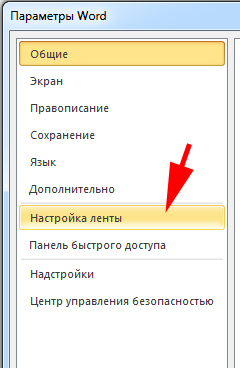
Далее, в правом окне, под названием «Основные вкладки», поставить галочку рядом с опцией «разработчик»:

В результате этих действий на ленте сверху у вас появится вкладка «разработчик»:

Войдя в которую, в левой части, вы как раз и сможете найти две интересующие нас опции: «Visual Basic» и «Макросы»:

Соответственно, далее если мы нажимаем на кнопку «Запись макроса», то мы сможем записать нашу последовательность действий:
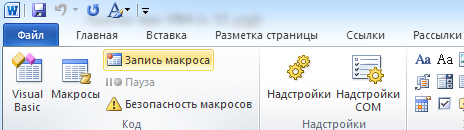
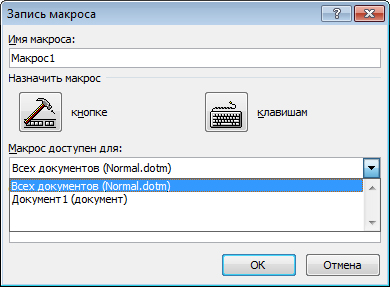
Созданный макрос можно сохранить либо в конкретном документе, либо сделать его доступным для всех документов (если сохраним его в шаблоне normal.dotm):
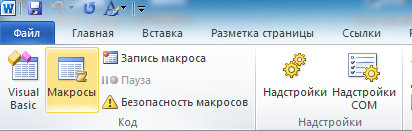
После чего, записанный макрос может быть воспроизведён, если мы перейдём, нажав на кнопку «Макросы»:
Для многих достаточно тривиальных задач, этого бывает достаточно. Однако бывают ситуации, когда нам необходимо применить программирование.
- правка кода уже имеющегося макроса
- написание кода с нуля.

Это приведёт к запуску среды разработки, где вы сможете увидеть свой записанный макрос в виде кода. Кстати говоря, это является одним из интересных лайфхаков, когда недостаточное знание программирования на VBA вы подменяете сгенерированным кодом макроса и реверс-инжинирингом, с попыткой вникнуть, «а как оно там внутри устроено?»:

Чуть выше, мы произвели ряд манипуляций, для того чтобы вынести вкладку «разработчик» на ленту. Однако если вы хотите не писать макросы, а писать код сразу, совершенно необязательно добавлять эту вкладку на ленту.
Среду разработки можно вызвать нажатием сочетания клавиш Alt+F11, после чего, написав нужный код, запустить его прямо из среды разработки.
Список готовых макросов можно вызвать нажатием сочетания клавиш ALT+F8.
Visual Basic for Applications(VBA)
Как мы уже говорили, разработка кода для приложений Office ведётся с использованием специального кода, который является версией интерпретируемого языка Visual Basic (несколько упрощённой его версией).
Благодаря использованию объектной модели компонентов (COM), могут применяться компоненты, используемые в ряде программ одновременно, для этого используется технология OLE (Object Linking and Embedding), суть которой заключается передаче части работы от одной программы к другой (в рамках среды Windows), и получение обратно результата.
Это означает, что теоретически, вы можете на VBA написать программу, которая будет использовать, например, средства Photoshop или Corel Draw, если конечно они установлены у вас на компьютере (однако, есть подозрение, что для этого потребуется более расширенная версия языка, чем тот, который идёт в комплекте с пакетом Office).
В рамках VBA объекты представлены в виде иерархии: Application/Document/Paragraph и т.д., то есть, как можно видеть в этой строке, каждый предыдущий — содержит последующий.
Получается своего рода «матрёшка», где одно вложено в другое и, если задуматься, это достаточно логично.
Например, главным объектом является Application. Создание этого объекта, другими словами, означает просто запуск Word. Но программа сама по себе никому не интересна, необходимо, чтобы внутри этой программы был создан или открыт некий документ (объект Document). В свою очередь, этот объект содержит целый ряд других элементов иерархии, которые служат для задания его параметров и оформления.
Согласно этому источнику, несмотря на то, что Word содержит множество объектов, по большому счёту, для успешной работы достаточно понимания всего лишь 5 объектов:
- Application
- Document
- Selection
- Range
- Bookmark
- мы запустили Word (Application),
- создали или открыли в нём документ(Document),
- дальнейшие манипуляции в этом документе происходят либо с постановкой курсора в определенное место, либо с выделением определённого места в документе(Range).
Каждый из перечисленных выше объектов, имеет свой набор свойств и методов.
Более подробно о их сути вы можете почитать вот здесь.
В свою очередь, наиболее полный список всех объектов, с их описанием вы можете найти вот здесь.
Вкратце, любая программа на Visual Basic представляет собой сочетание приложения (в нашем случае Word), среды разработки и модулей.
Под модулями понимаются процедуры, которые содержат в себе программный код.
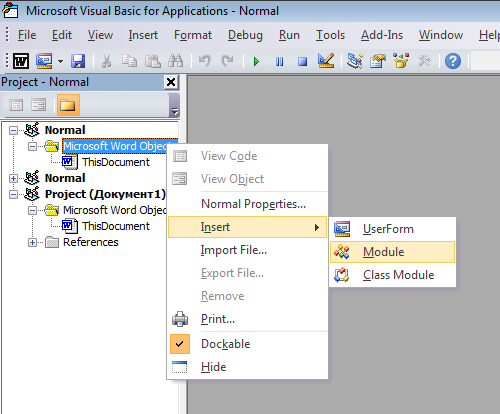
Для создания модуля, всего лишь нужно перейти в соответствующий шаблон (например, если мы создаём модуль, который должен быть доступен для всех документов, мы создаём его в шаблоне Normal). Для этого нажимаем на папке Microsoft Word Objects — правой кнопкой мыши и проходим по пути:
- подпрограммы
- функции (предназначены для вычисления конкретного значения).
Sub имя_подпрограммы ([Параметры])
Тело подпрограммы
End Sub
Структура функции выглядит следующим образом:
Sub имя ([Параметры])
Тело функции
имя=выражение
End Sub
Например, если у нас существует некая функция которая должна возвращать определённое значение, она может выглядеть следующим образом:
Sub TextFinder ([Параметры])
Тело функции
TextFinder=Selection.Find.found
End Sub
На примере тех же самых макросов, если у нас их более 1, они открываются в среде разработки, разделённые на отдельные подпрограммы, располагаясь друг за другом:

Для более полного ознакомления с языком Visual Basic для приложений, следует обратиться к официальному справочнику по языку.
Visual Basic for Applications является объектно-ориентированном языком программирования и полностью поддерживает постулаты этой концепции.
Типичная команда выглядит как разделённая точками в стиле ООП, где мы спускаемся по иерархии в самый низ, — до конкретного действия:
Например, приведённая выше команда, служит для того, чтобы установить альбомную ориентацию листа.
В редакторе кода присутствует система автодополнения кода: после того как вы ввели первый уровень объектной модели и поставили после него точку, система сама предлагает вам доступные варианты следующего уровня:
Весьма полезной является и справочная система, встроенная в редактор:
для получения справки необходимо всего лишь поставить курсор на нужную команду или место кода и нажать F1. Такая оперативность получения справки существенно облегчает самостоятельное изучение программирования в этой среде:

Достаточно интересным является режим отладки программы. Для этого, вам необходимо
записать какой-либо макрос, далее, войти в режим его отладки:

В этом режиме вы увидите, что та команда, которая будет выполнена следующей, — окрашена жёлтым цветом. В этом режиме исполнение команд производится построчно, что позволяет отловить ошибку, закравшуюся на каком-либо из этапов.
Для того чтобы исполнить следующую команду, следует каждый раз нажимать на клавишу F8:


Если параллельно с редактором кода вы откроете документ Word, на примере которого вы отрабатываете этот макрос, то вы будете сразу визуально видеть, что делает каждая построчно выполняемая команда (например, если это переход в некую ячейку таблицы и её выделение, — вы будете видеть этот процесс пошагово).
Но тут есть один нюанс: как вы могли видеть выше, программа начинает исполняться с самого начала. Но программа может быть достаточно длинной! Как сделать так, чтобы можно было провести, условно говоря, «юнит-тест» участка программы, который находится не в самом начале?
Для этого нужно всего лишь кликнуть в серую зону слева от программы — и там появится красная метка. Она означает то место, с которого стартует выполнение кода. Теперь, если мы нажмём на F8, — начало исполнения перескочит на эту метку:


Вообще говоря, программирование на VBA может быть достаточно мощной штукой, так как позволяет не только писать некие простые макросы, но даже и создать свой программный продукт, для генерации каких-либо отчётов или форм (и не только). Да, конечно, я сам имею такую слабость, — не желая изучать имеющиеся у продукта инструменты, пытаюсь решить проблему собственными знакомыми костылями (ну, знаю я, например, Java, — значит, буду решать проблему в рамках этого языка, игнорируя встроенные возможности Word). Однако, это не совсем правильный подход, так как «ученье — свет» :-).
Кто к этому так подходит, имеет и неплохие плюшки: совсем недавно на хабре вышла статья «как я с помощью VBA оплатил себе университет», которая наглядно показывает, что программирование на этом языке, в среде Office ещё рано списывать и может быть к этому стоит присмотреться повнимательней.
P.S. Вот мы тут гоняемся за интеллектуальными IDE, модными актуальными языками… А может вот оно, а? 🙂
Будет очень интересно почитать в комментах, если кто то из читателей использовал неким интересным образом программирование под word в VBA и какие результаты это дало!
В двух словах изложу свой опыт: приходилось использовать достаточно продвинутые макросы для написания документации по компьютерному железу. Макросы позволяли «одним кликом» форматировать гигантскую таблицу с параметрами (регистры, поля регистров и их описание и т.д.). Форматировать хитро: первую строку выделить, первый столбец — искать в каждой строке диапазон битов регистра, вида [12:0], если найдено — применить стиль; такая же сложная логика форматирования по всей таблице (поиск определённых участков и их оформление. Скажем, таблица на 50 строк форматировалась… Секунд 15-20. Вручную — до бесконечности (в зависимости от лени и загруженности работой). Так что, макросы имеют право на жизнь!
- vba
- программирование в word
- Программирование
- ООП
- Читальный зал
- Visual Basic for Applications
Узнайте, как использовать редактор кода с Visual Basic
Область применения: Visual Studio Visual Studio для Mac
  Visual Studio Code
В этом 10-минутном введении, посвященном редактору кода в Visual Studio, мы добавим код в файл, чтобы рассмотреть некоторые способы, упрощающие написание и понимание кода Visual Basic и навигацию по нему в Visual Studio.
Установите Visual Studio бесплатно со страницы скачиваемых материалов Visual Studio, если еще не сделали этого.
В этой статье предполагается, что вы уже знакомы с Visual Basic. Если это не так, мы рекомендуем сначала изучить руководство Создание простого консольного приложения Visual Basic.
Чтобы выполнять действия, описанные в этой статье, выберите нужные параметры Visual Basic для Visual Studio. Сведения о настройке параметров для интегрированной среды разработки (IDE) вы найдете в этой статье.
Создание файла кода
Для начала создайте файл и добавьте в него код.
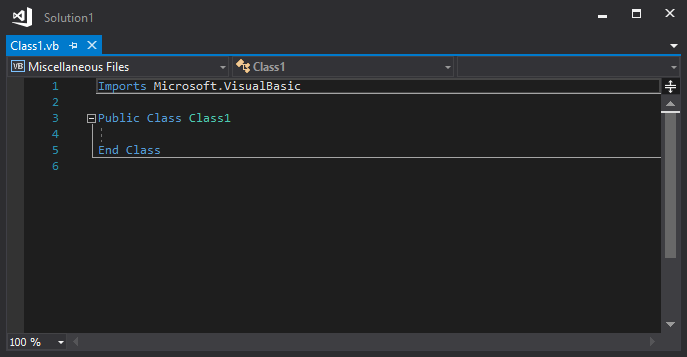
- Откройте Visual Studio. Нажмите клавишу ESC или нажмите Продолжить без кода в окне запуска, чтобы открыть среду разработки.
- В меню Файл в строке меню выберите Создать файл.
- В диалоговом окне Новый файл в разделе Общие выберите Класс Visual Basic и щелкните Открыть. Новый файл открывается в редакторе с каркасом класса Visual Basic. (Возможно, вы уже заметили, что нам не нужно создавать полный проект Visual Studio, чтобы использовать такие преимущества редактора кода, как выделение синтаксиса. Нам нужен только файл кода.)
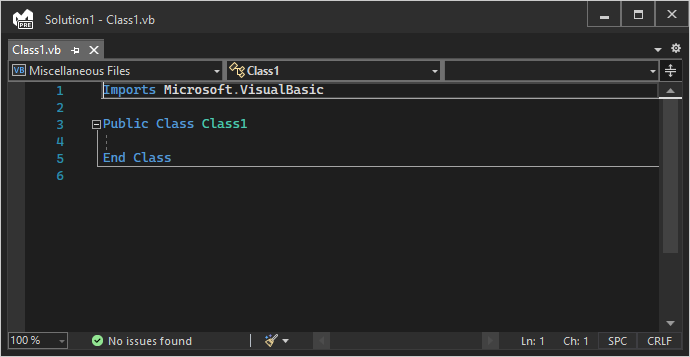
- Откройте Visual Studio. Нажмите клавишу ESC или щелкните команду Продолжить без кода в окне запуска, чтобы открыть среду разработки.
- В меню Файл в строке меню выберите пункты Создать>Файл.
- В диалоговом окне Новый файл в разделе Общие выберите Класс Visual Basic и щелкните Открыть. Новый файл открывается в редакторе с каркасом класса Visual Basic. (Возможно, вы уже заметили, что нам не нужно создавать полный проект Visual Studio, чтобы использовать такие преимущества редактора кода, как выделение синтаксиса. Нам нужен только файл кода.)
Использование фрагментов кода
Visual Studio предоставляет удобные фрагменты кода, позволяющие быстро и легко создавать часто используемые блоки кода. Фрагменты кода доступны для различных языков программирования, включая Visual Basic, C# и C++. Давайте добавим в созданный файл фрагмент кода Sub на Visual Basic.

- Поместите курсор над линией с текстом End Class и введите слово sub. Появится всплывающее диалоговое окно с информацией о ключевом слове Sub и подсказками для вставки фрагмента кода Sub.
- Два раза нажмите клавишу TAB, чтобы вставить фрагмент кода. В файл будет добавлена структура процедуры Sub MySub() .
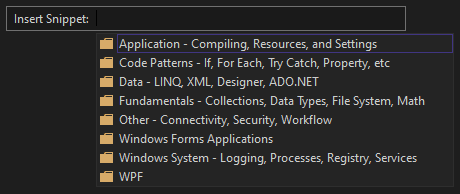
Для разных языков программирования доступны различные фрагменты кода. Вы можете просмотреть фрагменты кода, доступные для Visual Basic, выбрав пункты меню Изменить>IntelliSense>Вставить фрагмент или нажав сочетание клавиш CTRL+K, Ctrl+X. Для Visual Basic предлагаются фрагменты кода следующих категорий:

Эти фрагменты кода позволяют определить, существует ли на компьютере определенный файл, записать данные в текстовый файл, считать значение реестра, выполнить SQL-запрос, создать инструкцию For Each. Next и многое другое.

- Поместите курсор над линией с текстом End Class и введите слово sub. Появится всплывающее диалоговое окно с информацией о ключевом слове Sub и подсказками для вставки фрагмента кода Sub.
- Два раза нажмите клавишу TAB, чтобы вставить фрагмент кода. В файл будет добавлена структура процедуры Sub MySub() .
Для разных языков программирования доступны различные фрагменты кода. Вы можете просмотреть доступные фрагменты кода для Visual Basic, открыв контекстное меню в редакторе кода и выбрав пункт Фрагмент кода>Вставить фрагмент (или нажав клавиши CTRL+K, CTRL+X). Для Visual Basic предлагаются фрагменты кода следующих категорий:
Закомментирование кода
Панель инструментов, которая находится в строке кнопок под строкой меню в Visual Studio, поможет повысить продуктивность написания кода. Например, вы можете переключить режим завершения IntelliSense, увеличить либо уменьшить отступ для строк или закомментировать фрагмент кода, который не нужно компилировать. (IntelliSense — это помощь по программированию, которая отображает список подходящих методов, среди прочего.) В этом разделе мы закомментируем некоторый код.

-
Вставьте следующий код в тело процедуры MySub() .
' _words is a string array that we'll sort alphabetically Dim _words = New String() < "the", "quick", "brown", "fox", "jumps" >Dim morewords = New String() < "over", "the", "lazy", "dog" >Dim query = From word In _words Order By word.Length Select word 

-
Вставьте следующий код в тело процедуры MySub() .
' _words is a string array that we'll sort alphabetically Dim _words = New String() < "the", "quick", "brown", "fox", "jumps" >Dim morewords = New String() < "over", "the", "lazy", "dog" >Dim query = From word In _words Order By word.Length Select word 
Свертывание блоков кода
Вы можете свернуть разделы кода, чтобы полностью сосредоточиться на тех частях, над которыми вы сейчас работаете. Давайте потренируемся, свернув массив _words в одну строку кода. Выберите небольшое серое поле со знаком «минус» внутри в поле строки с текстом Dim _words = New String() < . Если вы предпочитаете использовать клавиатуру, поместите курсор в любое место определения массива и нажмите сочетание клавиш CTRL+M, CTRL+M.
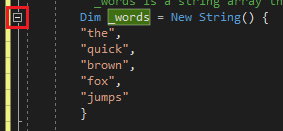
Блок кода сворачивается до первой строки, после которой идет многоточие ( . ). Чтобы развернуть блок кода, щелкните то же серое поле, в котором теперь находится знак «плюс», или нажмите клавиши CTRL+M, CTRL+M еще раз. Эта функция называется структурированием и особенно полезна при свертывании длинных методов или целых классов.
Вы можете свернуть разделы кода, чтобы полностью сосредоточиться на тех частях, над которыми вы сейчас работаете. Давайте потренируемся, свернув массив _words в одну строку кода. Выберите небольшое серое поле со знаком «минус» внутри в поле строки с текстом Dim _words = New String() < . Если вы предпочитаете использовать клавиатуру, поместите курсор в любое место определения массива и нажмите сочетание клавиш CTRL+M, CTRL+M.
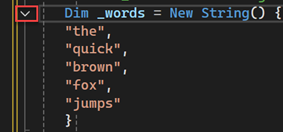
Блок кода сворачивается до первой строки, после которой идет многоточие ( . ). Чтобы развернуть блок кода, щелкните то же серое поле, в котором теперь находится знак «плюс», или нажмите клавиши CTRL+M, CTRL+M еще раз. Эта функция называется структурированием и особенно полезна при свертывании длинных методов или целых классов.
Просмотр определений символов
Редактор Visual Studio упрощает проверку определения типа, метода и т. д. Один из способов — перейти к файлу, который содержит определение, например, выбрав «Перейти к определению » в любом месте, на который ссылается символ. Сделать это еще быстрее и даже без перемещения фокуса с рабочего файла можно с помощью команды Показать определение. Давайте посмотрим определение типа String .
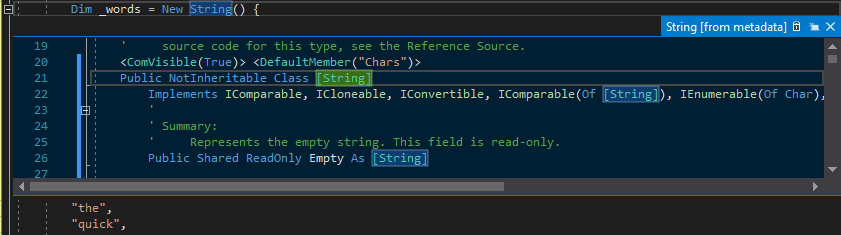
- Щелкните слово String правой кнопкой мыши и выберите пункт Показать определение в контекстном меню. Или нажмите Alt+F12. Отображается всплывающее окно с определением класса String . Вы можете прокрутить его или даже показать определение другого типа из просматриваемого кода.
- Закройте окно просматриваемого определения, щелкнув небольшое поле со знаком «x» в его правом верхнем углу.
В редакторе Visual Studio можно легко проверить определение типа или член класса. Один из способов заключается в том, чтобы перейти к файлу, который содержит определение, например, выбрав Перейти к определению в любом месте, где указана ссылка на этот символ. Сделать это еще быстрее и даже без перемещения фокуса с рабочего файла можно с помощью команды Показать определение. Давайте посмотрим определение типа String .
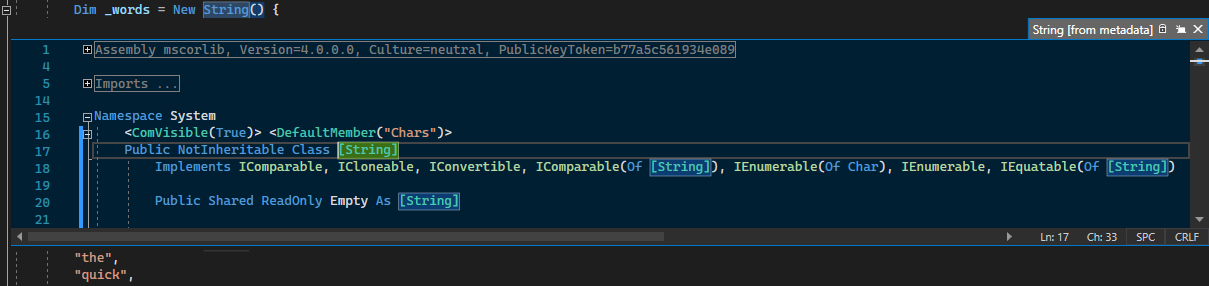
- Щелкните слово String правой кнопкой мыши и выберите пункт Показать определение в контекстном меню. Или нажмите Alt+F12. Отображается всплывающее окно с определением класса String . Вы можете прокрутить его или даже показать определение другого типа из просматриваемого кода.
- Закройте окно просматриваемого определения, щелкнув небольшое поле со знаком Х справа в верхнем углу.
Использование IntelliSense для завершения слов
Технология IntelliSense крайне полезна при написании кода. Она может отображать сведения о доступных членах типа или сведения о параметрах для различных перегрузок метода. Вы также можете использовать IntelliSense для завершения слова после того, как ввели достаточно знаков для однозначного его определения. Давайте добавим строку кода для вывода упорядоченных строк в окне консоли — это стандартное место для отображения выходных данных программы.
-
Начните набирать следующий код под переменной query .
For Each str In qu 
Вы видите, как IntelliSense показывает Краткие сведения о символе query .
For Each str In query Console.WriteLine(str) Next Технология IntelliSense крайне полезна при написании кода. Она может отображать сведения о доступных членах типа или сведения о параметрах для различных перегрузок метода. Вы также можете использовать IntelliSense для завершения слова после того, как ввели достаточно знаков для однозначного его определения. Давайте добавим строку кода для вывода упорядоченных строк в окне консоли — это стандартное место для отображения выходных данных программы.
-
Начните набирать следующий код под переменной query .
For Each str In qu 
Вы видите, как IntelliSense показывает Краткие сведения о символе query .
For Each str In query Console.WriteLine(str) Next Рефакторинг имени
Никто не пишет код правильно с первого раза, и, среди прочего, вам может потребоваться изменить имя переменной или метода. Давайте попробуем использовать функциональность рефакторинга Visual Studio, чтобы переименовать переменную _words в words .
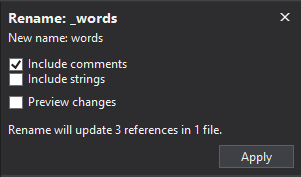
- Поместите курсор над определением переменной _words и выберите пункт Переименовать в контекстном меню, которое открывается правой кнопкой мыши. В верхней правой части редактора отображается всплывающее диалоговое окно Переименование.
- Не снимая выделение с переменной _words , введите желаемое имя words (слова). Обратите внимание, что ссылка на words в запросе также переименовывается автоматически. Прежде, чем нажимать клавишу ВВОД или щелкнуть действие Применить, установите флажок Включить комментарии во всплывающем окне Переименовать.
- Нажмите клавишу ВВОД или щелкните Применить. Это действие переименует оба экземпляра words и ссылку на words в комментариях к коду.
Никто не пишет код правильно с первого раза, и, среди прочего, вам может потребоваться изменить имя переменной или метода. Давайте попробуем использовать функциональность рефакторинга Visual Studio, чтобы переименовать переменную _words в words .
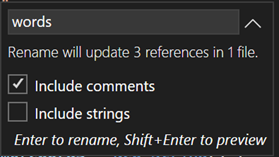
- Поместите курсор над определением переменной _words и выберите пункт Переименовать в контекстном меню, которое открывается правой кнопкой мыши. В верхней правой части редактора отображается всплывающее диалоговое окно Переименование.
- Не снимая выделение с переменной _words , введите желаемое имя words (слова). Обратите внимание, что ссылка на words в запросе также переименовывается автоматически. Прежде чем нажать клавишу ВВОД или щелкнуть действие Применить, установите флажок Включить комментарии во всплывающем окне Переименовать.
- Нажмите клавишу ВВОД или щелкните Применить. Это действие переименует оба экземпляра words и ссылку на words в комментариях к коду.
Следующие шаги
См. также
- Фрагменты кода
- Навигация по коду
- Структура
- Функции «Перейти к определению» и «Показать определение»
- Рефакторинг
- Использование IntelliSense