Как открыть windows movie maker в windows 7

Windows Movie Maker — фирменный видеоредактор от компании Microsoft с простым интерфейсом и базовым набором инструментов для пошагового монтажа, созданный специально для начинающих пользователей и любителей. В прошлом программа бесплатно поставлялась в комплекте с операционными системами Windows Me, XP и Vista. В дальнейшем была заменена разработчиками на более новую версию с расширенными функциями Киностудия Windows Live (Windows Live Movie Maker).
Для чего нужен Windows Movie Maker
Несмотря на то, что Муви Мейкер уже давно не поддерживается разработчиками, он остается популярным и сегодня, прежде всего из-за своей доступности и функциональных возможностей, которых больше чем достаточно для домашнего видеомонтажа. Программа позволяет быстро создавать клипы из видео и фотографий. Она подходит простым пользователям, которые не хотят тратить время на изучение сложных приложений.
Именно этого и добивались специалисты Microsoft, преследовавшие цель создать не только перспективную операционную систему, но и качественное прикладное ПО. Предустановленные в ОС программы должны быть удобны и понятны для большинства пользователей, чтобы избавить их от необходимости искать сторонний софт. Благодаря этому в различных версиях Windows, наряду с WMM, появились и другие полезные приложения: текстовый редактор «Блокнот», проигрыватель Windows Media Player, веб-браузеры Internet Explorer и Microsoft Edge, программа для голосовых и видеозвонков Skype, антивирус Windows Defender и другие.
Возможности Windows Movie Maker
В этом видеоредакторе вы сможете всего за несколько простых шагов создать качественный ролик, используя все необходимые инструменты для монтажа. На видеодорожке можно разместить сразу несколько исходников, быстро вырезать неудачные фрагменты, затем перенести и склеить между собой нужные эпизоды. Кроме того, редактор поддерживает возможность захвата видео с цифровых и аналоговых источников: камеры, тв-тюнеры, видеомагнитофоны и т.п.
Для пользователей, занимающихся оцифровкой видео, на нашем сайте имеется подробное руководство Импорт материалов в Windows Movie Maker, в котором также описываются нюансы, связанные с подключением видеоустройств.
При монтаже ролика можно использовать переходы между кадрами и применять визуальные эффекты, которые помогут повернуть видео, снятое на телефон в неправильном положении, отразить его в горизонтальном и вертикальном направлении, замедлить или ускорить. Кроме того, имеются эффекты размытия, добавления цветовых оттенков, настройки яркости, видео в стиле ретро, эффект кляксы и т.д. Также в программе присутствуют инструменты кадрирования с готовыми пресетами под разные разрешения экрана.
Помимо этого, приложение поддерживает функции импорта фото и звука, что позволяет использовать его как полноценную программу для создания слайд-шоу. К файлам на аудиодорожке можно применять различные эффекты: появление, исчезание и настройки уровня громкости.
Тем, кто впервые решил воспользоваться данной программой, рекомендуем ознакомиться с подробным руководством Windows Movie Maker — FAQ, содержащим ответы на все вопросы, и прочитать интересную статью на тему Как создать эффектный видеоролик в WMM.
Кодеки для Movie Maker
Пожалуй, самым главным недостатком этой программы является то, что Муви Мейкер поддерживает небольшое количество видеоформатов:
Из-за этого могут возникать проблемы с импортом файлов. Особенно это касается видеоматериалов, снятых на телефон, а также файлов, которые уже были обработаны в других видеоредакторах. Однако эту проблему легко решить установкой дополнительных кодеков. На этот случай мы рекомендуем набор самых распространенных бесплатных видеокодеков:
-
(для Windows Vista) (для Windows 7) (для всех ОС Windows)
Как перевести Movie Maker на русский язык
К сожалению, опция смены языка интерфейса в программе отсутствует, поскольку Муви Мейкер автоматически устанавливается на том языке, который указан основным в операционной системе.
Если вы столкнулись с тем, что в вашем видеоредакторе по умолчанию установился или изменился язык перевода, откройте настройки Windows → Пуск → Панель управления → Язык и региональные стандарты. Проверьте установки русского языка. После этого нужно удалить WMM, перезагрузить компьютер и установить заново.
Movie Maker для Windows 10
Как уже говорилось ранее, Муви Мейкер разрабатывался для старых операционных систем и официально не поддерживается в новых версиях Windows. Более того, разработчики даже убрали возможность загрузки программы на официальном сайте. Но тем не менее, установить и использовать его в ОС Windows 10 можно, чем с радостью пользуются многие преданные поклонники видеоредактора.
Для этого необходимо скачать дистрибутив с нашего сайта и установить приложение на ПК. Однако стоит учесть важный нюанс: из-за того, что программа не предназначена для работы в новых ОС, могут наблюдаться проблемы со стабильной работой некоторых функций. Поэтому, прежде чем приступить к созданию видеоролика, не помешает проверить ее работоспособность. Об этом рассказывается в руководстве Как установить и протестировать Windows Movie Maker.
Аналоги Movie Maker
Как у любой программы, у Муви Мейкер на рынке софта имеется достаточное количество альтернатив. Среди них представлено немало достойных платных и бесплатных приложений. Какую программу выбрать? В данном случае все зависит исключительно от предпочтений пользователя.
Windows Movie Maker: как пользоваться? Пошаговая инструкция
Многие пользователи хотят из своих фотографий или видеозаписей создать полноценный видеоклип или фильм, который бы по качеству не уступал профессиональным роликам. Для этого вовсе необязательно использовать сложные программы, применяемые при съемке фильмов или клипов. Достаточно обратиться к приложению Windows Movie Maker. Как пользоваться этой программой, мы и рассмотрим далее в статье.
Сразу обратите внимание, что данная утилита входит в состав всех версий операционных систем Windows кроме восьмой и десятой модификаций. Поэтому, если работать с приложением предполагается именно в этих средах, программу сначала придется самостоятельно скачать и установить на компьютер.
Что за программа Movie Maker?
Как встроенное в систему или дополнительно установленное приложение, Movie Maker представляет собой самый простой видеоредактор, позволяющий в считанные минуты даже человеку, абсолютно далекому от создания клипов и фильмов, сделать небольшой ролик из чередующихся фотографий и картинок отснятого на камеру видеоматериала с наложением звуковой дорожки и визуальных эффектов.

Конечно, о профессиональном редактировании речь сейчас не идет. Да это, по большому счету, обычному пользователю и не нужно. Зато пользоваться Window Movie Maker очень просто. Программа на то и рассчитана.
Первое знакомство с интерфейсом
Итак, перед нами Windows Movie Maker. Как пользоваться этим приложением, мы рассмотрим на основе его версии 2.6. Она, что важно знать, входит в стандартный набор Windows 7 или XP.

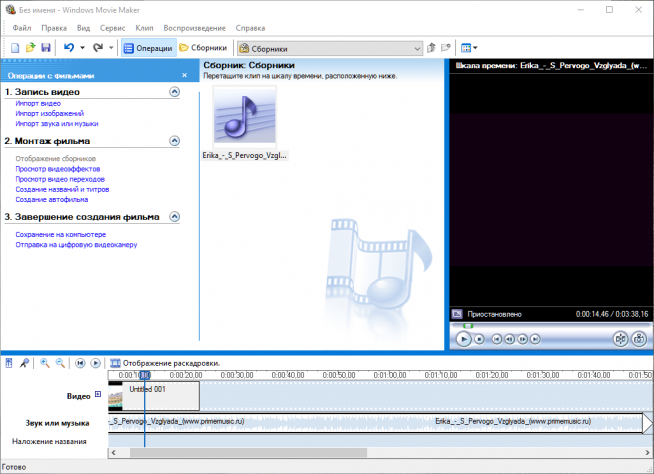
Прежде чем приступать к непосредственному изучению вопроса — как пользоваться программой Windows Movie Maker 2.6, следует изучить ее интерфейс. Здесь имеется несколько основных элементов:
- главная панель с разделами меню;
- область разделов задач и операций;
- шкала раскадровки и времени;
- окно содержимого (элементов, которые вставляются в ролик);
- окно предварительного просмотра готового видео.
Основные возможности и начальные настройки программы
Среди тех средств, которые предлагаются приложением, в первую очередь следует отметить возможность добавления графики, видео и аудио практически всех известных на сегодня форматов (за редким исключением) с возможностью синхронизации.
Здесь главным инструментом является специальная временная шкала, расположенная внизу основного окна программы. В панели задач, которая находится слева, доступно большинство операций, которые будут применяться для импорта содержимого, наложения эффектов, добавления звука, титров и т. д. В принципе, решая вопрос — как пользоваться программой Windows Movie Maker, меню на главной панели сверху можно и не открывать, поскольку все основные команды, предполагающие то или иное действие, всегда находятся под рукой и во всех меню просто дублируются (собственно, как и во всех других редакторах от Microsoft). Теперь переходим непосредственно к процессу создания ролика.
Как пользоваться Windows Movie Maker 2.6: добавление видео и графики
Изначально, чтобы создать полноценный ролик, в него нужно добавить элементы, которые предполагается использовать. Первым делом в панели задач можно использовать импорт видео или изображений.

При нажатии на каждую ссылку, открывается окно навигации, в которое с помощью выбора местоположения искомых файлов можно добавить нужные элементы. Они сначала отобразятся в вышеупомянутой области содержимого программы Windows Movie Maker.
Как пользоваться добавленными файлами для установки очередности их показа?

Делается это путем перетаскивания каждого элемента на шкалу раскадровки (все файлы сразу перетащить нельзя, поэтому добавлять их в шкалу будущего ролика придется по одному). При необходимости, выбранный пользователем порядок можно поменять прямо в шкале.
В случае добавления видеоматериала, опять же, в шкале, его можно редактировать и по продолжительности. Например, для уменьшения времени воспроизведения вставленный клип можно сократить, используя для этого пункт разделения клипа. Далее следует левый клик на кадре, после чего на экране появятся две красные стрелки. Передвижением их в разные стороны можно увеличивать или сокращать продолжительность каждой части.
Наложение звуковой дорожки
Вставка звукового сопровождения производится точно таким же методом импорта, как и в случаях с изображениями, но в данный момент выбирается импорт аудио. Выбранные аудиофайлы тоже нужно поместить на шкалу времени.

Естественно, продолжительность аудио- и видеофрагментов может не совпадать. Аудио редактируется путем сокращения или увеличения продолжительности звучания. При желании можно добавить новый аудиофайл в место окончания предыдущего (длительность звука тоже отображается на шкале времени). Но даже не это главное.
По сути, если хочется сделать по-настоящему привлекательный ролик, в первую очередь нужно обратить внимание на то, чтобы смысловая нагрузка изображения соответствовала музыкальному сопровождению. Согласитесь, совершенно нелепо будет выглядеть расслабляющий ролик с дикой природой со звуковой дорожкой какой-нибудь «тяжелой» группы.
Применение эффектов и переходов
Итак, предварительные действия закончены. Теперь, чтобы ролик стал более привлекательным, а картинки не сменялись резко, нужно вставить переходы (перетекание или преобразование одного изображения в другое при их смене).
Для этого используется строка видеопереходов в меню клипа (иногда это сервисный раздел) на главной панели. Выбранный переход нужно перетащить на шкалу и поместить между двумя соседними фрагментами.

Далее в вопросе того, как пользоваться Movie Maker для Windows 7, например, нельзя обойти стороной и добавление спецэффектов, от применения которых конечное видео только выиграет.
Для этого используется соответствующая строка в панели задач. Выбранные эффекты, опять же, нужно просто перетянуть на нужный кадр в шкале. При этом к каждому кадру (или к разбитым частям основного импортированного элемента) можно применять свой собственный эффект.
Добавление титров
Наконец, при желании можно добавить титры и название. Многие пользователи любят подписывать свои клипы или вставлять информацию, скажем, с описанием места, в котором производилась съемка.

Для этой операции все в той же панели задач используется строка названий и титров, после чего нужно будет указать программе место вставки (например, название — в начале ролика, и титры — в конце) и отредактировать текст.
Вместо итога
Вот кратко и все, что касается программы Windows Movie Maker. Как пользоваться этим приложением, думается, уже понятно. Весь процесс, как уже можно было заметить, сводится к перетаскиванию на шкалу нужных элементов. Такое редактирование видео и аудио, конечно же, к профессиональному отнести нельзя, но для быстрого создания простенького ролика из какого-то собственного набора графики, видео и аудио (особенно начинающим пользователям, только вникающим в азы работы с клипами), программа пойдет как нельзя лучше.
Скачать Муви Мейкер
Киностудия Windows или Movie Maker – простая программа для редактирования видео с базовым набором опций. С ее помощью можно разделить ролик на части, сделать слайд-шоу из изображений и добавить звуковой ряд к имеющейся записи. В роли источника контента могут выступать изображения, аудиодорожки и видео в форматах AVI и WMV. Интегрированная библиотека эффектов состоит из двух разделов – стандартные эффекты вроде замедления воспроизведения и пакет переходов. Его компоненты можно накладывать во время смены кадра одного фрагмента видео на другой. При желании на определенную область экрана можно добавить текстовые блоки, в том числе и титры. В Movie Maker есть специальный режим автоматического создания клипа из загруженных файлов.
Готовый проект можно сохранить в формате WMV или передать на подключенную цифровую камеру.
Movie Maker подойдет для Windows 7 с архитектурой 32/64 bit — также его скачать бесплатно можно для Виндовс XP, 10, 8, Vista.
Особенности
Простой редактор видео, позволяющий создавать проекты начального уровня и презентационные видеоролики. Программа Windows Movie Maker отличается удобным интерфейсом – в ней все задачи назначаются с помощью пошагового алгоритма. Приложение не требовательно к ресурсам компьютера. Оно рекомендуется обладателям офисных машин и пользователям, которые ранее не занимались монтажом видеороликов. Все возможности редактора доступны бесплатно.
Поле для творчества
Монтаж оригинальных роликов или видеопрезентаций
Набор эффектов
Добавляйте эффекты из встроенного набора
Разделение на фрагменты
Автоматическая разбивка длинных клипов на отрезки
Бесплатность
Movie Maker скачивается бесплатно на компьютер и при этом изначально содержит русскую версию меню
Освоение компьютера с нуля.
Освоение компьютера с нуля. Обзор гаджетов, заработок в интернете

Windows movie maker для windows 7
Если Вы когда ни будь мечтали иметь свою собственную домашнюю киностудию или попробовать себя в качестве главного режиссера фильма, а тратить свое время на изучение профессиональных программ для создания фильмов — желания у Вас нет, то я Вам рекомендую скачать movie maker для windows 7.
И если говорить коротко, то программа movie maker для windows 7 предназначена для создания и/или редактирования как лично Вами созданного видео, так и видео других авторов.
Возможности программы windows movie maker для windows 7.
С помощью этой программы Вы можете:
- Создавать всевозможные слайд-шоу из рисунков, изображений и фотографий;
- Обрезать или склеивать, монтируемое Вами видео;
- Накладывать звук на уже смонтированный фильм;
- Добавлять заголовки и титры, вставлять текст в любую часть фильма;
- Создавать различные уникальные переходы между слайдами фильма, либо между его фрагментами;
- Добавлять множество различных эффектов;
- Загружать видео с цифровых фотоаппаратов и цифровых видеокамер.
Проекты выводятся в формате WMV или AVI , с возможностью настраивать качество полученного продукта.
Скачать movie maker для windows 7 Вы можете здесь .
Особенности программы movie maker для windows 7.

Программа поддерживает следующие форматы:
- Для видео: AVI, MPG, MP2, M1V, M2V, WM, WMV, MPEG, ASF и MPE;
- Для изображений: PG, JPEG, JPE, PNG, GIF, BMP, TIF, TIFF, WMF, DIB и EMF;
- Для аудио: MP3, WAV, AIF, AIFF, SND, AU, MPA, ASF, WMA и MP2.
- Так же программа позволяет:
- Создавать скриншоты в JPG формате;
- Сохранять видео в форматах AVI или WMV как на Вашем локальном диске, так и на цифровой фото или видеокамере;
- Изменять масштабы окна во время просмотров видеофильмов и презентаций;
- Размещать и публиковать созданные и обработанные видеоролики на таких ресурсах, как YouTube, FaceBook, RuTube, «Одноклассники» и «Вконтакте» и т.д.
Программу windows movie maker скачать для windows 7 бесплатно можно здесь .
Как импортировать фотографии или видеоролики.

Прежде всего, перед тем как начать импорт фото или видео изображения – не забудьте подключить к компьютеру или ноутбуку камеру с помощью USB-кабеля, а затем включите ее.
После этого, нажмите кнопку «Киностудия», выберите команду «Импортировать с устройства». Если на экране появится сообщение «Фотографии и видео будут импортированы в Фотоальбом», нажмите кнопочку «ОК».
Далее необходимо выбрать то устройство, из которого вы будете импортировать, после чего — нажмите кнопку «Импорт».
Теперь на странице «Найдено новых фотографий и видео:» выберите «Импортировать все новые элементы» и введите «имена для всех фотографий и видео», которые Вы хотите загрузить и нажмите кнопку «Импорт.»
Далее переходите в «Фотоальбоме» и отметьте флажками то видео или фотографии, которые вы хотите задействовать в вашем фильме.
После этого, на вкладке «Создать» в группе «Доступ», нажмите «Фильм». Как только все заказанные Вами фотографии и видео появятся в «Киностудии», можно начинать работу над созданием фильма.
Вывод.
Мы с Вами разобрали, что программа movie maker для windows 7 может предоставить Вам возможность самостоятельно создавать видео фильмы, слайд шой, презентации и при этом использовать различные спецэффекты, которые по своему качеству не уступают подобным профессиональным программам, но очень просты в освоении и использовании.
Если Вас информация в данной статье заинтересовала, то программу windows movie maker скачать для windows 7 можно здесь
Похожие публикации:
- Чем отличается telegram x от telegram
- Что лучше archicad
- Что такое hangouts на андроиде и можно ли его удалить
- Что такое telegram apk
Movie maker где находится в 7

Windows Movie Maker — это программа, необходимая для создания и редактирования видео. WMK обладает массой возможностей: обрезание и склеивание видео, наложение звуковой дорожки, добавление титров и заголовков, создание простых эффектов и т.д.
Программа включается в состав операционных систем Windows XP и Vista, а вот в Windows 7 от нее решено было отказаться. Почему, я не знаю, но могу сказать, что сделано это было зря хотя бы по той простой причине, что Windows Movie Maker — на удивление отличная и удобная в работе программа.
Таким образом, если вы используете операционную систему Windows 7 или 8, то можете не искать WMK на своем компьютере — ее попросту там нет. Зато в Microsoft позаботились о том, что бы всегда смогли скачать и установить программу на компьютер прямо с официального сайта компании. А потому заходим на сайт Microsoft, в поиске вбиваем фразу Windows Movie Maker и нажимаем Enter. Проходим по первой ссылке и скачиваем «Киностудия Windows 2012» (да, теперь эта программа называется именно так).
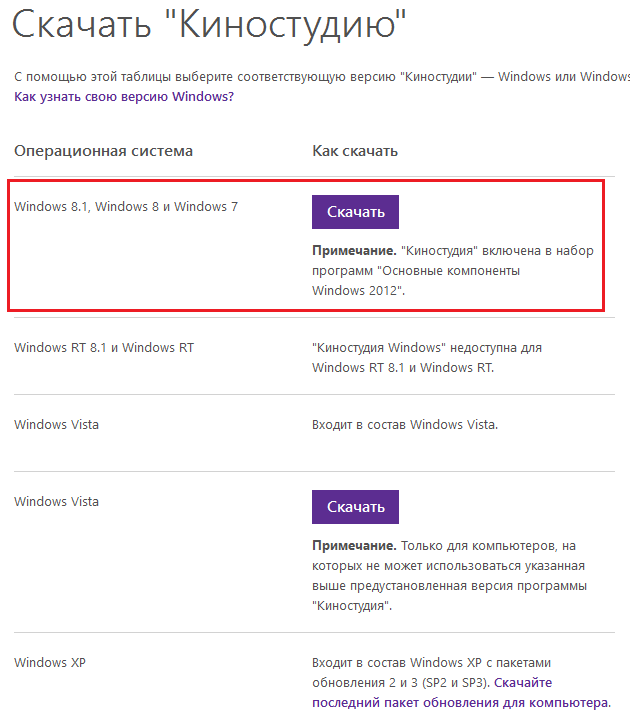
Только не забывайте, что WMK включен в набор программ «Основные компоненты Windows 2012», который в свою очередь включает в себя следующий софт: «Киностудия», «Фотоальбом», OneDrive, «Семейная безопасность», «Почта», «Редактор блогов».
Собственно, скачали пакет, установили и теперь можете пользоваться Windows Movie Maker.
Комментарии к записи “ Где находится Windows Movie Maker в Windows 7? ”
а киностудию скачать эту можно бесплатно?
да, на сайте майкрософт
Где находится эта программа? Куда она устанавливаается? Спасибо, хоть нету кучи грамматических ошибок в Вашей статьейке. Уже хорошо, к сожалению.
Интересно, но бесполезно. Найти что-то нужное на сайте МС всегда проблема. Выкидывает на справки, откуда нет ни одной ссылки на дистрибютивы. Нет ни одной полезной ссылки и у вас. После 15 минут «быданий» ушел на другой сайт.
Где находится Windows Movie Maker в Windows 7, 10
Обработка видеозаписей непрофессиональными пользователями не требует сложного программного обеспечения. Поэтому многих волнуют вопросы о Windows Movie Maker: где находится в 10 и 7 версии одноименной операционной системы и какие существуют аналоги.
WMM для Windows 7
Первый вопрос: где находится Movie Maker в Windows 7? Проблема заключается в том, что программа долгое время входила в стартовый пакет операционной системы, но до выпуска седьмой версии. То есть пользователи XP еще могли найти видеоредактор на компьютере, а остальным придется скачивать ПО отдельно.
Разработчики не оставили идею по распространению удобного и простого редактора для видеофайлов, поэтому позже выпустили аналог — Киностудию.

Чтобы окончательно убедиться в том, есть ли на компьютере WMM, нужно проверить это через меню «Пуск».
Важно! Можно не проверять наличие видеоредактора, если он не устанавливался пользователем уже после загрузки Windows.
Найти WMM можно следующим способом:
- В меню «Пуск» есть раздел «Все программы», нужно нажать на него и внимательно просмотреть появившийся список.
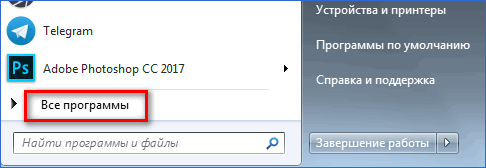
- Если здесь видеоредактора нет, то можно воспользоваться строкой поиска, которая находится в том же меню «Пуск». Находится она под кнопкой «Все программы».
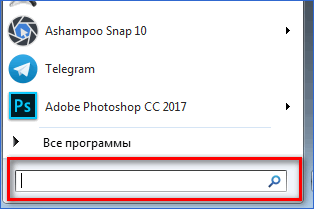
Если и поиск по названию не дал результатов, то значит, что на компьютере Windows Media Marek не установлен и пользователю остается искать лицензионные аналоги или пиратскую сборку.
WMM для Windows 10
Ответ на вопрос о том, где найти Windows Movie Maker на операционной системе 10 версии, однозначен: если пользователь не установил видеоредактор самостоятельно, то на компьютере его нет.
Для поиска стоит воспользоваться способом, который описан ранее для седьмой версии операционной системы. Но проще воспользоваться аналогами, которые доступны из официальных источников.
Использование аналога
Для седьмой версии операционной системы выпускалась альтернатива WMM, но только до 2017 года, которая называлась «Киностудия Live». Это один из компонентов целого сборника «Windows Essentials».
- Редактировать видео можно без специальных навыков и знаний.
- Удобно накладывать субтитры и другие надписи поверх картинки.
- Большое количество эффектов.
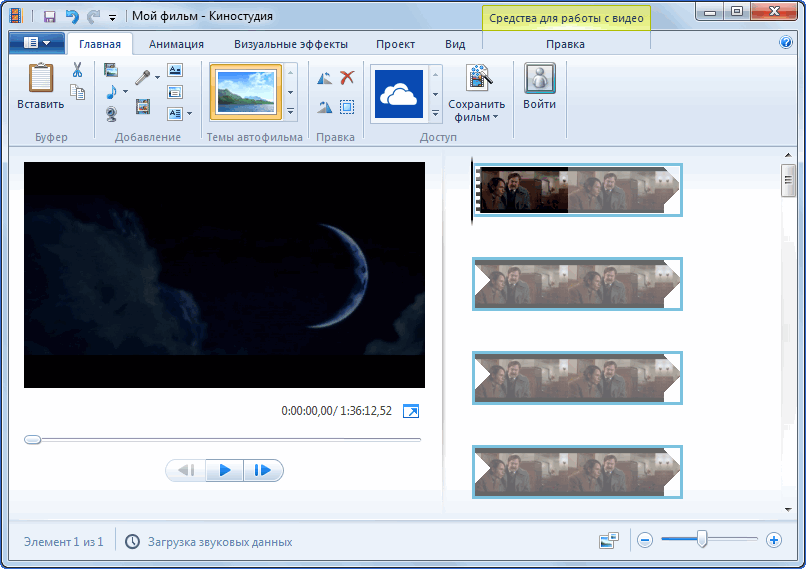
- Интерфейс сильно отличается от Windows Media Maker, при этом в худшую сторону.
- Функционал достаточно скромен и не подойдет для профессионального использования.
- Совместно с установкой «Киностудии» предлагаются дополнительные, чаще всего бесполезные, утилиты.
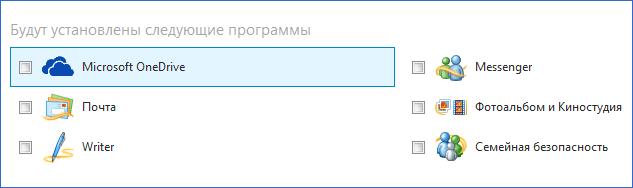
Для домашнего использования «Киностудия» подойдет отлично. Другой вопрос заключается в том – где скачать дистрибутив, так как Windows не распространяет лицензию уже с 2017 года.
При этом вариант для пользователей Windows 10 до сих пор доступен в Microsoft Store. Это та же «Киностудия», но облагает усовершенствованным функционалом, красивым оформлением и понятным интерфейсом.
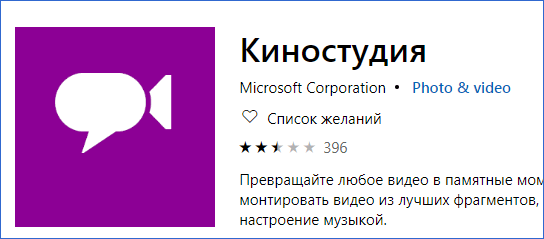
Такой видеоредактор не справится со сложными эффектами, но подойдет в тех случаях, когда нужно просто склеить несколько кадров, добавить переходы, несколько фраз и музыкальное сопровождение. Это удобно тем, что пользователям не придется покупать дорогие аналоги, если они не собираются заниматься видеомонтажом на профессиональном уровне.
Windows Media Maker для новых версий операционной системы еще существует и пользователи могут скачать его аналоги с официальных источников. Сейчас доступна версия только для Windows 10.
Как включить windows movie maker в windows 7 + видео обзор
Следующей версией Windows после Vista стала Windows 7. Первая бета-версия была выпущена в январе 2009. После этого было проведено много обновлений, среди которых была и окончательная версия. Официально Windows 7 была выпущена 22 октября 2009. Я и многие другие стали хозяевами нового релиза.
Установка прошла успешно. Первым делом я убедился в том, что прочитал до этого – что Windows Movie Maker не включен. Да, его действительно нет. Кроме как воспользоваться Windows DVD Maker, никаких вариантов для создания видео не было.
Окончательная версия Windows 7 «порадовала» меня 2мя новыми свойствами: (1) драйвер для ТВ-тюнера моего компьютера HP 5ти-летней давности не совместим с Windows 7, поэтому я не могу смотреть или записывать ТВ с его помощью. Драйвер отлично работал в каждой из бета-версий, но в окончательной версии он отключен. (2)аналогично, Photo Story 3 (PS3) была установлена и прекрасно работала во всех бета-версиях, но в последней ее нет. Microsoft решил проблему с PS3, но я все еще жду совместимый с Windows 7 драйвер ТВ-тюнера.
Я также читал, что Windows 7 автоматически предоставляет расширенный выбор действий при подключении устройства. Мне стало интересно увидеть этот выбор при подключении моей камеры Sony Mini-DV (модель TRV80)с помощью кабеля и включении его через режим VCR. Он был распознан, автоматически установились драйвера, но я не увидел никаких опций, даже по импорту видео клипов с камеры. И не оказалось никакого программного обеспечения для каких-либо операций с камерой.
В этой операционной системе практически нечего делать с видео. Что мы будем с этим делать?
Добавление Movie Maker
Microsoft рекомендует нам скачать бесплатно последнюю версию Windows Live Suite, которая включает в себя Windows Live Movie Maker (WLMM) для Vista и Windows 7 (XP не поддерживает WLMM). Вы получите новейшую версию, но она значительно упрощена в функциях по сравнению с MM2.1 в XP или MM6 в Vista. Она хороша в том, чтобы быстро и просто создавать видео ролики и загружать их на YouTube, но в ней невозможно осуществлять серьезное редактирование видео, как это было возможно в классической версии Movie Maker.
Продвинутые пользователи захотят продолжать делать то, к чему они привыкли. Оказывается, специальный выпуск MM2.6 для Vista прекрасно загружается, устанавливается и работает на Windows 7. Она была выпущена Microsoft для тех, у кого появились проблемы с версией 6.0 в Vista. Хоть она тоже значительно урезана в функциях, она довольно близка к родному MM2.1 в Windows XP. MM2.6 – это единственная классическая версия Movie Maker, которую можно отдельно скачать с сайта Microsoft и легко установить. Скачайте ее тут: Movie Maker 2.6.


MM2.6 обладает полным набором функций по редактированию и созданию видео, но в нем нет функции импорта как в ММ2.1. Для этой цели можно использовать мастер импорта в Windows Live Suite.
Я скопировал ММ1 и ММ2.1 с компьютера с системой ХР и ММ6 с Vista, зарегистрировал DLL-библиотеки и они прекрасно работают. Но я еще не добавил многие из тысяч отдельных специальных эффектов и переходов, которые есть у меня на компьютерах с XP и Vista.
Оказалось, что установка ММ2.6 решила некоторые проблемы, которые возникли в Windows 7 с ММ2.1. Это неудивительно, т.к. программы для XP и Vista похожи. А Windows 7 все же ближе к Vista.
Импорт видео
В дополнение к новой версии Movie Maker, Windows Live Suite включает в себя мастер импорта видео, который поддерживает камеры mini-DV или digital8, подключенные через кабель. ММ1 и ММ2.1 в Windows 7 также захватывают видео с моей камеры mini-DV при подключении ее через кабель.
Импортированные видео клипы можно сохранять в папки Windows Live Photo Gallery или в коллекции классической версии Movie Maker.
Создание видео клипов через Still Pix
Photo Story 3 – это любимая программа многих, когда дело касается создания аккуратных видео клипов из высококачественных снимков в стиле Кена Бернса. Будучи разработанным для ХР, это приложение прекрасно загружалось, устанавливалось и работало на бета-версиях Windows 7. Созданные клипы можно было использовать в проектах Windows Live Movie Maker или классического Movie Maker. Но, как я уже замечал, в финальной версии Windows 7 отключили возможность устанавливать или использовать PS3 на многих компьютерах.
Microsoft оптимизировал проверку совместимости, которая мешала PS3, и теперь она прекрасно загружается и работает на Windows 7.
Заключение
Movie Maker всегда был и остается любимым видео-редактором для тех, кто только учится редактировать видео. Продвинутые, опытные и профессиональные пользователи чаще всего используют другое программное обеспечение.
Запуск Movie Maker

Виндовс Муви Мейкер – редактор, позволяющий создавать видеоклипы, корректировать аудиодорожки и создавать видео-презентации из картинок. В нем можно добавлять текст, несложные анимации и переходы. Но сначала неопытный пользователь должен понять, как открыть Муви Мейкер.
Как скачать и открыть Windows Movie Maker

Разумеется, сначала необходимо загрузить программу на свой компьютер, если ее там нет. В связи с тем, что редактор больше не поддерживается компанией Майкрософт, в новых версиях операционных систем Муви Мейкер не включена в комплект при поставке.
Шаг 1: загрузка последних версий
Вовсе необязательно скачивать программу с официального источника, тем более что на данный момент ее уже нельзя скачать оттуда. Можно загрузить установочный архив с любого известного софт-портала и запустить его.
Ни в коем случае нельзя скачивать программу с веб-ресурсов, предлагающих юзерам сперва отправить проверочное смс или регистрировать новый аккаунт. Подобные проекты сделаны для того, чтобы снимать деньги за предоставленные услуги, при этом, шанс получить программу – весьма мал. Обязательно стоит проверять инсталлятор или архив на наличие вирусов с помощью соответствующего защитного ПО.
Лучшими версиями принято считать 2.6 (популярное) и 6.0. Данные программы входят в состав Windows Essentials.В них есть множество полезных новшеств, не доступных ранее. К примеру, все созданные проекты после сохранения можно сразу же отправлять на личные Ютуб-канал или в сервис Vimeo.
Также добавлены интересные видеоэффекты и переходы. Стоит обратить внимание на переработанное оформление, возможно, русский язык и не поддерживается, но интерфейс настолько прост, что разобраться в нем даже новичку – не составит труда. Особенно легко будет тем, кто уже пользовался редактором, и научился создавать качественные клипы.
Шаг 2: открытие программы
Какой вопрос возникает после того, как удалось установить Windows Movie Maker? Как запустить его. Муви Мейкер имеется в составе Виндовс XP и Виста, но в более новых версиях ее уже нет. Но пользователи считают, что это было сделано зря – софт очень удобный для рядового юзера.
После установки инсталлятора есть несколько вариантов открытия WWM: перейти к папке, в которую установлена; щелкнуть по ярлыку на рабочем столе, если он есть, либо же найти соответствующий пункт в меню «Пуск».
Как открыть программу с рабочего стола – знает любой пользователь. А вот чтобы открыть ее через «Пуск», необходимо нажать на значок окошка Виндовс в левом нижнем углу (или клавишу Windows), перейти во вкладку «Все программы» и отыскать название редактора среди показанных папок, после чего нажать на ярлык редактора.
рекомендует InstallPack, с его помощью вы сможете быстро установить программы на компьютер, подробнее на сайте.
Таким образом, вы сможете открыть не только Муви Мейкер, но и любую другую программу.
Как включить movie maker в windows 7
Если у вас версия ОС Windows 7, 8 или 10, то ничего удивительного, если при попытке найти, где находится Windows Movie Maker, вы ничего не обнаружили. Дело в том, что программа именно с таким названием входила в состав операционной системы Виндовс только до Vista.
После этого она пережила «перерождение», стала самостоятельным продуктом и получила наименование «Киностудия Windows Live».
- Есть ли Муви Мейкер на Виндовс 7 и 10
- Как найти на компьютере с ОС Windows 7 Киностудию
- Есть ли в Виндовс 10 Муви Мейкер или его аналог
Есть ли Муви Мейкер на Виндовс 7 и 10
Если на вашем компьютере или ноутбуке стоит Windows 7, то можно поискать «младшую сестру» Movie Maker, а если «десятка», то вы точно ее не найдете. С одной оговоркой: если ранее не скачивали ее с сайта Microsoft.
Как найти на компьютере с ОС Windows 7 Киностудию
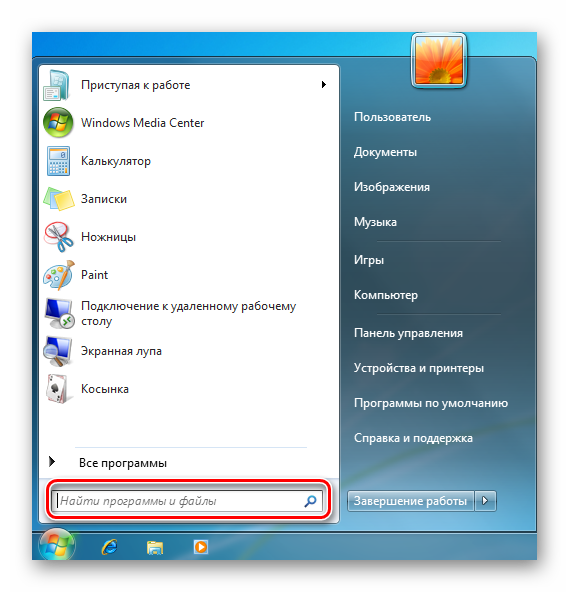
- Кликните по кнопке «Пуск».
- Разверните меню «Все программы» и посмотрите, есть ли среди них искомая.
- Нет? Тогда в поисковой строке введите название видеоредактора.
- Если он установлен на компьютере, он будет обнаружен. Если же будет написано, что поиск не дал результатов, значит, его на устройстве нет.
Киностудия входила в состав набора «Основные компоненты Виндовс 2012», который до начала 2017 года можно было беспрепятственно и бесплатно скачать с сайта разработчика.
Поддержка пакета, а, следовательно, и данного редактора была прекращена 10 января 2017 года. Таким образом, на официальном сайте она недоступна. Так что скачивать ее придется из другого источника.
Есть ли в Виндовс 10 Муви Мейкер или его аналог
Если вы не инсталлировали его самостоятельно, то нет. Поэтому тоже придется обратиться к другим ресурсам.
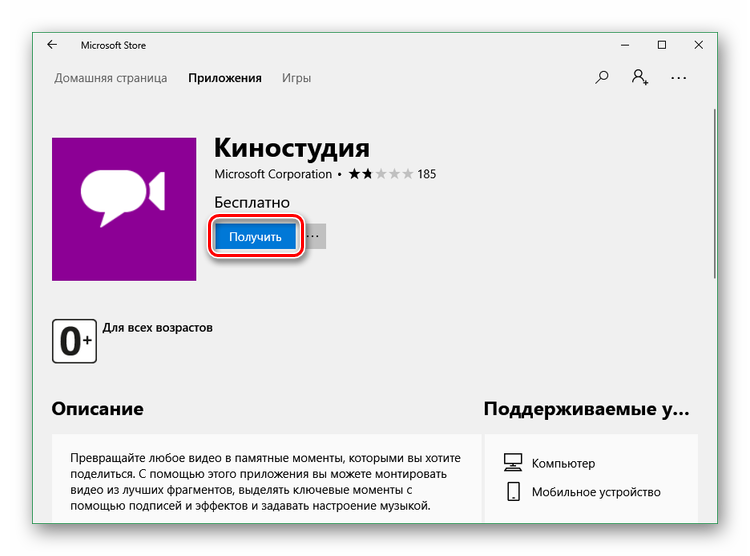
Есть альтернатива: скачать из Microsoft Store последнюю версию Киностудии. Она обладает очень усеченным функционалом, но если нужно просто обрезать видео, наложить на него музыку и добавить текст, то с этими простейшими задачами данный редактор справится.
- Откройте меню «Пуск».
- Пролистайте перечень приложений и программ и выберите магазин Майкрософт.
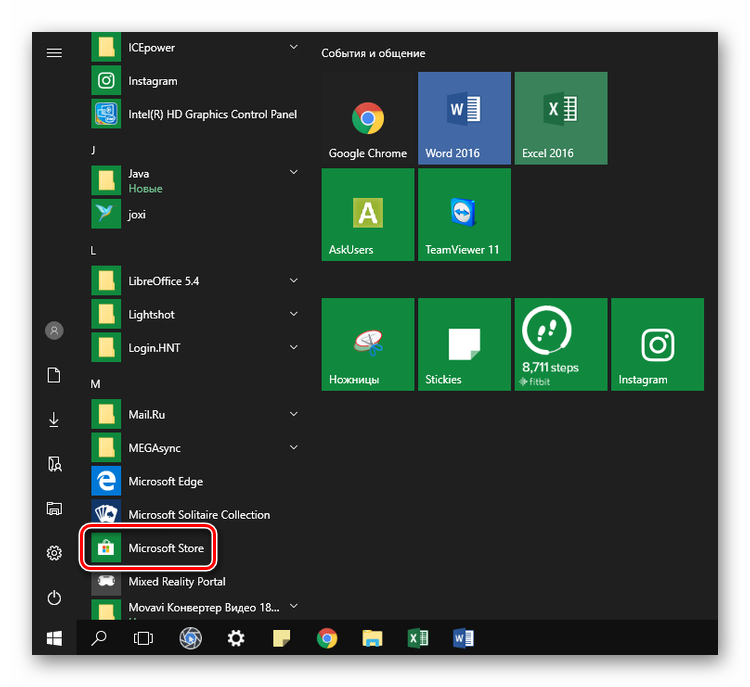
- В открывшемся приложении щелкните по значку с лупой.
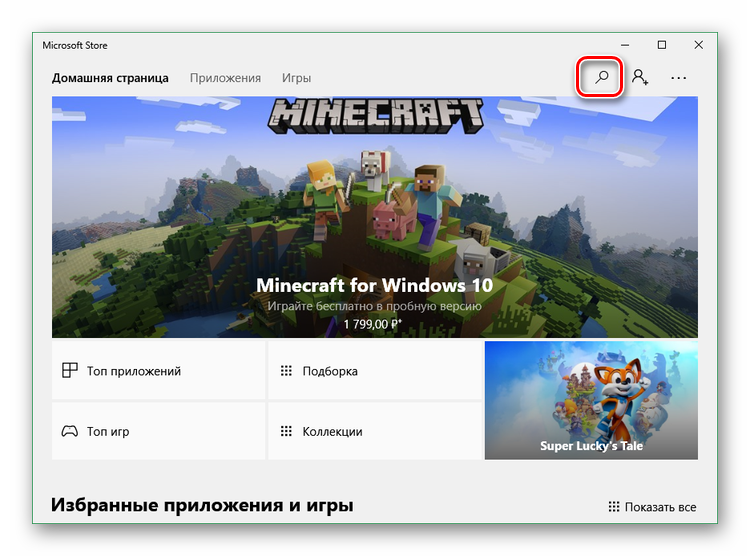
- В поисковой строке наберите слово «киностудия» и нажмите на единственный найденный вариант.
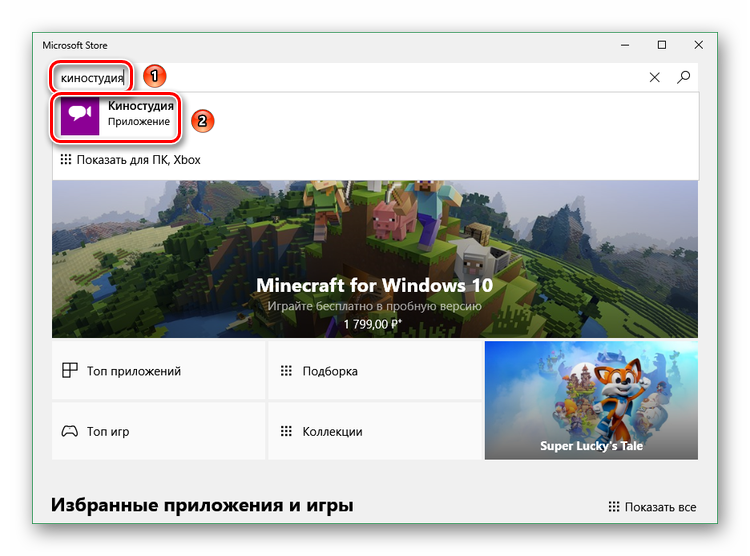
- Установите приложение с помощью клика по кнопке «Получить».
| Рекомендуем! InstallPack | Стандартный установщик |
|---|---|
| Официальный дистрибутив Movie Maker | |
| Тихая установка без диалоговых окон | |
| Рекомендации по установке необходимых программ | |
| Пакетная установка нескольких программ |
рекомендует InstallPack, с его помощью вы сможете быстро установить программы на компьютер, подробнее на сайте.
Таким образом, на «восьмерке» или «десятке» Муви Мейкер можно даже не искать. А вот на «семерке» может быть установлен в формате Киностудии Виндовс Лайв, например, в случае инсталляции пакета «Основные компоненты 2012» при настройке ОС.
( 1 оценка, среднее 5 из 5 )
Windows Movie Maker — это программа, необходимая для создания и редактирования видео. WMK обладает массой возможностей: обрезание и склеивание видео, наложение звуковой дорожки, добавление титров и заголовков, создание простых эффектов и т.д.
Программа включается в состав операционных систем Windows XP и Vista, а вот в Windows 7 от нее решено было отказаться. Почему, я не знаю, но могу сказать, что сделано это было зря хотя бы по той простой причине, что Windows Movie Maker — на удивление отличная и удобная в работе программа.
Таким образом, если вы используете операционную систему Windows 7 или 8, то можете не искать WMK на своем компьютере — ее попросту там нет. Зато в Microsoft позаботились о том, что бы всегда смогли скачать и установить программу на компьютер прямо с официального сайта компании. А потому заходим на сайт Microsoft, в поиске вбиваем фразу Windows Movie Maker и нажимаем Enter. Проходим по первой ссылке и скачиваем «Киностудия Windows 2012» (да, теперь эта программа называется именно так).
Только не забывайте, что WMK включен в набор программ «Основные компоненты Windows 2012», который в свою очередь включает в себя следующий софт: «Киностудия», «Фотоальбом», OneDrive, «Семейная безопасность», «Почта», «Редактор блогов».
Собственно, скачали пакет, установили и теперь можете пользоваться Windows Movie Maker.
Обработка видеозаписей непрофессиональными пользователями не требует сложного программного обеспечения. Поэтому многих волнуют вопросы о Windows Movie Maker: где находится в 10 и 7 версии одноименной операционной системы и какие существуют аналоги.
- WMM для Windows 7
- WMM для Windows 10
- Использование аналога
Первый вопрос: где находится Movie Maker в Windows 7? Проблема заключается в том, что программа долгое время входила в стартовый пакет операционной системы, но до выпуска седьмой версии. То есть пользователи XP еще могли найти видеоредактор на компьютере, а остальным придется скачивать ПО отдельно.
Разработчики не оставили идею по распространению удобного и простого редактора для видеофайлов, поэтому позже выпустили аналог — Киностудию.
Чтобы окончательно убедиться в том, есть ли на компьютере WMM, нужно проверить это через меню «Пуск».
Важно! Можно не проверять наличие видеоредактора, если он не устанавливался пользователем уже после загрузки Windows.
Найти WMM можно следующим способом:
- В меню «Пуск» есть раздел «Все программы», нужно нажать на него и внимательно просмотреть появившийся список.
- Если здесь видеоредактора нет, то можно воспользоваться строкой поиска, которая находится в том же меню «Пуск». Находится она под кнопкой «Все программы».
Если и поиск по названию не дал результатов, то значит, что на компьютере Windows Media Marek не установлен и пользователю остается искать лицензионные аналоги или пиратскую сборку.
WMM для Windows 10
Ответ на вопрос о том, где найти Windows Movie Maker на операционной системе 10 версии, однозначен: если пользователь не установил видеоредактор самостоятельно, то на компьютере его нет.
Для поиска стоит воспользоваться способом, который описан ранее для седьмой версии операционной системы. Но проще воспользоваться аналогами, которые доступны из официальных источников.
Использование аналога
Для седьмой версии операционной системы выпускалась альтернатива WMM, но только до 2017 года, которая называлась «Киностудия Live». Это один из компонентов целого сборника «Windows Essentials».
- Редактировать видео можно без специальных навыков и знаний.
- Удобно накладывать субтитры и другие надписи поверх картинки.
- Большое количество эффектов.
- Интерфейс сильно отличается от Windows Media Maker, при этом в худшую сторону.
- Функционал достаточно скромен и не подойдет для профессионального использования.
- Совместно с установкой «Киностудии» предлагаются дополнительные, чаще всего бесполезные, утилиты.
Для домашнего использования «Киностудия» подойдет отлично. Другой вопрос заключается в том – где скачать дистрибутив, так как Windows не распространяет лицензию уже с 2017 года.
При этом вариант для пользователей Windows 10 до сих пор доступен в Microsoft Store. Это та же «Киностудия», но облагает усовершенствованным функционалом, красивым оформлением и понятным интерфейсом.
Такой видеоредактор не справится со сложными эффектами, но подойдет в тех случаях, когда нужно просто склеить несколько кадров, добавить переходы, несколько фраз и музыкальное сопровождение. Это удобно тем, что пользователям не придется покупать дорогие аналоги, если они не собираются заниматься видеомонтажом на профессиональном уровне.
Windows Media Maker для новых версий операционной системы еще существует и пользователи могут скачать его аналоги с официальных источников. Сейчас доступна версия только для Windows 10.
Многие пользователи с удивлением обнаружили, что популярный видео редактор Windows Movie Maker не был добавлен в ОС Windows 7 в качестве основной программы по работе с видео. Его место заняла более громоздкая Киностудия Windows Live. К счастью, разработчики оставили возможность пользоваться Windows Movie Maker, но только для этого придется скачать его и установить отдельно. Об этом и пойдет речь в данном руководстве.
Шаг 1. Дистрибутив
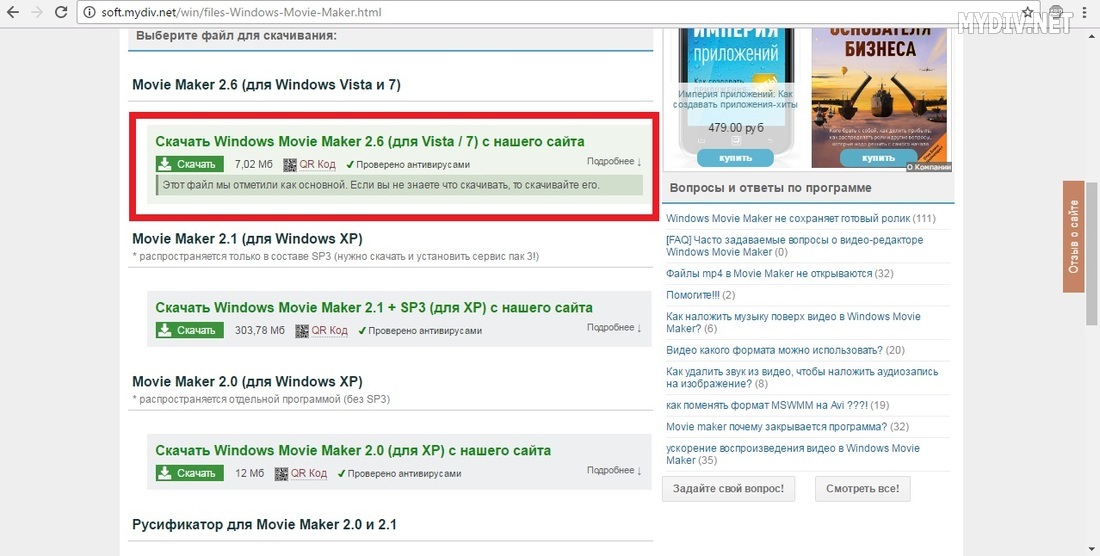
Переходим на страницу Windows Movie Maker, листаем ее вниз и кликаем по ссылке, отмеченной на скриншоте:
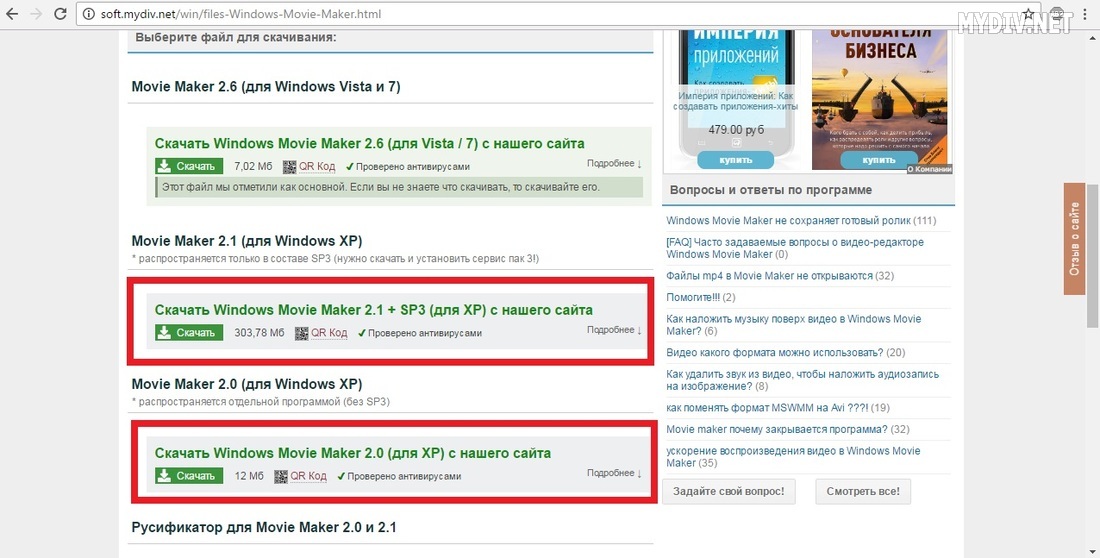
Если же вы случайно удалили этот видео редактор в Windows XP и хотите восстановить его, то кликаем по соответствующей ссылке:
Как только загрузится дистрибутив, кликаем по нему дважды, чтобы начать установку.
Шаг 2. Установка
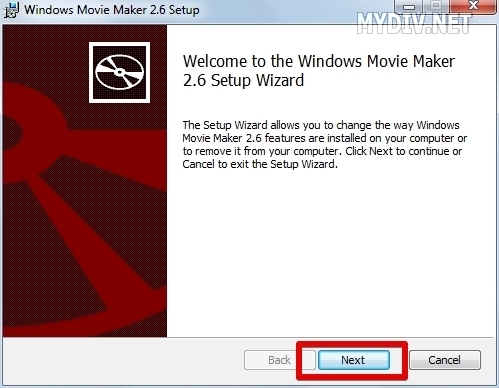
Нас приветствует мастер установки. Жмем Next:
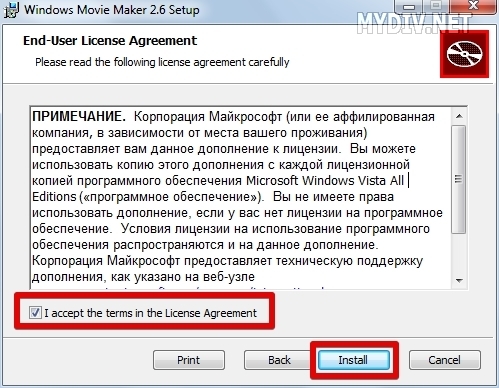
Нам предложат прочесть условия лицензионного соглашения. Ставим соответствующую галочку и кликаем на Install:
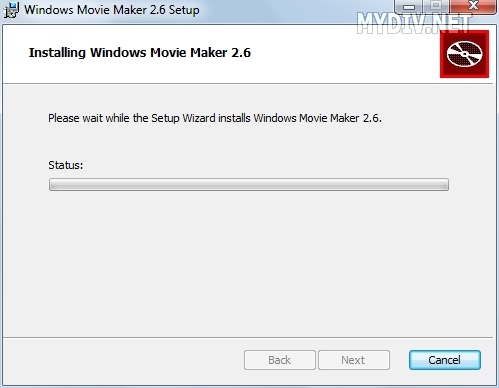
Ждем, пока все файлы будут скопированы и установлены:
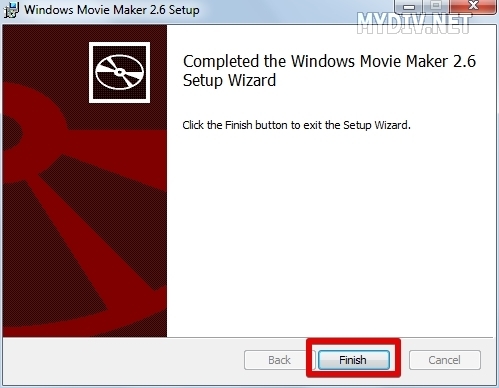
Поздравляем, вы установили Windows Movie Maker. Жмем Finish, чтобы выйти из мастера установки:
Шаг 3. Тестирование
Итак, попробуем проверить работоспособность видео редактора. Запускаем его:
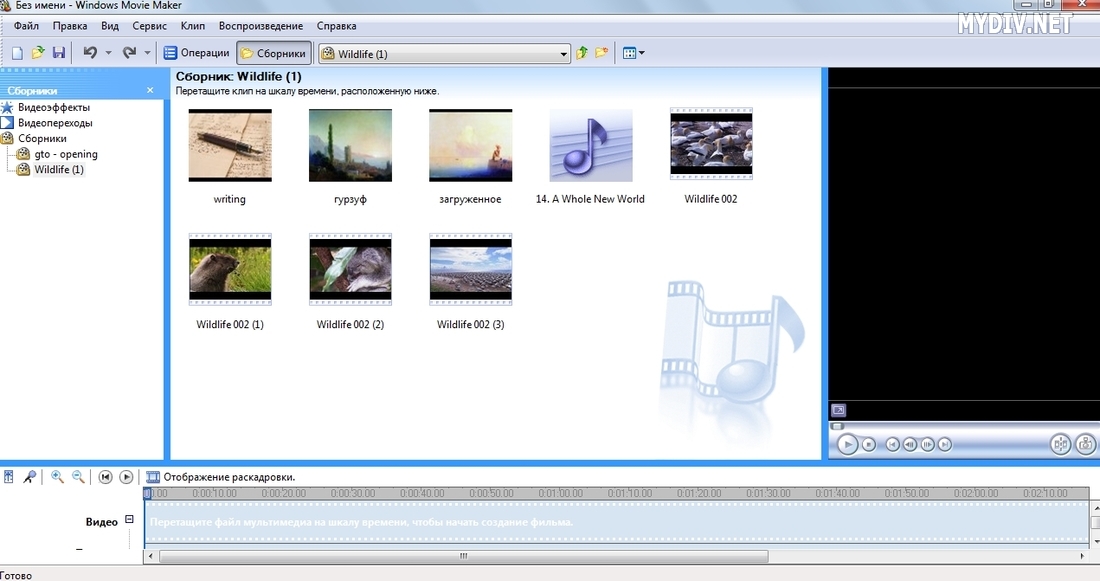
Теперь добавляем несколько клипов на дорожку монтажа:
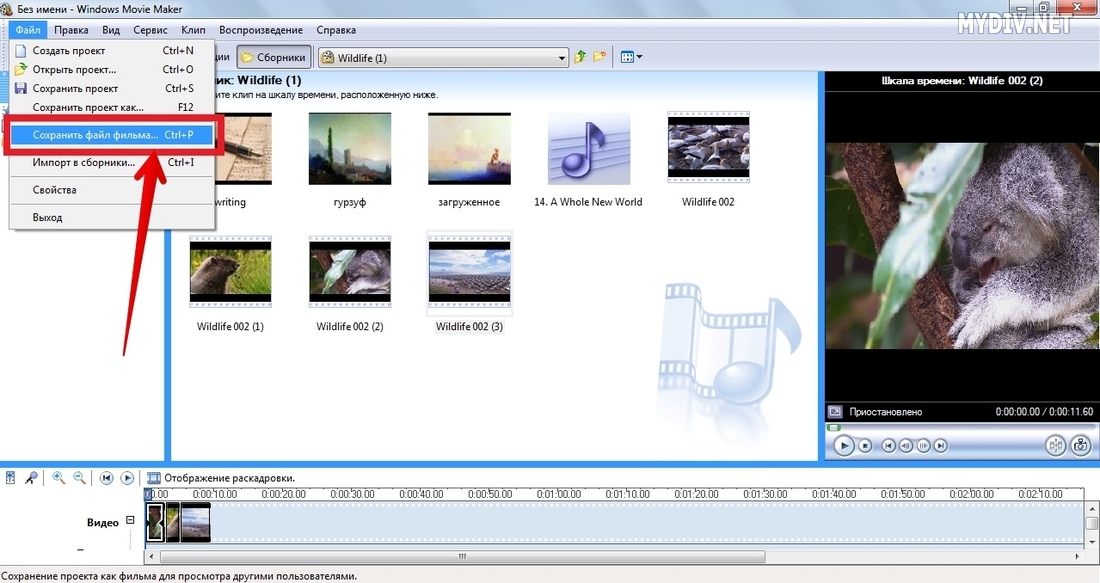
Сохраняем наше новое видео, используя вкладку Файл → Сохранить файл фильма как:
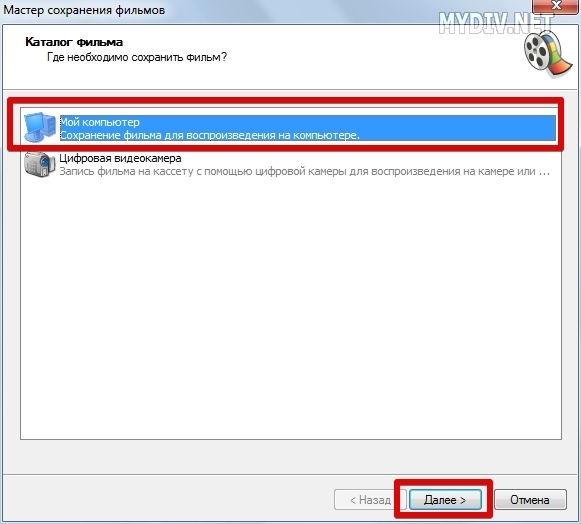
Выбираем Мой компьютер и жмем Далее:
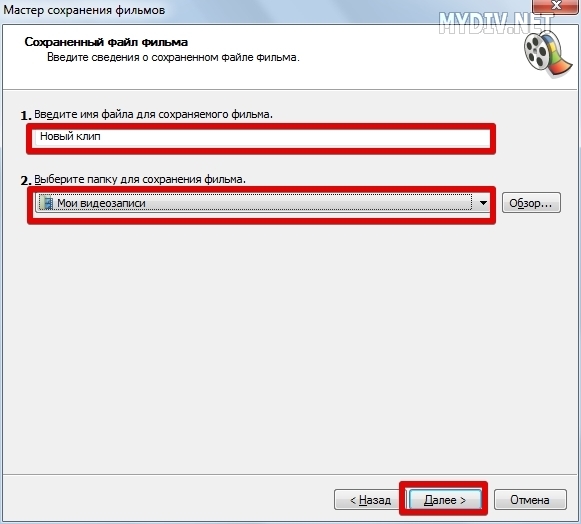
Указываем наименование видео, папку для сохранения и кликаем Далее:
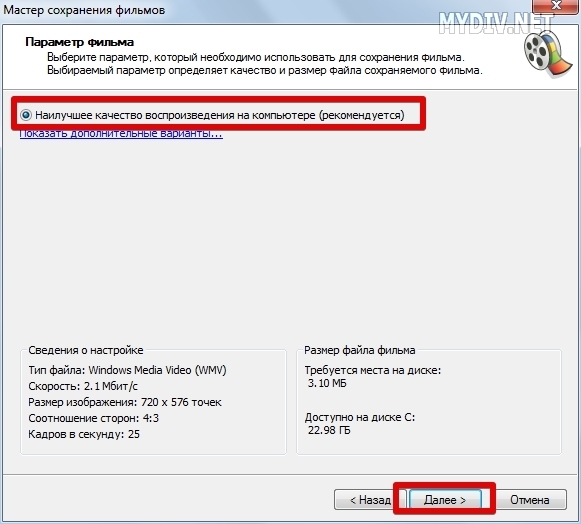
Оставляем настройки качества по умолчанию и жмем Далее:
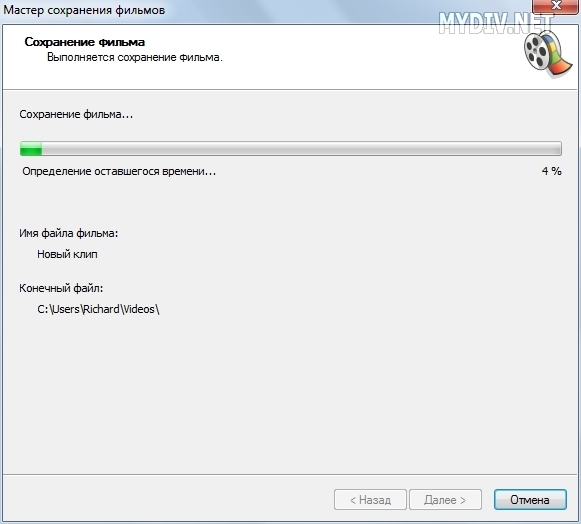
Ждем, пока клип сохранится на жестком диске:
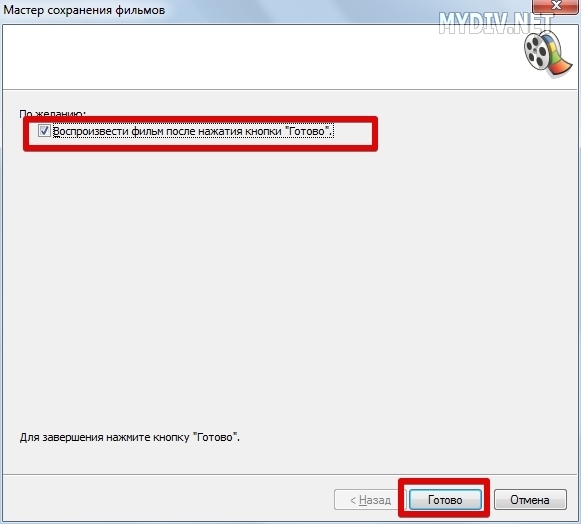
Оставляем галочку у единственного чек-бокса и кликаем на Готово:
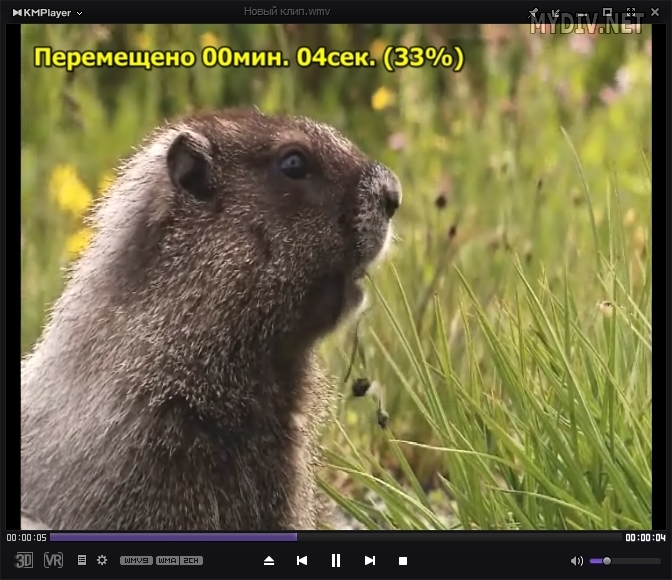
Видео запустится в плеере. Если все записалось правильно, то тест можно считать успешным:

Если вы являетесь пользователем Окна Или человек, который постоянно держится за компьютером, наверняка уже знает, о чем эта программа. Киностудия Windows это программное обеспечение для редактирования видео, которое он включен в пакет программного обеспечения Windows Essentials.
Первоначальный запуск этой программы произошел в 2000 год и, хотя он подвергся обновлениям, его использование практически не изменилось. Это одна из самых любимых программ среди пользователей.потому что он очень прост в использовании.
Поэтому, если вы хотите насладиться его свойствами и у вас его нет внутри вашего компьютера, мы вас научим как скачать и установить Windows Movie Maker специально в Windows 7. Кроме того, мы дадим вам список с другими вариантами признанных программ редактирования.
Возможности Windows Movie Maker
Несмотря на то, что Кинопроизводитель не соответствует стандартам других профессиональных редакторов, таких как Adobe Premiereследует отметить, что он включает в себя ряд функций, которые позволяют любому выполнять процесс издание некоторого аудиовизуального материала простыми шагами. Одна из основных особенностей, которая отличает эту программу от других, доступных в Интернетв том, что это совершенно бесплатно.
В большинстве опций, доступных в Интернете, есть программы с бесплатными пробными версиями, но, в конце концов, чтобы воспользоваться их функциями, вы должны заплатить. Этого не происходит с Кинопроизводитель, так что просто загрузив и установив, вы можете начать процесс редактирования. Со своей стороны, т.Имеет систему стабилизации видео с предварительным просмотром.что помогает уменьшить шум, возникающий при записи в виде присутствующих вибраций.
Кроме того, он включает в себя различные функции, связанные со звуком чтобы вы могли внести в него коррективы. Вы можете записывать аудио прямо из программы, отредактируйте его, подчеркните и даже уменьшите. Короче говоря, это все-в-одном, поэтому вы можете настроить аудио для своих видео по своему усмотрению. Относительно функционала видеомонтажа как такового в первую очередь нужно сказать, что Он поддерживает большое количество различных форматов и кодеков.
Некоторые из них:
Окончательно, Кинопроизводитель Он имеет и другие функции, которые высоко ценятся всеми пользователями. Это о автосохранение проектови благодаря этому вы можете восстановить работу, которую вы делаете, в случае неожиданного закрытия или блокировки программой.
Минимальные требования для установки

Как и любая другая программа, компьютер, на котором для загрузки он должен соответствовать ряду минимальных условий чтобы можно было урегулировать.
В этом случае минимальные требования таковы:
- Операционная система: Windows (от версии 7 вплоть до 10).
- БАРАН: 1 ГБ (для редактирования HD-видео ОЗУ 2 ГБ).
- Процессор: 1 ядро @ 2,4 ГГц (если вы собираетесь редактировать HD-видео, рекомендуется двухъядерный процессор).
- Графическая карта: должны быть совместимы с ДиректХ 10 а также Пиксельный шейдер 2.0.
Узнайте шаг за шагом, как загрузить и установить Windows Movie Maker

Прежде чем начать загрузку Киностудия Windowsмы должны уточнить, что последняя версия программы вышла в 2018 годучто обозначает Окна перестал его обновлять. Это значительно усложняет его поиск. Многие веб-сайты в Интернете обманывают пользователей, заставляя их поверить, что они предлагают оригинального издателя, но это не так. Поэтому стоит обратить внимание на порталы, где вы их скачиваете. Мы рекомендуем делать это через установщик Microsoft Windows Live Essentials 2012.
Как только это будет сделано, выполните следующие действия:
- Введите ссылку “https://archive.org/details/wlsetup-all_201802”.
- С правой стороны перейдите в окно параметров загрузки или Параметры загрузки. Нажмите исполняемый файл Windows Executable (весит 131 мб).
- Когда он у вас есть на вашем компьютере, вы можете начать процесс установки, выполнив файл «Wlsetup-all.exe» вы только что скачали.
- Пока он установлен, вы должны выбрать опцию Выбираем программы, которые хотим установить. Затем нажмите только на Фотогалерея и Movie Maker.
- Установка начнется. Однако наступит момент, когда появится сообщение об ошибке. Причина этого уведомления заключается в том, что один из компонентов Основы жизнитак что не волнуйтесь. Просто закройте окно ошибки.
- После того, как вы закрыли окно с ошибкой, Кинопроизводитель Он уже будет установлен на вашем ПК. Чтобы получить к нему доступ, вы можете посмотреть его в меню «Пуск» и вы можете начать использовать его. Обратите внимание, что при первом открытии необходимо принять условия.
Немаловажным фактом является то, что загрузка производится на английском языке, так что программа тоже будет. Если вы хотите изменить язык на испанскийследуйте по маршруту C: Program Files (x86) Установщик Windows Live и запустите файл «LangSelector.exe». При этом все программы Основы Windows они будут переведены на испанский язык автоматически.
Список программ для редактирования видео в Windows 7 лучше, чем Movie Maker
Кроме Кинопроизводительв интернете можно получить и другие интересные бесплатные варианты, через которые вы можете легко редактировать аудиовизуальный контент. Благодаря им возможно улучшить эстетику ваших видео, внести коррективы в звук, разместить переходы, добавить музыку и многое другое.
Поэтому мы делимся списком с 5 лучшими программами для редактирования видео в Windows 7 лучше, чем Movie Maker:
Бесплатный видеоредактор VSDC

Для многих пользователей это, вероятно, одна из самых полных доступных альтернатив в Интернете, потому что в нем есть инструменты, которых нет даже в платных программах. В этом смысле с Бесплатный видеоредактор VSDC Вам понравятся основные параметры редактирования, а также более продвинутые параметры для внесения исправлений, применения эффектов и т. д.
Еще одна выдающаяся особенность заключается в том, что имеет встроенный инструмент захвата рабочего стола со звуком. Кроме того, он поддерживает множество типов файлов и имеет предопределенные профили редактирования вплоть до 4K UHD к 60 кадров в секунду.
Скачать бесплатный видеоредактор VSDC для Windows
OpenShot

Это опция, доступная для компьютеров с Windows.. Является прямым конкурентом ВСДК когда дело доходит до возможностей, которые он предлагает, потому что у него так много интересных функций редактирования. С OpenShot вы можете записывать прямо с веб-камеры, так что вам не нужна внешняя камера. Без сомнения, это идеальный баланс между простым интерфейсом для работы и широким набором функций.
Скачать OpenShot для Windows
Adobe премьера про

Для тех, кто любит более продвинутые версиимы рекомендуем работать с Adobe премьера про. Это наиболее полное из всех опций в этом списке, и благодаря этому вы можете редактировать даже самый маленький аспект ваших видео. Следует отметить, что он совместим с широким спектром плагины и это позволит вам добавлять очень интересные эффекты к вашим аудиовизуальным материалам. Однако его единственный отрицательный момент заключается в том, что должен быть оплачен.
Скачать Adobe Премьер Про Windows
Джашака

Это еще один кроссплатформенный вариантто есть его можно использовать на компьютерах с операционной системой Окна. Вы можете получить его бесплатно и с его помощью выполнять все виды работ по редактированию видео. Среди характеристик, которые мы можем выделить Джашака в том, что позволяет настроить все, что связано с видео и аудио аудиовизуальных материалов. Важный факт, который следует учитывать, заключается в том, что вам требуются предварительные знания в области редактирования, потому что имеет определенный уровень сложности.
Скачать Джашака Windows
Видеоредактор VideoPad

Чтобы закрыть наш список лучших программ редактирования для Windows 7 Кроме Кинопроизводительмы хотим порекомендовать вас Видеоредактор VideoPad. Бесплатно и включает в себя функции, связанные с базовые изданиявместе с опцией экспортировать видео в 4K. С ним вы также можете выполнять другие задачи с помощью инструменты импорта видеоредактирование фотографий, аудио и многое другое.
Скачать видеоредактор VideoPad для Windows

Прежде чем вы узнаете, где скачать Movie Maker для Windows 7 давайте поговорим, что это за программа и для чего она нужно. Movie Maker — это простая и интуитивно понятная программа для редактирования и обработки видео. В Windows XP она устанавливалась по умолчанию вместе с операционной системой, но уже в Windows 7 ее нужно отдельно скачать и установить.
Скачать Movie Maker для Windows 7 можно на официальном сайте компании Microsoft перейдя по ссылке: http://windows.microsoft.com/ru-ru/windows-live/movie-maker. Сделать это можно совершенно бесплатно.
И так, переходим по ссылке и нажимаем на кнопку скачать.

Сохраняем на компьютер файл wlsetup-web.exe.

Установщик предложит два варианта установки:
- Весь программный комплекс (фотоальбом, киностудию, редактор блогов и другие).
- Выборочный, то есть можно выбрать что именно будет установлено.
Выбираем последний пункт «Выбрать программы для установки».

Оставляем галочку только напротив «Фотоальбом и Киностудия». И жмем «Установить».

Идет процесс установки программы Movie Maker для Windows 7.

Процесс установки завершен, нажимаем кнопку «Закрыть».

Переходим в Пуск — Все программы и видим наши установленные дополнения.

Запускаем киностудию. При первом запуске нужно принять «Соглашение об обслуживании Майкрософт», жмем «Принять».

Теперь можно приступать к монтажу видео роликов.
Windows Server 2008 R2 Enterprise Windows Server 2008 R2 Datacenter Windows Server 2008 R2 for Itanium-Based Systems Windows Server 2008 R2 Foundation Windows Server 2008 R2 Standard Windows Server 2008 R2 Web Edition Windows 7 Enterprise Windows 7 Home Basic Windows 7 Home Premium Windows 7 Professional Windows 7 Starter Windows 7 Ultimate Еще…Меньше
Проблемы
Предположим, что на компьютере с Windows 7 или Windows Server 2008 R2 установлена видеокарта, которая поддерживает только DirectX 9, и вы пытаетесь запустить Windows Movie Maker 2012. В этом случае Windows Movie Maker 2012 не начинается.
Причина
Эта проблема вызвана нарушением доступа, которое возникает в D3d11.dll файла.
Решение
Сведения об обновлении
Получение обновления
Обновление Майкрософт
Это обновление доступно на следующем веб-сайте Обновления Майкрософт:
Центр загрузки Майкрософт
В Центре загрузки Майкрософт доступны для скачивания следующие файлы:
Все поддерживаемые 32-разрядные (x86) версии Windows 7

скачайте пакет обновления.
Все поддерживаемые 64-разрядные (x64) версии Windows 7
скачайте пакет обновления.
Все поддерживаемые 64-разрядные (x64) версии Windows Server 2008 R2
скачайте пакет обновления.
Все поддерживаемые версии Windows Server 2008 R2
скачайте пакет обновления.
Дополнительные сведения о загрузке файлов поддержки корпорации Майкрософт см. в следующей статье базы знаний Майкрософт:
119591 Как получить файлы поддержки Майкрософт от веб-служб, которые корпорация Майкрософт проверяла этот файл
на вирусы. Корпорация Майкрософт использует самые последние на момент публикации файла версии антивирусного программного обеспечения. Файл хранится на защищенных серверах, что предотвращает его несанкционированное изменение.
Предварительные условия
Для применения данного обновления на компьютере должна быть установлена одна из следующих операционных систем:
Windows 7 с пакетом обновления 1 (SP1)
Windows Server 2008 R2
Windows Server 2008 R2 с пакетом обновления 1 (SP1)
Чтобы узнать больше о том, как получить пакет обновления Для Windows 7 или Windows Server 2008 R2, щелкните номер следующей статьи, чтобы просмотреть статью в базе знаний Майкрософт:
976932 Сведения о Пакет обновления 1 для Windows 7 и для Windows Server 2008 R2
Сведения о внесении изменений в реестр
Для применения этого обновления вносить изменения в реестр не требуется.
Требование перезагрузки
После установки обновления компьютер необходимо перезагрузить.
Сведения о замене обновлений
Это обновление не заменяет ранее выпущенное обновление.
Сведения о файлах
В глобальной версии этого обновления устанавливаются файлы с атрибутами, перечисленными в таблицах ниже. Даты и время для файлов указаны в формате UTC. Даты и время для этих файлов на локальном компьютере отображаются с учетом часового пояса и перехода на летнее время. Кроме того, даты и время могут изменяться при выполнении определенных операций с файлами.
Примечания к сведениям о файлах для Windows 7 и Windows Server 2008 R2
Важные обновления Windows 7 и Windows Server 2008 R2 включаются в одинаковые пакеты. Однако обновления на странице «Запрос на обновление» перечислены в обеих операционных системах. Чтобы запросить пакет обновления, применимый к одной или обеим операционным системам, выберите обновление, которое указано в списке «Windows 7/Windows Server 2008 R2» на странице. Чтобы определить, к какой операционной системе применяется каждое обновление, всегда обращаетесь к разделу «Применяется к».
Файлы, которые относятся к определенному продукту, SR_Level (RTM, SPN) и ветви обслуживания (LDR, GDR), можно определить, изучив номера версий файлов, как показано в следующей таблице:
Похожие публикации:
- Чем отличается портфель от папки
- Media creation tool windows 10 как пользоваться
- Err internet disconnected как исправить
- Internet explorer обновился до edge как вернуть
5 Лучшие покадровые видеоредакторы
По мере совершенствования технологий съемка видео с помощью цифровой камеры или смартфона становится проще, чем когда-либо прежде. Тем не менее, редактирование случайных кадров в нечто смотрибельное — другая история. Это правда, что вы можете найти несколько видеоредакторов в Интернете, но большинство из них не могут редактировать видео по кадрам. Это затрудняет поиск подходящего редактора видеокадров. Для этого обзора мы посмотрели на все покадровое видео редакторы и проверил их. В этом посте мы собираемся поделиться верхним списком 5.
- Часть 1: зачем нужен покадровый видеоредактор
- Часть 2: Лучшие покадровые видеоредакторы 5
- Часть 3: часто задаваемые вопросы о Frame by Frame Video Editor
Часть 1: зачем нужен покадровый видеоредактор
Редактор видеокадров имеет возможность разбивать видео на кадры и позволяет точно редактировать один или несколько кадров.
Например, вы определили точку отсечения на временной шкале, но выходной сигнал составляет 5 секунд от этой точки. Многие задаются вопросом, можно ли захватить один кадр из видеопотока и редактировать его отдельно. Фактически, видео состоит из группы последовательных изображений. Другими словами, вы можете редактировать один кадр в видео как редактирование изображения. Однако вы можете обнаружить, что это невозможно, если видеоредактор не может отображать видеокадры. Для точного редактирования отдельного видеокадра необходим покадровый видеоредактор.
Часть 2: Лучшие покадровые видеоредакторы 5
Топ 1: AnyMP4 Video Converter Ultimate
AnyMP4 Video Converter Ultimate это универсальный видеоредактор, конвертер и энхансер для Windows и Mac.
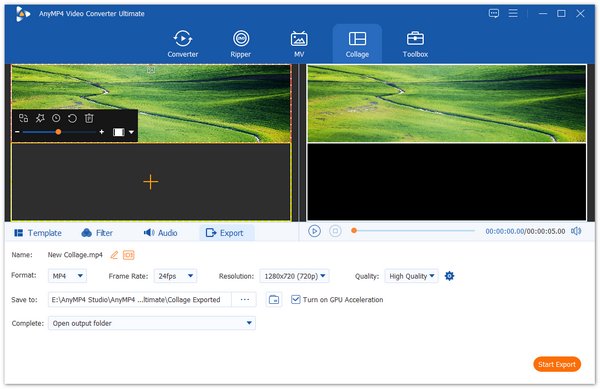
- 1. Предлагайте основные функции редактирования, такие как поворот, отражение, водяной знак, обрезка, обрезка, объединение и т. д.
- 2. Отредактируйте субтитры видео и звуковую дорожку для видео и аудио.
- 3. Более 19 инструментов в панели инструментов для редактирования метаданных видео, удаления водяных знаков видео, сжатия видео и т. д.
- 4. Редактируйте воспроизведение видео, например переворачивайте видео, и ускоряйте видеопрезентации.
- 5. Расширенные инструменты редактирования, такие как коррекция цвета, улучшение качества видео и т. д.
- 6. Создавайте MV с фотографиями и создавайте видео с разделенным экраном.
- 7. Ускорение графического процессора позволяет обрабатывать видео в 30 раз быстрее.
Как редактировать видеокадры на Windows и Mac
1. Установите лучший редактор видеокадров
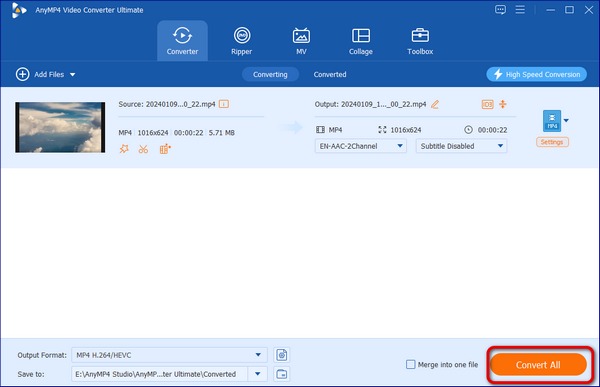
Установите AnyMP4 Video Converter Ultimate на свой компьютер и откройте его. Перетащите видео в домашний интерфейс.
Бесплатная загрузка Для Windows
Бесплатная загрузка Для macOS
2. Редактировать определенные кадры видео
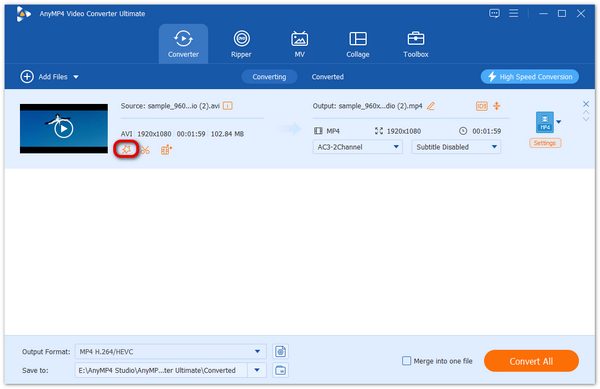
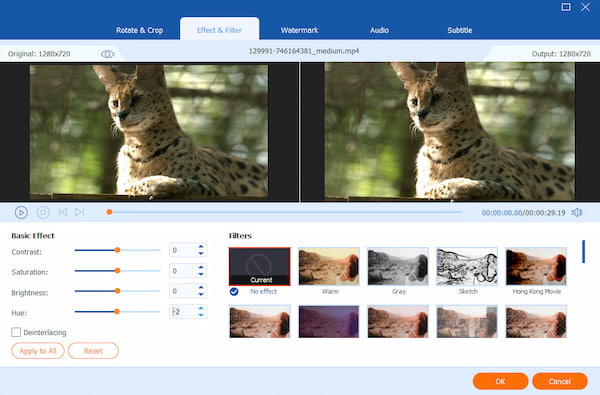
Щелкните параметр «Редактировать» со значком звездочки, затем вы сможете редактировать видеокадры или отдельные кадры с помощью основных и расширенных инструментов редактирования.
Здесь вы можете вращать видео, переворачивать фильм, обрезать видео для увеличения или уменьшения, добавлять водяной знак текста или изображения, редактировать фоновую звуковую дорожку видео и синхронизировать или удалять субтитры.
3. Экспорт отредактированного видео
Наконец, сохраните все внесенные вами изменения редактирования и вернитесь к домашнему интерфейсу. Здесь вам нужно выбрать форматы вывода из видео и нажать кнопку Конвертировать все Кнопка для экспорта отредактированных видеофайлов.
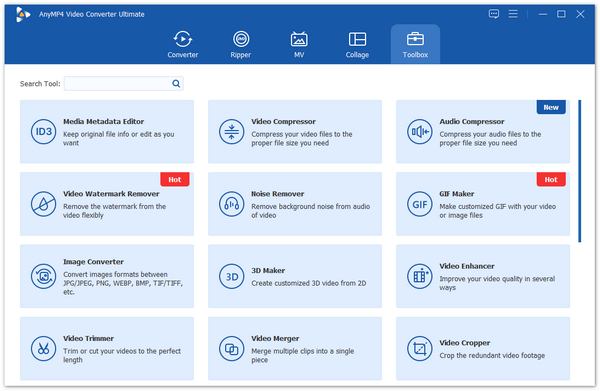
Если вам нужно дополнительно отредактировать видеокадр, вы можете перейти на вкладку «Панель инструментов», чтобы применить к различным эффектам для редактирования видеокадров по своему усмотрению.
Топ 2: Windows Movie Maker
Windows Movie Maker — это встроенный покадровый видеоредактор в Windows 7 и 8. В 2017 году его заменил Видеоредактор, встроенный в Windows 10 и Windows 11.
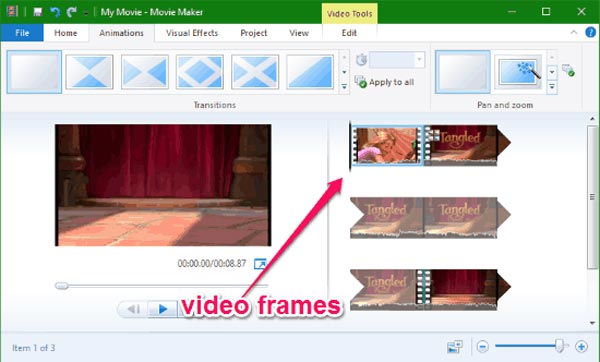
- 1. Поместите видеоклипы на раскадровку или временную шкалу для редактирования кадров.
- 2. Точно разделите, обрежьте или обрежьте видеокадры.
- 3. Сохраните один кадр в качестве изображения для дальнейшего редактирования.
- 4. Добавить или удалить видеокадр в определенной точке.
- 5. Воспроизведение и просмотр видео по кадрам.
Как редактировать видеокадры
1. Запустите Windows Movie Maker на своем компьютере, найдите верхнюю ленту и нажмите Главная > Добавить видео и фото импортировать видео. Затем видеокадры появятся в медиа-библиотеке.
2. Выберите кадр или несколько кадров, которые вы хотите отредактировать, и используйте Трещина инструмента в Редактировать вкладка, чтобы отделить его от других. Теперь вы можете редактировать, удалять, вращать, обрезать или добавлять фильтры на него.
3. Когда это будет сделано, объедините измененные кадры с другими напрямую или сгладьте воспроизведение с помощью Переходы.
Топ 3: iMovie
IMOVIE является редактором видеокадров по умолчанию на устройствах Apple. Вы можете напрямую редактировать свои видеокадры на Mac и устройстве iOS.
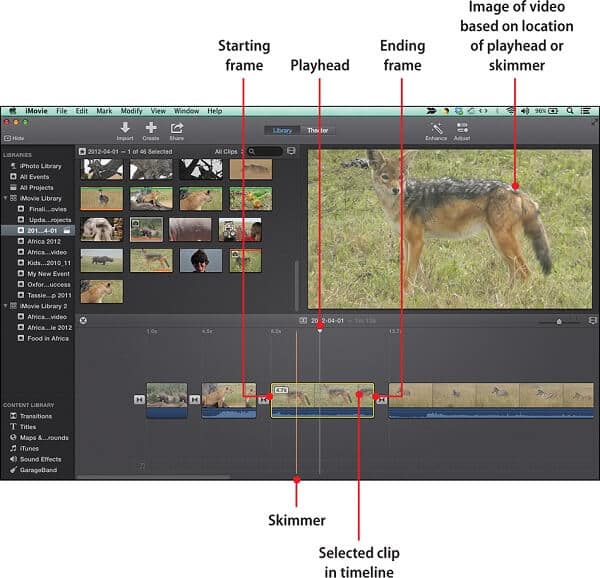
- 1. Редактируйте видео на временной шкале покадрово.
- 2. Обрезать, разделять, удалять или вращать определенный видеокадр легко.
- 3. Корректируйте шаткие или размытые видео автоматически.
- 4. Содержит широкий спектр инструментов для редактирования видео.
- 5. Предварительный просмотр результата с помощью встроенного медиаплеера.
Как отредактировать кадр видео точно в Mac OS X / 11/12
1. Импортируйте видео в лучший покадровый видеоредактор для Mac, iMovie, и перетащите его на временную шкалу фильма.
2. Увеличивайте видеоклип до тех пор, пока вы не сможете четко видеть видеокадры. Затем выберите рамку для редактирования и щелкните по ней, чтобы отделить рамку от других.
3. Теперь вы можете редактировать отдельный видеокадр, например, добавлять к нему фильтр или удалять кадр.
4. После редактирования поместите кадр в нужное положение и объедините его с другими кадрами с переходами или без них.
Топ 4: Adobe Premiere Clip
Adobe Premiere клип — это профессиональное программное обеспечение для редактирования видеокадров, разработанное Adobe.
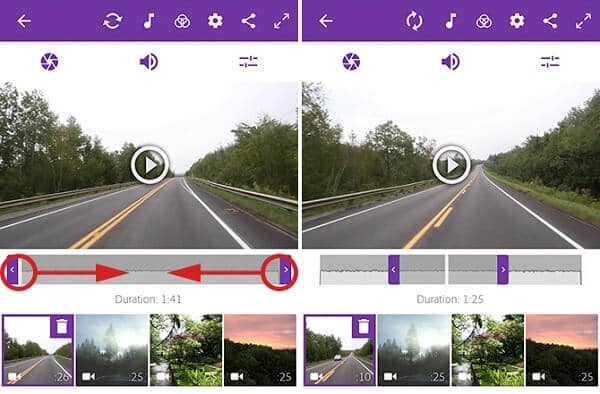
- 1. Отображать видео на временной шкале покадрово на мобильном устройстве.
- 2. Стоп-кадр и удерживайте точный кадр для дальнейшего редактирования.
- 3. Экспортируйте видеокадр как неподвижное изображение.
- 4. Включите обширные инструменты для редактирования кадров уровня.
- 5. Сохраняйте качество видео и изображений во время редактирования.
Как изменить видеокадры на смартфоне
1. Откройте Adobe Premiere Clip на своем смартфоне, создайте новый проект и импортируйте видео в медиатеку.
2. Коснитесь видео, чтобы открыть его на экране временной шкалы. По умолчанию лучший покадровый видеоредактор будет отображать видео со скоростью 30 кадров в секунду.
3. Перейдите к начальному кадру и коснитесь инструмента «Разделить». Затем разделите конечный кадр. Теперь вы можете редактировать и настраивать эти кадры по отдельности, например настраивать экспозицию, блики и тени, применять фильтры и многое другое.
4. Наконец, сохраните результат на свой мобильный телефон или поделитесь им в социальных сетях.
Топ 5: WeVideo
WeVideo это бесплатный онлайн-инструмент для редактирования видеокадров. Благодаря встроенному стоковому контенту вы можете быстро завершить редактирование видео.
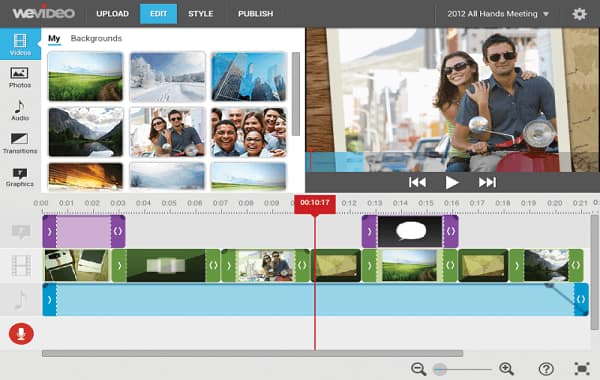
- 1. Измените видео кадр за кадром на временной шкале онлайн.
- 2. Предоставить основные инструменты для редактирования видео, такие как обрезка, поворот, переворот и т. Д.
- 3. Отрегулируйте цвет, контраст, разрешение и яркость одного кадра.
- 4. Объедините отредактированные кадры в видео плавно с переходами.
- 5. Экспортируйте результат на компьютер, социальные платформы или облачный сервер.
Как редактировать видеокадры онлайн
1. Посетите онлайн-редактор видеокадров, WeVideo Editor, в вашем браузере и войдите в свой аккаунт.
2. Загрузите видео в свой аккаунт. Перейти к Редактировать нажмите и перетащите видеоклип из библиотеки мультимедиа на временную шкалу.
3. Затем используйте направо и Влево клавиши для перехода к кадру, который вы хотите редактировать.
4. Отделите кадр от других с помощью инструмента «Разделить» и измените его по своему усмотрению.
Top 5: AnyMP4 Видео редактор
- 1. Отрежьте определенные видеокадры для дальнейшего редактирования.
- 2. Включите в себя различные инструменты для редактирования видеокадров, такие как обрезка, поворот, отражение и регулировка.
- 3. Плавное видео с использованием различных переходов.
- 4. Украсьте видеокадры текстом, фильтрами и элементами.
- 5. Интегрируйте интуитивно понятный интерфейс.
Как редактировать видео кадры профессионально
Часть 3: часто задаваемые вопросы о Frame by Frame Video Editor
Как воспроизвести видео кадр за кадром?
Для покадрового воспроизведения видео вам понадобится профессиональный видеоплеер. VLC — это покадровый видеоплеер. Вам нужно открыть видео, выбрать Вид меню для нажатия Расширенные элементы управления и включите его. После этого вы увидите, что над клавишами управления по умолчанию появится еще одна строка элементов управления плеером. Нажмите последнюю кнопку, чтобы получить доступ к функции покадрового воспроизведения видео по своему усмотрению.
Как просмотреть кадр за кадром на iPhone?
Для воспроизведения видео по кадрам на iPhone вам просто нужно загрузить VLC на iPhone и выполнить описанные выше шаги, чтобы включить функцию покадрового просмотра.
Photoshop редактирует видео кадр за кадром?
Да. Вы можете использовать панель «Таймлайн» или «Слои», чтобы редактировать видео кадр за кадром, как неподвижное изображение.
Заключение
На основе вышеприведенного обмена вы можете понять, как использовать лучшие редакторы видеокадров для изменения одного кадра или определенных кадров без прерывания других кадров.
Что вы думаете об этом посте.
Рейтинг: 4.8 / 5 (на основе рейтингов 261)
Размещено от Райли Митчелл в Редактировать видео
Июль 06, 2022 08: 13

Добавьте свои комментарии, чтобы присоединиться к обсуждению здесь
Где находится movie maker в windows 7
Movie Maker для Windows 7 — Общее представление о компонентах и возможностях

Используя эти функции, можно порадовать друзей и близких простеньким, самостоятельно созданным клипом. Допустим, вы сможете создать нарезку «самых смешных моментов отдыха» или чего-то подобного. Что важно: благодаря своей простоте, программа подходит для новичков и тех, кто хочет получить базовые знания для работы с видеоредакторами, но абсолютно бесполезна для профессионалов ввиду своей ограниченности.
Общее представление о компонентах и возможностях
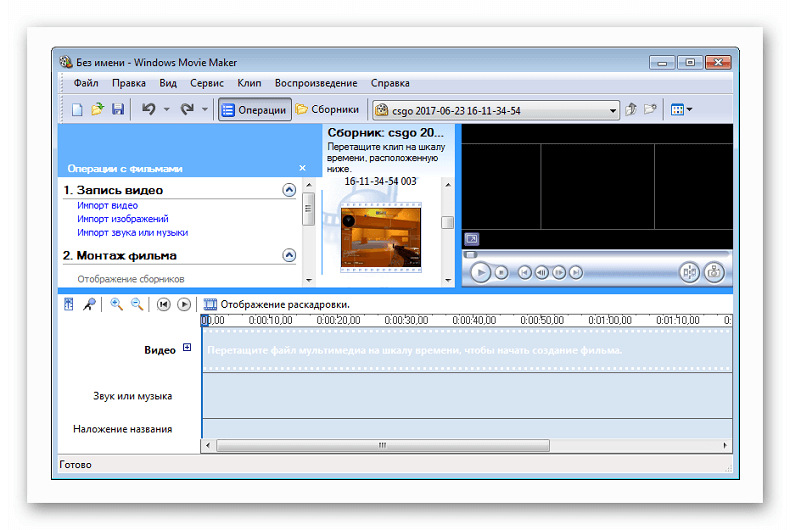
«Windows Movie Maker» обладает достаточно простым интерфейсом и состоит всего из 3 главных частей. Это область главных компонентов, «шкала времени» или «шкала раскадровки», а также область предварительного просмотра клипа.

Рабочая панель и интерфейс
Сама программа на выбор пользователя способна предложить несколько разных рабочих панелей, которые подходят для определенных задач. Собственно, если взглянуть на панель под названием «Задачи», то там можно увидеть список тех функций, что понадобятся при создании клипа. Сюда входит импорт файлов (поскольку редко приходится работать только с одним), редактирование будущего клипа и «публикация».
В «коллекциях», второй области интерфейса, можно увидеть список папок, где были сохранены клипы. Обычно папки отображаются слева данного окошка, а сами клипы – справа.

Там, где отображено содержимое, программа показывает рабочие клипы, переходы и эффекты, применяемые в создании нового клипа. Здесь все уже зависит от режима, который выберет пользователь, поскольку можно работать с отображением сведений или эскизов.
Среди доступных возможностей – перетаскивание видео, эффекта или перехода напрямую в «шкалу раскадровки» текущего проекта. Кроме того, можно перетащить видеофайл в область предварительного просмотра, чтобы можно было быстро ознакомиться с его содержимым. Кстати, редактирование клипа влияет только на материал существующего проекта и, к счастью, изменения не затронут исходный файл.
«Шкала времени» и редактирование клипа
Вообще-то, киностудия Windows 7 имеет любопытный рабочий блок, способный работать в режиме «шкалы времени», или «шкалы раскадровки». И во время создания собственного клипа между ними можно спокойно переключаться.
Режим раскадровки. Он установлен «по умолчанию» и хорошо подходит для просмотра порядка или же последовательности отрывков видео в проекте. С его помощью можно легко менять порядок нарезки. Также здесь отображаются используемые переходы и разные эффекты. Единственное, что не отображено здесь – используемый аудиофайл. Но их можно просматривать, используя «шкалу времени». Собственно, вот так она и выглядит

Шкала времени дает возможность подробнее изучать проект и выполнять тонкое редактирование нарезки. Именно здесь обрезаются ненужные части видео, настраивается продолжительность переходов и осуществляется просмотр используемой для клипа звуковой дорожки. Также здесь можно работать с временем воспроизведения видео в своем проекте.
Благодаря простому интерфейсу можно быстро переключиться на шкалу раскадровки, работать с отдельными частями проекта, оставлять комментарии и работать со звуком клипа (используя только набор базовых функций).

Предварительный просмотр
Используя эту часть панели программы, можно изучать отдельные клипы или даже просмотреть весь проект, чтобы узнать, как все будет выглядеть после публикации. Здесь можно начать или остановить воспроизведение видео, или же осуществлять покадровое смещение в любую сторону. Здесь можно указать место, где клип будет разделен на несколько частей, которые можно либо использовать в проекте, либо удалить.
Естественно, что можно регулировать размер экрана предварительного просмотра. Это можно сделать в меню «Вид» (строчка «Размер окна при просмотре»). Также это можно делать с помощью мыши, просто перетаскивая его край.
Как в windows 7 запустить movie maker
Windows Movie Maker — это программа, необходимая для создания и редактирования видео. WMK обладает массой возможностей: обрезание и склеивание видео, наложение звуковой дорожки, добавление титров и заголовков, создание простых эффектов и т.д.
Программа включается в состав операционных систем Windows XP и Vista, а вот в Windows 7 от нее решено было отказаться. Почему, я не знаю, но могу сказать, что сделано это было зря хотя бы по той простой причине, что Windows Movie Maker — на удивление отличная и удобная в работе программа.
Таким образом, если вы используете операционную систему Windows 7 или 8, то можете не искать WMK на своем компьютере — ее попросту там нет. Зато в Microsoft позаботились о том, что бы всегда смогли скачать и установить программу на компьютер прямо с официального сайта компании. А потому заходим на сайт Microsoft, в поиске вбиваем фразу Windows Movie Maker и нажимаем Enter. Проходим по первой ссылке и скачиваем «Киностудия Windows 2012» (да, теперь эта программа называется именно так).
Только не забывайте, что WMK включен в набор программ «Основные компоненты Windows 2012», который в свою очередь включает в себя следующий софт: «Киностудия», «Фотоальбом», OneDrive, «Семейная безопасность», «Почта», «Редактор блогов».
Собственно, скачали пакет, установили и теперь можете пользоваться Windows Movie Maker.
Комментарии к записи “ Где находится Windows Movie Maker в Windows 7? ”
- елиза28 июля 2015 в 17:39
а киностудию скачать эту можно бесплатно?
- Worken10 августа 2015 в 14:02
да, на сайте майкрософт
Где находится эта программа? Куда она устанавливаается? Спасибо, хоть нету кучи грамматических ошибок в Вашей статьейке. Уже хорошо, к сожалению.
Интересно, но бесполезно. Найти что-то нужное на сайте МС всегда проблема. Выкидывает на справки, откуда нет ни одной ссылки на дистрибютивы. Нет ни одной полезной ссылки и у вас. После 15 минут «быданий» ушел на другой сайт.
Виндовс Муви Мейкер – редактор, позволяющий создавать видеоклипы, корректировать аудиодорожки и создавать видео-презентации из картинок. В нем можно добавлять текст, несложные анимации и переходы. Но сначала неопытный пользователь должен понять, как открыть Муви Мейкер.
Как скачать и открыть Windows Movie Maker
Разумеется, сначала необходимо загрузить программу на свой компьютер, если ее там нет. В связи с тем, что редактор больше не поддерживается компанией Майкрософт, в новых версиях операционных систем Муви Мейкер не включена в комплект при поставке.
Шаг 1: загрузка последних версий
Вовсе необязательно скачивать программу с официального источника, тем более что на данный момент ее уже нельзя скачать оттуда. Можно загрузить установочный архив с любого известного софт-портала и запустить его.
Ни в коем случае нельзя скачивать программу с веб-ресурсов, предлагающих юзерам сперва отправить проверочное смс или регистрировать новый аккаунт. Подобные проекты сделаны для того, чтобы снимать деньги за предоставленные услуги, при этом, шанс получить программу – весьма мал. Обязательно стоит проверять инсталлятор или архив на наличие вирусов с помощью соответствующего защитного ПО.
Лучшими версиями принято считать 2.6 (популярное) и 6.0. Данные программы входят в состав Windows Essentials.В них есть множество полезных новшеств, не доступных ранее. К примеру, все созданные проекты после сохранения можно сразу же отправлять на личные Ютуб-канал или в сервис Vimeo.
Также добавлены интересные видеоэффекты и переходы. Стоит обратить внимание на переработанное оформление, возможно, русский язык и не поддерживается, но интерфейс настолько прост, что разобраться в нем даже новичку – не составит труда. Особенно легко будет тем, кто уже пользовался редактором, и научился создавать качественные клипы.
Шаг 2: открытие программы
Какой вопрос возникает после того, как удалось установить Windows Movie Maker? Как запустить его. Муви Мейкер имеется в составе Виндовс XP и Виста, но в более новых версиях ее уже нет. Но пользователи считают, что это было сделано зря – софт очень удобный для рядового юзера.
После установки инсталлятора есть несколько вариантов открытия WWM: перейти к папке, в которую установлена; щелкнуть по ярлыку на рабочем столе, если он есть, либо же найти соответствующий пункт в меню «Пуск».
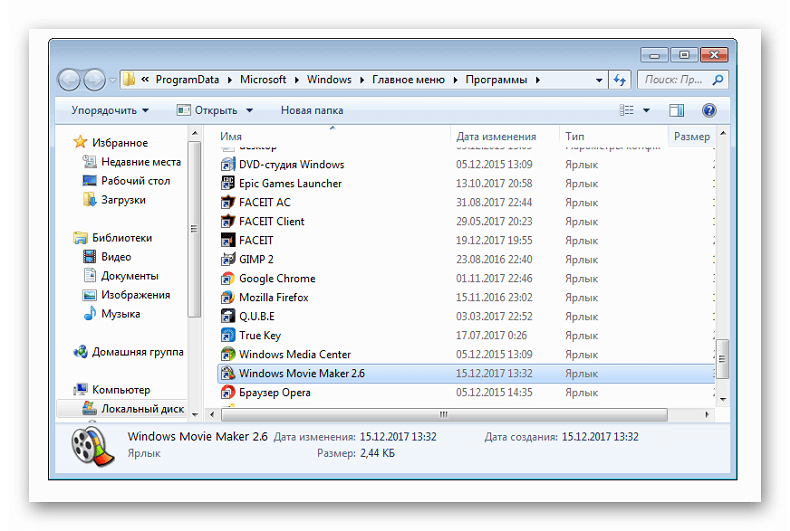
В первом случае стоит запомнить путь, куда будет установлен редактор, и по завершению процесса инсталляции перейти в папку, найти файл с названием редактора расширением .exe и дважды щелкнуть мышкой. После этого подождать, пока появится новое окно.
Как открыть программу с рабочего стола – знает любой пользователь. А вот чтобы открыть ее через «Пуск», необходимо нажать на значок окошка Виндовс в левом нижнем углу (или клавишу Windows), перейти во вкладку «Все программы» и отыскать название редактора среди показанных папок, после чего нажать на ярлык редактора.
Таким образом, вы сможете открыть не только Муви Мейкер, но и любую другую программу.
Если у вас версия ОС Windows 7, 8 или 10, то ничего удивительного, если при попытке найти, где находится Windows Movie Maker, вы ничего не обнаружили. Дело в том, что программа именно с таким названием входила в состав операционной системы Виндовс только до Vista.
После этого она пережила «перерождение», стала самостоятельным продуктом и получила наименование «Киностудия Windows Live».
Есть ли Муви Мейкер на Виндовс 7 и 10
Если на вашем компьютере или ноутбуке стоит Windows 7, то можно поискать «младшую сестру» Movie Maker, а если «десятка», то вы точно ее не найдете. С одной оговоркой: если ранее не скачивали ее с сайта Microsoft.
Как найти на компьютере с ОС Windows 7 Киностудию
- Кликните по кнопке «Пуск».
- Разверните меню «Все программы» и посмотрите, есть ли среди них искомая.
- Нет? Тогда в поисковой строке введите название видеоредактора.
- Если он установлен на компьютере, он будет обнаружен. Если же будет написано, что поиск не дал результатов, значит, его на устройстве нет.
Киностудия входила в состав набора «Основные компоненты Виндовс 2012», который до начала 2017 года можно было беспрепятственно и бесплатно скачать с сайта разработчика.
Поддержка пакета, а, следовательно, и данного редактора была прекращена 10 января 2017 года. Таким образом, на официальном сайте она недоступна. Так что скачивать ее придется из другого источника.
Есть ли в Виндовс 10 Муви Мейкер или его аналог
Если вы не инсталлировали его самостоятельно, то нет. Поэтому тоже придется обратиться к другим ресурсам.
Есть альтернатива: скачать из Microsoft Store последнюю версию Киностудии. Она обладает очень усеченным функционалом, но если нужно просто обрезать видео, наложить на него музыку и добавить текст, то с этими простейшими задачами данный редактор справится.
- Откройте меню «Пуск».
- Пролистайте перечень приложений и программ и выберите магазин Майкрософт.
- В открывшемся приложении щелкните по значку с лупой.
- В поисковой строке наберите слово «киностудия» и нажмите на единственный найденный вариант.
- Установите приложение с помощью клика по кнопке «Получить».
Таким образом, на «восьмерке» или «десятке» Муви Мейкер можно даже не искать. А вот на «семерке» может быть установлен в формате Киностудии Виндовс Лайв, например, в случае инсталляции пакета «Основные компоненты 2012» при настройке ОС.
7 решений для исправления Windows Movie Maker
Movie Maker – это программное обеспечение для редактирования видео, которое ранее поставлялось в комплекте со старыми платформами Windows как часть пакета Live Essentials. Однако Microsoft прекратила поддержку Live Essentials в 2017 году. Тем не менее, некоторые пользователи все еще используют Movie Maker для редактирования своих видео.
Некоторые пользователи заявляют на форумах, что Movie Maker перестает работать на них. « Windows Movie Maker перестал работать » и « Windows Movie Maker не запускается » – это два наиболее распространенных сообщения об ошибках WMM, которые появляются на рабочих столах некоторых пользователей.
Сообщение об ошибке « перестало работать» может появиться при попытке открыть файлы в редакторе видео. Следовательно, программное обеспечение аварийно завершает работу и закрывается или зависает во время воспроизведения. Ниже приведены несколько разрешений, которые могут исправить то, что Windows Movie Maker перестал работать с сообщениями об ошибках и иногда зависал.
Что делать, если Movie Maker перестал работать
Решение 1. Закройте другое программное обеспечение при запуске Movie Maker
Movie Maker может перестать работать и отображать сообщение об ошибке сбоя, если на вашем ноутбуке или рабочем столе не хватает оперативной памяти. Возможно, для Movie Maker недостаточно оперативной памяти, когда рядом с ней запущено множество других программ. Это более вероятно, если ваш рабочий стол или ноутбук имеет небольшой объем оперативной памяти для начала.
Поэтому убедитесь, что на вашей панели задач нет других программных окон, когда вы запускаете Movie Maker. Кроме того, закройте стороннее программное обеспечение в системном трее. Вы можете закрыть больше фонового программного обеспечения с помощью диспетчера задач следующим образом.
- Нажмите правой кнопкой мыши на панели задач и выберите Диспетчер задач , чтобы открыть окно этой утилиты.

- Затем закройте все программы, перечисленные в приложениях на вкладке «Процессы», щелкнув их правой кнопкой мыши и выбрав Завершить задачу .
- Кроме того, вы можете закрыть некоторые сторонние программы, перечисленные в фоновых процессах, чтобы освободить больше оперативной памяти для WMM.
- Чтобы удалить автозагрузку программ, таких как антивирусные утилиты, выберите вкладку «Автозагрузка». Затем выберите программное обеспечение и нажмите кнопку Отключить .

– СВЯЗАННО: исправлено: не слышать звук в Movie Maker в Windows 10
Решение 2. Отключите сторонние фильтры видеофайлов
Сообщение об ошибке « Windows Movie Maker прекратил работу » часто может быть связано с несовместимыми видеофильтрами. Поэтому отмена выбора сторонних фильтров видеофайлов, перечисленных на вкладке «Совместимость» в Movie Maker (в классической версии), может привести к исправлению программного обеспечения. Таким образом вы отключаете сторонние видеофильтры в классической версии Windows Movie Maker 6.
Особенности windows movie maker
 29 марта, 2014
  GoodUser
Если вам нужно смонтировать фильм, вырезать звук из ролика или сделать другие действия с видео, то можно воспользоваться самыми разнообразными утилитами, предлагаемыми разработчиками. Однако, в Windows имеется и встроенный инструмент для данных действий, а именно программа Movie Maker. Так как это стандартная программа в любой версии ОС Windows, то вы можете не бояться ее потерять, когда будете проводить удаление Windows XP и установку Windows 7. Она имеет интуитивно понятный интерфейс и проста в использовании. Давайте рассмотрим основные действия, которые можно совершать в приложении.

Инструменты Movie Maker
Итак, после запуска перед нами открывается окно программы. Условно здесь можно выделить несколько частей. Во-первых, непосредственно инструменты приложения. Во-вторых, шкала времени или, иначе говоря, раскадровка. И, наконец, экран, позволяющий просматривать предварительный результат видео.
Панели, выбираемые в программе, зависят от того, какая цель перед вами стоит. В разделе Задачи перечислены основные действия, которые используются для обработки файлов. Для того чтобы начать работу, понадобится перетащить в рабочую область видео, музыку или картинки, которые вы собрались обрабатывать. В первую очередь можно создать заголовок. Для этого используется раздел Название и титры. В нем, кстати, можно делать и титры, как понятно из названия. Он также поможет при создании последнего кадра.
На видео или фото презентацию, созданную в Movie Maker, можно наложить любую музыку или звуковые эффекты. Их можно взять как в коллекции самой программы, так и загрузить с компьютера. Для этого нужно шкалой времени. В ней под строкой Видео размещен пункт Музыка, куда и помещается файл со звуками.

Нижний инструмент Наложение названия предназначен для того, чтобы с его помощью создавать текст, который будет отображаться на видео или картинке. Обратите внимание, что, передвигая курсором “волны”, расположенные на шкале времени в любом из пунктов, вы можете регулировать время отображения на экране определенного эффекта. Кроме того, здесь можно регулировать громкость звука.
Говоря о том, в Windows Movie Maker как пользоваться видео, следует отметить, что здесь вполне возможно работать также и с изображениями. Кроме того, можно вставлять статичные картинки непосредственно в создаваемый фильм. Не забывайте периодически просматривать то, что у вас получилось на экране предварительного простора. Это поможет вовремя скорректировать видео так, чтобы оно полностью вас устраивало. После окончания работы фильм выводится в указанную папку. Делать это можно в нескольких типах форматов, выбор определенного из них зависит только от самого пользователя.
 Опубликовано в Полезное
  Метки: Movie Maker, видео, музыка
Киностудия Windows Live (Movie Maker для Windows 7)
Разочаровавшись в некоторых недорогих, хотя и очень на первый взгляд привлекательных коммерческих видеоредакторах, я решил попробовать старый добрый Movie Marker. Напомню, что для меня важна обработка HD-видео, с которым не всегда справляются даже именитые редакторы. Для своих фильмов я использую исключительно «правильный» Sony Vegas, а вот детям хотелось бы найти что-то попроще и полегче.
В поставку Windows 7 Movie Marker не входит, а доступен только для загрузки через интернет со специального сайта http://download.live.com. Кроме Movie Marker-а, который теперь называется «Киностудия Windows Live», с этого сайта можно загрузить еще несколько продуктов, которые возможно будут полезны в хозяйстве.
Установка
К счастью не требуется никаких регистраций и программа установки не проверяет лицензионность версии Windows. Нажав кнопку «Загрузить» (предварительно не забудьте выбрать «Русский» язык), не удивляйтесь моментальной закачке файла — это всего-лишь загрузчик. Запустив его Вы сможете выбрать пакет загружаемых программ:
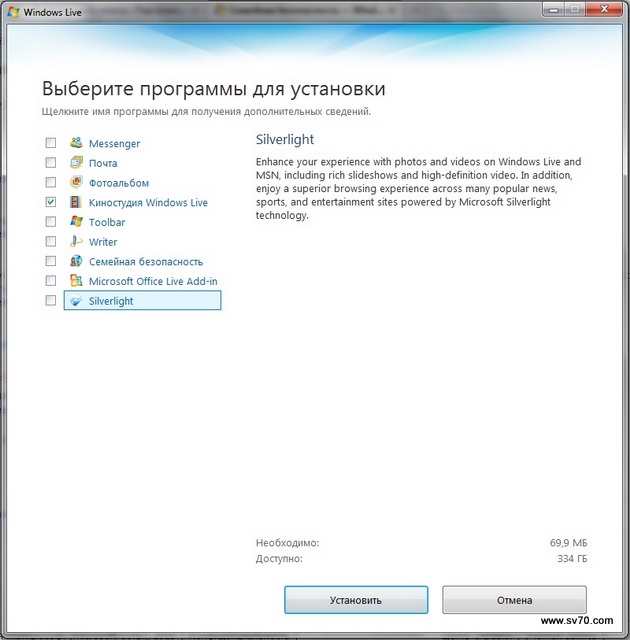
Список дополнительных программ
В правом нижнем углу вы видите размер устанавливаемых файлов, в частности размер установочного файла Киностидии — 70 Мбайт.
Установка не представляет какой-либо сложности и через несколько минут, в зависимости от скорости вашего интернета, в кнопке пуск появится «Киностудия Windows Live». Запускаем!
Киностудия Windows Live
Интерфейс до боли знаком — конечно же то же самое мы видим в Office 2007. Все просто и понятно. Файлы можно добавить прямо из проводника без каких-либо проблем. С функцией «предпросмотра» Киностудия справляется со скрипом, время от времени притормаживая, однако ни разу не зависнув и тем более не «упав». Это уже приятный признак, попробуем сверстать фильм.
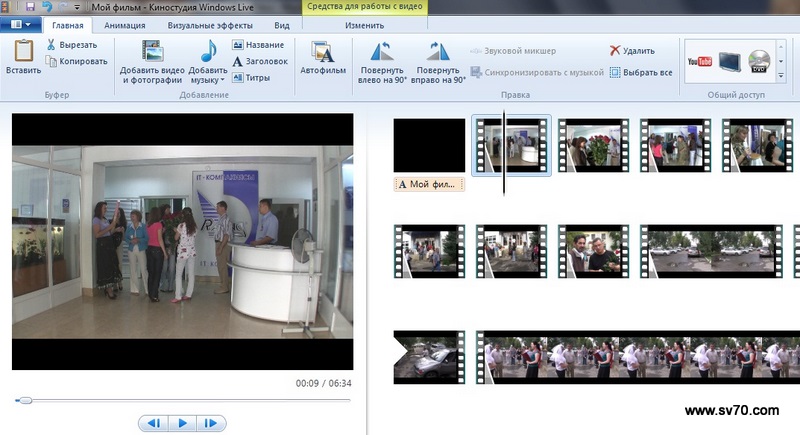
Киностудия Windows Live
Первое, что немножко напрягает, это отсутствие привычного таймлайна — рабочего стола, на котором расположены кадры. В Киностудии они просто лежат справа от окна просмотра. Впрочем, если вы раньше не работали с видеоредакторами, вам это не доставит неудобств. Воспользуйтесь меню «Вид», чтобы настроить удобное для вас отображение кадров и масштаб. Там же можно выбрать Широкоэкранные пропорции, если ваша камера снимает 16х9.
Следующая задача — обрезка лишнего, выполняется тоже просто, хотя и непревычно — вы передвигаете курсор на нужное место в кадре, а затем правой кнопкой вызваете всплывающее меню (можно дважды щедкнуть по кадру и соответствующие инструменты станут доступны на панели инструментов). Вы можете установить начальную и конечную точку вашего кадра и он сразу же обрежется в соответствии с новыми установками.
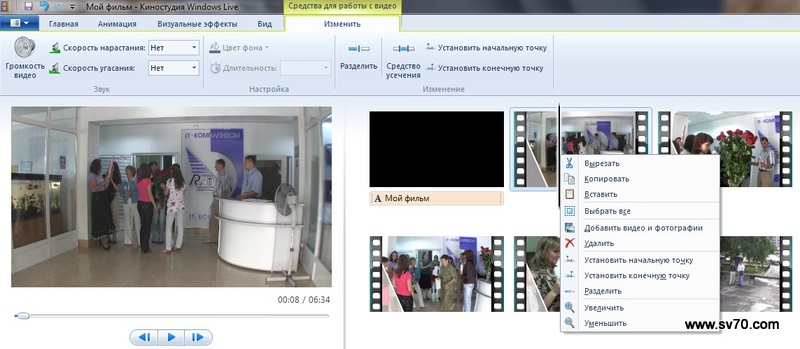
Обрезаем кадр
Сразу же хочется поворчать — щелкнув по кадру вы устанавливаете курсор на начало кадра. Нельзя, как и в Movavi Video Editor, обычным однократным щелчком мыши установить курсор туда, куда вам хочется. Хотя в Киностудии для длинных кадров можно установить курсор на промежуточные точки, равномерно расположенные по кадру, тем не менее чтобы попасть в любое место кадра вам придется тащить курсор мышью.
Переходы создаются с помощью меню Анимация. Просто выберите кадр и щелкните по картинке эффекта. Именно с такой анимацией будет выполнен переход с предыдущего кадра на выбранный. Кстати, в окне предварительного просмотра вы сразу можете увидеть, как работает переход. Правда для HD-видео далеко не все переходы Киностудия может осилить в реальном времени. Напомню, что например Vegas на этом же компьютере легко справляется с отображением всех переходов, так что причина именно в производительности программного обеспечения, а не в «железе» компьютера.
Отредактировав длительности кадров можно воспользоваться мастером под названием «Автофильм» — он самостоятельно расставит все переходы, добавит титры, музыку, вам останется только заменить тексты титров, возможно поднастроить кое какие мелочи и перейти к последней фазе — рендерингу или созданию готового фильма.
Выводим видео (рендеринг)
Здесь все также просто — выбираем любой из существующих шаблонов, в том числе и для FullHD, и запускаем обсчет фильма, возможности для настройки каких-либо параметров рендеринга отсутствуют в принципе. Отлично! Как раз то, что нужно для детей. Шаблон обещает около 50 Мбайт на 1 минуту видео.
Старт 23:37, продолжительность фильма 6:35, окончание 23:53, итого 16 минут. Киностудия не показывает рассчетного времени, но можно ориентироваться по % готовности. Субъективно в процессе рендеринга ресурсы компьютера используются далеко не на полную мощь. Итоговая картинка удивила — визуально качество оказалось таким же как и у Вегаса, время чуть больше, и никаких проблем, с которыми столкнулся при тестировании редактора Movavi.
Подводим итог
Киностудия Windows 7 позволит вам очень простыми средствами быстро и легко собрать домашнее видео, причем практически без каких-либо проблем и в формате HD. Киностудия обладает всем минимально необходимым набором инструментов, а привычный интерфейс рассчитан на самого неподготовленного пользователя. Именно то, что я искал для своих сыновей!
Однако опытные пользователи сразу почувствуют ограничения — только одна дорожка для видео и одна дополнительная дорожка для звука, невозможность регулировать уровни звука, сложность точного позиционирования курсора существенно ограничивают творческие возможности при монтаже, а немного другое построение рабочей области делает некоторые привычные операции более сложными.
Если сравнивать Киностудию Windows Live с российским редактором Movavi — последний, сочетая простоту использования обладает заметно более развитым функционалом, приближенным к дорогостоящим профессиональным версиям, однако нестабильная работа с HD-видео и необходимость дополнительных, пусть и небольших затрат заставляют меня вывести на первое место Киностудию Windows Live.
Подписаться на новости сайта по электронной почте или читать в Telegram канале.
Похожие публикации:
- Почему не открывается windows movie maker
- Чем matlab отличается от mathcad
- Что значит в icq было давно
- Что собой представляет матрица в пакете matlab