Отслеживание изменений и отображение исправлений


Совет. Видео не на вашем языке? Попробуйте выбрать Скрытые субтитры .
Проверьте, как это работает!
Включите функцию «Исправления», чтобы отобразить все изменения в документе, а также — функцию «Показать исправления», чтобы увидеть все интересующие типы исправлений.
Отслеживание исправлений
- Чтобы отслеживать изменения, на вкладке Рецензирование нажмите кнопку Исправления. Внесите в документ необходимые правки, и они будут записаны в Word.
- Чтобы перестать отслеживать изменения, на вкладке Рецензирование нажмите кнопку Исправления. Новые изменения перестанут фиксироваться в Word, а уже внесенные останутся отмеченными в документе.
Показать исправления
- На вкладке Рецензирование щелкните в раскрывающемся списке «Исправления» стрелку вниз Отобразить для проверки.
- Выберите подходящий вариант.
- Исправления: в этом режиме строки, в которых были внесены изменения, обозначаются красными линиями на полях.
- Все исправления: в этом режиме каждое исправление в тексте выделяется другим цветом и подчеркиванием.
- Без исправлений: в этом режиме обозначения исправлений скрыты и документ отображается после принятия всех изменений.
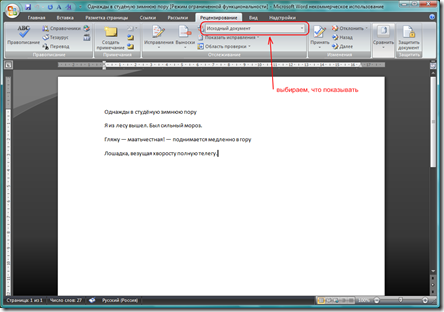
- Оригинал: в этом режиме документ отображается в исходном виде.
- В раскрывающемся списке Показать исправления выберите интересующие типы исправлений.
- Примечания
- Добавления и удаления
- Форматирование
- Выноски
- Конкретные пользователи
Поиск исправлений в файлах Microsoft Word
Думаю, почти каждому хотя бы раз пришлось столкнуться с ситуацией, когда над документом Word (например, техзаданием или договором) нужно работать совместно с другими людьми. По крайней мере, у меня такое было неоднократно.
Не важно, редактируете ли текст вы в режиме «пинг-понга» (каждый вносит правки и отсылает другому), или совместно в Google Docs — всё равно постоянно возникает необходимость посмотреть, что же изменили другие авторы документа (да, в Google Docs есть возможность просмотреть предыдущие версии документа, но увидеть, в чём различие между двумя версиями — невозможно).
Для решения этой задачи и был придуман режим рецензирования (редакторских правок). Представьте, что в документ записывается не новое содержимое (вместо старого), а ваши правки, т.е. ваши действия: удаление и добавление блоков текста, изменение шрифтов и стилей, и т.д. Тогда другой участник сможет (см. скриншоты Word 2007 ниже):
- посмотреть исходный (старый) и получившийся документ, а также изменения одного относительно другого — простым выбором в меню;
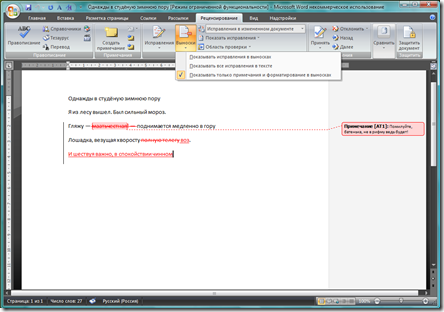
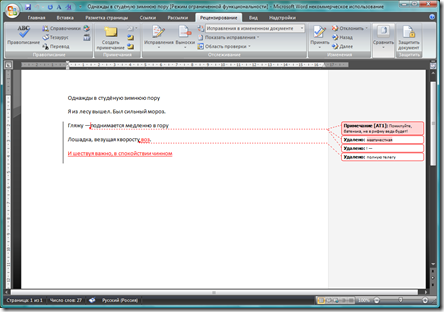
- просмотреть изменения в документе: они выделены цветом, а также могут быть вынесены сбоку, чтобы было проще читать сам документ;
- принять те правки, с которыми он согласен (отклонив то, с чем он не согласен), либо принять сразу все;
- просмотреть ваши комментарии (например: «вот тут я не уверен, надо обсудить»).
Скриншот 1 — переключение видов отображения, сейчас показан исходный текст:
Скриншот 2 — отображение результирующего текста с исправлениями прямо в тексте:
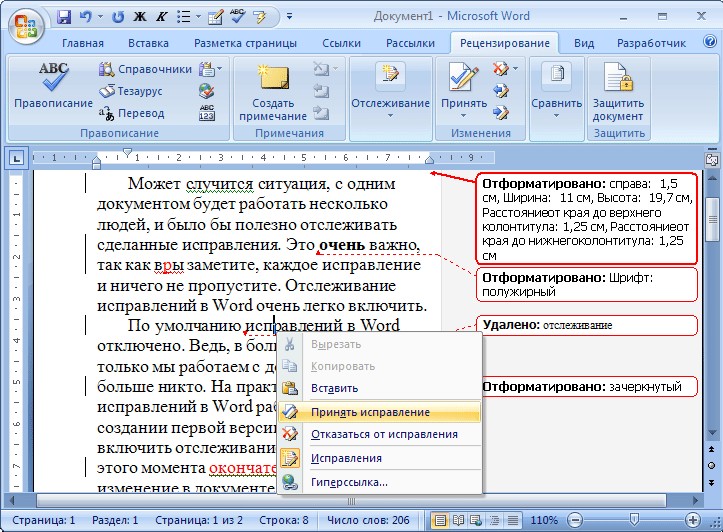
Скриншот 3 — отображение результирующего текста, а также замечаний и правок в выносках:
То есть каждый автор должен, открыв документ, не сразу вносить изменения, а переключиться в режим записи правок:
- в Word 2007 — кнопка «Исправления» на вкладке «Рецензирование»;
- в OpenOffice Writer — в меню: Правка → Изменения → Запись;
- в Word 2003 — в меню: Сервис → Исправления.
Режим рецензирования — мощная штука, но большинство людей просто не подозревают о его существовании, а другие считают это сложным, либо забывают его включить. Поэтому на практике, я думаю, гораздо чаще используют всем понятный и простой метод выделения своих правок другим цветом. Но и он не всегда помогает: участники забывают выделить правки, либо просто не делают этого, потому что лень.
Возвращаемся к исходному вопросу: как увидеть изменения, сделанные в DOC-файле? Ответ простой: выполнить сравнение двух документов:
- в Word 2007 — кнопка «Сравнить» на вкладке «Рецензирование»;
- в OpenOffice Writer — в меню: Правка → Сравнить документы (документ уже должен быть загружен, после чего выбираем второй документ);
- в Word 2003 — в меню: Сервис → Сравнить и объединить исправления.
При выполнении этой операции мы попадаем в описанный ранее режим редакторских правок, и можем видеть изменения.
P.S. Радует, что описанные здесь возможности есть не только в Word 2007, но и в Word 2003, и в OpenOffice Writer, хотя и отличаются по богатству доступных опций и удобству использования.
Если вас интересует получение или продление ВНЖ в Словакии — читайте подробнее об условиях и ценах на сайте parus.sk нашей семейной компании Parus Solutions, которая успешно занимается этим с 2015 года.
Опубликовано 20.06.2009 Автор BlackBird Рубрики Интересное, MS Office, OpenOffice, Soft
© Алексей Труфанов, 2006-2022.
Использование материалов сайта допускается только с разрешения автора!
Исправления
Режим записи исправлений используется, чтобы отслеживать, обрабатывать и хранить изменения, которые вносят в документ другие участники редактирования. Исправления начинают записываться только после включения режима. Просматривать и обрабатывать исправления можно при выключенном режиме.
Статус режима сохраняется после закрытия файла, то есть если в документе был включен режим записи исправлений, то при его последующем открытии режим также будет включен.
Чтобы включить или отключить режим записи исправлений, выберите пункт командного меню Инструменты > Режим отображения исправлений > Отслеживать исправления .
Отображение и просмотр исправлений
В документе отслеживаются и отображаются следующие виды исправлений:
• ввод и удаление текста;
• вставка и удаление изображений;
• вставка, редактирование и удаление гиперссылок;
Панель исправлений расположена справа от области редактирования. На панели исправлений отображаются исправления, выполненные всеми пользователями. Каждому пользователю присваивается отдельный цвет.
Чтобы просмотреть полное описание исправления, щелкните по нему мышью.
Перемещение между исправлениями
Для быстрого перемещения между исправлениями используйте кнопки  ( Следующее исправление ) и
  ( Предыдущее исправление ), которые расположены на панели инструментов, в разделе Рецензирование .
Принять и отклонить исправления
Исправления в тексте, защищенном от изменений, невозможно принять или отклонить.
Чтобы принять одно исправление, воспользуйтесь одним из следующих способов:

1. На панели исправлений наведите курсор мыши на требуемое исправление и нажмите кнопку ( Принять ).
2. На панели исправлений выделите требуемое исправление щелчком мыши и выполните одно из следующих действий:

• На панели исправлений нажмите кнопку ( Принять ).

• На панели инструментов, в разделе Рецензирование нажмите кнопку ( Принять исправление ).
• На панели инструментов, в разделе Рецензирование нажмите стрелку справа от кнопки ( Принять исправление ) и выберите пункт Принять исправление .
Чтобы принять все исправления в одном или нескольких абзацах, выделите эти абзацы и выполните одно из следующих действий:
• На панели инструментов, в разделе Рецензирование нажмите кнопку ( Принять исправление ).
• На панели инструментов, в разделе Рецензирование нажмите стрелку справа от кнопки ( Принять исправление ) и выберите пункт Принять исправление .
Чтобы принять все исправления в документе, на панели инструментов, в разделе Рецензирование нажмите стрелку справа от кнопки ( Принять исправление ) и выберите пункт Принять все исправления .
Чтобы отклонить одно исправление, воспользуйтесь одним из следующих способов:

1. На панели исправлений наведите курсор мыши на требуемое исправление и нажмите кнопку ( Отклонить ).
2. На панели исправлений выделите требуемое исправление щелчком мыши и выполните одно из следующих действий:

• На панели исправлений нажмите кнопку ( Отклонить ).

• На панели инструментов, в разделе Рецензирование нажмите кнопку ( Отклонить исправление ).
• На панели инструментов, в разделе Рецензирование нажмите стрелку справа от кнопки ( Отклонить исправление ) и выберите пункт Отклонить исправление .
Чтобы отклонить все исправления в одном или нескольких абзацах, выделите эти абзацы и выполните одно из следующих действий:
• На панели инструментов, в разделе Рецензирование нажмите кнопку ( Отклонить исправление ).
• На панели инструментов, в разделе Рецензирование нажмите стрелку справа от кнопки ( Отклонить исправление ) и выберите пункт Отклонить исправление .
Чтобы отклонить все исправления в документе, на панели инструментов, в разделе Рецензирование нажмите стрелку справа от кнопки ( Отклонить исправление ) и выберите пункт Отклонить все исправления .
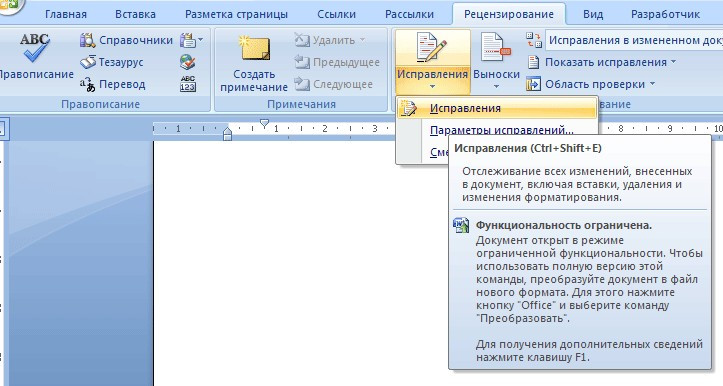
Работа с исправлениями в документе Word 2007
Текстовые редакторы
Автор Coding На чтение 5 мин Просмотров 385 Опубликовано 02.09.2015
Приветствую всех посетителей блога scriptcoding.ru. Сегодня мы поговорим про такой полезный инструмент, как исправления в редакторе Word. Может случиться ситуация, что с одним документом Word будет работать несколько людей, и было бы полезно отслеживать сделанные исправления. Это очень важно, так как Вы заметите, каждое исправление и ничего не пропустите. Отслеживание исправлений в Word 2007 очень легко включить.
По умолчанию отслеживание исправлений в Word отключено. В большинстве случаев, только мы работаем с документами, и больше никто. На практике отслеживания исправлений в Word работает так, что при создании первой версии документа, можно включить отслеживание исправлений. С этого момента любое изменение в документе будет отображаться специальным форматированием.
Отмеченные исправления в документе можно принимать или отклонять, для этого текстовый редактор Word 2007 предлагает необходимые функции. Благодаря слежке за исправлениями, можно, в конечном итоге, сформировать окончательную версию документа.
Исправления в Word 2007
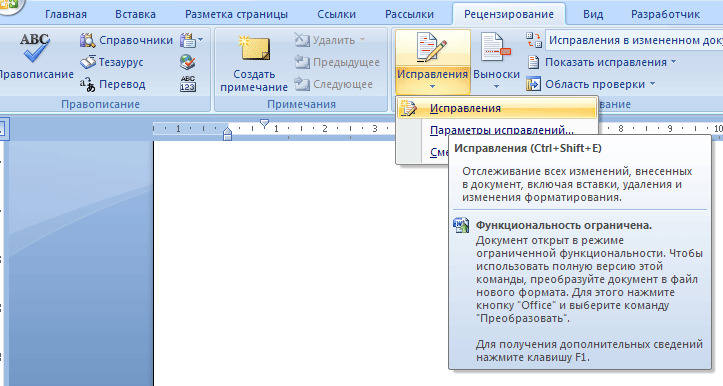
Подготовьте первую версию документа и когда всё будет готово, включите отслеживание изменений в документе Word — перейдите на вкладкуРецензирование и нажав на стрелку под кнопкой Исправления, раскройте список дополнительных функций. Тут нажмите на пункт Исправления, тем самым активируется процесс отслеживания изменений в документе. Теперь попробуйте внести в документ некоторые корректировки — измените форматирование, удалите часть текста или добавьте новое содержимое. Обратите внимание, как изменения выделены – все изменения отображаются красным цветом, удаленный текст зачеркивается, а отформатированное содержимое сигнализируется дополнительным информативным текстом справа (например, Шрифт: полужирный), а новый текст будет отображаться красным цветом.
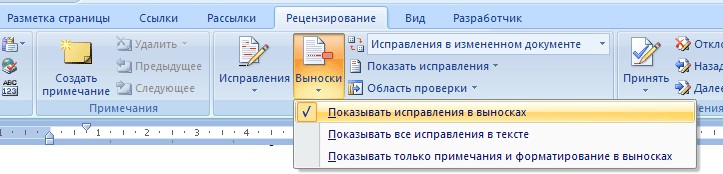
Отображение исправлений Word 2007 в выносках. Отображение информации об исправлениях вперемешку с основным текстом может выглядеть слишком загромождено. Word, однако, предлагает более удобный метод для отображения информации об изменениях в документе. Так, содержимое будет выглядеть как в обычном документе, а все рецензии будет отображаться в виде выносок в дополнительной боковой панели справа. От выносок будут вести линии к местам рецензирования. Важно отметить, что выноски содержат подробную информацию о типе изменений – что было удалено или добавлено, какое форматирование применялось и так далее. Для включения такого типа информирования, на вкладке рецензирование нажмите на кнопку Выноски и выберите пункт Показать исправления в выносках.
Параметры исправлений в документе Word 2007
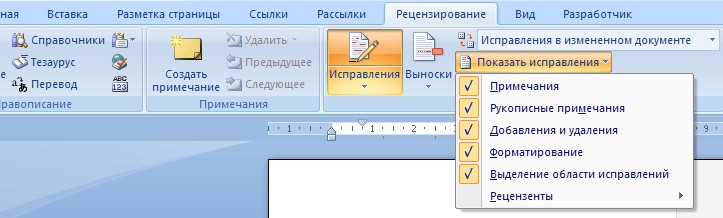
Можно легко настроить отображаемый тип изменений. Просто в группе Отслеживание нажмите на Показать исправления и из выпадающего списка можно галочками отметить нужные типы изменений. Кнопка Область проверки позволяет указать, как будет отображаться панель с информацией об исправлениях – горизонтально или вертикально.
Если нажать на нижнюю половину кнопки Исправления и из контекстного меню выбираете пункт Параметры исправлений, откроется диалоговое окно, которое предлагает очень детальные возможности настройки исправлений в Word 2007. Например, если вы хотите выключить мониторинг форматирования, снимите флажок у пункта Учитывать форматирование.
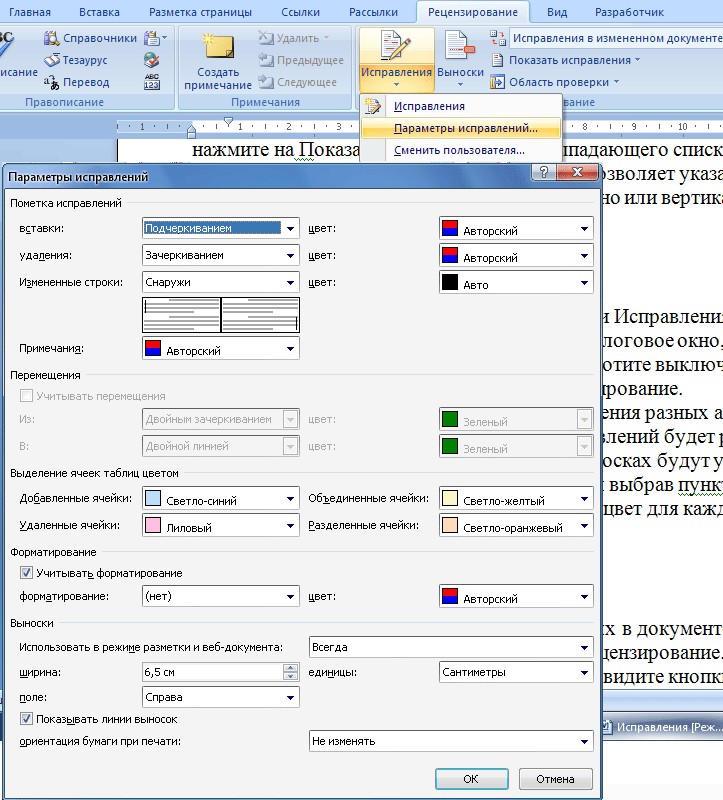
Word может отличить отдельные исправления разных авторов с помощью цвета. Данная функция работает всегда, по сути, цвет исправлений в Word будет разный, для разных авторов, работающих с документом. Кроме того, в выносках будут указаны инициалы автора, внесшего исправления. Нажав на кнопку Исправления и выбрав пункт Параметры исправлений, появится диалоговое окно, в котором можно назначить цвет для каждого типа изменений, независимо от автора.
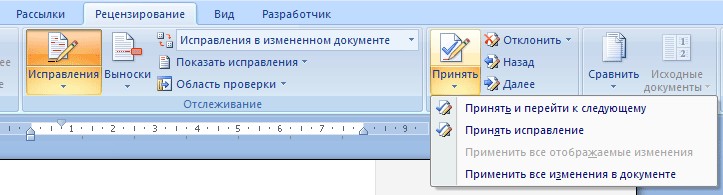
Как принять или отклонить исправления в Word 2007. Чтобы сделать информацию об изменениях в документе действительно полезной, нужно уметь отклонять или принимать внесенное рецензирование. Снова перейдите на вкладку Рецензирование, где в группе Изменения вы увидите кнопки Принять и Отклонить. Сначала нажмите на выноску, или поместите указатель мыши в то место, где имеется изменение. В зависимости от того, действительно ли вы хотите сохранить или вернуть предыдущую форму данной части документа, нажмите на кнопку Принять или Отклонить. Информация об изменениях в документе исчезает, и указатель сместится к следующей смене. Таким образом, пройдите по всему документу для принятия или отклонения внесённых корректив.
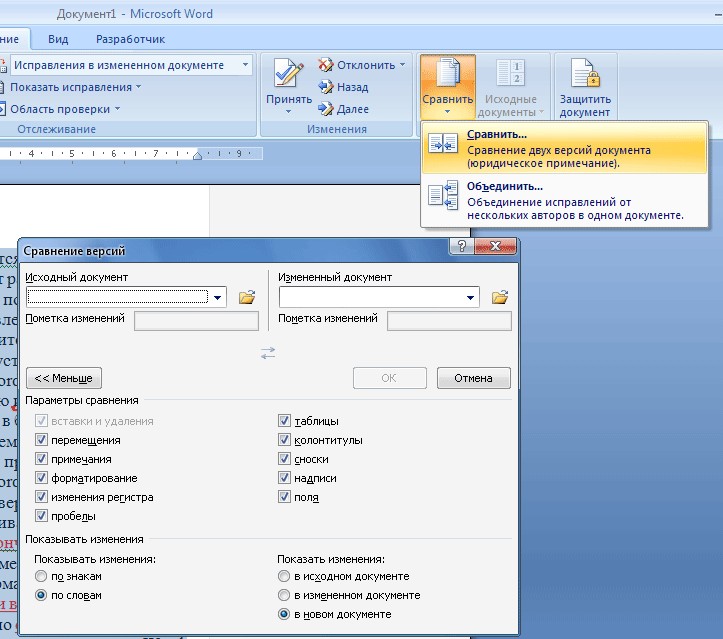
Сравнение документов. С отслеживанием изменений связаны и особенности сравнивая различия в двух документах. Перейдите на вкладку Рецензирование, затем нажмите на кнопку Сравнить, и затем на одноименный пункт. В диалоговом окне, которое появляется, выберите оригинальный и отредактированный документ. Нажмите кнопку Больше, и выберите галочками те параметры, по которым нужно проводить сравнение. После этого нажмите кнопку OK и посмотрите на показанные различия.
Быстрое принятие решений. Принимать и отвергать исправления в Word можно не только с помощью кнопок на вкладке Рецензирование. Просто, щелкнете правой кнопкой мыши по корректировке, появится контекстное меню, где можно выбрать нужный пункт для отклонения или применения изменений.