Как отправить местоположение с iPhone на Android и наоборот

Как отправить местоположение с iPhone на Android и наоборот
- Post published: September 9, 2022
- Post category: Pусский
Как производители смартфонов iPhone, так и производители мобильных телефонов на базе Android обеспечили своих пользователей возможностью отслеживать местоположение устройства за счет встроенных сервисов. К примеру, приложение Apple “Find My” позволяет отслеживать, где находятся все ваши Apple-устройства, а “Find my device” выполняет ту же функцию в Android-устройствах. Однако, эти приложения были разработаны для круга пользователей определенной операционной системы, а значит, их нельзя использовать для отправки местоположения с iPhone на Android и наоборот. Если же вы все-таки хотите осуществлять обмен геоданными между устройствами на базе разных ОС, вам придется поискать другие приложения, которые в этом помогут.
К счастью, мы уже сделали все за вас и даже составили список приложений, которые позволяют отправлять местоположение с iPhone на Android (и наоборот).
Как бесплатно отправить местоположение с iPhone на Android и наоборот
Одно из самых популярных приложений-карт Google Maps доступно как для iOS, так и для Android-устройств и позволяет пользователям этих разных платформ бесплатно отправлять друг другу свое местоположение!
Для того, чтобы поделиться своим местоположениям в Google Maps, нужно открыть приложение Google Maps, нажать на значок профиля в крайнем правом углу и выбрать “Передача геоданных”. Вы сможете делиться своим местоположением с другом или членом семьи в течение выбранного периода времени.

Хотя приложение Google Maps заметно упрощает процесс отправки местоположения с iPhone на Android и наоборот, его функционал довольно ограничен. Другу необходимо включить передачу своего местоположения, чтобы вы могли его видеть. К тому же в приложении отсутствуют какие-либо дополнительные функции, кроме GPS-навигации и карт, такие как отправка сообщений или уведомлений.
- Преимущества: Точность геоданных. Простота отправки местоположения
- Недостатки: Ограниченный набор функций (нет сообщений, уведомлений, истории)
- Facebook Messenger
Альтернативой приложению Google Maps может стать ваш Facebook Messenger, с помощью которого можно отправлять свое местоположение друзьям как на iPhone, так и на Android-смартфон.
Отправка местоположения в Facebook Messenger немного отличается для пользователей iPhone и Android-телефонов.
Как отправить местоположение с iPhone на Android:
- Откройте чат с другом, которому хотите отправить местоположение.
- Нажмите на кнопку (+) слева внизу.
- Выберите Местоположение и начните делиться с другом своими геоданными.
Как отправить местоположение с Android на iPhone:
- Откройте чат с другом, которому хотите отправить местоположение.
- Нажмите на кнопку с 4 точками.
- Выберите Местоположение и начните делиться с другом своими геоданными.

Facebook Messenger, как и Google Maps, неудобен тем, что один из друзей должен активировать передачу геоданных. Кроме того, Facebook Messenger не позволяет делиться своим местоположением дольше одного часа, а значит, вам придется продлевать передачу геоданных каждый час. Благодаря тому, что данное приложение является мессенджером, вы сможете запросто общаться с друзьями, но другие функции, такие как уведомления и история, в нем не предусмотрены.
- Преимущества: Простота отправки местоположения. Наличие сообщений
- Недостатки: Доступ прерывается каждый час. Ограниченный набор функций (нет уведомлений, истории)
- iSharing
iSharing – единственное бесплатное приложение, которое имеет большой набор функций, помимо отправки местоположения.
iSharing позволяет вам делиться своим местоположением с друзьями и членами семьи, где и когда угодно, при условии, что они добавлены в друзья в приложении. С помощью iSharing можно не только отправлять свое местоположение с iPhone на Android или наоборот, но и предоставлять онлайн-доступ другим устройствам, таким как ПК или Macbook!

Более того, установив iSharing, вы можете пользоваться всеми функциями, среди которых:
- История местоположений за период до 30 дней
- Мгновенный обмен текстовыми сообщениями и фотографиями
- Настройки конфиденциальности
- Тревожные оповещения и уведомления, когда друг или член семьи приходит в назначенное место или уходит
- Преимущества: Множество функций, в том числе сообщения, история местоположений, уведомления и т.д.
- Недостатки: Не заметили, но, наверное, мы немного предвзяты ��
Скачивайте приложение iSharing и бесплатно делитесь своим местоположением!
- Скачать на iPhone
- Скачать на Android
isharingru
iSharing — это семейный GPS-трекер местоположения, созданный для безопасности детей и спокойствия родителей.
Как делиться геолокацией на Айфоне и телефоне с Андроидом

Современный телефон — это еще и навигатор, который отслеживает местоположение его владельца и передает информацию приложениям и сайтам.
Люди все чаще делятся геоданными с близкими и друзьями. Причем не только ситуативно — например, чтобы легче найти друг друга в общественном месте. Некоторые разрешают отслеживать свои перемещения на постоянной основе: вокруг этого строятся некоторые приложения и соцсети.
У шеринга геопозиции есть две стороны: это очень удобно, но в руках недоброжелателей доступ к геолокации становится инструментом слежки. Расскажу про обе стороны: как безопасно делиться своим местоположением и что поможет избежать преследования.
О чем вы узнаете
ПАРТНЕРСКИЙ МАТЕРИАЛ
Я заработала 100 000 рублей на Tinkoff Black
Узнайте, как повторить этот опыт и оформить карту

Хочу знать
Что такое геоданные
Геоданные — это информация о географическом местоположении объекта. Например, вашего телефона или компьютера. Функция работает не только при помощи соединения со спутником: геоданные можно получить и без GPS. Сейчас геолокация есть во всех смартфонах.
Местоположение устройства определяется тремя способами:
- По спутникам GPS. Телефон использует только данные GPS-модуля. В устройстве такой режим может называться «По датчикам устройства».
- По координатам сети. Телефон использует беспроводные сети — вайфай, блютус и мобильные сети. Такой режим экономит батарею, поэтому часто так и называется — «Энергосберегающий».
- По всем источникам. Телефон комбинирует все вышеперечисленные источники данных.
Геолокация используется во многих привычных ситуациях, от создания маршрута на карте до автоматического сохранения мест, где сделали фото. Доступ к геолокации просят разные приложения в разных условиях.
Например, в сервисах такси в дополнение к адресу можно включить функцию «Показать, где я»: так водителю будет проще найти вас. А при заказе еды в приложениях можно отслеживать перемещение курьера: сотрудники «Яндекс-еды» и «Деливери-клаб» обычно открывают доступ к своей геопозиции.
Но главное применение функции — поделиться местоположением с другом. Вот четыре удобных способа, как это сделать. Важно: сначала нужно убедиться, что у вас включена геопозиция на телефоне, а у необходимых приложений есть к ней доступ.
Как поделиться геолокацией на Айфоне
Поделиться геолокацией можно через приложение «Локатор» — это стандартный сервис для iOS. Он показывает все ваши устройства Apple на карте, достаточно привязать их к одному аккаунту. Там же можно настроить уведомления о «забытом» гаджете: например, если вы далеко отошли от наушников, на Айфон придет сообщение. Еще одна функция — отслеживание своих вещей с геобрелком AirTag.
В «Локаторе» можно отслеживать не только свои устройства, но и передвижения друзей. Для этого есть специальная вкладка «Люди», где собраны те, кто делится с вами геолокацией, и те, кто видит вас.
Чтобы открыть человеку свою геопозицию, выберите его из списка контактов. Доступно несколько опций: поделиться в течение часа, до конца дня или бессрочно. Стоит помнить: чтобы отслеживать геопозицию другого человека, необходимо сначала поделиться с ним местоположением самому.
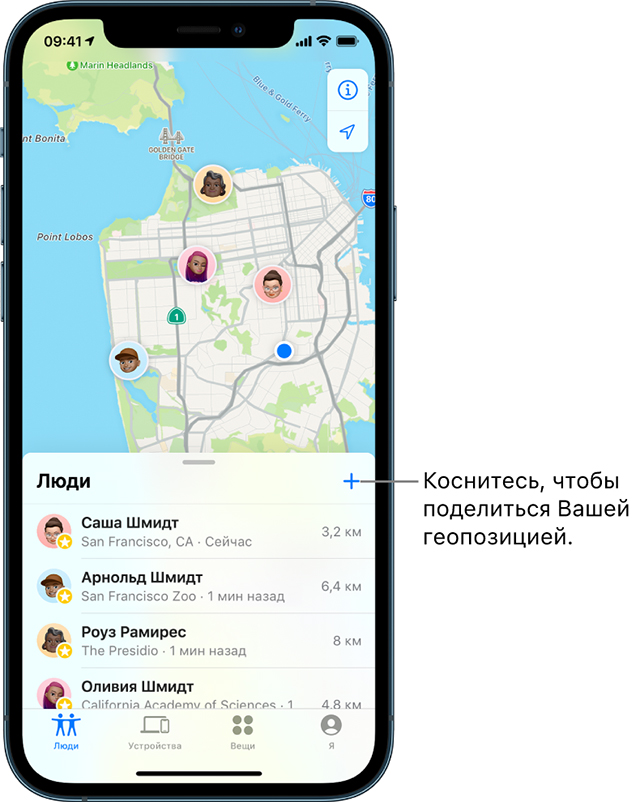
Друзья появляются на одной карте. Источник: apple.com
Можно построить наиболее удобный маршрут до человека, с которым вы хотите встретиться. Также есть функция уведомлений, когда друг прибывает в определенное место на карте или, наоборот, покидает его. Таким же образом друзья могут получать уведомления о ваших перемещениях.
Отключить функцию легко: можно «скрыться» от конкретного друга или воспользоваться настройкой «Делиться геопозицией» в разделе «Я».
Как поделиться геолокацией на Андроиде
Откройте приложение и нажмите на свой профиль в правом верхнем углу. В меню найдите вкладку «Передача геоданных». Выберите друзей из телефонной книги или гугл-контактов. Также можно сгенерировать ссылку и отправить ее в мессенджере.
Передача геопозиции продолжит работать, даже если вы закроете «Гугл-карты». Пользователи смогут видеть не просто ваши перемещения, но и места, которые вы посетили, следить за уровнем заряда батареи и проверить, идете вы пешком или пользуетесь транспортом. Можно настроить время работы функции — от часа до суток — или выбрать опцию «Пока я не отключу».
Перед включением передачи геоданных можно изучить, какую именно информацию увидят друзья. Источник: support.google.com
Как скинуть геолокацию по WhatsApp
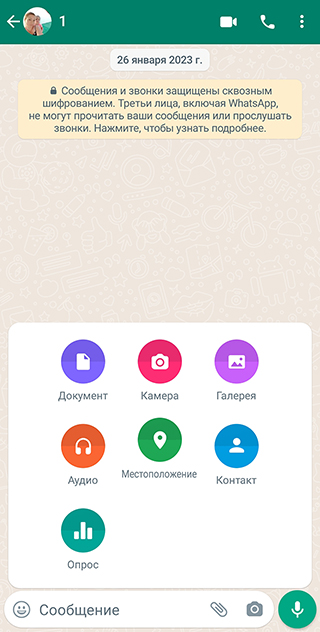
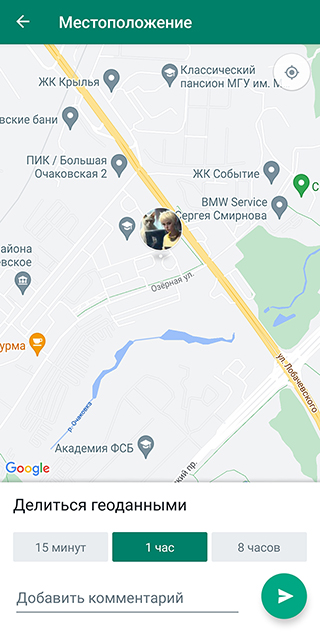
В «Вотсапе» нужно открыть переписку с человеком или общий чат, нажать на иконку скрепки и выбрать пункт «Местоположение». Возможно, приложение попросит разрешить делиться геоданными, это нормально. Затем на новом экране нажмите «Делиться геоданными» и выберите временной промежуток: 15 минут, час, восемь часов. К геолокации можете написать комментарий. Когда срок истечет, ваша геопозиция передаваться не будет.
Как скинуть геолокацию в Telegram
Для этого необходимо открыть переписку с человеком или общий чат, нажать на иконку скрепки и выбрать во всплывающем меню пункты «Геопозиция» или «Место».
Можно выбрать формат трансляции геоданных. «Статичный» отправляет местоположение на конкретный момент. А если поставить «Постоянно обновляемый», данные о перемещении будут видны в течение 15 минут, часа или восьми часов. В этом случае карта обновляется в режиме реального времени, трансляцию легко прервать в любой момент.
В «Телеграме» геолокацией можно делиться с 2017 года. Источник: telegram.org
Как скинуть геолокацию в «Яндекс-картах»
Откройте «Яндекс-карты» на смартфоне и нажмите на точку со своим местоположением. В открывшемся меню нажмите синюю иконку с квадратом и стрелкой — появится список приложений, в которые можно отправить свою геопозицию.
В браузере на компьютере нажмите три точки в правом верхнем углу карты и выберите «Поделиться».
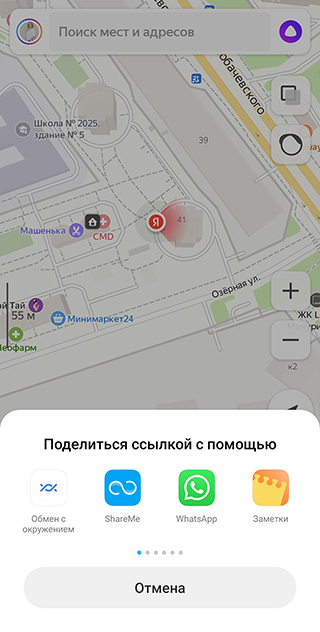
Так выглядят «Яндекс-карты» на Андроиде. Отправить местоположение можно в любой мессенджер, некоторые приложения или скопировать как ссылку
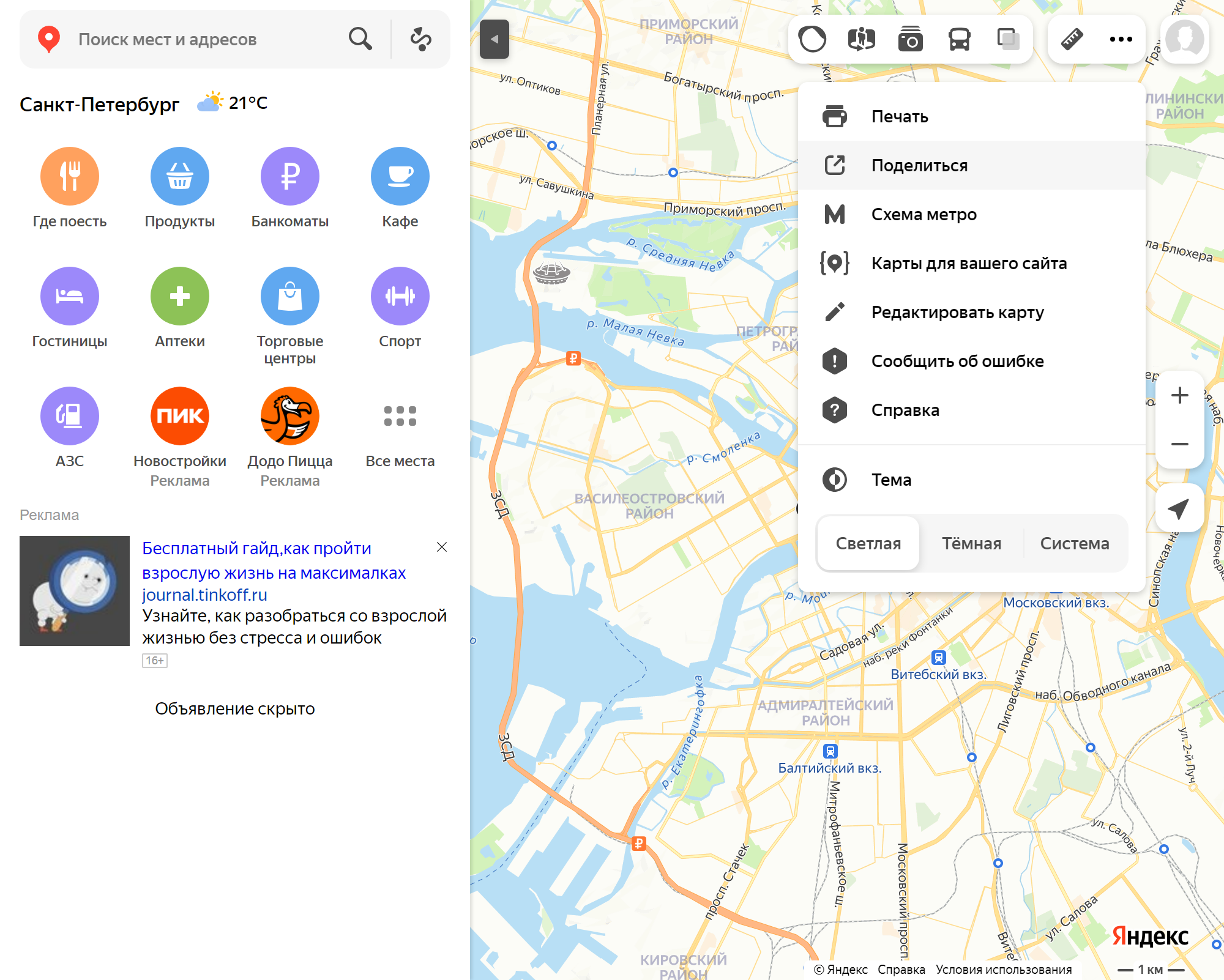
В браузере можно поделиться картой в пару кликов мышкой
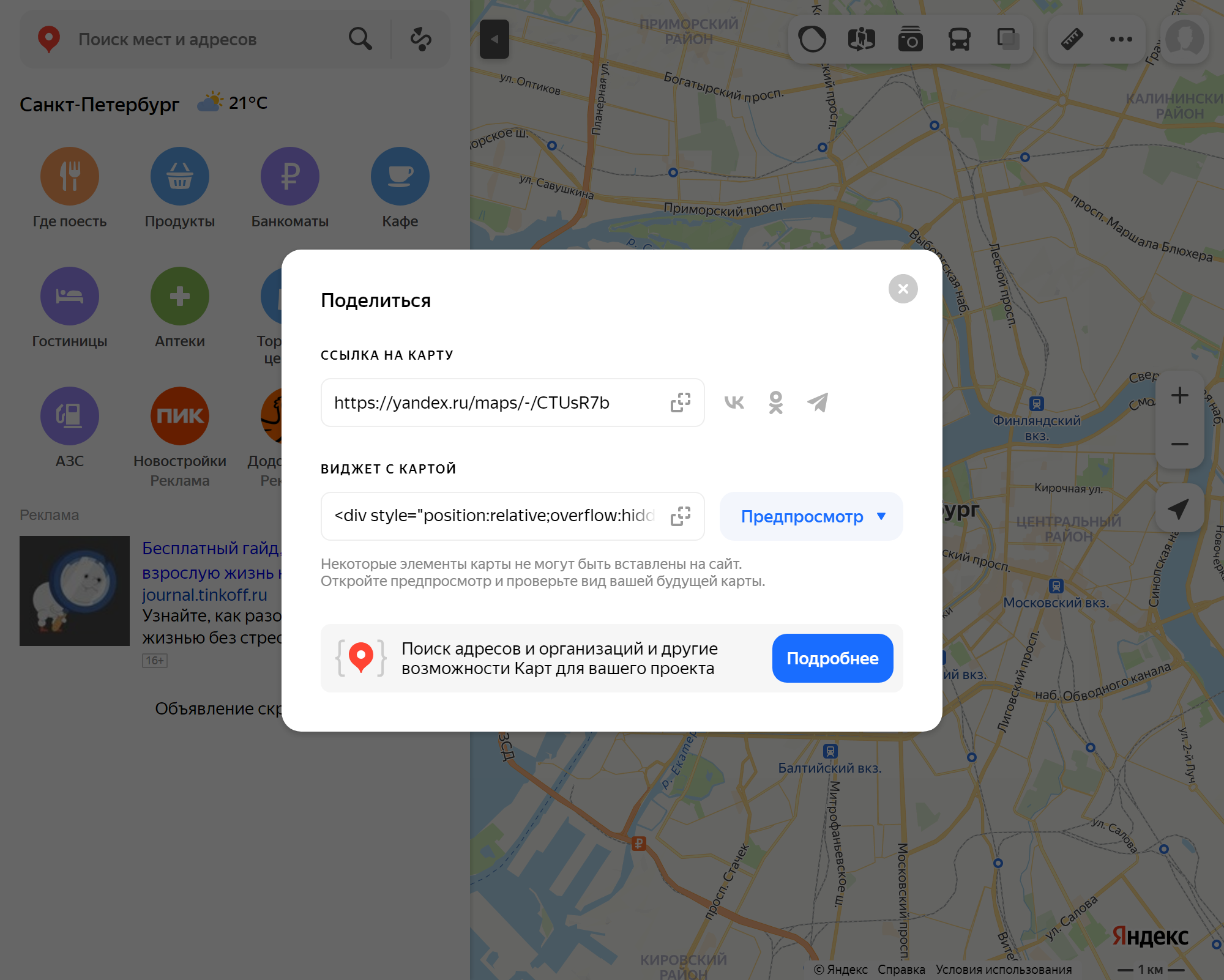
После нажатия кнопки «Поделиться» появится меню со ссылкой для отправки во «Вконтакте», «Одноклассники», «Телеграм» или куда угодно. Вместо ссылки можно получить виджет для сайта или соцсетей
Как поделиться геолокацией с помощью мобильного оператора
Сотовые операторы предоставляют услугу отслеживания собственного местоположения или друзей и близких — с их согласия.
У «Билайна» функция называется «Локатор» и стоит 8 ₽ в день, у «Теле-2» — «Геопоиск+» за 5 ₽ в день, у «Мегафона» — «Радар» за 7 ₽ в день. У этих операторов нет для этого отдельного сервиса, смотреть геолокацию можно только на сайте. МТС предлагает приложение «МТС Поиск»: есть разные тарифы, в том числе бесплатный с отслеживанием одного контакта.
Какие есть приложения для передачи геолокации
Существует много приложений, в которых отслеживание геолокации — основная функция и основа для социальной составляющей. Вот три ярких примера.
Amikumu. Приложение для поиска носителей разных языков. С помощью GPS сервис находит людей, готовых общаться на языке, который они изучают или знают. Подходит тем, кто переехал в другую страну и нуждается в разговорной практике. В приложении можно общаться на более чем 500 языках мира.
Joinby. Мессенджер помогает искать единомышленников поблизости. В приложении можно создавать тематические сообщества, в которые могут вступать проживающие рядом пользователи. Язык соцсети пока только английский.
Family Link. Существует множество приложений для родительского контроля, в которых в том числе можно отслеживать геолокацию ребенка. Тщательно выбирайте подобный сервис, чтобы не допустить утечки данных. Некоторые подобные проекты уже обвиняли продаже информации о перемещениях пользователей.
Один из проверенных сервисов — приложение от Google, где родительский контроль привязан к функциям Android-смартфонов. Но не стоит проверять геопозицию постоянно, а также устанавливать приложение без ведома ребенка — так осторожность может перерасти в слежку.
Как отключить геолокацию
Есть ситуации, когда хочется избежать отслеживания по геолокации. В таком случае можно отключить ее полностью на уровне системы или пройтись по приложениям с доступом к геоданным. И в iOS, и в Android можно посмотреть, какие именно сервисы запрашивают данные о местоположении, и ограничить их работу.
Чтобы узнать, включена ли у вас геолокация и какие приложения получили доступ к вашему местоположению, нужно сделать следующее.
Если у вас Айфон. Зайти в «Настройки», затем в «Конфиденциальность» и выбрать пункт «Службы геолокации».
Вы увидите список приложений с указанием статуса отслеживания геолокации. Вариантов четыре: «Всегда», «При использовании», «При отправке» или «Никогда». Например, на моем телефоне всегда отслеживает геолокацию только «Телеграм»: если я ее отключу, не смогу делиться своим местоположением в диалогах.
Если вы отключите передачу геоданных на Айфоне, настройки все еще будут работать в случае использования функции «Найти Айфон». Вы сможете активировать ее, если устройство пропадет.
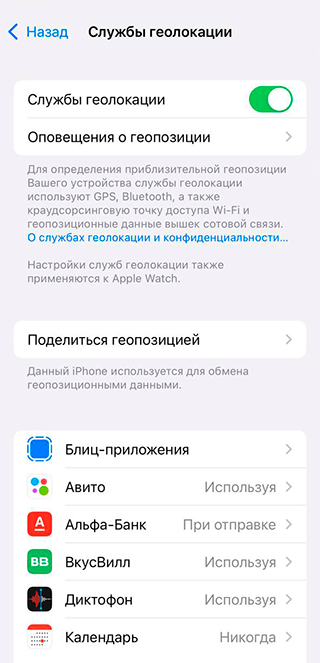
В «Службах геолокации» можно задать уровни доступа к геолокации сразу у всех приложений
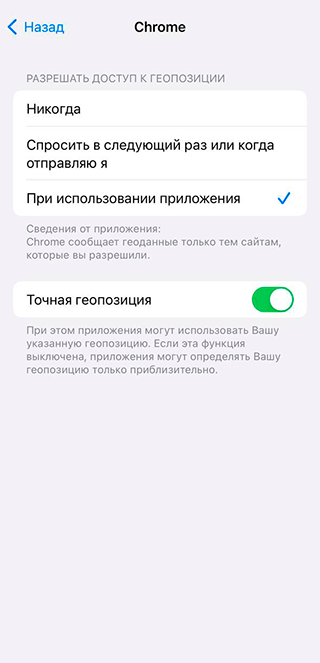
Настройка «При использовании» — способ контролировать передачу своих геоданных
Если у вас Android-смартфон. Откройте в «Настройках» раздел «Местоположение». В зависимости от модели телефона путь может различаться: стоит поискать его во вкладках «Конфиденциальность», «Безопасность и местоположение» или «Защита и местоположение». Там вы сможете отключить доступ к местоположению для всех приложений или выбрать отдельные приложения, которые могут его использовать.
В настройках на Android-гаджете также можно отключить передачу геоданных в гугл-сервисах и очистить историю местоположений. Для этого следует кликнуть внизу экрана на ссылки «История местоположений» и «Передача геоданных».
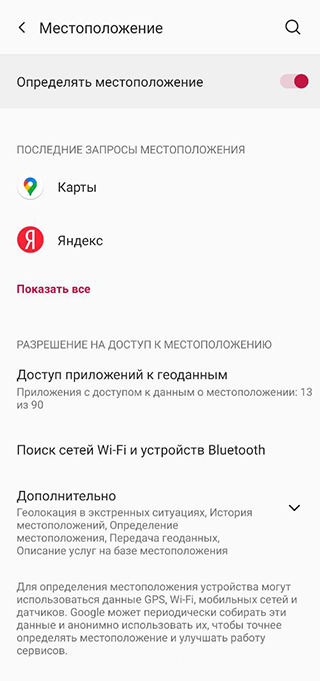
На Android получится сразу посмотреть, какие приложения недавно запрашивали геолокацию пользователя
Как не столкнуться со слежкой через геолокацию: несколько советов
Периодически проверяйте, у каких приложений есть доступ к вашей геолокации. Если вы обнаружили там программы, которые не устанавливали или которые не должны отслеживать ваши перемещения, — удалите их или отключите доступ к геоданным.
На Айфоне подключите функцию «Отчет о конфиденциальности приложений». Функция появилась в iOS 15.2. Она показывает, как часто приложения получали доступ к вашей геопозиции, фото, камере, микрофону, контактам и прочему за последние семь дней.
Делитесь геолокацией лишь на ограниченное время, когда это необходимо. Бессрочное отслеживание местоположения стоит подключить разве что для членов семьи и близких друзей. Но даже от самых близких иногда хочется на время скрыть информацию о перемещениях, поэтому не забывайте про функцию отключения передачи данных.
Периодически проверяйте, у кого есть доступ к вашему местоположению через «Локатор» или другие сервисы. Удаляйте людей, которых вы не знаете, или тех, с кем больше не хотите делиться данными.
Не делитесь геолокацией в соцсетях вроде Zenly с теми, кого плохо знаете. Такие люди могут узнать ваше местонахождение, чтобы проследить за вами. Или, наоборот, воспользоваться вашим отсутствием дома.
Передача данных о своем местоположении через WhatsApp для iPhone
Среди доступных всем пользователям WhatsApp функций присутствует весьма полезная, позволяющая в доступном и наглядном виде передавать в чаты мессенджера данные о своем местоположении. В следующей статье рассмотрим, как работает отправка геолокации через указанную систему обмена информацией и как задействовать эту возможность в среде iOS.
Подготовка
Использование функции отправки геоданных в WhatsApp для iOS двухвариантное, и далее в статье рассмотрено оба способа ее задействовать для собственных целей. Это сделать несложно, но для эффективного решения задачи из заголовка статьи нужно заранее:
- Включить на девайсе геолокационный модуль, если ранее он не был активирован, или проверить, что этот аппаратно-программный компонент смартфона задействован.
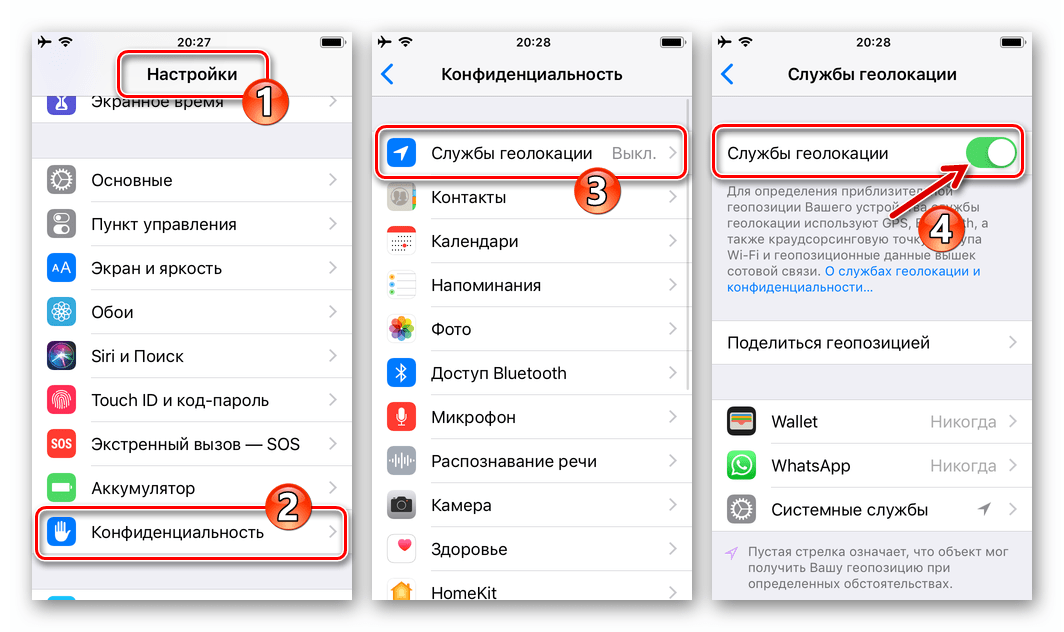 Подробнее: Активируем службы геолокации на iPhone
 - Второй важный момент, которому необходимо уделить внимание – это предоставление мессенджеру доступа к модулю определения местоположения девайса:
- Откройте «Настройки» iOS и, пролистав перечень параметров, найдите «WhatsApp» в списке инсталлированных на iPhone программ. Нажмите на наименование мессенджера.
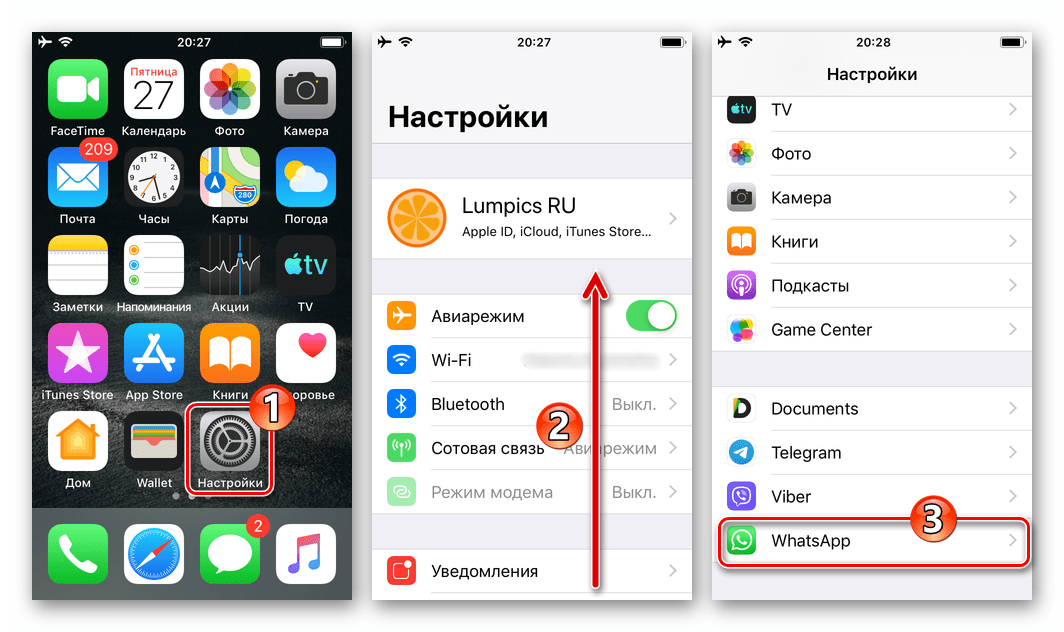
- На открывшемся экране тапните по первому пункту списка функций – «Геопозиция». Далее касанием по наименованию опции «Всегда» установите напротив него галочку и затем выйдите из «Настроек».
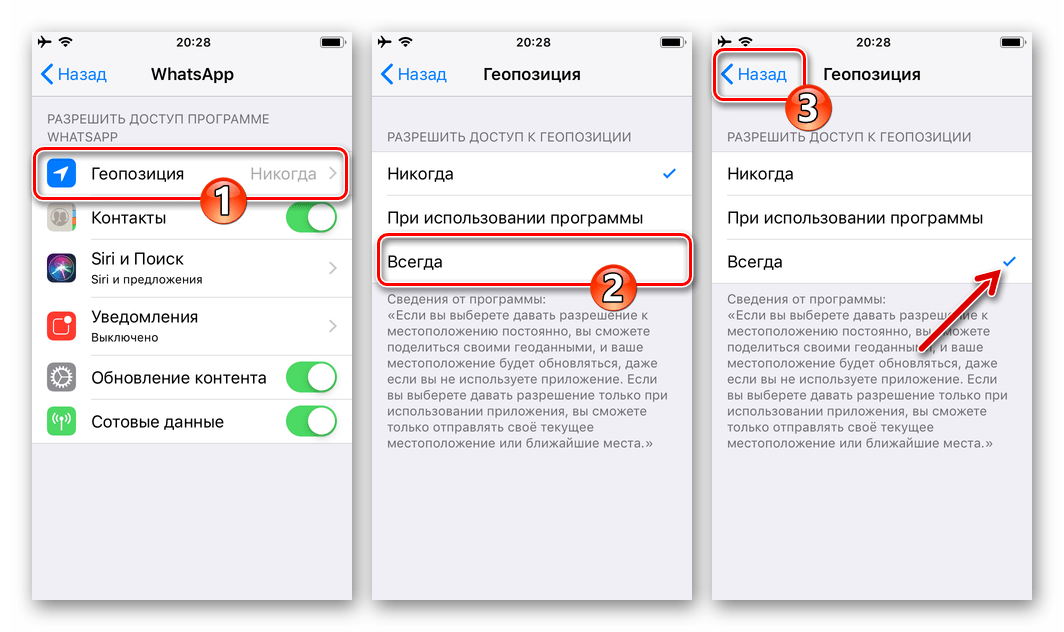
- Откройте «Настройки» iOS и, пролистав перечень параметров, найдите «WhatsApp» в списке инсталлированных на iPhone программ. Нажмите на наименование мессенджера.
Способ 1: Передача текущей геопозиции
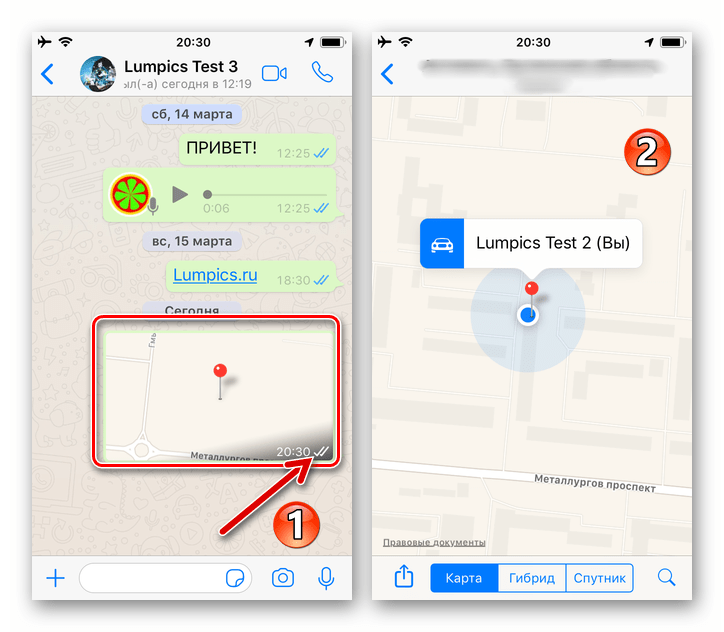
Наиболее часто функция «Геоданные» в WhatsApp используется для передачи в индивидуальный или групповой чат сведений о своем текущем местоположении в виде статичного изображения. Нажатие на этот объект открывает возможность подробного просмотра геолокации отправителя сообщения на карте.
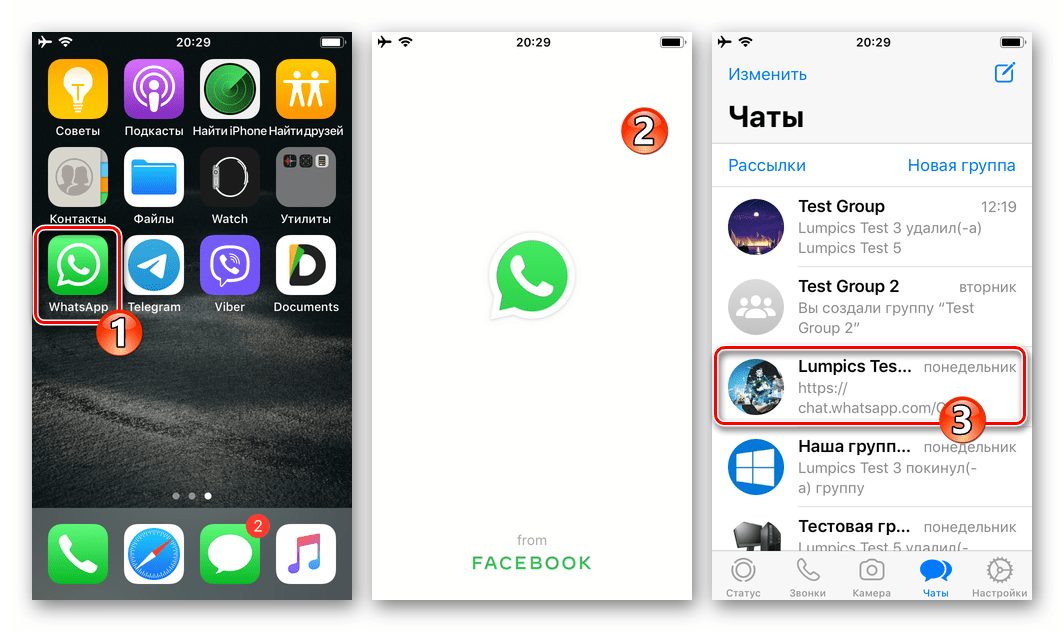
- Откройте ВатсАп, перейдите в диалог или группу, куда планируется отправка сведений о вашем местоположении.
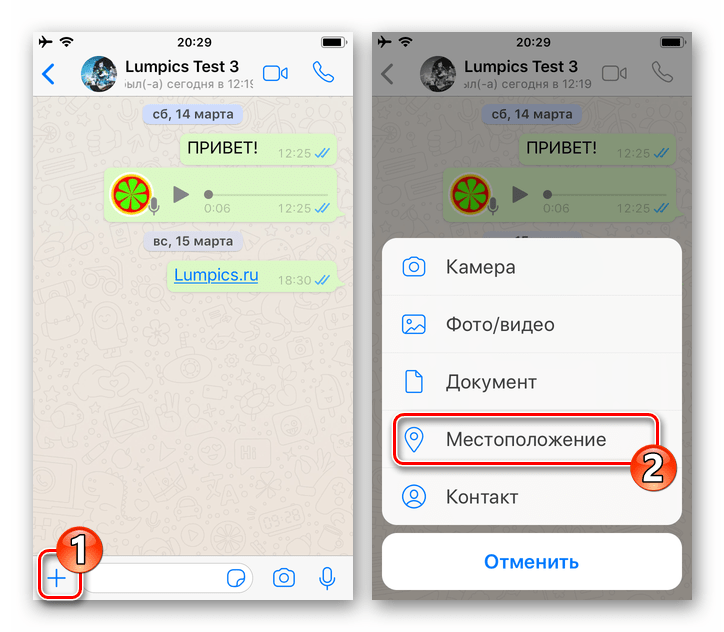
- Нажмите на кнопку «+» слева от поля ввода текстового сообщения внизу экрана чата. В открывшемся меню выберите «Местоположение».
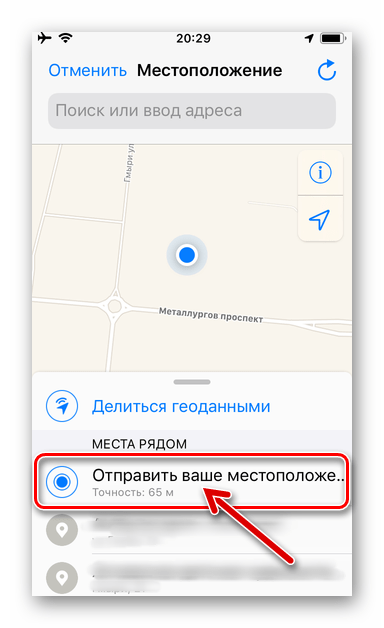
- Посмотрите на карту в верхней части экрана, где зафиксированы ваши текущие геоданные. Убедившись, что система определила все правильно, тапните по пункту «Отправить ваше местоположение» в отображаемом снизу списке.
- На этом все – геолокационные сведения практически мгновенно отобразятся в чате, а ваш собеседник или любой участник группы, куда было отправлено сообщение, сможет просмотреть по своему желанию предоставленную вами информацию более подробно.
Способ 2: Отправка геоданных в режиме реального времени
Помимо единоразовой демонстрации собеседникам в мессенджере данных о собственном местоположении, в WhatsApp доступно создание своеобразной трансляции этих сведений беспрерывно на протяжении заданного отправителем промежутка времени.
Учтите, что после активации функции передачи геолокации нижеописанным методом, другие зарегистрированные в системе лица смогут отслеживать ваше местоположение даже если вы закроете программу ВатсАп на своем девайсе, но при этом отменить передачу данных вы можете в любой момент.
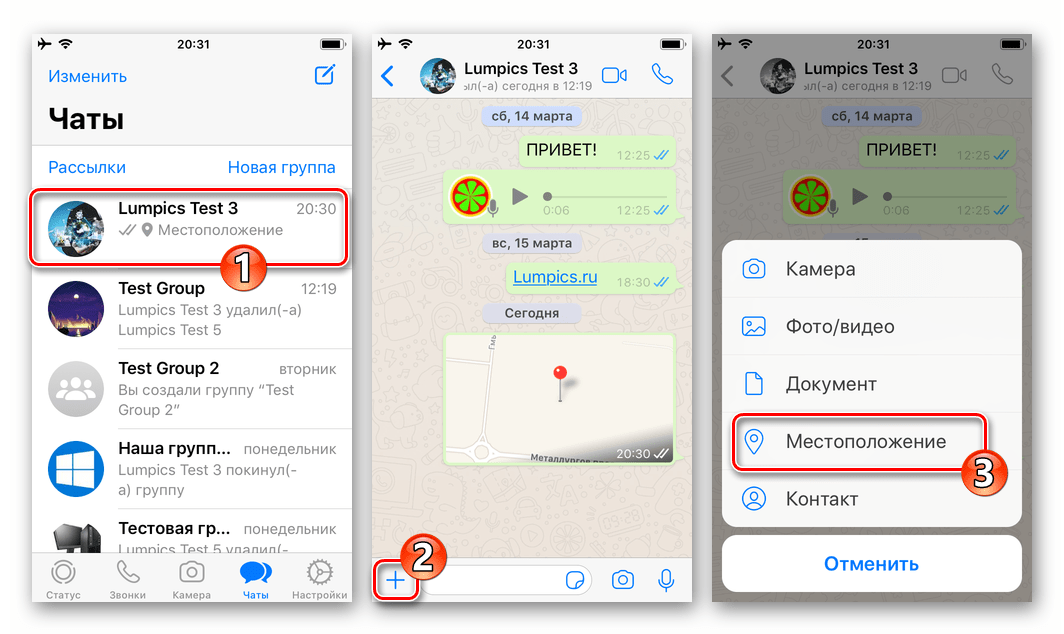
- Перейдите в индивидуальный или групповой чат с будущими получателями ваших геолокационных данных через мессенджер. Как и при выполнении предыдущей инструкции из этой статьи, получите доступ к отправке геоданных, нажав на «+» слева от поля ввода текстового сообщения, и затем выбрав «Местоположение» в открывшемся списке возможных отправлений.
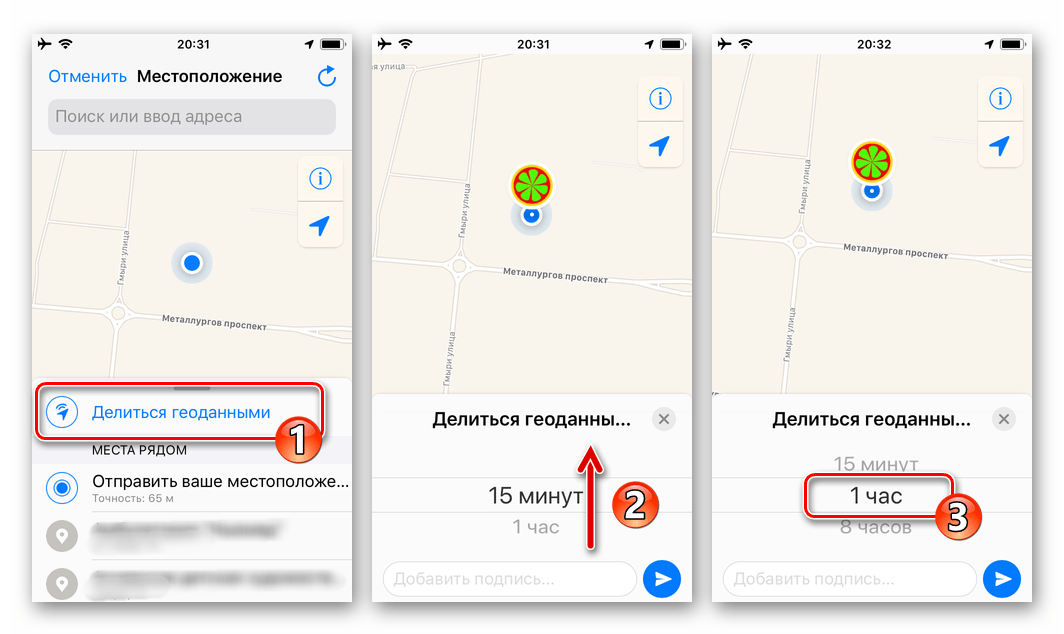
- Тапните по наименованию функции «Делиться геоданными». Далее путем выбора одного из пунктов демонстрируемого в нижней части экрана iPhone перечня временных периодов определите продолжительность трансляции сведений о вашем местоположении в чат WhatsApp.
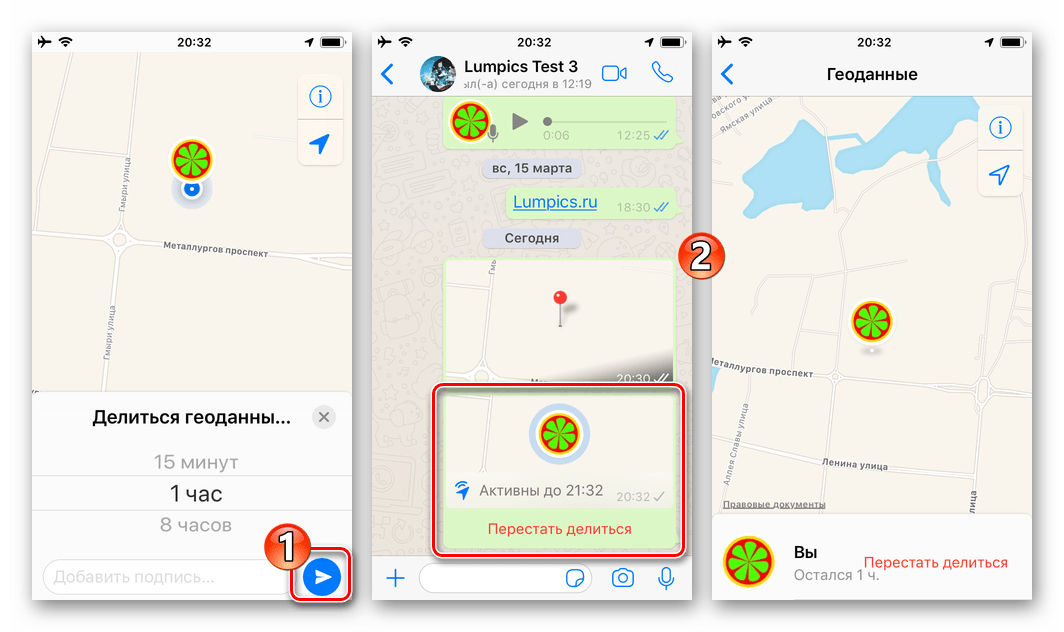
- Нажмите на кнопку «Отправить». Результат манипуляций не заставит себя долго ждать – в переписке появиться блок, коснувшись которого каждый участник чата сможет посмотреть на карте, где вы находитесь.
- Если вы решите прекратить передачу геоданных до истечения заданного при ее инициации периода:
- Нажмите на наименование «Перестать делиться» под надписью «Активны до ЧЧ:ММ» в отображаемой в переписке области либо на одноименную ссылку в режиме полноэкранного просмотра данных о вашем местоположении, затем подтвердите поступивший из программы запрос.
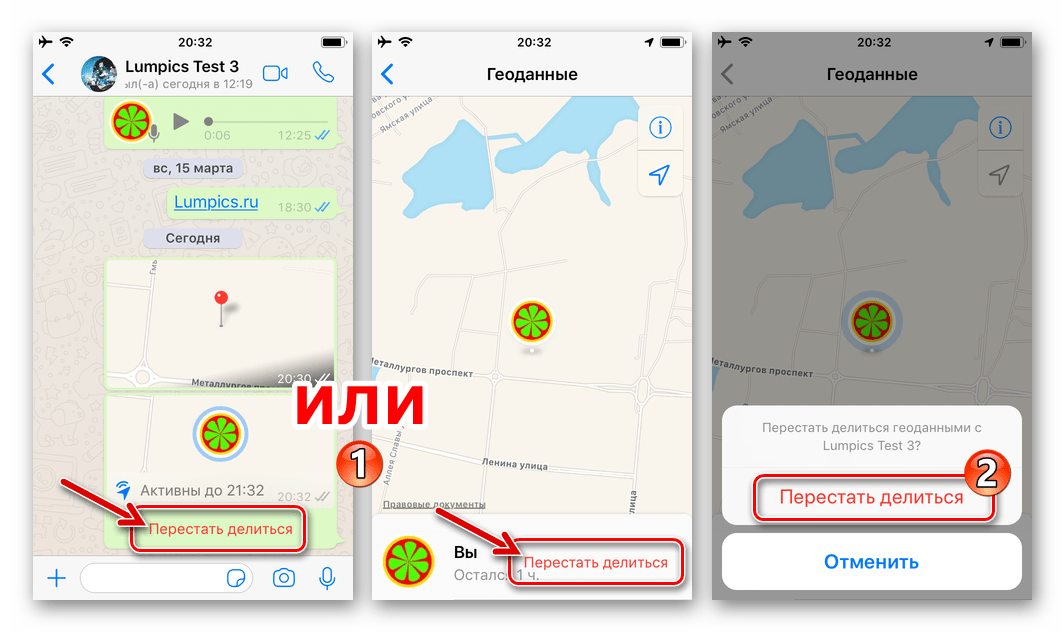 В результате передача геолокации в чат будет остановлена.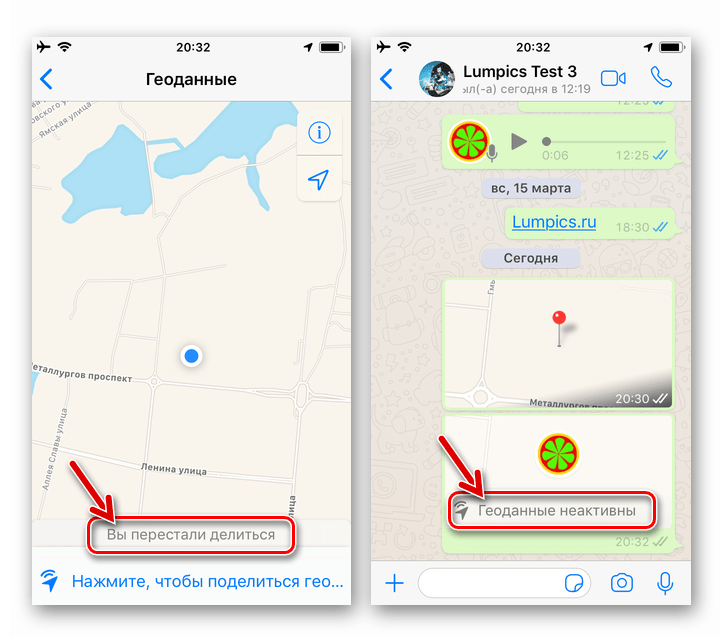
- После остановки трансляции сведений ваши собеседники по-прежнему смогут выяснить, где вы находились в момент отключения передачи геолокации. Для предотвращения такой ситуации удалите сообщение с данными о местоположении из чата, действуя в его отношении точно таким же образом, как и с другими переданными через мессенджер посланиями.
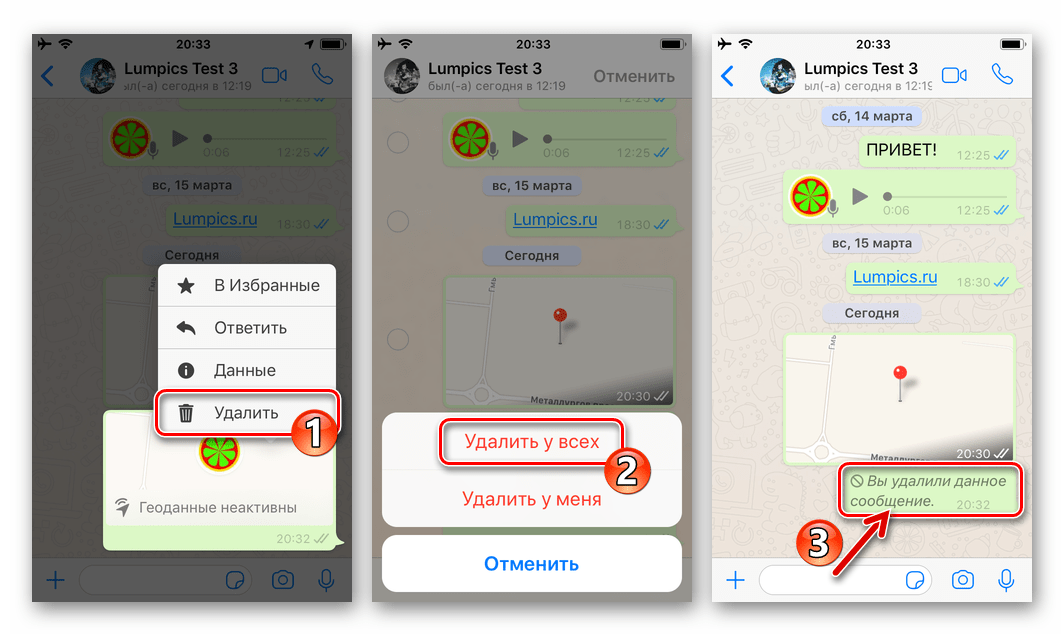
Как видите, организовать передачу геолокационных данных через WhatsApp для iOS несложно. При этом не следует забывать, что точность определения исходных сведений зависит не от мессенджера, а от наличия у геолокационного модуля iPhone возможности эффективно выполнять свои функции.
Как отправить геолокацию с iPhone

Отправить геолокацию с Айфона в сообщении можно таким образом:

- Запустить программу сообщений;
- Выбрать адресата для отправки геолокации среди контактов;
- Нажать кнопку «Подробно» справа вверху;
- Кликнуть на поле отправки текущей геолокации;
- Подождать выполнение процесса.
При отправке местоположения может возникнуть проблема доступа программы сообщений к данным местоположения, в сплывающем окне нужно дать разрешение.

интересное
Одним из способов отправки геолокации есть уведомление на некоторый период:
- Открыть программу с сообщениями на своем айфоне.
- Среди контактов выбрать тот, которому будет отправлено личное местоположение.
- В отрывшимся меню в верхней части справа найти и нажать кнопку подробностей.
- Нажать на строке с возможностью поделиться геолокацией.
- В выплывающем меню надо выбрать один из подходящих периодов трансляции вашей позиции: на час; до завершения дня; бессрочно.
- После этого сообщение будет отправлено.
Соответственно, возможно установить отправку геолокации в автоматическом режиме нужным контактам. Чтобы отменить отправку – кликнуть на кнопке «Не делиться».
Программа «Найти друзей»
Также можно поделиться своим месторасположением и узнать геопозицию других с помощью приложения «Найти друзей», которое установлено по умолчанию на всех устройствах эпл.
Принцип работы программы заключается в следующем:
- Открыть программу, которая самостоятельно составит перечень важных контактов, геолокацию которых пользователь хотел бы знать. В том случае, когда нужного контакта в списке нет, нужно ввести его электронный адрес для отправки приглашения.

- Если установлена одна из последних версий приложения, то добавить друга можно с помощью запроса в «AirDrop». Надо будет только выбрать термин, на который пользователь хочет поделиться местонахождением.

- Для отслеживания геолокации друга, необходимо кликнуть по иконке его контакта и отослать запрос.

- Для того чтобы геопозицю пользователя можно было видеть другим пользователям на карте, следует проделать такую цепочку действий: Настройки => Конфиденциальность => Службы геопозиции, после чего надо дать разрешение пользоваться данными месторасположения приложению.

- Пролистать вниз перечня и зайти в пункт системных служб для активации действия «Поделиться геолокацией».

- В пункте «Поделиться местонахождением» нужно переключить слайдер в активное положение. Здесь же также возможно отключить доступ к местонахождению для определенных контактов.
