Как установить приложение на Android TV со смартфона или компьютера
Умный телевизор на Android — невероятно удобная вещь. Приложения заменяют вам эфирные каналы, а это, пожалуй, намного полезнее. Кроме того, вы можете установить любые Android-приложения на свой телевизор несколькими способами. Ну, почти любые. Во всяком случае, мне пришлось немного повозиться, чтобы разобраться в этом деле — для себя я извлек все тонкости установки приложений и готов поделиться с вами. В Интернете вы можете найти множество инструкций, но в них не прописаны некоторые нюансы. Делюсь с вами опытом, как правильно установить приложения на Android TV, куда нажать и какие приложения для этого использовать.
Рассказываем, как установить любые приложения на Android TV
Как передать файлы с компьютера на телевизор
Для этого вам необходимо скачать парочку приложений на ПК и свой Android TV. Откройте Play Market на телевизоре и найдите приложение Send Files To TV. Оно бесплатное, но включает покупки.
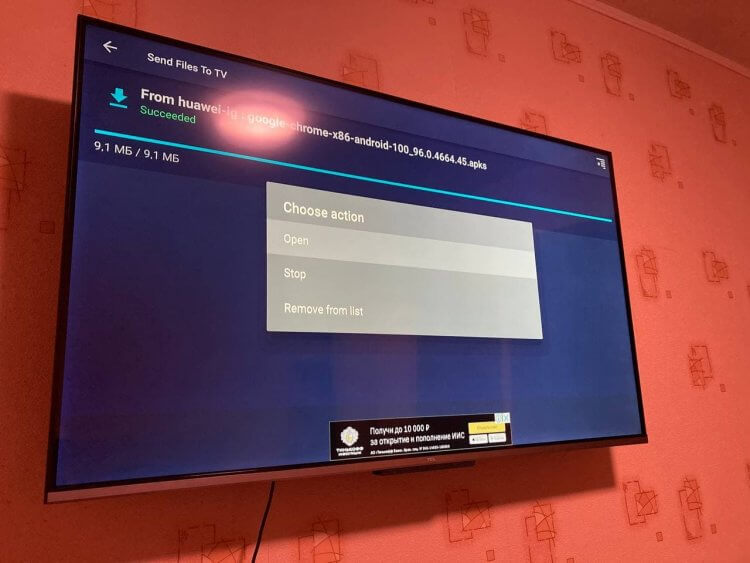
Через приложение удобно передавать файлы с ПК на Android TV
- Установите его и зайдите в Настройки Android TV, чтобы дать необходимые разрешения для передачи файлов;
- Выберите «Приложения», затем прокрутите вниз до пункта «Разрешения приложений»;
- В списке разрешений спуститесь в самый низ списка, выбрав «Файлы и медиафайлы»;
- Ищем наше приложение Send Files To TV и нажимаем ОК на пульте;
- Выберите «Разрешить», чтобы у программы был доступ к файлам на ТВ.
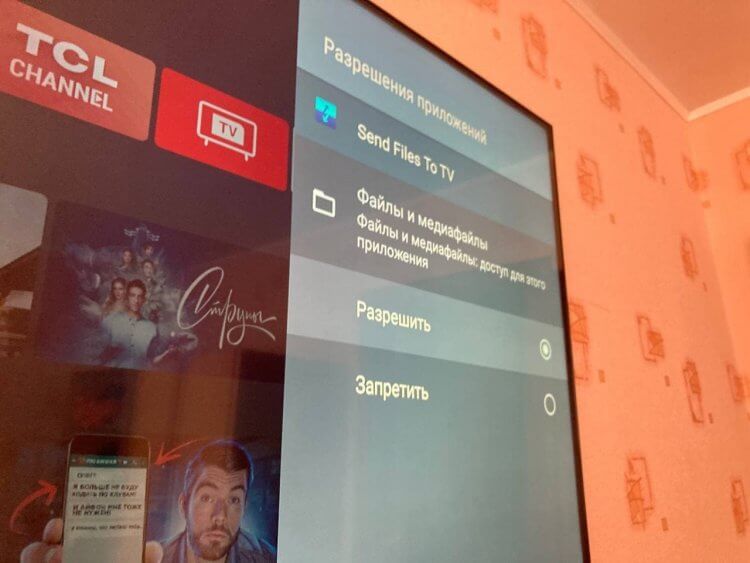
Без этого разрешения приложение не сможет работать с .apk
На этом не все. Важно разрешить установку и работу неизвестным приложениям.
- Возвращаемся назад в «Приложения» и выбираем «Безопасность и ограничения», затем «Неизвестные источники»;
- Активируем ползунок возле нашей программы Send Files To TV.
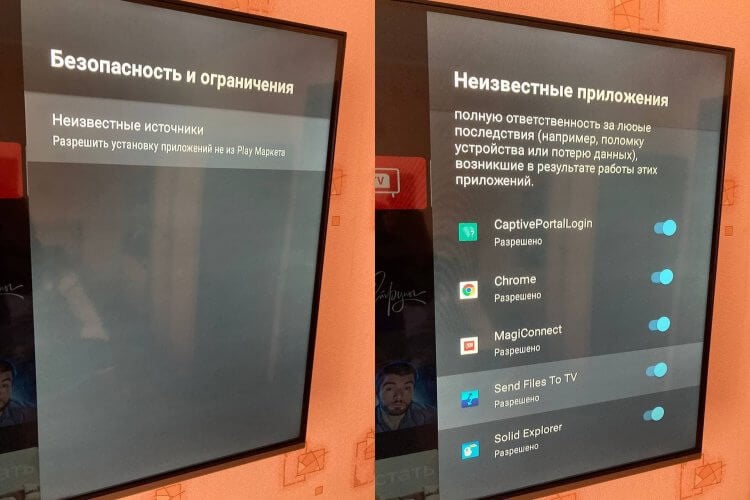
Приходится немного покопаться в настройках, но оно того стоит
Теперь необходимо установить такую же программу на ваш ПК. Честно говоря, было большой проблемой найти ее: из Microsoft Store она удалена, а в других источниках нужно сильно постараться, чтобы ее найти. Но программу можно скачать по этой ссылке. Можно смело устанавливать — вирусов там нет, я проверил.
Наш канал в Яндекс.Дзене — кладезь полезных инструкций! Не забудьте подписаться!
Вам понадобится файловый менеджер для установки файла на телевизоре. Советую Solid Explorer, он бесплатен и есть в Play Market для Android TV, прост и понятен в использовании. Важно дать ему доступ к файловой системе и установке неизвестных приложений.
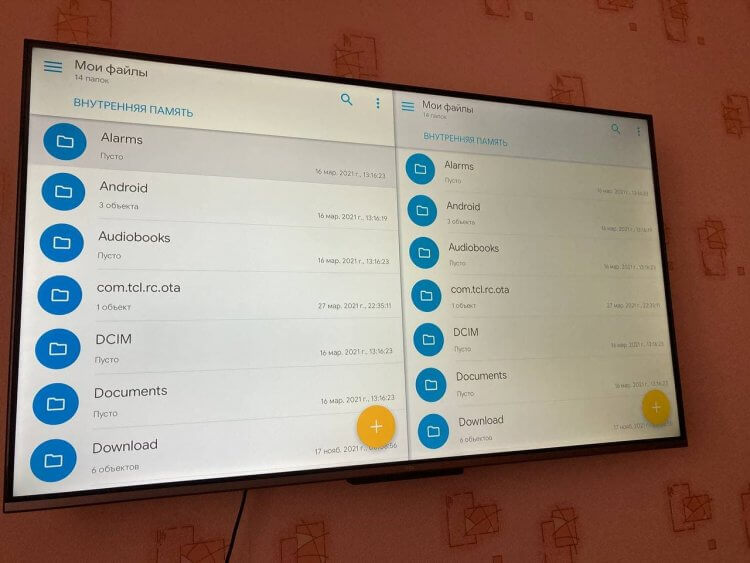
Solid Explorer прост и понятен в использовании
- В настройках снова выбираем «Приложения»;
- Заходим в пункт «Разрешения приложений», потом «Файлы и медиафайлы»;
- Включаем «Разрешить» в Solid Explorer;
- Возвращаемся назад и заходим в «Безопасность и ограничения», выбираем неизвестные источники и активируем ползунок возле Solid Explorer.
Программа установлена и все необходимые разрешения даны. Далее нужно зайти на сайт APK Mirror с компьютера — именно приложения, скачанные оттуда, работают на Android TV. Все мои попытки установить тот же Google Chrome с сайта Google закончились провалом.
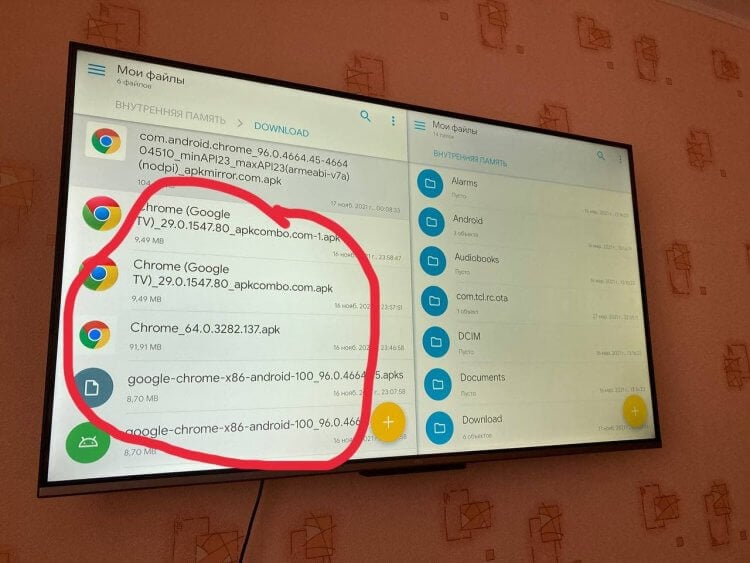
Все мои неудачные попытки установить Google Chrome на Android TV
И телевизор, и ПК должны быть подключены к одной Wi-Fi сети!
- После установки Send Files To TV иконка будет висеть в трэе. Также запустите программу на телевизоре;
- Нажмите правой кнопкой мыши «Send Files»: выберите файл .apk на компьютере;
- Затем в окошке выберите свой телевизор, чтобы отправить файл. Обязательно запустите программу на своем ТВ: иначе компьютер не найдет устройство;
- Щелкните дважды по устройству: начнется передача файла.
- После окончания передачи мы заходим в Solid Explorer и выбираем папку Downloads. Открываем файл .apk и начинаем установку.
Далее не должно произойти никаких непредвиденных ситуаций. Google Chrome работает на Android TV, но для того, чтобы удобно им пользоваться, будет необходима беспроводная клавиатура и мышь. Таким образом вы можете установить приложение на Android TV.
Как отправить файл с телефона на телевизор
То же самое можно провернуть, отправив файл со смартфона на Android на свой телевизор.
- Скачиваем Send Files To TV из Google Play на смартфон
- Устанавливаем, если еще не было установлено такое же приложение на Android TV из Play Market
- После этого откройте приложение Send Files to TV на обоих устройствах. Теперь нажмите «Отправить» на вашем смартфоне и выберите файл APK, который вы хотите отправить.
- На телевизоре открываем Solid Explorer, выбираем папку Downloads и устанаваливаем программу.
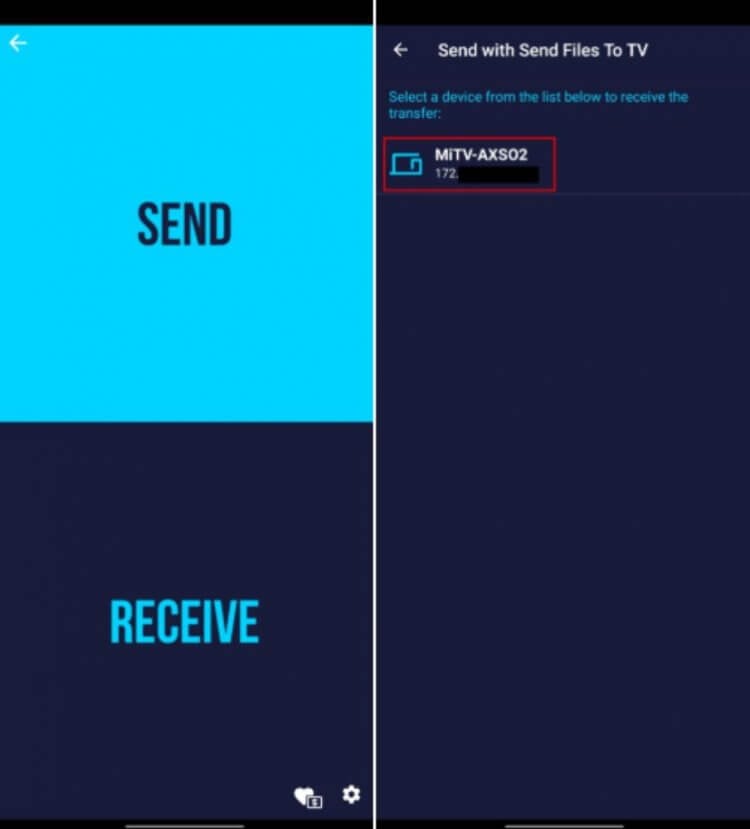
Таким же образом работает и приложения Send Files To TV для смартфона
Остались вопросы? Пишите в наш Telegram-чат — подскажем решение!
Таким образом можно устанавливать любые приложения на Android TV. Не забудьте подключить мышь или клавиатуру, чтобы пользоваться ими было удобно. Все-таки от пульта в навигации по Google Chrome особого смысла нет.

Теги
- Android TV
- Операционная система Android
- Приложения для Андроид
Наши соцсети
Новости, статьи и анонсы публикаций
Свободное общение и обсуждение материалов
Лонгриды для вас

Несмотря на то, что западные студии ушли из России, пользователи не остались без новых фильмов: их без проблем показывают в кинотетрах, а позже добавляют на стриминговые сервисы. Одним из главных игроков на отечественном рынке является Кинопоиск, который постоянно представляет новинки кино, но и снимает собственные фильмы и сериалы. «Беспринципные», «Пищеблок», «Король и шут» — лишь малая часть того, без чего зрители не представляют своего досуга. Если вы по каким-то причинам еще не пользовались сервисом, рассказываем, как подключить Кинопоиск бесплатно на 3 месяца.
Телеграм продолжает обновляться, радуя людей классными функциями даже без Премиум-подписки. Однако для многих Ватсап по-прежнему остается самым актуальным мессенджером и основным средством связи несмотря ни на что. Вот только активные пользователи приложения практически каждый месяц сталкиваются с новостями отечественных СМИ, сообщающими, что Ватсап перестанет работать на Android. Разбираться в истинности этих заголовков и даже открывать их никто даже не пытается и сразу же пересылает знакомым, из-за чего по Сети начинают гулять слухи об отключении Ватсапа в России. Не ведитесь на эти уловки и внимательно изучайте подробности.

В Google Play практически не найти бесплатных приложений без рекламы: благодаря видеороликам, которые нельзя пропустить, а также баннерами в разных частях экрана разработчики хоть как-то окупают свои затраты. Пользователям это, конечно же, мешает, но другого выхода нет — это наиболее оптимальный способ пользоваться софтом бесплатно. Однако есть вариант обойти эти ограничения в функциональности и убрать рекламу из приложений на Андроид: о некоторых вы наверняка знаете, а кое-какие увидите впервые. Собрали самые лучшие способы отключить рекламу в программах из Google Play.
Как перенести файлы с телефона Android на Smart TV

Смарт-телевизоры, особенно Android-телевизоры, стали популярными, и их продажи стремительно растут благодаря интеллектуальным функциям с интеграцией на различных платформах. Как владелец телевизора Android, вы можете слушать музыку, смотреть видео или даже просматривать документы на телевизоре прямо со своего телефона. Передача файлов с телефона Android на смарт-телевизор — простой процесс, если вы знаете, как с этим справляться.
Мы рассмотрим два способа передачи файлов с телефона Android на смарт-телевизор Android.
Передача файлов с помощью стороннего приложения
Несмотря на то, что и телефоны, и телевизор построены на одной платформе, официального метода обмена файлами между ними не существует.
Отправить файлы на телевизор — популярное приложение для обмена файлами с телефона на телевизор, как на Android, так и на ПК. Вот как вы можете использовать приложение для передачи файлов:
1. Для начала вам необходимо установить приложение на телефон и Android TV. Он доступен бесплатно, поэтому вам не нужно беспокоиться о дополнительных деньгах.
2. После процедуры установки следующий шаг — коснуться значка приложения на телевизоре, а затем щелкнуть переключатель «Получить».

3. При нажатии приложение открывает файловый браузер, чтобы выбрать те файлы, которые вы хотите просмотреть на своем телевизоре Android.

4. Отправить файлы на телевизор определяет получателя и инициирует процесс передачи.
5. В то время, когда передача будет остановлена, вы увидите выбранные файлы на своем телевизоре.

Здесь вы можете исследовать любой из выбранных вами файлов, а также открывать и просматривать их.
Использование опции облачного сервиса
Другой способ просмотра файлов с телефона Android на телевизоре — использование облачной службы. Этот метод не требует для подключения аналогичной сети Wi-Fi.
1. Первый шаг — установить Solid Explorer приложение на вашем телевизоре. Это бесплатно, хотя и предлагает некоторые покупки в приложении.
2. После полной установки приложения щелкните, чтобы открыть.

3. В меню с тремя точками в верхнем левом углу выберите «Диспетчер хранилища».
4. Вы увидите меню, показывающее тип подключения. Выберите то, что вам подходит.

Существует множество вариантов, в том числе Google Drive, Dropbox, OneDrive и FTP.
Связанный : Как перезагрузить зависший Google Pixel 4
5. После того, как вы выбрали тип подключения, нажмите «Далее» в правом верхнем углу экрана.

Он попросит вас написать слова, которые вы хотите отобразить, хотя это необязательный шаг.
6. Затем вам потребуется войти в систему с выбранным вами типом подключения.

Приложение перенесет вас в учетную запись, связанную с вашим телевизором, или позволит вам добавить другую учетную запись с помощью переключателя.
Отсюда приложение Solid Explorer предоставит вам возможность разрешить доступ к файлам.

Вы можете добавить учетную запись Google, которая не связана с личными файлами. Это защитит вашу личную информацию от доступа сторонних приложений.

7. Следующим шагом будет нажать «Далее» и просмотреть все данные, которые вы отправили или связали с вашими учетными записями.

Наконец, последний шаг — нажать «Подключиться». Однако вам может быть предложено ввести новый пароль для защиты файлов в Solid Explorer.
8. Когда вы вернетесь в меню Storage Manager, вы найдете выбранный вами тип подключения.

Теперь вы можете отправлять файлы в добавленное облачное хранилище со своего мобильного телефона и получать к ним доступ по телевизору и наоборот.
Счастливого обмена
Это два простых способа обмена файлами со своего телефона Android на смарт-телевизор. Оба они бесплатны и просты в использовании, что дает вам возможность изучить множество способов интеграции технологий в вашу повседневную жизнь.
Как отправлять файлы между Android TV и iPhone
В этой статье будет показан простой способ отправки музыки, фотографий, видео и т. Д. С вашего iPhone на Android TV. Все, что вам нужно, это активное соединение Wi-Fi и бесплатное приложение, которое необходимо установить на Android TV. Посмотрим, как это сделать.
Отправляйте файлы с iPhone на Android TV
Включите Android TV и перейдите в магазин Google Play.
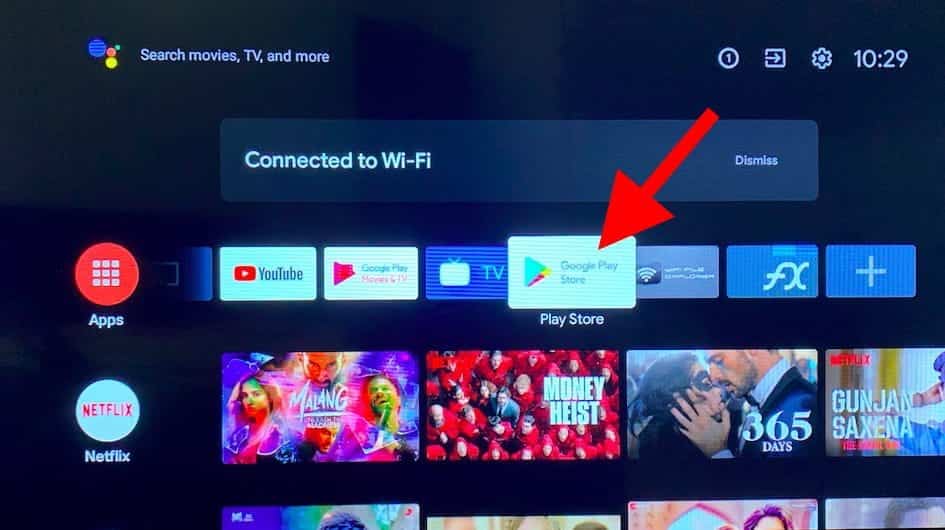
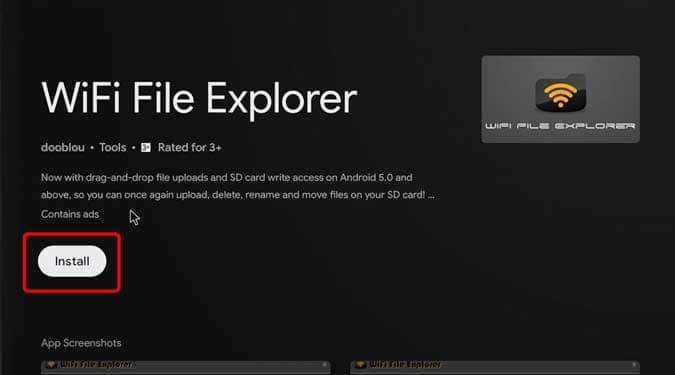
Найдите приложениеПроводник файлов WiFiи установите его на свой телевизор. Это бесплатное приложение, оптимизированное для работы на устройствах Android TV.
После завершения загрузки откройте приложение. появится вам айпи адрес при условии, что ваш Android TV подключен к сети Wi-Fi. Оставьте приложение открытым на телевизоре, потому что нам нужно будет скопировать IP-адрес на iPhone.
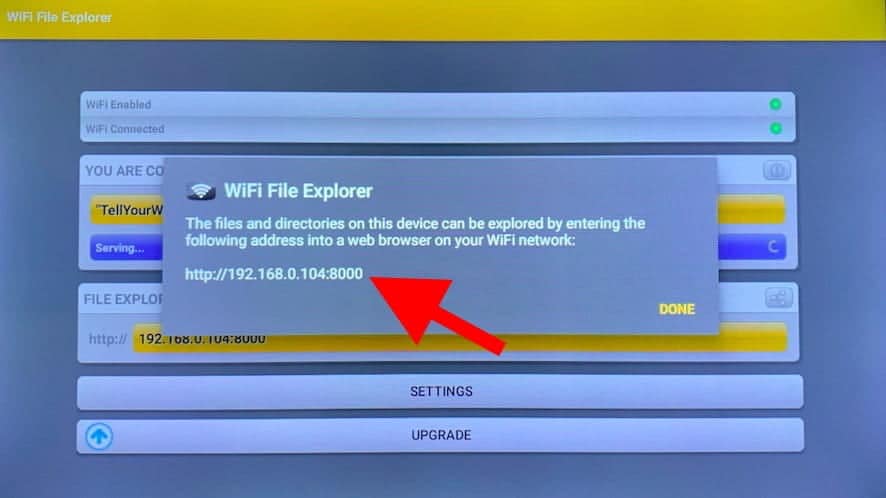
Теперь вам нужно получить доступ к своему iPhone и убедиться, что он подключен к той же сети Wi-Fi, что и Android TV. Открытым Браузер Safari Введите IP-адрес, отображаемый на телевизоре, в адресной строке и нажмите Enter.
Приложение Android TV действует как локальный сервер, который позволяет вам получать доступ к файлам с вашего телевизора. Если вы закроете приложение, соединение будет потеряно.

Вы увидите дерево файлов Android TV с такими папками, как Downloads, DCIM и т. Д. Поскольку веб-страница оптимизирована для альбомных экранов, увеличьте масштаб своего iPhone, чтобы значки отображались правильно.
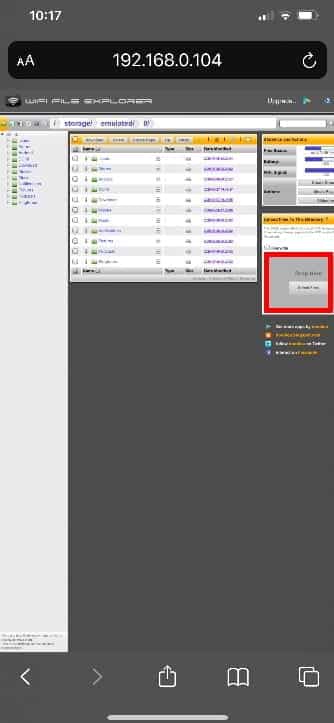
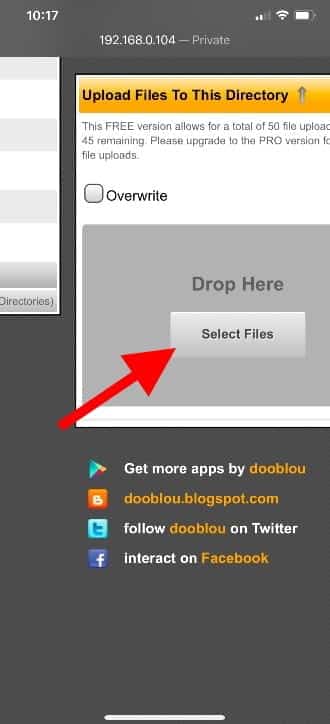
Чтобы отправить видеофайл с iPhone на Android TV, найдите папку «Загрузить» на веб-странице iPhone и щелкните ее. Вы найдете поле загрузки в правом нижнем углу, нажмите на него один раз, чтобы выбрать видео, фотографию или любой тип файла, который у вас есть в хранилище iPhone.
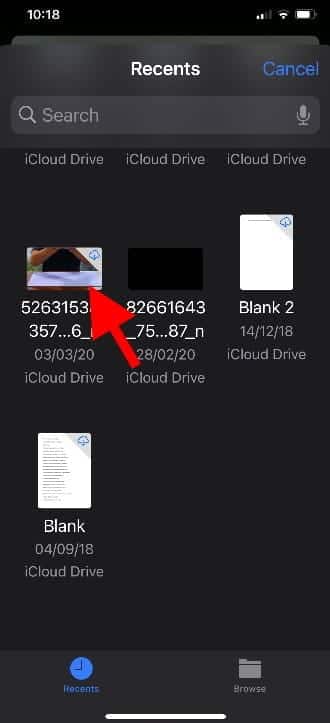
Вы можете просмотреть приложение «Файлы» на своем iPhone или приложение «Фото», чтобы найти контент, который хотите транслировать на Android TV. Просто щелкните файл, чтобы начать загрузку.
Скорость очень хорошая, потому что приложение зависит от беспроводной сети. Передача видео размером 1 ГБ заняла около минуты или двух. Как только файл будет отправлен, вы увидите его в самой папке.

Единственным недостатком Wifi File Explorer является то, что вы не можете просматривать файловый менеджер на самом Android TV, и вам придется установить Файловый менеджер остальное.
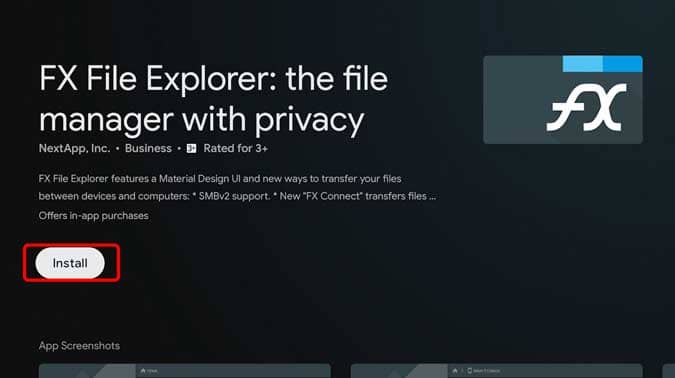
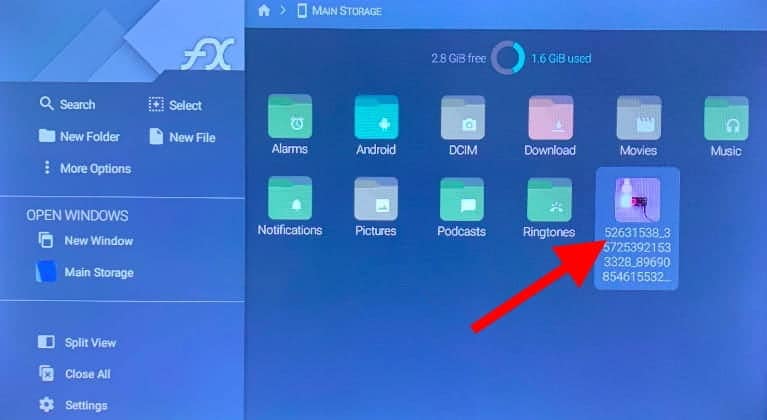
Откройте приложение «Play Маркет» на Android TV и выполните поиск «Файловый менеджер FXи установите на Android TV.
Откройте FX File Manager, перейдите в папку Downloads, здесь вы найдете файл, перенесенный с iPhone.
Отправляйте файлы с Android TV на iPhone
Настройка также работает в обратном порядке, и все, что вам нужно сделать, это выполнить следующие шаги. Откройте приложение WiFi File Explorer на своем Android TV и запишите IP-адрес. Теперь перейдите к своему iPhone и запишите тот же IP-адрес в адресной строке браузера Safari. Веб-страница загрузится, и вы сможете просматривать файлы на Android TV.
Найдите файл, который вы хотите загрузить на свой iPhone, и установите флажок, чтобы выбрать файл. Вы даже можете скачать здесь несколько файлов.
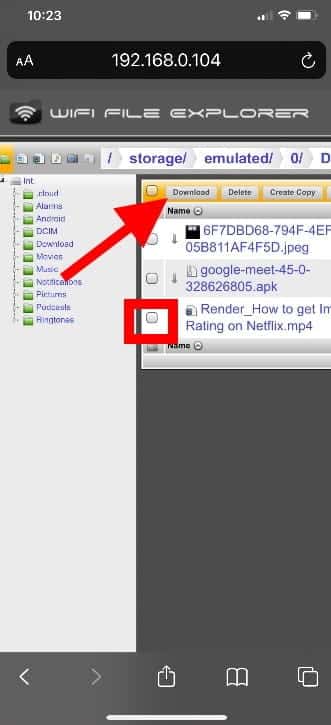
После выбора всех файлов нажмите кнопку. Скачать Вверху списка, чтобы начать загрузку.
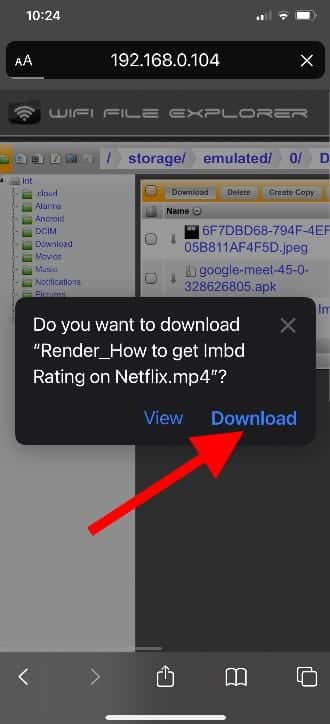
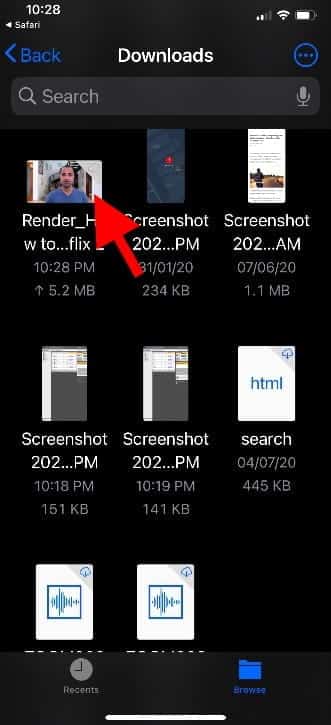
После начала загрузки файлы будут автоматически сохранены в приложении «Файлы» на вашем iPhone. Вы можете получить доступ к файлам, просмотрев приложение «Файлы».
последние слова
Это был быстрый и простой способ передачи файлов между Android TV и iPhone. У iPhone гораздо меньше ограничений, поэтому мы можем легко начать передачу файлов. Сообщите мне, если у вас возникнут проблемы с этим методом, в поле для комментариев ниже или свяжитесь со мной в Twitter. узнай меня Как перенести файлы с Android на компьютер: лучшие способы.
Как Передать Файл С Компьютера или Телефона на Телевизор Android Smart TV по Локальной Сети
7 способов как скинуть видео с телефона на компьютер: освобождаем память на смартфоне
Файлы с видео обычно занимают много места в памяти смартфона. Их всегда можно отправить на компьютер, чтобы в удобный момент редактировать ролики или выложить их в социальных сетях.
Существует несколько способов, которые позволяют легко перенести видео с телефона на компьютер.
Чтобы передать видео с телефона на компьютер, можно воспользоваться одним из 7 способов для переноса файлов на ПК:
- с помощью Bluetooth.
- использовать облачное хранилище.
- переслать на email.
- воспользоваться специальным приложением.
- переслать в сообщении.
- отправить с помощью usb кабеля.
- взять карту памяти и перенести с нее необходимые данные.
Важно: при переносе очень больших видеороликов или группы файлов лучше не использовать мобильный интернет, так как будет использовано много трафика.
Для этой цели следует использовать wi-fi, чтобы сэкономить свое время и деньги. Последние две инструкции лучше всего подойдут для отправки множества видеороликов. Остальные можно использовать для передачи отдельных файлов.
Как Передать Файл С Компьютера или Телефона на Телевизор Android Smart TV по Локальной Сети
Сегодняшняя инструкция будет посвящена вопросу, как передать любой файл с компьютера на Windows или телефона (Android и iOS) на телевизор или Смарт ТВ приставку по локальной сети wifi. Прямое подключение устройств удобно, если нужно без использования флешки или внешнего жесткого диска перекинуть то или иное изображение, видео, музыку с одного устройства на другое. Обмен документами будем производить на примере iPhone и Xiaomi Mi Box, однако данный способ подойдет для абсолютно любого смартфона, телевизора или приставки с поддержкой Android TV.
Как данная схема будет работать? Нам нужно создать на основе ТВ файловый сервер, к которому будет доступ с любого компьютера, смартфона или планшета из локальной сети. В связи с этим, для передачи файлов на телевизор необходимо соблюсти два основных условия:
- Ваш Смарт ТВ или приставка работают на операционной системе Андроид. Это требуется для установки приложения файлового менеджера
- Телевизор или приставка должны иметь возможность подключиться к роутеру по кабелю или беспроводным способом через WiFi
Большинство современных моделей ТВ работают на операционной системе Android. Проверить это несложно в технических спецификациях вашей модели. Если нет, то нужно искать другой способ превратить ваш телевизор в файловый сервер через какое-то из приложений, разработанных специально для LG, Samsung, Philips, Sony. Либо приобрести Смарт ТВ приставку на Андроид.
У меня как раз старый ТВ без поддержки WiFi, поэтому я использую вместе с ним Xiaomi Mi TV Stick. Соответственно необходимо подключить телевизор со встроенной системой Android или приставку Smart TV напрямую к роутеру.
После чего установить из Google Play Store приложение File Commander

Запускаем его и попадаем на стартовую страницу. Здесь имеется множество функций по управлению документами, которые находятся на внутренней памяти приставки и присоединенной к ней флеш-карте. Нас сейчас интересует раздел «PC File Transfer»

Попадаем на страницу, где имеется только одна единственная кнопка — «ВКЛ-ВЫКЛ». Как раз с ее помощью мы и активируем файловый сервер на Смарт ТВ.
Способ 2. Через Bluetooth
Если под рукой кабеля от зарядки нет, но имеется блютуз, то можно отправить файлы и через него. Увы, но стандартные персональные компьютеры не оснащены встроенным Bluetooth-адаптером, а вот на ноутбуки можно отправить файлы без проблем.
- Зайдите в настройки Bluetooth и в «Сопутствующих параметрах» выберите «Отправка или получение файлов через Bluetooth», а затем – «Принимать файлы». Таким образом Вы подготовите компьютер к принятию файлов.
- Зайдите в «Галерею» или «Проводник» на телефоне, выберите один или несколько файлов и нажмите на «Отправить» или «Поделиться». Выберите Bluetooth и включите его на телефоне, если он выключен. Вам предложат перекинуть файл на доступное устройство, выберите Ваш компьютер.
- Дождитесь окончания передачи файлов. Процесс может оказаться долгим.

Бонус: альтернативы для шага 2
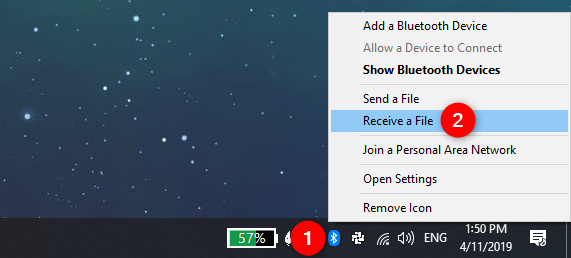
Вы также можете открыть тот же мастер и подготовить Windows 10 для приема файлов по Bluetooth, щелкнув правой кнопкой мыши значок Bluetooth в области уведомлений на панели задач. В контекстном меню выберите «Получить файл».
Наконец, третий быстрый способ запустить мастер передачи файлов Bluetooth на любом ПК с Windows — это использовать окно «Выполнить» (нажмите Win + R на клавиатуре), введите fsquirt.exe и нажмите или коснитесь OK.
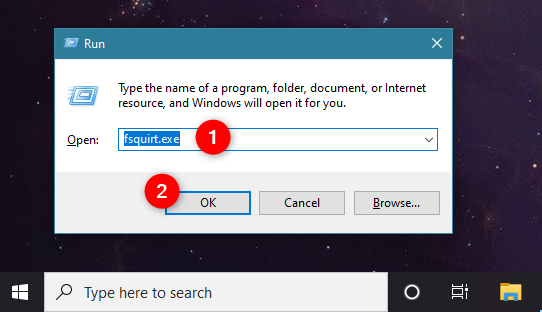
Теперь пришло время отправлять нужные файлы со смартфона Android на ноутбук с Windows 10.
Как включить Bluetooth на Android?
Итак, у нас есть два устройства и мы хотим передать с одного из них на другое, положим, фотографию. Что нужно сделать? В первую очередь — включить Bluetooth. Кнопка включения находится под шторкой, но мы рекомендуем включать протокол с помощью настроек. Зайдите в настройки и найдите раздел Bluetooth.
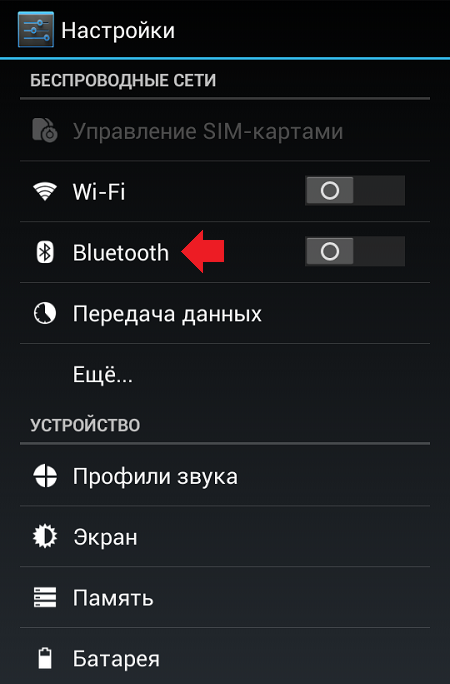
Зайдите в него и с помощью переключателя включите Блютуз.
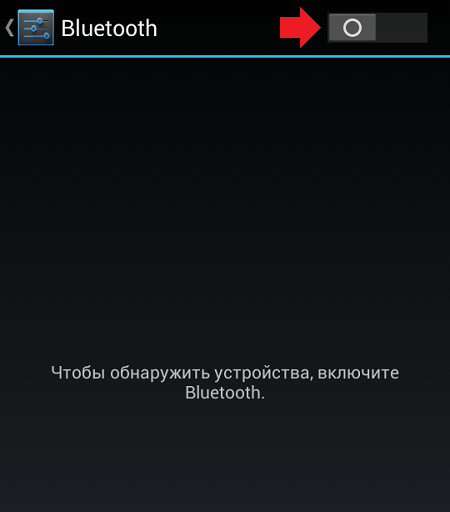
Нажмите на название своего устройства, чтобы сделать его видимым (в некоторых случаях нужно поставить галочку, чтобы устройство стало видимым).
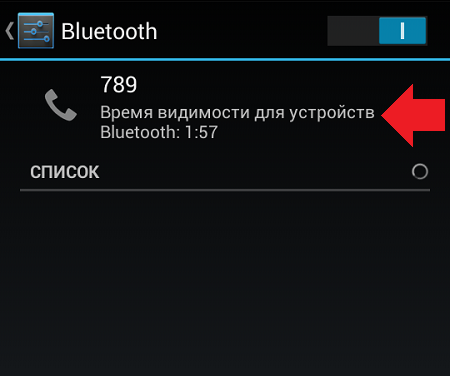
Обратите внимание, что длительность сессии составляет 2 минуты, которых должно хватить для поиска устройств. После того, как устройства станут видимы друг для друга, выберите второе устройство, тапнув на него.
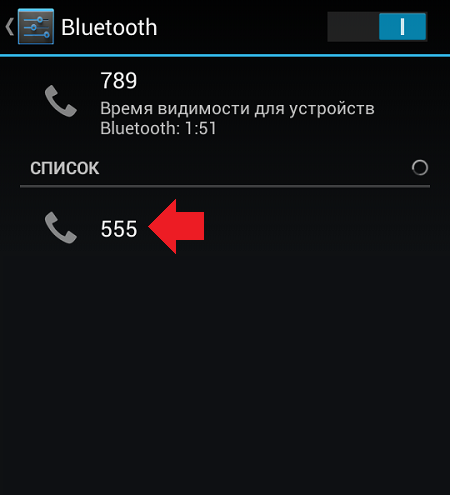
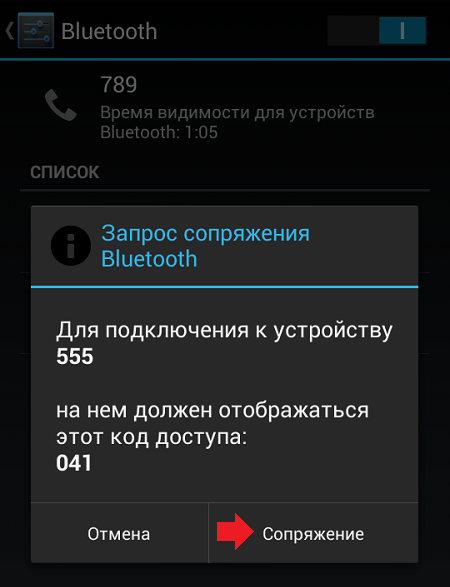
Теперь нужно подтвердить сопряжение устройств, причем сделать это нужно на обоих девайсах. На обоих девайсах должен отображаться одинаковый код — так вы будете уверены, что подключаетесь к нужному устройству.
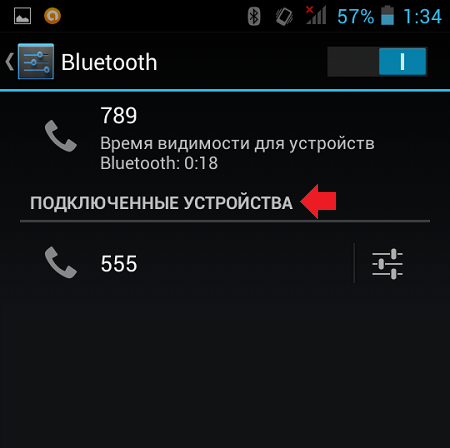
Устройства сопряжены, о чем свидетельствует надпись «Подключенные устройства».
Передача файлов с телефона на планшет через Transfer Tool
Есть ли способ передачи файлов с iPhone на планшет Android или Samsung на iPad через оригинальный USB-кабель напрямую? Каков наилучший способ передачи файлов с телефона на планшет или наоборот? FoneLab HyperTrans Это удобная и профессиональная программа для передачи файлов, позволяющая передавать файлы с iPhone, Android, iOS, компьютера на любые устройства без каких-либо потерь.
FoneLab HyperTrans является мощным средством передачи данных, поскольку предоставляет серию опор:
- Перенос файлов с телефона на планшет или наоборот.
- Поддержка фотографий, видео, музыкальных файлов, аудио форматов, контактов и т. Д.
- Добавляйте, удаляйте, редактируйте, создавайте рингтоны, конвертируйте файлы и управляйте контактами.
- Легко и безопасно перемещать данные одним щелчком мыши на вашем компьютере.
Передача данных с iPhone, Android, iOS, компьютера в любое место без каких-либо потерь.
- Перемещайте файлы между iPhone, iPad, iPod touch и Android.
- Импортируйте файлы с iOS на iOS или с Android на Android.
- Переместите файлы с iPhone / iPad / iPod / Android на компьютер.
- Сохранить файлы с компьютера на iPhone / iPad / iPod / Android.
Как перенести файлы с телефона на планшет через Transfer Tool
Шаг 1 Скачайте и установите программу, запустите программу на своем компьютере. Подключите телефон и планшет к компьютеру с помощью оригинального USB-кабеля. Программа способна легко обнаружить оба устройства.
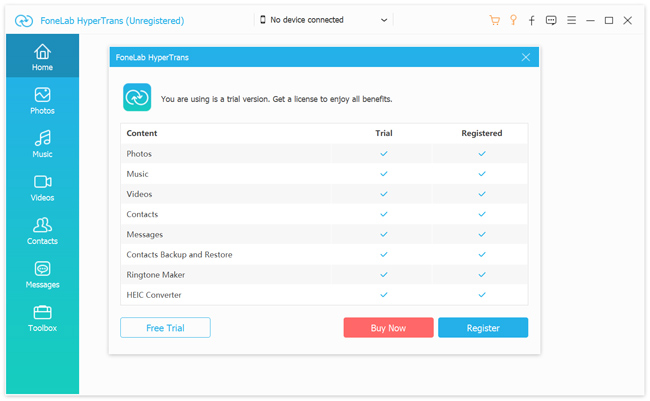
Шаг 2 Как только программа обнаружит и отсканирует устройство, вы можете просмотреть и выбрать файлы, которые вы хотите передать.
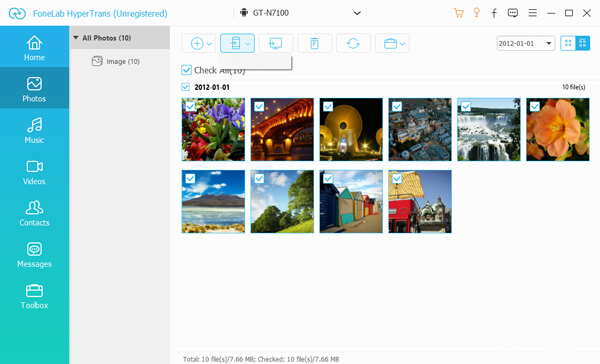
Шаг 3 Нажмите Экспорт на устройство, Вы можете следить за ходом процесса и переданными файлами.
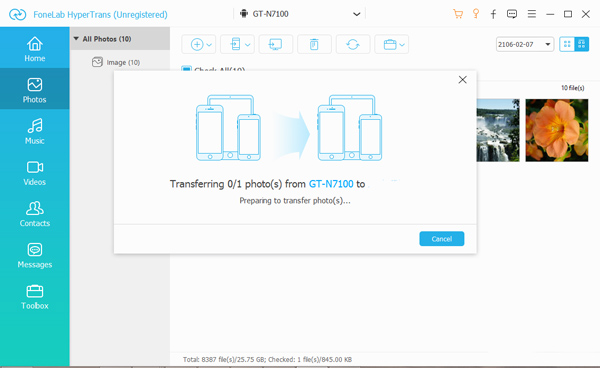
HyperTrans преобразует файлы в JPEG или PNG напрямую, если вы собираетесь передавать изображения HEIC с iPhone на устройства Android. Более того, вы можете редактировать и управлять файлами перед передачей.
Примечание. Инструмент передачи файлов может перекодировать ваши файлы. Более того, он не требует подключения к сети. Таким образом, более удобно передавать большие объемы файлов между мобильными устройствами.
Заключение
В этой статье показаны лучшие способы передачи файлов с телефона на планшет, даже если устройства используют другую операционную систему. Хотя Bluetooth является удобным методом для небольшого числа передач файлов, а облачный сервис — еще одним методом синхронизации файлов между различными устройствами через одну учетную запись, FoneLab HyperTrans — это мощный и профессиональный инструмент для передачи файлов без потери данных.
Передача данных с iPhone, Android, iOS, компьютера в любое место без каких-либо потерь.