Как переименовать раздел слева в 1с
Дата публикации 30.10.2019
Использован релиз 3.0.73
При запуске программы «1С:Бухгалтерия 8» (ред. 3.0) «Панель разделов» отображается слева вертикально, имеет желтый фон, состоит из названий разделов программы (рис. 1):

В «Панели разделов» отображение названий разделов можно настроить в виде текста и/или значков, а также изменить последовательность разделов или скрыть неиспользуемые (рис. 2):
- По кнопке «Сервис и настройки» (значок в верхней (главной) панели) выберите команду «Настройки» – «Настройка панели разделов».
- Чтобы удалить неиспользуемый раздел, выделите его мышью в списке справа («Выбранные разделы») и нажмите кнопку «Удалить». Раздел переместится в список слева («Доступные разделы»). Если понадобится его вернуть, используйте кнопку «Добавить» (или двойной щелчок мыши по названию раздела в левом окне).
- В списке справа «Выбранные разделы» кнопки с синими стрелками «вверх-вниз» позволяют менять последовательность разделов на панели.
- В поле «Показывать» настройте вид панели разделов, выбрав один их четырех вариантов – «Картинка», «Текст», Текст справа от картинки», «Текст под картинкой».
- По кнопке «ОК» сохраните настройки.

Расположение «Панели разделов» можно настроить вертикально слева (справа) или горизонтально вверху (внизу) экрана. Подробнее об этом см. Как в «1С:Бухгалтерии 8» (ред. 3.0) настроить расположение панелей?
Смотрите также
Подпишитесь на новости
Не пропускайте последние новости — подпишитесь
на бесплатную рассылку сайта:
- десятки экспертов ежедневно мониторят изменения законодательства и судебную практику;
- рассылка бесплатная, независимо от наличия договора 1С:ИТС;
- ваш e-mail не передается третьим лицам;
Настройка панели разделов
Настройка панели разделов — это один из стандартных интерфейсных механизмов. Он предоставляется платформой и доступен пользователям любых прикладных решений. С его помощью пользователь может изменить внешний вид панели разделов в соответствии со своими предпочтениями — установить порядок следования разделов, добавить/удалить разделы и изменить их внешнее представление.
Например, панель разделов, спроектированная разработчиками, может выглядеть следующим образом:

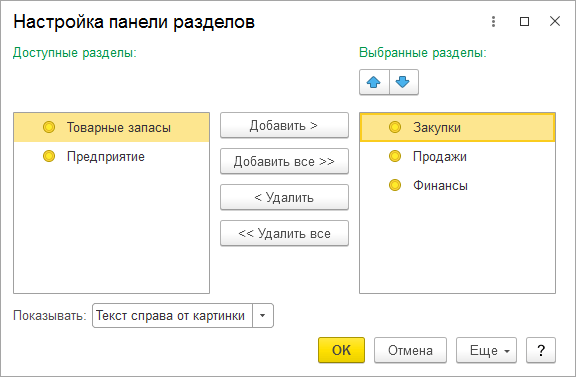
Пользователь может убрать разделы Товарные запасы и Предприятие и сказать, чтобы разделы отображались только в виде текста.

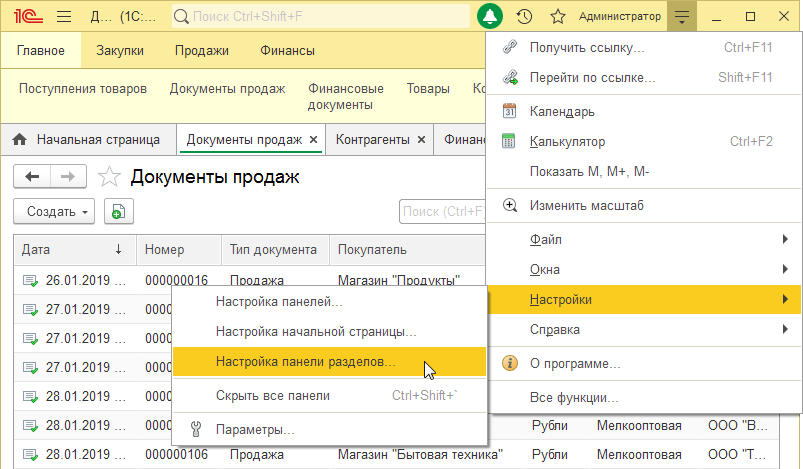
Вызвать настройку панели разделов можно из главного меню командой Настройки — Настройка панели разделов…
Можно изменять порядок разделов, добавлять и удалять разделы. Нельзя добавить любой, произвольный раздел. Добавить можно только те разделы, которые разработчик разместил в панели разделов, но не включил для них видимость. Они перечислены в окне Доступные разделы.
Можно изменить внешний вид закладок, обозначающих разделы. Стандартно разделы обозначаются картинкой и расположенным под ней текстом. Можно отображать разделы только картинками, или только текстом.
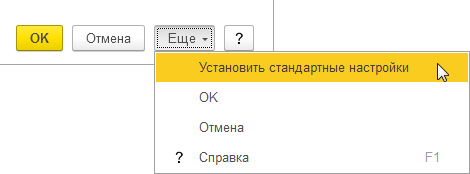
Если возникает необходимость вернуться к тому внешнему виду панели разделов, который «был задуман» разработчиком, то для этого используется команда Еще — Установить стандартные настройки.
Авторы: В.А. Ажеронок, А.В. Островерх, М.Г. Радченко, Е.Ю. Хрусталева
Как переименовать раздел слева в 1с
В этой статье я расскажу, как настроить интерфейс программы «Такси» для комфортной работы, чтобы все нужные кнопочки и самые необходимые отчеты всегда были под рукой.
1) Начнем с самого распространенного вопроса моих любимых клиентов, связанного с отсутствием меню «Операции». Многие бухгалтера использовали его для поиска отчетов, обработок, документов, которые иногда очень сложно было обнаружить в других разделах программы.
Как такового меню «Операции» в бухгалтерии 3.0 нет. Его аналог называется «Все функции» и по умолчанию отображение этого раздела в программе не установлено. Чтобы включить его надо войти в меню, которое открывается с помощью оранжевой кнопочки с треугольником в верхнем левом углу программы. В появившемся списке выбрать раздел «Сервис» и открыть раздел «Параметры».

В открывшемся окне устанавливаем флажок «Отображать команду «Все функции» и закрепляем результат нажатием кнопки «Применить».

Теперь в том же Главном меню (оранжевая кнопка с треугольником) мы видим раздел «Все функции»

В котором все то, что мы так привыкли видеть в Бухгалтерии 2.0 в разделе «Операции»:

2) Теперь рассмотрим возможности программы в плане настройки интерфейса ТАКСИ. Например, сейчас у меня программа выглядит вот так:

Т.е. разделы сверху. Открытых окна в закладках внизу. Давайте посмотрим как изменить расположение всех элементов рабочего окна программы. Опять открываем главное меню и находим там раздел «Настройка панелей».


Дальше все просто. Левой кнопкой мыши захватываем тот раздел, положение которого хотим изменить и перетаскиваем туда, где хотим видеть эту панель. Например, так: «Панель открытых» я подниму наверх, а «Панель разделов» перетащу в левую часть окна.

Нажимаем кнопку «Применить» или «Ок» и вуа-ля, вот как стала выглядеть наша программа:

Возможно, кому-то так работать будет удобнее.
3) Еще один совет по настройке программы. Как правило, у каждого бухгалтера есть какие-то разделы или отчеты, которыми он пользуется ежедневно. Ну, например, ОСВ или ОСВ по счету. И было бы очень удобно, если они будут всегда рядом, всегда под рукой. Этого можно добиться весьма простым приемом, поместив необходимые отчеты в раздел «Избранное». Найдем в разделе «Отчеты» оборотно-сальдовую ведомость. Наведя на нее указать мыши, мы видим рядом серую звездочку.

Кликнув по ней, мы отметим выбранный отчет как «Избранное»

Раздел «Избранное» с помощью уже известного нам редактора панелей поместим, например, внизу рабочего окна программы.

В результате всех наших действий ссылка на ОСВ появилась в нижней части рабочего окна и теперь будет всегда под рукой. С каким бы документом или отчетом мы не работали, ссылка на ОСВ всегда рядом.

4) И еще один «секрет» по настройке интерфейса программы. В различных разделах программы есть документы, которыми некоторые не пользуются никогда. Ну, просто в силу специфики деятельности организации. Например, в разделе «Покупки» документы, связанные с ЕГАИС.

Эти документы нам не нужны и можно убрать их с рабочего стола. Для этого в редактируемом разделе в правом верхнем углу нажимаем на шестеренку и в появившемся меню выбираем пункт «Настройка навигации»

В появившемся окне мы видим две колонки. Слева-команды которые можно добавить на наш рабочий стол. А справа, те команды которые есть на нашем рабочем столе. Находим с правой колонке раздел ЕГАИС и нажимаем на кнопку «Удалить»

Соответственно, документы которые находятся в правой колонке можно добавить на рабочий стол по кнопке «Добавить»
5) Ну и напоследок, для тех, кто никак не хочет привыкать к интерфейсу «Такси». Можно изменить интерфейс на тот, который был в первых версиях бухгалтерии 3.0.
В разделе «Администрирование» находим пункт «Интерфейс»

Здесь разработчики предложили нам на выбор изменить интерфейс программы на такой как в предыдущих версиях 8.3 и аналогичный Бухгалтерии 7.7. Выбрав интересующий нас внешний вид программы, ее придется перезапустить.

Вот так выглядеть будет программа с предыдущим интерфейсом.

Для интереса посмотрим, что же такое интерфейс, аналогичный Бухгалтерии 7.7.

Ну не знаю, не знаю. Я пожалуй вернусь к привычному для меня «Такси».
Ну вот и все, что я хотела Вам сегодня рассказать. Надеюсь какая то информация пригодится Вам в работе с программой.
Как изменить наименование подразделения в 1С:КА и 1С:ERP?
В процессе деятельности организации элементы штатного расписания могут изменяться. В программе можно регистрировать такие изменения.
Для того чтобы оформить изменение наименования подразделения необходимо выполнить следующие действия:
- Меню: Кадры — Штатное расписание — Подразделения организаций.
- В списке элементов справочника нажмите кнопку «Создать», укажите новое наименование подразделения и дату формирования (рис. 1).
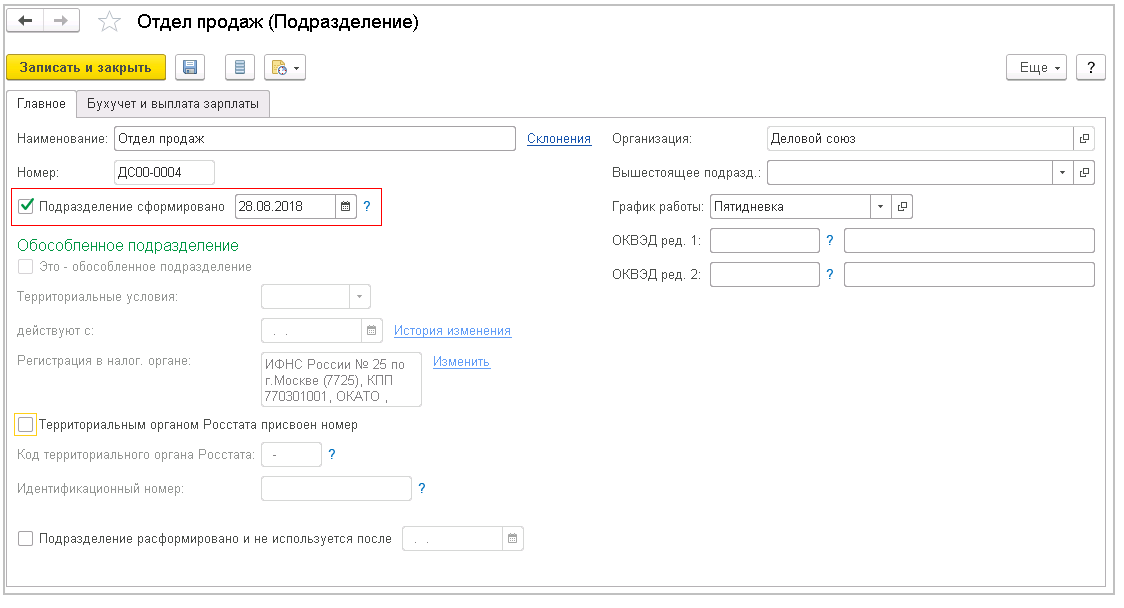
- В карточке исходного подразделения установите флаг «Подразделение расформировано и не используется после» и укажите дату (рис. 2).
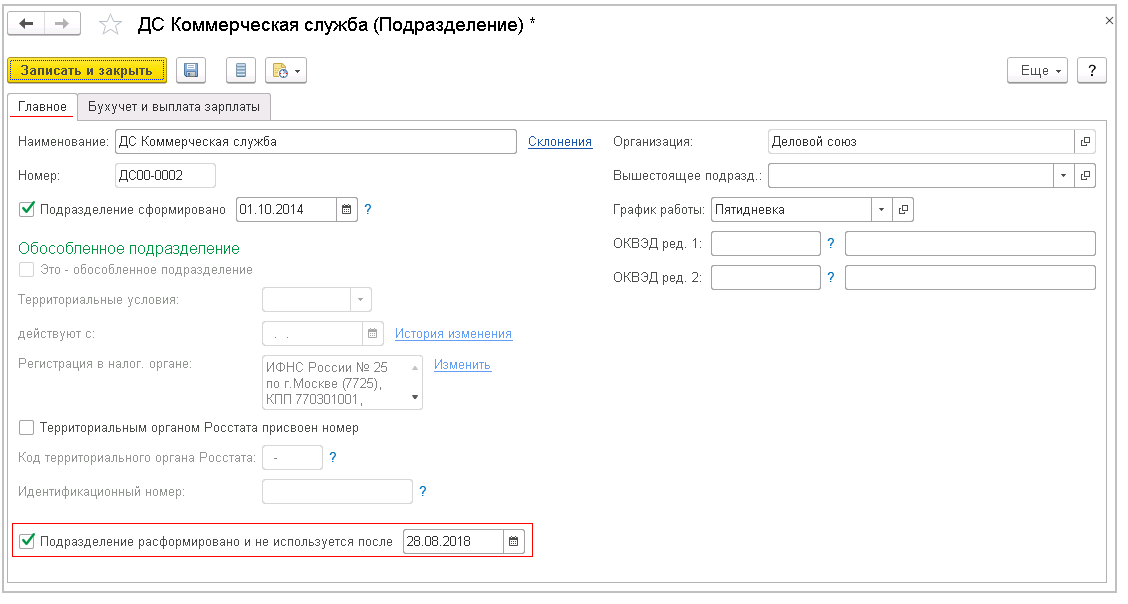
Такой способ подходит только для ведения учета без сохранения истории штатного расписания.
Работающих в этом подразделении сотрудников надо будет перевести в новое подразделение кадровым перемещением. Новые сотрудники будут приниматься уже в новое подразделение.
Как программно переименовать каталог?
Тип: Строка.
Полное имя файла-источника (полное исходное имя файла).
(обязательный)
Тип: Строка.
Полное имя файла-приемника (полное новое имя файла).
Описание:
Выполняет перемещение (переименование) указанного файла.
Тонкий клиент, веб-клиент, сервер, толстый клиент, внешнее соединение.
Примечание:
Допускается использование схем http, https и ftp для адресации файлов. При использовании этих схем в адресах необходимо указывать прямые слеши ‘/’, а не обратные ‘\’.
Для работы метода на веб-клиенте, необходимо предварительно подключить расширение работы с файлами.
На веб-клиенте метод работает только с локальными файлами.
Пример:
Похожие публикации:
- Как включить ssd раздел в lenovo y5070
- Как создать раздел в битрикс
- Как удалить раздел в битрикс
- Как отобразить оглавление в word слева
Как изменить название базы 1С в заголовке программы


В статье рассмотрим вопрос как можно изменить название базы 1с в заголовке программы. Рассматривать будем на примере конфигурации Бухгалтерия 3, но порядок действий будет актуален и для других конфигураций фирмы разработчика 1С, таких как ЗУП 3.1, Ут 11 и др.
К примеру, мы ходим изменить стандартный заголовок программы и указать в нем название своей организации или же мы создали копию базы 1С, в которой дальше будет работать и вместо кнопки “Информационная база перемещена” нажали на кнопку “Эта копия информационной базы”.
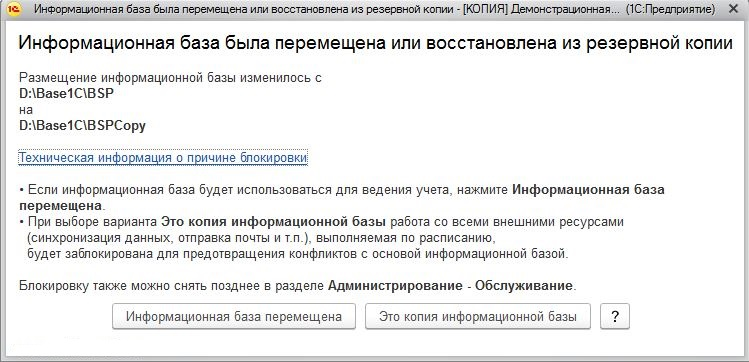
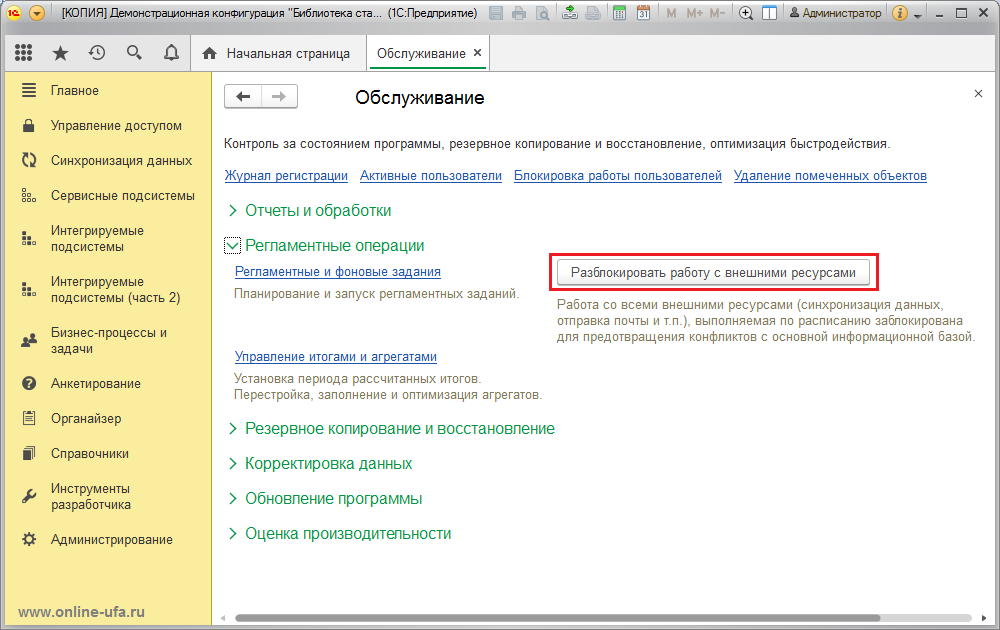
В случае с копией помимо изменения заголовка произошла еще, и блокировка работы со внешними ресурсами. Для того чтобы ее снять необходимо под пользователем с административными правами перейти в раздел программы “Администрирование” и после чего необходимо выбрать пункт “Обслуживание”. Далее раскрываем подраздел “Регламентные операции” и нажимаем на кнопку “Разблокировать работу с внешними ресурсами”.
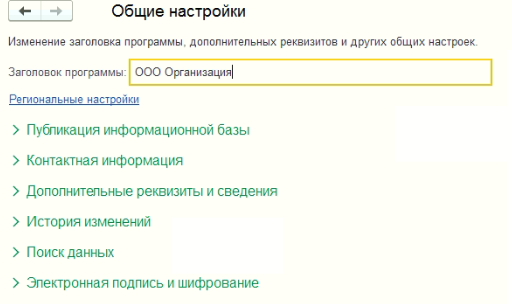
Для изменения заголовка возвращаемся в раздел “Администрирование” и далее переходим в пункт “Общие настройки”. Далее в поле “Заголовок программы” указываем нужное название. После чего данное название отобразится в заголовке программы.
Остались вопросы? Получите бесплатную консультацию!
Бесплатные сервисы для пользователей 1С ИТС: