Как перейти с Internet Explorer или Edge на Chrome (и почему вам это нужно)

Браузер Google Chrome теперь более широко используется чем Internet Explorer и Edge от Microsoft вместе взятые. Если вы еще не перешли на Chrome, вот почему вы можете захотеть сделать это и как быстро переключиться.
Почему Chrome превосходит Internet Explorer и Edge
У обоих браузеров Microsoft есть большие проблемы. Internet Explorer старый и устаревший — настолько, что Microsoft намерена постепенно отказаться от него. Он не поддерживает новейшие функции браузера, может работать довольно медленно, а его надстройка для браузера неудобна.
Microsoft Edge является преемником Microsoft Internet Explorer, большого нового браузера, включенного в Windows 10. Однако, несмотря на его новое название, которое призвано дистанцироваться от репутации Internet Explorer, у Edge есть свои серьезные проблемы. Он запущен без важных функций — Edge по-прежнему не поддерживает расширения браузера и не будет Юбилейное обновление Windows 10 выпущен. Мы надеемся, что Edge сможет быстро начать работу над своей библиотекой расширений, будучи в основном совместимым с расширениями Chrome, но все же потребуется некоторое время, чтобы наверстать упущенное.
Edge также основан на новой универсальной платформе Windows от Microsoft вместо старой платформы настольных приложений Win32. Это дало Edge несколько серьезных проблем с производительностью. Это также означает, что Edge не будет работать в более старых версиях Windows, поэтому пользователи Windows 7 даже не думают об его использовании — им нужно будет переключиться на Chrome, чтобы получить современный браузер.
В отличие от Edge, Chrome — это зрелое программное обеспечение с годами доработки интерфейса, которого не хватает Edge. Это современный браузер, работающий во всех широко используемых версиях Windows, включая Windows 7. Он обеспечивает высокую производительность и совместимость с новейшими функциями браузера и веб-сайтов. У If есть множество расширений для браузера, над которыми разработчики работали годами. Он предлагает синхронизацию браузера, поэтому вы можете легко синхронизировать свои закладки и другую информацию между браузером Chrome на телефонах Windows, Mac, Linux, Chrome OS, iOS и Android.
Chrome также широко поддерживается — на самом деле, Chrome, возможно, лучше поддерживается веб-сайтами и веб-разработчиками, чем Microsoft Edge. Chrome не будет работать, если вам требуется Internet Explorer для доступа к старому веб-сайту, который требует Internet Explorer 6 или Элементы управления ActiveX , но большинство современных веб-сайтов, вероятно, лучше работают с Chrome. Вам все равно понадобится IE для некоторых старых сайтов — вот почему IE по-прежнему включен в Windows 10, хотя Microsoft продвигает Edge.
Конечно, вы можете выбрать и другие браузеры, помимо Chrome — некоторые люди доверяют Mozilla Firefox, хотя он все еще не предлагает многопроцессорную и безопасную песочницу чтобы лучше использовать преимущества современных процессоров и защититься от вредоносных веб-сайтов. Mozilla работает над этим, но это некоторые веские причины, по которым мы предпочитаем Chrome и используем его сами.
Как перейти на Google Chrome (и взять свои вещи с собой)
Переключиться легко, и Chrome может легко перенести ваши любимые веб-сайты. Просто скачать и установить Chrome . После завершения процесса установки щелкните ссылку «Импортировать закладки сейчас» на странице новой вкладки, чтобы импортировать данные из другого браузера в вашей системе.
Если вы не видите эту опцию здесь, откройте экран настроек, нажав кнопку меню (три строки в правом верхнем углу) и выбрав «Настройки». Нажмите кнопку «Импортировать закладки и настройки» в разделе «Люди» на странице настроек.

Выберите Microsoft Internet Explorer или Edge, из которого нужно импортировать данные. Chrome может импортировать избранное только из Edge, но он может импортировать избранное, сохраненные пароли, историю просмотров и сохраненные поисковые системы из Internet Explorer.

Вы также захотите изменить свой компьютер, чтобы использовать Chrome в качестве веб-браузера по умолчанию. В Windows 7 и 8.1 Chrome может автоматически стать вашим браузером по умолчанию одним щелчком мыши. Откройте меню Chrome, выберите «Настройки» и нажмите «Сделать Google Chrome браузером по умолчанию» в разделе «Браузер по умолчанию» в нижней части страницы настроек.

В Windows 10 эта кнопка вместо этого откроет экран Настройки> Система> Приложения по умолчанию. Прокрутите страницу вниз, нажмите «Веб-браузер» и выберите «Google Chrome» из списка установленных веб-браузеров.

Если у вас есть учетная запись Google (например, адрес Gmail), вы можете войти в нее, нажав кнопку профиля в строке меню и нажав «Войти». Вам не нужно этого делать, если вы не хотите. Вы можете использовать Chrome, даже не входя в систему с учетной записью Google, и все должно работать нормально.
Однако, если вы входите в систему с учетной записью Google, вы можете синхронизировать данные браузера Chrome с другими устройствами. Это означает, что вы никогда не потеряете свои закладки или другие данные. Просто войдите в тот же браузер Chrome на другом ПК, смартфоне или планшете, чтобы получить к ним доступ.

В целом Chrome и другие современные браузеры работают аналогично. Все они имеют простые, урезанные интерфейсы с панелью вкладок в верхней части экрана. Все они пытаются уйти с вашего пути, чтобы вы могли использовать веб-сайты. Все они разделяют много одинаковых сочетаний клавиш .
Если вам нужны дополнительные функции, которых нет в комплекте с браузером, нажмите кнопку меню в правом верхнем углу окна браузера Chrome и выберите Дополнительные инструменты> Расширения. Нажмите «Получить дополнительные расширения» внизу этой страницы, чтобы перейти на Интернет-магазин Chrome , где вы можете загружать и устанавливать различные бесплатные расширения, а также темы, которые меняют внешний вид Chrome. Если у вас есть надстройки браузера для Internet Explorer, вам потребуется установить версию расширения для Chrome из Интернет-магазина Chrome.

Вам не нужно беспокоиться об обновлении Chrome. Он автоматически обновляется, получая последние обновления безопасности и новые функции в фоновом режиме. Все расширения браузера Chrome, которые вы устанавливаете из Интернет-магазина, также будут автоматически обновлены. Chrome также включает собственную копию Adobe Flash, и Chrome также автоматически обновляет этот плагин.

Чтобы вывести веб-сайт из браузера, перейдите на него, нажмите кнопку меню и выберите «Дополнительные инструменты»> «Добавить на рабочий стол». Установите флажок «Открыть как окно», и вы получите ярлык на рабочем столе, который открывает веб-страницу в отдельном окне. Дважды щелкните ярлык на рабочем столе, и вы сможете штырь окно веб-сайта прямо на панель задач.

Конечно, с Chrome можно делать гораздо больше. Но в основном это просто не мешает вам и позволяет вам использовать Интернет. Малоиспользуемые функции, такие как Панель запуска приложений Chrome а также центр уведомлений были недавно удалены Google, что сделало Chrome еще более оптимизированным.
Оновлення до нового Microsoft Edge
Переглядайте веб-сторінки абсолютно по-новому, перейшовши до браузера Microsoft Edge з Internet Explorer або застаріла версія Microsoft Edge.
Перейти до Microsoft Edge
Перейдіть до Microsoft Edge уже сьогодні, щоб дізнатися про швидкість і безпеку. Перевірте, чи є у вас Microsoft Edge на пристрої, шукаючи піктограму на панелі завдань або шукаючи її в списку програм. Якщо його немає на пристрої, перейдіть до розділу Завантаження та інсталяція Microsoft Edge.
Щоб швидко й без проблем почати роботу за допомогою Microsoft Edge, імпортуйте дані браузера з Internet Explorer або з застаріла версія Microsoft Edge. Докладні відомості про імпорт даних браузера див. в статті Імпорт уподобань у Microsoft Edge або відео Microsoft Edge Посібник із імпорту даних браузера.
Навіщо оновлюватися до Microsoft Edge?
Microsoft Edge Chromium забезпечує швидший, безпечніший і сучасніший перегляд веб-сторінок, ніж Internet Explorer і застаріла версія Microsoft Edge. Докладні відомості див. в статті Microsoft Edge функції для роботи.
Крім того, незабаром Microsoft Edge буде єдиним браузером Microsoft, який підтримує Microsoft 365 веб-програми та служби. Підтримка застаріла версія Microsoft Edge завершилася 9 березня. 2021. Якщо після 17 серпня 2021 р. ви спробуєте отримати доступ до веб-програм і служб Microsoft із браузера Internet Explorer, ви можете помітити зниження продуктивності або взагалі не вдатися підключитися.
Підвищення продуктивності
Microsoft Edge використовує Chromium для забезпечення сумісності та продуктивності світового рівня в Інтернеті. Microsoft Edge також є найефективнішим браузером на Windows 10 з вкладками Startup boost і Sleeping.
Підсилення запуску запускається Microsoft Edge швидше, запускаючи набір основних процесів Microsoft Edge у фоновому режимі, без додавання додаткових ресурсів, коли Microsoft Edge вікна браузера відкриті.
Режим сну дає Microsoft Edge підвищення продуктивності під час одночасного використання кількох вкладок браузера. Це допомагає оптимізувати продуктивність браузера Microsoft Edge, звільняючи системні ресурси від невикористовуваних вкладок для активних вкладок.
Краща безпека
Microsoft Edge безпечніше, ніж Google Chrome для бізнесу в Windows 10. Докладні відомості див. в статті безпека Microsoft Edge для бізнесу.
Microsoft Edge включає Фільтр SmartScreen для Microsoft Defender, що допомагає виявити підозрілі сайти, які можуть проявляти фішингові або зловмисні атаки. Фільтр SmartScreen також перевіряє завантажені файли, щоб розпізнавати можливі ризики. Докладні відомості про безпеку в Microsoft Edge див. в статті Як фільтр SmartScreen допомагає захистити мене в Microsoft Edge?
Підвищена конфіденційність
Блокування відстеження
Microsoft Edge забезпечує кращий контроль над відстеженням даних під час перегляду веб-сторінок. Вона забезпечує три рівні блокування відстеження: «Базовий», «Збалансований» і «Строгий». Ви можете вибрати варіант, який найкраще відповідає вашому балансу персоналізації та конфіденційності. Докладні відомості про запобігання відстеженню див. в статті Відомості про запобігання відстеженню в Microsoft Edge.
Перегляд у режимі приватності InPrivate
Microsoft Edge пропонує перегляд у режимі приватності InPrivate, який дає змогу приховати журнал браузера, дані сайтів і форм, файли cookie та паролі від інших користувачів того самого пристрою. Перегляд у режимі приватності InPrivate включає в себе пошук InPrivate у Microsoft Bing, тому будь-які пошукові запити на Bing не асоціюватимуться з вами та не впливають на пошукові підказки Bing. Докладні відомості про перегляд у режимі приватності InPrivate див. в статті Перегляд у режимі приватності InPrivate у Microsoft Edge.
Розумніша навігація
Microsoft Edge функції вбудованих засобів навчання та спеціальних можливостей, які покращують перегляд веб-сторінок, що спрощує пошук потрібної інформації та підключення до неї в зручний для вас спосіб.
Microsoft Edge інтегрує Занурювач у текст для деяких веб-сайтів, тому ви можете прослухати вміст веб-сайту для вас або переглядати статті, не відволікаючи рекламні оголошення. Докладні відомості про використання Занурювач у текст див. в статті Використання функції «Занурення в текст» у Microsoft Edge.
За допомогою колекцій можна впорядковувати вміст в Інтернеті за певними темами. Колекції корисні, якщо ви організуєте свої дослідження, плануєте поїздку, робите порівняння покупок, просто хочете продовжити перегляд веб-сторінок пізніше. Докладні відомості про використання колекцій див. в статті Упорядкування ідей за допомогою колекцій у Microsoft Edge.
Синхронізація на всіх пристроях
За допомогою Microsoft Edge можна синхронізувати вподобання, паролі та іншу інформацію на кількох пристроях. Просто ввійдіть, щоб Microsoft Edge, використовуючи один обліковий запис Microsoft на кожному пристрої.
Докладні відомості про синхронізацію на кількох пристроях див. в статті Вхід для синхронізації Microsoft Edge між пристроями.
Налаштування браузера
Існує багато способів настроїти зовнішній вигляд, відчуття та поведінку браузера Microsoft Edge. Ви можете змінити зовнішній вигляд браузера (теми, панель інструментів, шрифти для відображення), настроїти вигляд нової сторінки вкладки та вибрати поведінку запуску. Щоб отримати доступ до цих настройок:
- У верхньому куті браузера виберіть Настройки та інші >Настройки .
- У розділі Настройки виконайте одну з таких дій:
- Щоб змінити оформлення, виберіть оформлення та внесіть потрібні зміни до стандартної теми, масштабування, панелі інструментів і шрифтів.
- Щоб змінити поведінку запуску, виберіть під час запуску, а потім виберіть, що потрібно Microsoft Edge відображати під час запуску.
- Щоб настроїти вигляд сторінки під час відкриття нової вкладки, виберіть створити сторінку вкладки, а потім – Настроїти, а потім у вікні виберіть потрібні параметри для вмісту сторінки та макета сторінки.
Ви також можете персоналізувати нову сторінку вкладки в Microsoft Edge.
- Над рядком адреси натисніть кнопку +, щоб відкрити нову вкладку.
- У верхньому куті нової сторінки вкладки виберіть Настройки сторінки.
- Виберіть макет сторінки, зображення тла, швидкі посилання тощо.
- Прокрутіть униз, щоб переглянути канал новин, і виберіть Персоналізувати, щоб вибрати свої інтереси.
Призначення Microsoft Edge стандартним браузером
Якщо ви завантажили Microsoft Edge але це не браузер за замовчуванням, ви можете легко встановити його як стандартний для Windows 10 або macOS.
Windows 10
- Перейдіть до меню Пуск> Настройкипрограми >>Стандартні програми >браузері.
- Виберіть піктограму поточного стандартного браузера, а потім у списку виберіть Microsoft Edge.
Macos
- Перейдіть до меню Apple >Системні параметри >Загальний >Браузер за замовчуванням.
- У списку Браузер за замовчуванням виберіть Microsoft Edge.
Завантаження та інсталяція нового Microsoft Edge
Переконайтеся, що у вас є права адміністратора на пристрої, і виконайте такі дії:
- Перейдіть на веб-сторінку Microsoft Edge, щоб завантажити та інсталювати Microsoft Edge на пристрої Windows, macOS, iOS або Android.
- Коли з’явиться відповідний запит, дозволити цій програмі вносити зміни до пристрою?, натисніть кнопку Так.
Що робити, якщо я не маю прав адміністратора на пристрої?
Щоб повністю оновити Microsoft Edge до нової версії, потрібно ввійти на пристрій за допомогою облікового запису адміністратора. Якщо у вас немає такого рівня доступу, зверніться до ІТ-адміністратора, щоб отримати доступ, або попросіть когось завершити оновлення, який має обліковий запис адміністратора на вашому пристрої.
В чем разница между Microsoft Edge и Internet Explorer
* Edge загружается быстрее, поскольку использует другой движок рендеринга. * Он более безопасен, чем Internet Explorer. Поддержка плагинов Active X была удалена, а общая безопасность лучше для предотвращения атак.
Edge против Internet Explorer
Связанные вопросы
Что лучше – Internet Explorer или Microsoft Edge?
Поддержка Internet Explorer 11 прекращена 15 июня 2022 года
Microsoft Edge – это более быстрый и безопасный браузер, рекомендованный компанией Microsoft. Благодаря улучшенной безопасности, конфиденциальности, скорости и простоте использования Microsoft Edge превосходит привычный браузер Internet Explorer.
Является ли Microsoft Edge заменой Internet Explorer?
Microsoft Internet Explorer был запущен в августе 1995 года. Веб-браузер Internet Explorer будет официально снят с производства 15 июня 2022 года, объявила компания Microsoft. Компания заменит Internet Explorer 11 на Microsoft Edge.
Internet Explorer и Edge – это одно и то же?
Значок Edge – синяя буква “e” – похож на значок Internet Explorer, но это разные приложения.
Могу ли я использовать и Internet Explorer, и Microsoft Edge?
Вы можете настроить Microsoft Edge и Internet Explorer на использование одного и того же списка сайтов режима предприятия, плавно переключаясь между браузерами для поддержки как современных, так и устаревших веб-приложений.
Могу ли я продолжать использовать Internet Explorer после 15 июня 2022 года?
Обратите внимание, что настольное приложение Internet Explorer (IE) 11 прекращает поддержку определенных операционных систем 15 июня 2022 года. Клиентам рекомендуется перейти на Microsoft Edge с режимом IE. Режим IE обеспечивает обратную совместимость и будет поддерживаться как минимум до 2029 года.
Что будет с Internet Explorer после июня 2022 года?
Internet Explorer (IE) 11 – это последняя основная версия Internet Explorer. 15 июня 2022 года прекращается поддержка настольного приложения Internet Explorer 11 на некоторых версиях Windows 10*. Пользователям рекомендуется перейти на Microsoft Edge, который обеспечивает поддержку устаревших и современных веб-сайтов и приложений.
Почему Microsoft избавляется от Internet Explorer?
Идея удаления Internet Explorer (IE) из Windows была предложена в ходе судебного процесса США против Microsoft Corp. Позже сторонники безопасности подхватили эту идею как способ защитить системы Windows от атак через уязвимости IE.
Кто-нибудь все еще использует Internet Explorer?
Только 5,8% пользователей Интернета до сих пор используют IE в качестве основного браузера. Для сравнения, почти 70% ПК используют Chrome. Предпочитаете ли вы Chrome, Safari, Firefox или Edge – существует бесчисленное множество других вариантов для более безопасного и приятного просмотра веб-страниц.
Почему Internet Explorer уходит?
Это устаревший браузер, который архитектурно устарел и не способен решать задачи безопасности современного Интернета. Эти проблемы привели к тому, что Министерство национальной безопасности США неоднократно рекомендовало пользователям Интернета не использовать Explorer.
Что придет на смену Microsoft Edge?
Преимущества перехода на Chromium – Поскольку новый Chromium Edge будет основан на том же браузере, что и Google Chrome, Edge будет поддерживать все те же расширения.
Как перейти с Microsoft Edge на Internet Explorer?
Переключение режимов
Если вы используете веб-сайт в браузере Edge и хотите переключиться в режим Internet Explorer, нажмите кнопку Параметры и выберите Перезагрузить в режиме Internet Explorer.
Как сейчас называется Internet Explorer?
Internet Explorer (или IE) – это бесплатный графический браузер, поддерживаемый компанией Microsoft для устаревших корпоративных приложений. В настоящее время браузером по умолчанию в Windows является Microsoft Edge. Microsoft впервые поставила IE в комплекте с Windows в 1995 году как часть пакета под названием “Microsoft Plus!”.
Каковы недостатки Microsoft Edge?
Недостатки
- Нет поиска по истории.
- Небольшое количество сайтов не работает.
- Меньше расширений, чем у конкурентов.
В чем суть Microsoft Edge?
Edge предоставляет уникальные возможности для просмотра веб-страниц, включая повышенную безопасность, инструменты для экономии денег, отличные функции управления вкладками и многое другое. Аппаратное обеспечение ПК – это хорошо, но без инновационного программного обеспечения толку от него мало.
Имеет ли значение, какой браузер я использую?
Правда в том, что у вас есть выбор, когда речь идет о веб-браузере, и вы можете найти тот, который больше подходит для ваших нужд. Браузеры предлагают различные уровни конфиденциальности и безопасности, а также уникальные, полезные функции, помимо простого отображения веб-сайтов.
Microsoft прекращает выпуск Edge?
В августе 2020 года мы объявили о предстоящем прекращении поддержки устаревшей версии настольного приложения Microsoft Edge 9 марта 2021 года.
Что произойдет, если я все еще использую Internet Explorer?
С 15 июня 2022 года Microsoft Edge заменит Internet Explorer в последних версиях Windows 10. Это означает, что приложение Internet Explorer больше не будет поддерживаться, и при попытке зайти в него пользователи будут перенаправляться на Edge.
Использовать ли мне Edge или Chrome?
Оба этих браузера демонстрируют хорошие показатели скорости, но большинство сайтов тестирования показали, что Edge быстрее, чем Chrome. Если вы открываете много вкладок, Edge во всех тестах, которые я видел, показал, что использует меньше памяти на одну вкладку, чем Chrome, так что это может быть большим преимуществом.
Является ли Internet Explorer все еще хорошим браузером?
На самом деле, 15 июня 2022 года Internet Explorer был официально снят с производства и заменен на Microsoft Edge. Вам НЕОБХОДИМО прекратить использовать IE в качестве браузера, потому что в конечном итоге вы просто не сможете больше запускать его на большинстве версий Windows 10.
Является ли Microsoft Edge лучшим браузером?
В Edge компания Microsoft приложила все усилия, чтобы использовать все лучшие компоненты, которые может предложить браузер на базе Chromium, особенно в части управления ресурсами. Edge также обеспечивает немного лучшую конфиденциальность, чем Chrome. Хотя Chrome может получать свои обновления быстрее, Edge не слишком отстает.
Лучше ли использовать Microsoft Edge?
Трудно сказать, насколько точны эти данные, но многие пользователи в Интернете провели собственные тесты и пришли к одному и тому же выводу: Edge быстрее, чем Chrome. Например, компания Avast протестировала многие браузеры и обнаружила, что Edge работает быстрее, чем Chrome, Firefox, Opera и Vivaldi.
Хорош ли Microsoft Edge как браузер?
Microsoft Edge – хороший браузер, который очень быстро загружает данные. Он редко зависает и намного лучше своего предшественника Internet Explorer, который то и дело выходил из строя. Microsoft Edge был выпущен компанией Microsoft на замену Internet Explorer и теперь является браузером по умолчанию в Microsoft Windows.
- Почему все ненавидят Internet Explorer
- Почему не работает Internet Explorer
- Почему Google Chrome лучше Internet Explorer
- Как закрыть Microsoft Edge
- ¿Por qué Google Chrome es mejor que Internet Explorer?
- Почему Microsoft Edge работает в фоновом режиме
- Почему Chrome отстойный
- Почему Chrome сбоит на Windows 10
- Как расширения Chrome зарабатывают деньги
- Как транслировать фильмы на Xbox 360 Internet Explorer
- Сколько стоит Samsung Galaxy S7 Edge
- Как сделать собственный браузер
Переключение на Microsoft Edge для улучшения работы при просмотре
Примечание: С 15 июня 2022 г. корпорация Майкрософт прекратила предоставлять обновления для системы безопасности и техническую поддержку для интернет-Обозреватель. Рекомендуется переключиться на современный браузер, чтобы продолжать получать обновления для системы безопасности и техническую поддержку.
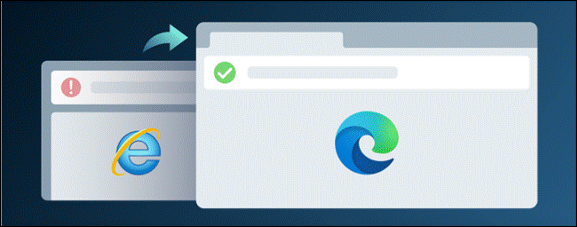
Microsoft Edge — это быстрый, безопасный и удобный веб-браузер, который обеспечивает отличный интерфейс просмотра. Если у вас возникли проблемы с текущим браузером или вы хотите попробовать что-то новое, рекомендуем перейти на Microsoft Edge.
Почему вы видите сообщение «Этот веб-сайт лучше работает в Microsoft Edge»
- Веб-сайт оптимизирован для Microsoft Edge: Некоторые веб-сайты разработаны специально для Microsoft Edge и могут не работать в других браузерах.
- Текущий браузер устарел: Если вы используете более раннюю версию текущего браузера, некоторые веб-сайты могут работать не так хорошо, как они должны.
- Текущий браузер не поддерживает определенные функции: Для некоторых веб-сайтов требуются определенные функции, которые могут не поддерживаться текущим браузером.
Как устранить проблемы с «Этот веб-сайт работает лучше в Microsoft Edge»
- Переключитесь на Microsoft Edge: Если вы часто видите это сообщение, попробуйте переключиться на Microsoft Edge, чтобы улучшить просмотр.
- Обновите текущий браузер: Если вы предпочитаете использовать текущий браузер, убедитесь, что он обновлен до последней версии.
- Включение режима Обозреватель Интернета в Microsoft Edge: В Microsoft Edge рекомендуется использовать режим Обозреватель Интернета только при необходимости. Дополнительные сведения см. в разделе Режим Обозреватель Интернета в Microsoft Edge.
- Включить режим совместимости: Если вы используете интернет-Обозреватель, попробуйте включить режим совместимости, щелкнув значок шестеренки в правом верхнем углу окна и выбрав Параметры режима совместимости. Добавьте соответствующий веб-сайт в список веб-сайтов, которые будут отображаться в режиме совместимости.
Переключение на Microsoft Edge
Переход на Microsoft Edge прост и без труда. Мы переведем ваши данные браузера, включая избранное и настройки, из Интернета Обозреватель в Microsoft Edge. Вы можете управлять данными позже в меню Параметры Microsoft Edge.
Инструкции по загрузке и установке Microsoft Edge
- Перейдите на страницу загрузки Microsoft Edge .
- Нажмите кнопку Скачать для Windows.
- Выберите соответствующий параметр для версии Windows.
- Нажмите кнопку Скачать и примите условия &.
- Запустите установщик— браузер начнет скачивание и установку после скачивания.