Трансформация в CSS
Ранее мы видели, что CSS позволяет нам применять цвета, устанавливать шрифты, изменять настройки текста, позиционировать элементы, задавать для них пространство, украшать их и перемещать.
Преобразования в CSS представляют собой набор функций, которые позволяют определённым образом придавать элементу форму:
- translate : перемещает элемент вдоль трёх осей (х, у и z);
- rotate : вращает элемент вокруг центральной точки;
- scale : изменяет размер элемента;
- skew : искажает элемент.
Свойства трансформации
Есть три доступных свойства для трансформации:
- transform определяет, какая функция будет применяться ( translate , rotate , scale и др.);
- transform-origin позволяет изменять точку начала преобразования (работает как background-position );
- transform-style для настройки 3D.
Обратите внимание, что в отличие от background и border , свойство transform не является сокращённым.
Здесь мы будем использовать только transform .
Не прерывает поток
Чтобы предотвратить неожиданное поведение, трансформируемые элементы не влияют на поток. Независимо от вращения, масштабирования или перемещения, они не будут влиять на другие элементы.
translate
Функция translate() позволяет перемещать элемент в плоскости (по осям х и у). Она принимает либо:
- один параметр: перемещает элемент вдоль оси х;
- два параметра: первое значение для оси х, второе для оси у.
Это похоже на использование относительного позиционирования с помощью значений left и top .
Давайте переделаем нашу замкнутую анимацию с помощью translate , вместо позиционирования left / top :
@keyframes translating < 0% < transform: translate(0, 0); >25% < transform: translate(240px, 0); >50% < transform: translate(240px, 140px); >75% < transform: translate(0, 140px); >100% < transform: translate(0, 0); >> p
Помните: transform — это стилевое свойство, translate() — это значение (и одновременно функция), применяемое к этому свойству.
Вы можете использовать translateX() и translateY() , чтобы переместить элемент вдоль только оси х и у, соответственно.
rotate
Функция rotate() позволяет вращать элемент вокруг неподвижной точки. По умолчанию, вращение происходит вокруг центра элемента. Думайте об этом как о грампластинке, которая играет на проигрывателе.
rotate() принимает только один параметр, который является значением угла и определяется в градусах (deg), градах (grad), радианах (rad) или в оборотах (turn) (один оборот эквивалентен полному кругу).
@keyframes rotating < 0% < transform: rotate(0deg); >100% < transform: rotate(360deg); >> p
scale
Функция scale() позволяет изменять размер элемента. Она может увеличить или уменьшить элемент. Функция принимает либо:
- один параметр: изменение размеров элемента одинаково по высоте и ширине;
- два параметра: первое значение изменяет размер элемента по горизонтали, второе по вертикали.
Диапазон возможных значений:
- 1: элемент сохраняет свой первоначальный размер;
- 2: элемент удваивается в размере;
- 0.5: элемент уменьшается наполовину;
- 0: элемент в основном исчезает (так как его высота и ширина равны нулю);
- -1: элемент отражается.
@keyframes scaling < 0% < transform: scale(1); >20% < transform: scale(2); >40% < transform: scale(0.5); >60% < transform: scale(0); >80% < transform: scale(-1); >100% < transform: scale(1); >> p
Как и для translate() , у функция scale() есть версии для х и у: scaleX() и scaleY() , для изменения размера по горизонтали и вертикали, соответственно.
skew
Функция skew() позволяет искажать элемент, сдвигая его стороны вдоль линий.
Эта функция преобразования используется редко, поскольку её последствия весьма непредсказуемы, а результат не обязательно привлекателен. Тем не менее, давайте посмотрим, как это работает.
Как и scale() , функция skew() принимает либо:
- один параметр: элемент искажается по горизонтали;
- два параметра: первое значение искажает элемент по горизонтали, второе по вертикали.
Как и rotate() , функция skew() принимает только значения угла, такого как градусы (deg).
@keyframes skewing < 0% < transform: skew(0deg); >20% < transform: skew(10deg); >40% < transform: skew(45deg); >60% < transform: skew(90deg); >80% < transform: skew(120deg); >100% < transform: skew(0deg); >> p
3D-функции
Мы видели, как функции трансформации работают на плоскости, вдоль осей х и у.
- У translate() до двух параметров:
- translate(x)
- translate(x, y)
Но для всех этих функций также есть 3D-версии.
Например, для translate() есть версия translate3d() , которая выполняет преобразование в трёх измерениях, а это значит, что она также включает в себя ось z (кроме того существует отдельная функция translateZ ).
Параметр z в основном заставляет элемент двигаться ближе и дальше, в зависимости от уменьшения или увеличения значения. Это как увеличение и уменьшение масштаба.
@keyframes zooming < 0% < transform: translate3d(0, 0, 0); >100% < transform: translate3d(0, 0, 200px); >> p
Зелёный блок поднимается на 200px «вверх» по оси z, как будто становясь ближе к нам.
К родительскому элементу требуется применить perspective: 500px , чтобы трёхмерное пространство стало заметным. В качестве альтернативы также может быть использовано transform: perspective(500px) .
Как сдвинуть текст вправо в html
У меня есть текст, а как мне его перемещать ВНИЗ/ВВЕРХ, ВПРАВО/ВЛЕВО ?
Элемент можно двигать с помощью transform: translate(. ) :
Пусть в HTML файле у тебя есть:
Заголовок
Тогда в css-файле нужно указать с помощью margin и padding:
Кинь текст в блок, потом для блока можешь сделать отступы с помощью margin и padding
Всё ещё ищете ответ? Посмотрите другие вопросы с метками html css текст или задайте свой вопрос.
Site design / logo © 2022 Stack Exchange Inc; user contributions licensed under cc by-sa. rev 2022.6.10.42345
Нажимая «Принять все файлы cookie», вы соглашаетесь, что Stack Exchange может хранить файлы cookie на вашем устройстве и раскрывать информацию в соответствии с нашей Политикой в отношении файлов cookie.
Относительное позиционирование
Если задать значение relative для свойства position , то положение элемента устанавливается относительно его исходного места. Добавление свойств left , top , right и bottom изменяет позицию элемента и сдвигает его в ту или иную сторону от первоначального расположения. Положительное значение left определяет сдвиг вправо от левой границы элемента, отрицательное — сдвиг влево. Положительное значение top задаёт сдвиг элемента вниз (рис. 1), отрицательное — сдвиг вверх.

Рис. 1. Значения свойств left и top при относительном позиционировании
Свойства bottom и right производят обратный эффект. При положительном значении right сдвигает элемент влево от его правого края, при отрицательном — сдвигает вправо (рис. 2). При положительном значении bottom элемент поднимается вверх, при отрицательном опускается вниз.

Рис. 2. Значения свойств right и bottom при относительном позиционировании
Для относительного позиционирования характерны следующие особенности:
- элемент можно смещать относительно исходного положения с помощью свойств left , right , top и bottom ;
- при смещении элемента относительно исходного положения, место, которое занимал элемент, остаётся пустым и не заполняется ниже или вышележащими элементами;
- если сдвинуть элемент вправо за пределы окна браузера, то появится горизонтальная полоса прокрутки;
- если сдвинуть элемент вниз за пределы окна браузера, то появится вертикальная полоса прокрутки;
- смещение элемента влево и вверх за пределы окна браузера не оказывает влияния на полосы прокрутки;
- работает свойство z-index ;
- этот тип позиционирования неприменим к элементам таблицы вроде ячеек, строк, колонок и др.
В примере 1 показан сдвиг текста заголовка вниз для придания ему особого стиля написания.
Пример 1. Заголовок текста
Результат данного примера показан на рис. 3.

Рис. 3. Сдвиг текста относительно исходного положения
Относительное позиционирование часто применяется для создания анимации и эффектов, связанных со сдвигом элементов. В примере 2 с помощью элемента добавляется кнопка с тенью, при наведении курсора на кнопку она смещается вправо и вниз на величину тени, а сама тень при этом прячется. Всё это в комплексе придаёт кнопке трёхмерный эффект.
Пример 2. Сдвиг кнопки
Наведите курсор на кнопку, чтобы увидеть анимацию в действии. Время движения кнопки определяется свойством transition.
Для относительно позиционированных элементов работает свойство z-index , которое управляет положением элементов по оси Z. Если требуется задать наложение элементов относительно друг друга, то в стилях достаточно указать position со значением relative без смещения самого элемента. В примере 3 выводятся картинки, при наведении на них курсора они увеличиваются в размерах и отображаются поверх остальных изображений.
Как сдвинуть текст вправо в html
Самое первое, когда говорят о позиции текст справа возникает конструкция :
Давайте этот способ позиционирования текст справа посмотрим на примере. Нам потребуется какой-то текст :
Создаем отдельный блок с этим текстом и классом:
Нужно написать свойство для текста :
Далее пойдет речь о классе(class) нужно располагать, либо в файле css, либо на странице, но тогда вам нужны теги стиля
Результат позиции текста справа:
Как видим, наш текст благополучно переместился вправо.
Отступ текста справа
Один из способов поставить текст справа — это свойство float
Возьмем самодельный тег red — он у нас имеет свойство цвета color = red. и добавим ему в attribute style loat: right:
Результат позиционирование текста справа с помощью float:
Впереди блока с текстом справа. нам нужен дополнительный текст.
здесь текст И ниже нам нужно показать, как будет вести себя данный текст справа в окружении другого текста. Написанный текст, будет обходить текст справа
Теперь посмотрим в коде, на данный текст который расположен справа
Вы и выше могли наблюдать, как наш блок с текстом оказался справа. И другой текст его обходил. Если мы посмотрим в коде на данный текст, то он показывается не там, где находится. смотрим на скрине. Показано стрелкой, где данный текст находится в коде, и где он находится в тексте, но расположен текст на странице справа от всего текста:
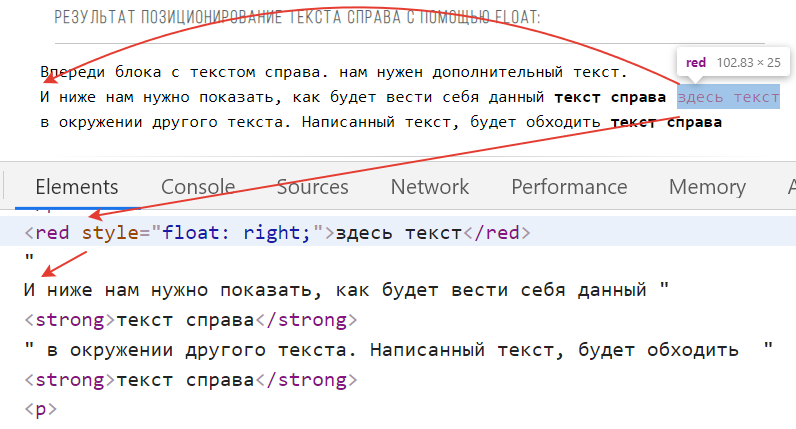
Теперь посмотрим в коде, на данный текст который расположен справа
Текст справа внутри блока.
Результат позиционирования текста справа.
Наш текст прекрасно позиционировался справа, чего мы и хотели.
Следующим пунктом разберем позиционирования с помощью «display: flex;»
Текст справа внутри блока(display: flex;).
Следующим пунктом — поставим текст справа внутри блока с помощью «display: flex;»
Нам понадобится div с классом «tekst_sprava»:
Внутрь поместим span с attribute style и покрасим задний фон background color в цвет «#ffa703;»
Далее пропишем свойства для класса «tekst_sprava»
как переместить текст влево
Как переместить выделенный текст в левую сторону? Ах, я так устал, пытаясь отрегулировать это и видеть нежелательные результаты. Может кто-нибудь, пожалуйста, помогите?

HTML
> Selected Clear AllCSS
.actionButtons
Dwayne 23 Мар 2020 в 17:09
4 ответа
Лучший ответ
Я просто немного изменил ваш код, вы можете посмотреть на это:
Причина, по которой это не сработало, потому что вы заставили все элементы перемещаться right , отмечая float:right . Я сделал только те элементы, которые двигались влево, а все остальное — вправо. Надеюсь, поможет.
Теперь вы можете удалить свой код из .actionButtons , который больше не нужен.
.actionButtons < border-top: 1px solid black; >#btnOutline, #btnWidth < float: right; >#moveLeft
Selected Clear AllManjuboyz 23 Мар 2020 в 14:54
Если вы хотите переместить текст влево и удерживать кнопки справа, вам нужно создать текстовые элементы display:block и поместить их влево.
Вам будет предоставлена строка состояния шириной 100% , чтобы вы могли перемещать элементы до конца.
Я не модифицировал ни один из существующих HTML-кодов (за исключением изменения текста «Выбранный» на статическое значение).
.actionButtons < float: right; padding-right: 20px; background: white; position: sticky; top: 0; z-index: 100; /** Added */ width: calc(100% - 20px); text-align: right; >/** Added */ .actionButtons > span, .actionButtons > a < display: block; float: left; margin-top: 1.5px; /* heights: button = 21px, text = 18px */ >0 Selected Clear AllКак использовать CSS для перемещения объекта влево: инструкция для новичков
Веб-разработка — это увлекательный мир, полный возможностей и творчества. И если вы только начинаете свой путь в этом мире, то вы наверняка интересуетесь, как можно изменять расположение объектов на странице. В данной статье мы расскажем о том, как можно переместить объект влево с помощью CSS.
При помощи CSS вы можете изменить любой аспект внешнего вида вашей веб-страницы. Однако, необходимо знать, как правильно пользоваться инструментами. Если вы только начинаете свое знакомство с CSS, то этот материал для вас.
Мы подготовили подробную инструкцию, которая поможет вам научиться перемещать объекты на странице. Мы разберемся с тем, какие свойства нам понадобятся для этого, и как их можно применять. Не волнуйтесь, мы пошагово расскажем вам, как добиться желаемого результата.
Зачем нужно позиционирование объектов на веб-странице?
Одна из главных задач при создании веб-сайтов — это показать информацию и контент максимально удобно для пользователя. Как правило, на странице размещаются различные элементы — текст, изображения, ссылки, видео и т.д. Именно от того, как эти элементы расположены на странице, зависит удобство и быстрота их восприятия пользователем.
Некорректное позиционирование элементов на странице может привести к тому, что пользователь затруднителен будет находить необходимую информацию. Например, текстовый блок будет «затерт» картинками или перекрыт чужими элементами, кнопки действий будут скрыты. В итоге, пользователь может пойти в другое место в поисках необходимой информации, не оставив вашему сайту шанса.
Кроме того, правильное позиционирование элементов на странице может сделать ее более красивой и привлекательной при визуальном обозрении. Наилучшим решением для упорядочивания элементов на странице является использование стилей CSS, элементы могут быть перемещены и расположены, как автору страницы удобнее.
Как изменить положение объекта при помощи CSS
CSS – это язык, который используется для описания внешнего вида веб-страницы. Он позволяет управлять всем, что находится на странице, включая положение и размеры объектов.
Чтобы изменить положение объекта при помощи CSS, нужно использовать свойство «position». Оно определяет, как позиционировать объект на странице. Существует несколько значений этого свойства:
- static – объект позиционируется в соответствии с нормальным потоком документа;
- relative – объект позиционируется относительно своего нормального положения;
- absolute – объект позиционируется относительно ближайшего позиционированного предка;
- fixed – объект позиционируется относительно окна просмотра.
Еще по теме: Как придать сайту уникальность: эффекты изменения ссылок при наведении в CSS
Для того чтобы изменить положение объекта, нужно добавить значение свойства «left» или «right», если позиция относительно левого или правого края, соответственно.
Например, чтобы сдвинуть текст на 20 пикселей влево относительно нормального положения, нужно использовать следующий CSS-код:
Изменить положение объекта при помощи CSS довольно просто. Главное – понимание свойств и их значений, которые позволяют это делать.
Свойство position в CSS
Свойство position в CSS позволяет управлять расположением элементов на странице. Есть четыре значения этого свойства: static, relative, absolute и fixed.
Значение static является значением по-умолчанию и означает, что элемент располагается в потоке документа, без каких-либо изменений. Значение relative позволяет перемещать элемент относительно его первоначального местоположения.
Значение absolute позволяет точно задать расположение элемента в документе, независимо от местоположения других элементов. При этом, элемент становится относительно позиции ближайшего контейнера с позиционированием relative или другим значением, отличным от static.
Значение fixed позволяет зафиксировать элемент на определенной позиции на странице, так что он будет виден при прокрутке. Такое значение удобно использовать, когда необходимо зафиксировать навигационное меню или боковую панель на странице.
- Свойство position имеет значительное значение в создании динамических и адаптивных веб-страниц;
- Значение absolute является наиболее гибким значением и позволяет точно определить расположение элементов;
- Значение fixed удобно использовать в навигационных меню или боковых панелях;
- Важно знать о возможностях свойства position в CSS, чтобы создавать привлекательный и функциональный дизайн для своих веб-страниц.
Основные значения свойства position
Static
Значение по умолчанию для свойства position. Элементы с позиционированием Static не подвержены смещению и другим видам трансформации. Позиция элемента определяется стандартным потоком документа.
Relative
При применении значения relative, элемент сдвигается относительно его исходной позиции. При этом, оставляется свободным пространство, которое он занимал в исходном документе.
Absolute
Абсолютное позиционирование делает элемент независимым от других элементов на странице. Он позиционируется относительно ближайшего предка, который имеет значение отличное от Static.
Fixed
Элементы с позиционированием Fixed аналогичны абсолютно позиционированным элементам, но при этом он всегда отображается на одной и той же позиции на странице, независимо от прокрутки.
Примеры использования свойства position и его значений
Static
Значение по умолчанию. Элемент располагается в потоке документа и не может быть перемещен с помощью свойств top, bottom, left и right.
Relative
Элемент также располагается в потоке документа. Однако свойство top, bottom, left и right позволяют переместить элемент относительно его первоначального местоположения. Соседние элементы остаются на своих местах, не сдвигаясь.
Absolute
Элемент сдвигается относительно ближайшего позиционированного родителя. Если такого родителя нет, элемент сдвигается относительно боди. Соседние элементы сдвигаются в соответствии с позиционированным элементом. Элемент может вылезти за пределы своего родителя.
Fixed
Элемент сдвигается относительно окна браузера, даже если страница прокручивается. Элемент не изменяет своего положения при прокручивании страницы. Соседние элементы сдвигаются в соответствии с позиционированным элементом.
Еще по теме: Увеличиваем интерлиньяж в CSS: простые способы для улучшения визуальной читабельности
Sticky
Элемент ведет себя как position: relative до тех пор, пока пользователь не прокрутит страницу настолько, чтобы элемент вышел за пределы экрана. Затем элемент становится position: fixed, прикрепленным к верхней или нижней части экрана.
Практическое применение позиционирования объектов в CSS
Позиционирование объектов является важной техникой в CSS, которую можно использовать для управления расположением элементов на веб-странице. Эта техника очень полезна, когда нужно переместить отдельный элемент в какое-то конкретное место или создать сложный макет, состоящий из нескольких блоков.
Например, если вы хотите поместить изображение в определенном месте на странице, то можете использовать свойство «position» и задать значения «top», «left», «right», или «bottom» в соответствии с необходимыми координатами.
Кроме того, позиционирование объектов может быть использовано для создания адаптивных макетов, которые изменяются в зависимости от размера экрана пользователя. Например, вы можете использовать разные значения свойства «position» для создания разных макетов для настольных компьютеров и мобильных устройств.
- Пользуйтесь позиционированием объектов для:
- управления расположением элементов на странице;
- создания сложных макетов;
- создания адаптивных макетов.
Использование свойства left для перемещения объекта влево
Что такое свойство left в CSS
Свойство left — это одно из свойств CSS, которое задает расположение элемента относительно левого края родительского контейнера. Значение свойства может быть задано в пикселях, процентах, em или других единицах измерения.
Для использования свойства left, необходимо задать элементу position: absolute или position: fixed. Также можно использовать свойство margin-left, чтобы задать отступ объекта слева.
Как использовать свойство left
Для перемещения объекта влево с помощью свойства left необходимо задать значение для свойства left в отрицательном числе. Например, если мы хотим переместить объект на 100 пикселей влево, мы задаем left: -100px.
Если вам нужно, чтобы объект перемещался динамически, можно задать значение left в процентах или em, и оно будет автоматически подстраиваться под размеры окна браузера.
Пример использования свойства left
Приведем простой пример использования свойства left:
В данном примере мы задали позиционирование элемента с помощью position: relative, а затем переместили его влево с помощью свойства left. Результирующий текст «Я слева» находится точно по левой границе родительского контейнера.
Примеры использования свойства left
Свойство left позволяет перемещать объект влево относительно начала координат его родительского элемента. Например:
- Для перемещения элемента на 50px влево относительно его родителя используйте значение left: -50px;
- Если вы хотите, чтобы элемент был полностью сдвинут влево и находился за пределами родительского элемента, используйте значение left: -100%;
- Для центрирования элемента по горизонтали используйте значения left и margin-left в сочетании. Например, если ширина элемента составляет 400px, чтобы его центрировать, установите значение left: 50% и margin-left: -200px;
Свойство left может быть полезным при создании анимации, помогая перемещать элементы в разные стороны.
Еще по теме: Шаг за шагом: как задать ширину контентной области в CSS
Свойство Значение Описание left length Задает расстояние от левого края родительского элемента до левого края элемента. Может быть отрицательным значением. left auto Задает автоматический расчет координаты left, основываясь на других свойствах CSS. left initial Устанавливает значение свойства left в исходное (начальное) значение. left inherit Наследует значение свойства left от родительского элемента. Значение свойства left может быть как положительным, так и отрицательным числом, и оно измеряется в пикселях, процентах или других единицах измерения длины CSS.
Другие способы перемещения объекта влево при помощи CSS
Кроме использования свойства margin-left, есть и другие способы переместить объект влево при помощи CSS.
Свойство left
Свойство left предназначено для установки позиции левого края объекта относительно родительского элемента с позицией absolute или fixed. Установив значение 0 для свойства left, объект будет прижат к левому краю родительского элемента.
Свойство transform
Свойство transform позволяет производить трансформации объекта, в том числе перемещение. Установка значения translateX со значением отрицательного числа переместит объект влево. Например, transform: translateX(-50px); переместит объект на 50 пикселей влево.
Свойство float
Свойство float предназначено для выравнивания объекта по левой или правой стороне родительского элемента. Установка значения left для свойства float переместит объект влево, смещая остальной контент вправо для заполнения оставшегося места.
Вопрос-ответ:
Как с помощью CSS переместить объект на определенное расстояние от левого края экрана?
Для того чтобы переместить объект на определенное расстояние от левого края экрана с помощью CSS, нужно использовать свойство left. Например, если вы хотите переместить объект на 50 пикселей влево, то в CSS-коде для объекта нужно указать следующее свойство: «left: -50px;». Значение свойства может быть как отрицательным, так и положительным.
Можно ли перемещать объект с помощью CSS только по горизонтали, не задавая вертикальное смещение?
Да, можно. Для этого достаточно задать свойство «top» со значением «auto». Например: «left: -50px; top: auto;» — объект будет перемещен на 50 пикселей влево, при этом вертикальное положение сохранится без изменений.
Можно ли с помощью CSS перемещать не только блочные элементы, но и строчные?
Да, можно. В CSS блочные и строчные элементы различаются свойством «display». Если у строчного элемента значение свойства «display» установлено как «inline», то этот элемент также может быть перемещен с помощью свойства «left». Например, можно задать следующее: «display: inline; left: 20px;».
Как переместить объект с помощью CSS только на определенных разрешениях экрана?
Для этого нужно использовать медиазапросы в CSS. Например, если вы хотите переместить объект на 50 пикселей влево только на экранах с разрешением шире 768 пикселей, код будет выглядеть так: «@media screen and (min-width: 768px) < объект < left: -50px; >>».
Каким образом можно перемещать объект с помощью CSS при наведении курсора мыши на него?
Для этого нужно использовать псевдокласс :hover в CSS. Например, чтобы при наведении на объект он перемещался на 50 пикселей влево, нужно задать следующий код: «объект:hover < left: -50px; >». При этом при уходе курсора мыши с объекта он вернется в исходное положение.