Как перенести базу avast android с android
Avast Cleanup & Boost
Версия: 23.22.0
Последнее обновление программы в шапке: 08.11.2023


Краткое описание:
Приложение освобождает место в памяти и существенно повышает скорость работы вашего смартфона.
Avast представляет высокоэффективное приложение для очистки памяти мобильного устройства с ОС Андройд.
Avast Cleanup удаляет устаревшие и более не используемые файлы, содержимое кэш-памяти и миниатюры изображений для освобождения места. Приложение освобождает место в памяти и существенно повышает скорость работы вашего смартфона.
В вашем смартфоне недостаточно свободного места, или он стал работать медленно?
Освободите больше места для своих фото, видео, музыки и приложений с помощью самого эффективного приложения для очистки и повышения скорости работы смартфонов. Avast Cleanup удаляет устаревшие более не используемые файлы и повышает скорость работы вашего смартфона.
✔ Avast Cleanup мгновенно анализирует внутреннюю память вашего устройства и детектирует все ненужные данные.
✔ Функция Безопасная очистка мгновенно обнаруживает и удаляет ненужные файлы, содержимое системной кэш-памяти, миниатюры изображений, старые установочные и другие ненужные файлы. Всего одним нажатием вы можете избавиться от всех неиспользуемых файлов и данных.
✔ Функция Расширенной очистки позволяет получить детальный отчет о данных, хранимых на устройстве.
✔ Категории — приложения, файлы, медиафайлы и данные приложений — позволяют отображать и управлять списком данных и файлов, удалять или сортировать по размеру.
✔ Удалите ненужное приложение одним нажатием.
✔ Найдите самые большие файлы, мультимедиа и приложения на своем устройстве.
✔ Список игнорируемых файлов позволяет отметить приложения и файлы, которые не следует затрагивать при очистке.
✔ Очистите память и ускорьте работу своего устройства с ОС Android.
Avast Cleanup представляет новую функцию: Переместить в облако. Эта функция позволяет вам сохранять данные и файлы в одном из самых популярных облачных хранилищ — Dropbox, — чтобы освободить дополнительное место в памяти телефона и иметь доступ к данным отовсюду.
• Эффективное управление файлами в памяти устройства и простое удаление неиспользуемых приложений и ненужных файлов.
• Регулярная очистка устройства, позволяющая повысить его автономность, производительность и скорость работы.
• Компонент Очистка кэш-памяти, способный удалить все устаревшие и неиспользуемые файлы в кэш-памяти.
Avast Cleanup использует платформу Audience Network от Facebook. https://m.facebook.com/ads/ad_choices
Требуется Android: 8.0 и выше
Русский интерфейс: Да
Перенос и восстановление мобильных подписок Avast
В этой статье рассказывается о том, как перенести подписку Avast с одного устройства Android на другое и как восстановить подписку, приобретенную в Google Play Store.
Перенос подписки
Эти инструкции применимы, только если вы приобрели свою подписку Avast на официальном веб-сайте Avast. Если вы приобрели подписку в Google Play, выполните следующие действия для восстановления подписки.
- Откройте Avast Mobile Security и нажмите
 Учетная запись.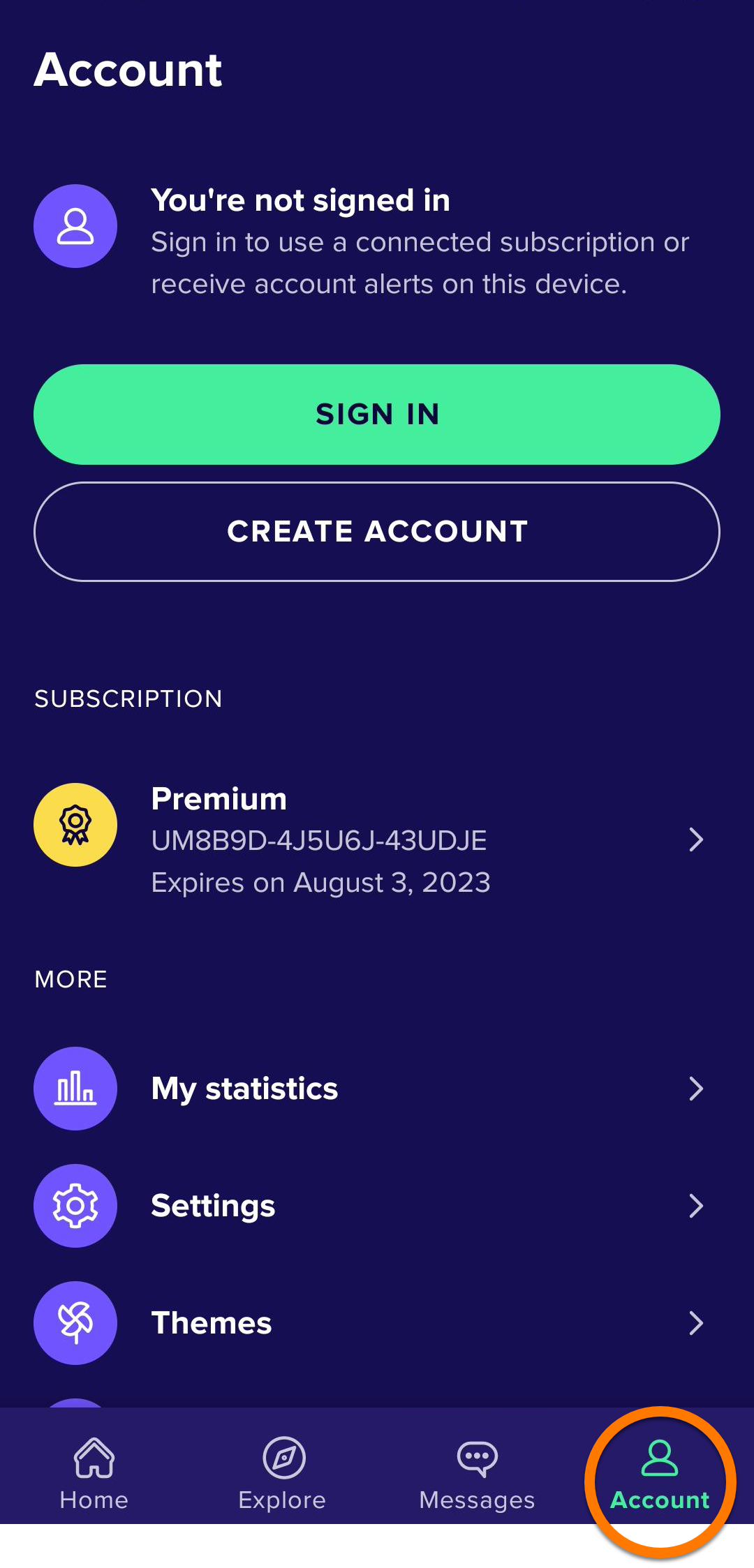
- Убедитесь, что вы вышли из учетной записи Avast. Если вы все еще в системе, нажмите значок Выйти справа от данных учетной записи Avast, а затем нажмите Да, отключить.
- Запишите код активации.

- Выберите свою подписку, затем нажмите Удалить подписку ▸ Удалить для подтверждения.
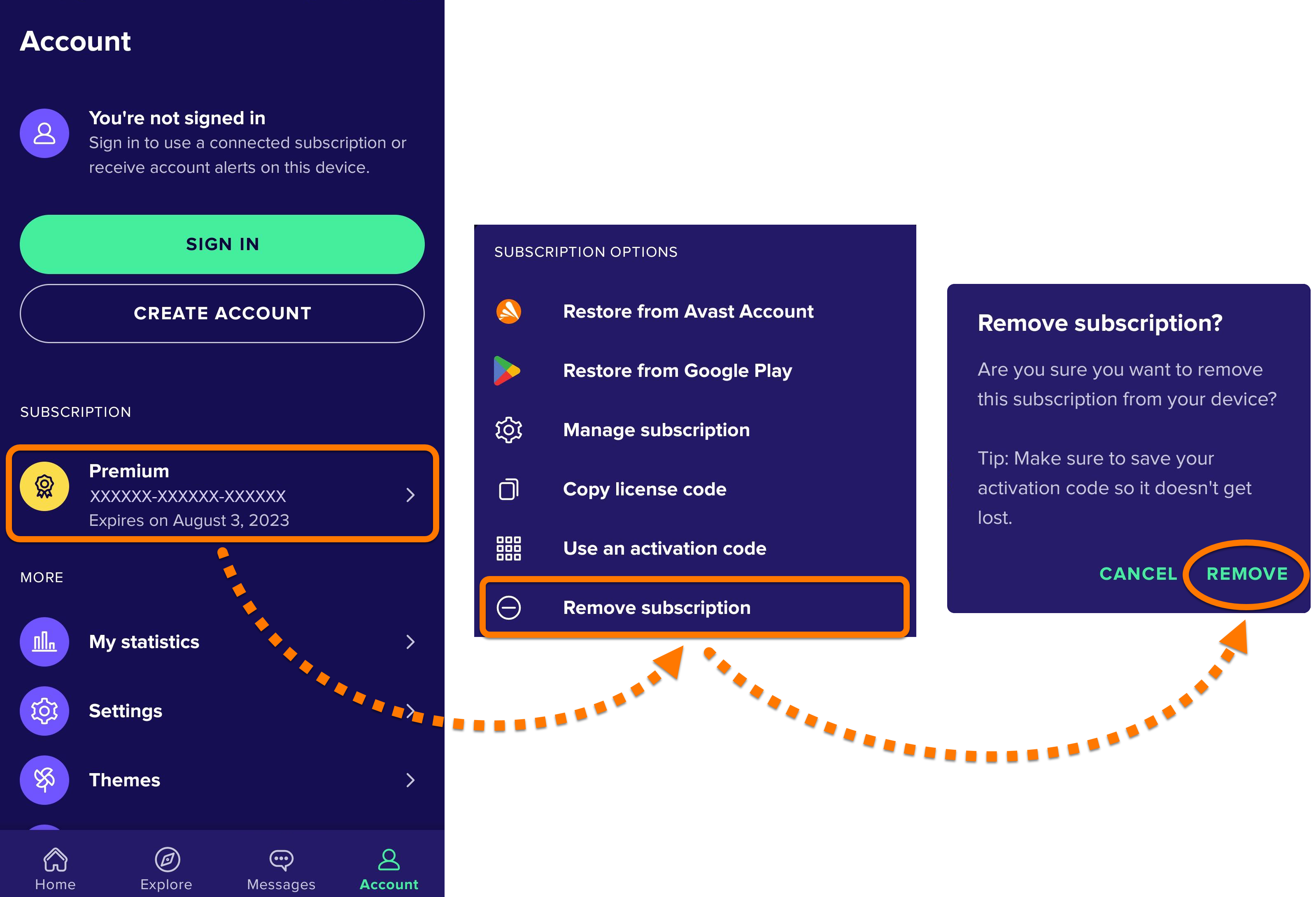
- По желанию можно удалить Avast Mobile Security Premium с первоначального устройства. Либо можно продолжить пользоваться бесплатной версией приложения.
- На новом устройстве установите Avast Mobile Security из магазина Google Play.
- Активируйте подписку на новом устройстве.
Ваша подписка на Avast Mobile Security будет активирована на новом устройстве.
Восстановление подписки
Эти шаги применимы, только если вы приобрели свою подписку в магазине Google Play.
- Убедитесь, что вы выполнили вход в магазин Google Play с помощью учетной записи Google, которая использовалась для покупки Avast Mobile Security Premium. Сведения о том, как это проверить, приведены в следующей статье справки Google Play.
- Справка Google Play ▸ Как добавлять и использовать аккаунты в Google Play
- Установите Avast Mobile Security Premium из магазина Google Play.
- Откройте Avast Mobile Security и нажмите Переход.
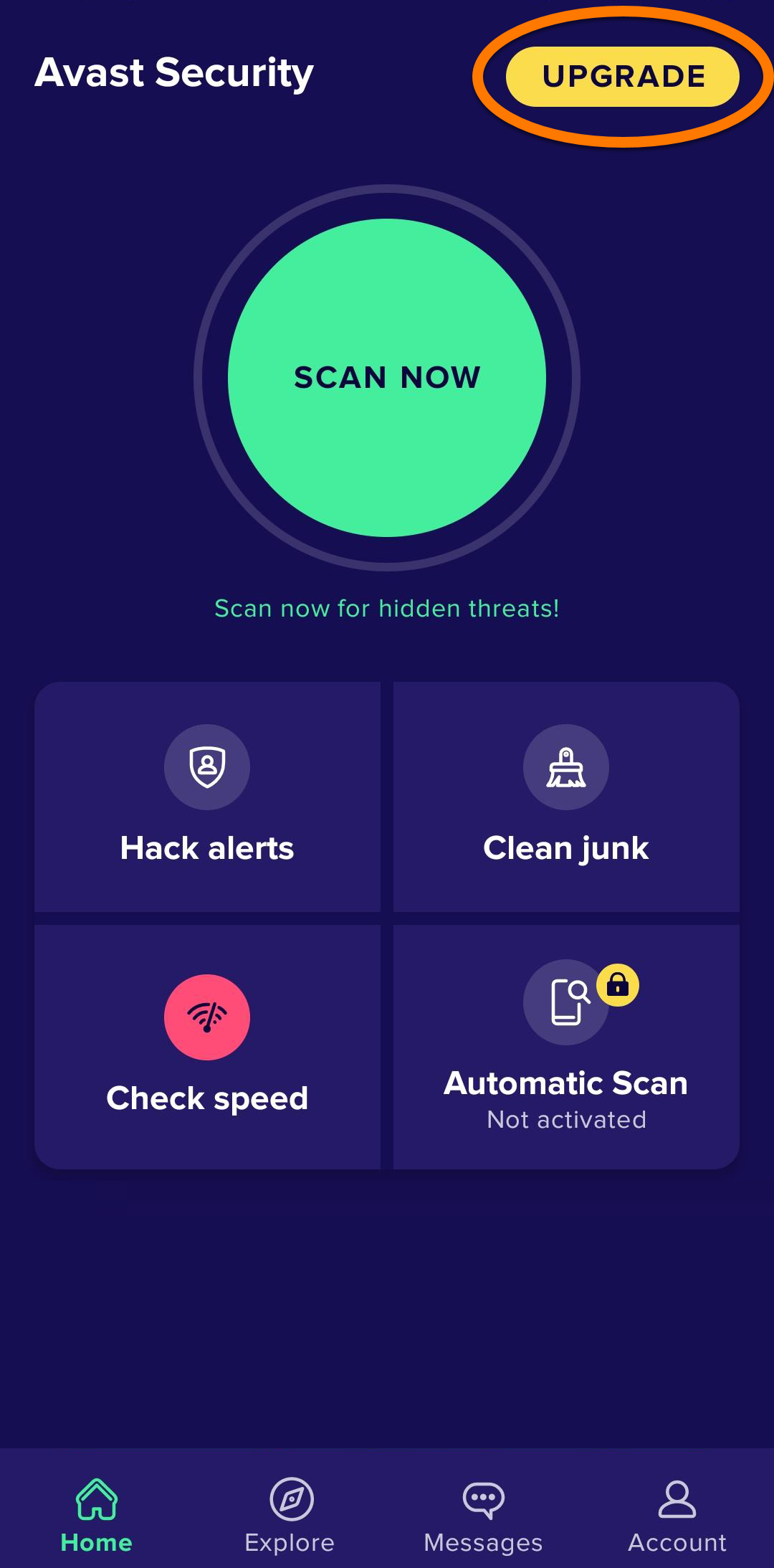
- Нажмите Параметры ⋮ (три точки) ▸ Уже приобрели? ▸ Восстановить из Google Play.
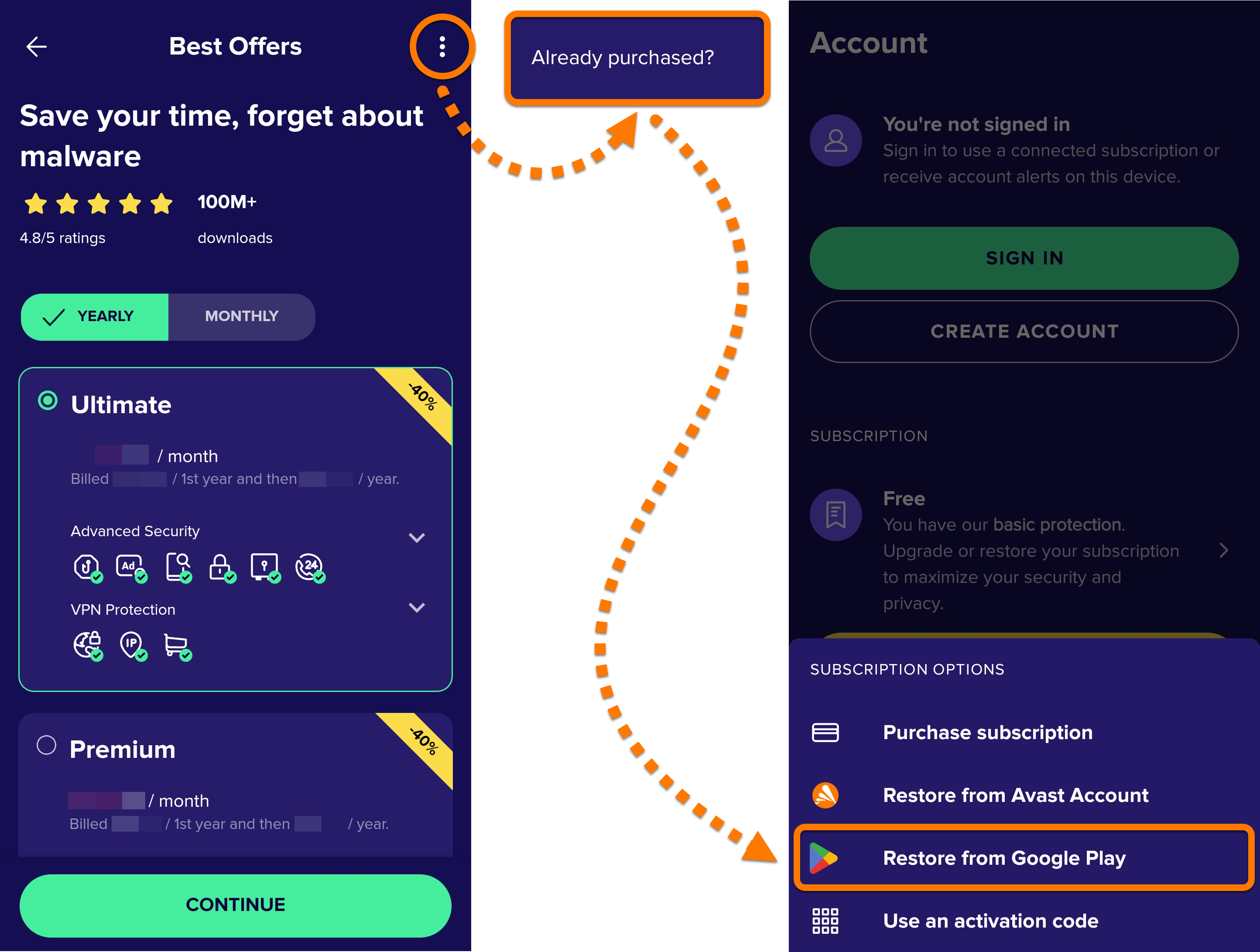
Приложение автоматически получит вашу подписку на Avast Mobile Security Premium из магазина Google Play и активирует ее.
Перенос подписки
Эти инструкции применимы, только если вы приобрели свою подписку Avast на официальном веб-сайте Avast. Если вы приобрели подписку в Google Play, выполните следующие действия для восстановления подписки.
- Откройте Avast Cleanup Premium и нажмите ☰ Меню (три линии) ▸ Моя подписка.

- Запишите свой Код активации.

- Нажмите ⋮ Дополнительные параметры ▸ Удалить ▸ Отменить привязку для подтверждения.
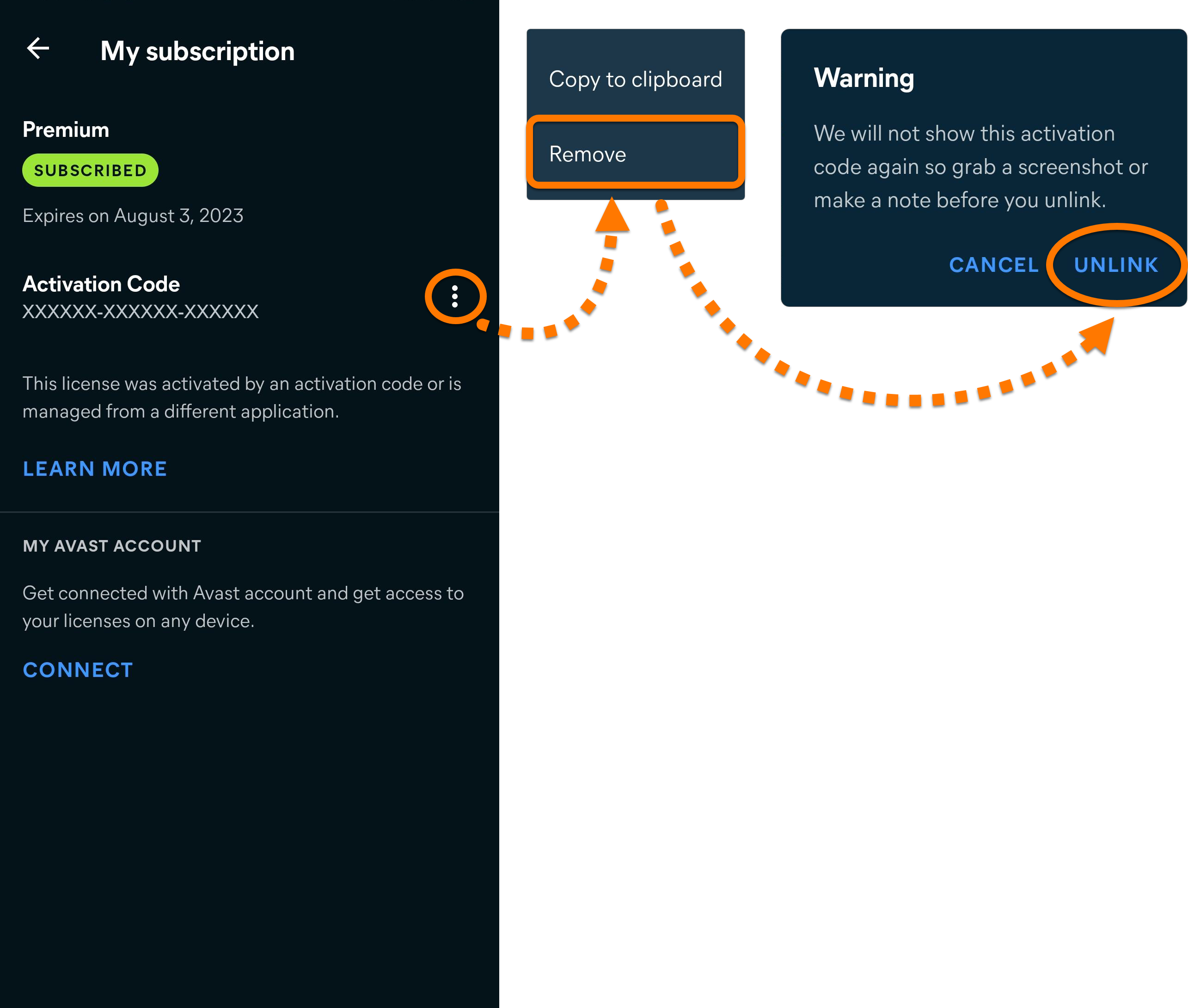
- По желанию можно удалить Avast Cleanup Premium с первоначального устройства. Либо можно продолжить пользоваться бесплатной версией приложения.
- На новом устройстве установите Avast Cleanup Premium из магазина Google Play.
- Активируйте подписку на новом устройстве.
Ваша подписка на Avast Cleanup Premium будет активирована на новом устройстве.
Восстановление подписки
Эти шаги применимы, только если вы приобрели свою подписку в магазине Google Play.
- Убедитесь, что вы выполнили вход в магазин Google Play с помощью учетной записи Google, которая использовалась для покупки Avast Cleanup Premium. Сведения о том, как это проверить, приведены в следующей статье справки Google Play.
- Справка Google Play ▸ Как добавлять и использовать аккаунты в Google Play
- Установите Avast Cleanup Premium из магазина Google Play.
- Откройте Avast Cleanup Premium и нажмите Переход.

- Нажмите Параметры ⋮ (три точки) ▸ Уже приобрели? ▸ Восстановить из Google Play.
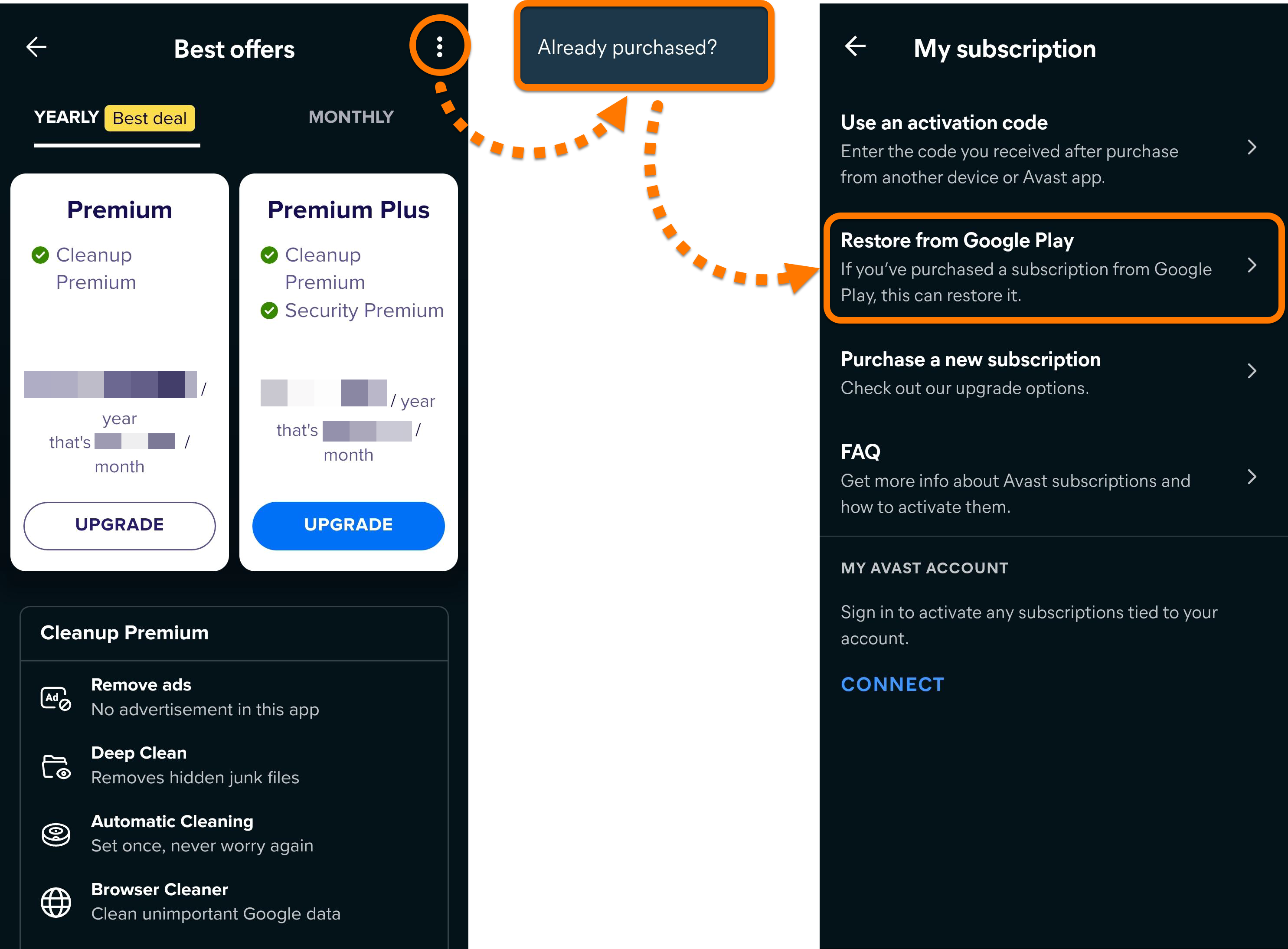
Приложение автоматически получит и активирует вашу подписку на Avast Cleanup Premium из магазина Google Play.
Перенос подписки
Эти инструкции применимы, только если вы приобрели свою подписку Avast на официальном веб-сайте Avast. Если вы приобрели подписку в Google Play, выполните следующие действия для восстановления подписки.
- Откройте Avast SecureLine VPN и нажмите Настройки
 (значок шестеренки) ▸ Подписка.
- Запишите код активации.

- Нажмите Удалить устройство из моей подписки, а затем Да, удалить, чтобы подтвердить действие.

- Удалите Avast SecureLine VPN с первоначального устройства.
- На новом устройстве установите Avast SecureLine VPN из магазина Google Play.
- Активируйте подписку на новом устройстве.
Ваша подписка на Avast SecureLine VPN будет активирована на новом устройстве.
Восстановление подписки
Эти шаги применимы, только если вы приобрели свою подписку в магазине Google Play.

- Убедитесь, что вы выполнили вход в магазин Google Play с помощью учетной записи Google, которая использовалась для покупки Avast SecureLine VPN. Сведения о том, как это проверить, приведены в следующей статье справки Google Play.
- Справка Google Play ▸ Как добавлять и использовать аккаунты в Google Play
- Установите Avast SecureLine VPN из магазина Google Play.
- Нажмите Параметры ⋮ (три точки) ▸ Уже приобрели? ▸ Восстановить из Google Play.
Приложение автоматически получит и активирует вашу подписку на Avast SecureLine VPN из магазина Google Play.
В этой статье объясняется, как перенести или восстановить подписки Avast на iPhone или iPad.
Перенос подписки
- Удалите Avast Mobile Security Premium с первоначального устройства.
- На новом устройстве установите Avast Mobile Security из App Store.
- Активируйте подписку на новом устройстве.
Ваша подписка на Avast Mobile Security будет активирована на новом устройстве.
Восстановление подписки
Эти шаги применимы, только если вы приобрели свою подписку в App Store.
- Убедитесь, что вы вошли в App Store с помощью идентификатора Apple ID, который использовался для покупки Avast Mobile Security Premium. Сведения о том, как это проверить, приведены в следующей статье службы поддержки Apple.
- Служба поддержки Apple ▸ Вход с помощью Apple ID
- Установите Avast Mobile Security Premium из App Store.
- Откройте Avast Mobile Security Premium и нажмите Переход ▸ Уже приобрели?.

- Выберите Восстановить из App Store.

Приложение автоматически получит и активирует вашу подписку на Avast Mobile Security Premium из App Store.
Перенос подписки
Эти инструкции применимы, только если вы приобрели свою подписку Avast на официальном веб-сайте Avast. Если вы приобрели подписку в Google Play, выполните следующие действия для восстановления подписки.
- Откройте Avast SecureLine VPN и нажмите Настройки(значок шестеренки) ▸ Подписка.

- Запишите код активации.

- Нажмите Удалить устройство из моей подписки, а затем Да, удалить, чтобы подтвердить действие.

- Удалите Avast SecureLine VPN с первоначального устройства.
- На новом устройстве установите Avast SecureLine VPN из App Store.
- Активируйте подписку на новом устройстве.
Ваша подписка на Avast SecureLine VPN будет активирована на новом устройстве.
Восстановление подписки
Эти шаги применимы, только если вы приобрели свою подписку в App Store.

- Убедитесь, что вы вошли в App Store с помощью идентификатора Apple ID, который использовался для покупки Avast SecureLine VPN. Сведения о том, как это проверить, приведены в следующей статье службы поддержки Apple.
- Служба поддержки Apple ▸ Вход с помощью Apple ID
- Установите Avast SecureLine VPN из App Store.
- Откройте Avast SecureLine VPN и нажмите Уже приобрели? ▸ Восстановить из App Store.
Приложение автоматически получит и активирует вашу подписку на Avast SecureLine VPN из App Store.
Устранение проблем, связанных с активацией
Если в ходе активации возникли проблемы, ознакомьтесь с приведенной ниже информацией по решению некоторых из наиболее распространенных проблем с активацией.
Попробуйте решения, указанные ниже.
- Убедитесь, что вы подключены к нужной учетной записи Google. Инструкции можно найти в статье ниже.
- Устранение проблем, связанных с активацией продуктов Avast
- Устранение проблем, связанных с активацией продуктов Avast
- Устранение проблем, связанных с распространенными сообщениями об ошибках активации
- Avast Mobile Security Premium. Удаление|Установка
- Avast Cleanup Premium. Удаление|Установка
- Avast SecureLine VPN. Удаление|Установка
После переустановки попробуйте снова восстановить или активировать подписку.
Дополнительные рекомендации
Узнать больше о мобильных продуктах Avast можно в статьях ниже.
- Avast Mobile Security: часто задаваемые вопросы
- Avast Cleanup: часто задаваемые вопросы
- Avast SecureLine VPN: часто задаваемые вопросы
- Avast Mobile Security Premium 23.x для Android
- Avast Mobile Security 23.x для Android
- Avast Cleanup Premium 6.x для Android
- Avast SecureLine VPN 6.x для Android
- Avast Security and Privacy 23.x для iOS
- Avast SecureLine VPN 6.x для iOS
- Google Android 8.0 (Oreo, API 26) или более новая версия
- Apple iOS 13.0 или более поздняя версия
- Совместимо с iPhone, iPad и iPod touch
Перенос подписки на Avast на другое устройство
В этой статье описаны инструкции по переносу подписки Avast с одного устройства на другое. Выберите раздел ниже, соответствующий вашему продукту Avast.
Avast One
Прежде чем переносить подписку на Avast One, ознакомьтесь с условиями приобретенного типа подписки.
- Avast One (Family). Подписку можно активировать одновременно на 30 устройствах. Можно свободно переносить подписку с одних устройств и платформ на другие.
- Avast One (Individual). Подписку можно активировать одновременно на 5 устройствах. Можно свободно переносить подписку с одних устройств и платформ на другие.
Чтобы перенести подписку на Avast One на другое устройство, выполните следующие действия.
- Удалите Avast One с первоначального устройства. Инструкции можно найти в статье ниже.
- Удаление Avast One
- Установите Avast One на новое устройство. Инструкции можно найти в статье ниже.
- Установка Avast One
- Активируйте подписку на Avast One на новом устройстве. Инструкции можно найти в статье ниже.
- Активация подписки на Avast One
Ваша подписка на Avast One будет активирована на новом устройстве.
Avast Premium Security
Прежде чем переносить подписку на Avast Premium Security, ознакомьтесь с условиями приобретенного типа подписки.
- Avast Premium Security (для нескольких устройств). Подписку можно активировать одновременно на 10 устройствах. Можно свободно переносить подписку с одних устройств и платформ на другие. Этот вариант подписки включает Avast Premium Security для ПК и Mac, а также Avast Mobile Security Premium для Android и iOS.
- Avast Premium Security для ПК. Активировать подписку можно на одном компьютере с ОС Windows. Можно перенести подписку на другой компьютер с ОС Windows, но нельзя использовать подписку на Avast Premium Security на нескольких компьютерах одновременно.
- Avast Premium Security для Mac. Активировать подписку можно на одном компьютере Mac. Можно перенести подписку на другой Mac, но нельзя использовать подписку на Avast Premium Security на нескольких компьютерах Mac одновременно.
Чтобы перенести подписку на Avast Premium Security на другое устройство, обратитесь к разделу ниже для нужного первоначального устройства.
- Удалите Avast Premium Security с первоначального устройства. Инструкции можно найти в статье ниже.
- Удаление Avast Premium Security
- Удаление Avast Premium Security
- Удалите Avast Mobile Security Premium с первоначального устройства. Инструкции можно найти в статье ниже.
- Удаление Avast Mobile Security с устройства с iOS
- Деактивируйте подписку на первоначальном устройстве. Выполните следующие действия.
- Откройте Avast Mobile Security и нажмите Меню ☰ (три линии) ▸ Моя подписка.
- Коснитесь элемента ⋮ Дополнительные параметры (три точки), расположенного рядом с вашей подпиской, и выберите Удалить.
- По желанию можно удалить Avast Mobile Security с первоначального устройства. Либо можно продолжить пользоваться бесплатной версией приложения.
- Установите выбранный продукт на новом устройстве. Инструкции можно найти в соответствующей статье ниже.
- Установка Avast Premium Security на ПК с ОС Windows
- Установка Avast Premium Security на компьютер Mac
- Установка Avast Mobile Security на устройство Android
- Установка Avast Mobile Security на устройство iOS
- Активируйте выбранный продукт на новом устройстве. Инструкции можно найти в соответствующей статье ниже.
- Активация Avast Premium Security на ПК с ОС Windows
- Активация Avast Premium Security на компьютере Mac
- Активация Avast Mobile Security Premium на устройстве Android
- Активация Avast Mobile Security Premium на устройстве iOS
Ваша подписка на Avast Premium Security будет активирована на новом устройстве.
Avast Ultimate
Прежде чем переносить подписку на Avast Ultimate, ознакомьтесь с условиями приобретенного типа подписки.
- Avast Ultimate (для нескольких устройств). Подписку можно активировать одновременно на 10 устройствах. Можно свободно переносить подписку с одних устройств и платформ на другие.
- Avast Ultimate для ПК. Активировать подписку можно на одном компьютере с ОС Windows. Можно перенести подписку на другой компьютер с ОС Windows, но нельзя использовать подписку на Avast Ultimate на нескольких компьютерах одновременно.
- Avast Ultimate для Mac. Активировать подписку можно на одном компьютере Mac. Можно перенести подписку на другой Mac, но нельзя использовать подписку на Avast Ultimate на нескольких компьютерах Mac одновременно.
Чтобы перенести подписку на Avast Ultimate на другое устройство, обратитесь к разделу ниже для нужного первоначального устройства.
- Если служба Avast SecureLine VPN активирована на первоначальном устройстве, нужно деактивировать подписку в этом приложении. Следуйте инструкциям ниже.
- Откройте Avast SecureLine VPN и нажмите ☰ Меню ▸ Мои подписки.
- Нажмите стрелку вниз рядом со своей подпиской Avast SecureLine VPN, а затем выберите Деактивировать эту подписку.
По желанию можно удалить Avast SecureLine VPN с первоначального устройства. Инструкции можно найти в статье ниже.
- Удаление Avast SecureLine VPN
- Если служба Avast SecureLine VPN активирована на первоначальном устройстве, нужно деактивировать подписку в этом приложении. Следуйте инструкциям ниже.
- Откройте Avast SecureLine VPN и нажмите ☰ Меню ▸ Подписка.
- Нажмите кнопку Деактивировать это устройство рядом с подпиской.
По желанию можно удалить Avast SecureLine VPN с первоначального устройства. Инструкции можно найти в статье ниже.
- Удаление Avast SecureLine VPN
- На первоначальном устройстве нужно деактивировать подписку в перечисленных ниже продуктах.
- Avast Mobile Security Premium. Откройте Меню ☰ (три линии) ▸ Моя подписка. Коснитесь элемента ⋮ Дополнительные параметры (три точки), расположенного рядом с вашей подпиской, и выберите Удалить.
- Avast Cleanup Premium. Откройте Меню ☰ (три линии) ▸ Моя подписка. Коснитесь элемента Отменить привязку рядом с подпиской.
- Avast SecureLine VPN. Нажмите Настройки (значок шестеренки) ▸ Подписка. Нажмите Удалить это устройство из подписки.
Можно либо удалить перечисленные выше приложения, либо продолжить пользоваться бесплатной версией этих приложений на первоначальном устройстве. Инструкции по удалению можно найти в статьях ниже.
- Avast Mobile Security Premium|Avast Cleanup Premium|Avast SecureLine VPN
- Если служба Avast SecureLine VPN активирована на первоначальном устройстве, нужно деактивировать подписку в этом приложении. Следуйте инструкциям ниже.
- Откройте Avast SecureLine VPN и нажмите Настройки (значок шестеренки) ▸ Подписка.
- Нажмите Удалить это устройство из подписки.
По желанию можно удалить Avast SecureLine VPN с первоначального устройства. Инструкции можно найти в статье ниже.
- Удаление Avast SecureLine VPN
- Удалите с первоначального устройства остальные продукты, связанные с вашей подпиской на Avast Ultimate. Инструкции можно найти в статьях ниже.
- Avast Premium Security|Avast Cleanup Premium|Avast AntiTrack
- Avast Premium Security|Avast Cleanup Premium|Avast AntiTrack
- Если приложение Avast AntiTrack активировано на первоначальном устройстве, нужно его удалить. Инструкции можно найти в статье ниже.
- Удаление Avast AntiTrack
- Если приложение Avast Mobile Security Premium активировано на первоначальном устройстве, нужно его удалить. Инструкции можно найти в статье ниже.
- Удаление Avast Mobile Security
- Установите и активируйте выбранные продукты Avast Ultimate на новом устройстве. Инструкции можно найти в статье ниже.
- Активация пакетов подписок Avast Ultimate
Ваша подписка на Avast Ultimate будет активирована на новом устройстве.
Avast Cleanup Premium
Прежде чем переносить подписку на Avast Cleanup Premium, ознакомьтесь с условиями приобретенного типа подписки.
- Avast Cleanup Premium (для нескольких устройств). Подписку можно активировать одновременно на 10 устройствах. Можно свободно переносить подписку с одних устройств и платформ на другие.
- Avast Cleanup Premium для ПК. Активировать подписку можно на одном компьютере с ОС Windows. Можно перенести подписку на другой компьютер с ОС Windows, но нельзя использовать подписку на Avast Cleanup Premium на нескольких компьютерах одновременно.
- Avast Cleanup Premium для Mac. Активировать подписку можно на одном компьютере Mac. Можно перенести подписку на другой Mac, но нельзя использовать подписку на Avast Cleanup Premium на нескольких компьютерах Mac одновременно.
Чтобы перенести подписку на Avast Cleanup Premium на другое устройство, обратитесь к разделу ниже для нужного первоначального устройства.
- Удалите Avast Cleanup Premium с первоначального устройства. Инструкции можно найти в статье ниже.
- Удаление Avast Cleanup
- Деактивируйте подписку на первоначальном устройстве. Следуйте инструкциям ниже.
- Откройте Avast Cleanup и нажмите Меню ☰ (три линии) ▸ Моя подписка.
- Коснитесь элемента Отменить привязку рядом с подпиской.
- По желанию можно удалить Avast Cleanup с первоначального устройства. Либо можно продолжить пользоваться бесплатной версией приложения.
- Установите выбранный продукт на новом устройстве. Инструкции можно найти в статье ниже.
- Установка Avast Cleanup Premium
- Активируйте выбранный продукт на новом устройстве. Инструкции можно найти в статье ниже.
- Активация Avast Cleanup Premium
Ваша подписка на Avast Cleanup Premium будет активирована на новом устройстве.
Avast SecureLine VPN
Прежде чем переносить подписку на Avast SecureLine VPN, ознакомьтесь с условиями приобретенного типа подписки.
-
Avast SecureLine VPN (для нескольких устройств). Подписку можно активировать одновременно на 10 устройствах. Можно свободно переносить подписку с одних устройств и платформ на другие.
Новые подписки на Avast SecureLine VPN (для нескольких устройств), приобретенные с апреля 2021 года, доступны для 10 устройств. Если вы покупали подписку на Avast SecureLine VPN (для нескольких устройств) до апреля 2021 года, она будет доступна для 5 устройств до окончания текущего периода. После продления подписки количество устройств увеличится до 10.
Чтобы перенести подписку на Avast SecureLine VPN на другое устройство, обратитесь к разделу ниже для нужного первоначального устройства.

- Деактивируйте подписку на первоначальном устройстве. Следуйте приведенным ниже инструкциям.
- Откройте Avast SecureLine VPN и нажмите ☰ Меню ▸ Мои подписки.
- Нажмите стрелку вниз рядом со своей подпиской Avast SecureLine VPN, а затем выберите Деактивировать эту подписку.
- Откройте Avast SecureLine VPN и нажмите ☰ Меню ▸ Подписка.
- Нажмите кнопку Деактивировать это устройство рядом с подпиской.
- Откройте Avast SecureLine VPN и нажмите Настройки (значок шестеренки) ▸ Подписка.
- Нажмите Удалить это устройство из подписки.
- По желанию удалите Avast SecureLine VPN с первоначального устройства. Инструкции можно найти в статье ниже.
- Удаление Avast SecureLine VPN
- Установите Avast SecureLine VPN на новое устройство. Инструкции можно найти в статье ниже.
- Установка Avast SecureLine VPN
- Активируйте подписку на Avast SecureLine VPN на новом устройстве. Инструкции можно найти в статье ниже.
- Активация Avast SecureLine VPN
Ваша подписка на Avast SecureLine VPN будет активирована на новом устройстве.
Avast AntiTrack
Прежде чем переносить подписку на Avast AntiTrack, ознакомьтесь с условиями приобретенного типа подписки.
- Avast AntiTrack (для нескольких устройств). Подписку можно активировать одновременно на 10 устройствах. Можно свободно переносить подписку с одних устройств и платформ на другие.
- Avast AntiTrack для ПК. Активировать подписку можно на одном компьютере с ОС Windows. Можно перенести подписку на другой компьютер с ОС Windows, но нельзя использовать подписку на Avast AntiTrack на нескольких компьютерах одновременно.
- Avast AntiTrack для Mac. Активировать подписку можно на одном компьютере Mac. Можно перенести подписку на другой Mac, но нельзя использовать подписку на Avast AntiTrack на нескольких компьютерах Mac одновременно.
Чтобы перенести подписку на Avast AntiTrack на другое устройство, выполните следующие действия.
- Удалите Avast AntiTrack с первоначального устройства. Инструкции можно найти в статье ниже.
- Удаление Avast AntiTrack
- Установите Avast AntiTrack на новое устройство. Инструкции можно найти в статье ниже.
- Установка Avast AntiTrack
- Активируйте подписку на Avast AntiTrack на новом устройстве. Инструкции можно найти в статье ниже.
- Активация Avast AntiTrack
Ваша подписка на Avast AntiTrack будет активирована на новом устройстве.
Avast Driver Updater
Прежде чем переносить подписку на Avast Driver Updater, ознакомьтесь с условиями приобретенного типа подписки.
- Avast Driver Updater для ПК. Активировать подписку можно на одном компьютере с ОС Windows. Можно перенести подписку на другой компьютер с ОС Windows, но нельзя использовать подписку на Avast Driver Updater на нескольких компьютерах одновременно.
Чтобы перенести подписку на Avast Driver Updater на другое устройство, выполните следующие действия.
- Удалите Avast Driver Updater с первоначального устройства. Инструкции можно найти в статье ниже.
- Удаление Avast Driver Updater
- Установите Avast Driver Updater на новое устройство. Инструкции можно найти в статье ниже.
- Установка Avast Driver Updater
- Активируйте подписку на Avast Driver Updater на новом устройстве. Инструкции можно найти в статье ниже.
- Активация Avast Driver Updater
Ваша подписка на Avast Driver Updater будет активирована на новом устройстве.
Avast BreachGuard
Прежде чем переносить подписку на Avast BreachGuard, ознакомьтесь с условиями приобретенного типа подписки.
- Avast BreachGuard (для нескольких устройств). Подписку можно активировать одновременно на 10 устройствах. Можно свободно переносить подписку с одних устройств и платформ на другие.
- Avast BreachGuard для ПК. Активировать подписку можно на одном компьютере с ОС Windows. Можно перенести подписку на другой компьютер с ОС Windows, но нельзя использовать подписку на Avast BreachGuard на нескольких компьютерах одновременно.
- Avast BreachGuard для Mac. Активировать подписку можно на одном компьютере Mac. Можно перенести подписку на другой Mac, но нельзя использовать подписку на Avast BreachGuard на нескольких компьютерах Mac одновременно.
Чтобы перенести подписку на Avast BreachGuard на другое устройство, обратитесь к разделу ниже для нужного первоначального устройства.
- Выйдите из учетной записи Avast BreachGuard на первоначальном устройстве. Следуйте инструкциям ниже.
- Откройте Avast BreachGuard и нажмите Меню ☰ в правом верхнем углу.
- Нажмите Выйти из Avast BreachGuard.
- Откройте Avast BreachGuard и нажмите Меню ☰ в правом верхнем углу.
- Нажмите Выйти.
- По желанию можно удалить Avast BreachGuard с первоначального устройства. Инструкции можно найти в статье ниже.
- Удаление Avast BreachGuard
- Установите Avast BreachGuard на новое устройство. Инструкции можно найти в статье ниже.
- Установка Avast BreachGuard
- Активируйте подписку на Avast BreachGuard на новом устройстве. Инструкции можно найти в статье ниже.
- Активация Avast BreachGuard
Ваша подписка на Avast BreachGuard будет активирована на новом устройстве.
Avast Battery Saver
Прежде чем переносить подписку на Avast Battery Saver, ознакомьтесь с условиями приобретенного типа подписки.
- Avast Battery Saver для ПК. Активировать подписку можно на одном компьютере с ОС Windows. Можно перенести подписку на другой компьютер с ОС Windows, но нельзя использовать подписку на Avast Battery Saver на нескольких компьютерах одновременно.
Чтобы перенести подписку на Avast Battery Saver на другое устройство, выполните следующие действия.
- Удалите Avast Battery Saver с первоначального устройства. Инструкции можно найти в статье ниже.
- Удаление Avast Battery Saver
- Установите Avast Battery Saver на новое устройство. Инструкции можно найти в статье ниже.
- Установка Avast Battery Saver
- Активируйте подписку на Avast Battery Saver на новом устройстве. Инструкции можно найти в статье ниже.
- Активация Avast Battery Saver
Ваша подписка на Avast Battery Saver будет активирована на новом устройстве.
- Все продукты Avast в сегменте потребительских решений
- Все поддерживаемые платформы
Подскажите как можно перенести вирусные базы AVAST, с одного компа, на другой
я делаю так — копирую всю директорию avast4 с обновленными базами. на компьютере, где нужно обновить базы — отключаю аваста, убиваю все связанные с ним процессы (ashWebSv.exe — и подобное) , заливаю обновленный аваст, перегружаюсь. всё работает.
Остальные ответы
C:\Program Files\Alwil Software\Avast4\Setup
Копируешь файлы с расширением vpu, только после этого нужно будет все равно в нет выйти для обновления, что-бы они у тя зарегились в реестре.антивирус хранит свои базы либо в папке с антивирусом, либо в папке documents and setting-all users-название антивируса.