Перенос MODX Revolution на другой хостинг
Простая и пошаговая инструкция по переносу MODX Revolution на другой хостинг.
Дополнительно:
Навигация по статье:
- Выход всех администраторов
- Очистка кэша
- Создаем бэкапы файлов и базы данных сайта
- Закачиваем бэкапы на новый хостинг
- Меняем в конфигурационных файлах пути к системным папкам и подключение к базе данных
Выход всех администраторов
В админ-панели нажимаем «Управление -> Перезагрузить права доступа» и следом выбираем «Управление -> Завершить все сеансы». Таким образом мы выводим из админ-панели всех пользователей и администраторов, включая себя.

Очистка кэша
Перед созданием архива файлов сайта обязательно удаляем кэш в /public_html/core/cache/, во-первых, архив будет меньше, во-вторых, старый кэш не будет конфликтовать на новом хосте.

Создаем бэкапы файлов и базы данных сайта
Создаем архив файлов сайта и скачиваем его, как правило, во всех хостингах есть утилиты для управления архивами.
Затем экспортируем нашу базу данных через phpMyAdmin в формате SQL, опять же phpMyAdmin установлен на всех хостингах.

Закачиваем бэкапы на новый хостинг
Закачиваем архив файлов сайта на новый хостинг. Лучше закачать файлы одним архивом и распаковывать уже на сервере.
Создаем новую базу данных на хостинге и импортируем в нее дамп базы в формате SQL через phpMyAdmin.

Меняем в конфигурационных файлах пути к системным папкам и подключение к базе данных
После того, как мы распаковали архив файлов сайта и импортировали данные в новую базу нужно поправить пути к системным папкам и подключение к базе данных.
Правим следующие конфигурационные файлы:
/config.core.php
/connectors/config.core.php
/core/config/config.inc.php
/manager/config.core.php

Вот и все, все должно работать. На всякий случай заходим в админку и снова чистим кэш — «Управление -> Очистить кэш».
Урок 5. Перенос сайта под управлением MODX на другой сервер

Необходимость переносить сайты, не только работающие под управлением CMS MODX Revolution, но и все прочие, на новое место возникает очень часто. Изначально сайт мог разрабатываться на локальном сервере, нынешний хостинг по ряду причин перестал вас устраивать, владелец проекта решил сменить доменное имя – во всех случаях без знаний особенностей переноса не обойтись.
Залог успешной смены месторасположения вашего интернет-ресурса – четкое соблюдение инструкции разработчиков, внимательность, аккуратность и немного удачи. На официальном сайте MODX процедура переноса расписана очень подробно, но на английском языке. Исправим сей недостаток, хотя без знания английского заниматься веб-разработкой будет очень-очень сложно.
ВАЖНО! Перед началом переноса сайта на боевой хостинг убедитесь, что он, хостинг, удовлетворяет минимальным требованиям MODX Revolution.

Система управления контентом MODX, как и большинство других CMS, хранит данные в базе данных. Это значит, что недостаточно просто скопировать файлы, находящиеся на сервере. Необходим также перенос информации, хранящейся в БД. И выполнение нескольких сопутствующих переносу операций.
Процедура переноса сайта состоит из нескольких шагов:
- Очистка кэша сайта
- Копирование файлов
- Перенос базы данных
- Настройка конфигурационных файлов
- Запуск повторной установки
1. Очистка кэша
Прежде чем начинать процедуру переноса сайта с локального сервера на рабочий хостинг или с одного сервера на другой, необходимо полностью очистить кэш сайта. Для этого пройдите авторизацию для входа в административную часть. Затем выполните следующие действия:
Отключите сайт: «Системные настройки – Сайт – Статус сайта: Нет»
В панели управления выберите «Управление – Очистить кэш сайта».

После очиcтки кэша завершите все сеансы: «Управление – Завершить все сеансы»

Далее удалите содержимое папки /core/cache (на изображении интерфейс файлового менеджера панели управления, хостинг Бегет). Саму папку cache не трогайте!

2. Копирование файлов
Теперь необходимо скопировать все файлы рабочего проекта на новый сервер. Если разработка сайта велась на локальном сервере, все файлы имеются на компьютере. Если перенос выполняется с одного хостинга на другой (или с сервера на сервер в пределах одного хостинга), файлы предварительно придется скопировать на компьютер.
Делается это с помощью ftp-менеджера или файлового менеджера панели управления на хостинге. Процесс копирования можно ускорить, если предварительно упаковать файлы в архив.

При загрузке файлов на хостинг будьте внимательны, выбирая каталог назначения. Если вы перенесете файлы не в ту папку, сайт не откроется, что бы вы ни делали.
3. Перенос базы данных
Сделайте копию базы данных сайта (экспорт структуры и данных), который вы переносите.
Через инструмент phpMyAdmin это делается так:
откройте нужную базу, нажмите «Export», далее выберите способ экспорта «Обычный – отображать все возможные настройки». Нажмите «OK» и сохраняем SQL файл.
Создайте пустую базу данных на новом хостинге, затем импортируйте в нее базу данных, сохранённую на предыдущем шаге. Создание базы данных осуществляется инструментами хостинга.
Для импорта данных в новую базу можно воспользоваться инструментом phpMyAdmin:
Выберите базу, в которую будет производиться перенос, нажмите «Import». Затем укажите сохраненный ранее sql-файл и нажмите «ОК».
База данных перенесена.
4. Редактирование конфигурационных файлов
После переноса всей информации на новый сервер, необходимо изменить главный конфигурационный файл MODX под названием config.inc.php, который расположен здесь:
/core/config/config.inc.php
В файле необходимо указать новые правильные пути к ресурсам MODX и настроить подключение к базе данных. Открываем файл и вносим в него изменения:
/* Настройки для подключения к базе данных */ /* 1 - имя сервера */ $database_server = 'localhost'; /* 2 - имя пользователя */ $database_user = 'root'; /* 3 - пароль */ $database_password = ''; /* 4 - кодировка */ $database_connection_charset = 'utf8'; /* 5 - имя базы данных */ $dbase = 'mytest'; /* 6 - dsn-строка для соединения с базой данных */ $database_dsn = 'mysql:host=localhost;dbname=mytest;charset=utf8'; /* Пути (/path/to/modx_doc_root/ заменить на ваш путь до данного каталога) */ $modx_core_path= '/path/to/modx_doc_root/core/'; $modx_processors_path= '/path/to/modx_doc_root/core/model/modx/processors/'; $modx_connectors_path= '/path/to/modx_doc_root/connectors/'; $modx_manager_path= '/path/to/modx_doc_root/manager/'; $modx_base_path= '/path/to/modx_doc_root/'; $modx_assets_path= '/path/to/modx_doc_root/assets/'; /* Имя домена */ $http_host='site.ru';
Изменения необходимо внести ещё в три конфигурационные файла:
- /config.core.php
- /connectors/config.core.php
- /manager/config.core.php
В них следует указать полный путь до директории сайта MODX Revolution core :
define('MODX_CORE_PATH', '/path/to/modx_doc_root/core/');
5. Запуск повторной установки
Переместив сайт и внеся изменения в конфигурационные файлы, запустите повторную установку MODX. Для этого загрузите на сервер папку setup из установочного пакета нужной версии MODX (той, которая установлена на вашем сайте). Перейдите по адресу site.ru/setup и следуйте инструкциям установщика, не забыв убедиться, что выбран режим обновления.

По окончании установки войдите в административную часть и проверьте работоспособность сайта.
Возможно, вам потребуется внести изменения в конфигурационный файл .htaccess, некоторые их настроек которого могут не поддерживаться новым хостингом. Если при переносе происходит смена доменного имени, это также стоит учесть при редактировании .htaccess.
Не удаляйте резервную копию вашего сайта со старого сервера, пока не убедитесь, что после переноса ваш проект функционирует на все 100. При возникновении проблем с переносом проекта можете обратиться к нам, поможем.
Ненавязчивая благодарность проекту
- 4. Обновление MODX
- 1. Установка MODX
Как перенести сайт на ModX на другой хостинг
Сайт, написанный на ModX, состоит из файлов в формате PHP, файлов контента (изображения и другая информация) и базы данных (БД) в формате SQL. Чтобы сменить хостинг-провайдера, недостаточно просто разместить на его площадке файлы ModX. Перенос сайта на другой хостинг — сложная процедура, которая потребует от вас определенного багажа знаний и опыта в сфере разработки или системе веб-администрирования. Данная инструкция подробно описывает, как перенести сайт ModX (Evolution и Revolution) на другой хостинг, а также помогает устранить возможные ошибки.
Во избежание проблем при переносе на серверы Рег.ру вы можете бесплатно воспользоваться помощью наших специалистов: Как перенести сайт на хостинг Рег.ру.
Месяц хостинга в подарок за перенос сайта в Рег.ру
Промокод на 1 месяц бесплатного пользования виртуальным хостингом или VPS с операционной системой Linux. Акция распространяется на заказ новой услуги или продление существующей. Об акции
Видео: Как перенести сайт на хостинг Рег.ру
Инструкция по переносу сайта на ModX на хостинг Рег.ру
Этот урок пошагово описывает процесс переноса как ModX Evo на другой хостинг ModX, так и ModX Revo.
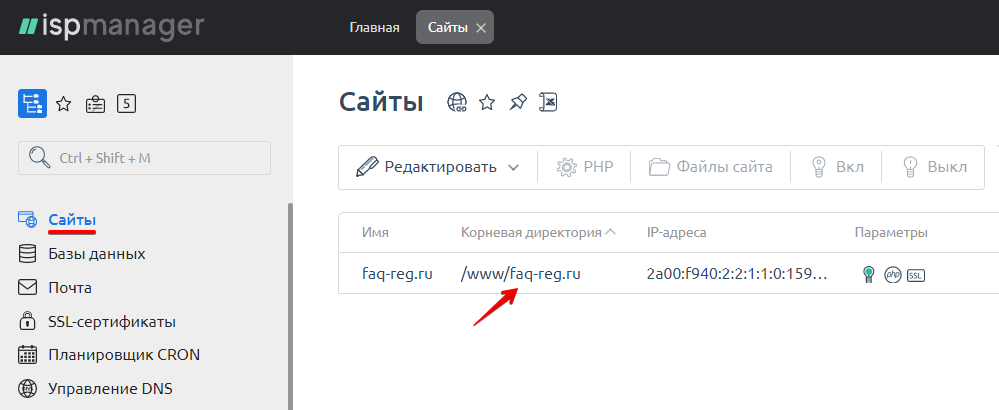
Определите, в какой папке находятся файлы вашего сайта. Например, в панели управления ispmanager корневая директория указана в разделе Cайты:
Если ваш сайт и база данных размещены на хостинге, заархивируйте папку с файлами сайта и скачайте полученный архив на локальный компьютер. Проконсультироваться по вопросу создания архива и дампа (резервной копии) базы данных вы можете в технической поддержке вашего хостинг-провайдера.
Определите, какую базу данных (БД) использует ваш сайт. Для этого перейдите в корневой каталог сайта и в файле core/config/config.inc.php найдите следующие строки:
$database_user = 'u1234567_dbuser'; $database_password = 'password'; $dbase = 'u1234567_database'; $database_dsn='mysql:host=localhost;dbname=u1234567_database;charset=utf8';- u1234567_dbuser — пользователь, от имени которого сайт подключается к базе данных;
- u1234567_database — база данных, которую использует сайт;
- password — пароль для подключения к базе данных.
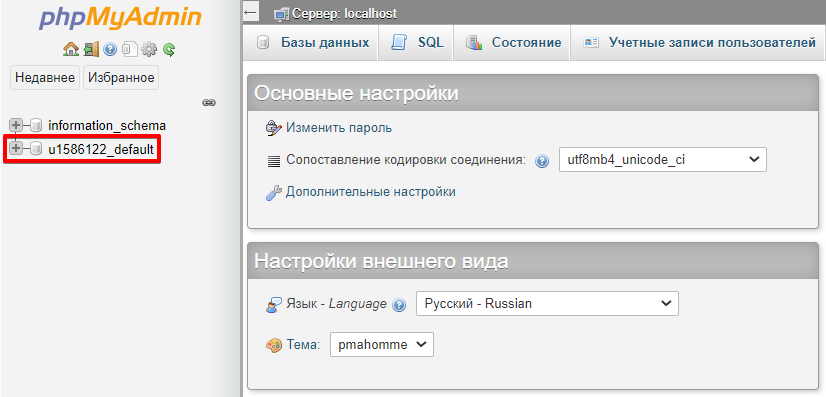
Перейдите в phpmyadmin. Используйте для входа имя и пароль пользователя базы данных. Кликните по названию БД:
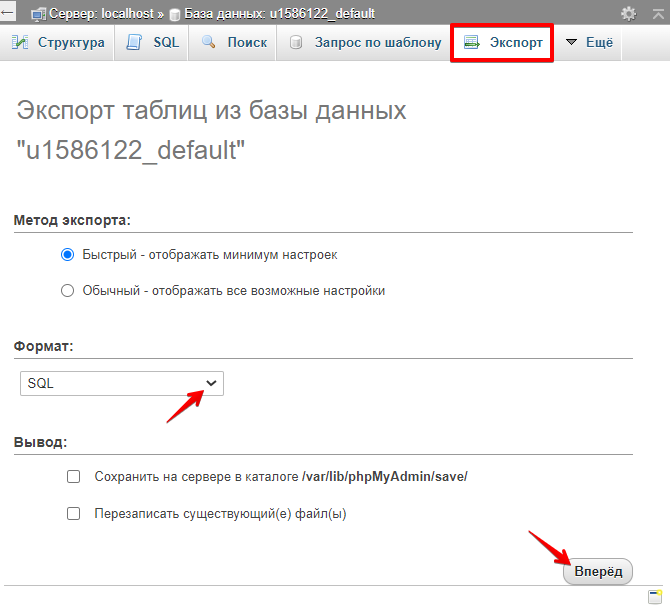
Перейдите во вкладку Экспорт, выберите формат «SQL» и нажмите Вперёд:
Дальнейшие действия выполняются на новой услуге хостинга, на которую вы хотите перенести ваш сайт. Если вы еще не заказали хостинг, воспользуйтесь инструкцией. Далее войдите в панель управления нового хостинга.
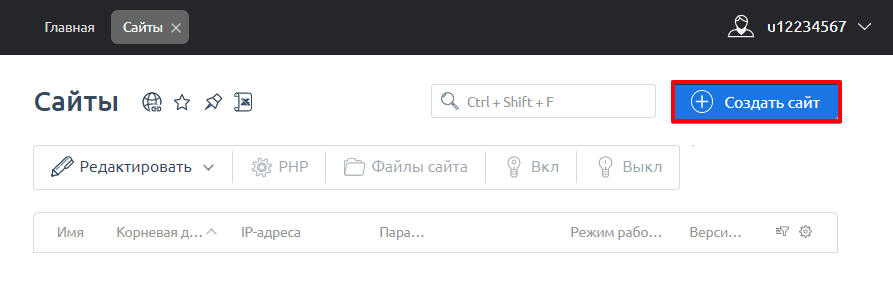
Определите, в какую папку загрузить файлы вашего сайта. Корневая папка создаётся автоматически при добавлении домена в панель управления хостингом. Если вы уже добавили доменное имя, перейдите к шагу 9. Рассмотрим процесс добавления домена в панели управления ispmanager. Перейдите в раздел «Доменные имена» и нажмите Создать сайт:
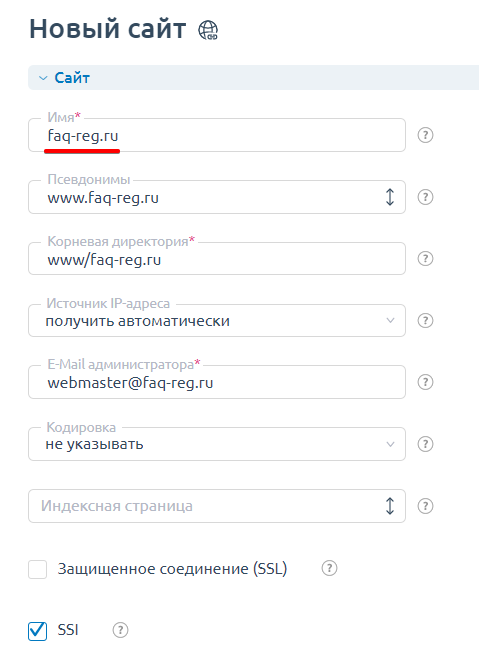
Введите «Имя» и «E-Mail администратора». Проверьте остальные настройки и внизу страницы кликните ОК:
Закачайте архив в корневую папку домена по инструкции (этап 1-5).
Теперь перейдем к импорту базы данных. Для этого понадобится новая база данных и уже созданный дамп старой БД. В разделе «Главное» выберите пункт Базы данных и нажмите Создать:
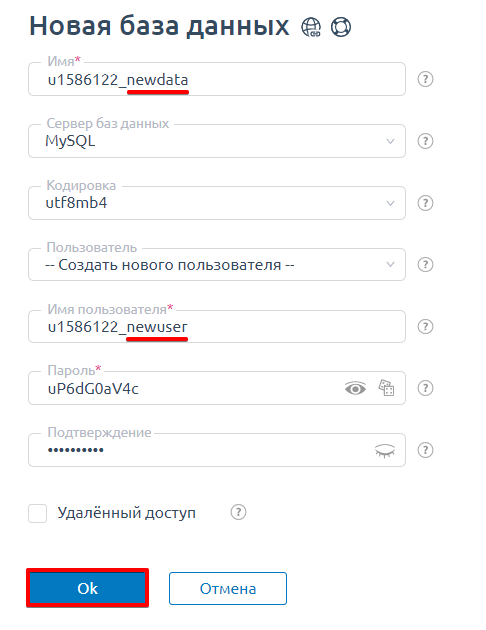
На открывшейся странице «Новая база данных» укажите Имя (при этом к нему автоматически добавится префикс вашего логина хостинга вида u1234567_) и Имя пользователя. Скопируйте пароль, указанный в конфигурационном файле сайта (шаг 3), или сгенерируйте новый. Затем нажмите Ок:
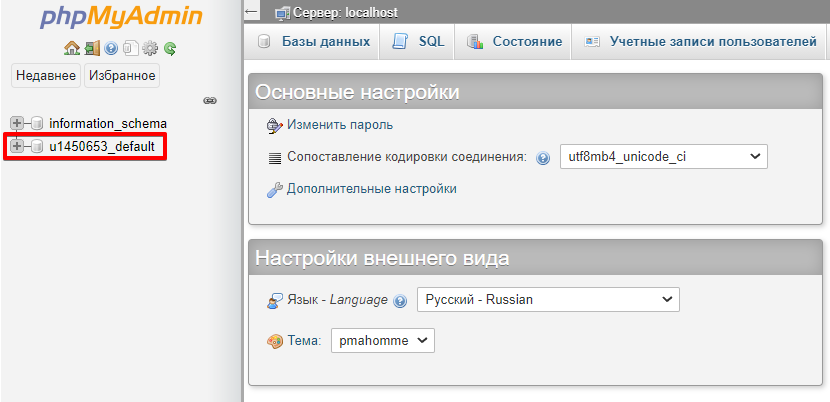
Перейдите в phpMyAdmin на новой услуге хостинга и выберите базу данных, в которую будет импортирован дамп (резервная копия БД):
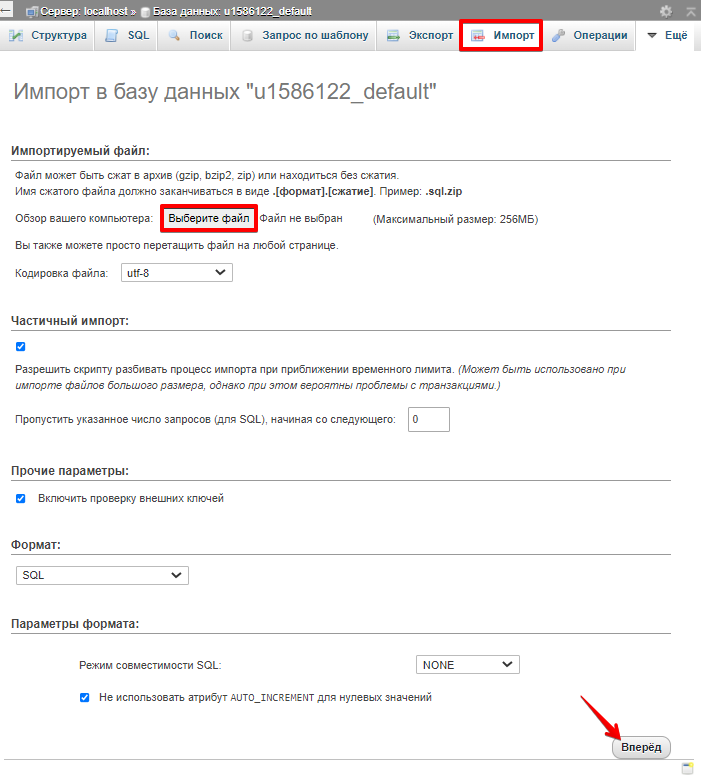
Перейдите во вкладку Импорт, нажмите кнопку Выберите файл и загрузите файл с компьютера. Затем кликните Вперёд:
Измените название БД, пользователя и пароль в конфигурационном файле сайта core/config/config.inc.php (см. шаг 3).
Измените пути в конфигурационных файлах сайта:
config.core.php connectors/config.core.php manager/config.core.php core/config/config.inc.php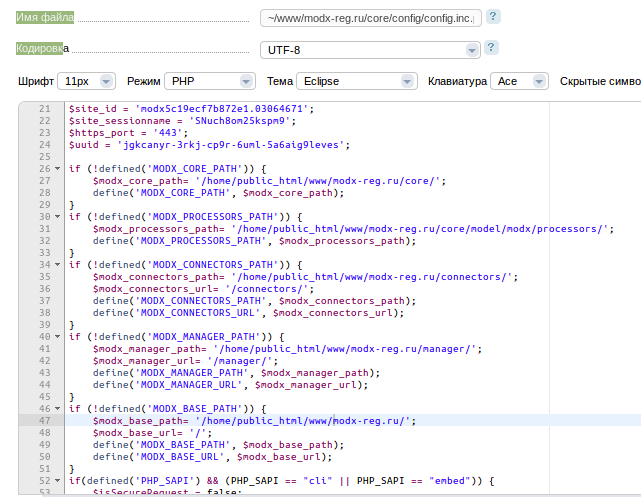
На скриншоте ниже представлен пример файла core/config/config.inc.php с полным путем до корневой папки сайта modx-reg.ru — «/home/public_html/www/modx-reg.ru»: Необходимо изменить полный путь во всех полях, где он указан, на актуальный. Например, для услуг хостинга с панелью управления ispmanager данный путь обычно имеет вид «/var/www/user/data/www/site_name/», где:
- user — имя пользователя, для услуг хостинга Рег.ру имеет вид u1234567;
- site_name — имя сайта.
В данном примере полный путь будет выглядеть следующим образом — «/var/www/u0614319/data/www/modx-reg.ru/». Внесите изменения в конфигурационные файлы:
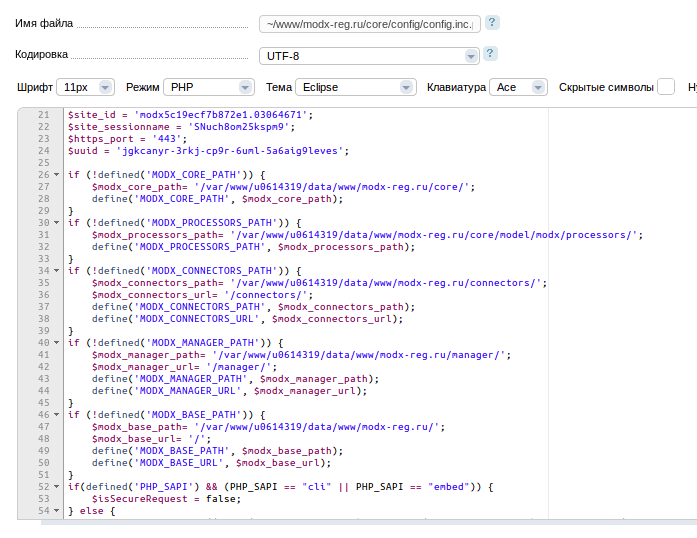
Узнать путь до каталога сайта на новой услуге можно по инструкции.
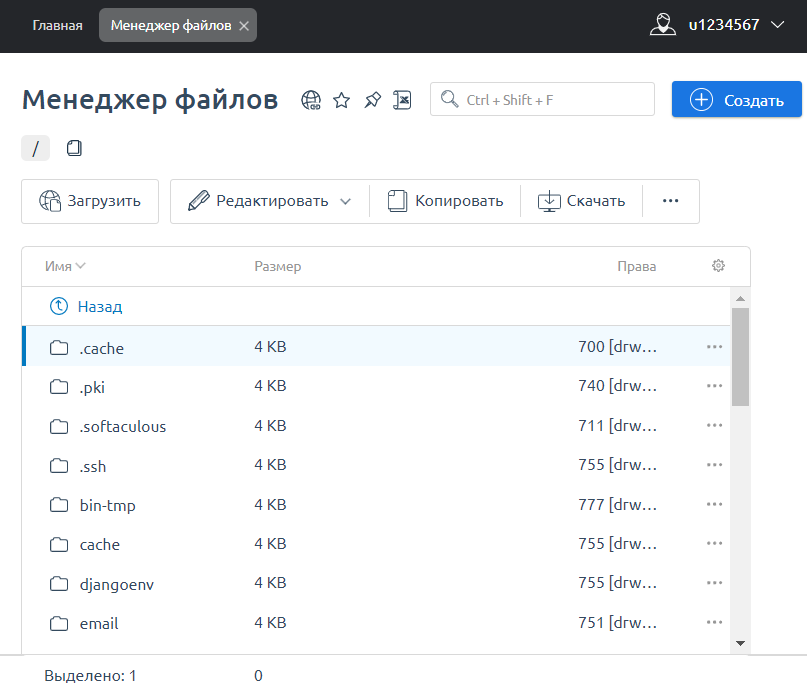
Очистите папку «core/cache»:
Проверьте, работает ли сайт с помощью файла hosts. Прежде чем открыть сайт в браузере, очистите кэш.
Основные ошибки после переноса ModX на другой хостинг:
Ошибка 500. Site temporarily unavailable.
Причина: неверно указаны данные для подключения к базе данных в файле core/config/config.inc.php.
Решение: проверьте атрибуты доступов к базе данных. В файле core/config/config.inc.php найдите следующие строки:
$database_server = 'localhost'; $database_user = 'u1234567_dbuser'; $database_password = 'password'; $dbase = 'u1234567_database'; $database_dsn='mysql:host=localhost;dbname=u1234567_database;charset=utf8';- u1234567_dbuser — пользователь, от имени которого сайт подключается к базе данных;
- u1234567_database — база данных, которую использует сайт;
- password — пароль для подключения к базе данных.
В параметре «database_server» должно быть указано localhost или 127.0.0.1
Если все данные верны, проверьте, нет ли лишних символов или пробелов.
Посмотреть и изменить пароль базы данных можно по инструкции.
Ошибка 403. Forbidden. You don’t have permission to access / on this server (в доступе на страницу отказано)
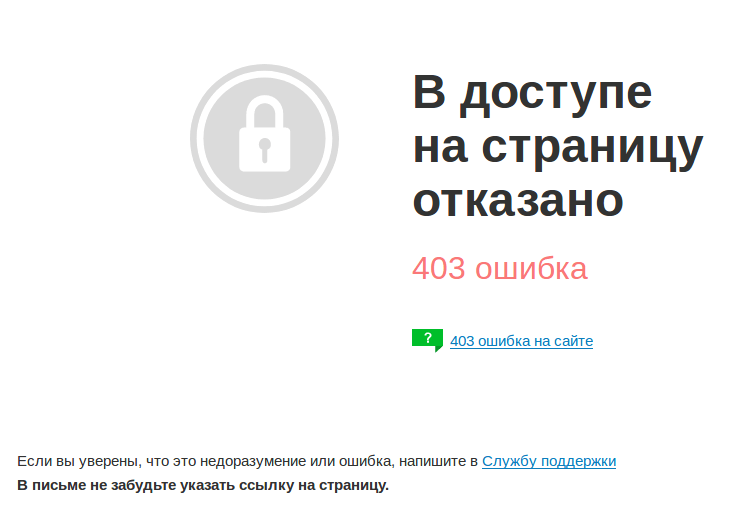
Причина: корневая папка сайта отсутствует, в ней нет файлов или назначены некорректные права.
Решение: проверьте наличие файлов сайта, а также корректность прав на папки и файлы сайта. В большинстве случаев права выглядят так:
- на файлы сайта: «644» или «rw-r-r»;
- на папки: «755» или «rwxr-xr-x».
Если права на файлы и папки отличаются от указанных, измените их по инструкции.
Возможно, некорректные правила заданы в файле «.htaccess». Проверьте корректность файла или загрузите стандартный файл .htaccess для CMS ModX.
Ошибка 404 на внутренних страницах сайта, но главная страница открывается без ошибок
Причина: отсутствует файл .htaccess. для движка МодХ
Решение: загрузите файл .htaccess с исходной услуги в корневую папку сайта на новой услуге или вставьте стандартный файл «.htaccess» для CMS ModX.
Как видите, самостоятельный перенос ModX на другой хостинг — довольно сложный и длительный процесс. Если у вас возникли вопросы или вы хотите быстро перенести сайт на ModX, обратитесь в техническую поддержку.
Помогла ли вам статья?
Спасибо за оценку. Рады помочь ��
MODX: перенос сайта на хостинг, другой домен или с хостинга на хостинг


MODX Revo
Автор Алексей На чтение 7 мин Просмотров 7.9к. Опубликовано 17.01.2017 Обновлено 09.02.2023
Рассмотрим как перенести MODX сайт куда угодно и от куда угодно:
- с локального сервера на хостинг;
- с хостинга на локальный сервер;
- с хостинга на хостинг,
- с одного домена на другой и т.д.
В интернете достаточно много подобных статей, но как по мне они не совсем адекватные, либо в них все слишком заморочено. И так приступим. Распишу все по шагам.
Подготовка MODX к переезду
1. Завершение сеанса и выход из админки
Если вы находитесь в административной панели сайта, разогнитесь из нее и завершите все сеансы. Для в верхнем меню, перейдите во вкладку Управление — Завершить все сеансы.
Таким образом мы разлогиниваем всех пользователей и администраторов, включая себя.
2. Полное удаление кэша
Заходим через файл-менеджер (или по FTP) к себе на сервер в папку /core/cache и удаляем все папки которые там есть.
3. Делаем бэкап файлов сайта
Скачиваем все файлы сайта по FTP, а еще лучше через файловый менеджер хостинга их упаковать в архив и затем скачать уже архив со всеми файлами на ПК (и распакуйте архив на ПК).
4. Делаем бэкап базы данных
Открываем в phpMyAdmin базу данных сайта, переходим во вкладку «Экспорт» и экспортируем базу.

Базу закидываем в папку с файлами сайта.
Если сайт на локальном компьютере, просто сделайте копию папки с файлами сайта и экспорт базы данных в phpMyAdmin в формате SQL.
Перенос сайта на MODX Revo
5. Правим пути
Чтобы узнать новые пути на хостинге, можно воспользоваться php файликом из урока: Как узнать полный путь от корня сервера?
Править пути нужно в следующих файлах:
/core/config/config.inc.php
/config.core.php
/connectors/config.core.php
/manager/config.core.php
И в самом дампе базы
Обратите внимание на то, что пути к сайту указываются от корня сервера, а не домена. Например:
было: $modx_core_path=’/home/mysite/public_html/core/’; , стало: $modx_core_path=’/www/mynewsite/www/core/’; .
Универсальный способ сделать все это быстро и просто при помощи Notepad++. Открываем файл /core/config/config.inc.php при помощи Notepad++, выделяем старый путь, далее идем во вкладку «Поиск» — «Найти в файлах», в поле Заменить на указываем новый путь, далее указываем папку в которой лежат все подпапки и файлы сайта и жмем на кнопку Заменить в файлах. Notepad++ проверит все файлы и заменить все старые пути на новые (и не надо открывать каждый конфиг файлы и править пути). И в этом же файле прописываем новые реквизиты для подключения к базе.
Проверяем файлы .htaccess и robots.txt
Обычно в корне сайта лежат файлы .htaccess и robots.txt — поменяйте в них домен (особенно в .htaaccess если там указаны правила редиректов и т.д.)
6. Создание пустой базы данных и импорт данных
Создаем новую базу данных и пользователя к ней (на новом хостинге, локальном хостинг, в общем там куда вы переносите сайт). Записываем данные в блокнот (имя БД, пользователь, пароль). Или сразу в конфиг файл (7й пункт).
Идем в phpMyAdmin, переходим во вкладку «Импорт» и импортируем бэкап базы.
7. Правим подключение к новой базе
Снова открываем /core/config/config.inc.php и правим в нем следующие поля:
$database_server = 'localhost'; / в 90% случаях трогать не нужно $database_user = 'имя пользователя бд'; $database_password = 'пароль от новой бд'; $dbase = 'имя бд'; $database_dsn = укажите имя базы7. Загрузка файлов на сервер
Закачиваем все файлы на хостинг, локальный сервер или на другой домен. Делать это можно как по FTP например при помощи filezilla (следите за тем, чтобы все файлы закачались). Либо запаковываем все файлы в архив, далее закачиваем архив при помощи файлового менеджера и распаковываем его.
После этого сайт должен заработать, но если видите какие-нибудь проблемы с отображением сайта, дополнительно рекомендую сделать следующий шаг.
8. Накатываем дистрибутив advansed и запускаем обновление
Скачайте с официального сайта модекса https://modx.com/download такую же версию modx (advansed) как у вас, либо следующую (если она доступна). Только не нужно обновлять до 3й версии, если й вас 2я.
Распакуйте архив с дистрибутивом, там 2 папки: core и setup, залейте их поверх файлов сайта и запустите установку (вернее обновление текущей установки) и далее, дале и далее. Примечание если ваш сайт с закалкой (переименовано ядро к примеру, значит перед заливкой core, вы его точно так же переименовываете).
Так же подготовил видео про перенос MODX, что бы вам лучше было ориентироваться.
Решение проблем с переносом
Если строго придерживались инструкции выше и все сделали правильно, данных ошибок возникнуть не должно.
После переноса modx 503 ошибка: site temporarily unavailable
Если после переноса MODX на другой хостинг Вы получаете ошибку: Error 503: Site temporarily unavailable, то нужно:
- Подправить пути в конфиг файлах (см. выше «6. Правим пути»)
- Так же в конфиг файле core/config/config.inc.php проверьте правильно ли вы подключаетесь к БД и проверьте строчку $http_host=’vash-site.ru’; (обычно 61 строка).
- Удалить папку с кешем (core/cache).
MODX HTTP ERROR 500: сайт пока не может обработать этот запрос.
Самая распространенная причина — ошибки указания пути к папкам с файлами ядра системы. Исправить это можно просто проверив в файлах конфигурации — правильно ли указан абсолютный путь (от корня) к системным папкам модекса. Проверять нужно в файлах:
- /core/config/config.inc.php — его проверяем в первую очередь, смотрим правильность путей и:
$database_type = ‘mysql’; // Тип базы данных
$database_server = ‘localhost’; // Сервер базы данных
$database_user = »; // Пользователь базы данных
$database_password = »; // Пароль базы данных
$dbase = »; // Название базы данных
$table_prefix = »; // Префикс таблиц базы данных
$database_dsn = ‘mysql:host=localhost;dbname=название базы данных;charset=utf8 или utf8mb4’;
$http_host=’vash-site.ru’; - config.core.php (в корневой папке сайта)
- /manager/config.core.php
- /connectors/config.core.php
Обычно это помогает полностью исправить ошибку. Но не всегда, если не помогло, проверьте еще версию php, права на файлы (644) и папки (755) и пути в базе данных.
Если после этого сайт возвращает ошибку Fatal error: Call to a member function parseProperties() on a non-object in core/model/modx/modelement.class.php on line 536 — просто удалите всё из папки /core/cache/
Вариант 2, если не помог вариант описанный выше: скачиваем дистрибутив MODX Advansed (такой же версии как у вас), закидываем его содержимое в корень сайта и запускаем установщик, только выбираем не новая установка, а обновление.
Вариант 3 — если совсем все плохо!
- Устанавливаем чистый MODX на хостинг (той же версии).
- Сохраняем файл с конфигами config.inc.php из папки core/config на компе.
- Удаляем все свеже установленные файлы MODX с хостинга.
- Удаляем все таблицы из базы.
- Закачиваем все файлы сайта, того что работает локально или на другом хостинге.
- Импортируем дамп работающей базы.
- Заменяем файл core/config/config.inc.php локально сохраненным.
- В остальных конфигурационных файлах MODX руками прописываем пути из core/config/config.inc.php.
Вместо админки сайта перебрасывает в админку хостинга
Недавно переносил сайт клиента на специфический хостинг и возникла небольшая проблема. Вход в панель управления на хостинге расположена по такому же адресу /manager, что и админка сайта, поэтому при попытке перейти к управлению сайтом меня постоянно перебрасывает на страницу авторизации личного кабинета на хостинг. Для решения данной проблемы необходимо изменить адрес админки сайта на любой другой. Для этого необходимо проделать следующие шаги:
- Идем в Открываем для редактирования файл config.inc.php который лежит в директории /core/config/. Сделать это можно через файловый менеджер хостинга или путем подключаемся к сайту по FTP.
- Находим в нем строки $modx_manager_path= и $modx_manager_url и меняем в них manager к примеру на administrator
- Переименовываем системный каталог manager в administrator
- Переходим по url адрес_сайта/administrator и получаем доступ к административной панели сайта.
Если остались вопросы и появились проблемы после переноса, пишите в комментариях.