ПЕРЕНОС САЙТА WIX НА WORDPRESS
Сайты на платформе Викс (WiX) сегодня весьма популярны. Это простой способ начать представлять в сети ваши услуги и товары. Сама платформа WiX достаточно хороша (это правда), но только для нетребовательных пользователей. Спустя совсем немного времени вы понимаете, что находитесь в серьезной зависимости. Многие вещи для вас недоступны или дороги (премиум планы). Вы начинаете понимать, что вам нужен перенос сайта с WiX на wordpress. Дело в том, что конструктор WiX хорош лишь для простых вещей. Подумываете как уйти с WiX? Давно пора!
Начиная с таких моментов как встроить код Гугл аналитики, Фейсбук Пиксель или подключить какой-либо модуль появляются проблемы. В тот момент, когда вы начинаете заниматься СЕО продвижением вашего сайта на Викс, к вам приходит грусть… Мы предлагаем решить эти проблемы и безболезненно перенести сайт WiX на WordPress . После этого, вы (или мы) сможете добавлять и редактировать сайт так, как захотите. Его продвижение пойдет совсем другими темпами.
+38 (050) 971 70 40
для звонков по Украине
+38 (067) 522 26 38
Viber, WhatsApp, Telegram
info@contentt.stream
по любым вопросам
Основные недостатки сайтов на WiX перед cms wordpress

Сайты на WiX не так хороши как уверяет реклама. При первых же попытках сделать более менее серьезный сайт и продвинуть его в поиске — вы столкнетесь с проблемами…
Хотя сайты на cms wordpress не идеальны, они значительно превосходят сайты на платформе (конструкторе) WiX. Наша практика работы показывает, что большинство людей, которые начинали с Викс сталкиваются с одними и теми же проблемами. Прежде всего, это сложности с продвижением сайта. Когда ваш сайт находится на хостинге, который контролируете вы, есть большие возможности. Это и редактирование файлов robots.txt и .htaccess. Также это возможность подключения к Google Search Console при помощи сертификата в корне сайта (в public_html или www папке).
Даже простое подключение кодов отслеживания или счетчиков может вызвать затруднение. Несмотря на достаточно высокий по сравнению с другими конструкторами функционал, сайт на WiX далек от идеала. Типичные проблемы, которые у вас могут возникнуть:
- Редактирование и контроль файлов robots.txt и .htaccess
- Установка 301 редиректа
- Настройка редиректов со старниц 404 и работа с «битыми сслыками»
- Подключение сайта к Google Search Console, Яндекс.Вебмастер
- Установка кодов Google аналитики, Pixel FB, счетчиков и метрик
- Настройка Мега меню на сайте
- Создание уровней вложенности страниц
- Создание динамической карты сайта
- Прикрепление сертификатов SSL
- Установка дополнительных модулей (мультиязычность, отображение, галереи, плейлисты, таблицы, чаты, транслитерация страниц и прочие)
Не стоит ломать голову и думать, как очередной раз заплатить кучу денег чтобы решить проблемы! Выход есть. Это перенос сайта с WiX на WordPress! Забудьте навсегда про дополнительные и регулярные расходы. Контролируйте ваш сайт самостоятельно.
Сколько стоит перенос сайта с WiX на WordPress
Перенос сайта с WiX на WordPress стоит относительно недорого. Исходя из того, что все действия придется делать вручную, этот процесс займет время. Обычно мы переносим сайты с Викс на Вордпресс в течении 3-7 рабочих дней. Стоимость может варьироваться от количества страниц и сложности сайта, объема контента на страницах. В большинстве случаев, перенос сайта обойдется вам около 50-150 долларов.
Как как уйти с WiX правильно?

CMS WordPress не идеальна, но значительно превосходит WiX по SEO-оптимизации, расширению функционала и простоте администрирования
Для того, чтобы разорвать отношения с WiX вам нужно будет подготовиться. Если вы уже имеете нормальный рабочий сайт, просто так закрывать аккаунт крайне неправильно! Перед переносом сайта на Вордпресс с Викс, нужно воссоздать карту сайта и url-адресов. Только после этого можно начинать что-то делать. Если вы просто удалите аккаунт и сайт – скорее всего потеряете позиции, которые у вас уже есть.
Правильный уход с WiX на WordPress предполагает такие шаги:
- Создание резервной копии всего сайта
- Создание копии карты сайта со структурой урл-адресов
- Копирование контента с сайта на WiX
- Создание аналогичного по структуре и урл-адресам сайта на Вордпресс
- Перенос контента на новый сайт
- Перенос домена (смена DNS записей)
- Создание хостинг аккаунта
- Перенос сайта на хостинг с локального сервера.
Выполнив данные шаги, вы сможете правильно перенести сайт WiX на WordPress. Это произойдет без потери позиций и качества. При этом, вы получите контроль над сайтом и станете настоящим его владельцем.
Преимущества перевода сайта WiX на wordpress
Кратко стоит отметить преимущества переноса сайта с WiX на wordpress. Прежде всего, и это самое главное, после переноса – сайт действительно становиться полностью в вашем распоряжении. Это важно, так как вы можете его менять, настраивать и использовать так, как захотите. Вы не зависите от функционала конструктора. Платформа wordpress позволяет реализовать намного больше задач, чем сайт на WiX. Также, в случае чего — доработка сайта на вордпресс стоит дешевле и занимает меньше времени.
Кроме этого, вы получаете расширенные (нормальные) возможности для СЕО продвижения. Не замечали, что ваш сайт на WiX не очень-то хорошо продвигается в поиске? Это потому, что сам конструктор не дает возможности тонко настроить мета-теги, ключевые слова, атрибуты alt и прочие критически важные СЕО элементы. Создание динамической карты сайта также на данный момент не под силу сайтам на WiX с доступными тарифами.
Думаете как вам уйти с WiX? Закажите у нас перенос сайта с WiX на CMS WordPress — и мы поможем вам решить все проблемы!
Перенос сайта с WIX на WordPress
Wix – это визуальный конструктор сайтов, который позволяет создать простой веб-ресурс даже новичку. Однако, многие пользователи Wix вскоре после запуска сайта понимают, что его возможности ограничены, а добавление дополнительных функций может оказаться дорогостоящим. Если сайту требуется больше функциональности и гибкости без больших финансовых затрат, то лучшим выбором будет переход на систему управления контентом (CMS) WordPress. Рассмотрим ключевые отличия этих систем и покажем, как правильно перенести сайт с Wix на WordPress.
Ключевые различия между WIX и WordPress
Использование конструктора Wix может показаться хорошим вариантом для создания несложного сайта, благодаря разработанным типовым шаблонам и интуитивно понятному интерфейсу. Однако ограничения функционала становятся все более очевидными по мере развития интернет-ресурса. Для адекватной работы потребуется платная подписка, но даже она не предоставит возможность полноценного управления сайтом.
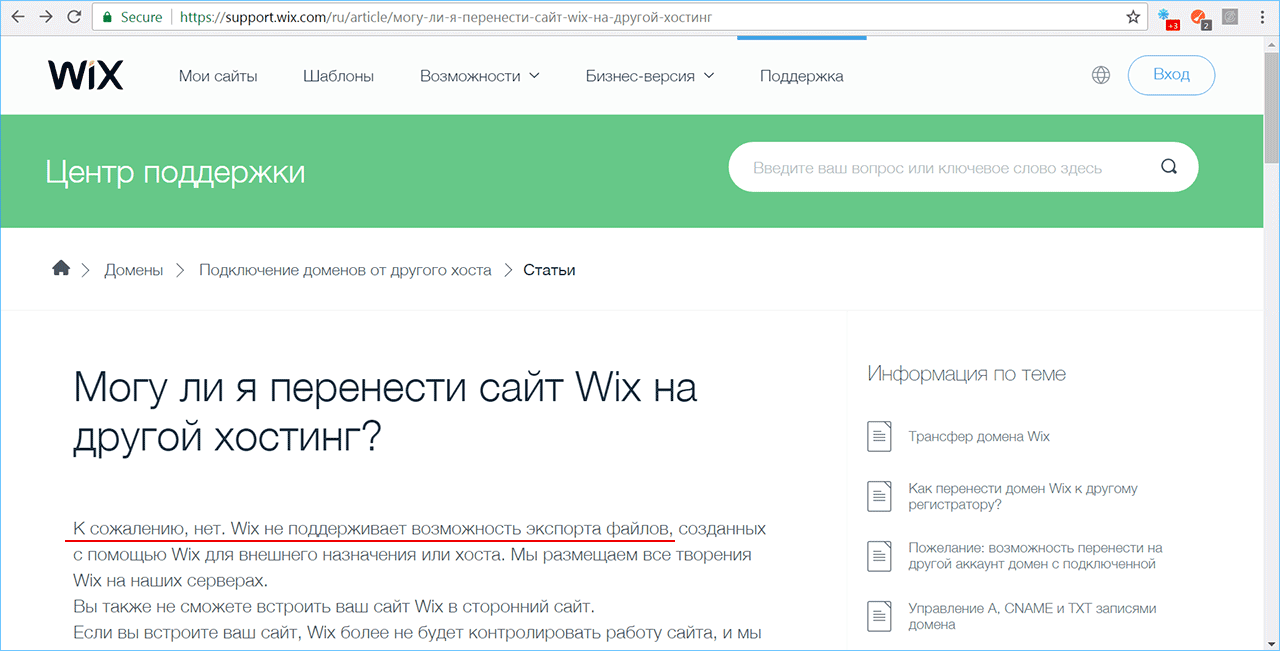
Для полнофункциональных интернет-ресурсов – от визитки до каталога или портала – отлично подойдет WordPress. Эта система управления контентом позволяет сделать сайт практически под любые нужды. Если портал, созданный на Wix, уже функционирует и имеет свою аудиторию, вместо создания нового сайта на WordPress вы можете задуматься о его переносе из одной среды в другую. К сожалению, Wix не разрешает экспорт данных, поэтому для переноса контента на WordPress потребуется провести некоторую работу.
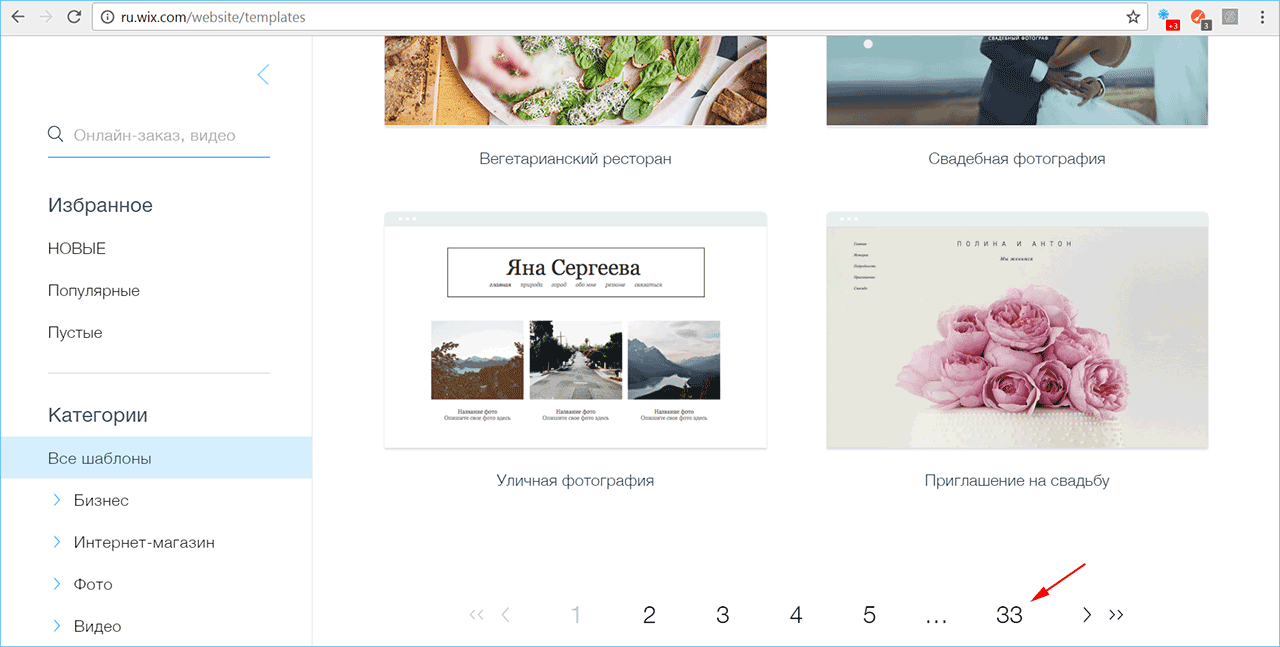
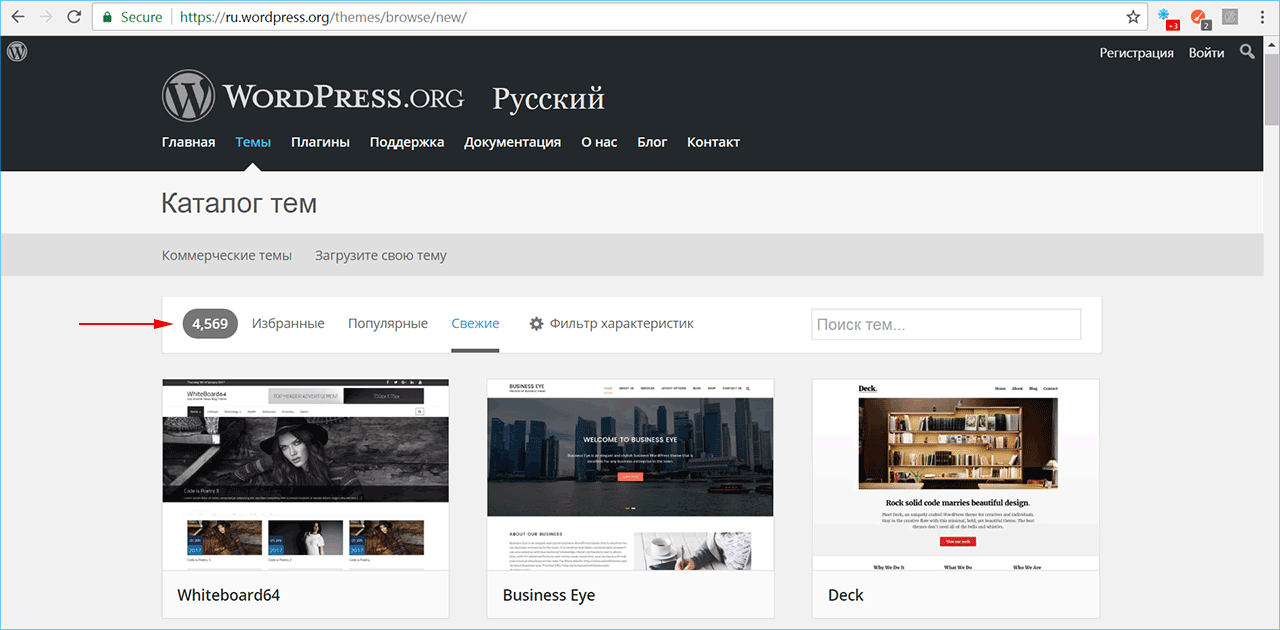
Например, вы не сможете переместить шаблон сайта. Необходимо будет выбрать тему WordPress, которая лучше всего подходит для оформления вашего интернет-ресурса. Обратите внимание, что в репозитории WordPress доступны тысячи бесплатных и премиум-тем,
тогда как в каталоге Wix их чуть более 500, поэтому вы наверняка сможете найти идеальную тему для своего сайта.
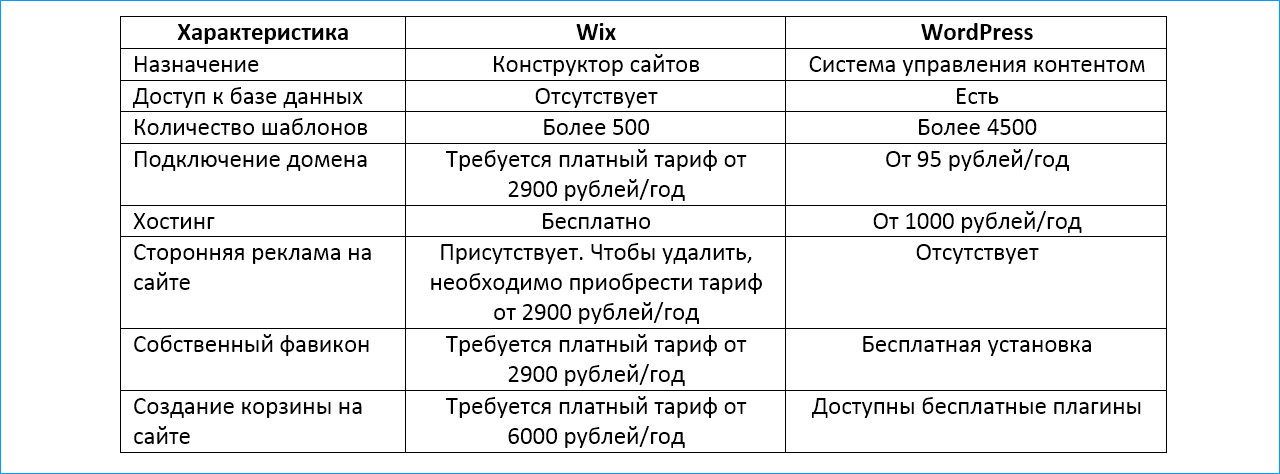
Помимо шаблона, у вас не будет доступа к базе данных сайта, сконструированного на Wix. Имейте в виду, вся информация в этой системе хранится на зарубежных серверах, что неприемлемо для коммерческих порталов. Сравнение ключевых характеристик Wix и WordPress показаны в таблице.
Сложности переноса сайта с WIX на WordPress
Wix предлагает комплекс услуг по созданию и размещению сайтов в интернете, поэтому при переходе на WordPress потребуется обратить внимание на детали, которые ранее входили в комплект, включая доменное имя и хостинг для своего интернет-ресурса.
- Переключить домен на другого хостинг-провайдера разрешается только обладателям платного аккаунта Wix и только через 60 дней после его регистрации. Код для трансфера отправляется на ваш адрес электронной почты. Вы должны будете предоставить его новому хосту для завершения передачи и отменить автопродление домена на Wix. На бесплатном аккаунте перенос домена невозможен, придется приобрести новый адрес для своего сайта.
- Нет никакой возможности получить доступ к базе данных сайта на Wix, поэтому весь контент придется переносить вручную постранично. Имейте в виду, что в больших сайтах с несколькими сотнями страниц, могут возникнуть проблемы с извлечением страниц из архива, поскольку при ограниченном размере базы Wix автоматически удаляет старую информацию.
- Скорее всего, тема на сайте WordPress будет отличаться от той, что вы использовали на Wix, поскольку конструктор не поддерживает экспорт шаблона. Попытка воссоздать максимально похожую тему может привести к нарушению авторских прав.
Пошаговая инструкция — как перенести
По сути, перенос сайта из Wix в WordPress означает ручное копирование содержимого из одной системы в другую. Это несложно, если ресурс небольшой по размеру и содержит менее двух десятков страниц и записей. Преимущество такого подхода – вы будете уверены, что каждый фрагмент скопирован на новый сайт. Недостатком является то, что может потребоваться форматирование содержимого после вставки. Кроме того, если на сайте несколько десятков страниц и сообщений, их копирование вручную займет слишком много времени. Общая схема переноса сайта с Wix на WordPress состоит из нескольких шагов:
Подбор похожего шаблона для WordPress. При выборе ориентируйтесь на расположение ключевых блоков информации и функциональность, которая предоставляется темой. При необходимости можно заказать разработку похожего шаблона для сайта на WordPress.
Создание нужного количества пустых страниц или записей для сайта. В меню WordPress выберите пункт «Записи» или «Страницы» в зависимости от типа создаваемого контента и дайте команду «Добавить новую».
Копирование и вставка содержимого. Для каждой страницы сайта на Wix вам нужно вручную скопировать соответствующий текст, а затем вставить его в соответствующую страницу сайта на WordPress. Если на странице есть изображения, также необходимо сохранить каждое изображение с сайта Wix и загрузить его на WordPress. Проверьте форматирование контента на новом сайте.
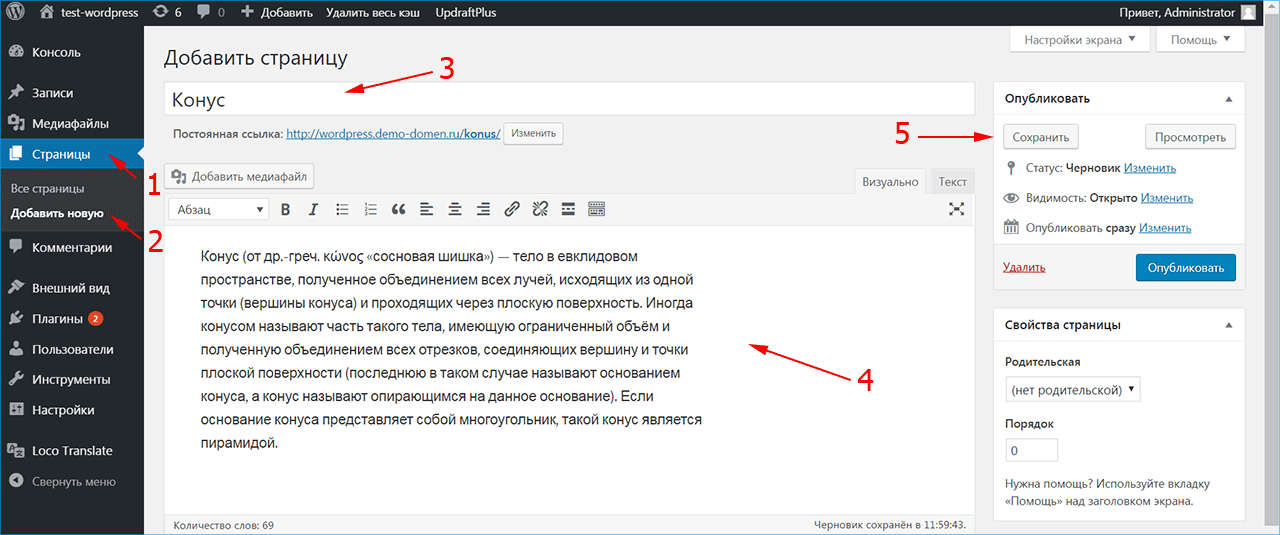
Исправление внутренних ссылок. Если вы скопировали страницу, которая ссылается на другую Wix-страницу вашего сайта, эту ссылку нужно изменить, чтобы она указывала на соответствующую страницу сайта на WordPress.
Создание меню для навигации по сайту.
- В админ-панели выберите «Внешний вид».
- Создайте «Меню» и сделайте главное меню, чтобы посетители могли легко перемещаться по вашему сайту.
- Введите название меню.
- И добавьте страницы, которые вы хотите в нем видеть.
- Отметьте нужные настройки.
- И сохраните меню.
- Чтобы разместить его на своем сайте, нажмите «Перейти к визуальной настройке» .
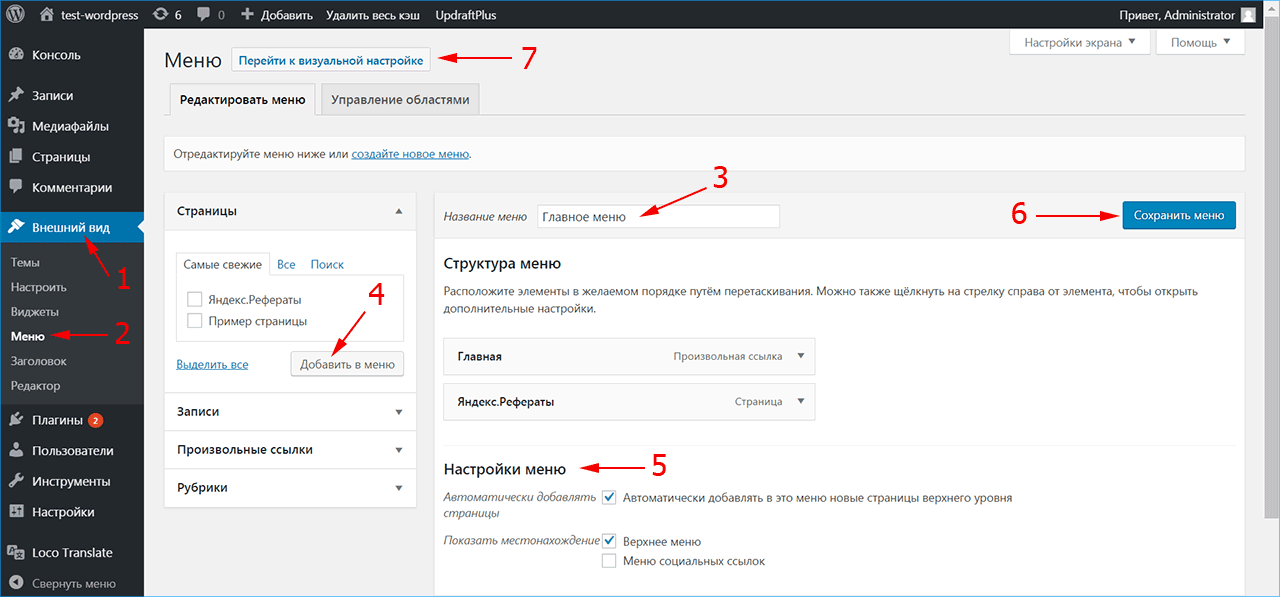
Отображаемое местоположение зависит от установленной темы WordPress.
Настройка функционала сайта. Если ваш веб-портал на Wix включает какие-либо формы для обратной связи, календарь или поля для комментариев, потребуется подобрать подходящие виджеты и плагины для сайта на WordPress, чтобы обеспечить его аналогичным функционалом.
Настройте перенаправление с сайта Wix на сайт WordPress. Когда ваш сайт на WordPress завершен, нужно, чтобы посетители старого сайта на Wix попадали на аналогичную страницу на новом сайте WordPress. Имейте в виду, эта функция доступна, только если у вас есть специальный домен на Wix. Если вы используете поддомен Wix, вы не сможете перенаправлять пользователей на свой сайт WordPress.
Обязательно протестируйте сайт на WordPress в браузере, чтобы убедиться, что он работает должным образом. Если у вас новый домен, не забудьте сообщить своим подписчикам о новом адресе интернет-ресурса.
Как автоматизировать перенос
Процесс переноса сайта с Wix на WordPress очень громоздкий, особенно если на нем много страниц и записей. Отдельные части этого процесса можно автоматизировать, чтобы сделать его проще и быстрее. Специальные плагины WordPress помогают упростить некоторые задачи, экономя время и снижая вероятность ошибок.
- Автоматизируйте создание пустых страниц. Вместо того чтобы формировать страницы вручную в WordPress, можно ускорить этот процесс с помощью плагина для их создания, например, Bulk Page Creator.
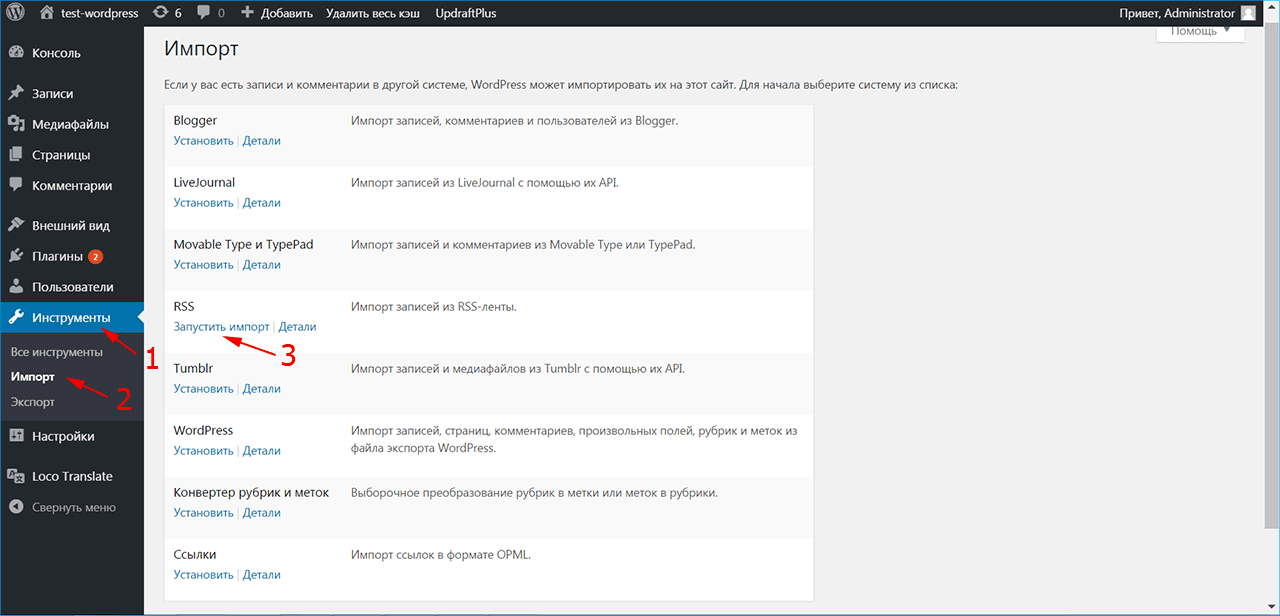
- Импортируйте записи на сайте Wix с помощью RSS-ленты. WordPress поддерживает импорт контента из других платформ в виде RSS-сообщений. Wix, как и большинство веб-платформ, предоставляет RSS-канал, который можно использовать для повышения эффективности импорта контента.
- Импортируйте изображения. Вместо ручного сохранения и повторной загрузки картинок, используйте плагин Import External Images. Он проверяет исходный код страницы, находит теги со ссылками на изображения, копирует файлы на новый веб-сайт, а затем обновляет их адрес.
- Перенаправьте посетителей с сайта Wix на страницы сайта WordPress. Используйте плагины автоматической переадресации, например, Redirection для создания 301-редиректа и обработки 404-й ошибки. Это позволит поисковым системам узнать, что ваш старый сайт переместился в новое место.
- Проверьте наличие неработающих ссылок. При ручном преобразовании контента, вы могли пропустить какие-либо ссылки в тексте. Используйте плагин Broken Link Checker для сканирования страниц и записей. Он уведомит вас, если какие-либо ссылки не функционируют.
iPipe – надёжный хостинг-провайдер с опытом работы более 15 лет.
- Виртуальные серверы с NVMe SSD дисками от 299 руб/мес
- Безлимитный хостинг на SSD дисках от 142 руб/мес
- Выделенные серверы в наличии и под заказ
- Регистрацию доменов в более 350 зонах
Импорт из Wix
Средство импорта Wix Importer — это быстрый способ перемещения содержимого. Всё, что от вас требуется, — это указать веб-адрес вашего сайта Wix (или URL-адрес). По завершении импорта у вас будет сайт, на который уже загружено содержимое, и который готов стать вашей новой площадкой в Интернете.
В этом руководстве
- Импорт на новый сайт
- Импорт на существующий сайт
- Поддерживаемое содержимое
- Сайты с поддержкой плагинов
- Начало работы с WordPress.com
- Часто задаваемые вопросы
- Будет ли мой сайт Wix доступен во время импорта? А что будет по завершении?
- Как использовать свой домен?
- Я хочу организовать интернет-магазин или использовать определенный плагин на своем новом сайте. Как это сделать?
Импорт на новый сайт
Если вы просто хотите узнать больше об импорте сайта на WordPress.com или опасаетесь повлиять на существующий сайт WordPress.com, для начала посетите страницу https://wordpress.com/compare/wix/.
Как только вы сообщите нам URL-адрес своего сайта Wix, мы создадим новый сайт WordPress.com и направим вас прямо в меню импорта. Не беспокойтесь по поводу своего веб-адреса. Его можно будет легко изменить и добавить существующее доменное имя (или даже новое имя), когда вы будете готовы к запуску сайта.
Импорт на существующий сайт
Если вы хотите импортировать содержимое Wix на существующий сайт WordPress.com, вы можете перейти в раздел Инструменты → Импорт и выбрать опцию импорта Wix:

Обратите внимание, что этот вариант доступен только для тех сайтов, на которых не установлены плагины и не загружены пользовательские темы. Если ваш сайт поддерживает плагины, щёлкните здесь, чтобы перейти к шагам импорта.
Поддерживаемое содержимое
Вот неполный список типов контента, который мы можем импортировать:
- Записи в блоге
- Статические страницы
- Изображения
- Прочие блоки и функции
Мы постараемся импортировать как можно больше ваших материалов, но некоторые функции перенести не удастся. Мы продолжим расширять поддержку, и, если на вашем новом сайте не окажется чего-то важного, сообщите нам об этом!
При импорте с сайта Wix на существующий сайт некоторые настройки будут перезаписаны. Например, ваши меню, настройки главной страницы, заголовок сайта и другие настройки будут изменены для соответствия сайту Wix.
Сайты с поддержкой плагинов
Если на вашем сайте установлены плагины или загружены темы, то сначала вам потребуется создать в своей учётной записи новый бесплатный сайт WordPress.com и импортировать содержимое сайта Wix на этот бесплатный сайт. Благодаря этому содержимое становится совместимым с WordPress и затем его можно экспортировать с бесплатного сайта и импортировать на свой сайт с поддержкой плагинов.
- Войдите в свою учётную запись WordPress.com и перейдите на сайт https://wordpress.com/start.
- Выберите бесплатный адрес сайта WordPress.com и бесплатный тарифный план
- Перейдите в раздел Инструменты →Импорт на бесплатном сайте и импортируйте содержимое сайта Wix.
- После импорта содержимого на бесплатный сайт перейдите в раздел Инструменты→Экспорт
- XML-файл будет экспортирован на ваш компьютер. Перенесите этот файл на сайт с поддержкой плагинов и перейдите в раздел Инструменты →Импорт.
- Выберите «Импорт из WordPress» и используйте опцию «Файл XML» для импорта содержимого
Начало работы с WordPress.com
- Познакомьтесь с WordPress: посетите страницу «Начало работы», где имеется простой и ясный учебный материал о том, как быстрее начать работу с вашим сайтом.
- Посетите вебинар: вам может быть интересен один из наших бесплатных вебинаров по началу работы, которые помогут вам узнать, как пользоваться WordPress.
- Добавьте видео на свой сайт WordPress.com: мы поддерживаем добавление видео из самых разных источников, например YouTube, Vimeo, Ted, Flickr и многих других. Кроме того, вы можете воспользоваться функцией VideoPress, включенной в тарифные планы WordPress.com, чтобы загружать собственные видео непосредственно на свой сайт.
- Загружайте или вставляйте файлы других типов: WordPress.com поддерживает множество типов файлов. Кроме того вы можете вставлять в свои записи документы в формате PDF.
Часто задаваемые вопросы
Будет ли мой сайт Wix доступен во время импорта? А что будет по завершении?
Процесс импорта никак не повлияет на ваш сайт Wix.Вы можете закрыть его, когда будете довольны своим новым сайтом WordPress.
Как использовать свой домен?
Чтобы использовать существующее доменное имя, выполните одно из следующих действий:
- Перенос домена к нашему регистратору
- Подключение домена к сайту WordPress.com
Я хочу организовать интернет-магазин или использовать определенный плагин на своем новом сайте. Как это сделать?
Чтобы получить больше возможностей, вы можете приобрести тарифный план WordPress.com. Подробности см. в статьях по установке плагинов.
Как перенести свой сайт с Wix на WordPress и стоит ли вообще это делать?

Когда вы только начинаете свою историю создания сайта, Wix действительно выручает, потому что берет на себя почти все технические аспекты. Однако, когда вы начинаете в эту историю углубляться (появляется необходимость в форме, онлайн-чате или email-маркетинге), может оказаться, что функциональности и гибкости конструктора сайта может не хватать.
На помощь в таких случаях приходят CMS (системы управления контентом), прежде всего WordPress, сайтов на котором насчитывается уже более 24,8 млн. (это, на секундочку, 35% от всех сайтов).
Почему лучше перенести сайт с Wix?
Сравнивая Wix и WordPress, важно отметить, что ни одна из этих платформ не лучше другой – просто они представляют два совершенно разных подхода к созданию и дальнейшему управлению сайтом.
Wix – конструктор, предлагающий инструменты для быстрого создания сайтов: 800 + шаблонов, возможность добавления видеофонов, эффектов прокрутки и анимации, чтобы сделать страницы интерактивными. В то же время Wix, как и, в принципе, любой конструктор сайтов, имеет ряд ограничений.
Нет возможности добавить формы в записи блога. Этот момент, конечно, можно обойти – создаете новую страницу, размещаете на ней форму, а затем вставляете ссылку на эту страницу в текст блога. Но выходит, что пользователям приходится переходить куда-то, чтобы просто заполнить форму, которая и так больше нужна вам, чем им самим. Это крайне неудобно, если вы планируете с помощью таких форм собирать информацию о своей целевой аудитории или же получать подписки.
Шаблон сайта нельзя изменить после публикации. Раз и на всю жизнь:) Если вы уже выбрали один шаблон для своего сайта, то знайте, что он с вами навсегда, как только вы опубликуетесь.
Допускаются только инструменты Wix. Поскольку Wix – закрытая платформа, вы можете использовать только ограниченный пул инструментов. Когда сайт разрастется, их может быть маловато.
Вы не можете получить доступ к HTML вашего сайта или изменить его. Пока пользователи Wix не имеют возможности получить доступ к HTML сайту. Есть, правда, Velo – открытая платформа разработки от Wix, благодаря которой все же можно добавить в редактор Wix несколько дополнительных функций, например сбор базы данных.
Если у вас стартовый тарифный план, на сайте будет отображаться посторонняя реклама. Если уж реклама, то только та, которая приносит пользу вашему сайту. Ой не факт, что посторонняя реклама будет восприниматься посетителями адекватно. Если вы на стартовом тарифе, то придется перейти на более дорогой, чтобы избавиться от чужого на родном сайте.
Вопросы по SEO. Да, с Wix вы можете оптимизировать контент, но обычно это будут методы, которые немного отстают во времени. Если вы рассчитываете на долгосрочную перспективу и выход в топ выдачи, лучше смотреть все же в сторону CMS.
Действительно, с CMS вы можете получить всю свободу и гибкость в создании записей, установке нужных плагинов, настройке дизайна с помощью сотен бесплатных и премиум-тем и многое другое.
Почему стоит перенести сайт именно на WordPress?
Гибкость
Предположим, вы начали с Wix, но со временем сайт и аудитория выросли, начали появляться новые задачи: читабельный блог, инструменты для оптимизации контента под требования поисковиков или же полный ребрендинг сайта. Со всем этим хорошо справится любая система управления контентом.
Однако за гибкость CMS придется заплатить большим количеством времени и усилий на настройку сайта: нужно будет подключить собственный домен, подобрать хостинг и загрузить программное обеспечение. Хороший провайдер, конечно, максимально упростит эти процессы:
- Домен в большинстве зон регистрируется за несколько минут, с трансфером всегда помогут.
- Тариф WordPress Хостинга вам подберут в соответствии с вашими ресурсами специалисты техподдержки.
- Есть возможность установить новую версию CMS прямо с панели управления cPanel с помощью специального инструмента Softaculous.
Независимость
Поскольку WordPress – система управления контентом с открытым исходным кодом, вам не придется ждать тех изменений, которые планируют выпускать разработчики конструктора. Вы можете в любой момент установить или удалить нужную вам тему или плагин.
Уникальность
Есть достаточно малая вероятность, что на конструкторе вы создадите достойный дизайн для узкой тематики. Такая же ситуация с сайтами популярных направлений – чтобы отличаться от конкурентов, нужно как минимум иметь уникальный дизайн, который будет визуально отображать голос вашего бренда.
Безопасность
Безопасный сайт стоит на трех китах: SSL-сертификат, защита от DDoS, антивирус. И если Wix готов обеспечить вас первым, то за два следующих пункта отвечает, как правило, провайдер, у которого вы покупаете WordPress Хостинг.
Как перенести сайт с Wix на WordPress?
Существует два основных способа конвертации проекта с Wix на WordPress-сайт: миграция с помощью RSS-канала и специального плагина. Рассмотрим пошагово.
Шаг 1. Выбираем хостинг
Прежде чем начать экспортировать контент из Wix, нужно иметь место, куда его импортировать. Это логично. Ответ на вопрос «куда?» дает именно хостинг-провайдер.
Лучше выбирать того, кто предлагает вам специализированный WordPress Хостинг с автоустановкой, встроенной защитой от DDoS и антивирусом.
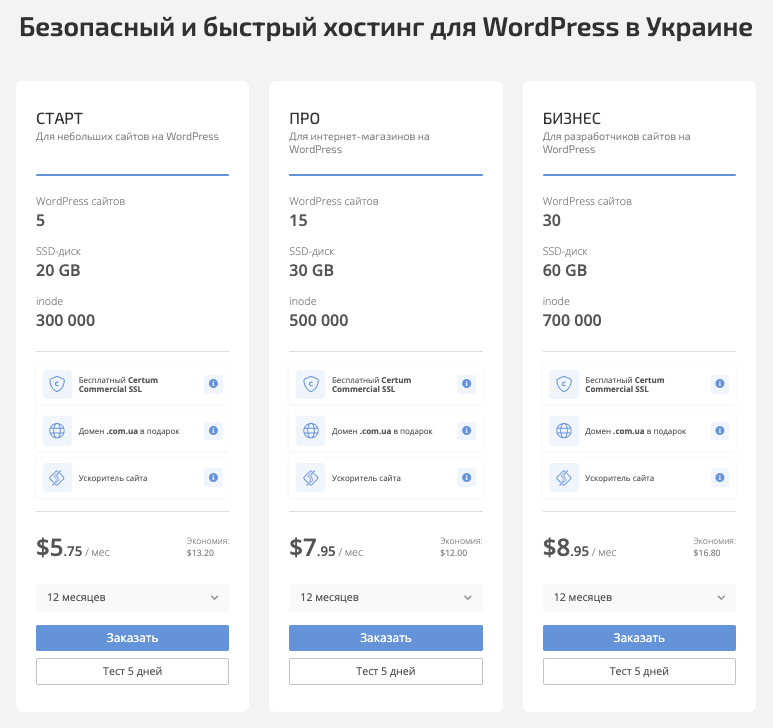
Важную роль играет и наличие техподдержки. Она за вас сделает такие нужные бекапы, обновит по необходимости тему и плагины, просканирует сайт на наличие уязвимостей. В процессе выбора нужного тарифа можно воспользоваться услугами техподдержки.
Это позволит вам сосредоточиться на нетехнических аспектах работы сайта, в частности, создании контента и привлекательного дизайна.
Шаг 2. Настройка сайта на WordPress
Шаг 2.1. Устанавливаем WordPress
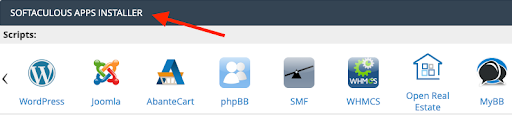
Сделать это можно всего в один клик в панели управления cPanel → раздел “Softaculous Apps Installer”.
Или сразу на втором этапе заказа WordPress Хостинга.

Шаг 2.2. Изменение URL и названия сайта
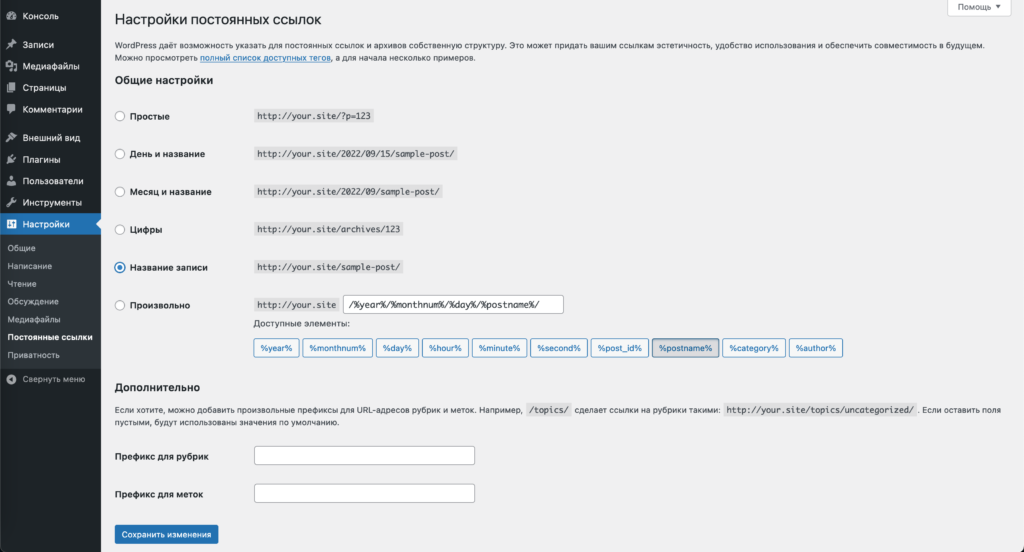
В консоли WordPress ищем раздел «Настройки» → «Настройки постоянных ссылок» → «Название записи». Сделайте ваш URL визуально приятным и читабельным.
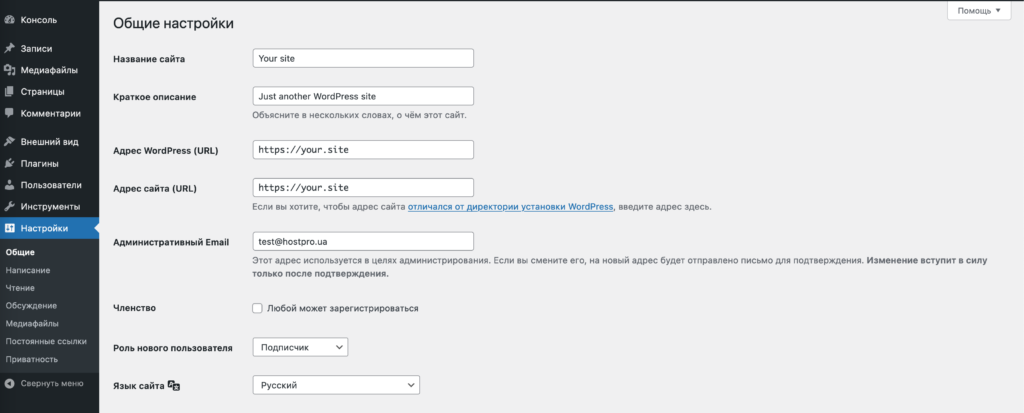
В разделе “Общие настройки” вы можете изменить “Название сайта” и описание на уже существующие на вашем поточном сайте.
Шаг 2.3. Установим тему
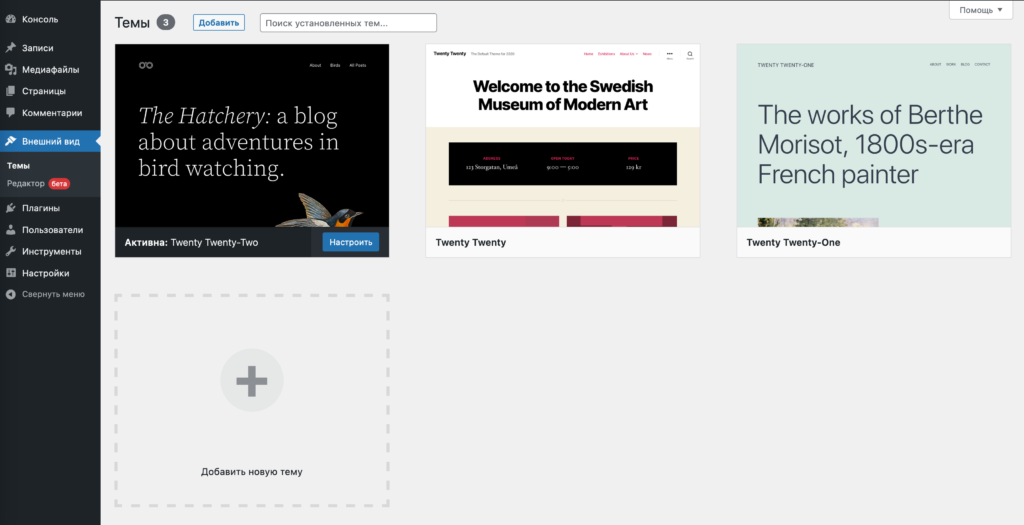
Да, вы можете перенести с Wix страницы, записи и контент, однако шаблоны из Wix обычно не импортируются на ваш новый WordPress-сайт. Поэтому ищем и устанавливаем тему из каталога WordPress (Вид → Темы → Добавить новую).
Шаг 3. Переносим контент
Есть два пути экспорта вашего сайта из Wix: с помощью RSS-канала или специального плагина CMS2CMS. Начнем с первого варианта.
Экспорт сайта с использованием RSS-канала
Этот способ подойдет только для более старых версий Wix, так что если вы создавали сайт на конструкторе совсем недавно, лучше сразу переходить ко второму способу миграции.
Процесс с RSS на самом деле будет полуавтоматическим – страницы и изображения придется переносить вручную, ведь недавно RSS оставили только для блогов (записей).
1. Находим RSS-канал
Для этого в URL вашего сайта добавляем “/feed” или “/feed.xml”.
2. Сохраняем RSS-файл
С открытым RSS-каналом правой кнопкой мыши нажимаем на странице “Save as”. Сохраняем в расширении .txt.
3. Импортируем файл в WordPress
Возвращаемся в консоль WordPress → Раздел “Инструменты” → “Импорт” → RSS Установить → Запустить импорт → Загрузить и импортировать файл.
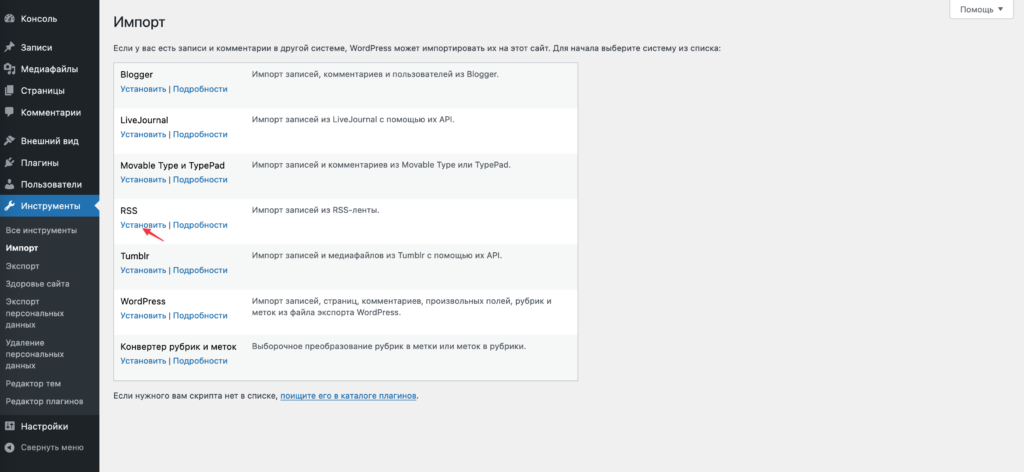
Проверяем, загрузились ли все наши записи как следует. Заходим в раздел «Записи» → «Все записи».
Записи с помощью RSS перенесутся без проблем, а вот со страницами все не так просто.
4. Добавляем страницы сайта в WordPress
Поможет старый-добрый копипаст – копируем контент страницы с Wix → находим в консоли WordPress раздел «Страницы» → «Добавить новую».
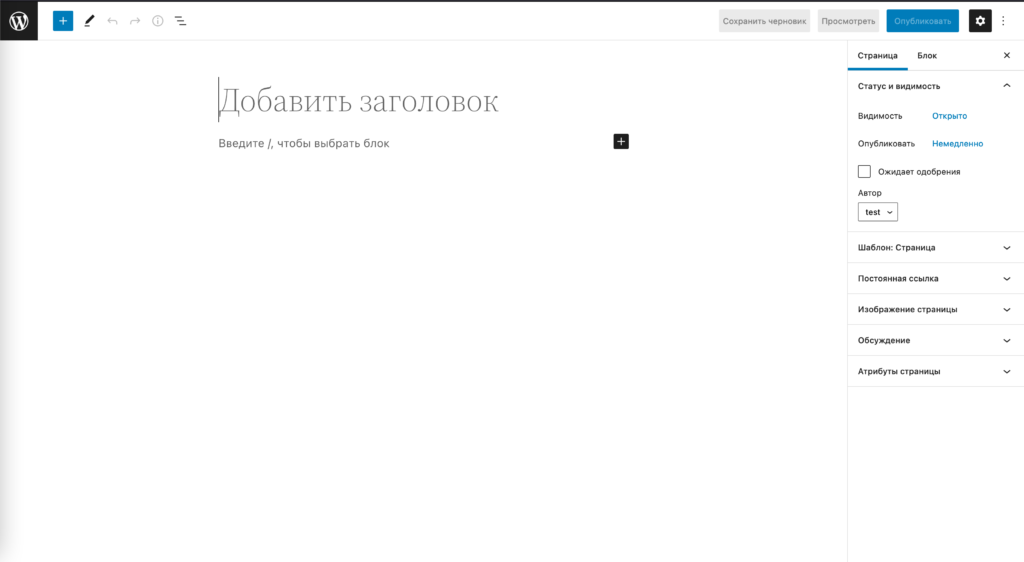
И вставляем контент для каждого блока каждой отдельной страницы.
5. Переносим визуал
Как только мы с вами справились с переносом текстового контента, как возник вопрос с картинками. Есть 2 способа его решения:
Вариант 1 – загружать каждое изображение сначала на свой рабочий стол, а уже с него в WordPress через “Медиафайлы” → Добавить новый.
Вариант 2 – установить и активировать плагин Import External Images, который загрузит ваши картинки с Wix и скопирует их на новый сайт, заменив ссылки на новые.
После активации плагина заходим в «Медиафайлы» → Import Images Now.
Экспорт сайта с использованием плагина CMS2CMS
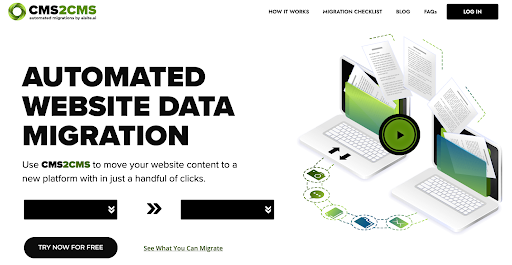
Для большей автоматизации можно использовать платный плагин CMS2CMS. Его стоимость не является постоянной и варьируется в соответствии с количеством и типом материала. Например, перенос 50 страниц и 50 записей может обойтись в $57.
1. Устанавливаем плагин
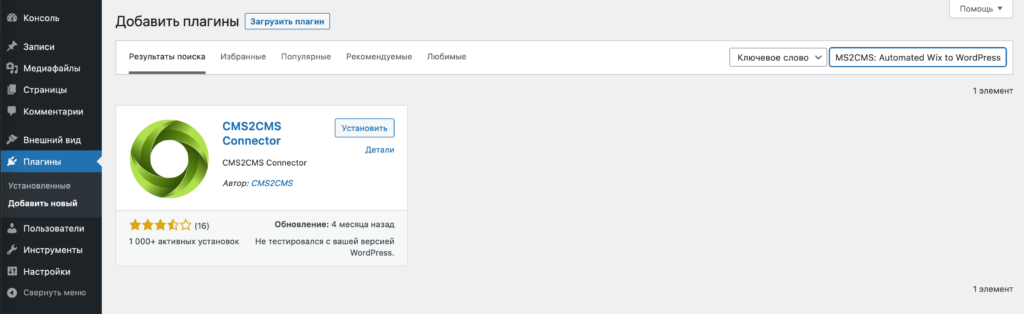
В меню консоли выбираем раздел “Плагины” → Добавить новый → Находим “CMS2CMS: Automated Wix to WordPress” → Установить → Активировать.
2. Создаем аккаунт на CMS2CMS или заходим в существующий
Открываем настройки плагина → Wix to WordPress. И создаем собственный аккаунт или заходим в существующий, если он у нас есть.
3. Подключаемся к своему сайту на Wix и запускаем миграцию
Вводим урл вашего сайта на Wix → Verify Connection. Потом настраиваем процесс переноски. Выбираем, какой контент нужно перенести на новый WordPress-сайт.
При необходимости можно воспользоваться аддонами (переносом метаданных, изображений и 301-редиректом), конечно, за дополнительную плату.
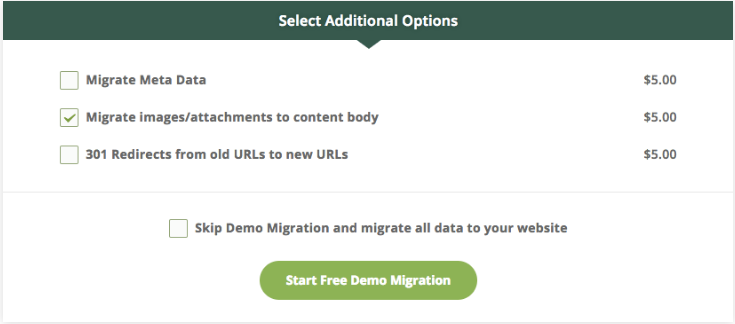
После этого нажимаем на “Start Free Demo Migration” и видим отчет с ошибками, если они возникли в процессе переноса и, собственно, стоимость вашей миграции. Если цена устраивает, нажимаем на Complete Migration. Перенос осуществляется после внесения оплаты.
Шаг 4. Действия после миграции
До готовности вашего сайта на WordPress осталось несколько шагов.
1. Создаем меню
Чтобы ваши пользователи не терялись на новом WordPress-сайте, нужно главное меню. Для этого в консоли находим раздел «Вид» → «Меню» → «Создать меню» → берем нужные для навигации страницы и нажимаем «Добавить в меню» → после добавления всех необходимых кликаем на «Сохранить меню» внизу страницы редактирования.
Чтобы разместить меню на сайте, переключаемся на вкладку «Управление по областям». В зависимости от темы вам предложат разные варианты размещения. Если нужно меню вверху страницы, смело выбирайте “Верхнее меню” или “Главное меню”.
2. Устанавливаем плагин для SEO
Плагинов для оптимизации вашего контента немалое количество, наиболее известный, конечно, Yoast SEO. С ним вы сможете подгонять содержимое сайта под ключевые запросы, по которым ваш проект скорее всего будут искать будущие посетители, а еще он:
- Дает возможность редактировать сниппеты (для просмотра и настройки того, как описание вашего сайта будет отображаться в результатах поиска Google);
- Анализирует читабельность ваших текстов и дает советы по их оптимизации;
- Соединяет ваш сайт на WordPress с Google Search Console, благодаря чему вы сможете периодически проверять, как ваш сайт продвигается на страницах поиска.
Процесс активации плагина такой же, как и с CMS2CMS. В меню консоли находим “Плагины” → “Добавить новый” → “Ключевое слово – Yoast SEO” → “Установить” → “Активировать”.
3. Переносим домен
Небольшое примечание: если вы использовали бесплатный домен от Wix, то вам нужно будет просто приобрести новый у своего провайдера.
Если же и на Wix у вас был пользовательский домен, можно просто перенести его к новому хостеру. Выясняем, как это сделать, на примере Hostpro. В главном меню находим раздел «Домены» → вкладка «Перенести домен».
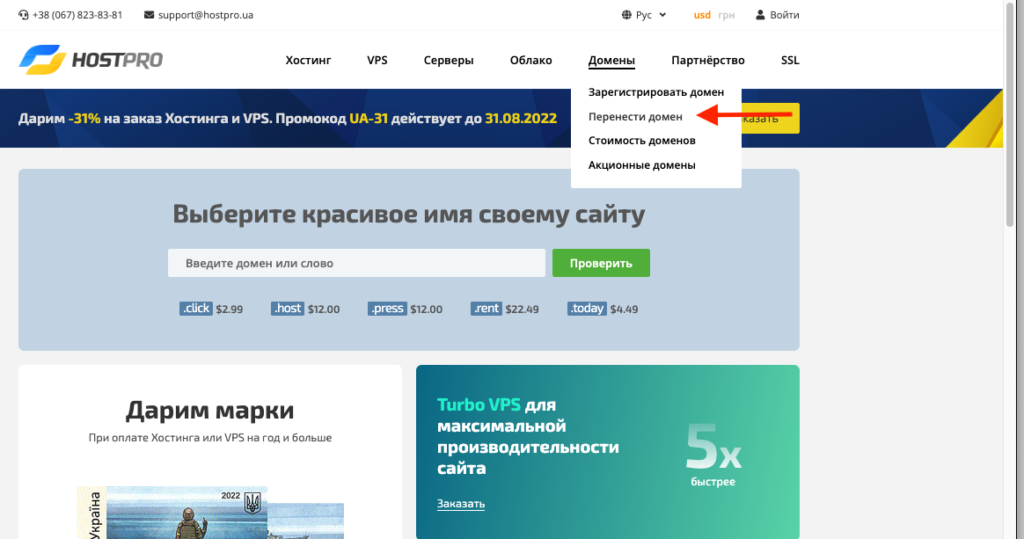
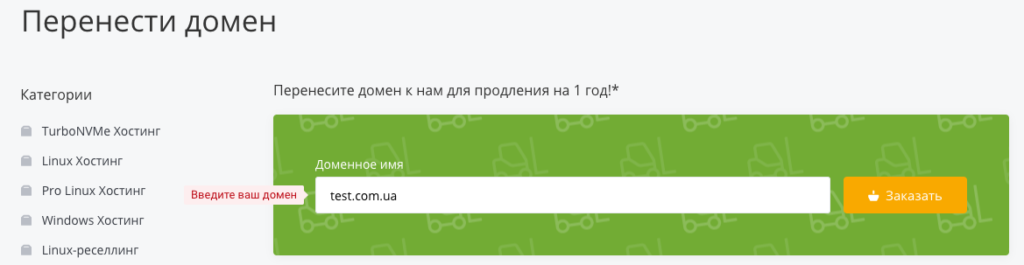
На открывшейся странице вводим домен и жмем «Заказать сейчас».
На следующем шаге вводим код трансфера и код в Registrant-контакт (если домен зарегистрирован в украинской зоне). Его нужно узнать непосредственно у вашего текущего регистратора, то есть у Wix.
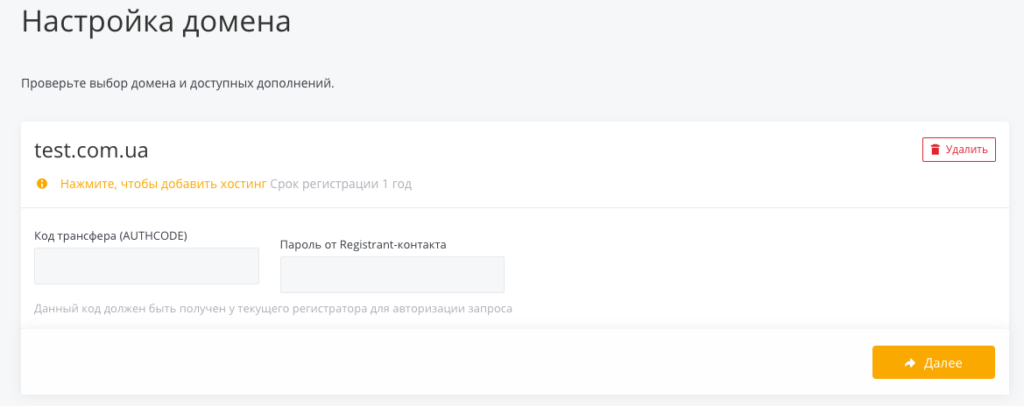
Обратите внимание, что при трансфере многих доменных зон домен автоматически продлевается на 12 месяцев, поэтому и сам трансфер получится платным – счет выставляется автоматически после заказа. А перенос начинается после получения оплаты.
Если же трансфер бесплатный, процедура переноса стартует сразу после завершения заказа. Затем подается заявка к вашему текущему регистратору и посылается письмо владельцу домена о подтверждении трансфера. Как только владелец и бывший регистратор подтвердят перенос, ваш домен начнет обслуживаться у нового хостера.
4. Проверяем сайт
Откройте свой новый WordPress-сайт и проверьте каждую запись, каждую страницу и ссылки. Это хоть и занимает больше времени, чем хотелось бы, но вы точно будете уверены в том, что проект отображается корректно в вашем окне браузера.
В завершение
Очень надеемся, что наша статья поможет вам безболезненно перейти с Wix на WordPress, и вы получите больше гибкости и свободы в развитии собственного сайта.
Также всегда рады помочь с переносом вашего домена, выбором требуемого тарифа специализированного WordPress хостинга и решением тысяч других технических вопросов.