Как переустановить Windows 8 на ноутбуке
Переустановка Windows 8, в случае если ОС загружается
Примечание: предварительно рекомендую сохранить все важные данные на внешние носители, в процессе переустановки, они могут быть удалены.
При условии, что Windows 8 на вашем ноутбуке может быть запущена и не возникает никаких серьезных ошибок, из-за которых ноутбук сразу выключается или происходит что-то еще, делающее работу невозможной, для того, чтобы переустановить Windows 8 на ноутбуке, выполните следующие шаги:
- Откройте «Чудо-панель» (так называется панелька справа в Windows 8), нажмите иконку «Параметры», а затем — «Изменение параметров компьютера» (располагается внизу панели).

- Выберите пункт меню «Обновление и восстановление»
- Выберите «Восстановление»
- В пункте «Удаление всех данных и переустановка Windows» нажмите кнопку «Начать»

Начнется переустановка Windows 8 (следуйте указаниям, которые будут появляться в процессе), в результате чего все пользовательские данные на ноутбуке будут удалены и он придет в заводское состояние с чистой Windows 8, со всеми драйверами и программами от производителя Вашего компьютера.
Если Windows 8 не загружается и переустановка описанным способом невозможна
На этом все, если возникли какие-то вопросы — комментарии открыты.
Как установить Windows 8/8.1
Подробная пошаговая инструкция по установке Windows 8/8.1, драйверов к операционной системе.
Как установить Windows 8
Перед тем как начать установку или переустановку Windows 8.1, я рекомендую ознакомиться со статьёй “Создать загрузочную флешку Windows 10. Загрузочная флешка Windows 7 и 8.1. Подготовка к установке Windows“.
Перед установкой убедитесь,что ваш компьютер или ноутбук соответствует минимальным техническим требованиям . Согласно данным Microsoft:
Системные требования для установки Windows 8.1
- Процессор. 1 ГГц* или выше с поддержкой PAE, NX и SSE2
- ОЗУ. 1 ГБ (для 32-разрядной системы) или 2 ГБ (для 64-разрядной системы)
- Место на жестком диске. 16 ГБ (для 32-разрядной системы) или 20 ГБ (для 64-разрядной системы)
- Видеоадаптер. Microsoft DirectX 9 с драйвером WDDM
Если вы используете Windows 8, то можете бесплатно обновить систему до 8.1. Просто нажмите на начальном экране плитку Магазина Windows. После перехода на Windows 8.1 вы должны получить обновление автоматически.
Процесс установки ничем не отличается.
Редакции Windows 8.1
RT 8.1 — это операционная система семейства Windows, которая оптимизирована для тонких и легких компьютеров с увеличенным временем работы батареи, разработанных для активной жизни. В Windows RT 8.1 работают только встроенные приложения или приложения, скачанные из Магазина Windows.
8.1 – оптимизирована для домашнего использования. В ерсия в основном будет установлена на ноутбуке при его покупке. Доступно для розничной продажи.
Pro – редакция с оптимальной подборкой функционала для продвинутых пользователей. В основном данная редакция ориентирована на малые предприятия. Наиболее заметными отличиями являются возможность присоединиться к домену и поддержка групповой политики для легко меняющихся настроек в масштабах всей компании.
Enterprise – версия д анной ОС для крупных предприятий по корпоративной лицензии (Volume License), со всеми доступными опциями.
Шаг 1. Скачать ISO образ Windows 8.1 и создать загрузочную флешку. Подготовка к установке и переустановке.
Шаг 2. Процесс установки
Предполагается, что у вас уже есть установочный DVD-диск или загрузочная USB-флешка с Windows 8. Загружаемся с загрузочной флешки или установочного диска.
Лирическое отступление: все современные компьютеры имеют Boot Menu (меню выбора устройства, с которого загружаться). Для его вызова существуют горячие клавиши: F8, ESC, F12 или другие (см. руководство к материнской плате), сразу после включения во время инициализации BIOS.
Если параметры загрузки указаны верно,то появляется такое окно:
Затем выбираем язык и раскладку клавиатуры и жмём “Далее”.

После чего приступаем к процессу установки: нажимаем “Установить“.

В зависимости от сборки может выйти окно, где необходимо ввести ключ (обычно это сборка, скачанная из официального сайта Microsoft). Вводим ключ у кого есть, у кого нет, лучше скачать ISO образ ОС из другого источника, где этого окна не будет, и создать новую загрузочную флешку.
Ключ нужно вводить без пробелов и дефисов, система сама проставит все дефисы. Когда ключ введен, жмем — Далее.

Принимаем лицензионное соглашение: “Ставим галочку” и жмём “Далее“.

На этом шаге необходимо выбрать тип установки: обновление или полная установка.
Обновление необходимо выбрать в том случае, если вы обновляете предыдущие версии Windows до Windows 8.
Полную установку – если операционная система устанавливается в первый раз. Именно этот тип мы дальше и рассмотрим:
В нашем случае систему устанавливаем на новый чистый (новый) жёсткий диск без файловой системы. Давайте создадим на нём 2 раздела. Первый (раздел C) – для операционной системы , а второй (раздел D) – для других данных. Раздел C должен быть не менее 50 ГБ.
Важно.
Если вы операционную систему переустанавливаете, то в вашем случае нужно смотреть индивидуально. В случае,если вам информация на разделах, к примеру C и D, не нужна,то удаляйте полностью разделы и создавайте 2 новых, первый раздел рекомендую 100 ГБ, второй – оставшиеся Гигабайты (оставляете те цифры, которые предложит установщик ОС). Если вы, к примеру, уже перекинули нужную информацию на раздел D жёсткого диска, то его не трогаем, удаляем только раздел С, либо его форматируем, предварительно сохранив необходимые данные, создаем новый раздел, и устанавливаем на него нашу операционную систему.
Клик по параметру: “Настройка диска”


Создать:

Выделим, к примеру, 64Гб для диска C ( минимум 50 ГБ ):

Мастер разбивки диска спросит вас о создании дополнительных разделов для системных файлов. Соглашаемся, так как этот раздел размером 350Мб необходим для размещения загрузчика :
Создаём второй раздел

Аналогичным образом создаём второй раздел из всего оставшегося места на жёстком диске для игр, фильмов, музыки и т.п.. Не обращайте внимание на размеры, выделяемые для этих разделов в данной статье, они приводятся лишь для примера. На деле же, выбирайте на своё усмотрение.

Поздравляем! Ваш жёсткий диск разбит на 2 части (не считая загрузчика). Давайте выберем тот раздел, на который установим Windows 8:

Начинается установка, которая будет проходить в автоматическом режиме. В ходе установки будет выполнена перезагрузка.


Установка почти завершена! Остались финальные штрихи – персонализация и начальные установки. Выберите цвет оформления и Имя компьютера в сети:

Настройте основные параметры системы. Вы можете использовать стандартные параметры и настроить их позже, либо настроить их сразу. Рекомендую выполнить настройку сразу, тем более, что в ней всего несколько шагов

Последним этапом установки будет настройка способа входа в систему. Нам предлагается использовать учётную запись Microsoft, либо без неё. Что выбирать – решайте сами. Я выбрал вход без учётной записи Microsoft, чтобы создать локальную учётную запись, как было в предыдущих версиях Windows. Если этот параметр недоступен, можно попробовать отключить компьютер от интернета.


Установщик подготавливает систему к первому запуску.

Можете почитать различные рекомендации во время завершения установки.
В Windows 8.1 примерно так выглядит:


Первый вход в систему. Вводим пароль от локальной учетной записи.
Проверка пароля и вход в систему.

Установка успешно завершена!
Произошла первая загрузка операционной системы:


Отформатируем диск D:, чтобы создать на нём файловую систему. Это можно было выполнить на этапе создания разделов во время установки.
Windows 8.1:

Шаг 3. Завершающий этап установки. Активация
Обратите внимание на то, что после установки операционной системы, её нужно активировать.
Если пропустили момент с активацией, то уже через 24 часа ОС напомнит вам об этом и затребует ключ. Его можно ввести в разделе Параметры, хотя некоторые пользователи предпочитают пользоваться специальными активаторами, но я стараюсь использовать официальную политику лицензирования вендора. Посмотреть состояние лицензирования можно так же открыв параметры — Этот компьютер (Мой компьютер) — Свойства .Если систему не активировать, то некоторые основные функции будут неактивны для настроек, что очень неудобно.
Установка драйверов
Далее необходимо установить драйверы и необходимые программы. Об этом можете прочитать в статье: Пошаговая инструкция по установке драйверов на Windows 10/8/7.
Переустановка Windows: переход с Windows 7 на Windows 8 с минимальными потерями…
Всем пользователям компьютеров и ноутбуков рано или поздно приходиться прибегать к переустановке Windows (сейчас, конечно, делать это приходиться довольно таки редко, по сравнению с временами популярности ОС Windows 98…).
Чаще всего, необходимость в переустановке появляется в случаях, когда решить проблему с ПК по другому либо невозможно, либо очень долго (например, при заражении вирусами, или отсутствии драйверов для нового оборудования).
В этой статье я бы хотел показать как переустановить Windows (точнее, перейти с Windows 7 на Windows 8) на компьютере с минимальными потерями данных: закладок и настроек браузера, торентов и др. программ.
1. Резервное копирование информации. Бэкап настроек программ
Первое, что необходимо сделать перед переустанвокой Windows — это скопировать все документы и файлы с локального диска, на который вы собираетесь устанавливать ОС Windows (обычно, это системный диск «C:»). Кстати, обратите внимание так же на папки:
— Мои документы (Мои рисунки, Мои видеозаписи ит.д.) — они все по умолчанию располагаются на диске «C:»;
— Рабочий стол (на нем многие часто хранят документы, которые часто редактируют).
Насчет работы программ…
Из своего личного опыта могу сказать, что большинство программ (разумеется и их настроек) легко переносится с одного компьютера на другой, если скопировать 3 папки:
1) Саму папку с установленной программой. В ОС Windows 7, 8, 8.1 установленные программы находятся в двух папках:
c:\Program Files (x86)\
c:\Program Files\
2) Системную папку Local и Roaming:
где alex — имя вашей учетной записи.
В осстановление из бэкапа! После переустановки Windows, для восстановления работы программ — вам будет нужно всего лишь проделать обратную операцию: скопировать папки в то же расположение, в котором они были ранее.
Пример переноса программ с одной версии Windows на другую (без потери закладок и настроек)
Например, я часто при переустановке Windows переношу такие программы, как:
FileZilla — популярная программа для работы с FTP сервером;
Firefox — браузер (один раз настроил как мне нужно, так с тех пор более не заходил в настройки браузере. Закладок уже более 1000, есть даже те, которые делал года 3-4 назад);
Utorrent — торрент-клиент для передачи файлов между пользователями. Многие популярные торрнет-сайты ведут статистику (по тому, сколько пользователь раздал информации) и по ней составляют рейтинг. Чтобы файлы для раздачи не пропадали из торрента — его настройки так же полезно сохранить.
В ажно! Есть часть программ, которые, возможно не будут работать после такого переноса. Рекомендую сначала протестировать подобный перенос программы на другой ПК, прежде чем форматировать диск с информацией.
Как это делать?
1) Покажу на примере браузера Firefox. Самый удобный вариант для создания бэкапа, на мой взгляд, использовать программу Total Commander.
Total Commander — популярный файловый менеджер. Позволяет легко и быстро управлять большим количеством файлов и каталогов. Легко работать со скрытыми файлами, архивами и пр. В отличие от проводника, в коммандере 2 активных окна, что очень удобно при переносе файлов из одного каталога в другой.
Заходим в папку c:\Program Files (x86)\ и копируем папку Mozilla Firefox (папка с установленной программой) на другой локальный диск (который не будет форматироваться в процессе установки).
2) Далее поочередно заходим в папки c:\Users\alex\AppData\Local\ и c:\Users\alex\AppData\Roaming\ и копируем папки с одноименным названием на другой локальный диск (в моем случае папка называется Mozilla).
Важно! Чтобы увидеть подобную папку, вам нужно включить отображение скрытых папок и файлов в Total Commander. Это легко сделать на панельке ( см. скриншот ниже).
Обратите внимание, что у вас папка «c:\Users\ alex \AppData\Local\» будет по другому пути, т.к. alex — это имя вашей учетной записи.
Кстати, в качестве бэкапа можно использовать возможность синхронизации в браузере. Например, в Google Chrome нужно завести свой профиль, чтобы активировать данную возможность.
Google Chrome: завести профиль…
2. Подготовка загрузочной флешки с Windows 8.1
Одна из самых простых программ для записи загрузочных флешек — является программа UltraISO (кстати, я ее неоднократно рекомендовал на страницах своего блога, в том числе для записи новомодных Windows 8.1, Windows 10).
1) Первый шаг: это открыть образ ISO (установочный образ с Windows) в UltraISO.
2) Нажать на ссылку «Самозагрузка/Записать образ жесткого диска…».
3) В последнем шаге необходимо задать основные настройки. Рекомендую это сделать так, как на скриншоте ниже:
— Disk Drive : ваша вставленная флешка (будьте внимательны, если у вас подключено одновременно 2 или более флешек к USB портам, легко можно перепутать);
— Метод записи : USB-HDD (без всяких плюсов, минусов и пр.);
— Create Boot Partition : галочку ставить не нужно.
Кстати, обратите внимание, что для создания загрузочной флешки с Windows 8 — флешка должна быть объемом не менее 8 ГБ!
Флешка в UltraISO записывается достаточно быстро: в среднем минут 10. Время записи зависит в основном от вашей флешки и USB порта (USB 2.0 или USB 3.0) и выбранного образа: чем больше размер образа ISO с Windows, тем больше понадобиться времени.
Проблемы с загрузочной флешкой:
2) Если не работает UltraISO, рекомендую создать флешку по другому варианту: https://pcpro100.info/fleshka-s-windows7-8-10/
3. Настройка BIOS (для загрузки с флешки) компьютера/ноутбука
Прежде чем настраивать BIOS, в него нужно войти. Рекомендую ознакомиться с парой статей на подобную тему:
Вообще, сама по себе настройка Bios в разных моделях ноутбуков и ПК по своему принципу одинакова. Разница только в небольших деталях. В этой статье я остановлюсь на нескольких популярных моделях ноутбуков.
Настройка Bios ноутбука Dell
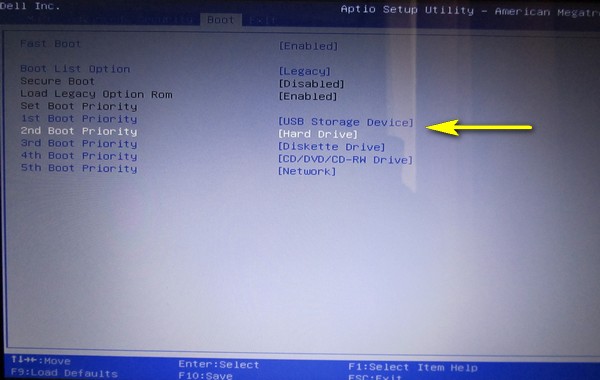
В разделе BOOT нужно задать следующие параметры:
— Fast Boot: [Enabled] (быстрая загрузка, полезно);
— Boot List Option: [Legacy] (нужно включить для поддержки старых версий ОС Windows);
— 1st Boot Priority: [USB storage Device] (в первую очередь ноутбук будет пытаться найти загрузочную флешку);
— 2st Boot Priority: [Hard Drive] (во вторую очередь ноутбук будет искать загрузочные записи на жестком диске).
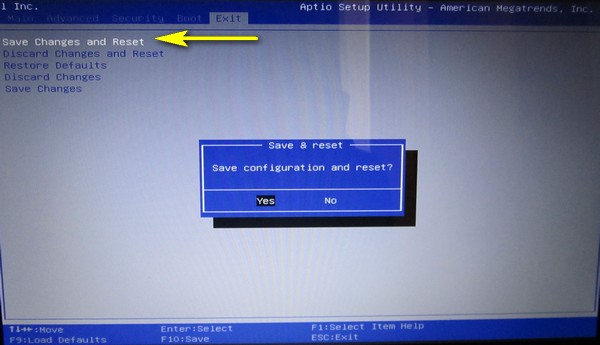
После сделанных настроек в разделе BOOT, не забудьте сохранить произведенные настройки (Save Changes and Reset в разделе Exit).
Настройки BIOS ноутбука SAMSUNG
Сначала заходите в раздел ADVANCED и задаете такие же настройки, как на фото ниже.
В разделе BOOT переместите на первую строчку «USB-HDD…», на вторую «SATA HDD…». Кстати, если вы вставите флешку в USB перед входом в BIOS — то сможете увидеть название флешки (в данном примере «Kingston DataTraveler 2.0»).
Настройка BIOS на ноутбуке ACER
В разделе BOOT при помощи функциональных кнопок F5 и F6 нужно переместить строку USB-HDD на первую строчку. Кстати, на скриншоте ниже загрузка будет идти не с простой флешки, а с внешнего жесткого диска (кстати, их тоже можно использоваться для установки Windows как обычную флешку).
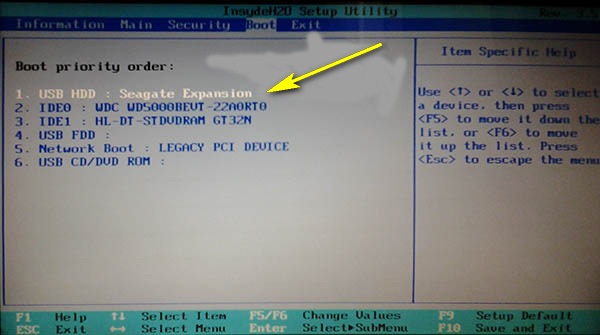
После введенных настроек, не забудьте их сохранить в разделе EXIT.
4. Процесс установки Windows 8.1
Установка Windows, после перезагрузки компьютера, должна начаться автоматически (если, конечно, вы правильно записали загрузочную флешку и должным образом задали настройки в BIOS).
Замечание! Ниже будет описан процесс установки Windows 8.1 со скриншотами. Некоторые шаги были опущены опущены (не значимые шаги, в которых либо нужно просто нажать кнопку далее, либо согласен на установку).
1) Довольно часто при установке Windows, первый шаг — это выбор устанавливаемой версии (как и получилось при установке Windows 8.1 на ноутбук).
Какую версию Windows выбрать?
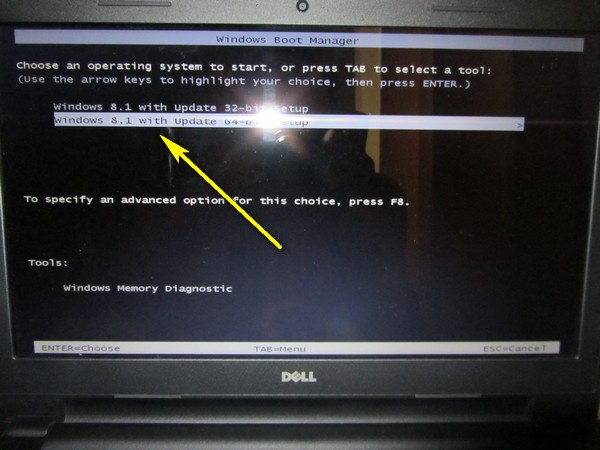
Начало установки Windows 8.1
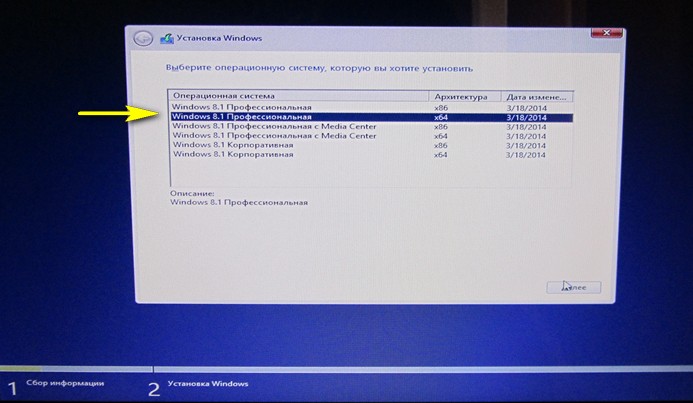
Выбор версии Windows.
2) Я рекомендую устанавливать ОС с полным форматированием диска (чтобы удалить полностью все «проблемы» старой ОС). Обновление ОС, не всегда помогает избавиться от различного рода проблем.
Поэтому рекомендую выбрать второй вариант: «Выборочная: только установка Windows для опытных пользователей».
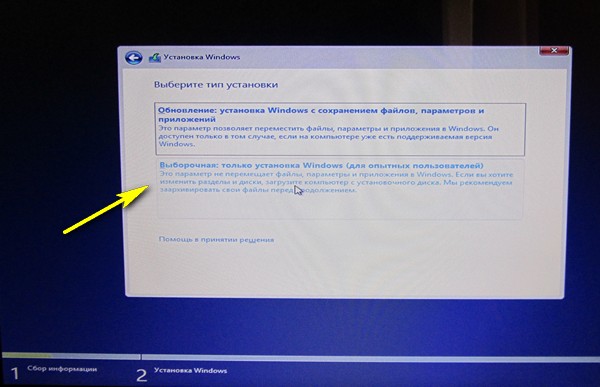
Вариант установки Windows 8.1.
3) Выбор диска для установки
На моем ноутбуке ОС Windows 7 ранее была установлена на диске «C:» (размером в 97,6 ГБ), с которого все нужное было заранее скопировано (см. первый пункт данной статьи). Поэтому сначала рекомендую форматировать этот раздел (для полного удаления него всех файлов, в том числе и вирусов…), а затем выбрать его для установки Windows.
В ажно! Форматирование удалит все файлы и папки на жестком диске. Будьте внимательный и не форматируйте все диски, отображаемые в этом шаге!
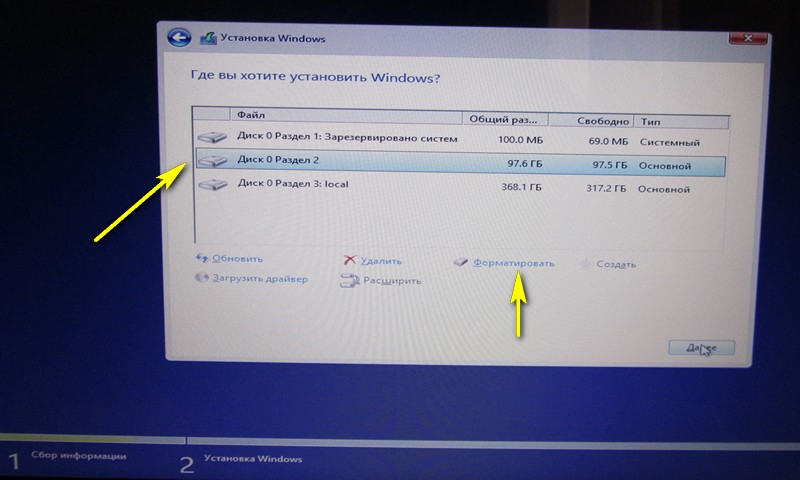
Разбивка и форматирование жесткого диска.
4) Когда все файлы будут скопированы на жесткий диск, для продолжения установки Windows, компьютер нужно будет перезагрузить. Во время такого сообщения — выньте флешку из USB порта компьютера (она больше не понадобиться).
Если этого не сделать — то после перезагрузки, компьютер начнет заново грузиться с флешки и заново запустит процесс установки ОС…
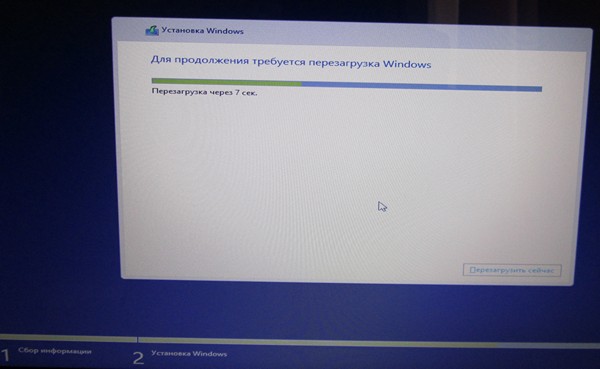
Перезагрузка компьютера для продолжения установки Windows.
Настройки цвета — это ваше дело! Единственное, что рекомендую сделать правильно в этом шаге — это задать имя компьютера латинскими буквами (иногда, наблюдаются различного рода проблемы с русским вариантом).
- computer — правильно
- компьютер — не правильно
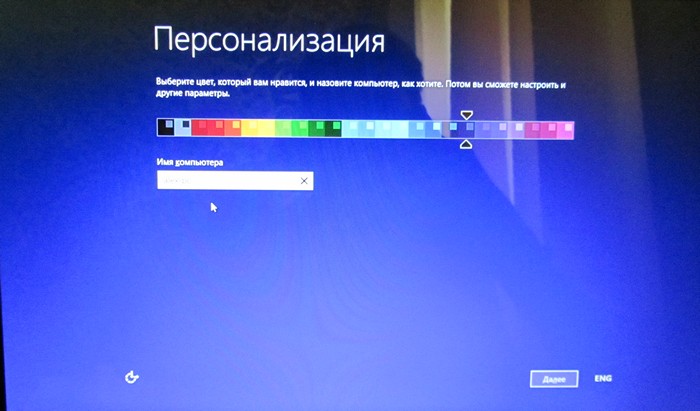
Персонализация в Windows 8
В принципе, все настройки ОС Windows можно задать после установки, поэтому можно сразу нажать на кнопку «Использовать стандартные параметры».
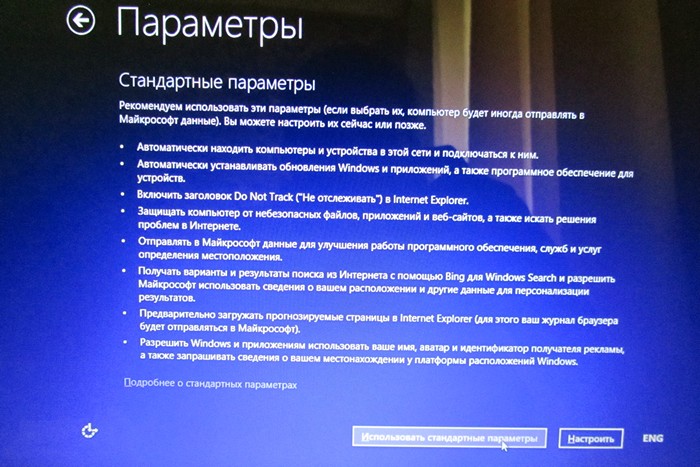
7) Учетная запись
В этом шаге так же рекомендую задать вашу учетную запись латиницей. Если ваши документы нужно скрыть от посторонних глаз — поставьте пароль для доступа к учетной записи.
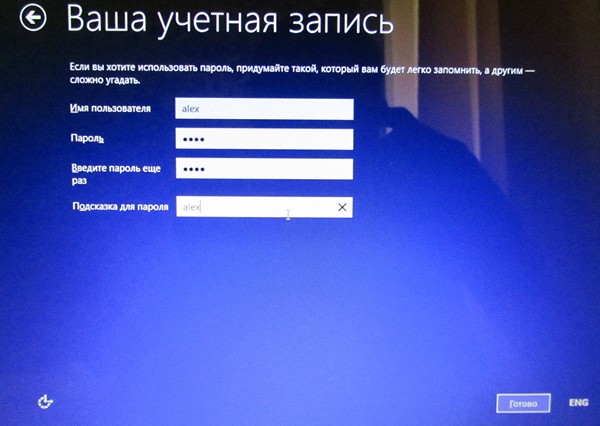
Имя учетной записи и пароль для доступа к ней
8) Установка завершена…
Через некоторое время вы должны увидеть окно приветствия ОС Windows 8.1.
Окно приветствия Windows 8.
PS
1) После переустановки Windows, вам скорее всего, понадобится обновить драйвера: https://pcpro100.info/obnovleniya-drayverov/
2) Рекомендую сразу же установить антивирус и проверять все вновь устанавливаемые программы: https://pcpro100.info/luchshie-antivirusyi-2016/
Хорошей работы ОС!
Обновление, сброс или восстановление Windows 8.1 компьютера
Поддержка Windows 8.1 закончилась 10 января 2023 г. Чтобы продолжить получать обновления системы безопасности от Майкрософт, рекомендуется перейти на компьютер с Windows 11.
Примечание: Сведения об этой теме в Windows 11 или Windows 10 см. в статье Параметры восстановления в Windows.
Если у вас возникают проблемы с компьютером, вы можете устранить их следующим образом.
- Восстановите компьютер, чтобы переустановить Windows и сохранить свои личные файлы и параметры. Также сохраняются приложения, которые были на компьютере изначально, и приложения, установленные из Microsoft Store.
- Верните компьютер в исходное состояние, чтобы переустановить Windows, но удалить ваши файлы, параметры и приложения — за исключением тех, которые были на компьютере изначально.
- Восстановите компьютер, чтобы отменить недавние изменения в системе.
Если возникают проблемы при запуске (загрузке) компьютера, см. раздел Параметры запуска Windows (включая безопасный режим) и перейдите в раздел «Открытие окна «Параметры скачивания Windows» в среде восстановления Windows». Обновить, вернуть в исходное состояние или восстановить компьютер можно из среды восстановления Windows.
Если вы хотите создать резервную копию и восстановить личные файлы, см. статью Резервное копирование компьютера с Windows.
Перед обновлением компьютера или его возвратом в исходное состояние
В большинстве случаев запущенные обновление компьютера или его возврат в исходное состояние завершаются автоматически. Однако если Windows потребуются отсутствующие файлы, вам будет предложено вставить носитель для восстановления системы. Обычно это DVD-диск или флэш-накопитель. В этом случае необходимые действия зависят от модели вашего компьютера.
Если компьютер поставлялся с Windows 8.1 или Windows RT 8.1, вам понадобится диск или флэш-накопитель, который входил в комплект поставки. Чтобы узнать, предоставил ли изготовитель вашего компьютера такие диски или иные носители, обратитесь к документации компьютера. В некоторых случаях носители создаются при первоначальной настройке компьютера.
Если у вас нет ни одного из указанных выше носителей, можно создать их при наличии USB-накопителя емкостью от 16 ГБ. Наличие диска для восстановления поможет устранять неполадки и решать проблемы с компьютером, даже если он не запускается. Дополнительные сведения см. в разделе Создание USB-диска восстановления.
Если вы обновили компьютер до Windows 8.1 или Windows RT 8.1 с помощью DVD-диска, используйте этот диск. Если у вас нет носителя с Windows 8.1 или Windows RT 8.1, обратитесь в службу поддержки Майкрософт.
Обновление, возврат в исходное состояние и восстановление
Выберите любой из указанных ниже вариантов для получения дополнительных сведений.
Восстановление компьютера без удаления файлов
Если производительность компьютера снизилась и вы не знаете причины, можно восстановить его, сохранив все личные файлы и параметры.
Примечание: Если вы обновили компьютер с Windows 8 до Windows 8.1 и на вашем компьютере есть раздел восстановления Windows 8, восстановление компьютера приведет к восстановлению Windows 8. Вам будет необходимо установить версию Windows 8.1 после завершения обновления.
Предупреждение: Приложения, которые вы установили с веб-сайтов и DVD-дисков, будут удалены. Приложения, которые присутствовали на компьютере изначально или были установлены из Microsoft Store, будут переустановлены. После восстановления компьютера Windows сохранит список всех удаленных приложений на рабочем столе.
Восстановление компьютера
- Проведите пальцем от правого края экрана, коснитесь пункта Параметры, а затем выберите Изменить параметры компьютера.
(Если вы используете мышь, наведите указатель на правый верхний угол экрана, переместите указатель мыши вниз, щелкните Параметры, а затем — Изменить параметры компьютера.) - Выберите элемент Обновление и восстановление, а затем — Восстановление.
- В разделе Восстановление компьютера без удаления файлов нажмите кнопку Начать.
- Следуйте указаниям на экране.
Возврат компьютера в исходное состояние
Если вы намерены отправить компьютер на переработку, отдать его кому-то или просто начать все заново, можно полностью вернуть его в исходное состояние. Это действие удалит все данные и переустановит Windows.
Примечание: Если вы обновили компьютер с Windows 8 до Windows 8.1 и на вашем компьютере есть раздел восстановления Windows 8, возврат компьютера в исходное состояние приведет к восстановлению Windows 8. Вам будет необходимо установить версию Windows 8.1 после завершения восстановления.
Предупреждение: Все ваши личные файлы и параметры будут потеряны. Все установленные вами приложения будут удалены. Переустановлены будут только приложения, которые были на компьютере изначально.
Возврат компьютера в исходное состояние
- Проведите пальцем от правого края экрана, коснитесь пункта Параметры, а затем выберите Изменить параметры компьютера.
(Если вы используете мышь, наведите указатель на правый верхний угол экрана, переместите указатель мыши вниз, щелкните Параметры, а затем — Изменить параметры компьютера.) - Выберите элемент Обновление и восстановление, а затем — Восстановление.
- В разделе Удалить все и переустановить Windows коснитесь или щелкните Начало работы.
- Следуйте указаниям на экране.
Примечание: Вам будет предложено выбрать между быстрой и полной очисткой данных. После быстрой очистки некоторые данные можно восстановить с помощью специального ПО. Полная очистка занимает больше времени, но восстановление данных после этого менее вероятно.
Восстановление более раннего состояния компьютера
Если вы считаете, что причиной проблем с компьютером является недавно установленное приложение или драйвер, вы можете восстановить ранее сохраненное состояние Windows, называемое точкой восстановления. Средство восстановления системы не изменяет ваши личные файлы, но может удалить недавно установленные приложения и драйверы.
- Восстановление системы недоступно для Windows RT 8.1.
- Windows автоматически создает точку восстановления, когда устанавливаются классические приложения и новые обновления Windows, если последняя точка восстановления создавалась ранее чем 7 дней назад. Точку восстановления также можно создать вручную в любой момент времени.
Восстановление ранее сохраненного состояния компьютера
- Выполните прокрутку от правого края экрана и нажмите кнопку Поиск.
(Если вы используете мышь, наведите указатель мыши на правый верхний угол экрана, переместите указатель мыши вниз и нажмите кнопку Поиск.) - В поле поиска введите Панель управления и выберите Панель управления.
- Введите восстановление в поле поиска на панели управления и выберите пункт Восстановление.
- Нажмите кнопку Запуск восстановления системы и следуйте инструкциям.
Получите дополнительную справочную информацию в сообществе Майкрософт
Если вам нужна дополнительная помощь по обновлению, сбросу или восстановлению компьютера, проверка страницы сообщества по восстановлению и восстановлению на форуме Windows, чтобы найти решения, которые другие пользователи нашли для устранения проблем, с которыми они столкнулись.