Как повернуть видео боком в программе Sony Vegas Pro 13
Друзья, как можно повернуть видео боком, чтобы оно было краем вперед?
Вот пример:

Голосование за лучший ответ
Параномирование, деформация


Похожие вопросы
Ваш браузер устарел
Мы постоянно добавляем новый функционал в основной интерфейс проекта. К сожалению, старые браузеры не в состоянии качественно работать с современными программными продуктами. Для корректной работы используйте последние версии браузеров Chrome, Mozilla Firefox, Opera, Microsoft Edge или установите браузер Atom.
Разбираемся, как повернуть и перевернуть видео в Sony Vegas


Приветствую вас, друзья мои!
Часто бывает так, что при работе в каком-либо из своих проектов (предварительно, конечно же, добавив необходимые файлы в этот самый проект) Вы замечаете, что один (или несколько медиа файлов), будь то изображение или видео, повернуто не в ту сторону. То есть оно расположено боком или же и вовсе вверх тормашками. Это зависит от того, в каком положении фотоаппарата или видеокамеры был отснят исходный материал.
Собственно, в сегодняшней небольшой статье мы с Вами разберемся, как повернуть или перевернуть видео либо изображение в Sony Vegas.
Рекомендации, данные мною ниже, на предмет того, как повернуть медиа файлы в Сони Вегас, можно применять как к видео, так и к изображениям. Но! Если Вы используете большое количество фотографий или же картинок в проекте (например, делаете слайдшоу-видео), то я рекомендую Вам заранее повернуть, находящиеся в неправильном положении изображения. Тем более что сделать это очень просто практически в любой программе, с помощью которой Вы их просматриваете на компьютере. Это сократит Вам немало времени при видеомонтаже, поверьте.
Однако если с поворотом изображений дело обстоит проще, то видео-то повернуть в сторонних программах не так легко. Это мы и научимся сейчас с Вами осуществлять при монтаже видеоролика в Sony Vegas!
Как повернуть или перевернуть видео в Сони Вегас.
Собственно, проделать процедуру поворота видео, мы можем двумя способами. Я бы назвала их «ручным» и «автоматическим» .
Итак, подробнее о каждом :
- Способ №1, который я называю «ручным» , заключается в том, что после того, как Вы добавили нужные файлы в проект, на том файле, который следует повернуть, Вы выбираете инструмент «EventPan/Crop» . Он расположен на самом видео фрагменте в виде квадратика:

И уже внутри данного инструмента наведите курсор мышки на один из углов видео и, когда курсор примет вид круглой стрелочки, зажмите ее левой клавишей мыши и поверните видео под нужным Вам углом.
Для более точной настройки градуса поворота видео, Вы можете указать необходимые значения в поле Rotation инструмента pan/crop. - Способ же №2, который я называю «автоматическим», осуществляется следующим образом: мы заходим во вкладку «ProjectMedia» , выбираем один из файлов, требующих поворота, и нажимаем на нем правой клавишей мышки.
Далее выбираем самый последний пункт «Properties» и в открывшемся окошке, напротив пункта меню «Rotation» выбираем нужный нам градус (ну или угол) поворота.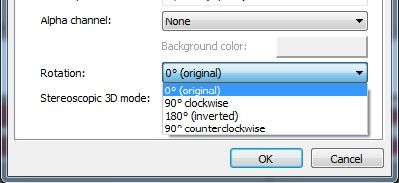
! Собственно, всё то же самое можно проделать и, не заходя во вкладку «Project Media» , а щелкнув правой клавишей мыши по конкретному видео файлу на таймлайне. Ну а далее: «Media» — «Properties» — «Rotation» …
Тут, что называется, на любителя.
Ну вот мы и разобрали два способа, как повернуть видео в Sony Vegas. Как оказалось, в этом нет ничего сложного – верно? Ну а уж который из двух представленных способов использовать – решать Вам, друзья мои!
А сейчас я рекомендую вам посмотреть видео о том, как повернуть или же перевернуть видео в Сони Вегас:
Если что-то для вас осталось непонятным, можете смело задавать вопросы в комментариях под данной статьей.
КАК ПОВЕРНУТЬ ИЛИ ПЕРЕВЕРНУТЬ ВИДЕО В SONY VEGAS

Тема данного видео, как повернуть или ,как перевернуть видео или фото в Sony Vegas. А так же,как повернуть видео на 90 или 180 градусов в Сони Вегас. Посмотрев это видео урок,вы узнаете о четырёх,рабочих способах ,как придать видео или фото правильное положение ,если по какой-то причине оно при сохранении, или не правильной съёмке ,приняло перевёрнутое положение. Эту проблему ,мы решим при помощи программы Sony Vegas Pro 16. ➖➖➖➖➖➖➖➖➖➖➖➖➖➖➖➖➖➖➖➖➖➖➖➖➖ БОЛЬШЕ МОИХ ВИДОСОВ ЗДЕСЬ �� https://www.youtube.com/channel/UC9BTJ-lUQK1m5t788Maeydw ➖➖➖➖➖➖➖➖➖➖➖➖➖➖➖➖➖➖➖➖➖➖➖➖➖ ��МОЙ КАНАЛ НА RUTUBE-https://rutube.ru/channel/23613507/ ��МОЙ КАНАЛ НА ЯНДЕКС ДЗЕН- https://bit.ly/3uLFaHe ��МОЯ ГРУППА ВК- https://vk.com/green_yt_screen ��DONATION- https://money.yandex.ru/to/4100115715574663 ➖➖➖➖➖➖➖➖➖➖➖➖➖➖➖➖➖➖➖➖ При создании видео ролика использовались программы: 1. Фотошоп (Photoshop СС 2019) 2. Sony Vegas Pro 16 3. Adobe Audition ➖➖➖➖➖➖➖➖➖➖➖➖➖➖➖➖➖➖➖➖ #SONYVEGASPRO #ВИДЕО #ФОТО #ПОВЕРНУТЬ #ПЕРЕВЕРНУТЬ
Показать больше
Войдите , чтобы оставлять комментарии.
Как вращать видео в Sony (Magix) Vegas Pro
Sony Vegas Pro заботится почти обо всех ваших потребностях в редактировании видео, в этой статье мы покажем вам, как вращать видео в Vegas Pro двумя способами.

Мария Матвеева
Время обновления: 23 Mar 2023 г.
Sony Vegas Pro заботится обо всех ваших потребностях в редактировании видео, и именно поэтому он помогает пользователям легко поворачивать, переворачивать и инвертировать параметры. Вы можете применить эти инструменты к определенным частям видеоклипа или ко всему видео сразу. В приведенной ниже статье содержится полная информация о том, как вращать видео в Vegas Pro двумя способами, чтобы новички, а также профессионалы могли эффективно использовать этот программный инструмент без каких-либо проблем.
Рекомендация:
Если вы новичок в Vegas Pro и не можете использовать его из-за такого количества продвинутых и сложных функций, то хорошо бы начать редактирование на интерактивной платформе, которая называется Wondershare Filmora. Вы будете рады узнать, что он доступен бесплатно с его пробной версией, в то время как для доступа к Vegas Pro вам нужно внести платеж в размере $599. Для начинающих полезно изучить навыки редактирования видео с помощью Wondershare Filmora, которые можно использовать как на Mac, так и в среде Windows без каких-либо проблем. В приведенном ниже видео показано, как повернуть видеоклип в Filmora. Просто взгляните.


Два способа поворота клипов в Sony Vegas Pro:
Метод 1: ыстро Поверните Весь Видеоклип
В этом методе вы узнаете трюк быстрого поворота видео, который можно легко применить ко всему видео. Эта техника становится чрезвычайно полезной, когда вы записали любое видео с перевернутой ориентацией и теперь хотите привести его в правильное движение.
В Sony Vegas эта задача вращения может быть достигнута с помощью окна Project Media: просто выберите нужный видеофайл, который вы хотите повернуть, а затем щелкните его правой кнопкой мыши, вы сможете выбрать направление вращения из выпадающего меню как «Поворот на 90° по часовой стрелке» или «поворот на 90° против часовой стрелки». Обратите внимание, что если вы хотите повернуть любое видео на 180 градусов, то вам нужно дважды применить поворот на 90°.

Метод 2: Расширенное Вращение
Эта опция очень полезна для профессионалов, так как позволяет им поворачивать видео в любую ориентацию, а также применять эффекты к определенным частям клипа. Приведенные ниже шаги помогают вращать видеоклипы в Sony Vegas:
Шаг 1: Используйте Окно Панорамирования Событий / Обрезки:
Откройте Sony Vegas и перетащите нужный видеофайл на временную шкалу. Теперь нажмите на опцию панорамирования событий/обрезки, которая доступна в виде квадратного поля в конце видео. В левой части всплывающего окна расположены четыре основных параметра: источник, интерполяция ключевых кадров, поворот и положение.
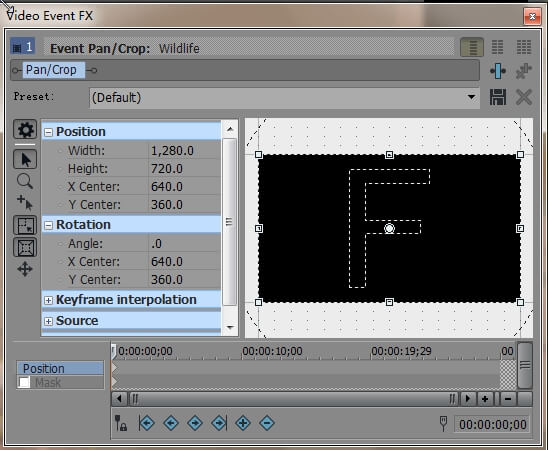
В правой части экрана вы найдете букву F с белой точкой в центре, а в нижней части окна находится временная шкала.
Шаг 2: Поворот
Теперь, когда вы хотите повернуть свое видео, перейдите к слову “угол”, которое является подразделом ниже поворота в левой части всплывающего окна. При его выборе цифра автоматически превращается в красное подсвеченное поле; здесь вы можете установить нужный угол с помощью ручного редактирования. Например, напишите 90.0 перед углом поворота видео на 90 градусов, а затем нажмите enter.
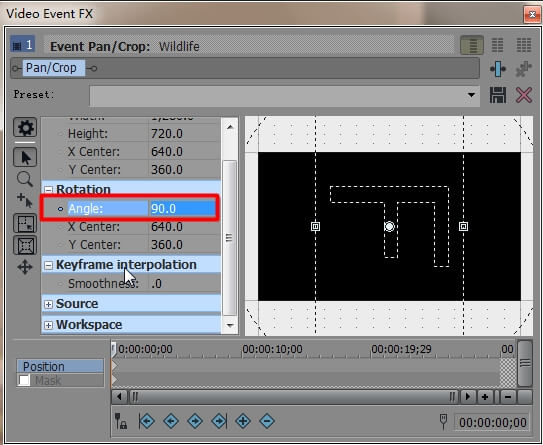
Обратите внимание, что если вам нужно повернуть полный видеоклип, то ваш слайдер должен появиться в исходном положении клипа, но в случае, если вы хотите применить этот эффект к определенной части видео, вам нужно поместить слайдер на эту часть.

Шаг 3: Конец Вращения
Как только ваш эффект вращения будет завершен, просто нажмите крестик “X” в правом верхнем углу всплывающего экрана, и ваш проект будет сохранен и закрыт.