Конвертировать DOC в HTML
Вы можете перевести doc документ в html и во множество других форматов с помощью бесплатного онлайн конвертера.
Как сконвертировать doc в html?
Загрузите doc-файл
Выберите файл, который вы хотите конвертировать с компьютера, Google Диска, Dropbox или перетащите его на страницу.
Выберите «в html»
Выберите html или любой другой формат, в который вы хотите конвертировать файл (более 200 поддерживаемых форматов)
Скачайте ваш html файл
Подождите пока ваш файл сконвертируется и нажмите скачать html-файл
Бесплатное онлайн преобразование doc в html
Быстро и легко
Просто перетащите ваши файлы в формате doc на страницу, чтобы конвертировать в html или вы можете преобразовать его в более чем 250 различных форматов файлов без регистрации, указывая электронную почту или водяной знак.
Не беспокойтесь о безопасности
Мы удаляем загруженные файлы doc мгновенно и преобразованные html файлы через 24 часа. Все файлы передаются с использованием продвинутого шифрования SSL.
Все в облаке
Вам не нужно устанавливать какое-либо программное обеспечение. Все преобразования doc в html происходят в облаке и не используют какие-либо ресурсы вашего компьютера.
Microsoft Word Document
�� Microsoft Word
�� OpenOffice.org Writer
�� IBM Lotus Symphony
�� Apple Pages
�� application/msword
�� application/kswps
Hypertext Markup Language with a client-side image map
�� Internet Explorer
�� Mozilla Firefox
�� Google Chrome
�� Other internet browsers
FAQ
❓ Как я могу конвертировать doc в html?
Во-первых, выберите doc файл, который вы хотите конвертировать или перетащить его. Во-вторых, выберите html или любой другой формат, в который вы хотите преобразовать файл. Затем нажмите кнопку конвертировать и подождите, пока файл не преобразуется
⏳ Как долго я должен ждать, чтобы преобразовать doc в html?
Преобразование Изображение обычно занимает несколько секунд. Вы преобразовать doc в html очень быстро.
��️ Это безопасно конвертировать doc в html на OnlineConvertFree?
Конечно! Мы удалить загруженные и преобразованные файлы, так что никто не имеет доступ к вашей информации. Все типы преобразования на OnlineConvertFree (в том числе doc в html) 100% безопасны.
�� Можно ли преобразовать doc в html без установки программного обеспечения?
Да! OnlineConvertFree не требует установки. Вы можете конвертировать любые файлы (в том числе doc в html) онлайн на вашем компьютере или мобильном телефоне.
WORD в HTML
Конвертируйте Word в HTML файлы онлайн легко и бесплатно. Установка дополнительного программного обеспечения (как, к примеру, Microsoft Word, OpenOffice или Adobe Acrobat) для настольных ПК не требуется. Все конверсии вы можете сделать онлайн из ПК с одной из популярных операционных систем, включая Windows, Linux, macOS и Android. Мы не требуем регистрации и не используем капчи.
Вы можете использовать наши онлайн-инструменты преобразования Word в HTML для обработки различных форматов файлов и размеров файлов в любой операционной системе. Независимо от того, работаете ли вы с MacBook, компьютере с Windows или даже на карманном мобильном устройстве, конвертер Word в HTML всегда доступен онлайн.
Возможности приложения
Как конвертировать Word в HTML
Откройте вебстраницу Word и выберите приложение Конвертер.
Кликните в области FileDrop для выбора Word файлов или drag & drop Word файлы.
Вы можете одновременно отправить максимум 10 файлов.
Нажмите кнопку КОНВЕРТИРОВАТЬ. Ваши Word файлы будут отправлены и преобразованы в нужный формат.
Ссылка для скачивания файлов, полученных в результате, будет доступна сразу после конвертации.
Вы так же можете отправить ссылку на скачивание полученных файлов на email себе или Вашим коллегам.
Как конвертировать документ Word в HTML
wikiHow работает по принципу вики, а это значит, что многие наши статьи написаны несколькими авторами. При создании этой статьи над ее редактированием и улучшением работали, в том числе анонимно, 10 человек(а).
Количество просмотров этой статьи: 42 243.
В этой статье:
Преобразовать DOC, DOCX, ODF файлы в формат HTML довольно легко, но здесь есть некоторые нюансы. Если вы хотите создать веб-страницу, которая будет быстро загружаться и правильно отображаться во всех браузерах, используйте онлайн-инструменты. Если вы хотите сохранить формат исходного документа, используйте Word.
Метод 1 из 2:
Онлайн-инструменты или программное обеспечение

Самый быстрый и простой способ конвертирования – это скопировать и вставить документ Word в конвертер TextFixer или загрузить документ на сайт Online-Convert.com. При помощи этих бесплатных инструментов вы быстро преобразуете документ в формат HTML, но некоторые параметры форматирования документа будут утеряны.

- Word2CleanHTML – сохраняет большую часть формата исходного документа и создает HTML-страницу, годную для применения в веб-разработке. [1] X Источник информации Этот инструмент предлагает настроить параметры конвертирования, например, определить действия с нестандартными символами или пустыми абзацами.
- Конвертер ZamZar.com позволяет преобразовывать документы как в формат HTML5, так и в устаревший формат HTML4 (он работает в большинстве браузеров и может быть более знаком некоторым пользователям). Для пользования этим инструментом потребуется ввести ваш адрес электронной почты.

- Войдите в Google Диск.
- Нажмите красную кнопку Создать и выберите Документ .
- Скопируйте текст вашего документа в пустой документ.
- В меню Google Документы нажмите Файл → Скачать как → Веб-страница .

- WordCleaner
- NCH Doxillion
Метод 2 из 2:
Word (или OpenOffice)

Откройте документ в Microsoft Word или в OpenOffice. Эти текстовые редакторы могут конвертировать документы в формат HTML, но при этом получаются файлы значительных размеров, а формат текста может не поддерживаться некоторыми браузерами. [3] X Источник информации Тем не менее, такой HTML файл легко преобразовать обратно в документ Word для его последующего редактирования.

Нажмите кнопку «Office» (в левом верхнем углу экрана) или «Файл» (в старых версиях MS Office) и в меню выберите «Сохранить как».

- Если вы не можете найти этот параметр, измените расширение файла на .htm или .html, а имя файла заключите в кавычки: «ExampleFile.html». [5] X Источник информации

- Если эта опция недоступна, сохраните документ в виде «обычной» веб-страницы, а затем воспользуйтесь онлайн инструментом AlgoTech’s Mess Cleaner для преобразования «обычной» веб-страницы в небольшой HTML-файл.
Из Word в HTML. Как правильно cделать документ, чтобы он хорошо превращался в HTML
СДО Collaborator умеет создавать учебные ресурсы из готового документа MS Word. Достаточно загрузить файл DOCX-формата, и система предложит преобразовать его в ресурс типа «Страница». Это существенно экономит время авторам ресурсов.
Порядок действий:
- Создать новый ресурс типа «Файл».
- Загрузить документ.
- После загрузки система спросит «Преобразовать файл в Ресурс-Страницу?» — соглашайтесь.
- Сохранить и просмотреть результат.
Результатом будет HTML-ресурс в виде одной страницы, которая быстро загружается и имеет все шансы идеально отображаться на любых устройствах — от десктопа до мобильного телефона.
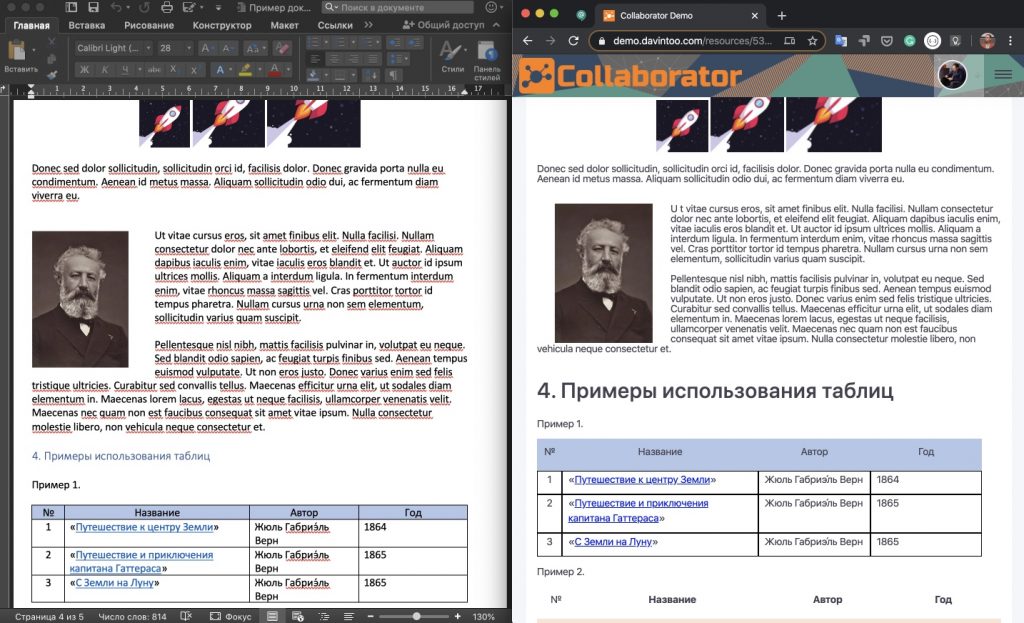
СДО Collaborator умеет создавать учебные ресурсы из готового документа MS Word.
Ложка дегтя
Но преобразование подразумевает, что при верстке документа DOCX вы пользовались общепринятыми правилами и форматированием, которому существует прямая альтернатива в формате HTML. Если прямого соответствия не будет, то и результат преобразования не сможет соответствовать оригиналу.
Что получится из вашего документа, вы можете легко проверить на сервисах преобразования Word в HTML. Например, этих:
- Online HTML converter
- Word to HTML Converter Online. Convert Word to clean HTML — 4html.net
- WORD to HTML | DOC to HTML
Можно проверить, как сам MS Word справляется с преобразованием своего документа в формат HTML. Попробуйте команду «Файл» — «Сохранить как…» и выберите формат «Веб-страница с фильтром (.htm)».
Если результат будет адекватен оригиналу — то ваш документ отформатирован хорошо.
Абсолютного точного (или максимально близкого к нему) преобразования документа DOCX в другой формат можно добиться только преобразованием в PDF.
Но есть способы сделать документ так, чтобы он конвертировался в HTML без критических искажений.
Лучшие практики форматирования документа MS Word
1. Стили заголовков и текста

Используйте стандартные стили заголовков: «Заголовок», «Подзаголовок», «Заголовок 1», «Заголовок 2» и т.д.
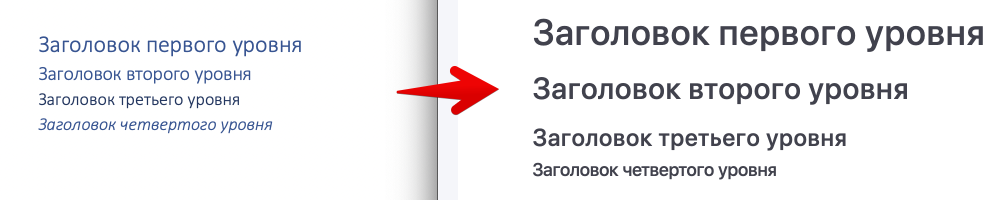
Текст набирайте стандартным стилем — «Обычный».
2. Интервалы и отступы
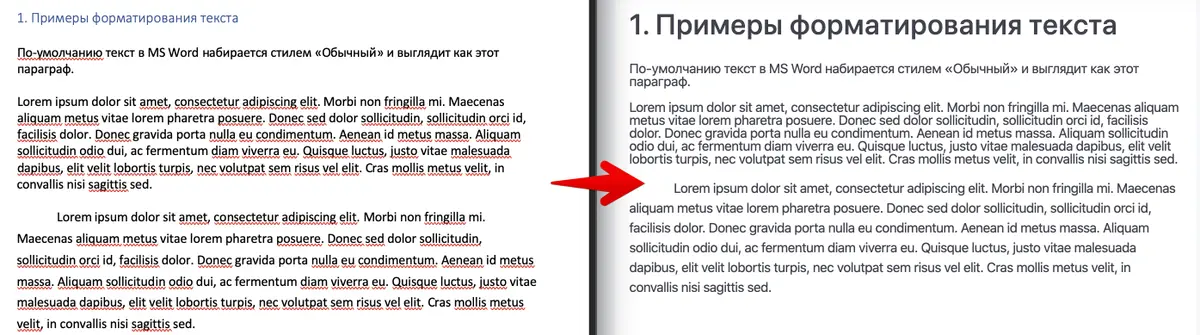
Если нужно для абзацев изменить отступы, поменять интервал, шрифт — изменяйте в тексте. Можно изменять стили, но это не всегда работает.
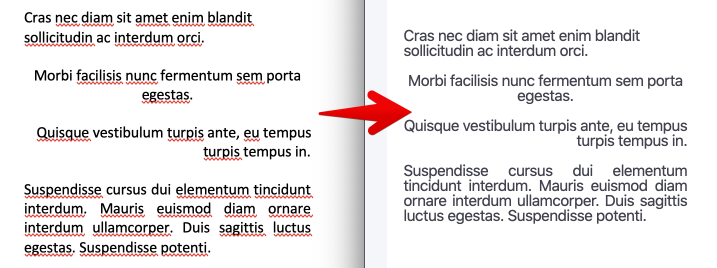
3. Выравнивание текста
Обычно с этим проблем не бывает. Все преобразуется корректно.
4. Форматирование шрифта
Все обычные способы изменения шрифта — начертание, цвет, размер — будут хорошо преобразовываться.

5. Изменение типа шрифта
Шрифт сможет отобразиться правильно только в том случае, если на чужом компьютере будут установлены те же шрифты, что и у вас. Используйте «безопасные шрифты» (узнать больше про безопасные шрифты):

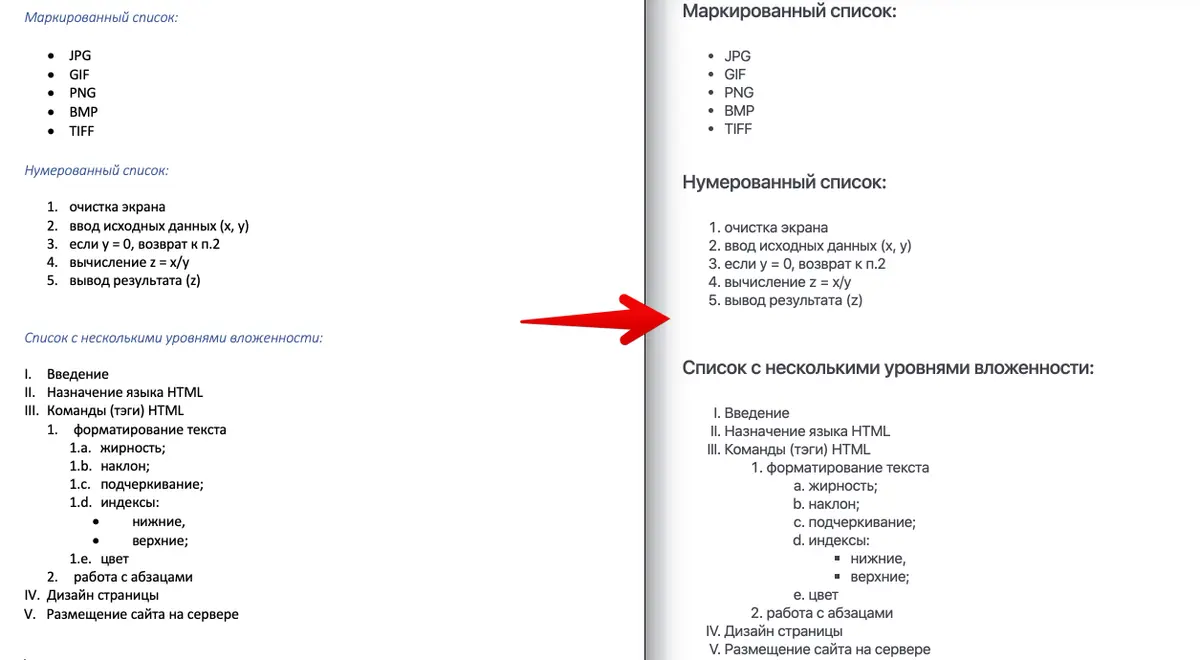
6. Списки
С простыми маркированными и нумерованными списками проблем не должно возникнуть. Иерархические списки тоже неплохо конвертируются, но будут отличия.
7. Вставка картинок
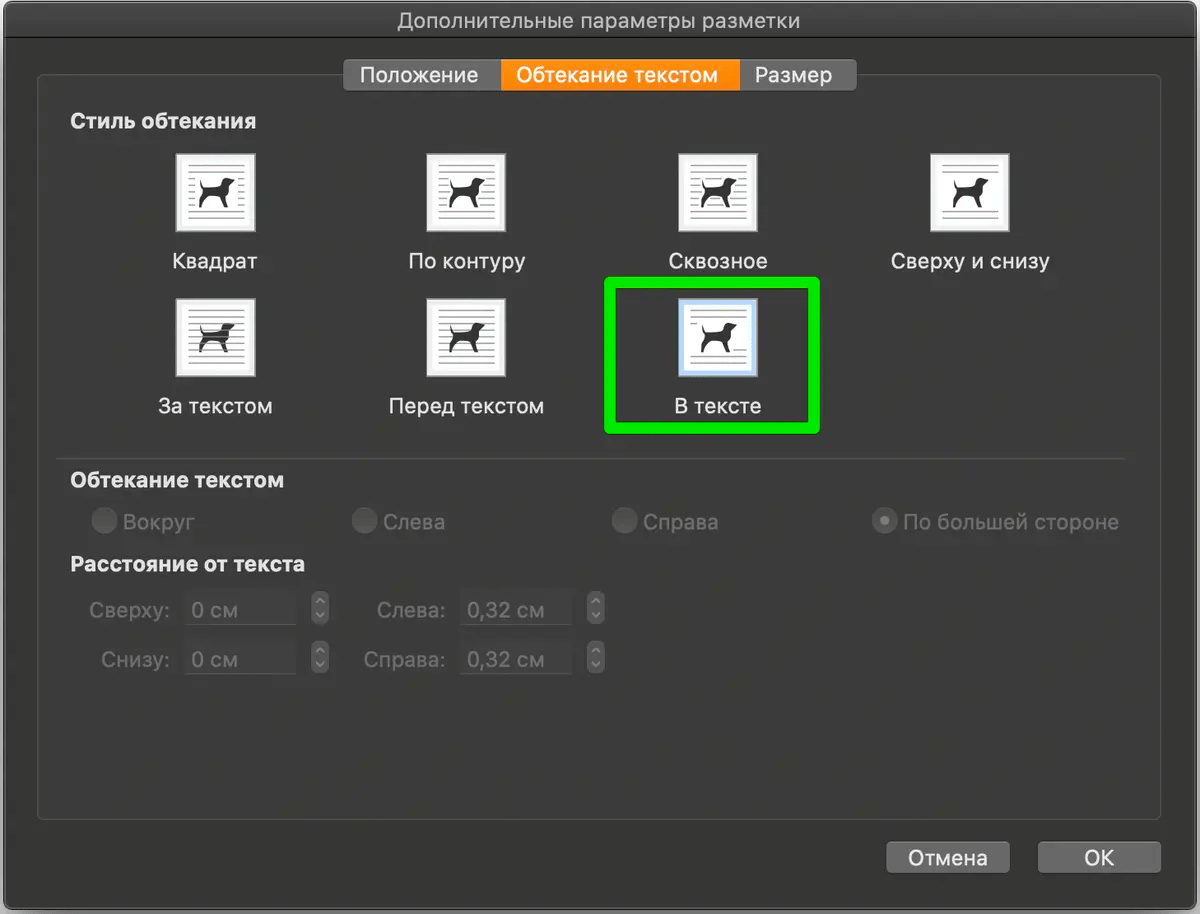
Корректно будут отображаться картинки, вставленные в текст как знак, а не как отдельный объект с возможностью обтекания. На всякий случай проверьте, что настроено в параметрах картинки «Размер и положение» — «Обтекание текстом», должно быть так:
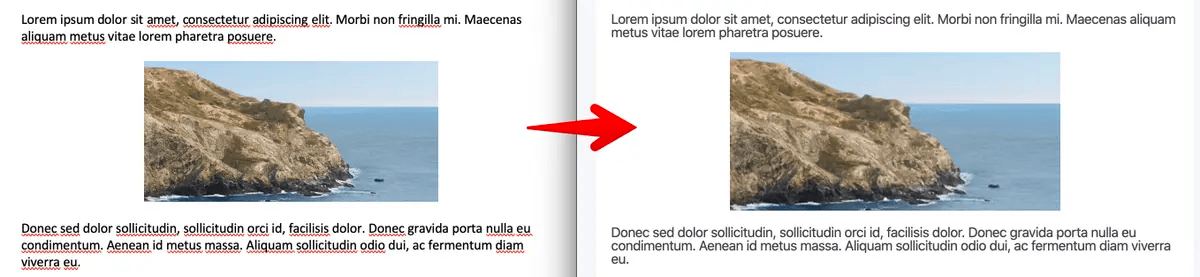
Самый надежный способ — отдельная картинка в отдельном абзаце текста.
Никакие настройки обтекания картинки текстом не дадут хорошего результата. Картинки будут «убегать» со своих мест и игнорировать ваши настройки.

Единственный стабильный случай — это обтекание картинки текстом справа. Вставьте картинку первой в абзаце перед всем текстом и в настройках «Размер и положение» — «Обтекание текстом» выберите стиль обтекания «Квадрат» и обтекание текстом «Справа». Там же дополнительно можно настроить отступы от текста.
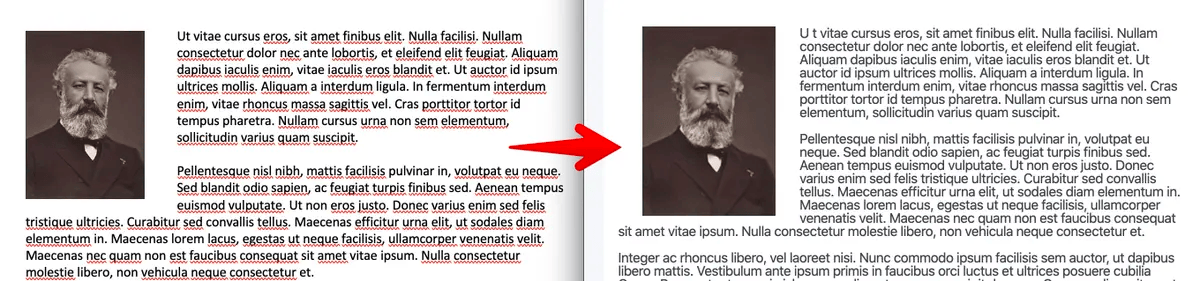
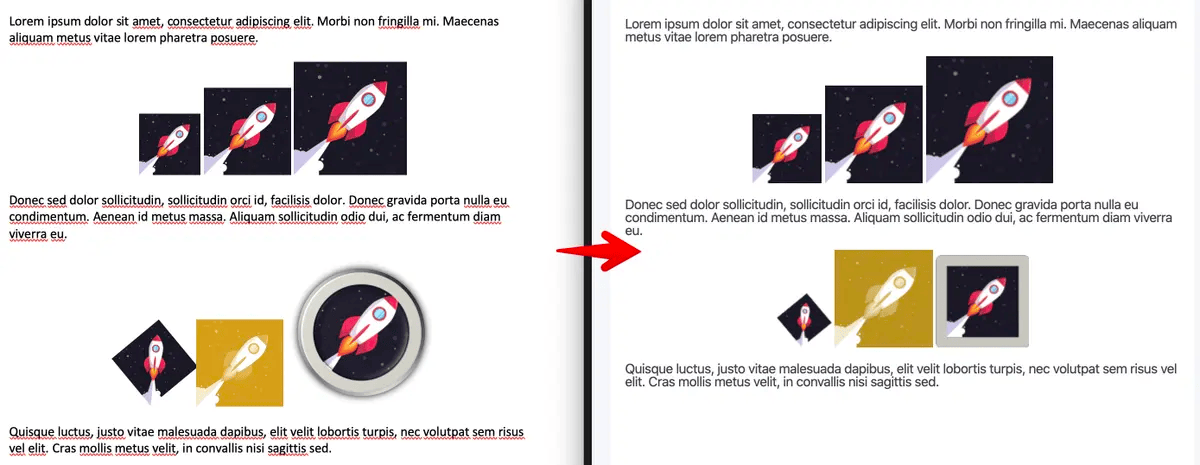
8. Изменение размера, оформления и параметров картинок
Вы можете изменять размеры картинок и экспериментировать с другими преобразованиями.
Как правило, простые изменения корректно переносятся в HTML. Но что-то особенное — вряд ли будет распознано правильно.
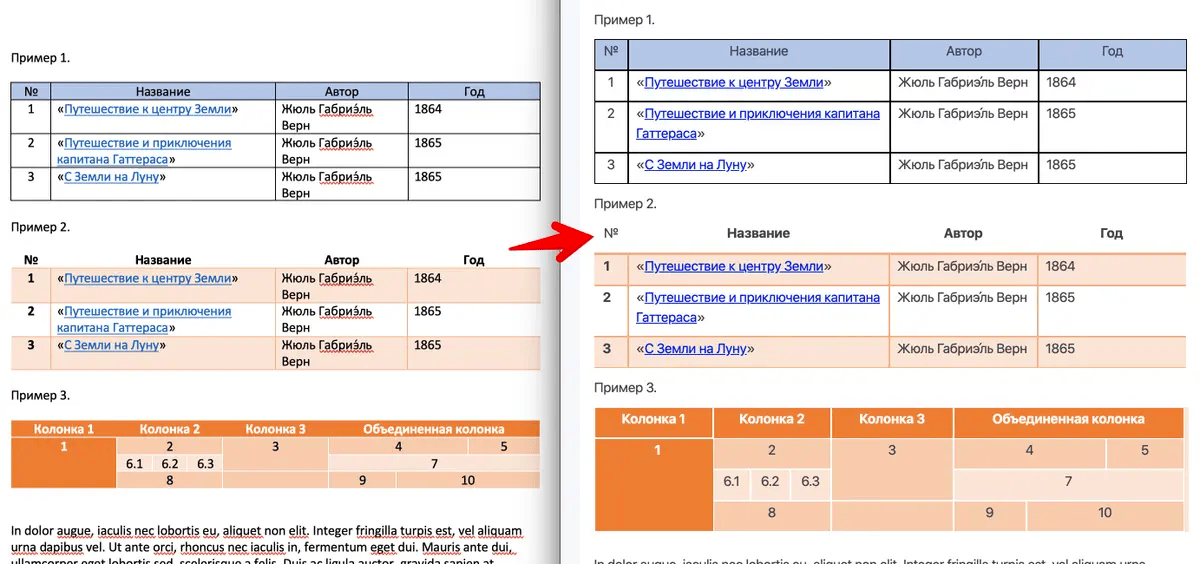
9. Таблицы
Таблицы конвертируются практически без ошибок.
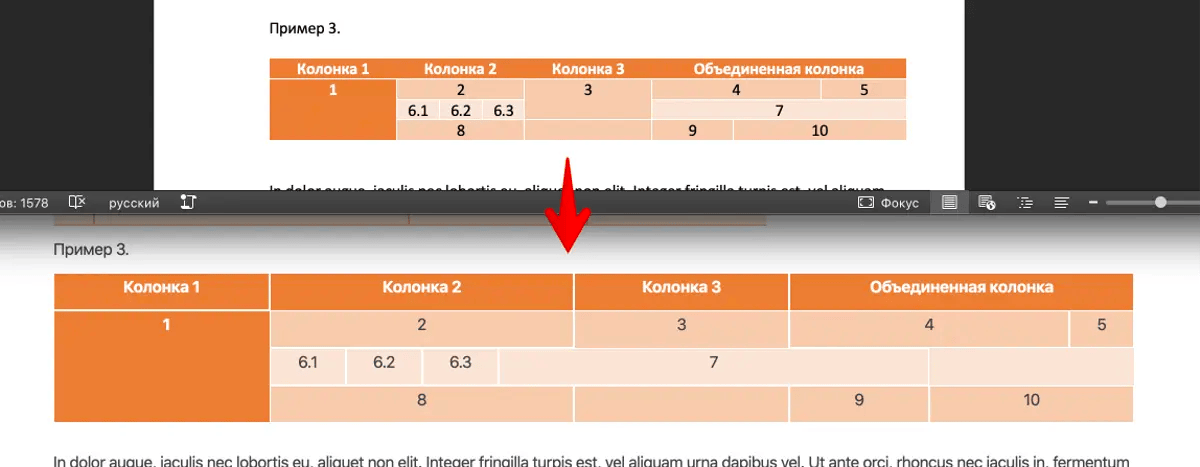
Если нужно, чтобы таблица растягивалась на всю ширину страницы — установите для нее параметр «Автоподбор по ширине окна». В этом случае лучше делать таблицу как можно проще — без объединённых и разбитых ячеек, преобразование может быть неточным.
Итог
Волшебного средства, что точно преобразовывает любой DOCX в HTML, не существует. И не может быть. Слишком много специфических отличий у этих форматов.
Если вам важна скорость создания учебных ресурсов в СДО и их адаптивность к чтению с мобильных устройств — очищайте и упрощайте форматирование документов, конвертируйте в HTML. У вас будет быстрый и приемлемый результат.
Требуется точное соответствие документу? С этим лучше всего справляется преобразование в формат PDF. Но придется забыть про удобства чтения с экрана смартфона.
Есть время и вдохновение — изучайте верстку HTML документов с помощью правил Bootstrap его альтернатив Bootstrap Alternatives (Top 10 Best Frontend Frameworks).
P.S. У нас есть пример правильно подготовленного Word файла. Его можно брать как шаблон для своих документов. Пройдите на демо-портал LMS Collaborator в Каталог учебных заданий и заберите его по этой ссылке:
P.S. Есть предложения, вопросы, замечания, идеи — пишите в комментарии.
Присоединяйтесь к нашему сообществу корпоративного обучения в Facebook и Linkedin, а также подписывайтесь на нашу e-learning рассылку, чтобы получить апрельскую скидку на использование LMS Collaborator по промокоду: LMS2020-04
The LMS Collaborator Team
Content Manager LMS Collaborator
Испытайте LMS Collaborator в действии
Нужны рекомендации по выбору правильных функций для оцифровки и автоматизации корпоративных процессов обучения? Мы здесь, чтобы помочь.
Получить консультацию
Или звоните нашему менеджеру
Другие статьи
LMS Collaborator 2.46.0 – Новый редактор для создания ресурсов, метки в траекториях обучения, журнал сообщений Teams bot и другие обновления

10 років LMS Collaborator: історія, виклики, dream team

Обратная связь в e-learning: методы и кейсы
LMS Collaborator
- Контакты
- Истории клиентов
- Отзывы
- Партнерство
- Политика Конфиденциальности
Информация
О Collaborator
© 2023 LMS Collaborator. Все права защищены.
Отзыв клиента


Руководитель отдела обучения “COLLAR”
С LMS Collaborator наша компания начала работать в июле 2022 года. Это наша не первая платформа для размещения обучающей информации и организации обучения сотрудников. Так что есть с чем сравнивать. Очень нравится быстрая работа технической поддержки: сотрудники LMS Collaborator всегда гибко подходят к идеям изменения на портале, а также к условиям сотрудничества.
Впечатлены возможностями функционалов. Наша секция обучения пользуется опросами, обучающими программами, курсами на основе обучающего видео контента и, конечно, тестированиями.
Очень удобно и быстро создавать любой материал, начиная от галереи, текстового материала и заканчивая видео и ссылками. А также удобно анализировать наполнение информации, активность пользователей, что очень важно для планирования последующих программ обучения.
В настоящее время в учебном портале более 100 пользователей система работает стабильно и без задержек.
Очень довольны платформой и планируем долгосрочное сотрудничество!
Отзыв клиента

Business trainer
«Лучший выбор для корпоративного обучения»
Общее: Мы предоставляем консультации в сфере корпоративного обучения. И я выбрал LMS Collaborator в качестве онлайн-платформы для организации и автоматизации учебного процесса для предприятий-партнеров.
Плюсы: Есть все необходимое и некоторые опции, которых нет в других системах, например:
— нелинейные траектории с условными переходами
— гибкий модуль оценки навыков
— офлайн-регистрация событий, например индивидуальные практические занятия
— высокая степень автоматической настройки задач на основе организационной структуры компании , города, должности и т.д.
— гибкая система отчетности
Это сочетается с простотой настройки и администрирования+ сверхфункции: если у вас небольшая компания, то вы можете не использовать некоторые другие системы, потому что здесь есть функционал информационного портала, HRM-элементы и таск-менеджера+ очень хорошая поддержка.
Минусы: — нет мобильного приложения. Недостает возможностей для работы в оффлайн-режиме (только при условии, что определенный контент доступен для загрузки)
Причины выбрать Collaborator: Большинство популярных сервисов больше похожи на ELS — системы дистанционного обучения, среди которых есть удачные решения для удаленной работы с контентом, организации платных онлайн-школ, но не хватает функционала для корпоративного обучения: расширенной автоматизации, организационной структуры, оценки, оффлайн. -мер, корпоративного информационного портала.
Отзыв клиента


Антонина О.
Hr manager в «Юник Трейд»
Многофункциональная высококачественная LMS”
Общее: Мне нравится создавать масштабные обучающие программы, расширять онлайн-библиотеку и публиковать новости компании для пользователей. Мы используем эту LMS каждый день!
Преимущества: Вы можете загружать различные типы информации. Система имеет удобный конструктор программ и курсов, тесты, настройки автоматизации.
Недостатки: В учебных программах и тестах нельзя устанавливать разные дедлайны для разных пользователей.
Отзыв клиента


T&D Manager at BeautyProf
Работа с LMS Collaborator очень удобна.
Компания работает с этой платформой не один год, и за все это время не возникало проблемных ситуаций.
Многофункциональность и легкость использования данного портала подкупают
Поддержка всегда быстро реагирует на вопросы, сразу есть обратная связь.
Из пожеланий — хотелось бы иметь возможность загружать видео более 800 МБ, и презентации более 200 МБ, чтобы сохранить качество контента.
В целом очень приятное сотрудничество по адекватным ценам.
Отзыв клиента

Руководитель отдела обучения в Union Group
Работаю с системой дистанционного обучения Коллаборатор суммарно около 3х лет. Ранее внедрял данную платформу на другом месте работы. Поэтому как только в компании Union Group было принято решение о смене обучающей платформы, мною был предложен вариант рассмотреть LMS Collaborator и после нескольких предварительных встреч мы приняли решение о внедрении данной системы.
При выборе СДО для нас были важны следующие критерии:
- Обязательно украинская компания-разработчик
- Удобный и понятный для пользователей интерфейс
- Доступ к обучающей платформе с любого устройства, будь то мобильный телефон или ноутбук
- Облачное решение хранения данных, которое не предполагает затрат на доп.серверное оборудование
- Ежемесячная оплата за пользование услугами
Всем перечисленным критериям платформа соответствует.
Развернули систему под нашу компанию достаточно быстро, в течение 1-2 недель у нас была настроена страница доступа для наших пользователей, а также благодаря удобному обмену данными между СДО Collaborator и нашей программой кадрового учета. Благодаря гибким настройкам каждые сутки происходит обмен данными между базами, позволяющий как добавлять новых пользователей, так и блокировать доступ сотрудникам, которые перестали работать в нашей Компании. Также хотелось бы выделить полезный и удобный функционал в виде «Правил автоматизации», который позволил нам настроить автоматическое назначение учебных программ и аттестаций сотрудникам, которые пришли работать в нашу Компанию.
После создания базы пользователей, мы приступили к наполнению системы учебным материалом. Опять таки подкупает простота в использовании и загрузке. Есть возможность загружать файлы любого формата и типов предварительно при необходимости ограничив доступ к тем или иным документам разные категории сотрудников. Удобная навигация благодаря самостоятельно создаваемым разделам в Библиотеке документов, а также то что подкупило наш Отдел поддержки продаж- возможность поиска размещенных на платформе документов не только по названиям, но и по ключевым словам в содержании, что значительно упрощает работу нашего фронт-офиса.
Если говорить за более продвинутые учебные материалы, то система поддерживает самый распространенный тип электронных курсов SCORM, что позволило нам без труда загрузить уже наработанную базу электронных курсов в новую систему.
На сегодняшний день у нас около 800 пользователей, которые на регулярной основе проходят учебные курсы в системе. Нагрузка на сотрудника составляет 2-3 электронных курса в месяц При достаточно высокой активности в первые часы после назначения курсов, сервера справляются и ОС от сотрудников относительно не возможности пройти обучение/подвисания системы при сдаче тестов, с чем нам приходилось сталкиваться на других платформах- отсутствует, значит заложенную нагрузку сервера выдерживают.
В дальнейших планах, включение в процесс обучения через СДО сотрудников офиса, а также старт работ по проведению оценочных процедур.