ТРАНСКРИПЦИЯ АНГЛИЙСКОГО СЛОВА. КАК ПРОИЗНОСИТСЯ
Английское слово ‘Explore’ — правильное произношение носителями языка, транскрипция и перевод на русский
Нюансов в изучении и применении английского языка довольно много. Для вашего удобства ниже представлена транскрипция и произношение слова ‘explore’ носителями языка из Великобритании и из США. Узнайте из нашего мини-урока как переводится на русский язык слово ‘explore’, как оно пишется и внимательно прослушайте произношение, обращая внимание на транскрипцию в британском и американском варианте. Успехов вам в учёбе!
Английское слово ‘Explore’ по-русски означает
разведывать, исследовать, изучать, обследовать
(основные варианты перевода)
Транскрипция ‘Explore’ в Великобритании и в США. Произношение слова ‘Explore’ носителями британского и американского диалектов:

Транскрипция в Великобритании:
Британское произношение,
нажмите для прослушивания:

Аудио не поддерживается вашим веббраузером.

Транскрипция в США:
Американское произношение,
нажмите для прослушивания:
Аудио не поддерживается вашим веббраузером.
Транскрипция слова ‘Explore’ в британском классическом варианте ОТЛИЧАЕТСЯ от транскрипции ‘Explore’ в американском английском языке!
Переводчик для explorer

В своей повседневной жизни человек использует массу технологических устройств для поиска информации. Разумеется, проще всего, искать что-то необходимое, в интернете, а для этого требуется соответствующая программа. Достаточную популярность приобрела утилита Эдж, которая является предустановленной в операционной системе Windows 10. Этот браузер вобрал в себя все самое лучшее от других плагинов, однако и он не считается совершенным, а, чтобы сделать его таковым, требуются дополнения, и в частности переводчик Translator for браузер Microsoft Edge, который можно установить в качестве расширения.

Описание и преимущества Translator for Microsoft Edge
Если вам требуется перевести страницу с английского языка на русский, то эта утилита подходит для вас самым замечательным образом. Рассмотрим некоторые особенности и преимущества плагина:
- Прежде всего, стоит отметить, что это расширение доступно для скачивания абсолютно бесплатно.
- Бесплатный плагин насчитывает большое количество слов и разных языков, что позволяет без труда переводить страницы.
- В браузере вы можете самостоятельно установить необходимые настройки, вплоть до того, что весь перевод будет выполняться автоматически.
- Для того чтобы установить этот софт, не обязательно наличие операционной системы Windows 10, так как Эдж прекрасно работает и на Windows 7.
- Переводчик позволяет выполнять перевод полноценных страниц даже при условии, если там имеется сразу несколько языков.
Основная особенность такого плагина в том, что пользователю предстоит существенно поработать с его настройками, чтобы подогнать дополнение под свои непосредственные требования.
Важно! Рекомендуется сразу после скачивания софта проверять содержимое на наличие вирусов и вредоносного ПО, чтобы обезопасить систему от заражения.
Системные требования
Данное программное обеспечение имеет стандартные требования для установки, среди которых можно выделить следующее:
- наличие достаточного пространства на жестком диске;
- последняя версия операционной системы;
- наличие актуальной версии браузера Microsoft Edge;
- отсутствие запрета на скачивание посторонних программ.
В большинстве случаев ПК, а также ноутбуки полностью соответствуют всем параметрам, из-за чего со скачиванием софта не должно возникнуть трудностей.
Как скачать и установить расширение
Скачать это дополнение вы можете абсолютно бесплатно на нашем сайте. Для скачивания потребуется перейти на страницу с программой, где предстоит перейти по ссылке «Скачать Translator for Microsoft Edge». Сразу после этого будет произведено скачивание, и состоится автоматический запуск установщика. Здесь необходимо подтвердить лицензионное соглашение, после чего, останется только следовать подсказкам. По завершению установки, рекомендуется перезагрузить браузер, чтобы исключить ошибки в системе.
Как перевести веб страницу
После того как софт установлен поверх главной программы, предстоит его настроить, и приступить к работе. Рассмотрим более детально, что требуется для осуществления перевода страниц:
- Требуется выделить текст на иностранном языке.
- Далее загружается всплывающее меню.
- Необходимо выбрать опцию перевода на предустановленный язык.
Помимо всего прочего, находясь на англоязычной или иной страничке, вы всегда можете щелкнуть правой кнопкой мыши, чтобы вызвать дополнительное меню, где уже будет отображена сноска на переводчик, и останется только активировать опцию «Перевести страницу на русский язык».
Важно! При обновлении страниц в браузере, сохраненный перевод вкладки будет утерян, и потребуется производить запуск опции повторно.
В настоящее время для браузера Эдж существует большое количество расширений, что позволяет настроить эту утилиту исключительно под собственные параметры. Из-за этого, было принято решение собрать основную массу полезного софта на нашем сайте, чтобы у пользователей не возникало трудностей с поиском необходимого железа. Все представленные плагины предварительно были протестированы, а кроме того проверены на наличие вирусов, а также иного вредоносного ПО.
Перевод интернет страниц: удобные инструменты
Предлагаем ознакомиться с несколькими инструментами для перевода интернет страницы на русский. Речь пойдет о возможностях браузеров Google Chrome, Opera, Internet Explorer и Microsoft Edge (браузер последней Windows 10).
Универсальный способ перевода
Интернет страницы легко перевести в популярном переводчике Google Translator, в любом браузере. Переходим на главную страницу translate.google.com. Попробуем перевести англоязычную страницу, где можно бесплатно скачать пакет известных аудио и видео кодеков K-Lite. Вот как она выглядит.

Выставляем в переводчике нужные языки – английский и русский. В первом случае, если вы не знаете языка страницы, выставьте «Определить язык». Программа справится с этим самостоятельно. Дальше вставляем ссылку в левое окошко. Он автоматически появится справа. Кликаем на нее.

Гугл-переводчик делает работу быстро. Через несколько секунд появляется переведенная страница.

Заметьте, что переводится не только текст, но и навигация, ссылки. Есть небольшие «косяки» вроде слова «генеральный» (general), хотя удачнее было бы «общее». Но это не критично. Для общего понимания текста переводчик справляется превосходно.
Кстати, можете ознакомиться с возможностями этого и других онлайн-переводчиков из нашего обзора.
Автоматический перевод страницы в Google Chrome
Браузер Chrome – единственный, который имеет встроенную функцию перевода. Разрабатывается о той же компанией, что и вышеописанный онлайн-переводчик.
Заходим на нужную для перевода страницу. Возьмем пример с описанием программы Boilsoft Video Joiner (о ней мы подробно писали). Кликаем правой кнопкой мыши на любое место страницы и нажимаем «Перевести на русский».
Читать еще: Перенос закладок firefox

В этом же окне текст через несколько секунд станет русскоязычным, а браузер предложит посмотреть оригинал или настроить параметры.

Видим список доступных изменений. В разделе «Изменить языки» можно настроить возможные варианты перевода.

Переводчик для перевода страницы в Opera
В Опере тоже можно установить плагины. Кликаем на иконку браузера в левом верхнем углу, в списке действий выбираем «Расширения», а затем «Загрузить расширения».

Открывается страница, где нам нужно найти подходящий инструмент. Заходим в раздел «Расширения», кликаем «Еще» и выбираем категорию «Перевод».

В категории предлагается несколько десятков аддонов. Можно даже установить Google Translator. Но давайте попробуем что-нибудь другое. Плагины с низким рейтингом желательно не устанавливать. Возьмем ImTraslator. Просто кликаем на него мышкой.

В появившемся окне представлено описание его возможностей. Кликаем на зеленую иконку «Добавить в Opera».

Дождитесь, пока желтая иконка «Установка» не превратится снова в зеленую с надписью «Установлено». После этого мы автоматически попадем на сайт разработчика. Кстати, его мы и переведем с помощью их же плагина.
Кликаем правой кнопкой мыши на любое место страницы, ищем в списке нашу программу и выбираем «Перевести страницу на русский».

Текст стал русскоязычным. Мы не зря выделили скриншотом полную область браузерной страницы. Обратите внимание на левый верхний угол с иконкой Google. Выходит, что плагин использует инструменты гугл-переводчика. Никакого отличия от расширения Google Translator.

Но в целом, использовать его можно. На качество перевода это никак не влияет (скорее наоборот).
Подробнее обо всех тонкостях перевода в Опере — здесь.
Как перевести страницу в Mozilla?
В Мозилле действует тот же принцип расширений, как и в Опере. Подробно о плагинах-переводчиках для браузера Mozilla Firefox мы уже говорили.
Перевод страницы в Internet Explorer
И здесь никуда не деться без Google-переводчика. Нам нужно скачать панель инструментов Google с официального сайта . Кликаем на синюю иконку «Загрузить…».

Принимаем условия и устанавливаем. Если хотите сделать гугл основным поиском, галочки можно не убирать.

Попросят подождать несколько секунд. При возникновении проблем с загрузкой, нажимаем на указанную ссылку. У нас они почему-то возникли.

Привыкнув к расширениям в предыдущих браузерах, казалось, что инструменты установятся самостоятельно. Но нужно скачать программу для перевода страниц в эксплорере. После нажатия на ссылку, внизу появляется окно. Нажимаем «Сохранить» и запускаем .exe файл с компьютера, либо сразу кликаем на «Выполнить». Программа скачается и сразу запустится установка.

После быстрой установки нам предложат перезапустить все браузеры. Нажимаем «Перезагрузить сейчас». (Если же не хочется терять вкладки, прерывать скачку файлов и проч., можете отложить и кликнуть «Перезагрузить позже»).

После перезагрузки попадаем на страницу, где можно ознакомиться с возможностями скачанного инструмента. Но обратите сразу внимание на нижнее окно. Для запуска Google Toolbar нужно кликнуть на «Включить».

Для разнообразия переведем что-то на немецком языке. Зайдем на главную страницу известного спортивного ресурса. Видим, что установленный инструмент сразу определяет язык текста и предлагает его перевести. Нажимаем на иконку в правом верхнем углу.

Можно сделать и через «Дополнительно», как показано на скриншоте.

Честно говоря, результатов перевода мы так и не дождались. Даже самые небольшие по объему страницы переводятся очень долго. Инструмент не подходит для быстрой работы с иноязычным сайтом.
Поэтому в браузере Internet Explorer используйте универсальный способ перевода страниц в гугл-переводчике, описанный первым.
Переводим страницы в Microsoft Edge
Последний браузер, о котором мы поговорим, — приложение Microsoft Edge, устанавливаемое на Windows 10. Если возникли проблемы с работой этого браузера, мы их разобрали в этой статье.
Нам нужно скачать специально разработанный переводчик. Заходим в магазин Microsoft Srore через меню «Пуск».

Кликаем на иконку «Get» (в русскоязычной версии «Получить»). Приложение бесплатное.

При входе в браузер нажимаем в правом верхнем углу «Включить».

При попадании на иноязычную страницу расширение сразу же предлагает ее перевести. Попробуем, нажав «Перевести».

Страница переведена очень быстро. Причем переводятся даже разделы навигации. Качество перевода оставляет желать лучшего, но в общем смысл понять можно.

Что в итоге?
Мы выяснили, что самый универсальный и простой способ – перевод страниц в Google Translator. А для основных браузеров подобрали удобные расширения. В некоторых случаях перевод выполняется долго или не очень качественно. Но для быстрой языковой ориентации по интернет-странице инструменты вполне состоятельны.
Скачать переводчик для браузера Internet Explorer
Поскольку Internet Explorer устаревший браузер, помимо хорошей защищенности, в нем отсутствуют дополнительные функции и плагины. Однако поисковик Bing, созданный Microsoft, дает возможность быстро переводить текст аналогично популярным плагинам. Как альтернативный вариант, можно загрузить стороннее расширение и установить его в Интернет Эксплорер. Рассмотрим, как установить переводчик для Internet Explorer и как изменить язык при переводе.
Перед использованием стандартного обозревателя для Windows, его нужно обязательно обновить до 11 версии. В противном случае, серфинг по сайтам будет слишком рискованным. Выбор плагинов в магазине IE довольно скудный, поэтому скачивать расширения придется со сторонних ресурсов.
Читать еще: Firefox не отображает картинки
Обновление браузера
Использовать браузер Интернет Эксплорер для серфинга по сайтам не рекомендует сама компания Microsoft, причиной тому – низкий уровень защиты личных данных и устаревший движок. В крайнем случае, для просмотра страниц можно использовать только 11 версию. Если установлен более старый обозреватель, нужно обновить версию до актуальной.
Для начала нужно проверить существующую версию браузера. Открываем его и заходим в настройки.

Выбираем раздел «О программе».

Откроется окно с указанием действующей версии браузера.

Если изображена цифра ниже 11, обновляем обозреватель самостоятельно. Открываем параметры Windows.

Далее выбираем раздел «Обновление и безопасность».

Нажимаем на «Центр обновления Windows».

Открываем вкладку «Дополнительные параметры».

В следующем окне активируем функцию автоматического обновления компонентов вместе с Windows.

Ждем обновления браузера до 11 версии.
Существует более простой и удобный способ обновить Internet Explorer – скачать актуальную версию с официального сайта .
Важно: если при переходе по ссылке ничего не происходит, тогда вводим «Internet Explorer 11 download» в поисковой строке и находим в выдаче сайт Microsoft.
Перевод при помощи Bing
Перевести страницу в Интернет Эксплорер можно и без установки дополнительных расширений. В 11 версии обозревателя есть плагин для перевода текста. Чтобы его активировать, заходим в параметры IE и выбираем пункт «Настроить надстройки».

Откроется панель управления плагинами. В левом окне выбираем вкладку «Ускорители».

Затем в правом окне нажимаем на ссылку «Перевод с помощью Bing» и активируем плагин.

Теперь заходим на англоязычный сайт, выделяем необходимый текст и нажимаем правую кнопку мыши. В списке выбираем «Перевод с помощью Bing».

В новой закладке откроется два окна с исходным и переведенным текстом.

Переводчик для Интернет Эксплорер автоматически распознает язык исходного текста, но это можно сделать и самостоятельно. Над окном с текстом можно открыть список доступных языков и выбрать желаемый.

Предложения можно прослушивать при помощи соответствующей иконки в переводчике, однако эта функция поддерживает не все языки.

При нажатии на стрелку рядом, можно выбрать мужской или женский голос перевода.
Перевод при помощи ImTranslator
Перевести текст на русский язык можно и при помощи сторонних плагинов. Наиболее оптимизирован под IE – ImTranslator. Его нет в магазине обозревателя, поэтому нужно перейти на официальный сайт переводчика и скачать бесплатно версию для Internet Explorer.
Важно: после установки расширение может не запускаться. Решаем проблему перезапуском браузера.
Осуществить перевод страницы можно аналогичным с Bing способом. Выделяем текст и нажимаем правую кнопку мыши. В списке наводим курсор на ImTranslator и выбираем как его перевести. Интернет Эксплорер не всегда работает стабильно с плагинами, поэтому при каких-либо сбоях нужно повторить действия.

В стандартном режиме перевода откроется окно с исходным и переведенным текстом.

При запуске голосового перевода откроется новое окно с удобным интерфейсом прослушивания.

Расширение дает возможность переводить текст прямо на месте. После выделения области нажимаем на вкладку «Inline Translator» и переведенные предложения будут чередоваться с исходными.

Заключение
Internet Explorer работает медленно и без установленных приложений. Расширения для перевода текста не слишком нагружают систему, но в их загрузке нет смысла, поскольку в IE перевод можно осуществлять при помощи встроенного помощника Bing. Он практически ничем не отличается от ImTranslator или Google Translate. Стандартный переводчик также обладает функцией изменения языка и голосового перевода.
Перевод веб-страниц в браузере на русский язык

Посещая различные веб-сайты в интернете, рано или поздно можно столкнуться с необходимостью их перевода на русский язык. На сегодняшний день столь полезную возможность предоставляет практически любой браузер, разница лишь в том, что одни «умеют» делать это самостоятельно, а другие – с помощью сторонних дополнений-переводчиков. Рассмотрим, как ею воспользоваться.
Google Chrome
Компании Google, как известно, принадлежит не только лидирующая поисковая система и веб-обозреватель, но и множество сервисов. Одним из таковых является Google Translate, представленный как в виде отдельного сайта, так и в виде браузерного расширения. Как первый, так и второй отлично справляются с задачей перевода страниц в интернете на русский язык, для чего достаточно воспользоваться контекстным меню или специальной кнопкой на навигационной панели. Узнать же более детально обо всех возможностях и особенностях использования встроенного в Chrome переводчика поможет представленная по ссылке ниже статья.
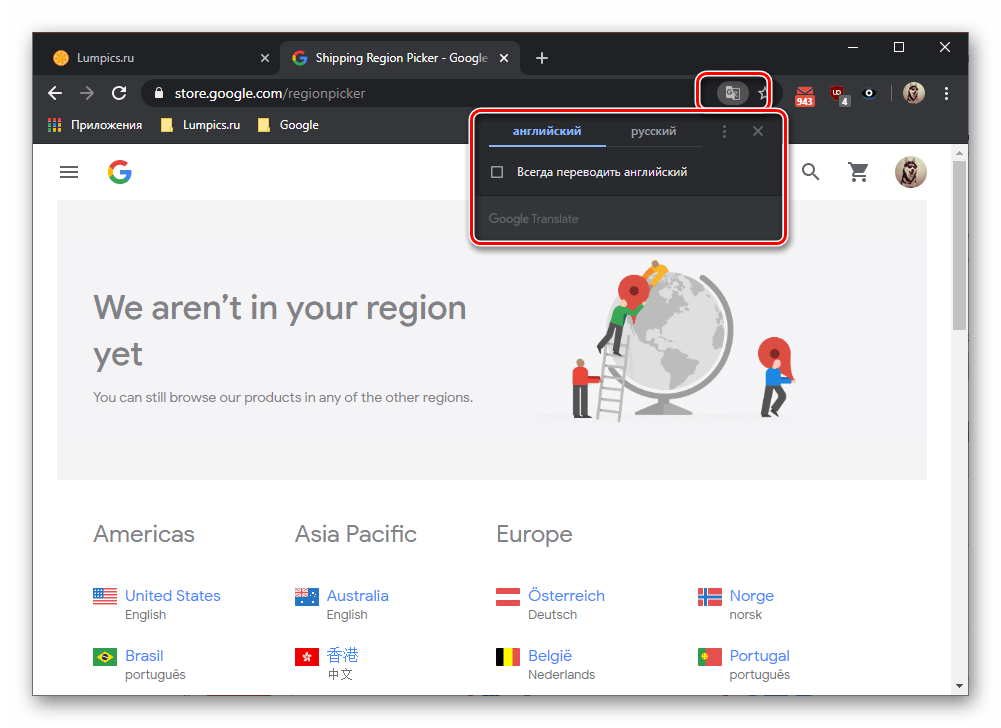
Если же по каким-то причинам онлайн-сервис Гугл Переводчик недоступен или не получается воспользоваться одноименным дополнением, вероятнее всего, интересующая нас в рамках настоящей статьи функция отключена или еще не была интегрирована в браузер (то есть соответствующее расширение не установлено или было удалено). Для того чтобы устранить эту проблему, ознакомьтесь со следующей инструкцией.
Mozilla Firefox
Популярный среди продвинутых пользователей веб-обозреватель Мазила, в отличие от продукта Гугл, не содержит встроенного решения для перевода веб-сайтов. Но, к счастью, таковые были созданы сторонними разработчиками, и большинство из них представляют собой адаптированные версии дополнения Гугл Переводчик. Одни не работают непосредственно на веб-ресурсах, перенаправляя пользователя на одноименный онлайн-сервис, другие позволяют переводить только отдельные фрагменты текста, но есть и те, которые позволяют автоматизировать данный процесс, чтобы в считанные секунды можно было получить русифицированную страницу. О том, как пользоваться одним из лучших представителей данного сегмента ПО, мы ранее писали в отдельной статье.
Читать еще: Как включить javascript в internet explorer
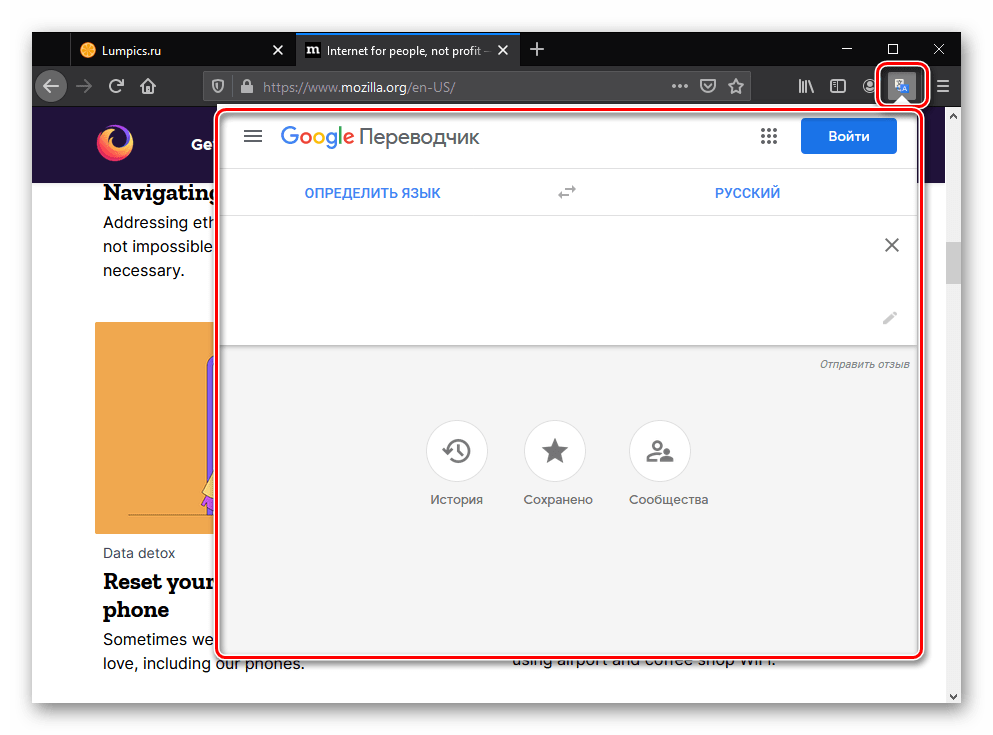
Помимо рассмотренного нами в представленной по ссылке выше статье расширения для перевода страниц в Мазила Фаерфокс, существуют и другие. Так, оптимальным решением является неофициальный Google Translator, адаптированный для этого браузера энтузиастом. Не меньшего внимания заслуживает ImTranslator – достойная альтернатива, поддерживающая 90 языков, в числе которых, конечно, есть русский. Ознакомиться со всеми особенностями как первого, так и второго, а также установить их можно по следующей ссылке.
Opera
Опера, как и Мазила, к сожалению, не оснащена собственным средством перевода веб-страниц, однако этот недостаток также легко устраняется путем установки соответствующего дополнения из фирменного магазина. Отличным решением является Translator, который, помимо поддержки множества языков, может похвастаться еще и интеграцией с популярными сервисами онлайн-перевода, в числе которых Google, Promt, Bing и другие. Работать это расширение может в одном из двух режимов – ручном и автоматическом. В первом перевод текста на русский потребуется инициировать самостоятельно, во втором это будет делаться без вмешательства пользователя, если предварительно задать необходимые настройки. Говоря о последних, нельзя не отметить их гибкость. Инструкция по установке Translator и тому, как его использовать в браузере, ранее была составлена одним из наших авторов.
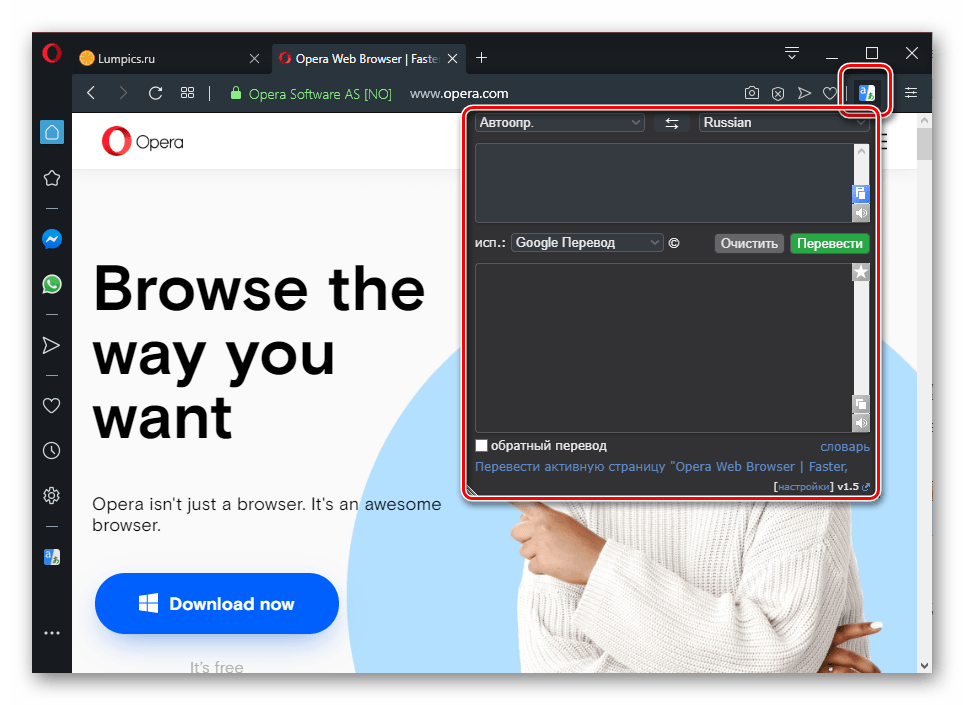
Конечно же, упомянутое выше дополнение – далеко не единственное, которое позволяет переводить страницы веб-сайтов в браузере Опера. Таковых разработано довольно много, а отличаются они, в первую очередь, количеством поддерживаемых языков, доступными настройками, а также поддерживаемыми словарями и сервисами. Ознакомиться с ними и подобрать подходящее решение поможет обзорная статья на нашем сайте.
Яндекс.Браузер
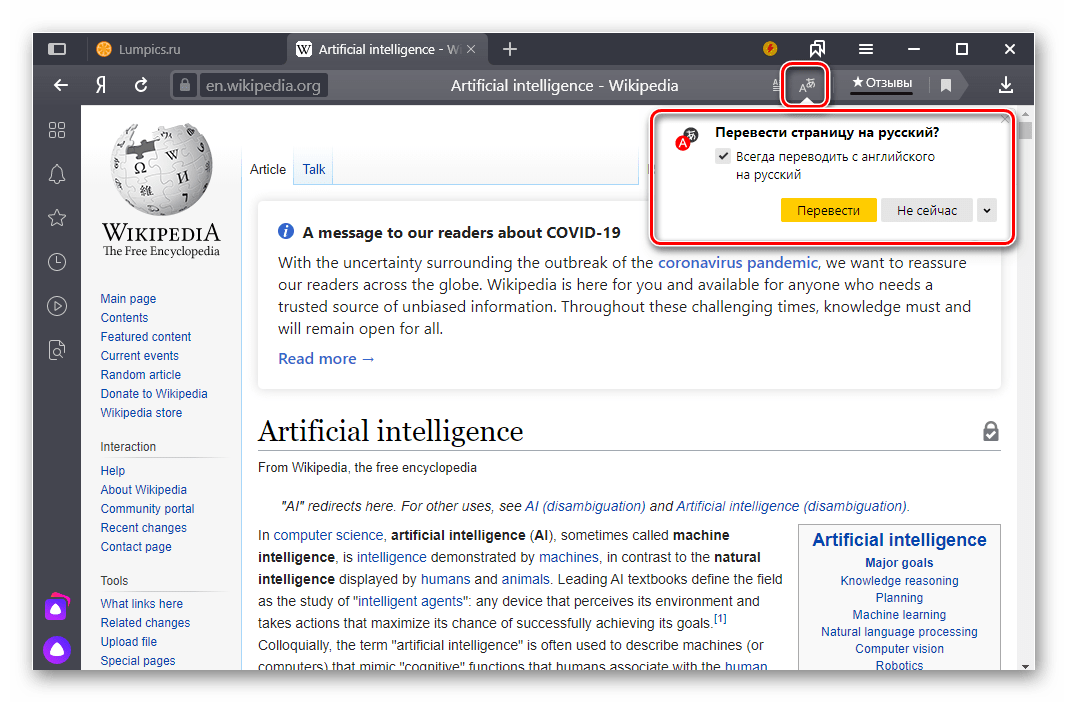
Веб-обозреватель от отечественного поискового гиганта давно превратился в нечто значительно большее, чем просто адаптированную версию Гугл Хром, а во многом даже превзошел его. При этом, как и продукт «Корпорации добра», Браузер Яндекс может похвастаться тесной интеграцией с сервисами компании-разработчика, одним из которых является интересующий нас Переводчик. Учитывая тот факт, что русский язык для последнего является родным, он особенно хорошо справляется с задачей перевода веб-сайтов, используя для этого в том числе и обучающуюся нейросеть, что позволяет достичь максимально качественного, читабельного результата. Данное дополнение работает как со страницами целиком, так и с фрагментами текста, сопровождая перевод дополнительными подсказками. Узнать обо всех тонкостях его использования и настройке можно из следующего материала.
Microsoft Edge
Фирменный веб-обозреватель от компании Майкрософт, ставший стандартным решением для актуальных версий Виндовс, на сегодняшний день практически не уступает своим более популярным аналогам. Поэтому не удивительно, что с его помощью можно перевести страницу веб-сайта на русский язык. Но для этого, как и в большинстве рассмотренных выше случаев, потребуется установить специальное расширение.
-
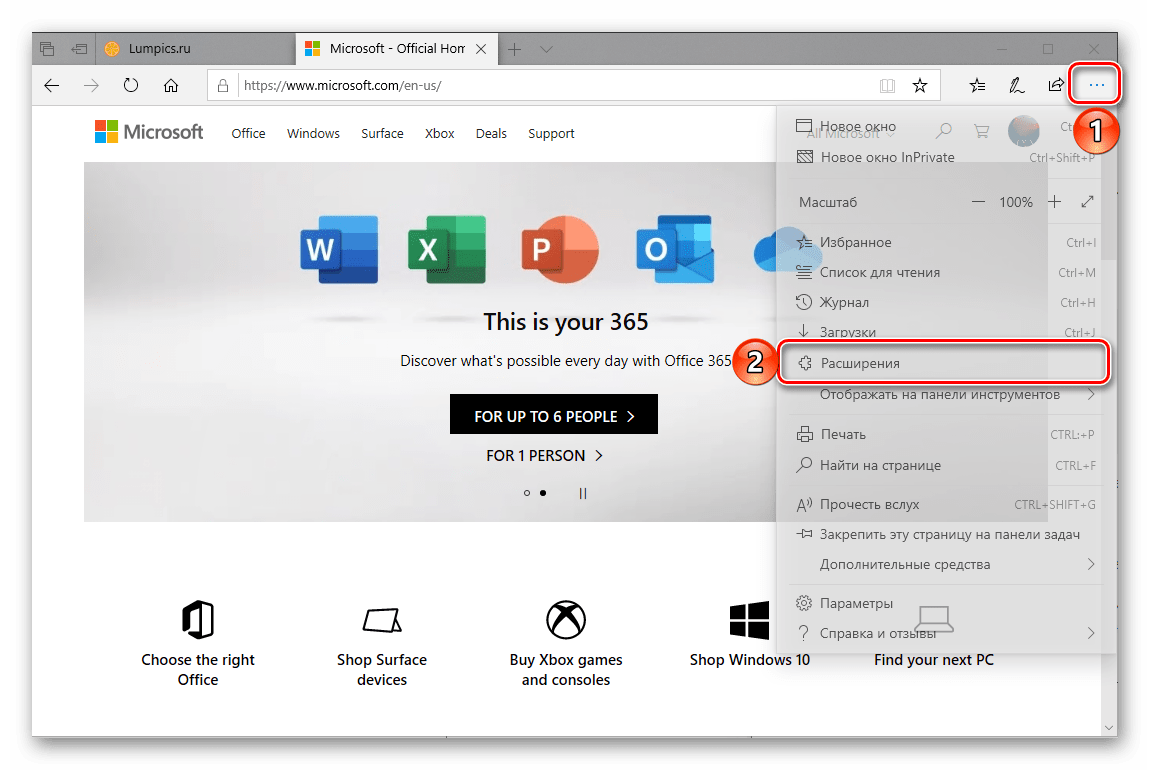
Запустите браузер, вызовите его меню и перейдите к разделу «Расширения».
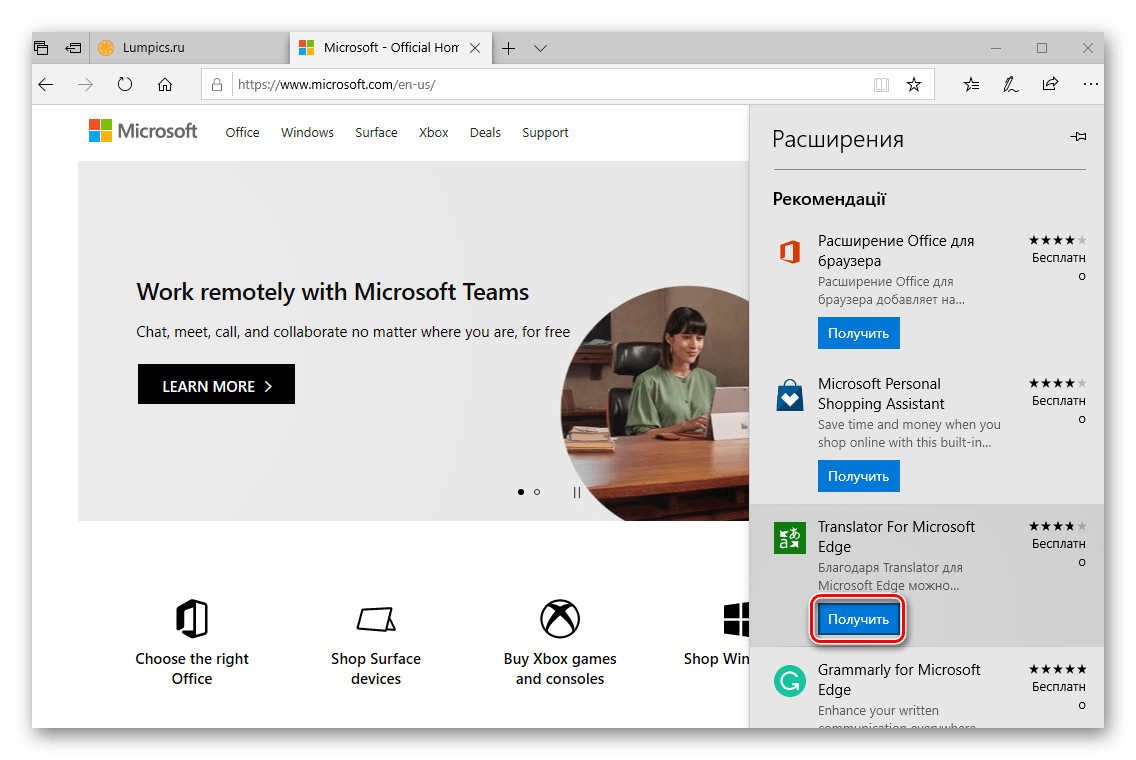
В списке рекомендуемых дополнений найдите Translator for Microsoft Edge и нажмите на кнопку «Получить».
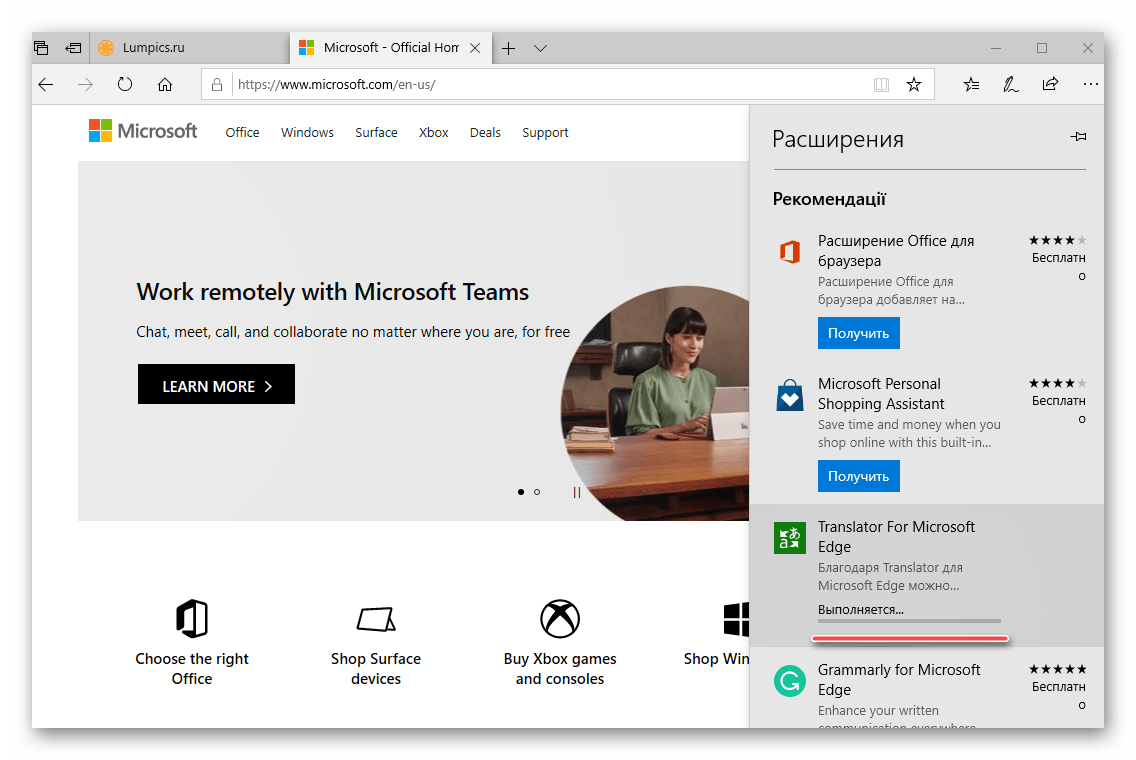
Наблюдайте за ходом выполнения установки и дождитесь,
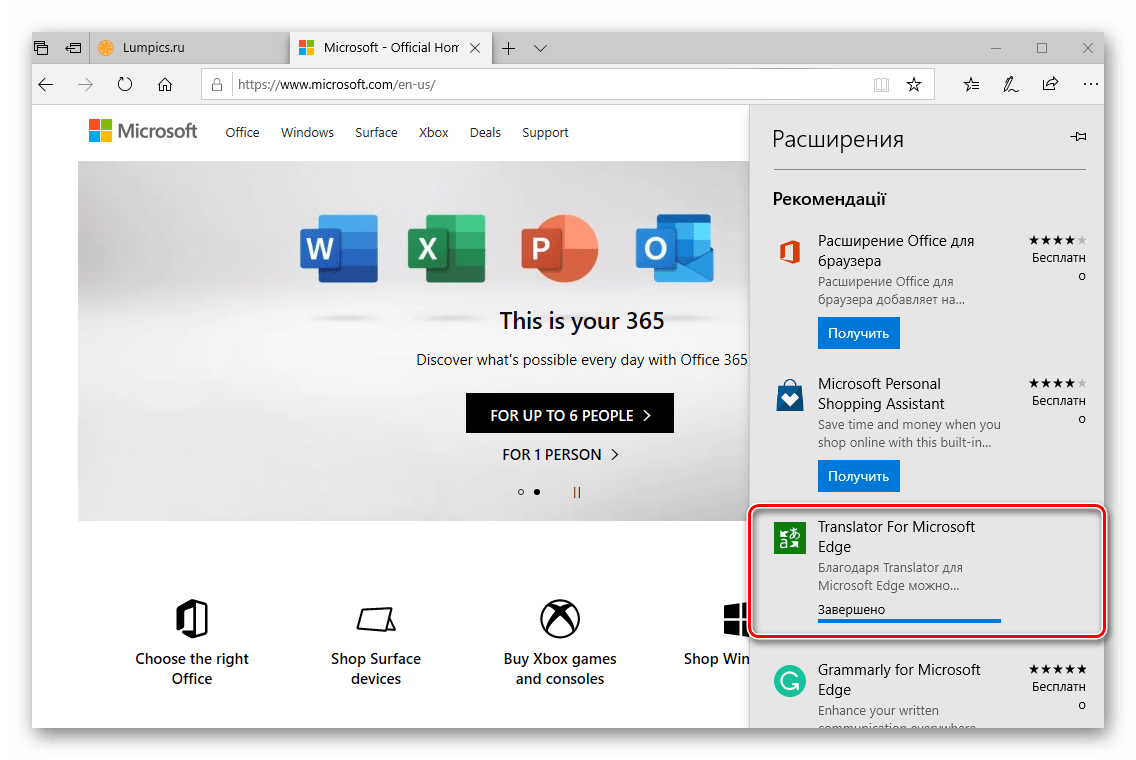
пока она будет завершена.
Повторно откройте «Параметры» веб-обозревателя (три горизонтальных точки на его верхней панели), перейдите к пункту меню «Расширения» и переведите в активное положение переключатель, расположенный под названием Translator for Microsoft Edge,
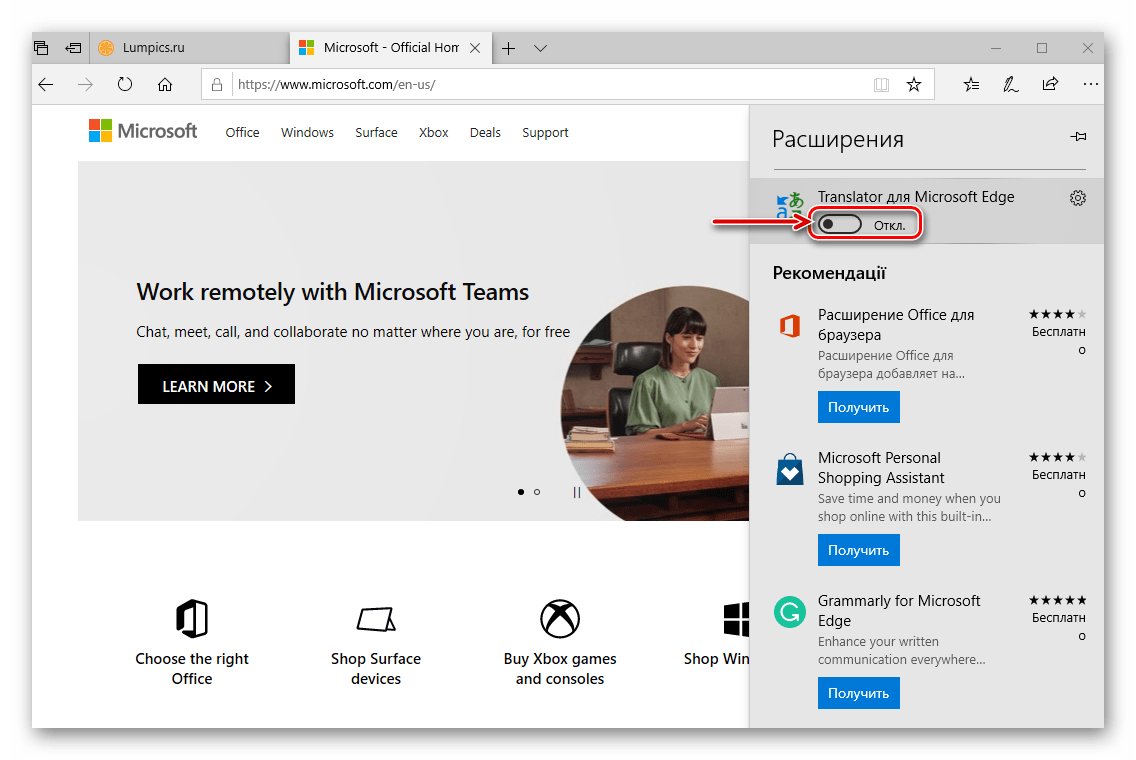
после чего нажмите «Включить» и перезапустите программу.
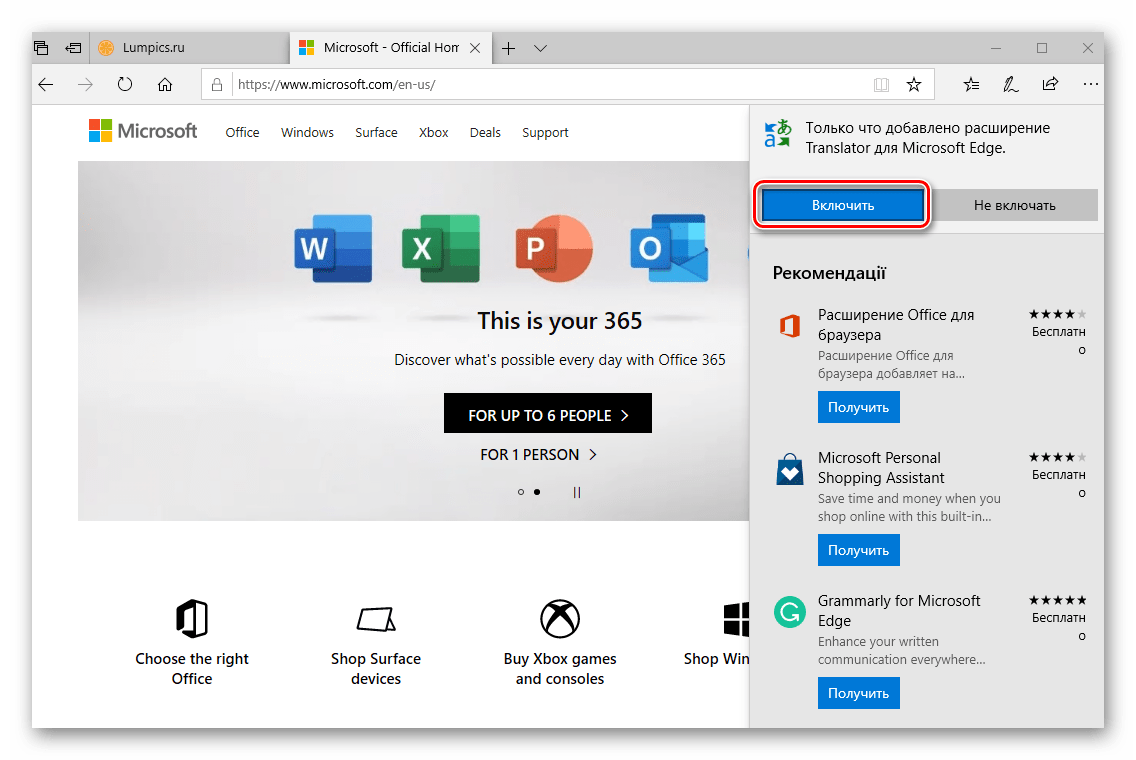
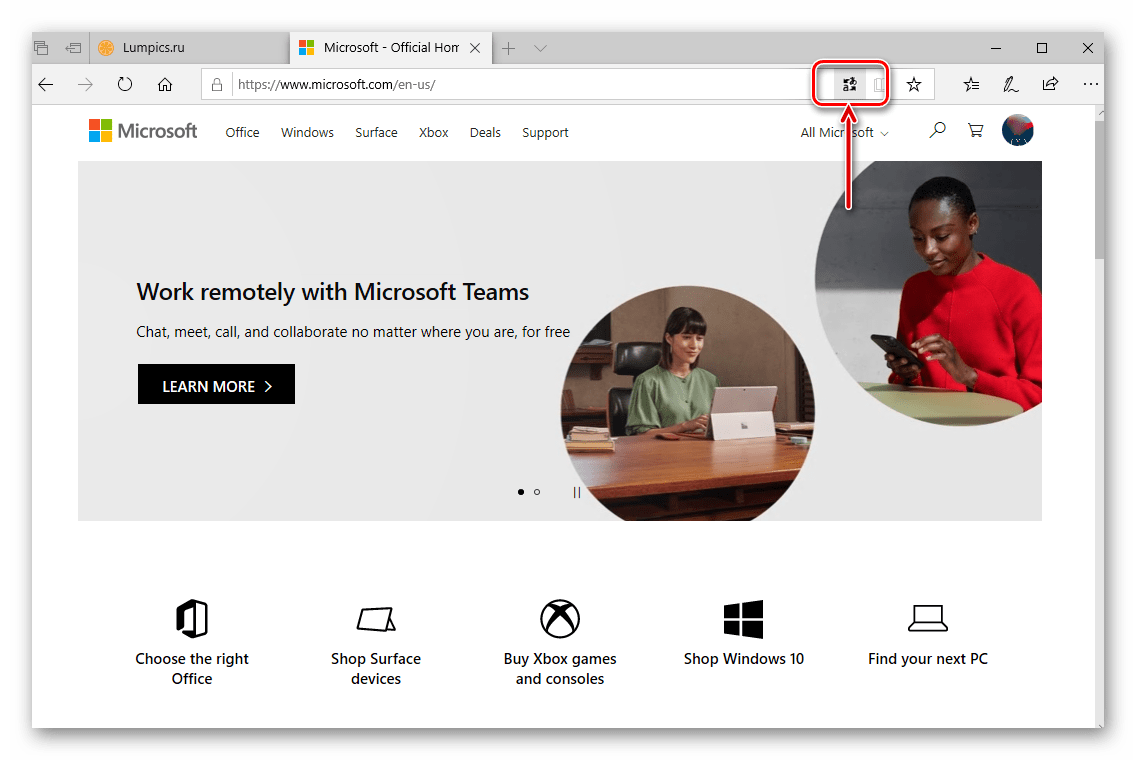
При следующем открытии Майкрософт Эдж в его адресной строке появится значок дополнения-переводчика.
Для перевода страницы нажмите на него, а затем укажите в появившемся меню язык оригинального текста («С») и тот, на который нужно перевести («На») – «Русский», после чего кликните «Перевести».
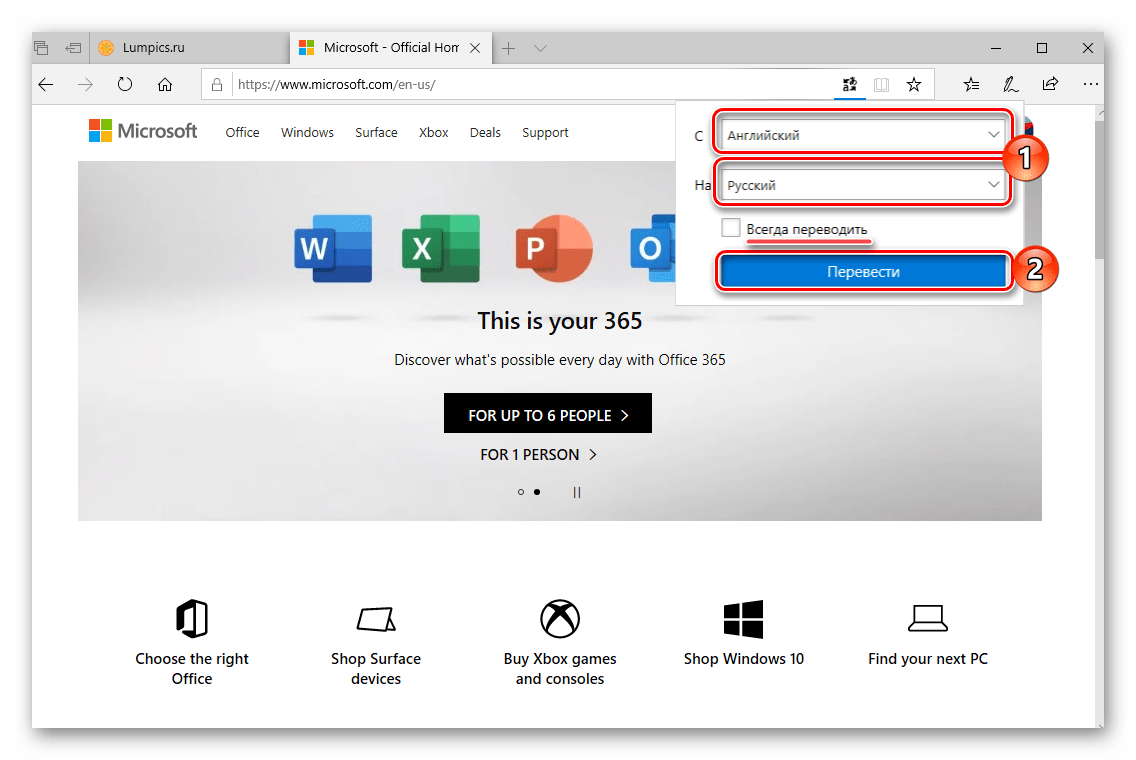
Совет: Если вы хотите, чтобы в дальнейшем браузер автоматически переводил страницы с текущего языка на русский, установите галочку в чекбоксе напротив пункта «Всегда переводить».
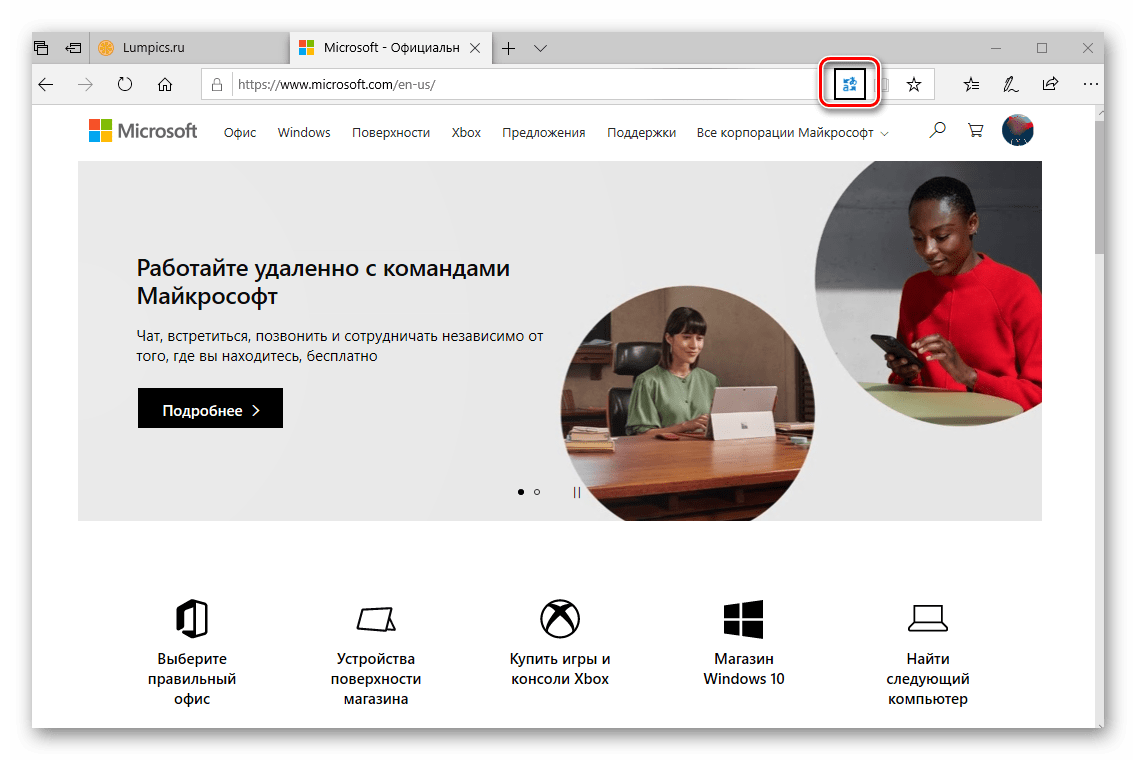
Для веб-обозревателя от Майкрософт разработано не так много дополнений, но основные задачи, помимо перевода веб-страниц, они решают.
Internet Explorer
Интернет Эксплорер хотя и был сменен более современным Майкрософт Эдж, все же по-прежнему входит в стандартную «комплектацию» Виндовс и остается востребованным среди пользователей. Однако возможности этого веб-обозревателя весьма ограничены и, к сожалению, целую страницу с его помощью перевести не получится – в нем доступен только перевод фрагментов текста. Для этого нужно выделить слово, фразу, одно или несколько предложений, нажать правую кнопку мышки, навести указатель курсора на пункт «Перевод с помощью Bing» и ознакомиться с результатом в небольшом всплывающем окошке.
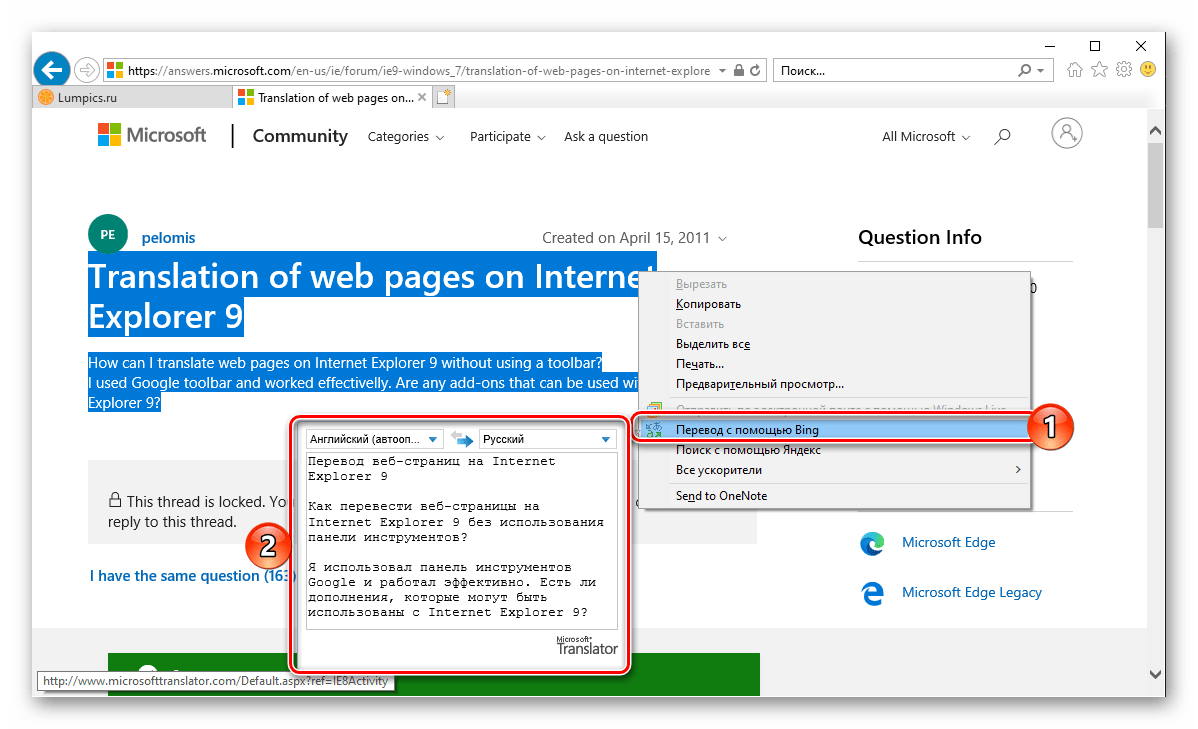
Независимо от того, каким браузером вы пользуетесь для серфинга в интернете, перевести с его помощью страницу на русский язык не составит труда.
Отблагодарите автора, поделитесь статьей в социальных сетях.
File explorer options windows 10 где находится
Microsoft включил во время разработки Windows 10 ряд функций, разработанных в первую очередь для того, чтобы Недавние файлы , Сроки или График, например, это одна из этих функций, которая позволяет нам легко возвращаться к файлам или папкам, которые мы использовали в прошлом. Другой из этих функций является, например, тот факт, что раздел «Быстрый доступ» открывается по умолчанию каждый раз, когда мы открываем новое окно проводника файлов Windows 10.
Большинство пользователей привыкли использовать Windows по-старому, как всегда. Им легче снова искать определенный файл или программу, чем использовать новые функции, такие как Timeline или Windows 10, быстрый доступ.
Тем не менее, есть одна из настроек по умолчанию, которая приносит больше головной боли пользователям: каждый раз, когда мы открываем новое окно браузера файлов, Быстрый доступ »Раздел открыт по умолчанию. Конечно, большинство из нас никогда не открывали файл или папку отсюда. И тем не менее, учитывая, что у нас есть левая панель, где можно закрепить папки, которые мы используем чаще всего.
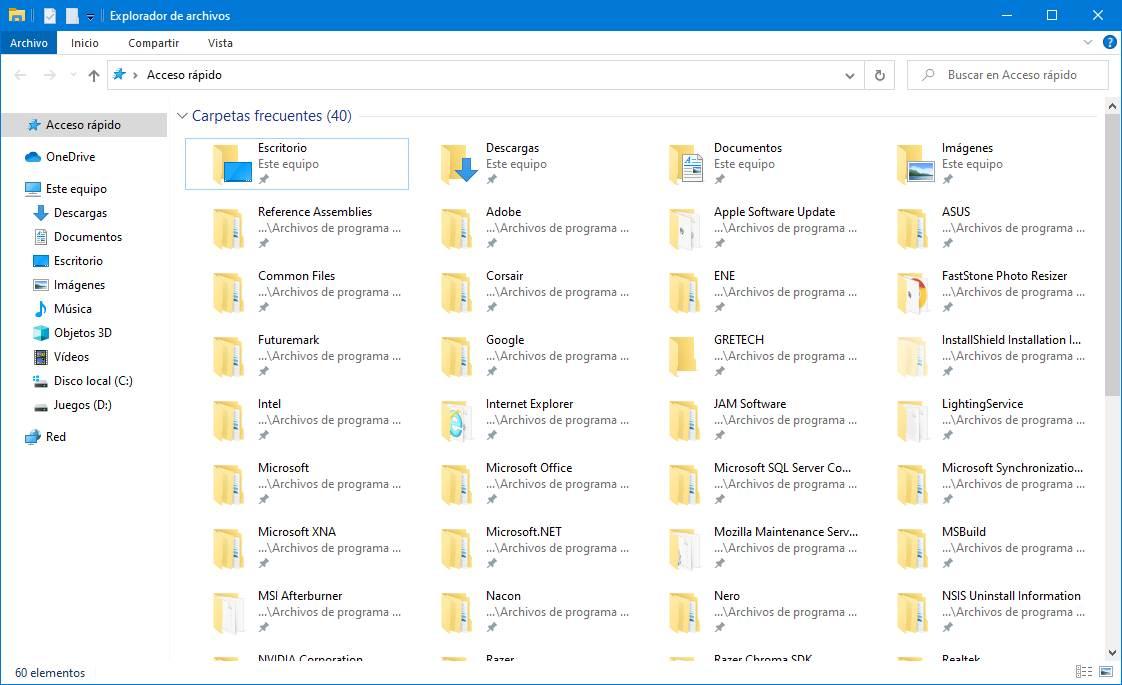
К счастью, в Windows есть простая конфигурация, которая позволяет нам изменить поведение File Explorer. Таким образом, мы можем сделать его открытым по умолчанию » Этот компьютер «Со всеми нашими жесткими дисками вместо каталога быстрого доступа операционной системы.
Изменить папку по умолчанию, которая открывается в Windows 10 File Explorer
Первое, что нужно сделать, чтобы изменить этот параметр, — это открыть любое окно проводника файлов операционной системы. Для этого мы ставим себя на «Vista» вкладку панели ленты Windows 10 и нажмите на «Параметры».
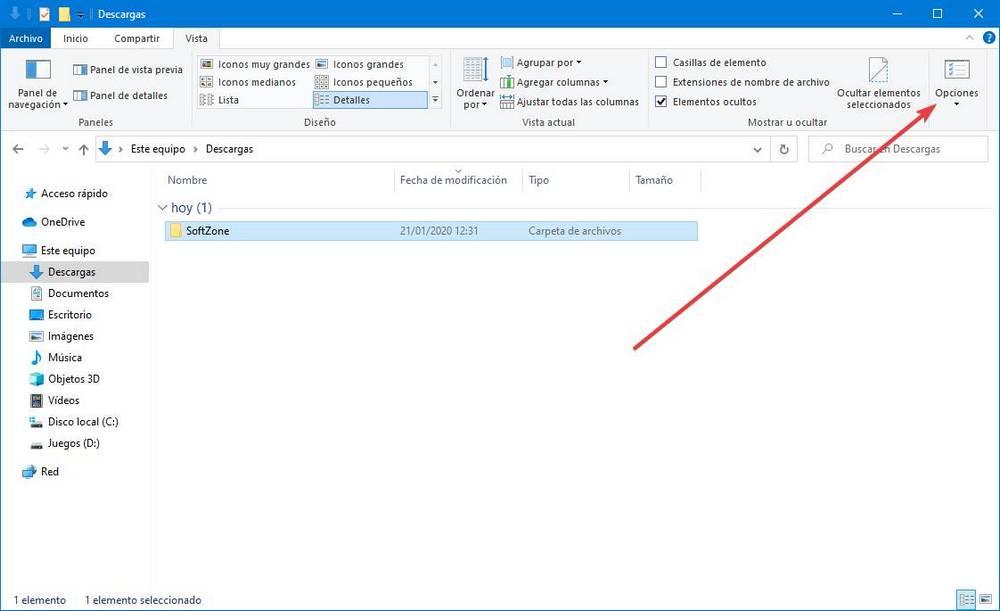
Откроется новое окно, подобное следующему, где у нас будут все параметры папки. Отсюда мы сможем, например, открыть каждую папку в новом окне, настроить действия, щелкнув или настроив параметры конфиденциальности браузера файлов. Раздел, который нас интересует, — это тот, который появляется сверху, который называется Откройте проводник в ».
Нажмите на выпадающий список и выберите опцию Эта команда ».
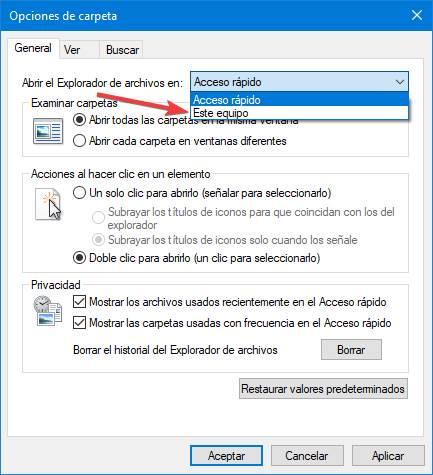
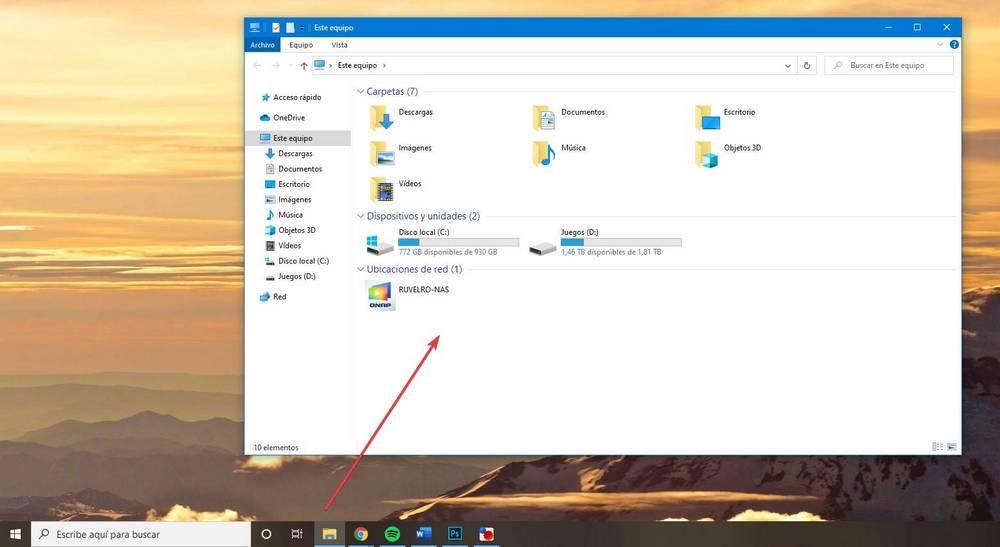
Мы применяем изменения, закрываем окно настроек и идем. С этого момента каждый раз, когда мы открываем новое окно проводника, оно открывается по умолчанию в Этот компьютер «. И у нас могут быть личные папки наверху вместе с нашими жесткими дисками. Что мы будем больше всего использовать.
В случае, если мы хотим вернуться к классической операции Windows 10, мы просто должны отменить изменения. То есть снова откройте конфигурацию и выберите опцию «Быстрый доступ» в проводнике. Это будет работать снова, как думала Microsoft.
Мы надеемся, что в следующих обновлениях Windows 10 Microsoft добавит новые функции и функции в файловый браузер. Среди прочего, одним из наиболее ожидаемых является прибытие вкладки, или Наборы, которые позволяют нам открывать несколько папок в одном окне.
Важнейшим из системных приложений компьютера является Проводник. Он предназначен для отображения и поиска файлов. Но далеко не все владельцы ПК знают, как открыть Проводник в операционной системе Windows 10, ведь ярлык приложения отсутствует на Рабочем столе. Это сильно затрудняет процесс взаимодействия с компьютером, однако существуют очень простые способы запуска нужной программы.

Комбинация клавиш
Слово «Проводник» переводится на английский язык как «Explorer». Эта, казалось бы, бесполезная информация поможет вам запомнить комбинацию клавиш «Win» + «E» (E – Explorer). Ее нужно включить, чтобы сделать вызов нужного приложения. Нажав соответствующие кнопки на клавиатуре, пользователь увидит перед собой окно Проводника и сможет заняться поиском интересующих файлов.

С помощью ярлыка на Панели задач
Если компьютер работает исправно, владельцу ПК даже не придет в голову использовать комбинацию клавиш для перехода в Проводник. Ведь иконка приложения, выполненная в желтом цвете, по умолчанию располагается на Панели задач. Один клик левой кнопкой компьютерной мышки по указанному логотипу запустит программу.

Поиск через Проводник
Если иконка отсутствует в Панели задач, открыть приложение можно будет при помощи разных альтернативных вариантов. Первый из них – поиск программы по запросу «Проводник». Чтобы найти раздел компьютера с файлами, потребуется сделать несколько простых шагов, а именно:
- Щелкнуть ЛКМ по иконке в виде лупы, которая вызывает поисковую строку.

- Ввести название приложения.
- Кликнуть левой кнопкой мыши по названию искомой программы, чтобы открыть ее.

На заметку. Если вы не видите в Панели задач иконку с лупой, попробуйте вызвать окно комбинацией клавиш «Win» + «S».
После завершения поиска Проводник должен выпасть первым в списке. Также из этого меню можно изменить настройки приложения и, например, создать его ярлык на Рабочем столе.
Из меню WinX
Еще один альтернативный способ вызвать приложение заключается в использовании комбинации клавиш «Win» + «X». Она запускает контекстное меню кнопки «Пуск», которое также вызывается щелчком ЛКМ по соответствующей иконке в Панели задач. В данном случае нас интересует всплывающее окно, где присутствует пункт «Проводник». Один клик ЛКМ приводит к тому, что рядом запускается необходимая программа.

Через меню Пуск
Стандартное меню Пуск тоже нельзя обойти стороной. Если его контекстная область вызывается комбинацией клавиш «Win» + «X» или щелчком правой кнопкой мыши по иконке, то главный раздел можно открыть, кликнув ЛКМ. Но найти Проводник в общем списке не получится. Нужно сначала раскрыть вкладку «Служебные – Windows».

Здесь и находится нужная нам программа. Теперь от запуска вас отделяет один клик левой кнопкой мыши.

Запустить explorer.exe
Поскольку название менеджера переводится на английский язык как «Explorer», то у него должен быть одноименный исполняемый файл. И действительно, «explorer.exe» отвечает за запуск Проводника и находится в директории «C:\Windows». Правда, найти его будет непросто, ведь для поиска файлов, как известно, используется сам Проводник. В качестве альтернативного варианта можно предложить любой другой файловый менеджер или поисковую строку Windows 10.

Командная строка
Этот метод точно нельзя назвать самым удобным. Но раз уж он существует, то давайте рассмотрим и его. Командная строка – стандартный инструмент Windows 10, который необходим для обработки пользовательских запросов. Если вы хотите открыть Проводник, то выполните шаги из инструкции:
- Вызовите контекстное меню Пуск.
- Откройте Командную строку с правами Администратора.
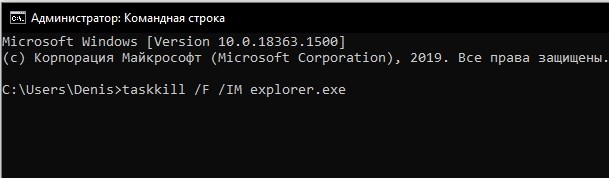
- Введите запрос «start explorer.exe».
- Нажмите клавишу «Enter».
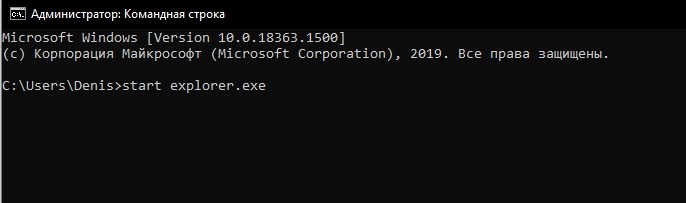
Далее на экране появится знакомый интерфейс менеджера файлов. А если он не откроется, то рекомендуется перезапустить его, используя ту же самую Командную строку. Но на этот раз нужно ввести запрос «taskkill /F /IM explorer.exe».
Через Диспетчер задач
Заключительный вариант тоже не является самым удобным, однако он помогает при запуске, когда в работе компьютера возникает сбой:
- Одновременно нажмите клавиши «Ctrl» + «Shift» + «Esc», чтобы открыть Диспетчер задач.

- Кликните ЛКМ по вкладке «Файл», а затем нажмите – «Запустить новую задачу».

- В открывшееся окно введите «explorer».
- Нажмите «ОК».

Теперь Проводник не просто откроется, но и будет отображаться в Диспетчере задач до того момента, пока пользователь не решит его закрыть.
Настройка быстрого доступа
Наиболее простым способом запуска менеджера файла является использование ярлыка на Панели задач. Увы, но он не всегда отображается в положенном месте. Поэтому для отображения значка нужно немного изменить настройки. Данная процедура окажется крайне полезной, поскольку вы сможете задать параметры быстрого доступа к Проводнику и через другие разделы меню.
Панель задач
Чтобы иконка отображалась на привычном месте, нужно запустить менеджер любым из рассмотренных ранее способов. Как только откроется соответствующее окно, потребуется кликнуть по иконке приложения ЛКМ и отметить пункт «Закрепить на панели задач». Теперь программа никогда не пропадет.
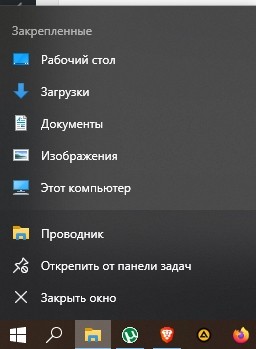
При рассмотрении альтернативных вариантов запуска отмечалось, что открыть Проводник через меню Пуск тоже не очень просто, поскольку иконка приложения располагается во вкладке «Системные – Windows». Чтобы она отображалась на главном экране, необходимо выполнить следующее:
- Перейдите в раздел «Персонализация», а затем – во вкладку «Пуск».

- Щелкните по надписи «Выберите, какие папки будут отображаться в меню».

- Переведите ползунок напротив пункта «Проводник» в положение «Вкл.».

После сохранения настроек иконка менеджера файлов будет отображаться в «Пуске» неподалеку от значка «Параметров». Вы никогда не потеряете нужное приложение.

Операционная система Windows поставляется со встроенным Проводником, который каждый использует каждый день. Несмотря на то, что существует множество доступных вариантов Проводника, проводник по умолчанию остается наиболее используемым, в основном потому, что он довольно прост и прост в использовании для всех. Тем не менее, он также остается наиболее недоиспользуемым приложением в Windows 10, и с File Explorer можно сделать так много всего. В этой статье я расскажу о некоторых из лучших советов и приемов File Explorer для управления вашими файлами.
Windows 10 File Explorer Советы и хитрости
Эти советы помогут вам извлечь максимальную пользу из проводника Windows 10. Уловки, которые мы покрываем:
- Мгновенный обмен файлами с приложениями для Windows 10
- Найти больше приложений для ваших файлов
- Открыть этот компьютер по умолчанию
- Удалить историю последних файлов
- Переименуйте несколько файлов с именем на ваш выбор
- Показать корзину на боковой панели по требованию
- Отключить рекламу в проводнике Windows
- Создавайте новые типы файлов и многое другое!
1] Мгновенный обмен файлами с приложениями для Windows 10:
В Windows 10 теперь есть встроенный общий доступ, который позволяет обмениваться несколькими или одним файлом с такими приложениями, как Twitter, Facebook, Messenger, Fresh paint, OneNote, Paint 3D и так далее.


Если вы не можете найти приложение в меню, вы можете выбрать опцию «Перейти в магазин» и загрузить приложение. Только если приложение поддерживает эту функцию, она будет в списке.

СОВЕТ . Узнайте, как зашифрованные или сжатые файлы можно отобразить в цвете.
2] Найдите дополнительные приложения для своих файлов:
В магазине много приложений, которые могут предложить сделать больше вещей, чем родное приложение, которое предустановлено в Windows 10. Так, например, если вы хотите что-то лучше, чем блокнот, все, что вам нужно сделать, это:
- Щелкните правой кнопкой мыши файл.
- Перейдите в «Открыть с помощью» и затем выберите «Поиск в магазине».

Это будет искать в Магазине Microsoft приложения, которые выбирают тип файла. Затем вы можете решить, какие приложения попробовать, основываясь на их описании и рейтинге.
3] Откройте этот компьютер по умолчанию:
Помните дни, когда при щелчке по значку проводника файлов открывался «Мой компьютер», показывая список жестких дисков, вашего компакт-диска и другого подключенного устройства? Это больше не случай по умолчанию, и теперь вы видите раздел «Быстрый доступ», который показывает ваши часто используемые файлы, кучу ярлыков. Несмотря на то, что они полезны, вы всегда можете получить к ним доступ, щелкнув правой кнопкой мыши значок Проводника на панели задач.

Итак, вот как вы можете сделать File Explorer открытым для этого ПК вместо быстрого доступа.
- Откройте проводник и щелкните правой кнопкой мыши значок «Быстрый доступ» на левой панели. Выберите Параметры.

- Откроется окно «Параметры папки».
- На вкладке «Общие» найдите ярлык с надписью «Открыть Проводник».
- Выберите «This PC» из выпадающего списка.
- Сохранить и выйти.

Это гарантирует, что Windows File Explorer откроет «Этот компьютер», который показывает все разделы жесткого диска и папки.
4] Удалить историю последних файлов:
Если у вас есть компьютер, который используется многими людьми, очень хорошая идея, чтобы очистить недавно или часто посещаемые файлы навсегда. Хотя это всегда хорошая идея, что вы создаете отдельного пользователя для себя и гостевую учетную запись для других, но если это не так, и член вашей семьи бреется для входа в свою учетную запись, вы должны быть осторожны с этим.

- Откройте опцию папки, выполнив шаги, указанные выше.
- Ищите раздел «Конфиденциальность».
- Здесь у вас есть два варианта.
- Показать недавно использованные файлы в Quick Access
- Показать часто используемые папки в быстром доступе.
Это гарантирует, что ничего не будет перечислено и показано всем. Чтобы очистить весь список последних файлов до сих пор, нажмите кнопку очистки, чтобы очистить историю проводника ».
5] Переименуйте несколько файлов с именем по вашему выбору
Если вы долгое время использовали Windows, вы уже знаете, что при переименовании нескольких файлов Windows берет имя первого выбранного файла, а затем добавляет суффикс с цифрами в скобках. Как вы видите на картинке ниже.

Теперь, что если вы хотите переименовать несколько файлов, но каждое имя должно быть другим, и вам не нужно использовать меню переименования или нажимать клавишу F2 для каждого файла? Это возможно, и вот как вы это делаете.
- Выберите первый файл, нажмите F2 или щелкните правой кнопкой мыши> Переименовать.
- Как только вы уверены в названии, нажмите клавишу TAB.
- Вы увидите, что следующий файл находится в «режиме переименования», и здесь вы можете ввести имя по вашему выбору.
- Продолжайте нажимать TAB, пока не закончите. Если вы хотите пропустить несколько файлов между ними, просто нажмите Tab, чтобы пропустить.

СОВЕТ : вы также можете переименовывать файлы и расширения файлов с помощью CMD.
6] Показывать корзину на боковой панели по требованию
Windows 10 скрывает кучу папок, включая корзину, в панели навигации Windows Explorer слева. Хотя вы можете утверждать, что нажатие кнопки удаления лучше, чем перетаскивание, но многие предпочитают, чтобы файлы перетаскивания были доступны сразу. Помимо этого, он также помогает быстро получить доступ к корзине в случае, если вы хотите восстановить некоторые из удаленных файлов.
- Щелкните правой кнопкой мыши в любом месте пустого места на панели панели навигации.
- Откроется список параметров, включая «Показать все папки».
- Выберите его, и он будет отображать корзину.
Единственное раздражение, это также показывает кучу папок, которые вам могут не понравиться. Так что, чтобы спрятаться, просто просмотрите опцию аналогичным образом.
СОВЕТ . Вы также можете отобразить корзину в папке «Этот компьютер» или прикрепить ее к панели быстрого доступа.
7] Отключить рекламу в проводнике Windows.
Microsoft продвигает свои собственные приложения для потребителей Windows, и наряду с меню «Пуск» и панелью уведомлений объявление также отображается в проводнике. Несмотря на хорошие намерения, они отвлекают, когда вы заняты работой. К счастью, эти объявления в проводнике можно отключить.
- Откройте Параметры папки, затем перейдите на вкладку «Просмотр».
- В разделе «Дополнительные настройки» прокрутите вниз, чтобы найти флажок «Показать уведомления поставщика синхронизации».
- Снимите это. Затем нажмите ОК, и все эти рекламные объявления исчезнут.

8] Мисс Создание новых типов файлов? Вот взломать
В предыдущих версиях Windows раньше была опция, позволяющая быстро создавать типы файлов, включая файлы изображений, блокнот и т. Д. Раньше это было очень удобно, когда мне приходилось что-то быстро замечать. У вас может быть другой вариант использования, но вы поняли идею. Windows 10 не имеет этой опции, но вы можете легко добавить новый тип файла в пункт «Создать» контекстного меню с изменением реестра.
Предупреждение. Это только для тех, кто разбирается в реестре. Если вы этого не сделаете, не пытайтесь.
- Откройте Блокнот и вставьте следующее:
- Редактор реестра Windows, версия 5.00
- [HKEY_CLASSES_ROOT \ .XXX \ ShellNew] «NullFile» = »»
После того, как вы добавили нужные типы файлов, он должен выглядеть как на рисунке ниже.

Многое изменилось после Windows 10 Anniversary Update, и File Explorer получил больше функций, которые интегрируются с остальной частью операционной системы, приближая его к мобильному, как опыт, и он отлично подходит для этого поколения пользователей.
Если у вас есть какой-либо совет, который, по вашему мнению, стоит отметить, зазвучите в комментариях!
Советы и рекомендации по работе с файлами Windows 10
Эти советы помогут вам извлечь максимальную пользу из Windows 10 File Explorer. Мы используем следующие трюки:
- Совместное использование файлов с помощью приложений Windows 10
- Найти другие приложения для ваших файлов
- Открыть этот компьютер по умолчанию
- Удалить последние истории файлов
- Переименовать несколько файлов с именем ваш выбор
- Показать корзину в боковой панели по запросу
- Отключить рекламу в проводнике Windows
- Создать новые типы файлов и многое другое!
1] Совместное использование файлов с помощью приложений Windows 10:
Windows 10 теперь поставляется с родным доступом, который позволяет обмениваться несколькими или отдельными файлами с такими приложениями, как Twitter, Facebook, Messenger, Fresh paint, OneNote, Paint 3D и т. д.

- Выберите несколько файлов, щелкните правой кнопкой мыши и выберите Share .
- Это откроет меню «Share», в котором будет отображаться список часто встречающихся пользователей и список приложений, которые его поддерживают.
- Выберите приложение или контакт, с которым вы хотите поделиться, и он откроет это приложение со всеми прикрепленные файлы.

Если вы не можете найти приложение в меню, вы можете выбрать опцию Goto Store и загрузить приложение. Только если приложение поддерживает эту функцию, оно будет указано.
Это также лучший способ напрямую отправлять кучу файлов кому угодно. Интересно отметить, что Windows 10 не открывает полный внешний вид, но предлагает вам встроенный способ или все под небольшим окном для беспрепятственного использования.

TIP : Посмотрите, как вы можете отображать зашифрованные или сжатые файлы в цвете .
2] Найти другие приложения для ваших файлов:
В магазине есть много приложений, которые могут предложить сделать больше вещей, которые встроенное приложение поставляется в предустановленной Windows 10. Так, например, если вы хотите что-то лучше, чем блокнот, все, что вам нужно сделать:
- Щелкните правой кнопкой мыши на файле.
- Перейдите в Open With, а затем выберите «Поиск в магазине».

Это будет поиск в Microsoft Store для приложений которые выбирают тип файла. Затем вы можете решить, какие приложения попробовать, основываясь на их описании и рейтинге.
3] Открыть этот компьютер по умолчанию:
Помните дни, когда нажимал на значок проводника файлов, открытый «Мой ПК», раскрывая список жестких диски, ваш CD Rom и другое подключенное устройство? Это больше не случай по умолчанию, и теперь вы видите раздел «Быстрый доступ», в котором раскрываются ваши часто используемые файлы, куча ярлыков. Хотя они полезны, вы всегда можете получить к ним доступ, щелкнув правой кнопкой мыши значок «Проводник» на панели задач.

Итак, вот как вы можете сделать File Explorer открытым для этого ПК вместо быстрого доступа.
- Открыть файл Explorer и щелкните правой кнопкой мыши значок «Быстрый доступ» на левой панели. Выберите «Параметры».

- Откроется окно «Свойства папки».
- На вкладке «Общие» найдите ярлык «Open File Explorer to.»
- Выберите «Этот ПК» в раскрывающемся списке.
- Сохранить и выйти.

Это заставит Windows File Explorer открыть «Этот ПК», который отобразит все разделы и папки жесткого диска.
4] Удалить последние файлы История:
Если вы есть ПК, который используется многими людьми, его очень хорошая идея, чтобы очистить недавно или часто посещаемые файлы навсегда. Несмотря на то, что всегда хорошая идея, что вы создаете отдельного пользователя для себя и гостевую учетную запись для других, но если это не так, и член вашей семьи бритве для входа в вашу учетную запись, вам нужно быть осторожным.

- Откройте опцию «Открыть папку», выполнив описанные выше действия.
- Найдите раздел «Конфиденциальность».
- Здесь у вас есть два варианта.
- Показывать недавно использованные файлы в Quick Access
- Показывать часто используемые папки в Quick Access .
Это позволит убедиться, что ничто не отображается и не отображается всем. Чтобы очистить весь список последних файлов до сих пор, нажмите кнопку очистки, чтобы очистить историю проводников. «
5] Переименуйте несколько файлов с именем по вашему выбору
Если вы долгое время используете Windows, вы уже что при переименовании нескольких файлов Windows берет имя первого выбранного файла, а затем добавляет суффикс с числами в скобках. Как вы видите на рисунке ниже.

Теперь, если вы хотите переименовать несколько файлов, но каждое имя должно быть другим, и вам не нужно использовать меню переименования или нажать F2 для каждого файла? Это возможно, и вот как вы это делаете.
- Выберите первый файл, нажмите F2 или щелкните правой кнопкой мыши> Переименовать.
- После того, как вы уверены в имени, нажмите TAB.
- Вы увидите, что следующий файл в «режиме переименования», и здесь вы можете ввести имя по вашему выбору.
- Продолжайте нажимать TAB до завершения. Если вы хотите пропустить несколько файлов между ними, просто нажмите Tab, чтобы пропустить.

TIP : вы также можете переименовывать файлы и расширения файлов с помощью CMD.
6] Показать корзину в боковой панели по запросу
Windows 10 скрывает кучу папок, включая Корзину с панели навигации Windows Explorer слева. Хотя вы можете утверждать, что нажатие на удаление лучше, чем перетаскивание, и падение, но многие могут предпочесть перетащить и сразу же удалить файлы. Кроме того, он также помогает быстро получить доступ к корзине, если вы хотите восстановить некоторые из удаленных файлов.
- Щелкните правой кнопкой мыши в любом месте пустого места на панели панели навигации.
- Это откроет список опций, включая «Показать все папки».
- Выберите его, и на нем отобразится корзина.
Единственное раздражение — это также показывает кучу папок, которые вам могут не понравиться. Таким образом, чтобы скрыть, просто повторите выбор аналогичным образом.
TIP : вы также можете отобразить корзину в этой папке ПК или привязать ее к Quick Access.
7] Отключить рекламу в проводнике Windows:
Microsoft продвигает свои собственные приложения для пользователей Windows, а также вместе с меню «Пуск» и «Уведомление» объявление появляется в «Проводнике файлов». Несмотря на то, что намерения хороши, они отвлекают вас, когда вы заняты работой. К счастью, эти объявления в Проводнике можно отключить.
- Откройте параметры папки, затем переключитесь на вкладку «Вид».
- В разделе «Дополнительные параметры» прокрутите вниз, чтобы найти флажок «Показать уведомления поставщика синхронизации».
- Снимите флажок. Затем нажмите «ОК», и все эти рекламные объявления исчезнут.

8] Мисс Создание новых типов файлов? Вот хак
В предыдущих версиях Windows раньше была опция, которая позволяет быстро создавать тип файла, включая файлы изображений, блокнот и т. Д. Раньше это было очень удобно, когда мне приходилось быстро что-то замечать. У вас может быть другой вариант использования, но вы получаете идею. В Windows 10 эта опция отсутствует, но вы можете легко добавить новый тип файла в новый элемент контекстного меню с модификацией реестра.
Предупреждение. Это касается только тех, кто понимает реестр. Если вы этого не сделаете, не пробуйте.
- Откройте блокнот и вставьте следующее:
- Редактор реестра Windows версии 5.00
- [HKEY_CLASSES_ROOT .XXX ShellNew] «NullFile» = «»
После того, как вы добавили нужные типы файлов, он должен выглядеть так: изображение ниже.

Многое изменилось после обновления Windows 10 Anniversary Update, и у File Explorer появилось больше функций, которые интегрируются с остальной частью операционной системы, приближая ее к мобильному, как и опыт, и подходят для этого поколения пользователей .
Если у вас есть подсказка, которую, по вашему мнению, стоит отметить, прозвучайте в комментариях!
Советы и подсказки для Edge Browser для Windows 10

Этот пост предлагает вам несколько полезных советов и подсказок Edge Browser, которые помогут вам получить лучшее из этого нового веб-браузера и его функций, в Windows 10.
Лучшие подсказки и подсказки в Google Maps, которые сделают вас Pro при его использовании

Вот несколько советов Google Maps и трюки, которые помогут вам использовать это онлайн-приложение лучше.
Советы и подсказки Microsoft Paint для пользователей Windows

С Microsoft Paint вы можете использовать Eraser как замену цвета, создание градиента, создание пользовательских кистей, инвертирование цветов , Трассировка рисунка, четкие контуры и многое другое!
Читайте также:
- Как установить django на windows 10
- Docker mac os не запускается
- Centos 7 подключить epel
- Blue jeans windows 7 не устанавливается
- Php создать папку windows
Explore: перевод, синонимы, произношение, примеры предложений, антонимы, транскрипция, определение


амер. |ɪkˈsplɔːr| Тег audio не поддерживается вашим браузером.
брит. |ɪkˈsplɔː| Тег audio не поддерживается вашим браузером.
Картинки
Варианты (v1)
Варианты (v2)
explore [ɪksˈplɔː] гл
исследовать , изучать , изучить , узнать , осваивать , познавать
( investigate , study , learn )- also explore – также исследовать
- explore the world – изучать мир
- explore the possibilities – изучить возможности
- explore further – узнать больше
обследовать , рассмотреть , осмотреть , осматривать
рассматривать
анализировать , проанализировать
разведывать , разведать
просмотреть
экспериментировать
( experiment )
зондироватьverb исследовать explore, investigate, examine, study, research, probe изучать study, explore, investigate, read, scrutinize, inspect обследовать examine, survey, explore, inspect разведывать explore, reconnoiter, reconnoitre, ferret, find out, investigate выяснять find out, ascertain, clear, clear up, explore, see зондировать probe, sound, explore, search исследовать рану explore Синонимы (v1)
Синонимы (v2)
explore гл
- examine · investigate · look · search · inquire · learn · consider
- research · delve · probe
- investigate, look into, consider, examine, research, survey, scrutinize, study, review, go over with a fine-tooth comb, check out
- travel over/in/through, tour, range over, survey, take a look at, inspect, investigate, reconnoiter, wander through
- search, research
Определение
Explore — travel in or through (an unfamiliar country or area) in order to learn about or familiarize oneself with it.
Предложения со словом «explore»
Словосочетания
Предлагаем Вашему вниманию современный англо-русский и русско-английский словарь EnglishLib, в котором содержиться более 2 000 000 слов и фраз. На этой странице содержится полезная информации о слове «explore». А именно, здесь можно найти перевод (значение) «explore» на русском языке, синонимы, антонимы, краткое определение слова «explore» , произношение и транскрипцию к слову «explore». Также, к слову «explore» представлено грамотно составленные примеры предложений для лучшего восприятия слова в контексте.
- › «explore» Перевод на арабский
- › «explore» Перевод на бенгальский
- › «explore» Перевод на китайский
- › «explore» Перевод на испанский
- › «explore» Перевод на хинди
- › «explore» Перевод на японский
- › «explore» Перевод на португальский
- › «explore» Перевод на русский
- › «explore» Перевод на венгерский
- › «explore» Перевод на иврит
- › «explore» Перевод на украинский
- › «explore» Перевод на турецкий
- › «explore» Перевод на итальянский
- › «explore» Перевод на греческий
- › «explore» Перевод на хорватский
- › «explore» Перевод на индонезийский
- › «explore» Перевод на французский
- › «explore» Перевод на немецкий
- › «explore» Перевод на корейский
- › «explore» Перевод на панджаби
- › «explore» Перевод на маратхи
- › «explore» Перевод на узбекский
- › «explore» Перевод на малайский
- › «explore» Перевод на голландский
- › «explore» Перевод на польский
- › «explore» Перевод на чешский
- Теория
- Грамматика
- Лексика
- Аудио уроки
- Диалоги
- Разговорники
- Статьи
- Онлайн
- Тесты
- Переводчик
- Орфография
- Радио
- Игры
- Телевидение
- Специалистам
- Английский для медиков
- Английский для моряков
- Английский для математиков
- Английский для официантов
- Английский для полиции
- Английский для IT-специалистов
- О проекте
- Реклама на сайте
- Обратная связь
- — Partners
- OpenTran
- Словари
- Испанский
- Голландский
- Итальянский
- Португальский
- Немецкий
- Французский
- Хинди
- Содержание
- Перевод
- Синонимы
- Антонимы
- Произношение
- Определение
- Примеры
- Проспрягать
- Транскрипция
Copyright © 2009-2023. All Rights Reserved.
Все права на сервисы и материалы, находящиеся на сайте EnglishLib.org, защищены. Использование материалов возможно только с письменного разрешения владельца и при указании прямой активной ссылки на EnglishLib.org.