Как сразу видеть результат при верстке и кодинге, и какие инструменты использовать?
1.
Вопрос создал вспомнив какое то видео, в котором автор сразу писал код, а на соседнем мониторе у него сразу был результат.
т.е. он не обновлял страницу, а просто писал код и сразу видел результат.
Как такое делается?
2.
Напишите список необходимых js библиотек которые вы считаете необходимые для старта кодинга (js, css).
Типа как стартовый шаблон чтобы быстро и грамотно верстать.
bootstrap,jquery .
3.
Удобно ли вам кодить на Mac? Какие инструменты разработки вы используете и не болят ли глаза от экрана? (если у вас мак)
- Вопрос задан более трёх лет назад
- 4935 просмотров
2 комментария
Простой 2 комментария
Редактор кода: что выбрать новичку, чтобы писать и видеть результаты
Ты начинаешь путь в программировании: пишешь первые строчки кода, пытаешься перенести их на сайт. Важен прогресс — понимать, что ты делаешь и как устроен мир программирования. Работает то, что написали во время урока? Чтобы писать код, нужны инструменты. Как в Word мы пишем текст, так и для программирования придумали редактор. Существует два варианта, где вы сможете писать: редактор кода и IDE. Редактор кода — как текстовый редактор. Создаем файл, называем его и пишем. Для теста и отладки кода нужны расширения. Они устанавливаются отдельно. IDE — интегрированная среда разработки. Это программа, где программист пишет код, видит ошибки и наблюдает за результатом. Если редактор — ключ, то IDE — чемодан с ключами, гайками и скотчем.
Почему IDE — не лучший выбор
Новичок скажет: «Зачем редактор кода для программистов? Мне хватит IDE.» И будет прав — больше инструментов и возможностей хотят все. Но в IDE есть минимум 3 фактора, которые замедлят обучение. IDE частично исправляет ошибки. Если вы забыли поставить точку с запятой в строке, то программа автоматически дополнит ее. Это хорошо — ваш код работает. Но и плохо — вы не заметите ошибку и будете допускать ее постоянно. Меньше возможностей анализировать код. Одна из функций — автозавершение кода. Если вы учитесь программированию, ту лучше додумывать самому, нежели пользоваться шпаргалками без тщательного анализа. IDE не подойдут для веб-разработки или статических сайтов. В них много инструментов, которые замедляют работу новичка. Это как установить на игру 200 модов, а потом разгребать: что и куда нужно. В редакторе кода все проще. Если хотите научиться программировать — выберите один из трех редакторов кода. А когда опыт перевесит новые знания — переходите на IDE. Топ редакторов кода от Stack Overflow: статистика 2022 года
Visual Studio Code
Один из самых популярных редакторов кода среди начинающих и профессионалов. Программа с открытым исходным кодом, доступна на всех платформах. Скачать можно с официального сайта. VS Code работает почти со всеми существующими языками программирования. Если в списке коробочной версии какого-то не хватает — скачайте плагин. Что умеет VS Code. Умное автодополнение. Редактор анализирует, что вы хотите написать, и предлагает закончить команду вместо вас. А еще показать подсказки и объяснения. Пригодится, если забыли переменную или название команды из урока. Мультикурсор, множественное выделение и поиск. С первой функцией можно менять значения на нескольких одинаковых строках. Вторая помогает найти все одинаковые слова или команды. Редактировать проще, а менять переменные — быстрее. Базовая разметка HTML-документа. В Visual Studio Code добавлена функция Emmet. Допустим, вам нужно написать файл в HTML. Вместо прописывания стандартных для всех файлов тегов (title, head, body), достаточно написать (!) и нажать Enter. Редактор автоматически подставить шаблон HTML. Запомните об Emmet. Пригодится при анализе следующих редакторов. Поиск по коду. В большой программе легко потеряться — сложно вспомнить, что писал в начале. VS Code показывает функции, описание переменной или другие параметры. Это полезно и когда анализируешь чужой код — какой кусок за что отвечает. Как тестировать результаты. Редактор кода не умеет показывать результаты работы. Для этого нужно скачать расширение Live HTML Previewer. Находится в разделе «Extensions». Чтобы попасть в раздел, жмем Ctrl+Shift+X или на последний значок панели управления слева. После установки и запуска плагина можно просмотреть, как HTML и CSS отображаются на странице. Удобно, если вы искали редактор кода для веб-разработки.
Atom
Бесплатный редактор от GitHub и Microsoft. Фишка программы в GitHub — у Atom встроенная интеграция с git-репозиториями. Для новичка это мало что говорит. Но для опытного программиста это 2 параметра. Система контроля версий. В репозиторие хранятся все записи кода: как старые, так и новые. Если в последнем обновлении программа не работает, можно откатиться к предыдущей. Найти ошибку и выпустить новое. Совместная работа. Присоедините к репозиторию несколько разработчиков: они смогут вместе с вами работать над кодом и наблюдать за изменением версий. Для новичка эта функция важнее чем первая. Например, когда человек работает с ментором. Тот может проверить ошибки и улучшить код с другого ПК. Скачать программу можно с официального сайта. Редактор работает на всех доступных платформах. Другие возможности Atom. Автозаполнение кода. Нет в коробочной версии. Чтобы добавить функцию, нужно скачать расширение Autocomplete ++. Все расширения доступны в настройках редактора: File-Settings-Packages. Базовая разметка и дозаполнение строк кода (Emmet). Тоже нужно скачивать расширение. Возможность самостоятельно написать расширение. Atom написан на HTML, CSS и JavaScript. Если вы достаточно опытный программист, знаете CSS и чего-то не хватает в редакторе — можно написать расширение. Предпросмотр результатов. Расширение MarkDown Review. Карта кода — если забыли начало. Расширение minimap. Вывод: Atom — гибкий редактор кода. Если вы знаете все расширения, которые понадобятся новичку — редактор подойдет вместо Visual Studio Code. Примечание: у Atom нет пакетов интерфейса на русском.
Sublime Text 3
- Открываем панель Tools-Command Palette (или CTRL+SHIFT+P).
- Вводим Install Package Control.
- Через Command Palette вводим Install Package.
- Откроется панель, где ищем нужное расширение. Для примера взяли Emmet.
Что выбрать?
Часто новички устанавливают кучу редакторов кода. Еще IDE и другие ненужные на старте вещи. На это тратится время. А человек прыгает от одного к другому в поисках лучшего варианта.
Но сила новичка — не в инструменте. А в умении применять знания на практике.
Начните с VS Code. Редактор подходит для всех популярных языков и платформ. Пока пишете, вам автоматически подсвечивает синтаксис и ошибки. А со встроенным Emmet дополните код, если забыли часть или правильное написание.
Как работать с VS Code, рассказываем на курсе Компьютерной Академии IT STEP — «Front-end-разработка». Присоединяйтесь.
Возможности редактора кода
Область применения: Visual Studio Visual Studio для Mac
  Visual Studio Code
Редактор Visual Studio предоставляет множество возможностей, облегчающих написание кода и текста, а также управление им. Используя структуру, вы можете разворачивать и сворачивать различные блоки кода. Получить дополнительные сведения о коде можно с помощью технологии IntelliSense, окна Обозреватель объектов и иерархии вызовов. Для поиска в коде можно использовать такие функции, как Перейти, Перейти к определению и Найти все ссылки. Вставлять блоки кода можно с помощью фрагментов кода. Код также можно создавать с помощью функций, таких как Создание в результате использования. Если вы ранее не работали в редакторе Visual Studio, см. статью со сведениями об использовании редактора кода.
Этот раздел относится к Visual Studio в Windows. Информацию о Visual Studio для Mac см. в статье Редактор исходного кода (Visual Studio для Mac).
Код можно просматривать различными способами. По умолчанию в обозревателе решений код упорядочен по файлам. Вы можете выбрать вкладку «Представление классов» в нижней части окна, чтобы просмотреть код, организованный по классам.
Можно выполнять поиск и замену текста в одном или нескольких файлах. Дополнительные сведения см. в статье Поиск и замена текста. Регулярные выражения платформы используются для поиска и замены текста. Дополнительные сведения см. в статье Использование регулярных выражений в Visual Studio.
Разные языки Visual Studio предоставляют разные наборы функций, а в некоторых случаях одни и те же функции ведут себя по-разному в разных языках. Многие из этих различий указаны в описаниях функций, но дополнительные сведения см. в разделах по определенным языкам Visual Studio.
Возможности редактора
| Функция | Description |
|---|---|
| Цветовая раскраска синтаксических конструкций | Некоторые элементы синтаксиса кода и файлов разметки для наглядности выделяются разными цветами. Например, ключевые слова (такие как using в C# и Imports в Visual Basic) выделены одним цветом, а типы (такие как Console и Uri ) — другим. Другие элементы синтаксиса (например, строковые литералы и комментарии) также выделены цветом. Язык C++ использует цвета для различения типов, перечислений и макросов среди других токенов. |
Дополнительные возможности редактирования
На панели инструментов можно найти множество дополнительных функций в меню «Изменить >дополнительно». Не все они доступны для каждого типа файлов кода.
| Функция | Description |
|---|---|
| Форматировать документ | Установка правильного отступа строк кода и перемещение фигурных скобок для разделения строк в документе. |
| Форматирование выделенного фрагмента | Установка правильного отступа строк кода и перемещение фигурных скобок для разделения строк в выделенном фрагменте. |
| Преобразовать пробелы в знаки табуляции в выделенных строках | Замена начальных пробелов на знаки табуляции там, где это уместно. |
| Преобразовать знаки табуляции в пробелы в выделенных строках | Замена начальных знаков табуляции на пробелы. Если требуется преобразовать все пробелы в знаки табуляции в файле (или все знаки табуляции в пробелы), можно использовать команды Edit.ConvertSpacesToTabs и Edit.ConvertTabsToSpaces . Эти команды не отображаются в меню Visual Studio, но их можно вызвать из окна быстрого доступа или командного окна. |
| Все прописные | Изменяет все символы в выделенном фрагменте в верхний регистр или если нет выделения, измените символ в точке вставки на верхний регистр. Сочетание клавиш: CTRL+SHIFT+U. |
| Все строчные | Изменяет все символы в выделенном фрагменте в нижний регистр или если нет выделения, измените символ в точке вставки на нижний регистр. Сочетание клавиш: CTRL +U. |
| Переместить выбранные строки вверх | Перемещение выбранной строки вверх на одну строку. Сочетание клавиш: ALT+СТРЕЛКА ВВЕРХ. |
| Переместить выбранные строки вниз | Перемещение выбранной строки вниз на одну строку. Сочетание клавиш: ALT+СТРЕЛКА ВНИЗ. |
| Удалить пустое пространство по горизонтали | Удаление символов табуляции и пробелов в конце текущей строки. Сочетание клавиш: CTRL+K, CTRL +\ |
| Показать пустое пространство | Отображение пробелов в виде приподнятых точек, а символов табуляции — в виде стрелок. Конец файла отображается как прямоугольный глиф. Если с помощью меню выбран вариант Сервис>Параметры>Текстовый редактор>Все языки>Перенос по словам>Показывать графические метки в местах переноса слов, этот глиф также будет отображаться. |
| Перенос по словам | В этом режиме все строки документа отображаются полностью в окне кода. Перенос по словам можно включить или отключить в разделе Все языки для текстового редактора (Сервис>Параметры>Текстовый редактор>Все языки). |
| Преобразовать выделенный фрагмент в комментарий | Добавление символов комментария к выбранному фрагменту или текущей строке. Сочетание клавиш: CTRL+K, CTRL C+ |
| Отменить преобразование в комментарий | Удаление символов комментария из выбранного фрагмента или текущей строки. Сочетание клавиш: CTRL+K, CTRL U+ |
| Увеличить отступ строки | Добавление символа табуляции (или эквивалентных пробелов) к выбранным строкам или текущей строке. |
| Уменьшить отступ строки | Удаление символа табуляции (или эквивалентных пробелов) из выбранных строк или текущей строки. |
| Выбрать тег | Выбор тега в документе, содержащем теги (например, XML или HTML). |
| Выделить содержимое тега | Выбор содержимого в документе, содержащем теги (например, XML или HTML). |
Перемещение по коду и поиск
Перемещаться по редактору кода можно несколькими способами, включая переход назад и вперед к точкам вставки, просмотр определения типа или члена и переход к определенному методу с помощью панели навигации. Дополнительные сведения см. в разделе «Код навигации».
Вы также можете задать закладки, чтобы пометить строки в коде, чтобы можно было быстро вернуться в определенное расположение или перейти в другое место. Дополнительные сведения см. в разделе «Код закладки».
Поиск ссылок в базе коде
Чтобы найти, где именно в базе кода используются ссылки на элементы кода, можно использовать команду Найти все ссылки или нажать SHIFT+F12. Кроме того, при выборе типа или члена функция выделения ссылок автоматически выделяет все ссылки на этот тип или член. Дополнительные сведения см. в разделе Поиск ссылок в коде.
Создание, исправление или рефакторинг кода
Visual Studio помогает создавать, исправлять код и выполнять его рефакторинг самыми разными способами.
- Вы можете использовать фрагменты кода для вставки шаблона, такого как блок switch или объявление enum.
- Вы можете использовать быстрые действия для создания кода, например классов и свойств, или для введения локальной переменной. Кроме того, быстрые действия можно использовать для улучшения кода, например для удаления ненужных приведений и переменных либо для добавления проверок значений NULL перед обращением к переменным.
- Можно рефакторинг кода переименовать переменную, изменить порядок параметров метода или синхронизировать тип с именем файла, чтобы назвать несколько.
Копирование и вставка кода
Visual Studio предлагает несколько экономий времени, когда речь идет о копировании и вставки кода, как показано ниже.
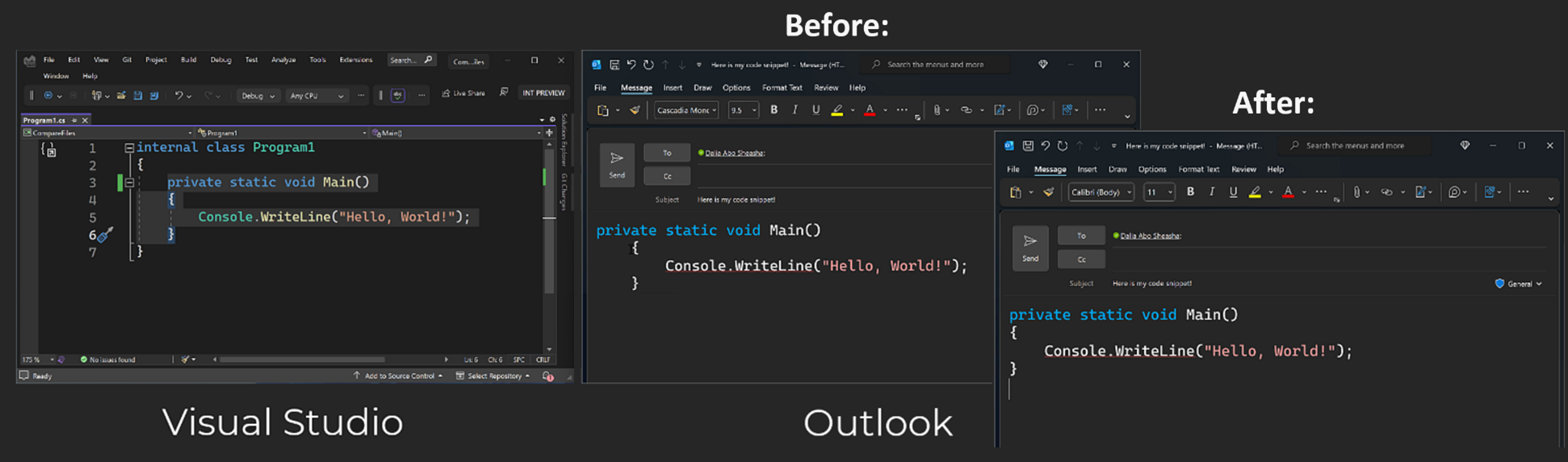
- Копирование и обрезка отступа. Начиная с версии 17.7 Visual Studio автоматически исправляет отступ кода при копировании кода из Visual Studio и вставке его в другое приложение.
- Вставьте JSON или XML в качестве классов. Скопируйте любой фрагмент текста JSON или XML в буфер обмена, а затем вставьте его как строго типизированные классы .NET в любой файл кода C# или Visual Basic. Для этого используйте команду Edit>Paste Special>Paste JSON As Classes (или Вставить XML-классы в качестве классов).
Настройка редактора
Вы можете использовать свои параметры Visual Studio совместно с другим разработчиком, привести параметры в соответствие со стандартом или вернуться к настройкам, заданным по умолчанию в Visual Studio, с помощью команды Мастер импорта и экспорта параметров в меню Сервис. В мастере импорта и экспорта параметров можно изменить выбранные общие параметры, а также зависящие от языка и проекта параметры.
Чтобы определить новые или переопределить существующие сочетания клавиш, выберите Сервис>Параметры>Среда>Клавиатура. Дополнительные сведения о сочетаниях клавиш см. в статье Сочетания клавиш по умолчанию в Visual Studio.
Параметры редактора для JavaScript см. в статье о параметрах редактора JavaScript.
См. также
- Редактор исходного кода (Visual Studio для Mac)
- Интегрированная среда разработки Visual Studio
- Начало работы с C++ в Visual Studio
- Начало работы с C# и ASP.NET в Visual Studio
- Начало работы с Python в Visual Studio
10 лучших бесплатных HTML-редакторов
Подпишись на наш телеграм-канал TechRocks WEB-разработка?

HTML-редактор это первое, что вам понадобится для того чтобы начать создавать веб-страницы, используя HTML и CSS. Существует множество бесплатных HTML-редакторов, и выбрать один из них может быть непростой задачей.
HTML довольно прост и поэтому вы можете начать работать с вашими веб-страницами используя простой текстовый редактор, такой как Notepad, WordPad или любой другой. Вы также можете пойти дальше и воспользоваться одним из редакторов с более богатым функционалом, например Coffecup, Notepad++, Brackets, Notetab или BlueGriffon. Преимущество использования более продвинутых и функциональных редакторов в том, что вы получаете больше инструментов, способных значительно ускорить процесс разметки и создания контента.
Независимо от того, собираетесь ли вы создавать блоги и статьи, хорошо отформатированные для чтения их браузерами, или планируете построить полностью функциональный вебсайт, используя HTML и CSS, выбор правильного редактора значительно повысит вашу производительность. Профессиональные разработчики веб-страниц тратят значительное количество времени на выбор редактора и инструментов, которые наилучшим образом отвечают их нуждам и способствуют росту продуктивности.
Какой бесплатный HTML-редактор хорош именно для вас?
Ответ на этот вопрос полностью зависит от ваших требований, от продукта, который вы намерены создать с помощью HTML, от вашего текущего уровня знаний этого языка разметки, если вы намерены просто учиться. Поскольку большинство этих редакторов бесплатны, вы можете сократить их список до 2-3, попробовать их базовый функционал и затем решить, какой вам больше нравится.
Кроме того, почти каждый редактор из перечисленных в этой статье поддерживается на нескольких операционных системах, включая Windows, Linux и Mac, так что о совместимости можно особо не беспокоиться.
Отметим, что большую часть ваших редакторских нужд легко удовлетворят Notepad++ для Windows, Brackets для Mac (этот редактор также поддерживается для Linux и Windows) или Coffecup и Notetab. Тем не менее, если вы планируете создать сложный вебсайт, стоит отдать предпочтение среде разработки с полным функционалом, например Eclipse.
С другой стороны, если вы просто хотите поиграться с HTML и CSS, к вашим услугам многочисленные онлайн-редакторы, где вы можете писать HTML-код и сразу видеть результат.
Давайте посмотрим на десятку лучших HTML-редакторов, простых в использовании, имеющих богатый функционал и популярных среди веб-разработчиков.
1. Notepad++ (лучший бесплатный HTML-редактор для Windows)
Этот редактор доступен только пользователям Windows, так что если у вас Mac или Linux, то листайте дальше. Notepad++ это лучший бесплатный HTML-редактор, который вы можете установить на свой компьютер с ОС Windows. На первый взгляд он очень элементарный, но это один из самых сложных и одновременно простых в использовании редакторов.
Большая часть огромных возможностей Notepad++ обеспечивается сторонними плагинами, включая PreviewHTML, HTML tag plugin для подсветки тегов, Tidy2 для отступов и многие другие.
Ключевые особенности Notepad++ это табличный интерфейс для одновременной работы с несколькими файлами, очень легкое сворачивание и подсветка синтаксиса, настраиваемый GUI (с минималистичным вариантом), таблицы с кнопкой закрытия, вертикальные таблицы, многоязычность (то есть вы можете настроить интерфейс на английском, французском, испанском и китайском, а также 80 других языках).
Notepad++ был разработан Дон Хо и выпущен в 2003 году. Он бесплатен как для личного, так и для коммерческого пользования и распространяется под универсальной общественной лицензией GNU.
Для пользователей Mac отличной альтернативой Notepad++ является Brackets, о котором мы расскажем далее.
Узнать больше о Notepad++ можно здесь – Notepad++ HTML Editor
2. Brackets (бесплатен для Mac, Windows и Linux)
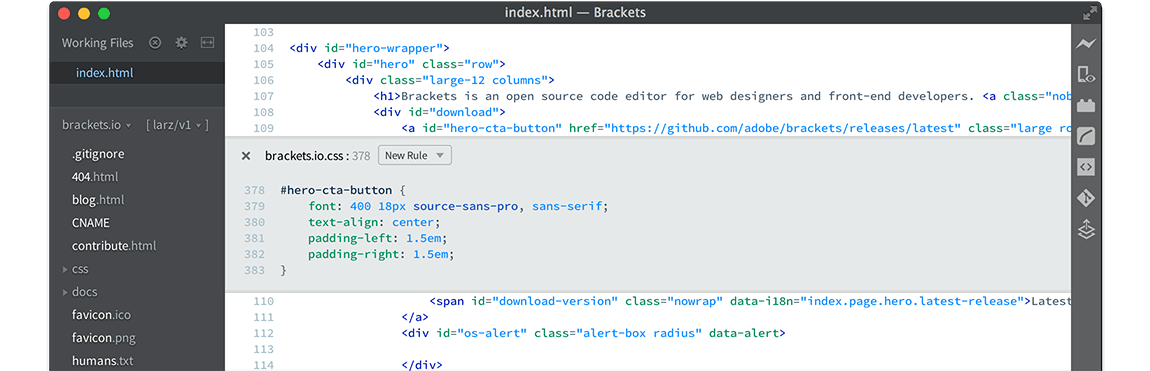
Brackets это еще один популярный и надежный инструмент для веб-разработки и редактирования кода HTML. В отличие от Notepad++, этот редактор поддерживается для Mac, Ubuntu, Debian и Windows. А также он бесплатен для личного и коммерческого использования (лицензия MIT).
Brackets легок в использовании и имеет много расширений, улучшающих его функциональность. Популярные расширения:
- Emmet – ускоряет написание кода CSS и HTML;
- Beutify – форматирует файлы HTML, CSS и JavaScript;
- W3C validation – проверяет ваш код HTML на валидность.
Brackets это прекрасный редактор с современным минималистическим дизайном. Сделанные в коде изменения сразу отображаются в браузере. Вы можете вносить правки в код CSS или HTML и видеть, как они изменяют облик сайта в режиме реального времени.
3. Coffecup (есть как бесплатная, так и платная версия)
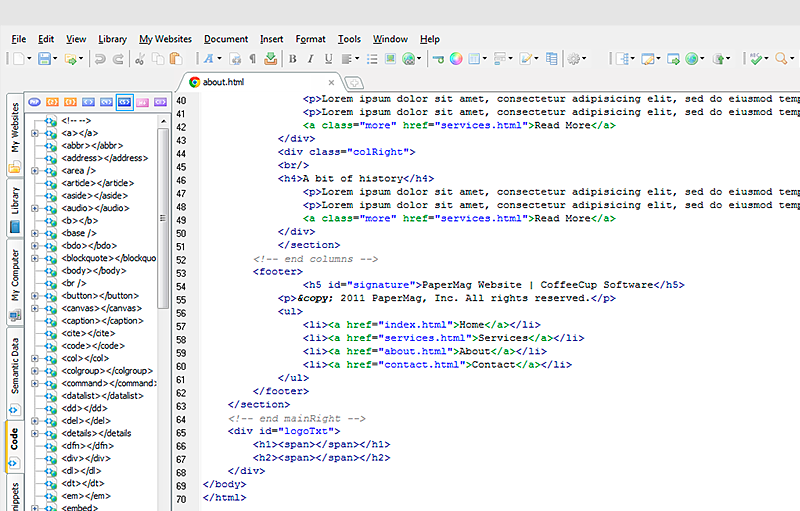
Coffecup это возможно лучший HTML-редактор, имеющий как бесплатную, так и коммерческую версию. В бесплатной нет некоторых функций, однако она достаточно сложная, чтобы числиться в нашем списке.
К ключевым функциям бесплатной версии можно отнести:
- настраиваемые панели инструментов,
- завершение кода для элементов, атрибутов и селекторов,
- готовые к использованию темы и шаблоны,
- поддержку формата маркдаун для HTML,
- поддержку FTP/SFTP,
- функцию drag and place для изображений,
- опцию предпросмотра,
- подсветку синтаксиса,
- тезаурус для поиска альтернативы для слова и многое другое.
Платная версия не слишком дорогая. Она включает несколько дополнительных функций, например валидацию кода HTML и CSS, библиотеку тегов, чистильщик кода, динамическую проверку правописания.
Coffecup также предлагает несколько продвинутых модулей для работы в стиле «mobile friendly», без необходимости написания какого-либо кода, только с помощью функций drag and drop. Эти модули включают Foundation framer, Bootstrap builder и Responsive site designer.
Coffecup находится на рынке с 1996 года и используется фрилансерами, в стартапах, мелком бизнесе, а также веб-разработчиками из крупных компаний. Это прекрасный инструмент для создания сайтов, веб-страниц, рассылок, заметок, отформатированных в HTML, контента для социальных медиа.
Скачать Coffecup можно здесь – Coffecup Free HTML Editor
4. NoteTab (две версии, платная и бесплатная)
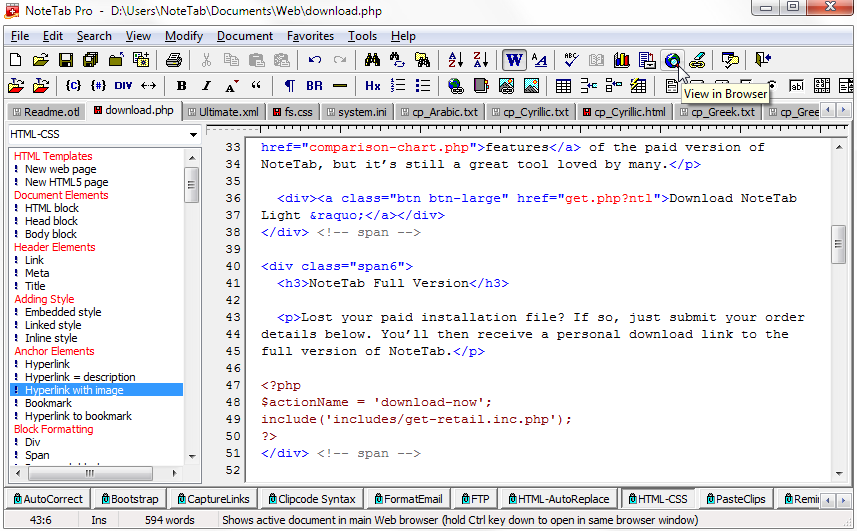
NoteTab это еще один редактор для HTML и CSS, предлагающий функции для быстрой разработки. Это продукт компании Fookes software, которая последние 20 лет занимается инструментами для ускорения процесса разработки.
Популярность NoteTab подтверждается тем, что его используют в NASA, FBU, VISA, CIA Hewlett Packard, MIT.
NoteTab имеет три версии, Light, Standard и Pro. Light-версия распространяется бесплатно для индивидуального использования. Она не имеет всех функций Pro-версии, однако поддерживает библиотеки HTML5 и CSS3, бутстрап, автозаполнение HTML, объединение файлов в проекты, поддержку HTML Tidy, HTML to text, а также имеет много тем оформления.
NoteTab может запускаться прямо с флешки и не требует установки на вашу машину. Для блогеров и людей, занимающихся наполнением сайтов, этот редактор поддерживает подсчет слов и SEO-статистику.
Познакомиться с NoteTab поближе можно на официальном сайте.
5. Eclipse (бесплатный HTML-редактор)
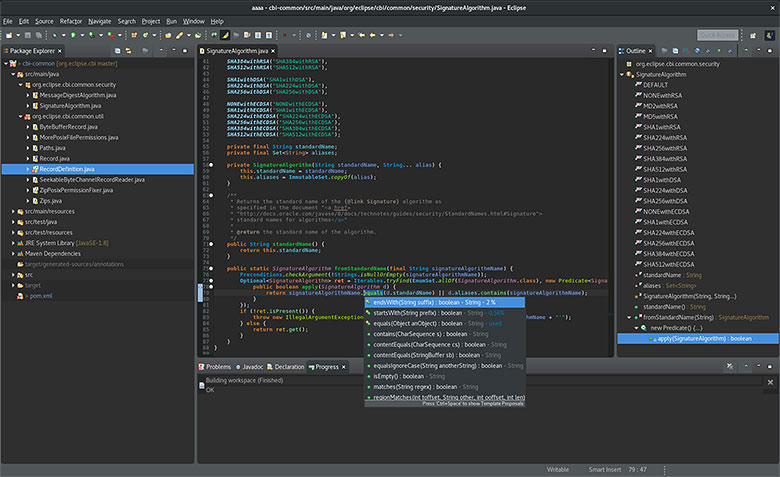
Eclipse тяжеловесен и, возможно, это излишество для разработки на HTML и CSS, но его можно с успехом использовать, если вы не против установки и настройки этого зверя. Это отличный инструмент, если вы планируете создавать сложные сайты с базами данных, объединенными с другими источниками данных и т. д. Настройка может занять некоторое время и потребовать установки дополнительных плагинов.
Eclipse является самой популярной интегрированной средой разработки с открытым исходным кодом. Этот редактор часто используют для Java, JavaScript, PHP, Ruby, Android и многих других языков программирования.
Узнать больше можно здесь – Eclipse
6. HTML-Online
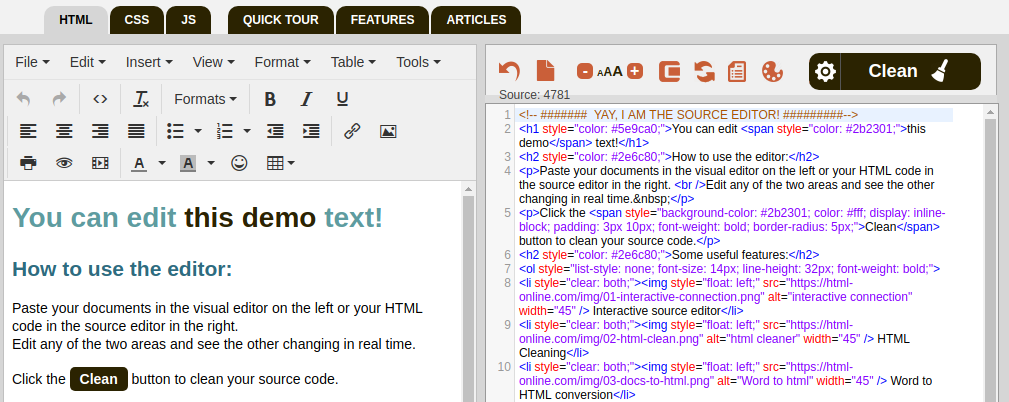
Когда речь заходит о редактировании HTML-кода онлайн, в браузере, ничто не сравнится с HTML-online.com. Вы можете приступить к процессу написания кода сразу, без скачивания и установки какой-либо программы, к тому же это бесплатно.
Одно из достоинств этого редактора – конвертация Word в HTML, благодаря чему вы можете копировать ваш контент из файлов Microsoft Word и автоматически применять к нему HTML-разметку. Также есть поддержка Google docs, PDF, Excel, PowerPoint и многих других видов документов.
Это надежный визуальный редактор, который поможет вам создавать вашу веб-страницу и одновременно следить за изменениями кода в соседнем окне. Среди других функций стоит упомянуть чистку HTML кода, приведение табличных элементов к div, опцию поиска и замены.
7. BlueGriffon (бесплатная, базовая и EPUB лицензия)
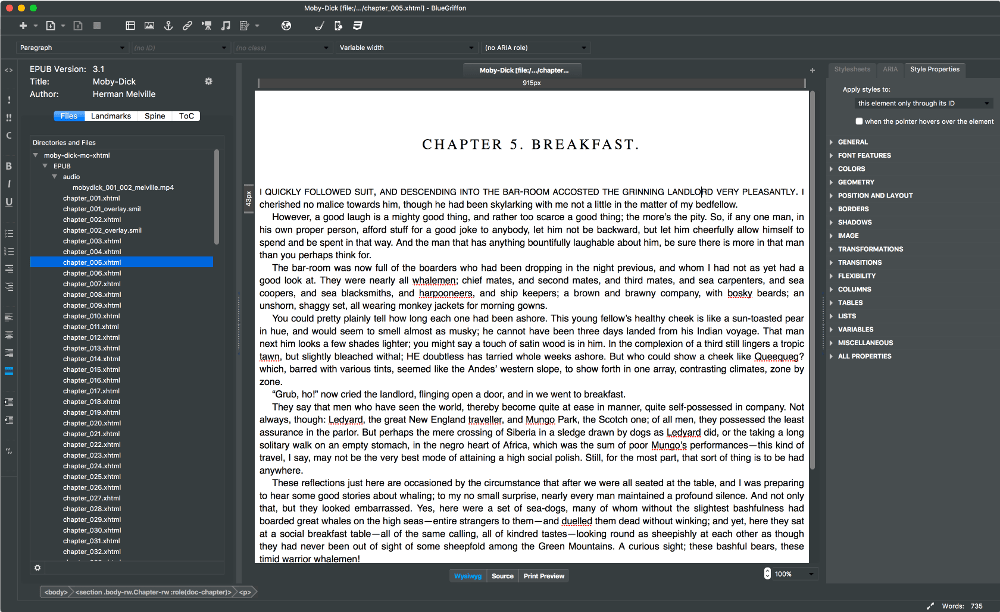
BlueGriffon происходит из дома “Disruptive Innovations SAS”. Он построен на Gecko, движке Mozilla для вывода веб-страниц. BlueGriffon это мощный редактор, унаследовавший большую часть своих возможностей от Netscape, Composer, Nvu и Mozilla.
BlueGriffon имеет три вариации, первая из которых бесплатна, вторая распространяется по базовой лицензии, а самая мощная — по лицензии EPUB.
Бесплатная версия тоже много чего может. У нее есть черная и светлая темы оформления, поддержка аудио, видео и форм из HTML5, функции редактирования CSS3 включают переходы, 3D и 2D трансформации, создание SVG, технологию WYSIWYG, google fonts менеджер, менеджер шрифтов font squirrel, поддержку формата маркдаун, пользовательский интерфейс на более чем 20 языках.
Вы можете скачать и установить BlueGriffon на Windows, Linux Ubuntu и OS X на вашем Mac. Узнать подробности можно на сайте – BlueGriffon
8. Emacs с плагинами
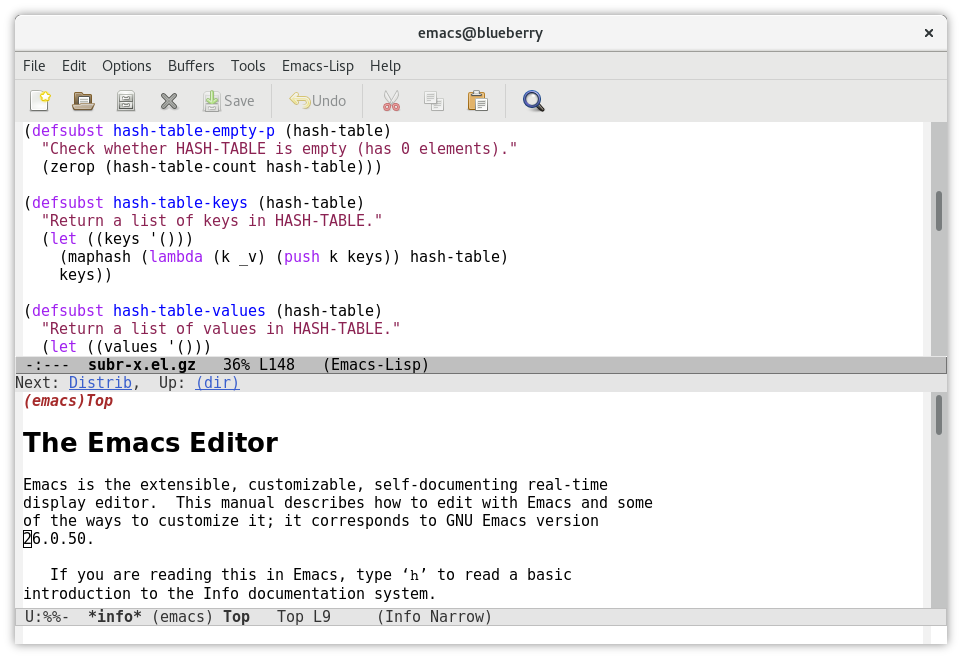
Emacs это один из самых любимых редакторов всех времен. Его можно использовать бесплатно (лицензия GNU). Emacs это редактор кода общего назначения, который вы можете настроить для своих нужд. Подключение свободно распространяемых плагинов превращает его в мощный редактор кода с богатым функционалом.
Если говорить о редактировании HTML, Emacs предлагает HTML-режим, который очень облегчает редактирование кода. Подробнее читайте здесь – Emacs
9. Atom
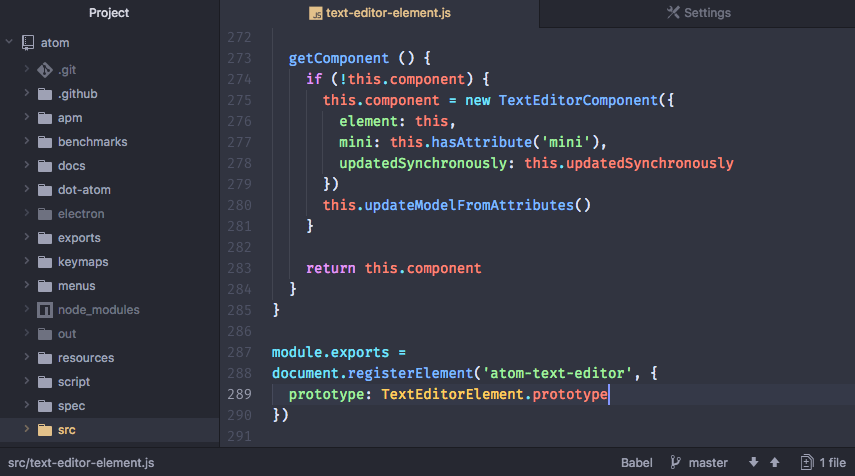
Atom это перестраиваемый текстовый редактор от GitHub разработчиков. Его популярность растет очень быстро. Этот редактор бесплатен как для личного, так и для коммерческого использования (лицензия MIT). Сообщество разработчиков постоянно следит за обогащением редактора новыми функциями.
Как превратить Atom в бесплатный HTML-редактор?
Atom поставляется со всеми базовыми функциями, необходимыми для редактирования кода, но чтобы сделать его полностью функциональным HTML-редактором, вам потребуется установка дополнительных пакетов. Среди них – Emmet, atom-html-preview, Autocomplete-plus, Atom-color-highlight, Autocomplete-CSS, linter, minimap, haml и jade.
Atom поддерживается для Windows, Ubuntu (Debian Linux), Fedora (начиная с 22 версии), Mac и Red Hat Linux. Он больше подходит для веб-разработки, чем для написания контента, поскольку больше ориентирован на код и нуждается в небольшой настройке.
Официальный сайт Atom – atom.io.
10. Visual Studio Community
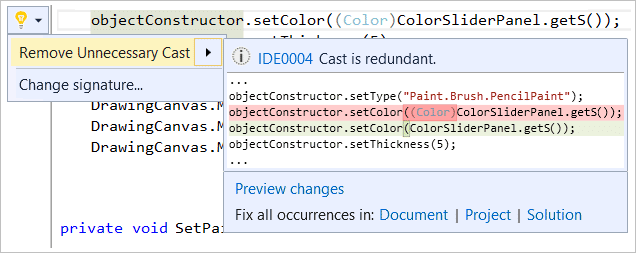
Visual Studio Community это полностью функциональная среда разработки от Microsoft, и она бесплатна для всех. Visual studio предлагает преднастроенные функции редактирования HTML и CSS, которые в дальнейшем можно усовершенствовать с помощью расширений.
Из популярных расширений стоит упомянуть HTML Snippets, HTMLHint, HTML CSS support, Intellisense for CSS class name.
Подобно Eclipse, Visual Studio community является прекрасным выбором для сложных и сильно масштабируемых сайтов, нуждающихся в многих технологиях.
Почитайте об этом редакторе здесь – Visual Studio Community.
Заключение
Язык разметки HTML используется повсеместно. Есть много HTML-редакторов, созданных давно, но тем не менее идущих в ногу со временем и вполне пригодных для веб-разработки. Но есть и другие, которым уже не хватает функционала и продуктивности. Появляются новые редакторы, такие как Brackets и Atom, обеспечивающие эффективное редактирвание кода.
Большинство перечисленных в этой статье редакторов имеют свои особенности, но служат одной цели – созданию веб-страниц. Они увеличивают скорость разработки и помогают упорядочивать код, при этом учитывают возможность его масштабирования.
Приглядитесь к вариантам, упомянутым в этой статье, запишите ваши ключевые потребности, сократите список до пары редакторов, попробуйте каждый и определите, какой вам нравится больше. Вы наверняка найдете как минимум один хороший HTML-редактор для Linux, Mac и Windows.