[Ноутбук] Как очистить ноутбук
Перегрев обычно происходит из-за того, что что-то застревает в вентиляторе и радиаторе, например пыль или волосы. Сигаретный дым легко скапливается на лопастях вентилятора и радиаторах, а это маслянистое вещество легче поглощает пыль и волосы.
Если вентиляционные отверстия заблокированы, вентиляторы не смогут отводить тепло, что ограничивает максимальную производительность ноутбука. Если проблема перегрева вызвана прилипшей пылью, мы рекомендуем обратиться в центр обслуживания клиентов ASUS для получения дополнительной помощи.
Пожалуйста, не чистите внутреннюю часть, используя устройство с сильным воздухом, например, наддувный компрессор. У нас есть реальный случай, когда вентилятор был поврежден сильной воздушной волной.
Если вы хотите очистить ноутбук с помощью сжатого воздуха или струи воздуха, не допускайте попадания струи слишком близко к ноутбуку, так как это может повредить лопасти вентилятора.
※ Примечание: Убедитесь, что ноутбук выключен, извлеките адаптер переменного тока и аккумулятор (для моделей со съемным аккумулятором), если вам нужно почистить ноутбук самостоятельно.
Вентиляционные отверстия обычно расположены с двух сторон ноутбука:
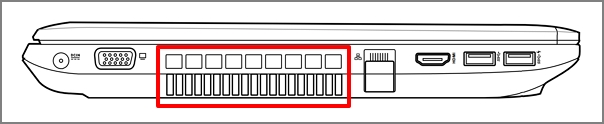
Дизайн вентиляционных отверстий для некоторых моделей ноутбуков является скрытым (например, серия UX). Вентиляционные отверстия находятся не с двух сторон ноутбука, а в его поворотной части (показано красным на изображении ниже).
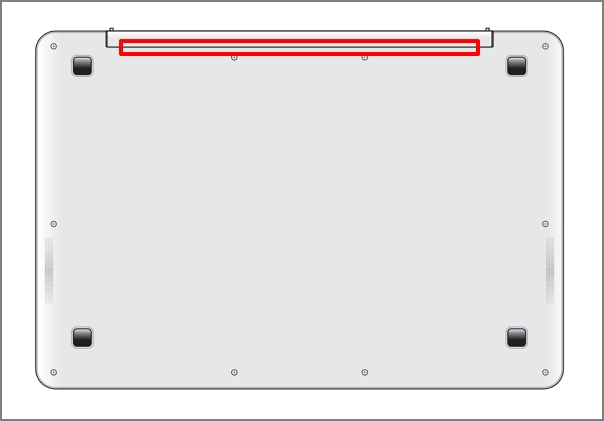
※ Примечание: Для некоторых недорогих моделей (таких как серия T100) не рекомендуется чистить в соответствии с приведенными выше инструкциями, потому что у них нет вентилятора и отверстий, тепло излучается корпусом.
Очистите LCD экран
На экране могут быть пятна или пыль, поэтому используйте салфетку из микрофибры с изопропиловым спиртом от 70 до 75% или растворы для очистки ЖК-дисплея (не используйте обычный очиститель, чтобы предотвратить повреждение ЖК-дисплея) и аккуратно протрите экран.
- Сначала выключите ноутбук, (для моделей со съемным аккумулятором). Проверьте состояние экрана на предмет повреждений.
- Распылите изопропиловый спирт на мягкую ткань и аккуратно протрите экран от грязи или пятен.
※ Примечание. Мягкая ткань не должна быть слишком влажной, не распыляйте чистящие растворы прямо на экран и не оставляйте на нем какую-либо жидкость. Вы можете использовать воду для замены чистящего раствора, если у вас его нет. - После очистки экрана дайте ЖК-экрану полностью высохнуть.
Если все еще остаются следы или пятна, осторожно протрите сухой тканью в том же направлении, двигаясь от верхней части ЖК-панели к нижней.
Очистите клавиатуру
Для обычной очистки клавиатуры выключите ноутбук, а затем извлеките адаптер переменного тока и аккумулятор (для моделей со съемным аккумулятором).
Вы можете использовать очиститель клавиатуры с щеткой или воздушную струю, чтобы очистить частицы, попавшие между клавишами.
Рекомендуемые действия при случайном попадании жидкости на ноутбук или клавиатуру
- Выключите ноутбук, извлеките аккумулятор (для моделей со съемным аккумулятором) и немедленно отключите адаптер переменного тока.
- Вытрите жидкость на ноутбуке и клавиатуре чистым бумажным полотенцем.
- Поднесите ноутбук к раковине и поверните его на 90 градусов, чтобы слить оставшуюся в ноутбуке жидкость.
- Снова протрите ноутбук и клавиатуру чистым бумажным полотенцем.
- Дайте ноутбуку высохнуть не менее чем на 24 часа.
- Примечание: НИКОГДА не используйте фен для сушки ноутбука, так как тепло может деформировать его.
- После того, как ноутбук высохнет, попробуйте включить его. Если ноутбук все еще работает, сделайте резервную копию всех важных файлов.
- Даже если ноутбук все еще работает, настоятельно рекомендуется обратиться в сервисный центр ASUS и организовать осмотр, чтобы предотвратить любые неисправности, которые могут быть вызваны окислением и коррозией.
[Ноутбук] Устранение неполадок — Проблема перегрева/ вентилятора ноутбука Asus
Вентилятор компьютера играет жизненно важную роль в поддержании стабильной и безопасной рабочей температуры, облегчая циркуляцию воздуха. Скорость вентилятора регулируется в зависимости от температуры CPU/GPU. Во время ресурсоемких задач, таких как игры, редактирование видео, преобразование файлов или обработка больших объемов данных, температура CPU/GPU может повышаться, что приводит к ускорению вращения вентилятора и пропусканию большего количества холодного воздуха через модуль охлаждения для обеспечения эффективного охлаждения. Следовательно, Вы можете заметить усиление шума вентилятора.
Если потоку воздуха препятствуют пыль, волосы или посторонние предметы, блокирующие вентиляционные отверстия или вентилятор, на производительность компьютера может повлиять перегрев. Если Вы столкнулись с такими проблемами, как не вращающийся вентилятор, постоянно высокая скорость вращения вентилятора или заметный шум, обратитесь к шагам по устранению неполадок, описанным в этой статье.
Примечание: Если температура компьютера не превышает порога активации вентилятора, вентилятор не будет работать.
Общие причины проблем с охлаждением (вентилятором), приводящих к перегреву компьютера, включают:
- Аномальные программы, потребляющие ресурсы CPU/памяти
- Скопление пыли внутри компьютера или на вентиляционных отверстиях
- Неадекватные условия окружающей среды
- Износ вентилятора и снижение скорости из-за длительного использования
Пожалуйста, перейдите к соответствующей инструкции, исходя из текущей операционной системы Windows на Вашем компьютере:
Обновите BIOS / Windows / драйверы до последних актуальных версий
Обновление программного обеспечения обычно помогает оптимизировать систему для стабильной работы, поэтому мы рекомендуем периодически проверять и обновлять ПО до последних версий в ноутбуке. Ниже Вы можете ознакомиться с инструкциями:
Для запуска Windows Update и обновления драйверов Вы можете воспользоваться инструкцией:
Если Вы обновили BIOS, пакеты Windows и драйверы до последней версии, но проблема не устранена, перейдите к следующему шагу устранения неполадок.
Выберите нужный Вам режим вентилятора
Профиль вентилятора позволяет пользователям выбирать скорость вращения вентилятора для различных рабочих нагрузок, обеспечивая тихую рабочую среду за счет баланса между температурой и производительностью.
Примечание. Профиль вентилятора на игровых ноутбуках (серии ROG/TUF) см. во введении к Armoury Crate.
Примечание. Профиль вентилятора в ProArt StudioBook см. во введении в ProArt Creator Hub.
1. Введите и найдите [MyASUS] в строке поиска Windows ① , затем нажмите [Открыть] ② .
Если поиск не дал результатов, это означает, что Ваш компьютер не может установить программу. Пожалуйста, обратитесь к разделу Как установить MyASUS
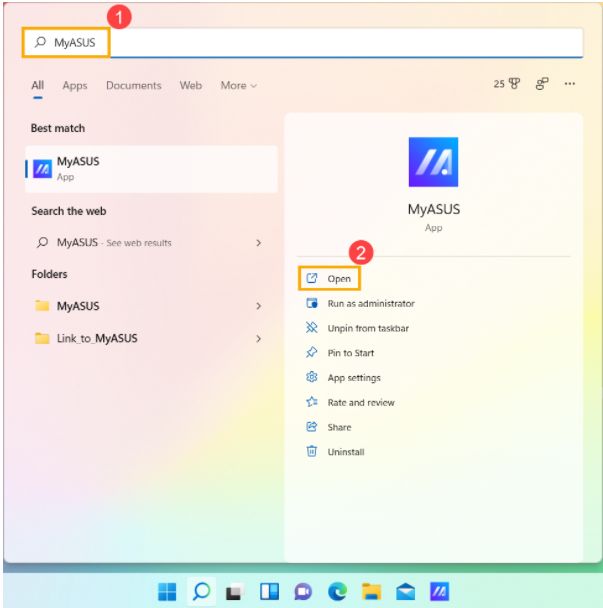
2. В MyASUS выберите [Персонализация] ③ .
Примечание. Если в MyASUS нет вкладки «Настройка», что означает, что Ваш компьютер не поддерживает эту функцию, здесь Вы можете узнать больше о том, почему я могу видеть только функцию «Поддержка клиентов» в приложении MyASUS.
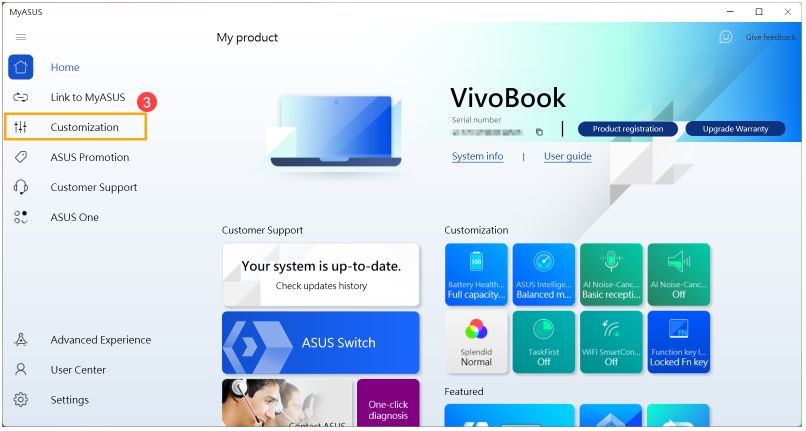
3. Найдите [ASUS Intelligent Performance Technology] ④ , Вы можете выбрать режим в зависимости от системного сценария. Здесь Вы можете узнать больше о введении MyASUS Customization.
Примечание. Некоторые модели могут отображать профиль вентилятора вместо ASUS Intelligent Performance Technology.
Примечание. Режимы могут различаться в зависимости от модели
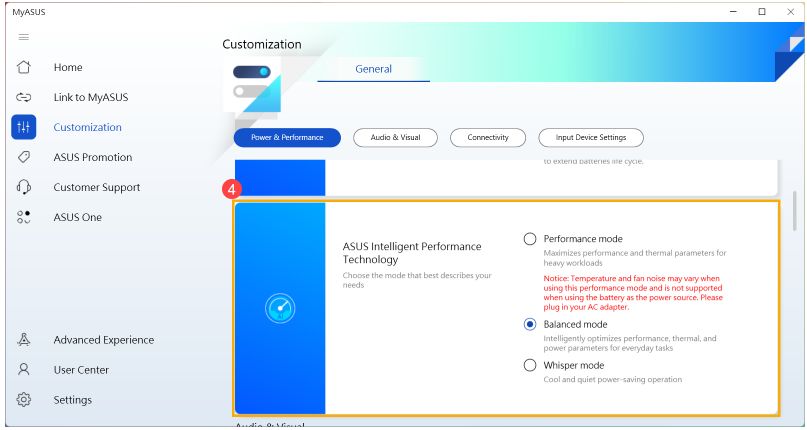
4. Если проблема не устранена, перейдите к следующему шагу устранения неполадок.
Используйте Диспетчер Задач, чтобы проверить, есть ли какие-то приложения, которые занимают ресурсы процессора и памяти
Температура CPU / GPU повышается, когда запущены энергозатратные программы, такие как тяжелые игры, редакторы видео, программы перекодировки и операции с большим объемом данных. Диспетчер Задач — это инструмент управления приложениями и процессами в системе Microsoft Windows. Он позволяет проверить текущие процессы и получить соответствующую информацию о производительности системы.
Вы можете использовать Диспетчер задач для проверки, какие приложения занимают больше ресурсов CPU или памяти, чем ожидалось. Больше узнать можно по ссылке: Как использовать Диспетчер Задач для проверки производительности компьютера
В среде со значительным количеством пыли, волос или привычкой курения смола от сигарет может скапливаться на лопастях вентилятора и радиаторах. Это маслянистое вещество более склонно притягивать пыль и волосы.
Если вентиляторы заблокированы, горячий воздух не сможет нормально циркулировать, это не позволит ноутбуку работать должным образом.
Если проблема перегрева вызвана застрявшей пылью, мы рекомендуем обратиться в авторизованный сервисный центр Asus для диагностики.
Пожалуйста, не чистите внутреннюю часть, используя устройство с сильным воздухом, например, наддувный компрессор. У нас есть реальные случаи, когда вентилятор был поврежден сильным воздушным потоком.
Если Вы хотите выполнить очистку самостоятельно, рекомендуется использовать имеющиеся в продаже баллончики со сжатым воздухом, соблюдая определенное расстояние от вентиляционного отверстия и не переворачивая баллон во время его использования.
Примечание: убедитесь, что ноутбук выключен и адаптер отключен, если Вы хотите очистить вентиляционные отверстия самостоятельно.
Обеспечьте вентиляцию отверстий на корпусе и см. схему ниже для определения положения выпускных вентиляционных отверстий.
Вентиляционные отверстия обычно расположены с обеих сторон ноутбука
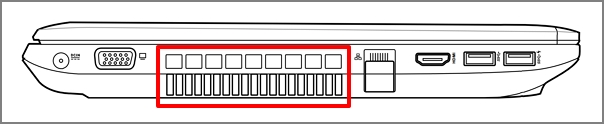
Дизайн вентиляционных отверстий для некоторых моделей ноутбуков является скрытым (например, серия UX). Вентиляционные отверстия находятся не с двух сторон ноутбука, а в его поворотной части (показано красным на изображении ниже).
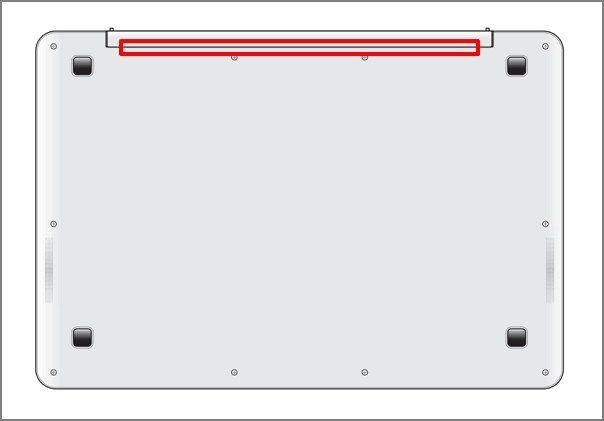
Примечание: Некоторые модели (такие как серия T100) используют пассивное охлаждение с рассеиванием тепла через корпус, без вентилятора или вытяжного вентилятора. Поэтому этот метод очистки не применяется.
У моноблоков выпускные вентиляционные отверстия обычно расположены сверху и снизу:
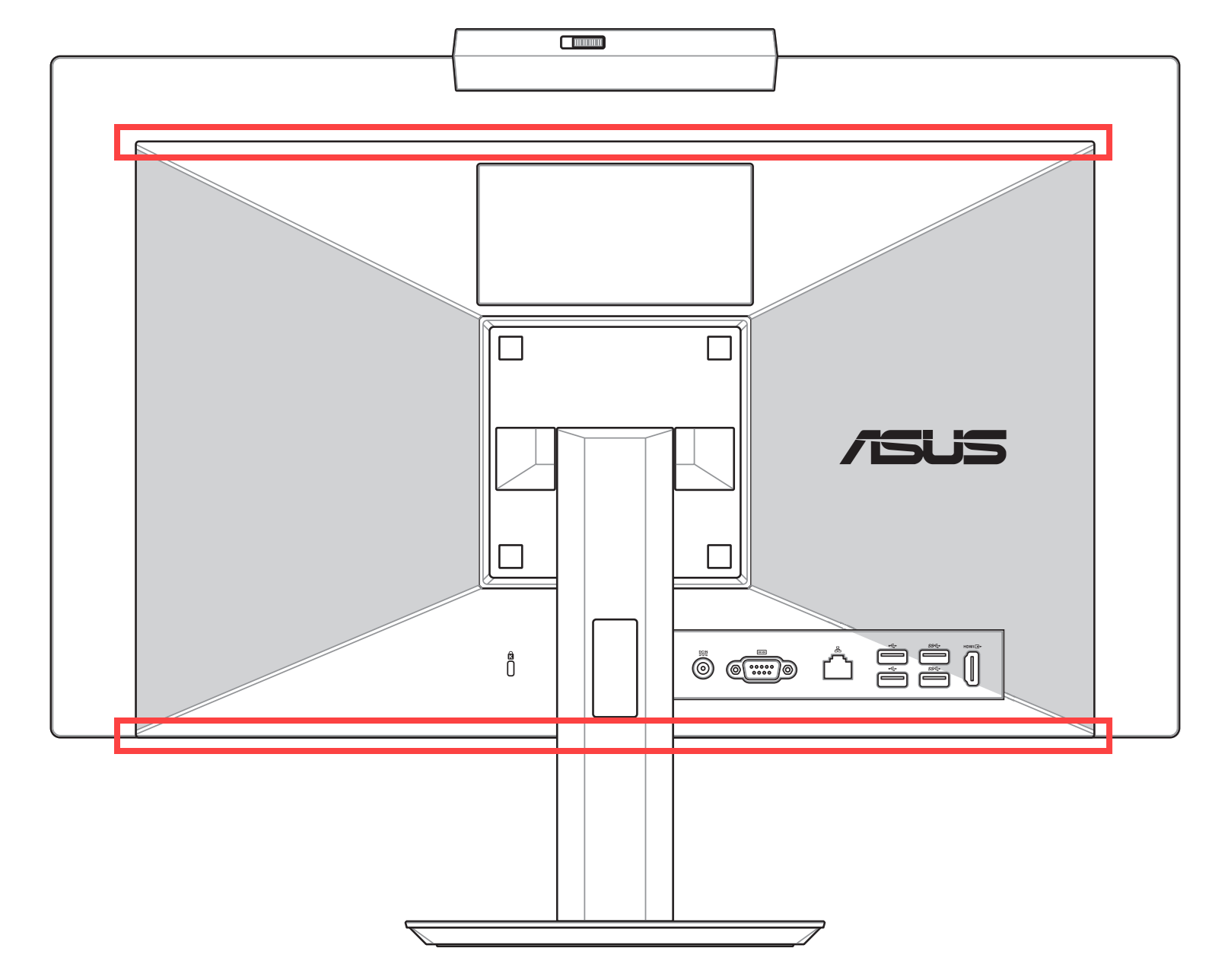
Для настольных компьютеров вентиляционные отверстия обычно находятся на передней панели, задней панели, сверху и по бокам:
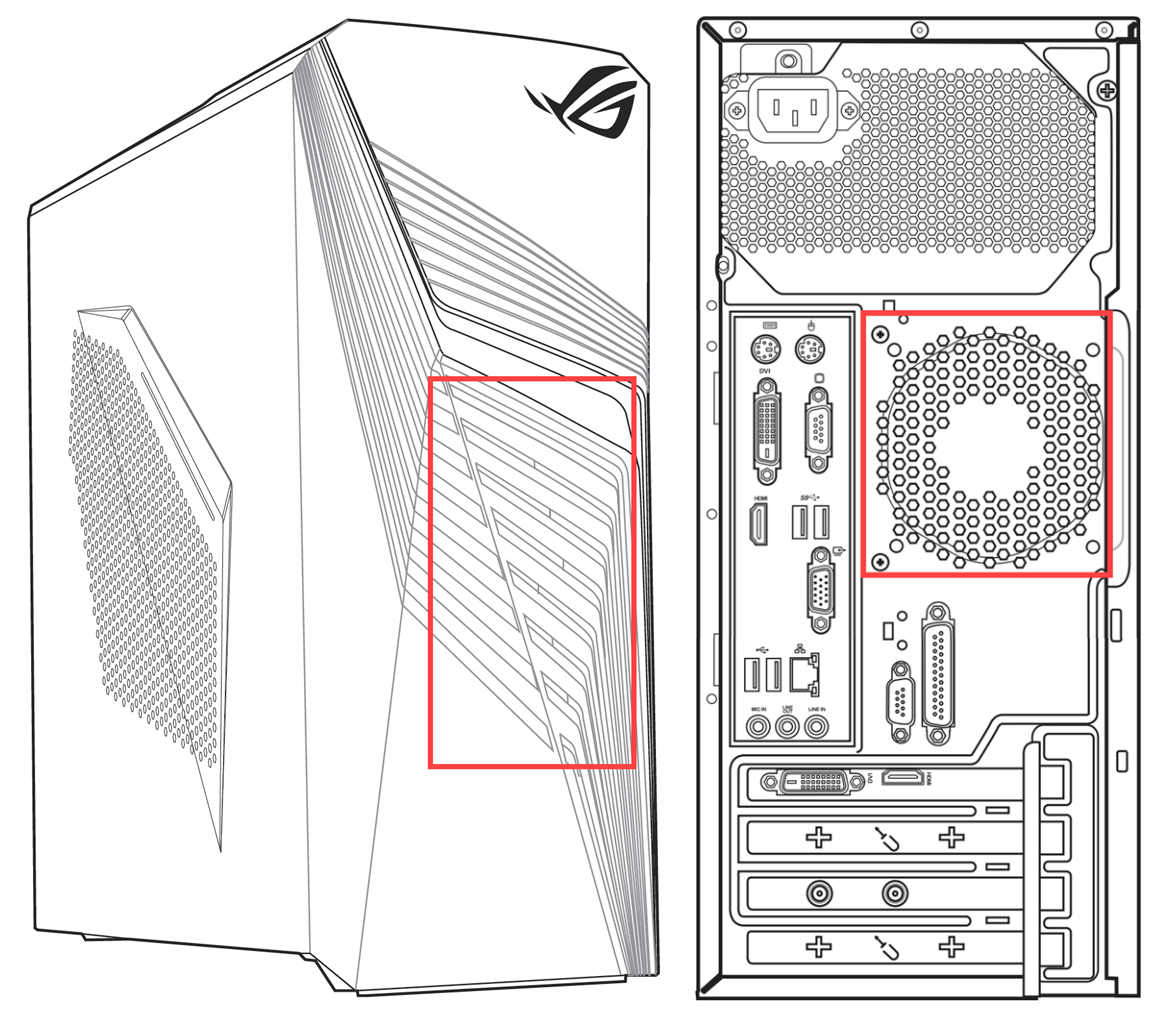
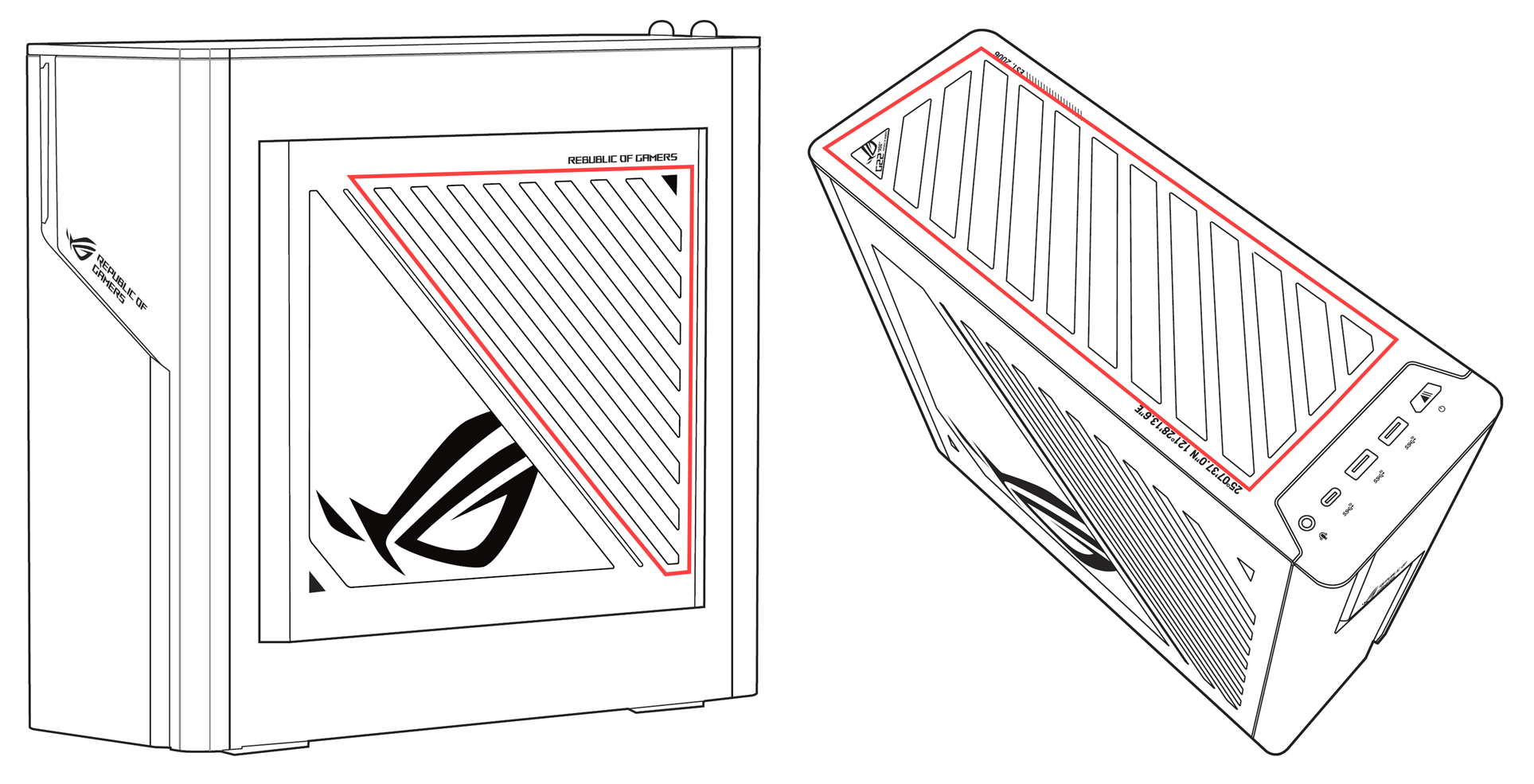
Блок питания настольных компьютеров также имеет вентилятор.
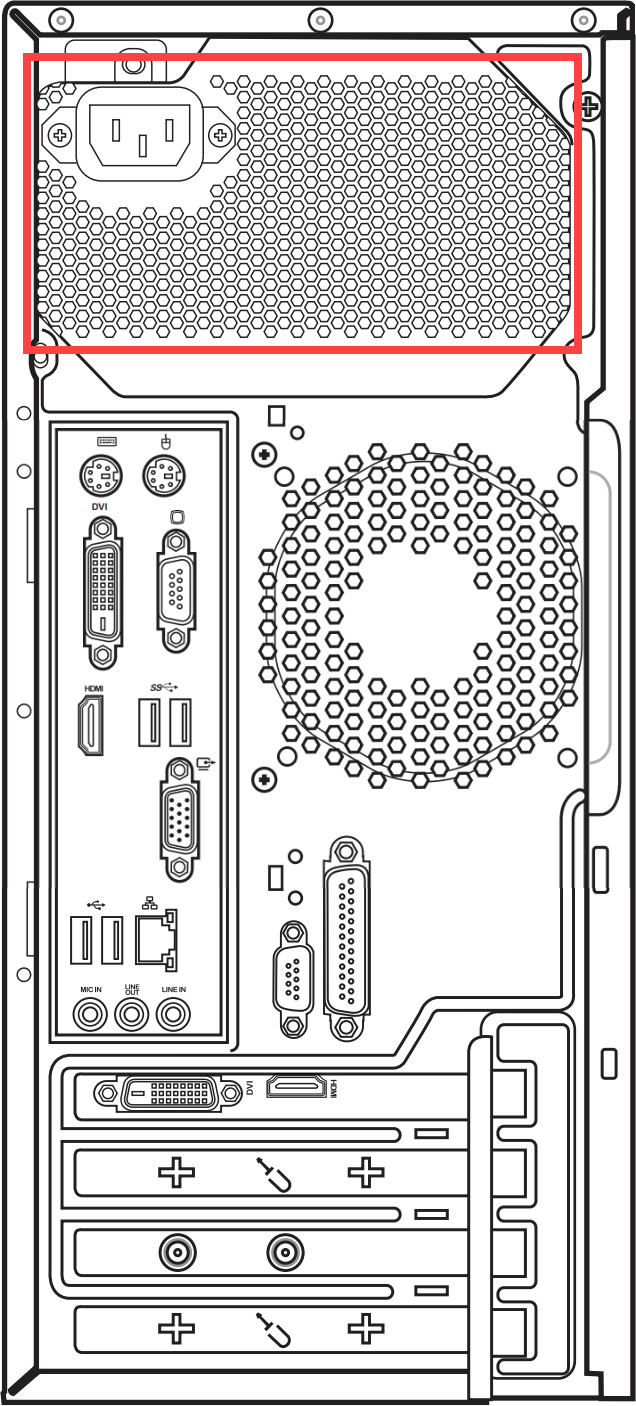
Если проблема не устранена, перейдите к следующему шагу устранения неполадок.
Обеспечьте надлежащее вентиляционное пространство.
- Убедитесь, что вентиляторам ничего не препятствует для нормальной работы.
- Используйте ноутбук в температурном диапазоне от 5°C до 35°C (41°F to 95°F). (ознакомьтесь с Руководством Пользователя относительно мер безопасности)
- Используйте ноутбук на твердой, устойчивой поверхности (например, на столе), а не на мягкой (например, диван, подушка, кровать, или на коленях).
- Не закрывайте вентиляционные отверстия компьютера и соблюдайте определенное расстояние вокруг всех вентиляционных отверстий, чтобы избежать плохого отвода тепла и перегрева системы
- Если Вы используете ноутбук, Вы также можете использовать охлаждающую подставку или подставку, чтобы поднять ноутбук, предотвращая прямой контакт с поверхностью.
- Избегайте использование ноутбука рядом с нагревательными устройствами.
Если проблема не устранена, перейдите к следующему шагу устранения неполадок.
Запустите аппаратную диагностику вентилятора через MyASUS.
Вы можете проверить исправность аппаратного устройства с помощью диагностики оборудования через MyASUS. Если после диагностики возникает какая-либо ошибка, мы рекомендуем Вам посетить ремонтный центр ASUS для замены аппаратного устройства.
1. Введите и найдите [MyASUS] в строке поиска Windows ① , затем нажмите [Открыть] ② .
Если поиск не дал результатов, это означает, что Ваш компьютер не может установить его. Пожалуйста, обратитесь к разделу Как установить MyASUS
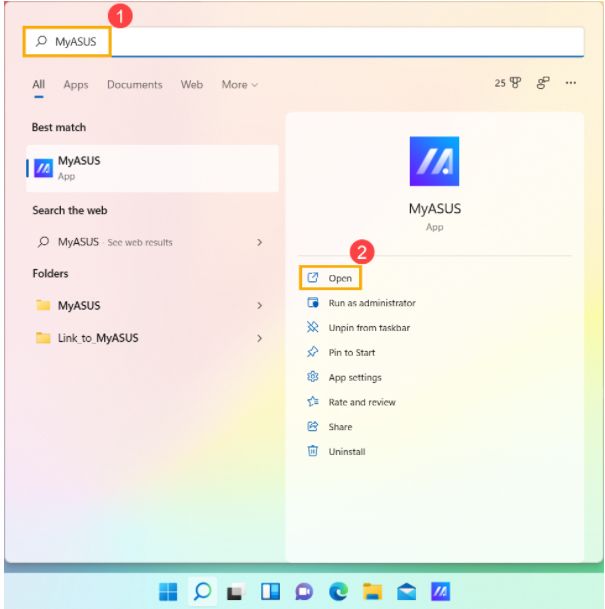
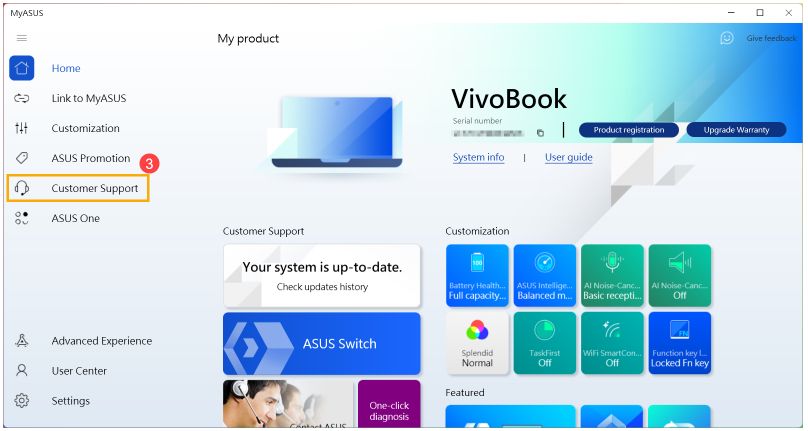
2. В MyASUS выберите [Поддержка клиентов] ③
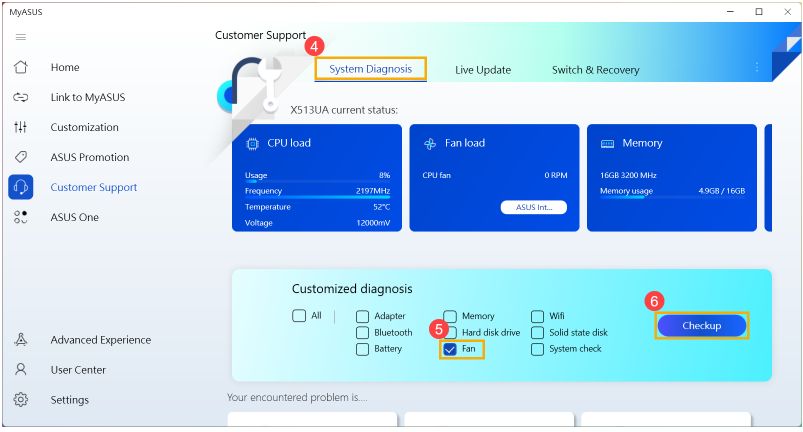
3. В разделе [Диагностика системы] ④ выберите [Вентилятор] ⑤ для диагностики оборудования, а затем нажмите [Проверка] ⑥ . Здесь Вы можете узнать больше о Диагностике MyASUS — Введение.
Примечание. Если в MyASUS нет вкладки «Диагностика системы», это означает, что Ваш компьютер не поддерживает эту функцию. Здесь Вы можете узнать больше о том, почему я могу видеть только функцию «Поддержка клиентов» в приложении MyASUS.
В случае возникновения какой-либо ошибки обратитесь в сервисный центр ASUS для диагностики и замены комплектующих. Здесь Вы можете узнать больше о том, как связаться с ASUS для дальнейшего ремонта.
Если после проверки «Диагностика оборудования» проблем не обнаружено, это означает, что Ваши аппаратные устройства в порядке.
Вопросы и ответы:
В1: Почему вентилятор работает, даже если мой компьютер находится в спящем режиме?
О1: CPU/GPU все еще работают, даже если система находится в спящем режиме, тогда вентиляторы вращаются для достижения цели охлаждения, пока внутренняя температура системы превышает стандартную. Если Вы хотите отключить вентиляторы, нужно перевести компьютер в режим гибернации. CPU/GPU не активируется в режиме гибернации. Здесь Вы можете узнать больше о трех способах выключения компьютера: выключить, перевести в спящий режим и перевести в режим гибернации.
В2: Почему вентилятор моего компьютера не вращается, когда он находится в режиме ожидания или при небольшой нагрузке?
О2: Depending on the fan operation design of each model, the fan will not spin until the system temperature reaches a certain level in order to achieve energy-saving efficiency.
Note: For certain models of commercial desktop computers and gaming desktop computers, if you want the fan to continue spinning under light load to help lower the system temperature, you can choose the fan mode to restore continuous fan operation.
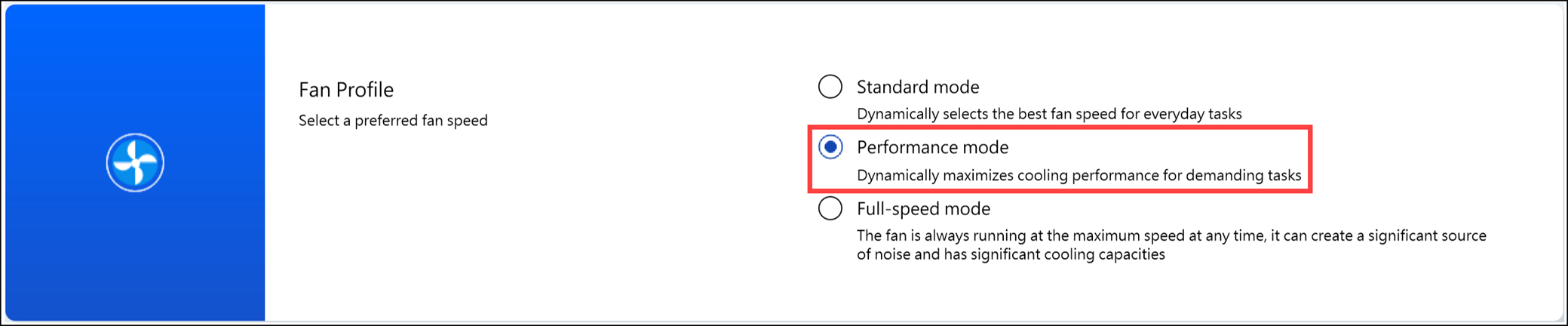
For Commercial desktop computers, please change the fan mode in MyASUS to «Performance Mode.»
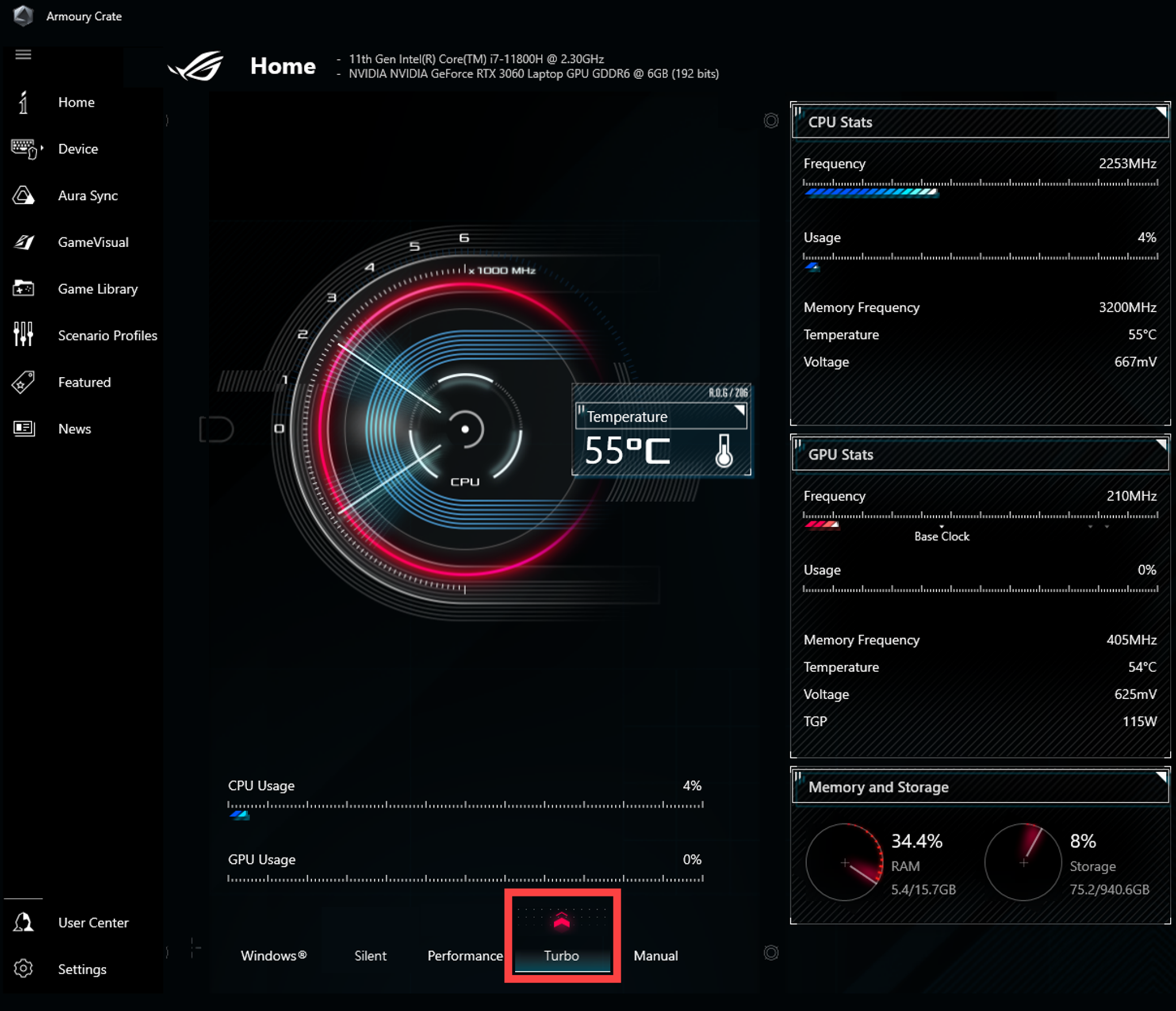
For Gaming desktop computers, please change the Operating mode in Armoury Crate to «Turbo.»
Если Вы используете стороннее программное обеспечение для измерения температуры Вашего компьютера, помните, что эти программные инструменты не измеряют температуру корпуса, а температура корпуса намного ниже, чем внутренняя температура. Пожалуйста, воздержитесь от использования стороннего программного обеспечения для диагностики потенциальных проблем с оборудованием.
Если проблема остается нерешенной, обратитесь в центр обслуживания клиентов ASUS для получения дополнительной помощи.
Обновите BIOS / Windows / драйверы до последних актуальных версий
Обновление программного обеспечения обычно помогает оптимизировать систему для стабильной работы, поэтому мы рекомендуем периодически проверять и обновлять ПО до последних версий в ноутбуке. Ниже вы можете ознакомиться с инструкциями:
Для запуска Windows Update и обновления драйверов Вы можете воспользоваться инструкцией:
Если Вы обновили BIOS, пакеты Windows и драйверы до последней версии, но проблема не устранена, перейдите к следующему шагу устранения неполадок.
Выберите нужный вам режим вентилятора
Профиль вентилятора позволяет пользователям выбирать скорость вращения вентилятора для различных рабочих нагрузок, обеспечивая тихую рабочую среду за счет баланса между температурой и производительностью.
Примечание. Профиль вентилятора на игровых ноутбуках (серии ROG/TUF) см. во введении к Armoury Crate .
Примечание. Профиль вентилятора в ProArt StudioBook см. во введении в ProArt Creator Hub .
1. Введите и найдите [MyASUS] в строке поиска Windows ① , затем нажмите [Открыть] ② .
Если поиск не дал результатов, это означает, что Ваш компьютер не может установить программу. Пожалуйста, обратитесь к разделу Как установить MyASUS
2. В MyASUS выберите [Персонализация] ③ .
Примечание. Если в MyASUS нет вкладки «Настройка», что означает, что Ваш компьютер не поддерживает эту функцию. Здесь Вы можете узнать больше о том, почему я могу видеть только функцию «Поддержка клиентов» в приложении MyASUS.
3. Найдите [ASUS Intelligent Performance Technology] ④ , вы можете выбрать режим в зависимости от системного сценария. Здесь вы можете узнать больше о введении MyASUS Customization .
Примечание. Некоторые модели могут отображать профиль вентилятора вместо ASUS Intelligent Performance Technology.
Примечание. Режимы могут различаться в зависимости от модели
4. Если проблема не устранена, перейдите к следующему шагу устранения неполадок.
Используйте Диспетчер Задач, чтобы проверить, есть ли какие-то приложения, которые занимают ресурсы процессора и памяти
Температура CPU / GPU повышается, когда запущены энергозатратные программы, такие как тяжелые игры, редакторы видео, программы перекодировки и операции с большим объемом данных. Диспетчер Задач — это инструмент управления приложениями и процессами в системе Microsoft Windows. Он позволяет проверить текущие процессы и получить соответствующую информацию о производительности системы.
Вы можете использовать Диспетчер задач для проверки, какие приложения занимают больше ресурсов CPU или памяти, чем ожидалось. Больше узнать можно по ссылке: Как использовать Диспетчер Задач для проверки производительности компьютера
В среде со значительным количеством пыли, волос или привычкой курения смола от сигарет может скапливаться на лопастях вентилятора и радиаторах. Это маслянистое вещество более склонно притягивать пыль и волосы.
Если вентиляторы заблокированы, горячий воздух не сможет нормально циркулировать, это не позволит ноутбуку работать должным образом.
Если проблема перегрева вызвана застрявшей пылью, мы рекомендуем обратиться в авторизованный сервисный центр Asus для диагностики.
Пожалуйста, не чистите внутреннюю часть, используя устройство с сильным воздухом, например, наддувный компрессор. У нас есть реальные случаи, когда вентилятор был поврежден сильным воздушным потоком.
Если Вы хотите выполнить очистку самостоятельно, рекомендуется использовать имеющиеся в продаже баллончики со сжатым воздухом, соблюдая определенное расстояние от вентиляционного отверстия и не переворачивая баллон во время его использования.
Примечание: убедитесь, что ноутбук выключен и адаптер отключен, если Вы хотите очистить вентиляционные отверстия самостоятельно.
Обеспечьте вентиляцию отверстий на корпусе и см. схему ниже для определения положения выпускных вентиляционных отверстий.
Вентиляционные отверстия обычно расположены с обеих сторон ноутбука
Дизайн вентиляционных отверстий для некоторых моделей ноутбуков является скрытым (например, серия UX). Вентиляционные отверстия находятся не с двух сторон ноутбука, а в его поворотной части (показано красным на изображении ниже).
Примечание: Некоторые модели (такие как серия T100) используют пассивное охлаждение с рассеиванием тепла через корпус, без вентилятора или вытяжного вентилятора. Поэтому этот метод очистки не применяется.
У моноблоков выпускные вентиляционные отверстия обычно расположены сверху и снизу:
Для настольных компьютеров вентиляционные отверстия обычно находятся на передней панели, задней панели, сверху и по бокам:
Блок питания настольных компьютеров также имеет вентилятор.
Если проблема не устранена, перейдите к следующему шагу устранения неполадок.
Обеспечьте надлежащее вентиляционное пространство.
- Убедитесь, что вентиляторам ничего не препятствует для нормальной работы.
- Используйте ноутбук в температурном диапазоне от 5°C до 35°C (41°F to 95°F). (ознакомьтесь с Руководством Пользователя относительно мер безопасности)
- Используйте ноутбук на твердой, устойчивой поверхности (например, на столе), а не на мягкой (например, диван, подушка, кровать, или на коленях).
- Не закрывайте вентиляционные отверстия компьютера и соблюдайте определенное расстояние вокруг всех вентиляционных отверстий, чтобы избежать плохого отвода тепла и перегрева системы
- Если вы используете ноутбук, вы также можете использовать охлаждающую подставку или подставку, чтобы поднять ноутбук, предотвращая прямой контакт с поверхностью.
- Избегайте использование ноутбука рядом с нагревательными устройствами.
Если проблема не устранена, перейдите к следующему шагу устранения неполадок.
Запустите аппаратную диагностику вентилятора через MyASUS.
Вы можете проверить исправность аппаратного устройства с помощью диагностики оборудования через MyASUS. Если после диагностики возникает какая-либо ошибка, мы рекомендуем Вам посетить ремонтный центр ASUS для замены аппаратного устройства.
1. Введите и найдите [MyASUS] в строке поиска Windows ① , затем нажмите [Открыть] ② .
Если поиск не дал результатов, это означает, что Ваш компьютер не может установить его. Пожалуйста, обратитесь к разделу Как установить MyASUS
2. В MyASUS выберите [Поддержка клиентов] ③
3. В разделе [Диагностика системы] ④ выберите [Вентилятор] ⑤ для диагностики оборудования, а затем нажмите [Проверка] ⑥ . Здесь Вы можете узнать больше о Диагностике MyASUS — Введение.
Примечание. Если в MyASUS нет вкладки «Диагностика системы», это означает, что Ваш компьютер не поддерживает эту функцию. Здесь Вы можете узнать больше о том, почему я могу видеть только функцию «Поддержка клиентов» в приложении MyASUS.
В случае возникновения какой-либо ошибки обратитесь в сервисный центр ASUS для диагностики и замены комплектующих. Здесь Вы можете узнать больше о том, как связаться с ASUS для дальнейшего ремонта.
Если после проверки «Диагностика оборудования» проблем не обнаружено, это означает, что Ваши аппаратные устройства в порядке.
Вопросы и ответы:
В1: Почему вентилятор работает, даже если мой компьютер находится в спящем режиме?
О1: CPU/GPU все еще работают, даже если система находится в спящем режиме, тогда вентиляторы вращаются для достижения цели охлаждения, пока внутренняя температура системы превышает стандартную. Если Вы хотите отключить вентиляторы, нужно перевести компьютер в режим гибернации. CPU/GPU не активируется в режиме гибернации. Здесь Вы можете узнать больше о трех способах выключения компьютера: выключить, перевести в спящий режим и перевести в режим гибернации.
Q2: Why doesn’t my computer’s fan spin when it is idle or under light load?
A2: Depending on the fan operation design of each model, the fan will not spin until the system temperature reaches a certain level in order to achieve energy-saving efficiency.
Note: For certain models of commercial desktop computers and gaming desktop computers, if you want the fan to continue spinning under light load to help lower the system temperature, you can choose the fan mode to restore continuous fan operation.
For Commercial desktop computers, please change the fan mode in MyASUS to «Performance Mode.»
For Gaming desktop computers, please change the Operating mode in Armoury Crate to «Turbo.»
Если Вы используете стороннее программное обеспечение для измерения температуры Вашего компьютера, помните, что эти программные инструменты не измеряют температуру корпуса, а температура корпуса намного ниже, чем внутренняя температура. Пожалуйста, воздержитесь от использования стороннего программного обеспечения для диагностики потенциальных проблем с оборудованием.
Если проблема остается нерешенной, обратитесь в центр обслуживания клиентов ASUS для получения дополнительной помощи.
Asus A75V: как почистить вентилятор ноутбука
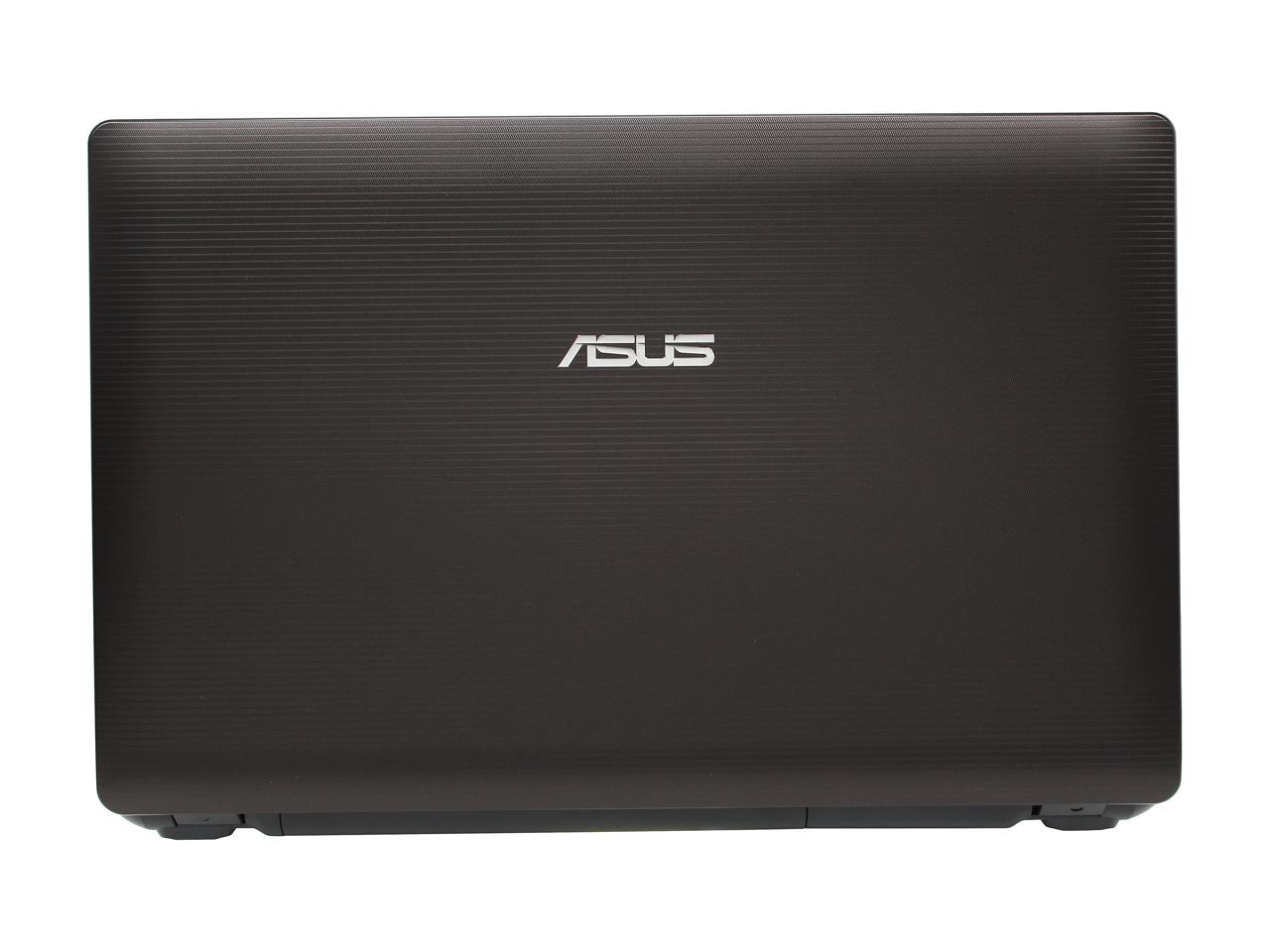
Если вентилятор ноутбука Asus A75V становится очень громким, его чистка может быть полезной. Для этого необходимо вскрыть устройство, что означает аннулирование гарантии.
Чистка вентилятора ноутбука Asus A75V: Открыть устройство
Чтобы добраться до вентилятора, необходимо открутить ноутбук Asus. Как только вы самостоятельно вскроете устройство, гарантия истечет. Если вы все еще хотите разобрать Asus A75V, мы покажем вам, как это сделать:
- Вам понадобится небольшая и одновременно антимагнитная отвертка, пылесос и ватные тампоны.
- Выньте аккумулятор и отключите ноутбук от сети питания.
- Затем переверните Asus A75V и открутите все винты на самой большой крышке.
- Когда это будет сделано, вы заметите, что крышку не так уж легко снять. Поэтому проведите ногтями по краю, который находится на передней панели ноутбука. Здесь же можно увидеть небольшие индикаторы, которые предоставляют информацию, например, о состоянии зарядки.
- Когда вы доберетесь до упомянутых лампочек, вам придется приложить немного больше усилий, чтобы легко вытащить штырьки. Продолжайте в том же духе до тех пор, пока не отделите все штифты.
- Если передняя часть пластины готова к отрыву, то задняя застряла. Для этого необходимо слегка надавить на заднюю часть панели вперед и слегка потянуть переднюю часть вверх. Это позволит вам снять крышку, не повредив ее.
Как почистить вентилятор на Asus A75V
Далее необходимо позаботиться о вентиляторе на ноутбуке Asus. Вот как правильно его чистить:
- Ослабьте оставшиеся винты и вытащите вентилятор из гнезда таким образом.
- Теперь возьмите ватные палочки и очистите канавки вентилятора.
- И наконец, вы можете использовать маленькую насадку для пылесоса, чтобы тщательно очистить щель, а также сам вентилятор ноутбука.
- Когда все готово, установите вентилятор обратно и закрутите все винты. Теперь вы должны вставить крышку сначала задней частью, прежде чем надеть переднюю часть на штифты по частям. Прижмите все на место, прежде чем вставлять винты обратно.
Как почистить ноутбук от пыли самостоятельно
Любимый ноутбук стал слишком задумчивым? Издает звук, словно реактивный «Боинг-747», и нагревается как электрический чайник? Возможно, он просто забит пылью. Вот наша инструкция как самостоятельно почистить ноутбук от пыли.
Что потребуется
Приступаем к разборке
Как чистить ноутбук от пыли
Что потребуется
Приступаем к разборке
Как чистить ноутбук от пыли

Что потребуется
Первый этап — подготовка места и инструмента. Для чистки ноутбука от пыли нам потребуется:
- Небольшая крестовая отвертка, желательно с магнитным наконечником
- Пинцет, который можно позаимствовать из женской косметички
- Мягкая кисточка для очистки
- Пылесос с самой маленькой насадкой
- Пара влажных и сухих салфеток
- Любая пластиковая карточка (чтобы не повредить при разборке пластиковые детали крышки ноутбука).

Приступаем к разборке
Наш «пациент» на сегодня – ноутбук Lenovo G570.
Сразу нужно оговориться – с ним нам особенно повезло. Дело в том, что для того чтобы почистить ноутбук от пыли, в некоторых моделях требуется разборка чуть ли не всего лэптопа, включая даже демонтаж клавиатуры.
А это уже задача не из самых легких и поэтому одной отверткой и карточкой в этом случае скорее всего не обойтись. Если ваш лэптоп — один из таких или вы сомневаетесь в своих силах, то лучше обратитесь в сервисный центр.
Универсальной инструкции для всех ноутбуков не существует, поэтому для каждой конкретной модели лучше поискать отдельное руководство. Но прочитав эту статью, вы получите общее представление о чистке ноутбука в домашних условиях.
А для того чтобы добраться до внутренностей нашего Lenovo, потребуется отсоединить аккумулятор и снять всего одну крышку.
Как чистить ноутбук от пыли
Первым делом необходимо освободить рабочее пространство. Главное, чтобы на столе не было ничего лишнего. Так у вас меньше шансов потерять мелкие детали крепежа.
Перед разборкой любого ноутбука в домашних условиях необходимо сначала выключить его через «Завершение работы», а затем отсоединить ноутбук от внешнего питания.
Затем переворачиваем лэптоп крышкой вниз и снимаем батарею питания.
Обычно она крепится с помощью одной или как в нашем случае – с помощью двух защелок.

Убираем батарею в сторону. Теперь необходимо добраться до внутренностей.
Для этого нам потребуется открутить крышку, под которой находятся основные элементы ноутбука.
Нас в большей степени интересует система охлаждения. С её помощью отводится излишнее тепло от процессора и видеокарты ноутбука. И именно здесь, в местах интенсивной циркуляции воздуха, места наибольшего скопления пыли.

Крышка крепится на нескольких винтах и защелках по периметру. После снятия винтов, с помощью пластиковой карты и специального углубления поддеваем и снимаем крышку с фиксаторов.

Перед нами обнажается отсек с основными компонентами ноутбука. Интересует нас в первую очередь кулер – вентилятор в пластиковом корпусе, а также радиатор с теплоотводной трубкой.

Первым делом ослабляем подпружиненные винты, удерживающие трубку радиатора на видеокарте.
Их следует ослаблять в правильной последовательности, чтобы избежать перекоса.
Обратите внимание, рядом с каждым винтом проставлена нумерация. Ослабляем и затягиваем винты согласно ей. После того, как ослабили все винты, можно их снимать. Также откручиваем винт крепления трубки у процессора.

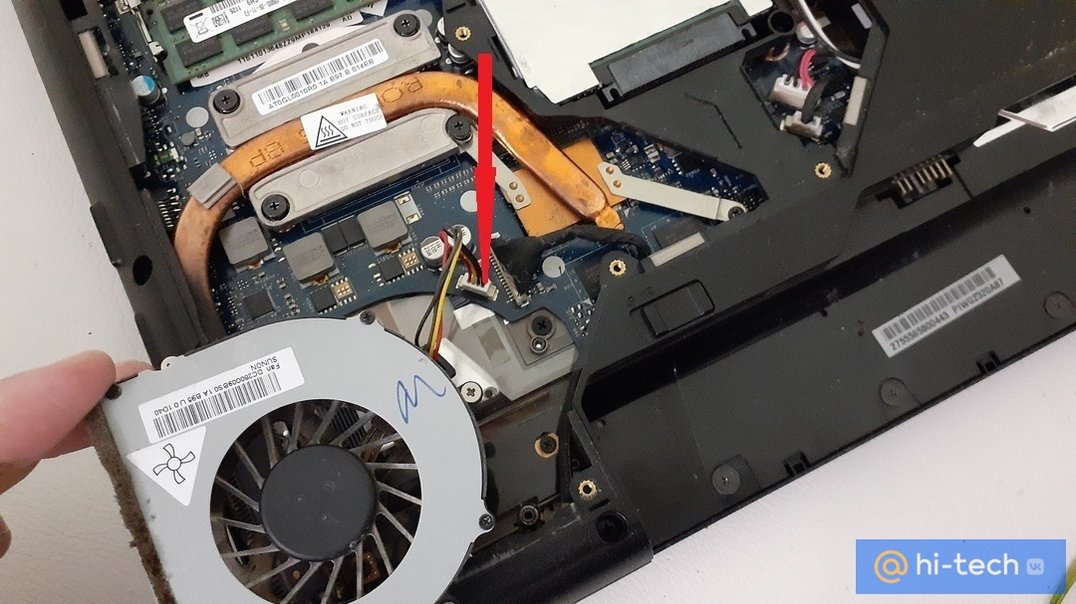
Следующий шаг – снятие кулера. Кулер также удерживают несколько винтов. Откручиваем их и откладываем в сторону. Теперь приподнимаем кулер и аккуратно двумя пальцами или пинцетом отсоединяем колодку его питания.
Ни в коем случае не тяните за провод, так как есть вероятность обрыва. Все провода достаточно тонкие.
Снимаем кулер и убираем в сторону. Он в этой модели неразборный, поэтому ограничимся его продувкой. Продувать можно специальным пневматическим очистителем, который продается в баллонах. Либо использовать силу своих легких, если хотите немного сэкономить.
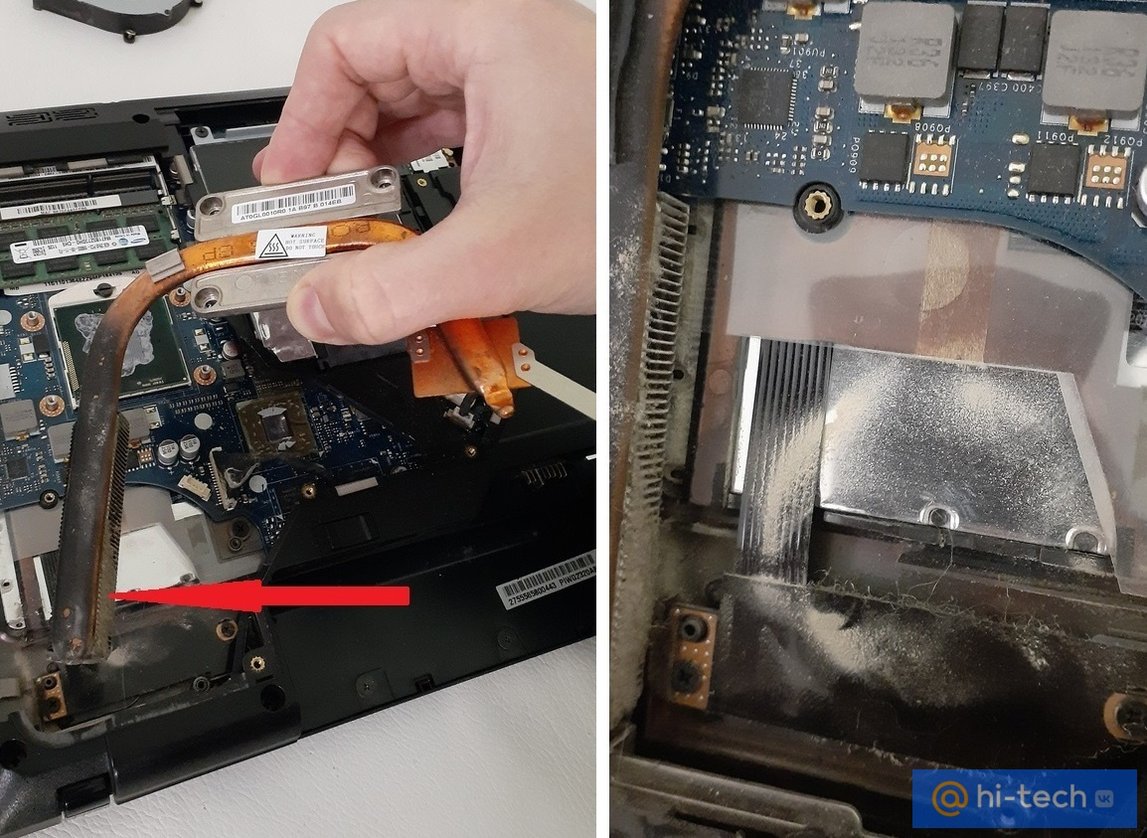
Теперь необходимо слегка приподнять трубку радиатора с ее крепежных элементов на видеочипе и отвести её в сторону вместе с радиатором.

Такое количество грязи и пыли накопилось в ноутбуке примерно за 6 – 7 месяцев ежедневной работы.
Учитывайте, что на оседание пыли внутри корпуса в первую очередь влияют условия, в которых работает ноутбук. Если например, вы привыкли смотреть фильмы, лежа в постели, то и пылиться ваш лэптоп будет намного сильнее, чем в рабочем кабинете, а значит такую профилактику придётся проводить значительно чаще.
На этом основная работа по разборке закончена. Теперь необходимо все тщательно очистить от пыли. В этом нам поможет кисточка, салфетки и пылесос. Вентилятор и радиатор можно дополнительно продуть.
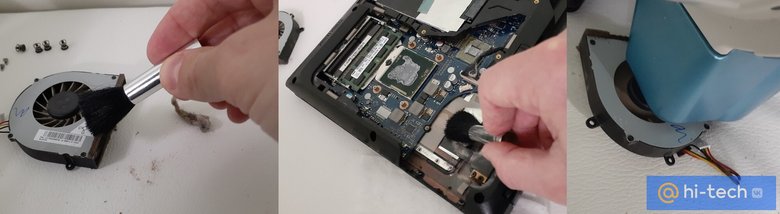
Старайтесь очищать детали аккуратно, чтобы ничего не повредить. После очистки собираем ноутбук в строго обратной последовательности. Устанавливаем батарею и наслаждаемся тихой работой и высокой производительностью.
Очень желательно также заменить и термопасту в местах соприкосновения теплоотводной трубки, процессора и видеочипа.Термопаста используется, чтобы заполнить воздушную прослойку между элементами, тем самым уменьшает тепловое сопротивление деталей. А старая паста со временем высыхает и не может обеспечить необходимую теплопроводность.
Для замены потребуется дополнительно приобрести термопасту. Она продается практически в каждом радиомагазине. Среди хороших термопаст можем смело рекомендовать МХ-4, Aerocool, а из более дешевых вариантов пасту Zalman.
Затем с помощью спирта и ватного диска необходимо убрать старую пасту и аккуратно нанести в местах контакта процессора и системы охлаждения новую.

Как видите, ничего сложного в том как самому почистить ноутбук от пыли, нет. Главное действовать аккуратно и без суеты, тогда даже человеку без особых навыков по силам справиться с этой задачей.
Это тоже интересно:
- Почему поручни эскалатора двигаются быстрее ступеней
- Почему на некоторых наручных часах секундная стрелка всегда стоит на месте
- Почему лифт не падает в шахту когда обрывается трос